Знал, но забыл: как «вспомнить» пароль от Wi-Fi?
В жизни могут возникать ситуации, в которых теряется доступ к привычной домашней сети Wi-Fi. Наверняка вы или ваши родственники хоть раз сталкивались с такой ситуацией: после возвращения из отпуска или длительной командировки, смены смартфона или ноутбука новые устройства не могут подключиться автоматически, а бумажка с записанным паролем потерялась.
И если раньше вам приходилось переворачивать весь дом вверх дном, чтобы найти этот треклятый листочек, то после прочтения этого текста вы будете поступать мудрее. Расскажем, какие есть способы восстановления доступа к Wi-Fi, если пароля нет под рукой.
Как узнать пароль от Wi-Fi
Как посмотреть пароль от Wi-Fi на компьютере
- Вспоминаем пароль от Вай-Фая с помощью командной строки
- Параметры беспроводной сети
- Узнаем пароль от Wi-Fi с помощью функции «Связка ключей» от Mac
- Посмотреть пароль от Wi-Fi с помощью специальных программ
Ищем пароль от ВайФай с помощью роутера
Как найти пароль от Wi-Fi на телефоне?
Программы, которые помогают узнать доступ к вайфаю в любой локации
Как узнать пароль от Wi-Fi
Если нет совсем никакой надежды найти ту самую злосчастную бумажку с записанным паролем, значит, пора перейти к более решительным мерам. Восстановить забытый пароль можно несколькими способами: с помощью ранее подключенных к сети Вай-Фай ПК и Mac, смартфона, самого роутера или специальных программ. Далее разберемся с каждым из этих методов подробнее.
Как посмотреть пароль от Wi-Fi на компьютере
Восстановить пароль от Wi-Fi можно с помощью ПК или Mac. Метод сработает, если ранее устройство уже было подключено к этой сети.
Вспоминаем пароль от Вай-Фая с помощью командной строки
Для того чтобы узнать пароль от своей сети Вай-Фай на компьютере с операционной системой Windows, можно воспользоваться возможностями командной строки. Для этого необходимо проделать следующие действия:
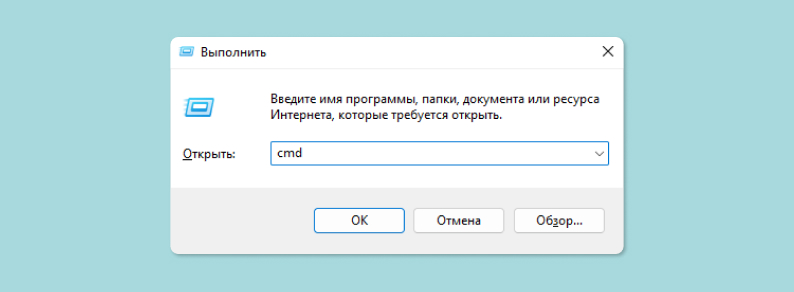
- Запустите командную строку. Для этого нажмите сочетание клавиш Win+R или наберите в поисковой строке рядом с кнопкой «Пуск» слово «Выполнить» (без кавычек). После этого кликните на появившийся результат левой кнопкой мыши.
- В открывшемся окне наберите команду cmd и нажмите Enter или ОК.
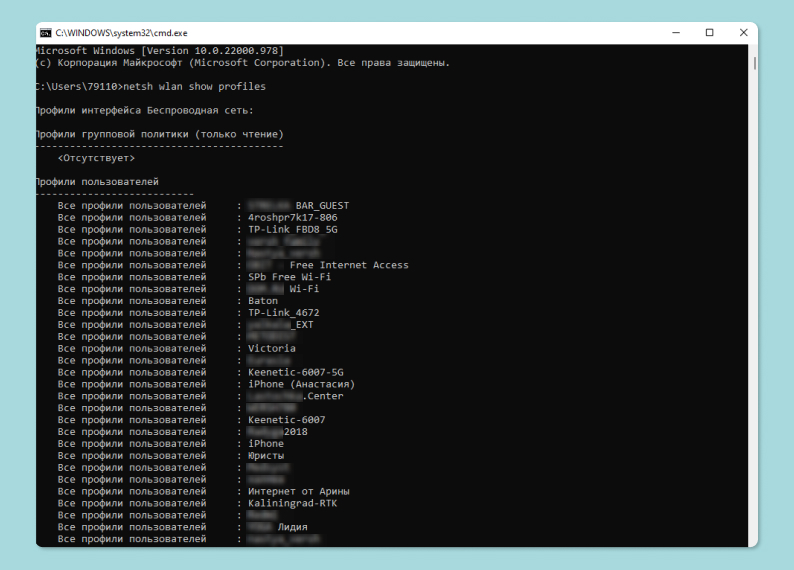
- В новом окне наберите вручную или скопируйте команду netsh wlan show profiles, после чего нажмите Enter.
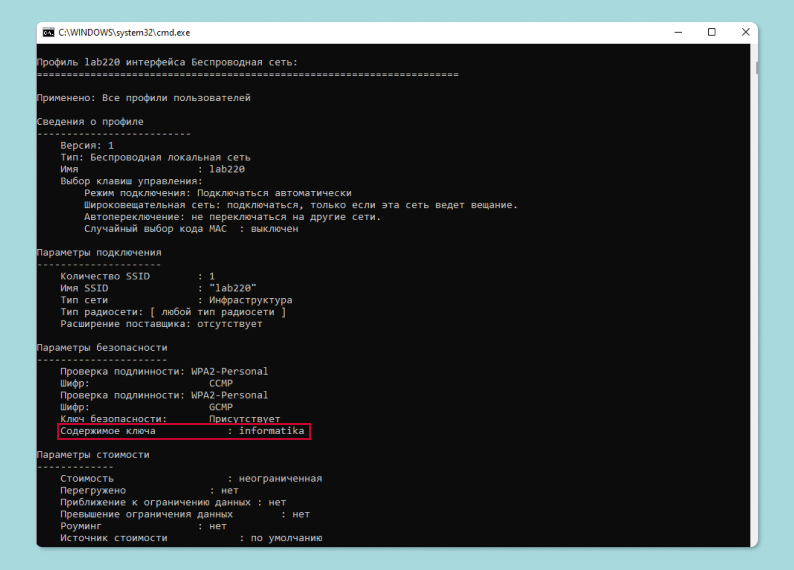
- В открывшемся списке найдите сеть, пароль от которой вы ищете, и используйте ее имя в следующей команде netsh wlan show profile name=WFN key=clear, где WFN — название сети.
- В появившемся массиве данных нужно найти строчку «Содержимое ключа» — напротив нее и будет записана искомая комбинация.
Параметры беспроводной сети
Еще один способ узнать пароль от Вай-Фая на компьютере с Windows, ранее подключенном к домашней сети, — через меню «Параметры сети и Интернет». Для этого нужно последовательно выполнить следующие действия:
- Правой кнопкой мыши нажать на значок сетевого окружения — по умолчанию он располагается в правом нижнем углу, рядом с иконками регулировки громкости и смены раскладки клавиатуры.
- В контекстном меню выберите пункт «Открыть параметры сети и Интернет».
- Перейдите во вкладку «Состояние» в левом боковом меню.
- Кликните по пункту «Настройка параметров адаптера».
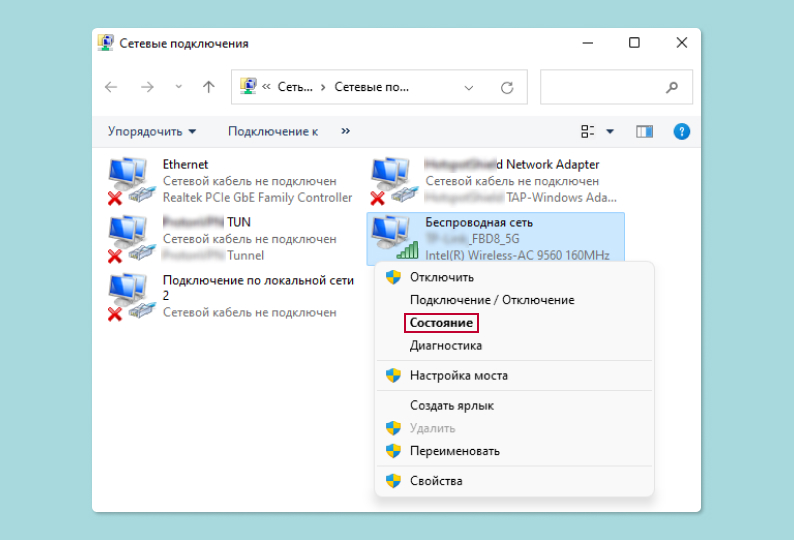
- В открывшемся окне найдите ваше беспроводное соединение и кликните на нем правой кнопкой мыши, вызвав контекстное меню.
- Выберите пункт «Состояние».
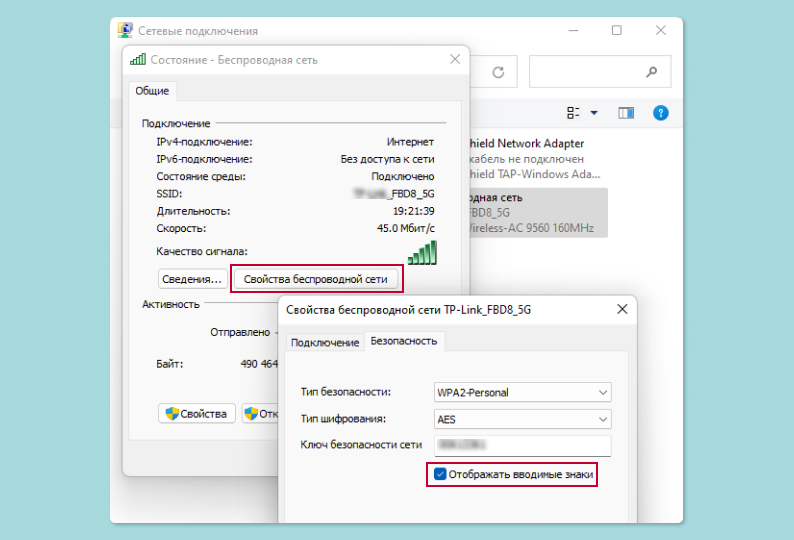
- Далее нужно выбрать «Свойства беспроводной сети» и перейти во вкладку «Безопасность».
- Здесь пароль от Вай-Фай сети отображается в зашифрованном виде. Чтобы увидеть нужные нам символы, активируйте чек-бокс «Отображать вводимые знаки» — и перед вами появится искомая секретная и забытая комбинация.
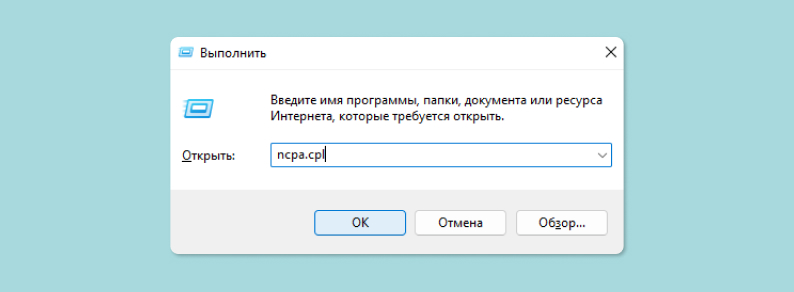
Если вы не можете найти описанные в первых пунктах параметры, вероятнее всего, у вас Windows 11. В этом случае первые четыре пункта будут незначительно отличаться. В новейшей версии операционной системы от Microsoft необходимо проделать следующее: используйте на рабочем столе сочетание клавиш Win+R и наберите команду «ncpa.cpl» (без кавычек). После этого нажмите Enter. Далее — с пункта 5 — аналогично с Windows 10.
Узнаем пароль от Wi-Fi с помощью функции «Связка ключей» от Mac
На устройствах компании Apple алгоритм действий будет другим. Для ситуаций, в которых вы забыли пароль от Вай-Фая, предусмотрена специальная программа под названием «Связка ключей». Утилита хранит в одном месте данные аутентификации в macOS, среди которых есть и используемые пароли для подключения к домашней беспроводной сети. Порядок действий следующий:
- Запустите утилиту «Связка ключей». Для этого зайдите в Finder — «Программы» — «Утилиты». Или откройте поиск Spotlight и введите там название утилиты.
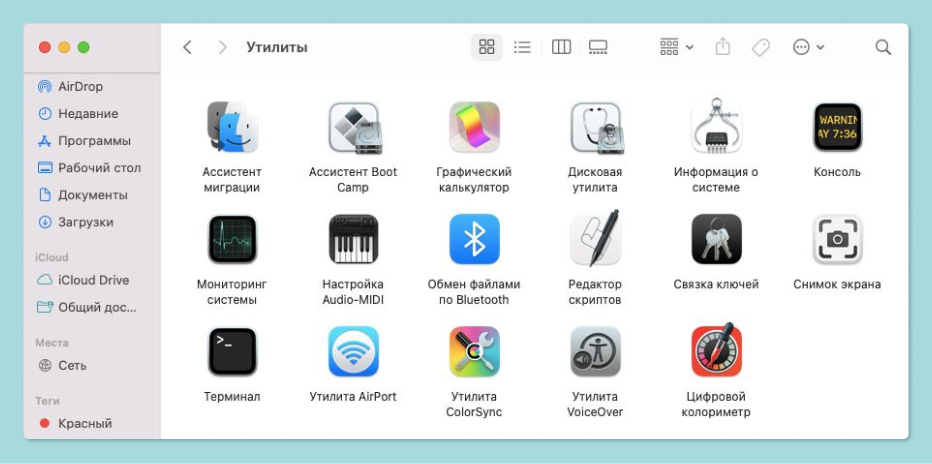
- В появившемся меню слева в верхней части в пункте «Связки ключей» нажмите «Система», далее категория «Пароли».
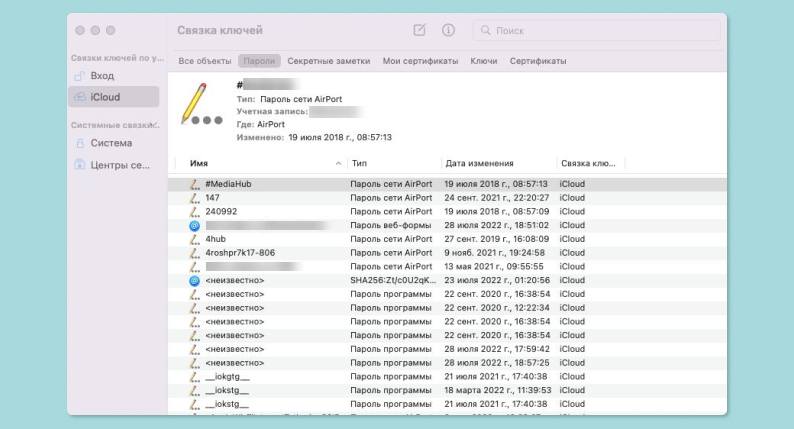
- В списке кликните на имя беспроводной сети, пароль от которой вам необходимо найти, и дважды нажмите на нее.
- На вкладке «Атрибуты» сделайте активным параметр «Показать пароль».
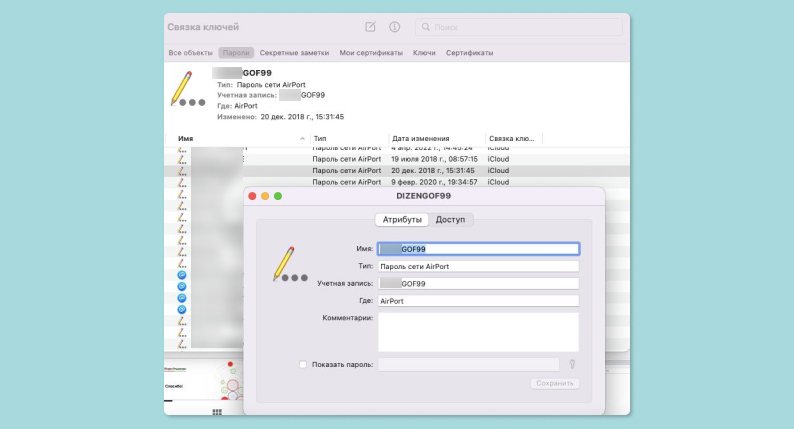
- Введите пароль от вашей учетной записи, после чего искомая комбинация символов отобразится в соответствующем поле.
Посмотреть пароль Wi-Fi с помощью специальных программ
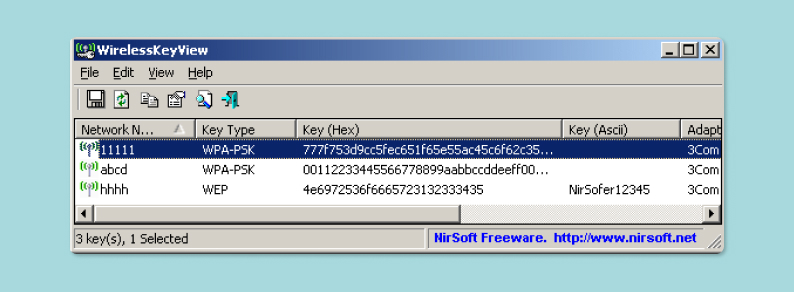
Добыть ранее утерянный пароль возможно не только штатными средствами операционных систем. Другой проверенный вариант — прибегнуть к помощи специального софта. Одной из самых известных программ можно назвать WirelessKeyView, разработанную Nir Sofer. Она распространяется бесплатно и поможет узнать пароль всего в несколько кликов. Скачать ее без дополнительной платы можно с официального сайта проекта. После установки утилита отобразит список всех сетей, к которым подключался компьютер. Искомая комбинация символов будет отображаться в графе Key (ASCII).
Ранее мы рассказывали:

Что делать, если забыл пароль от Windows? Восстанавливаем доступ к компьютеру
Ищем пароль от Вай-Фай с помощью роутера
Но что делать, если на компьютере была установлена новая версия операционной системы или по каким-то другим причинами, например из-за системного сбоя, пароль не сохранился? В этом случае пароль можно достать напрямую из настроек роутера. Для этого понадобится соединительный кабель типа патч-корд — как правило, он поставляется в комплекте с роутером. Скорее всего, вы оставили его в коробке из-под этого гаджета.
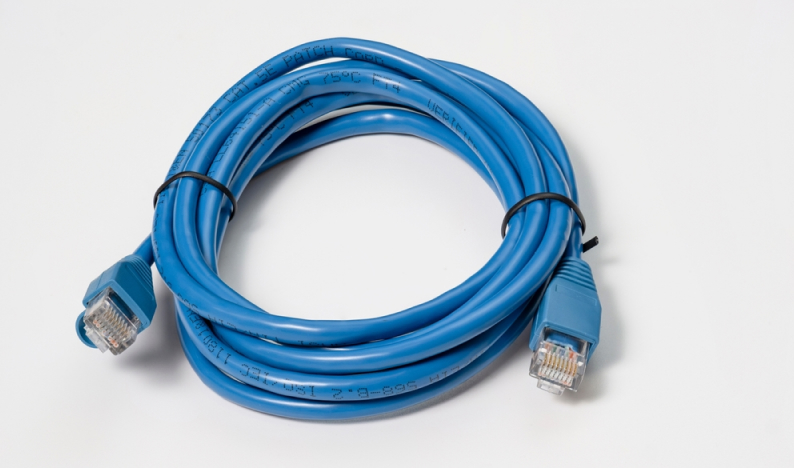
Нашли? Тогда проделайте следующие действия:
- Соедините компьютер патч-кордом с роутером.
- В адресной строке любого браузера введите данные для входа — они всегда указаны на днище роутера. Наиболее распространенные адреса — 192.168.0.1 или 192.168.1.1. Но некоторые производители используют и буквенные обозначения вроде http://my.keenetic.net/.
- На открывшейся странице введите связку логин/пароль — по умолчанию это admin/admin, admin/1234 или admin/0000.
- Далее интерфейс будет отличаться у разных производителей, но вам нужно искать вкладку или пункт «Домашняя сеть», после чего кликнуть на название сети.
- В новом окне откроются настройки сети Вай-Фай, среди которых можно увидеть и пароль. При необходимости вы даже сможете задать его новое значение, еще раз записав на бумажке.
Как найти пароль от Wi-Fi на телефоне?
Но не только с помощью ПК или Mac можно узнать забытый пароль от Wi-Fi. Современные смартфоны по своим возможностям вполне могут заменить компьютеры в решении подобных вопросов. На конкретных примерах разберем, как это сделать на Android и на iOS.
Для ОС Android
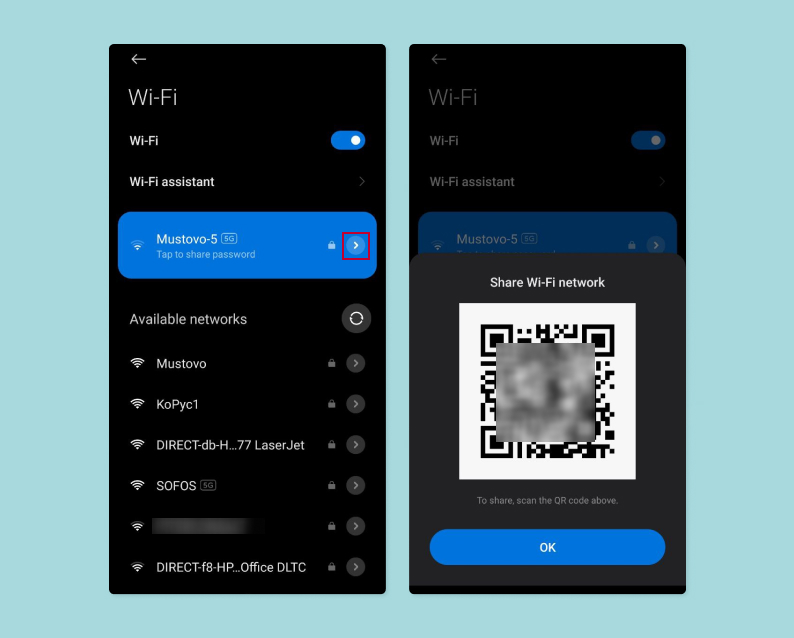
У различных производителей Android-смартфонов есть свои надстройки операционной системы: MIUI у Xiaomi, One UI у Samsung и т. д. В некоторых детали меню настроек могут несколько различаться и называться по-разному, но общий алгоритм извлечения пароля от Вай-Фая из ОС Android одинаковый. Что нужно:
- Перейти в раздел настроек — иконка шестеренки.
- Найти пункт Wi-Fi или «Беспроводные соединения».
- Выбрать сеть, к которой подключен смартфон и пароль от которой нужно узнать, и перейти в «Свойства».
- Выбрать пункт «Поделиться при помощи QR-кода».
- Подтвердить действие PIN-кодом, отпечатком пальца и разблокировкой по лицу.
- В открывшемся окне сверху или снизу от QR-кода будет написан искомый пароль.
Отдельно стоит отметить, что такой способ будет работать начиная с 10-й версии Android.
Для ОС iOS
На смартфоне от Apple тоже понадобится самая свежая прошивка — iOS 16. В более ранних версиях нельзя было вытащить пароль из iPhone без постороннего вмешательства. Для того чтобы найти пароль от Вай-Фая, в «яблочной» технике проделайте следующие шаги:
- Перейдите в приложение «Настройки».
- Нажмите маленькую синюю букву i рядом с сетью, к которой уже подключен ваш iPhone.
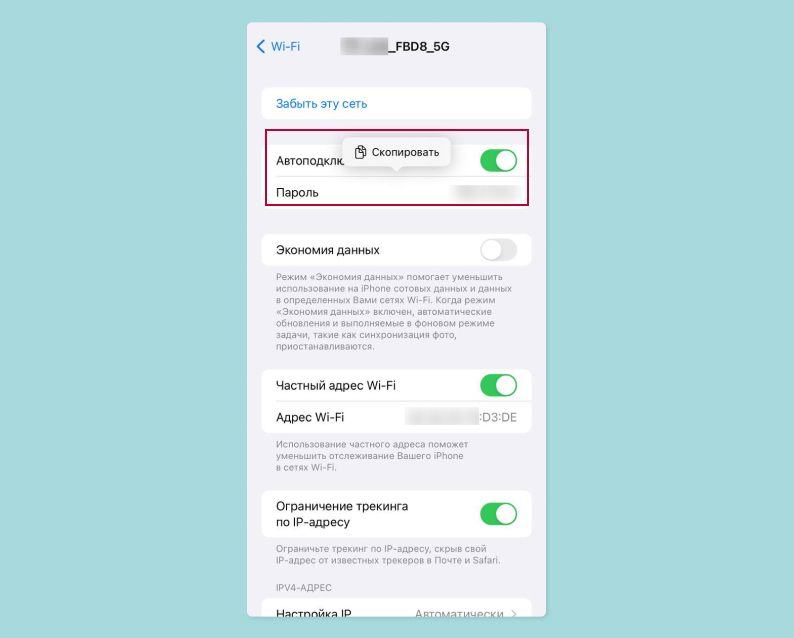
- В списке найдите пункт «Пароль» и тапните по нему.
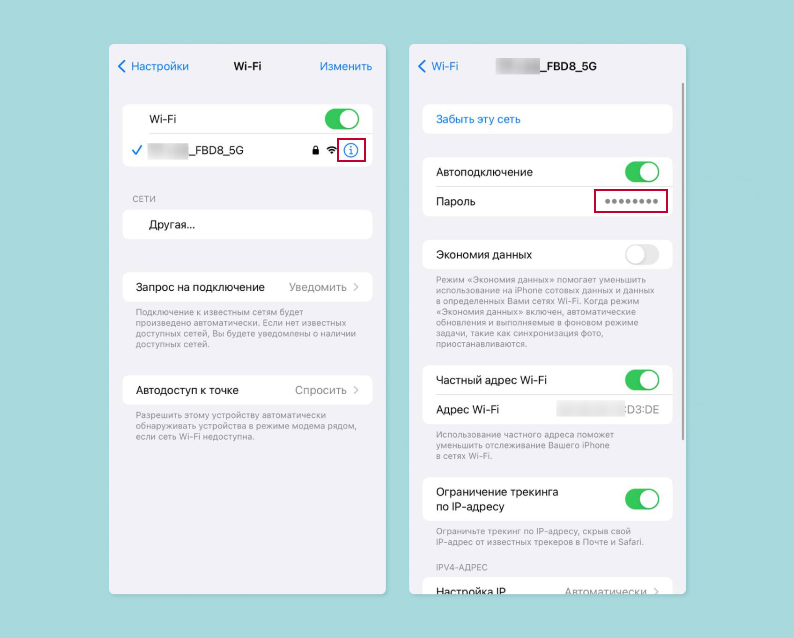
- Необходимая комбинация знаков появится на экране, откуда ее сразу можно скопировать в буфер обмена, чтобы потом удобно было переслать в мессенджере, не допустив при этом случайных ошибок.
Ранее мы рассказывали:

Как разблокировать смартфон, если забыл пароль? Инструкция на все случаи жизни
Программы, которые помогают узнать доступ к вай-фаю в любой локации
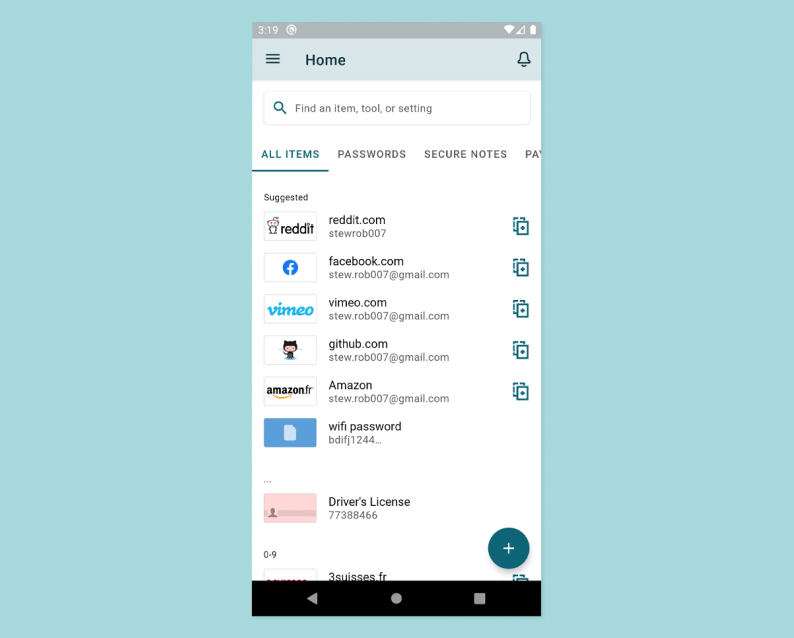
Пароль, кстати, можно записывать не только на бумажке, которую «трудно найти, легко потерять и можно (!) забыть». Есть ряд специальных программ, которые условно объединены в группу под названием «Менеджеры паролей». С их помощью комбинация единожды записывается, после чего ее можно легко извлечь и применить. Разберем на примерах наиболее удобные из них. Они распространяются по модели мультиплатформы, поэтому их можно устанавливать как на мобильных, так и на стационарных устройствах.
Dashlane
Менеджер паролей Dashlane работает на всех современных ОС: Windows, macOS, Android, iOS и Linux. Приложение отличается простым интерфейсом, позволяющим легко генерировать надежные пароли и надежно хранить их. Если кому-то понадобится пароль от вашего вай-фая, вы легко сможете им поделиться с помощью Dashlane. Бесплатная версия ограничена использованием на одном устройстве и сохранением до 50 паролей. Премиум-версия эти ограничения снимает.
Источник: Google Play
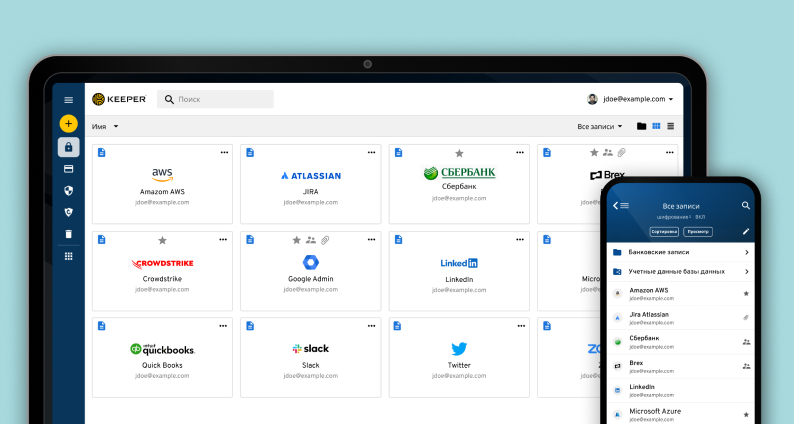
Keeper
Приложение Keeper имеет большую ориентацию на бизнес-использование, но свой пароль от Wi-Fi и от нескольких почтовых ящиков в нем тоже можно сохранить. В бесплатной версии есть ограничения — Keeper можно использовать только на одном устройстве, а хранение паролей ограничено 100 Мб. С Keeper Premium эти ограничения не будут действовать.
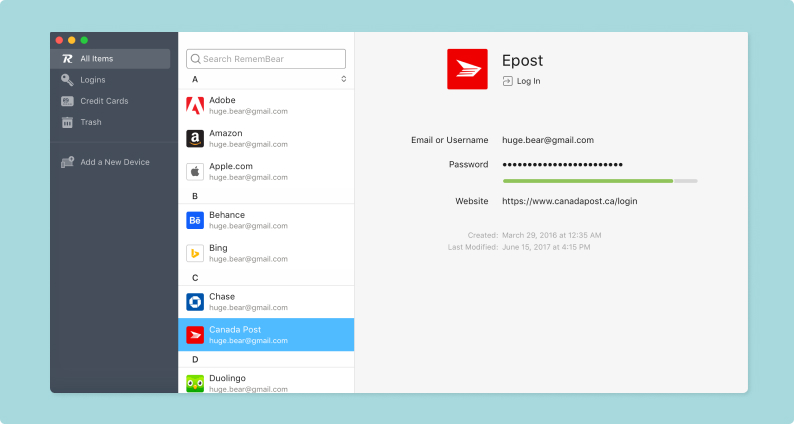
RememBear
Авторы RememBear описывают свое приложение как «менеджер паролей с мишками». Программу отличают высокие протоколы безопасности, поэтому, кроме вас, ни у кого другого пароль от Wi-Fi узнать не получится.
Ранее мы рассказывали:

Предъявите ваш куар. Как платить по QR-коду и почему это удобно?
Любите делиться своим мнением о технике? Тогда напишите обзор товара в «Эльдоблоге» и получите до 1000 бонусов на новые покупки!
Как узнать пароль от Wi-Fi, к которому подключен

Представьте ситуацию: к вам в гости пришел друг и просит сказать пароль от Wi-Fi, а вы его забыли. К счастью, на любом устройстве узнать нужные символы довольно просто, не нужно скачивать программы и устанавливать приложения. РБК Life рассказывает, как посмотреть пароль от Wi-Fi на смартфонах и ПК.
Как узнать пароль от Wi-Fi на телефоне
iOS
- Зайдите в «Настройки» на iPhone.
- Выберите строку Wi-Fi.
- Найдите в открывшемся окне название нужной сети и нажмите рядом с ним значок ⓘ.
- Чтобы посмотреть пароль от Wi-Fi, нажмите на строку «Пароль».
- Если нужно переслать пароль, нажмите кнопку «Скопировать».
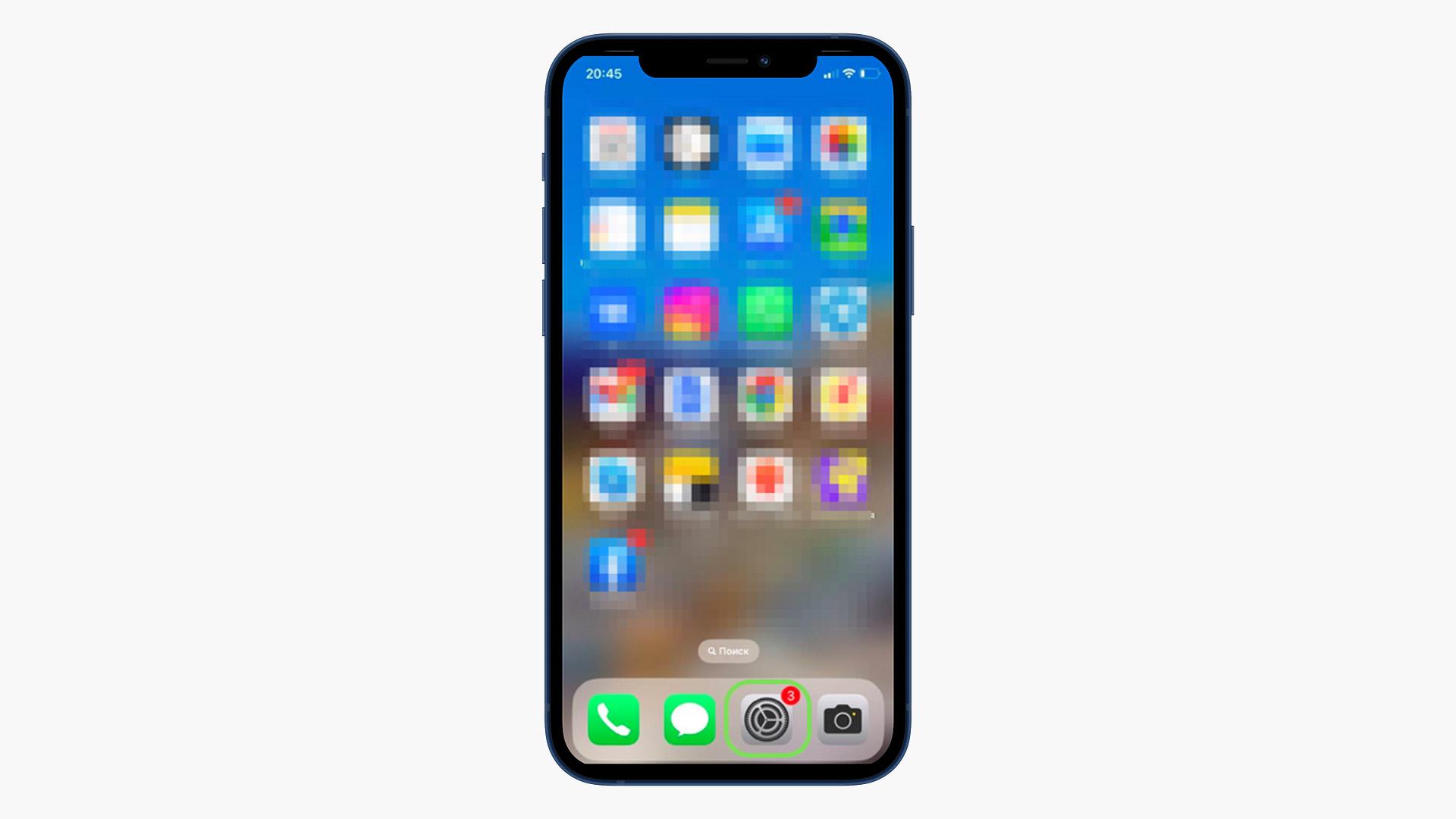
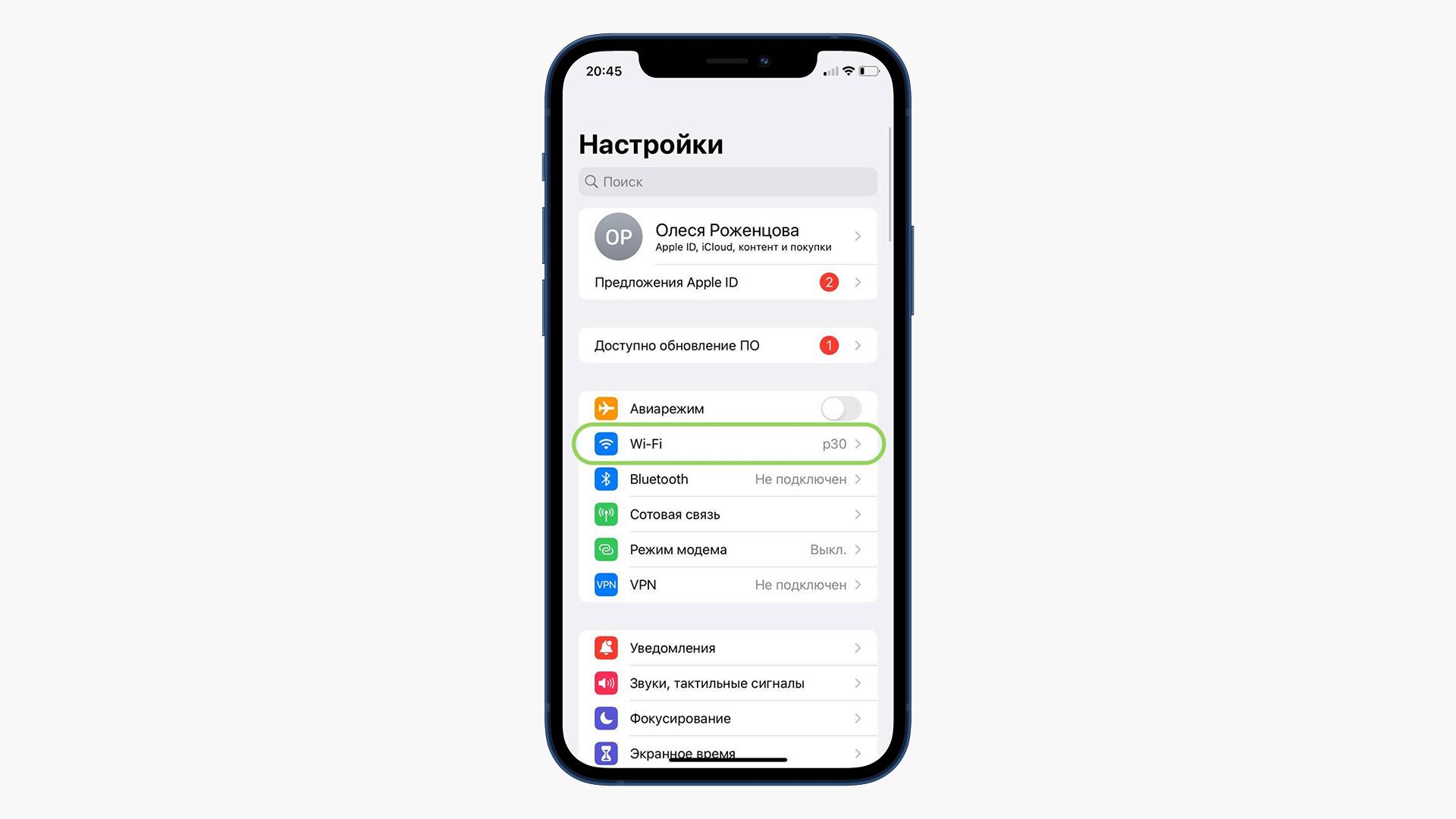

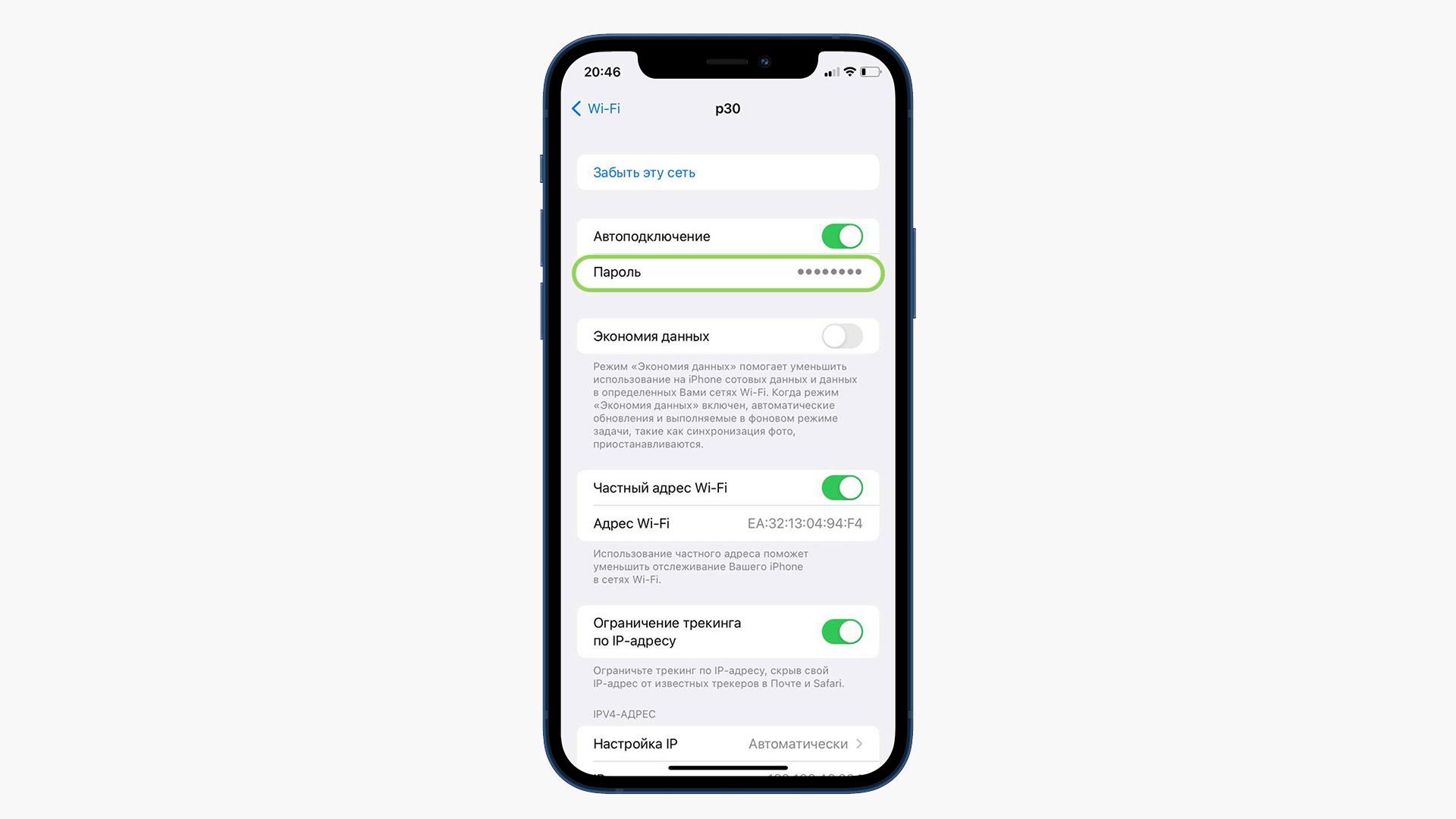
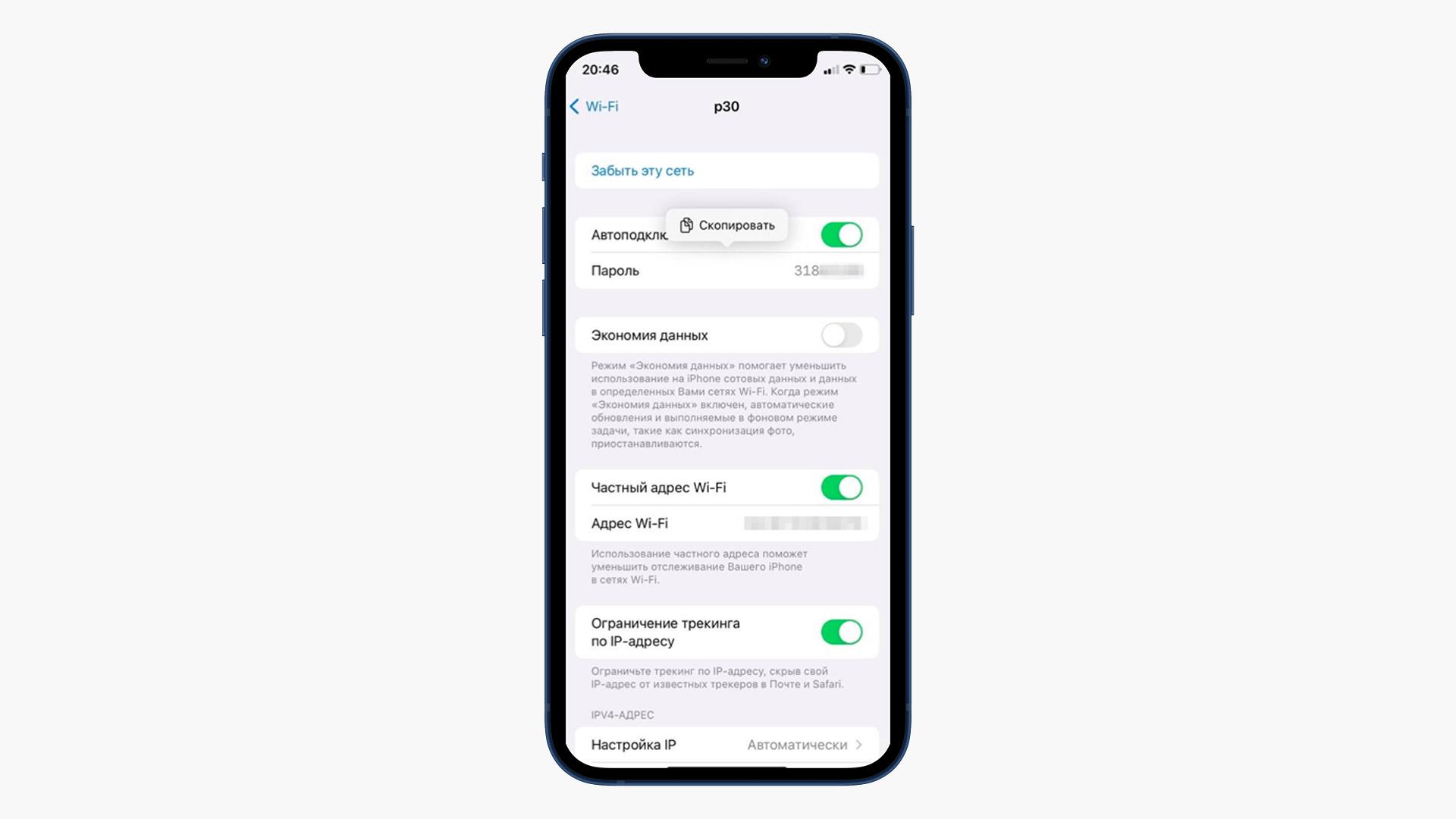
Как узнать пароль от Wi-Fi на iPhone
Android
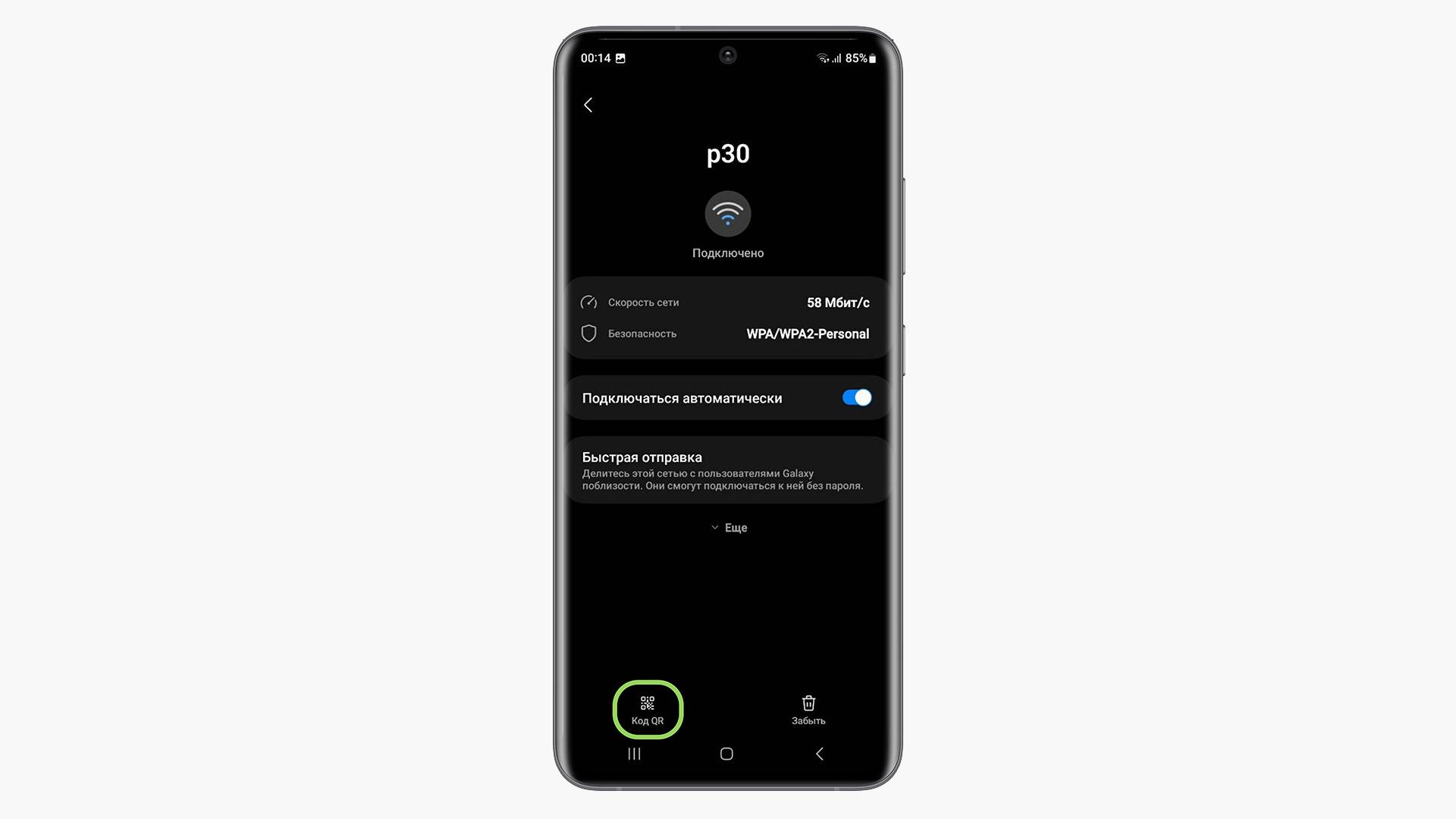
- Откройте «Настройки».
- Выберите «Подключения».
- Перейдите в Wi-Fi.
- Напротив названия сети нажмите на значок шестеренки.
- Внизу экрана выберите «QR-код». Его можно отправить через интернет или отсканировать с другого смартфона для моментального подключения (в этом случае даже не нужно вводить пароль). Также на большинстве моделей смартфонов рядом с QR-кодом появится расшифрованный пароль.
- Телефоны Samsung не отображают пароль, видно только QR-код. Если вам, к примеру, нужен пароль, чтобы подключится к Wi-Fi с ноутбука или компьютера, можно сохранить код (или сделать скрин) и открыть его через приложение «Google Объектив» — оно расшифрует QR-код и покажет пароль.
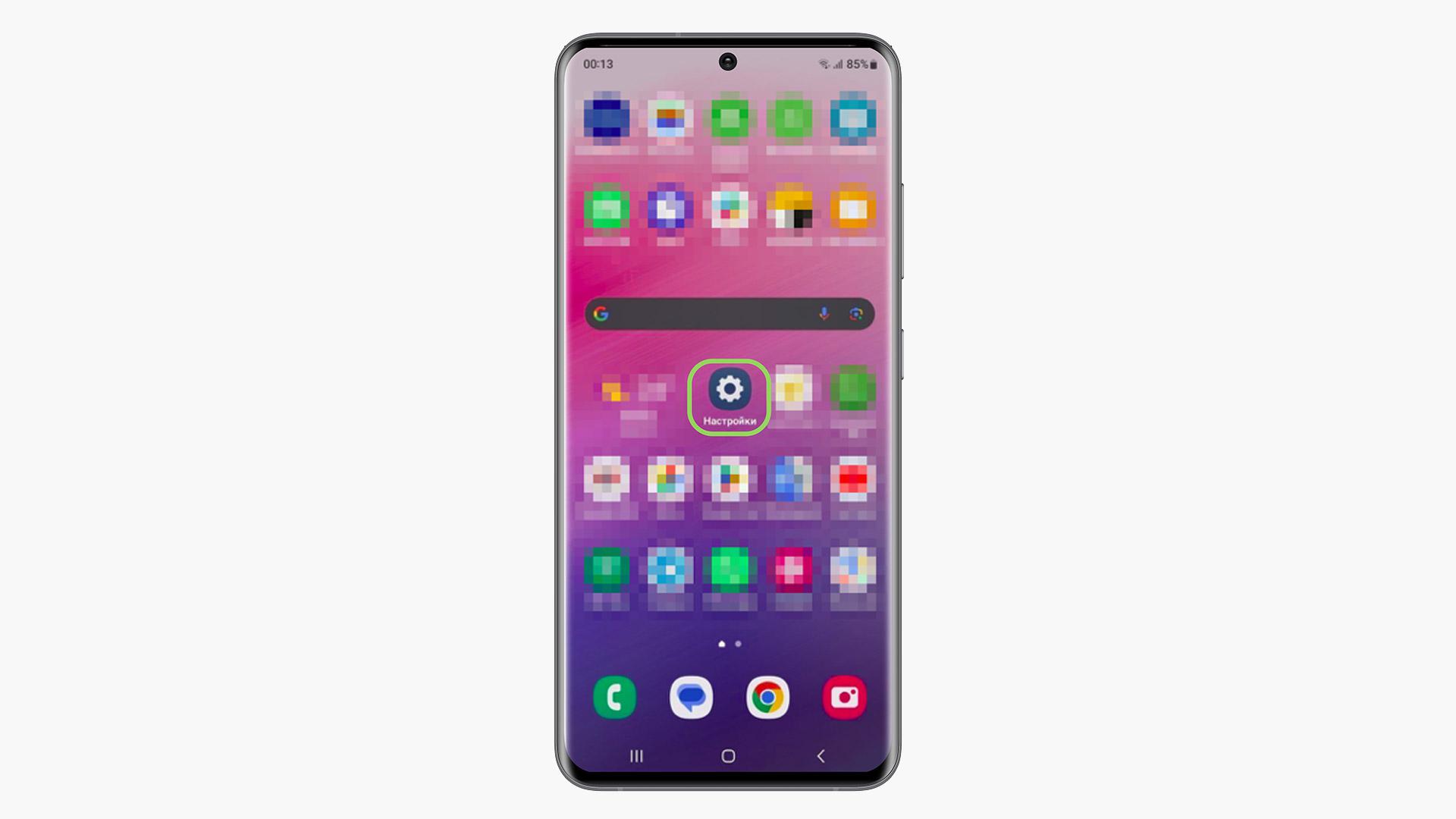
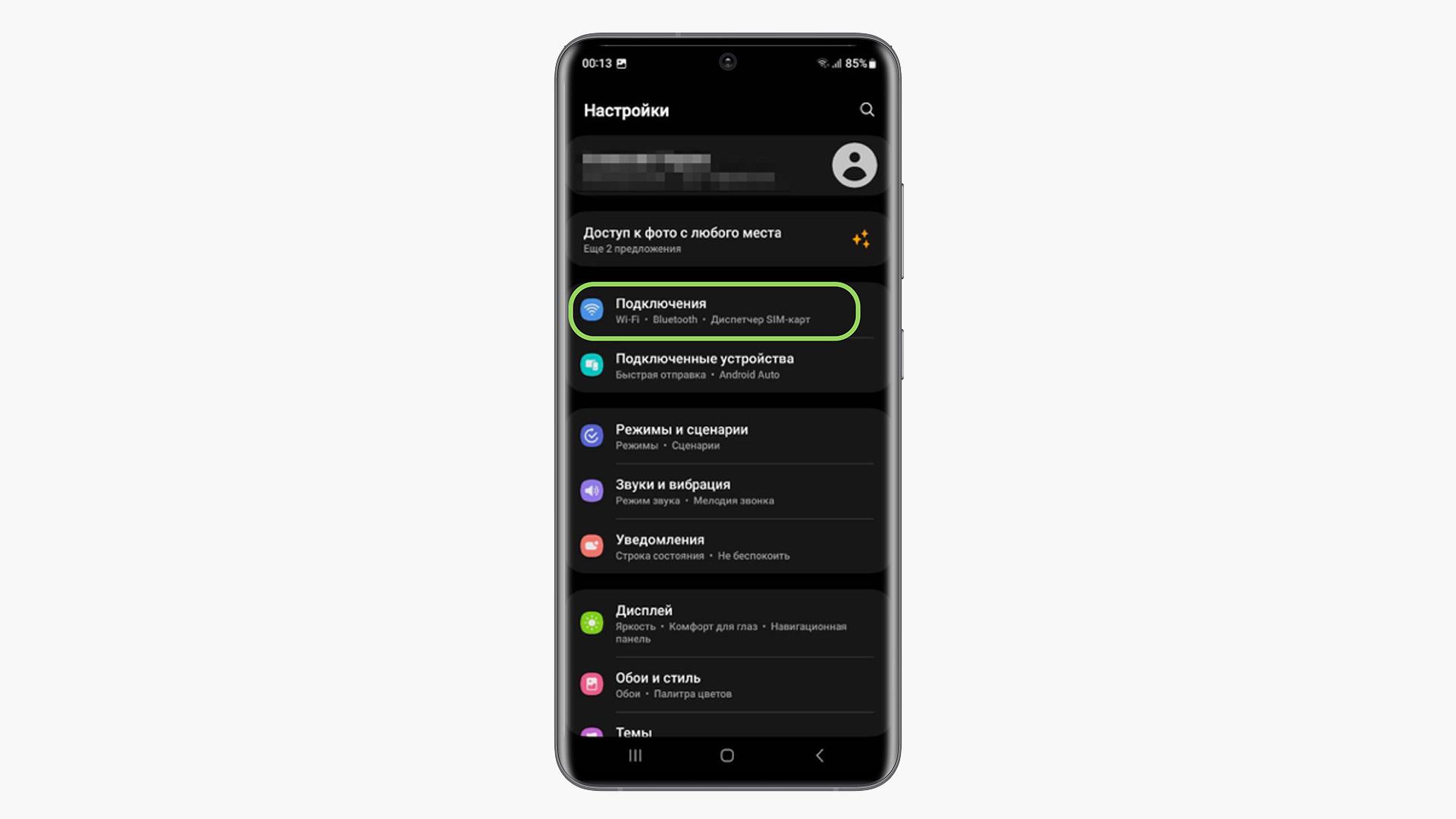



Как узнать пароль от Wi-Fi на iPhone
Как узнать пароль от Wi-Fi на компьютере
macOS
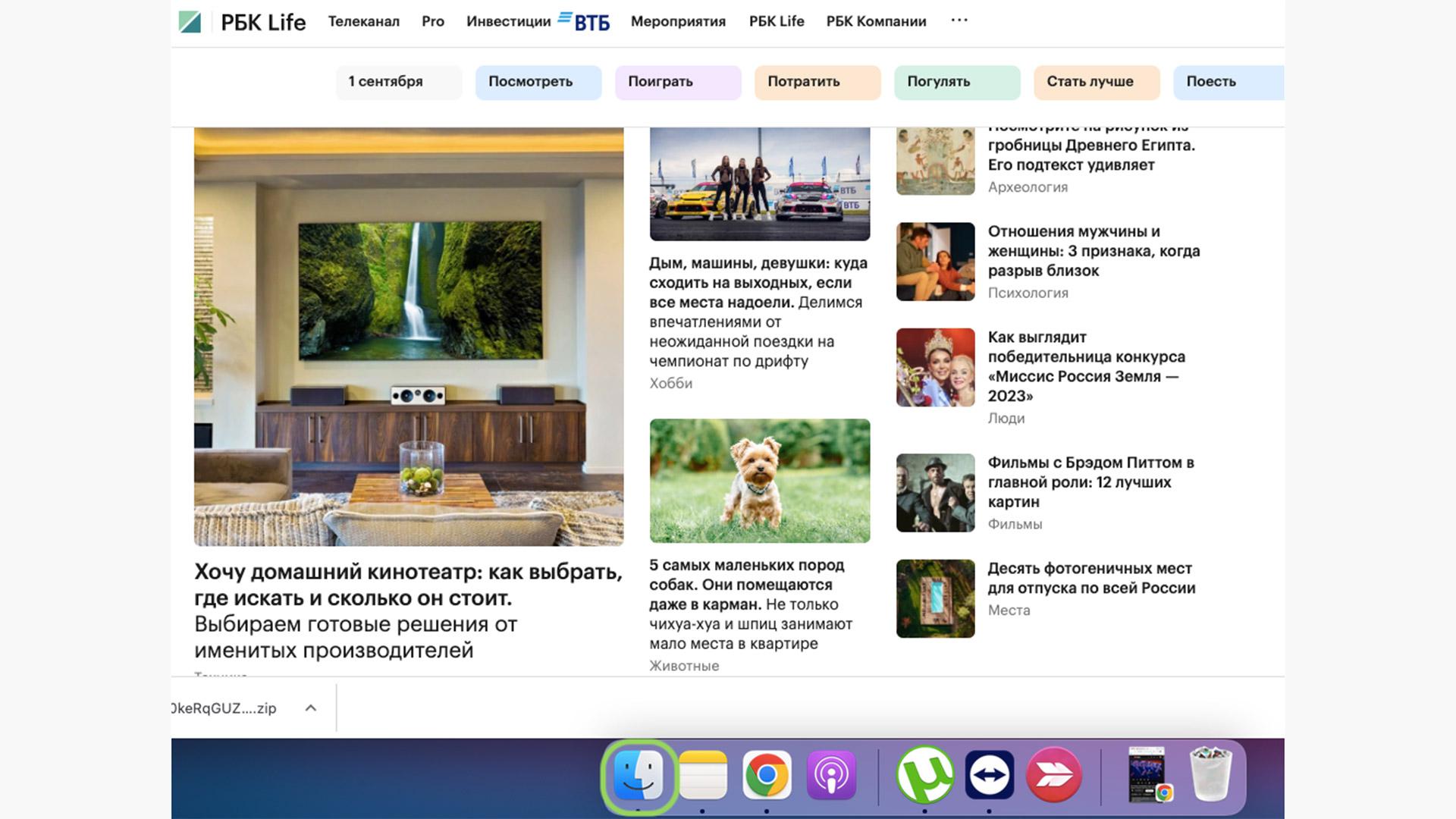
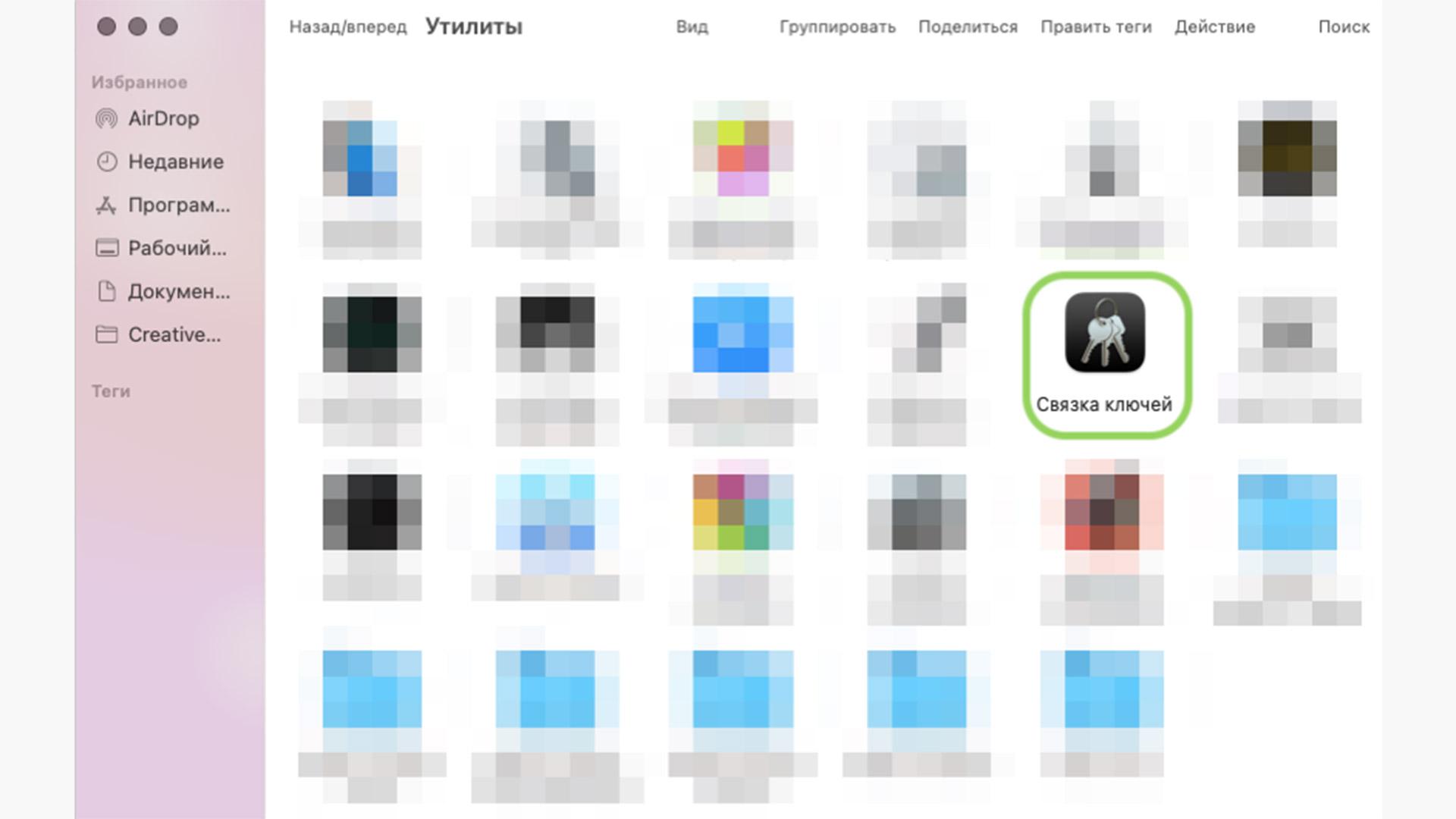
- Кликните на папку Finder.
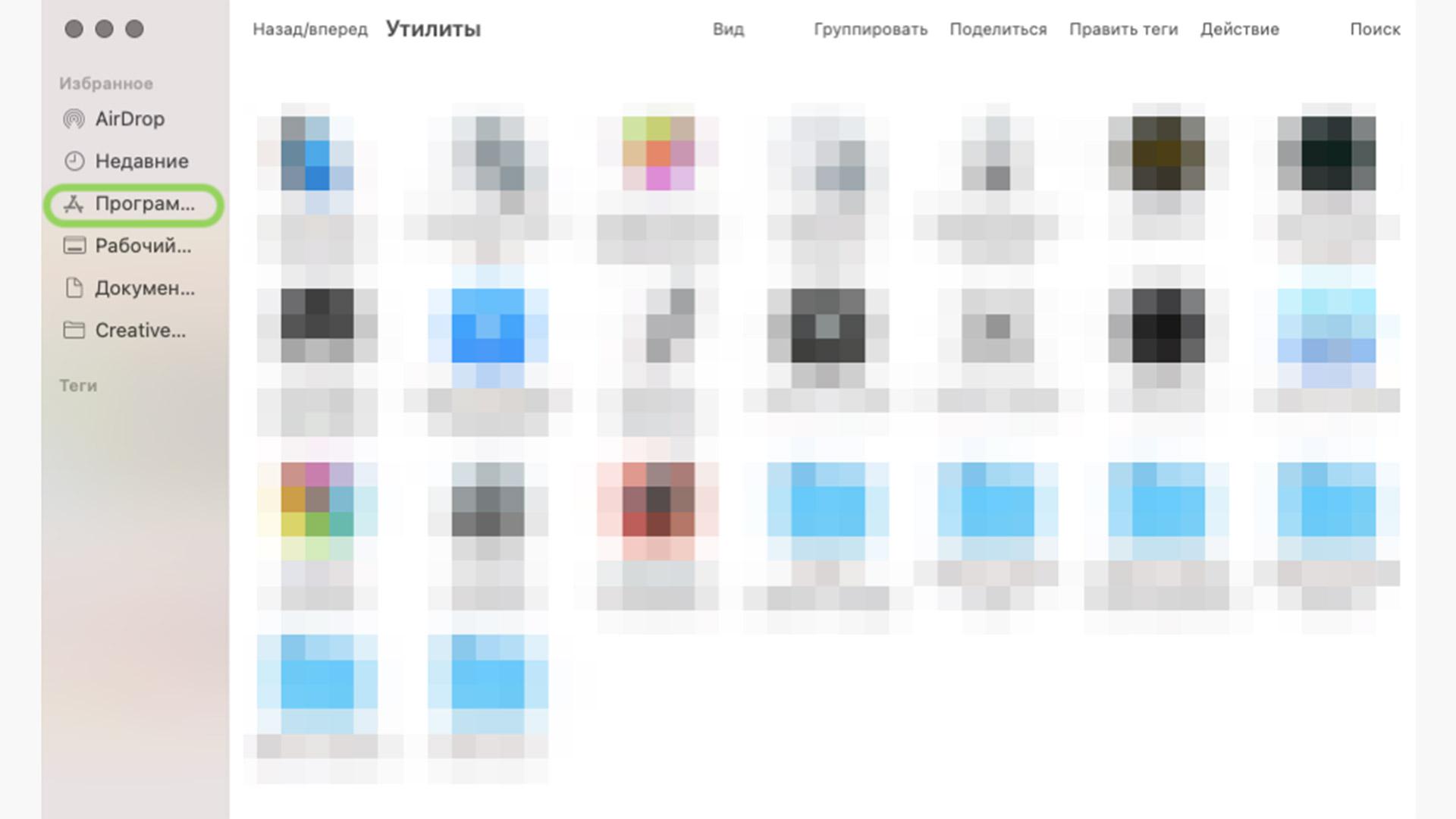
- В левой части окна нажмите «Программы».
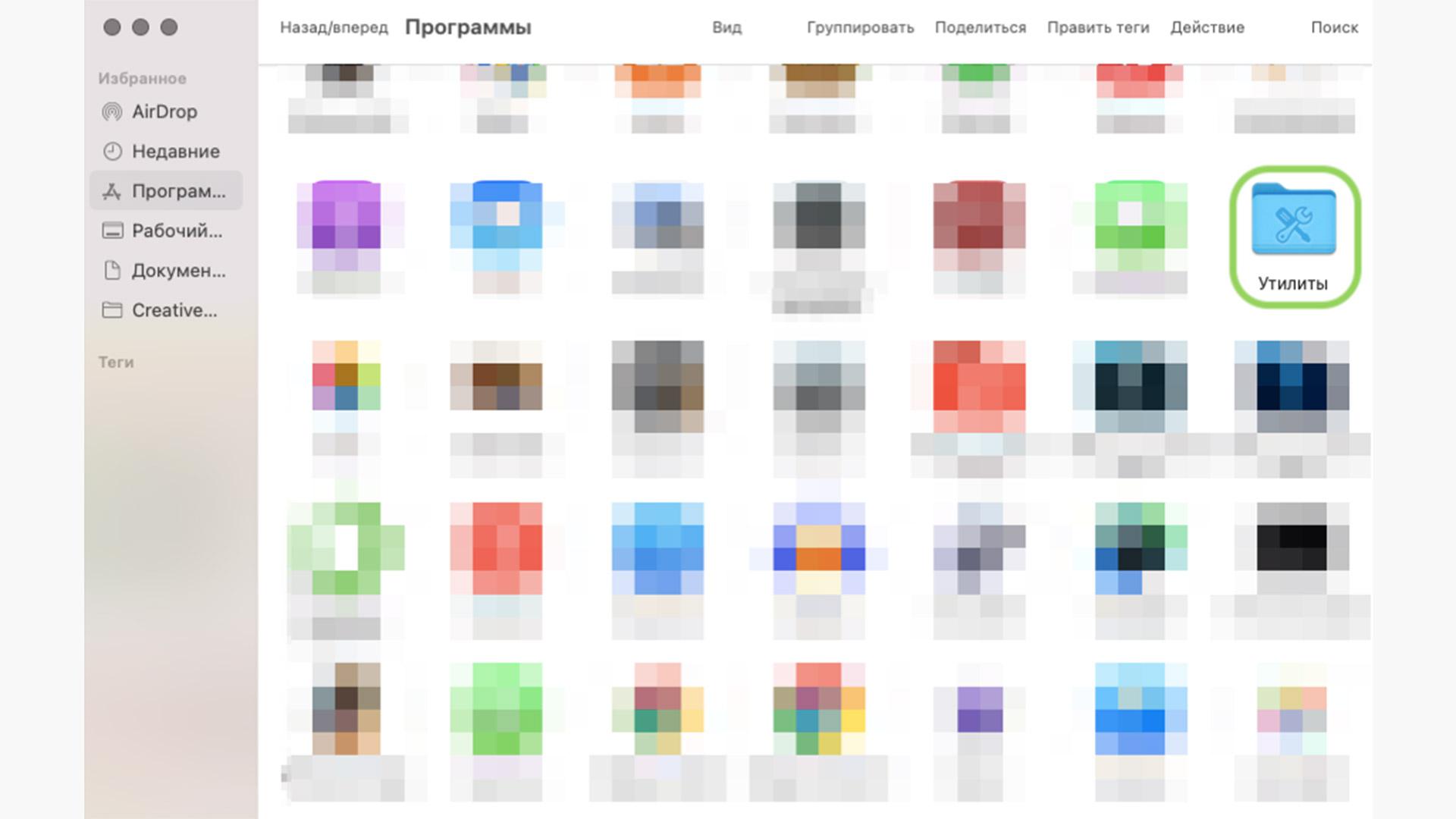
- В открывшемся экране выберите «Утилиты».
- Далее выберите папку «Связка ключей».
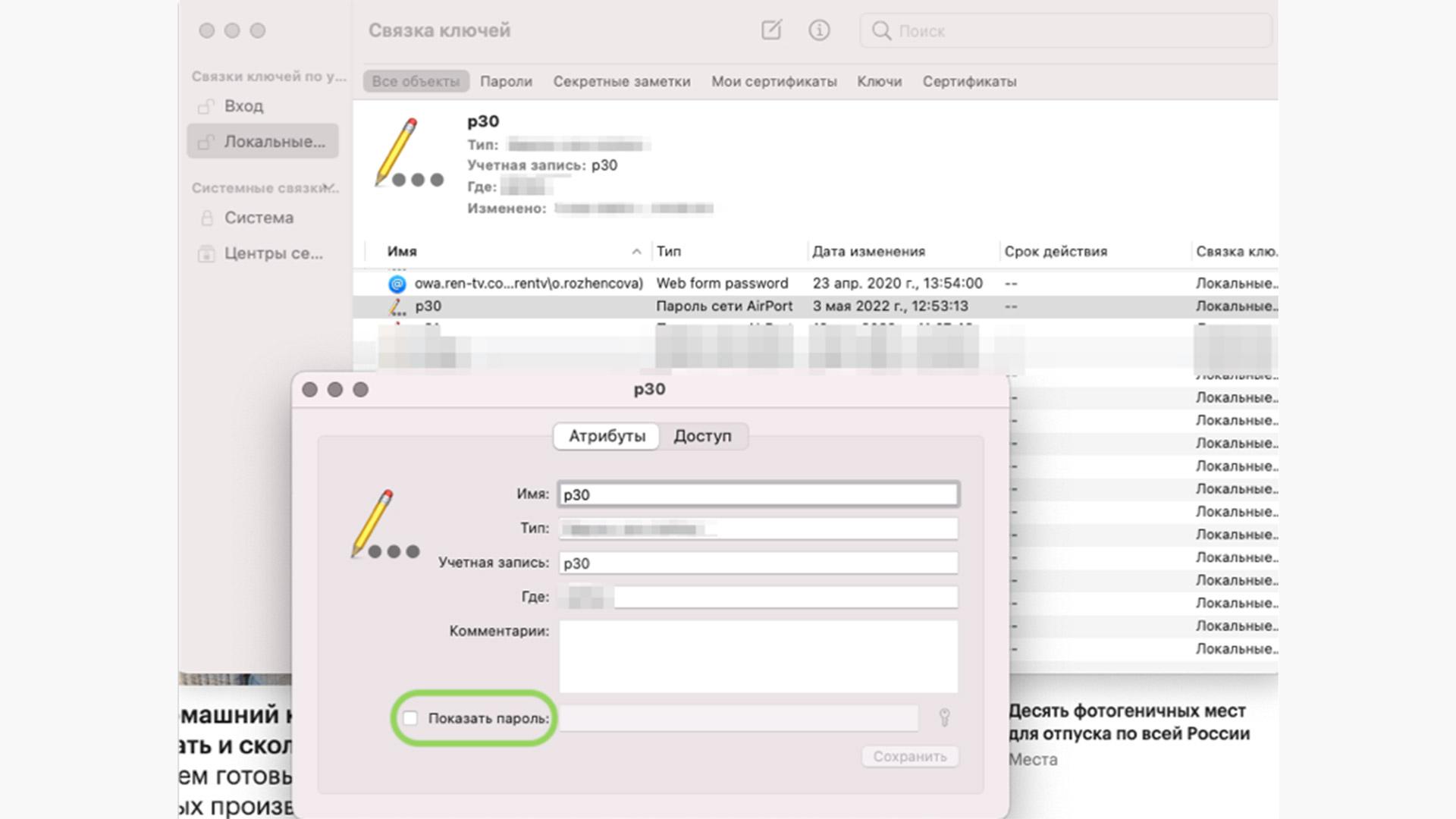
- Найдите в списке название нужной сети Wi-Fi и кликните на него два раза.
- В появившемся окне поставьте галочку рядом с «Показать пароль».
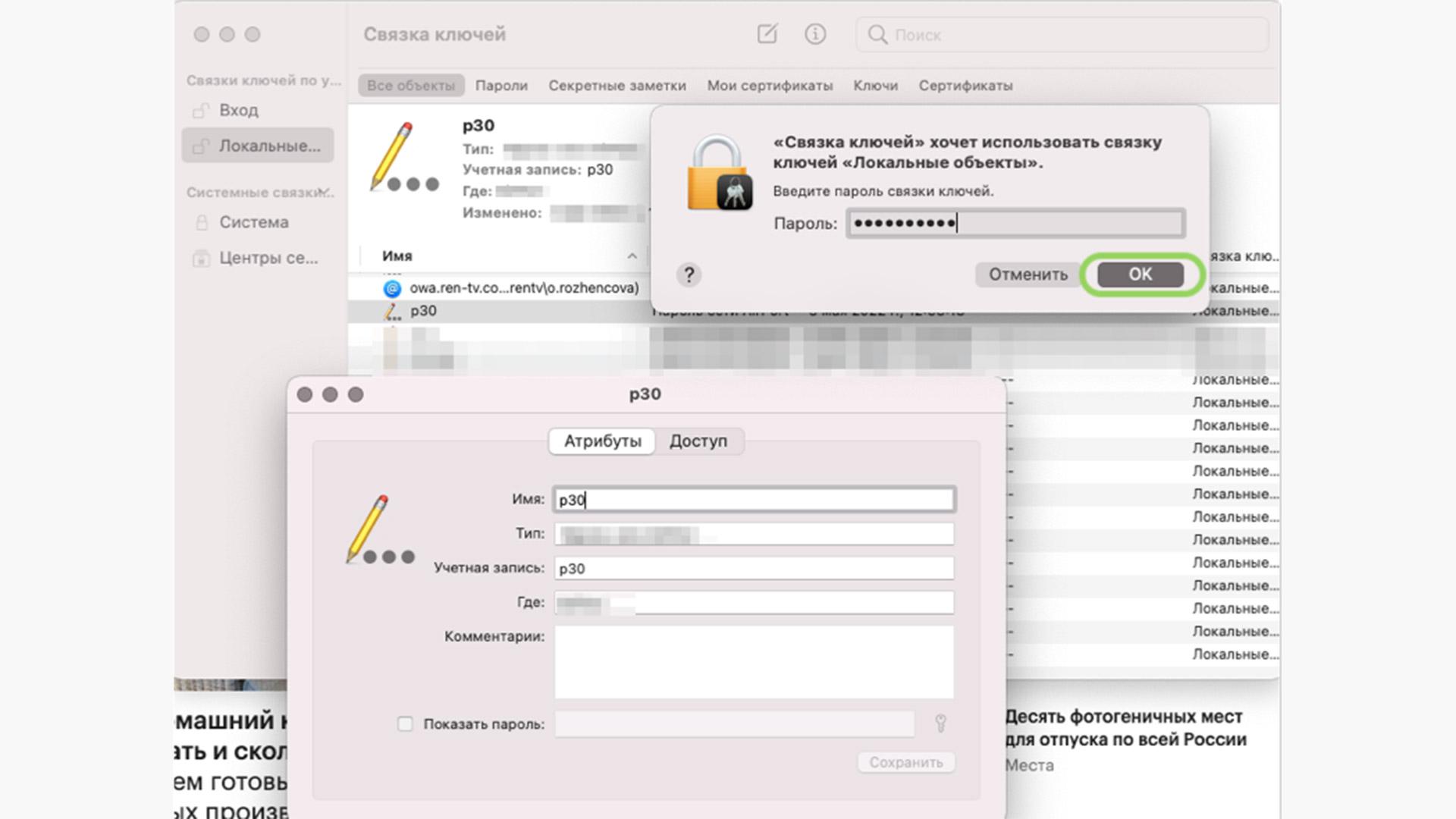
- Появится окно, где нужно ввести пароль от связки ключей (пароль на ноутбуке). После ввода пароля нажмите «Ок».
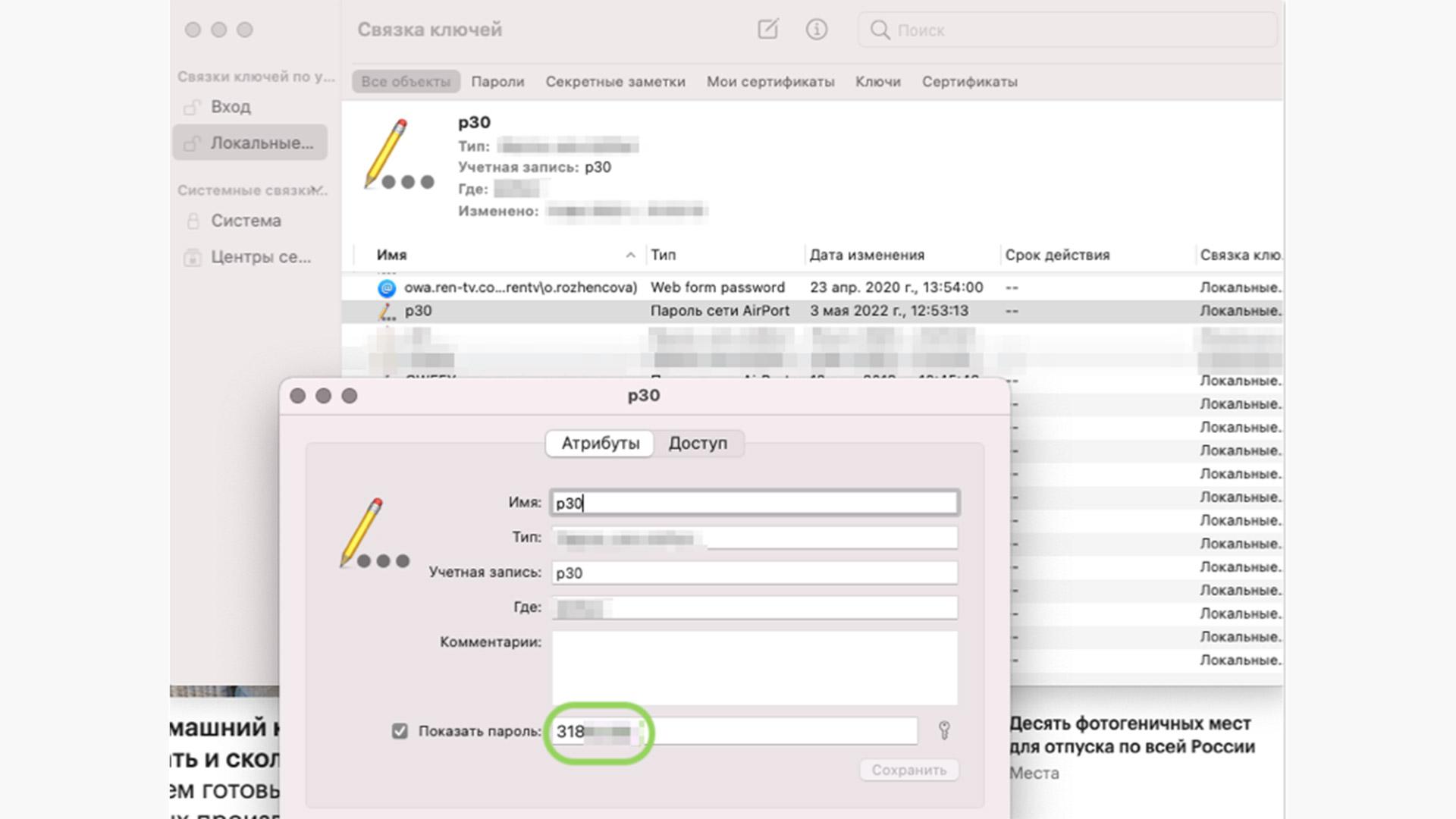
- Если пароль верный, появится пароль от Wi-Fi.

Как узнать пароль от Wi-Fi на macOS

Windows
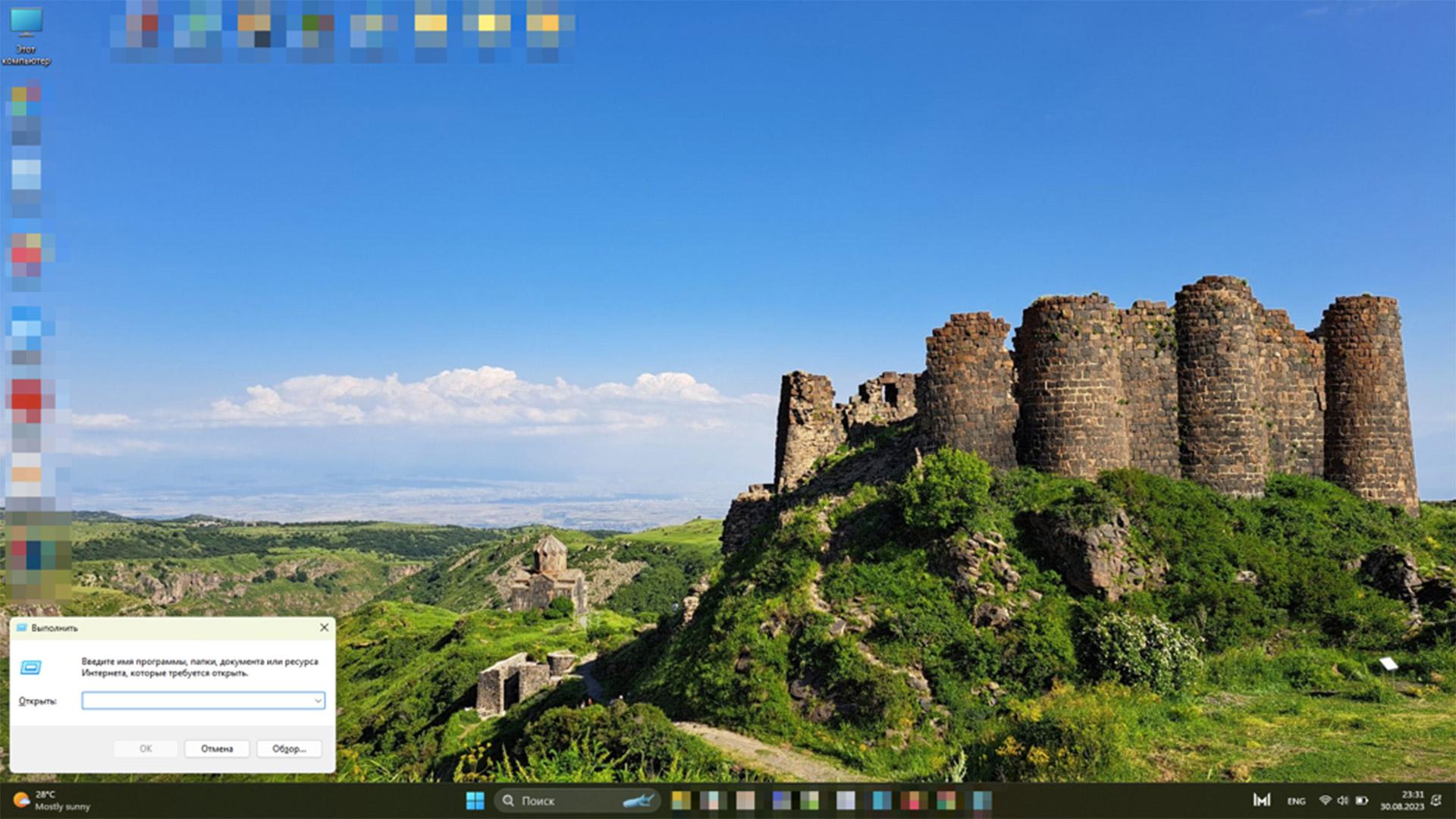
- Нажмите сочетание клавиш Win + R.
- В пустой строке введите команду ncpa.cpl и нажмите «Ок».
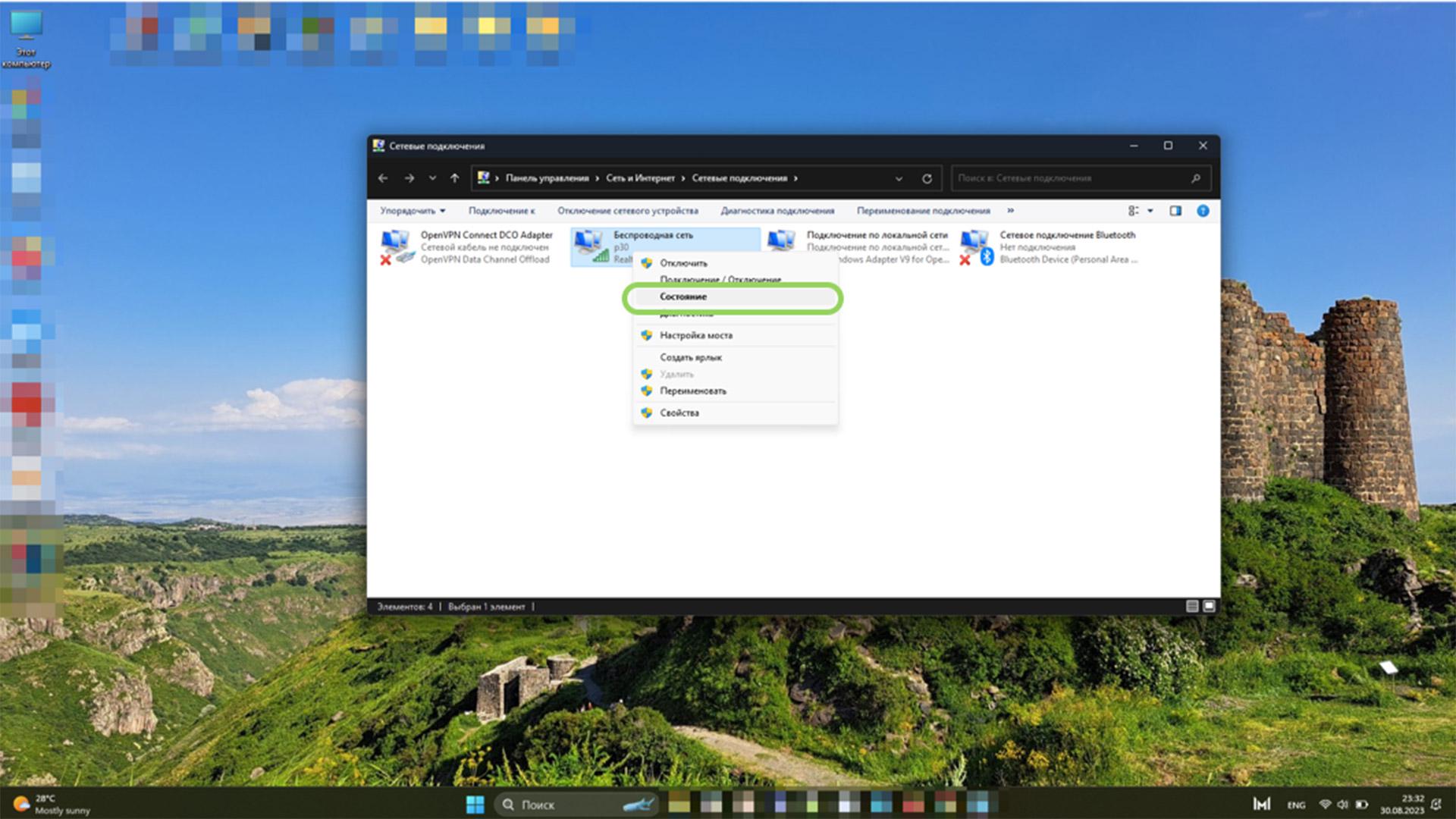
- Выберите нужное название сети, кликните по значку правой кнопкой мыши и выберите пункт «Состояние».
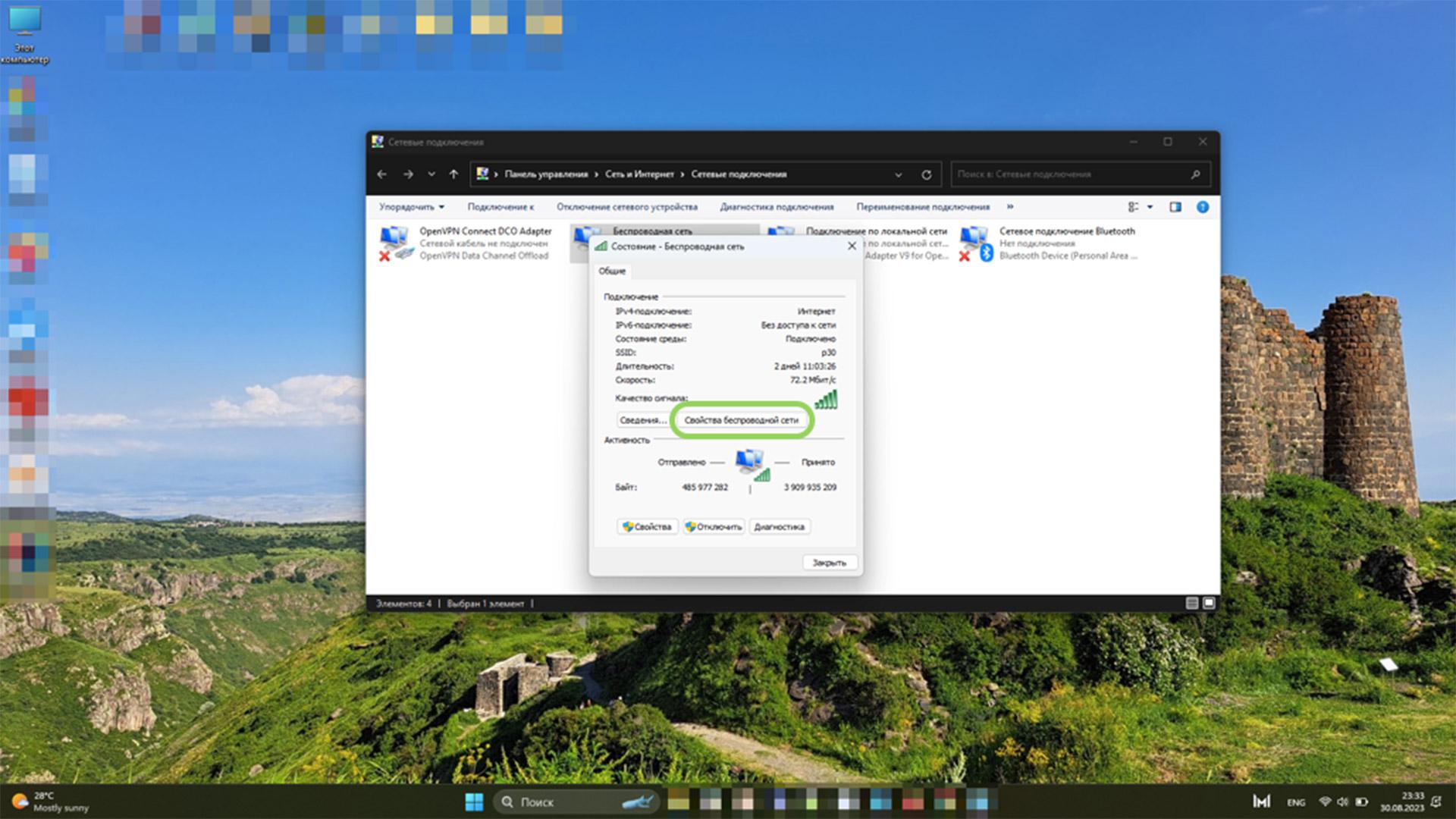
- Перейдите в «Свойства беспроводной сети».
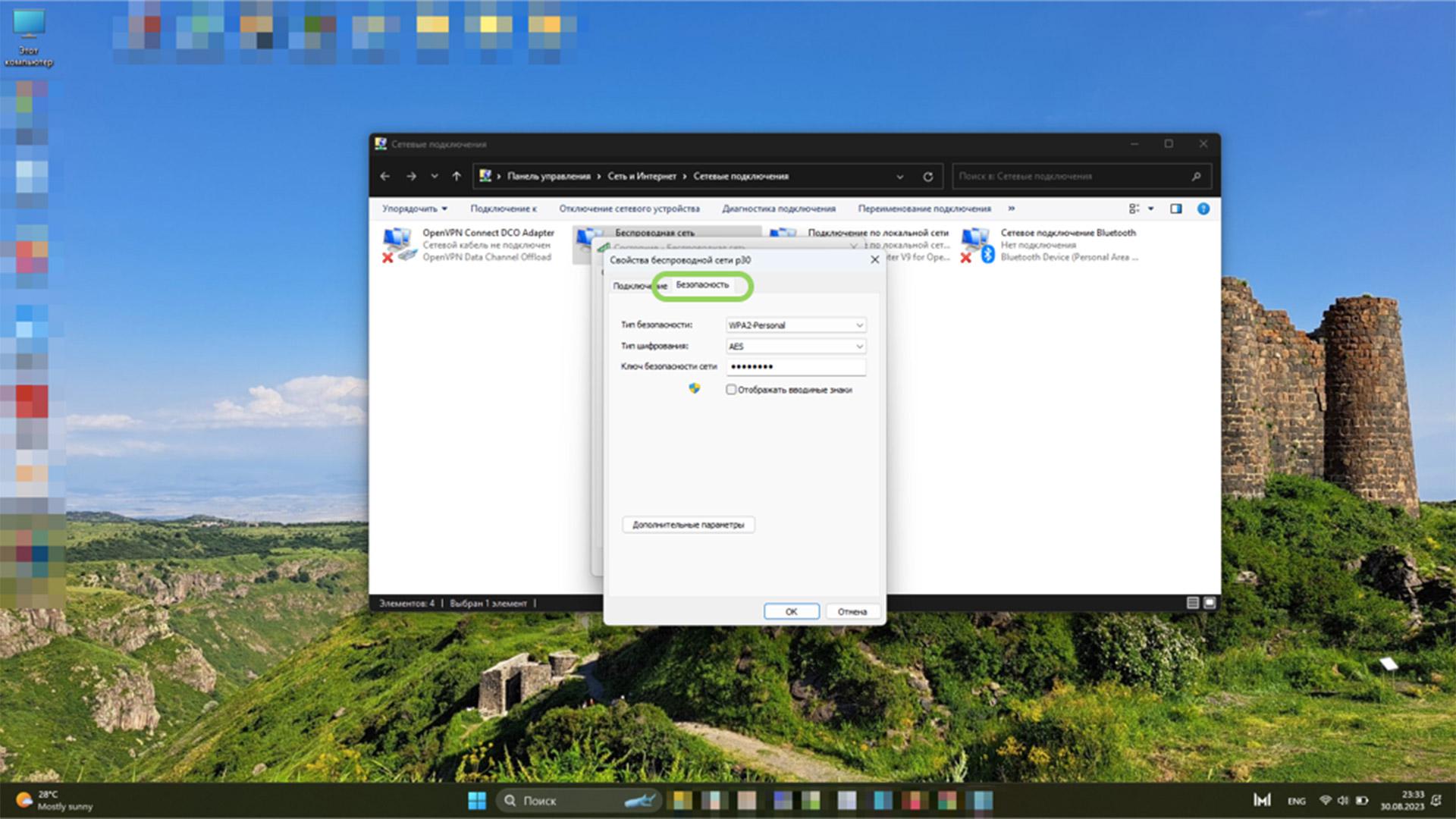
- Выберите вкладку «Безопасность».
- Поставьте галочку напротив «Отображать вводимые знаки» — в строке «Ключ безопасности сети» появится пароль.

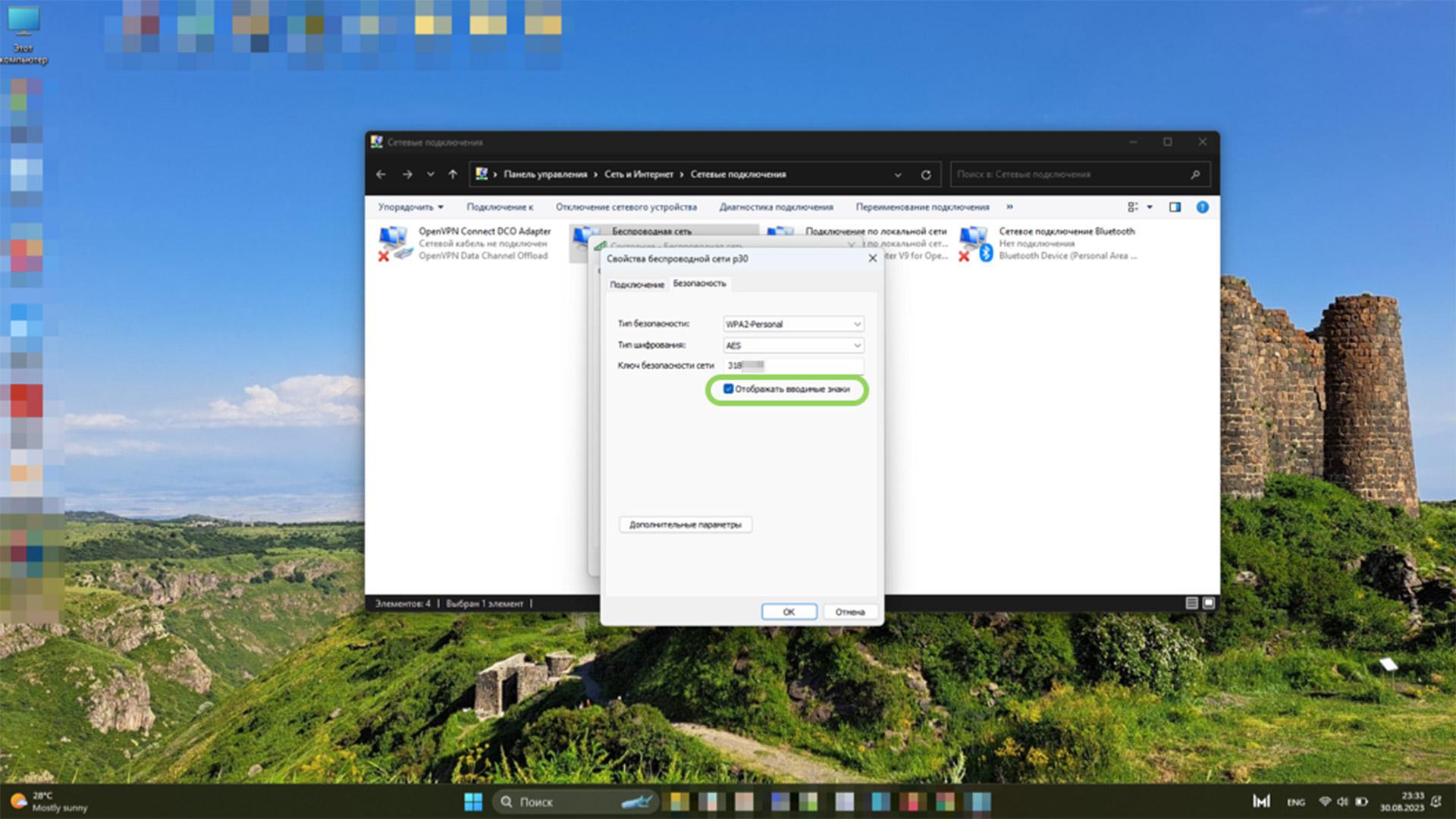
Как узнать пароль от Wi-Fi на Windows
Поделиться
Материалы к статье
Олеся Роженцова
Вас может заинтересовать


Социальные сети
Другие продукты РБК
РБК Новости
© АО «РОСБИЗНЕСКОНСАЛТИНГ», 1995– 2024 . Сообщения и материалы информационного агентства «РБК» ( зарегистрировано Федеральной службой по надзору в сфере связи, информационных технологий и массовых коммуникаций (Роскомнадзор) 03.12.2021 за номером ЭЛ №ФС77-82385 ) сопровождаются пометкой «РБК». Материалы с отметкой «Новости компаний» публикуются на правах рекламы. Отдельные публикации могут содержать информацию, не предназначенную для пользователей до 18 лет. life@rbc.ru
4 простых способа узнать пароль от своей сети Wi-Fi
Обычно доступ к сети настраивается один раз при подключении своего устройства. В дальнейшем вводить пароль уже нет необходимости и он часто забывается. Однако это не означает, что он больше не нужен, даже если вы не собираетесь покупать новые гаджеты или давать доступ к сети гостям. Пароль может понадобиться, например, после переустановки системы или какого-либо сбоя. Хорошо, что есть несколько простых способов узнать пароль от сети Wi-Fi.

Если компьютер уже подключен к сети
Если ваш компьютер подключен к сети, от которой нужно узнать пароль, то вытащить его не составит труда. Найдите значок сети на панели управления. Он обычно расположен в правом углу рядом с регулятором громкости, переключением языка и часами. Кликните по нему правой кнопкой мыши и выберите «Параметры сети и интернет». Здесь нужно выбрать «Настройка параметров адаптера».
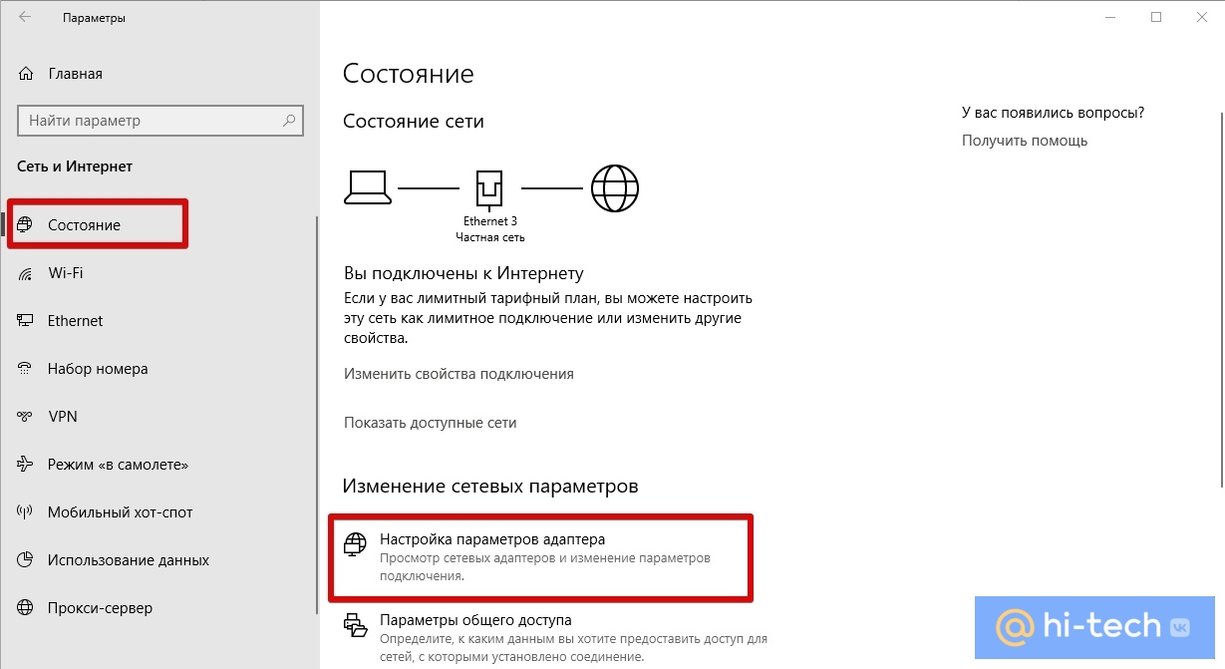
Теперь нужно кликнуть правой кнопкой мыши по беспроводному соединению и выбрать «Состояние». Далее, нажмите «Свойства беспроводной сети» и перейдите на вкладку «Безопасность». Поставьте галочку в пункте «Отображать вводимые знаки» и вы увидите пароль доступа.
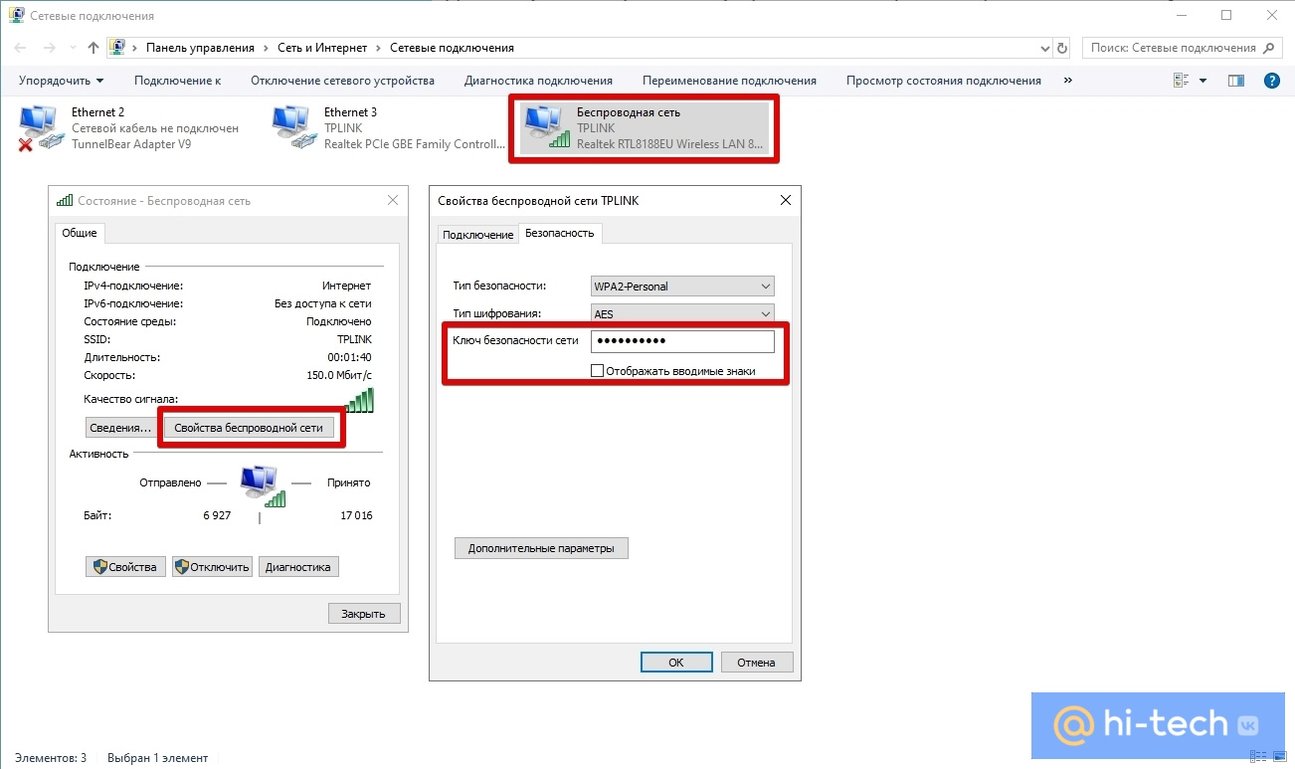
Таким образом, вы сможете узнать пароль и подключить новое устройство. Лучше, конечно, до таких ситуаций дело не доводить. Используйте менеджеры паролей или запишите его и храните в надежном месте.
Если компьютер подключался к сети ранее
В случае, когда компьютер на данный момент не подключен к сети, от которой нужно узнать пароль, но ранее он уже подключался к ней, то это тоже решаемо. Способ несложный, но придется иметь дело с командной строкой.
Запустите командную строку, вызвав приложение «Выполнить» с помощью сочетания клавиш Win + R. Введите команду cmd и нажмите Enter. Теперь вам нужно ввести вручную или скопировать команду netsh wlan show profiles и нажать Enter.
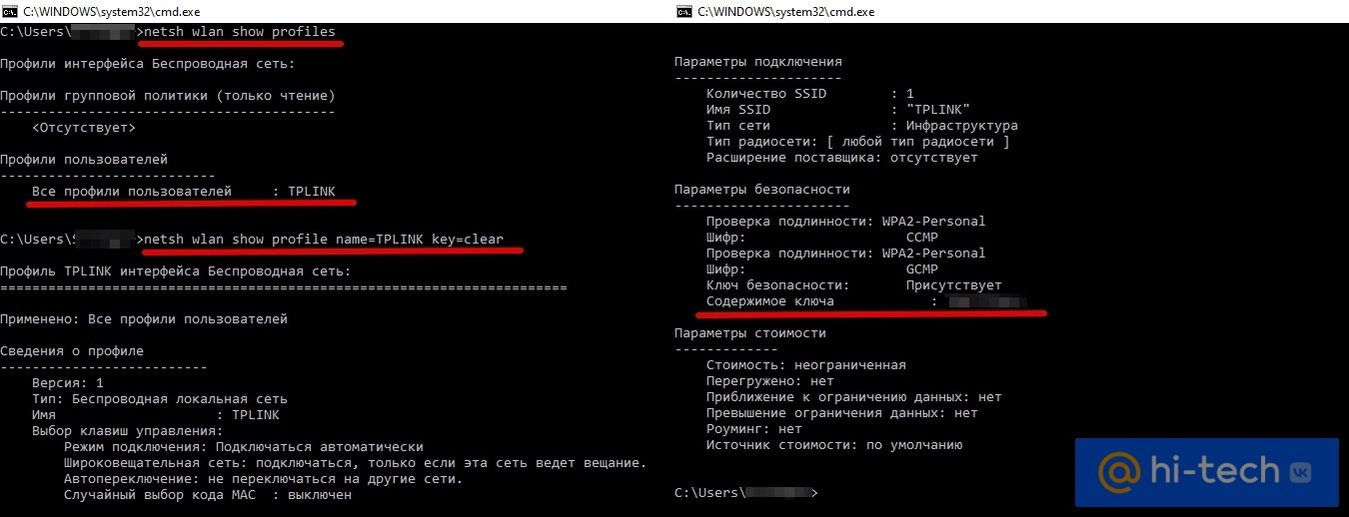
После этого вы увидите все сети, от которых в системе сохранены пароли. В нашем случае это одна сеть TPLINK. Теперь введите netsh wlan show profile name=TPLINK key=clear. Вместо TPLINK нужно подставить имя нужной вам сети из списка. Если имя состоит из двух слов, то возьмите их в кавычки. Ищите поле «Содержимое ключа». Это и будет искомый пароль.
Как достать пароль из роутера
Может получиться и так, что пароль остался только в роутере, например, из-за сбоя или порчи устройства. В таком случае можно достать пароль непосредственно из роутера. Вам понадобится проводное подключение к роутеру, поэтому нужен сетевой кабель (патч-корд) и компьютер с соответствующим разъемом.
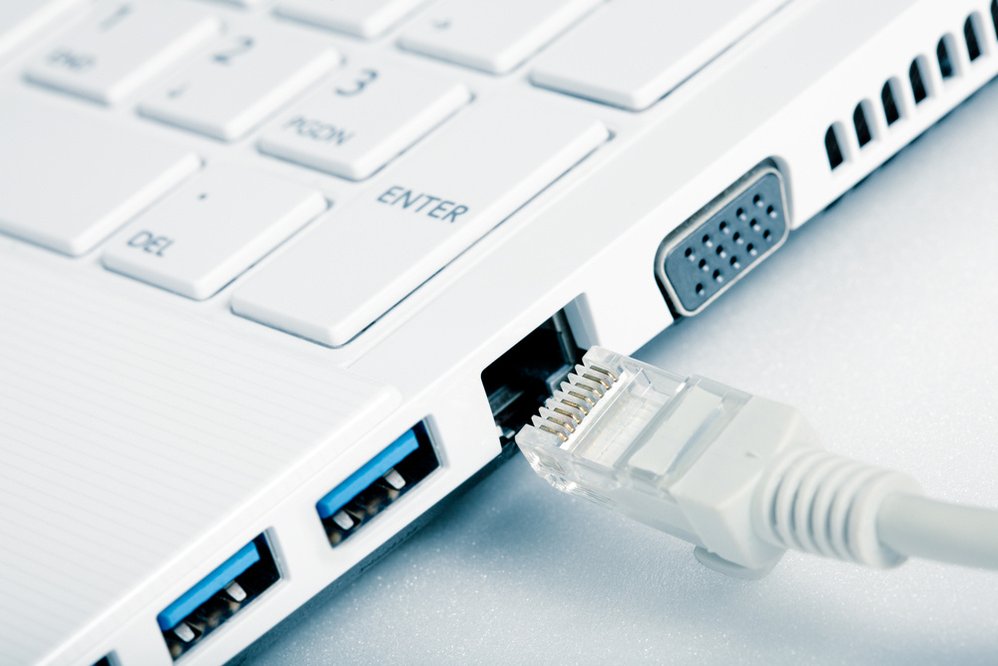
Когда все будет готово, то нужно открыть браузер и прямо в адресной строке набрать адрес 192.168.0.1 или 192.168.1.1. Это стандартные параметры и, скорее всего, они вам подойдут. Далее, введите логин и пароль. Все данные для входа должны быть указаны на наклейке на днище роутера. Если вы их не меняли, то это будут admin/admin.
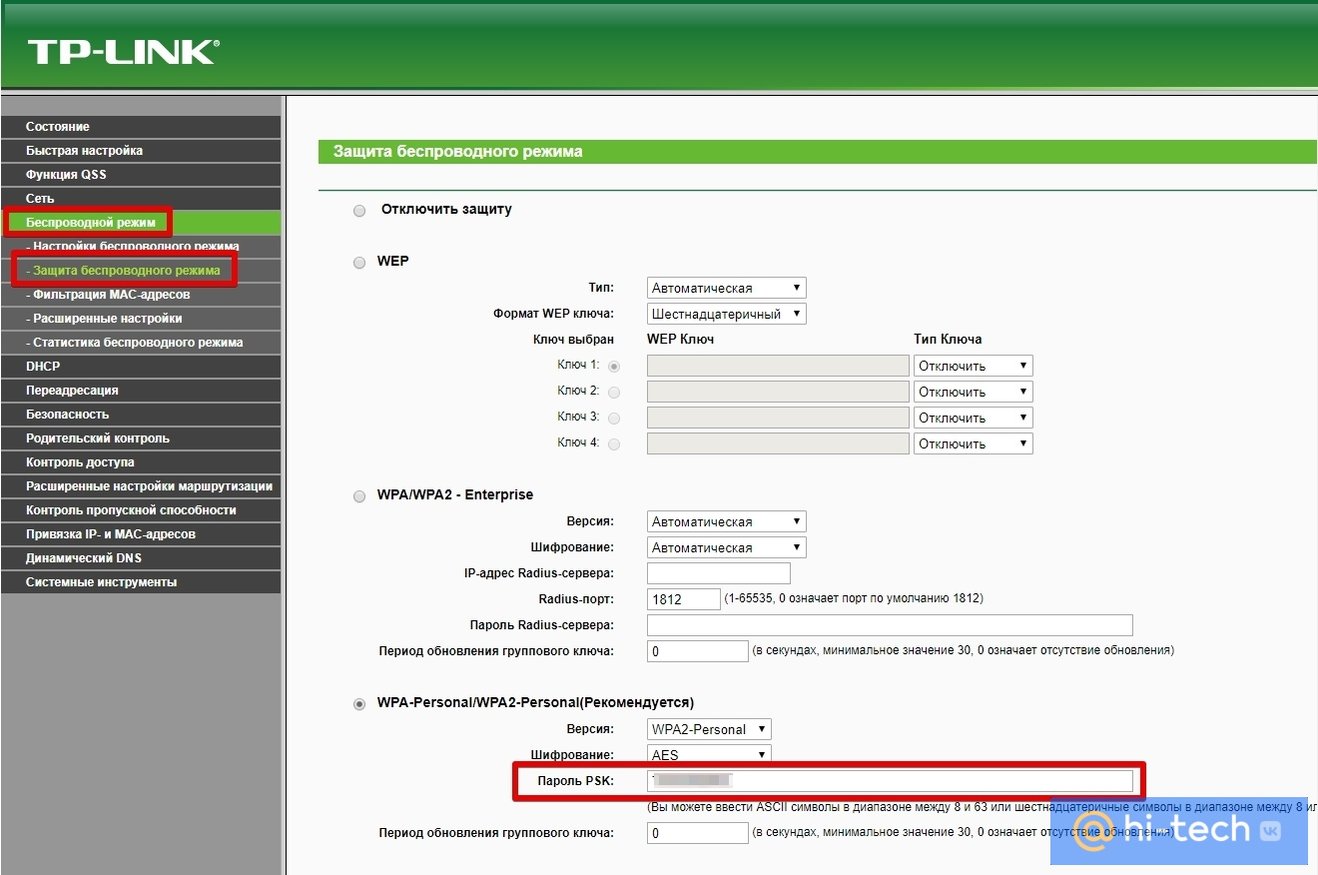
Оказавшись в меню роутера, найдите настройки безопасности беспроводной сети. Именно там и будет в открытом виде находится пароль сети. Сложности могут возникнуть, только если вы меняли пароль роутера и не помните его. В таком случае поможет только сброс роутера к заводским настройкам.
Забыли пароль от роутера: что делать и как подключаться

Есть три варианта решения проблемы: посмотреть пароль в настройках, сбросить его или подключиться в обход. Рассказываем подробнее про каждый из них.
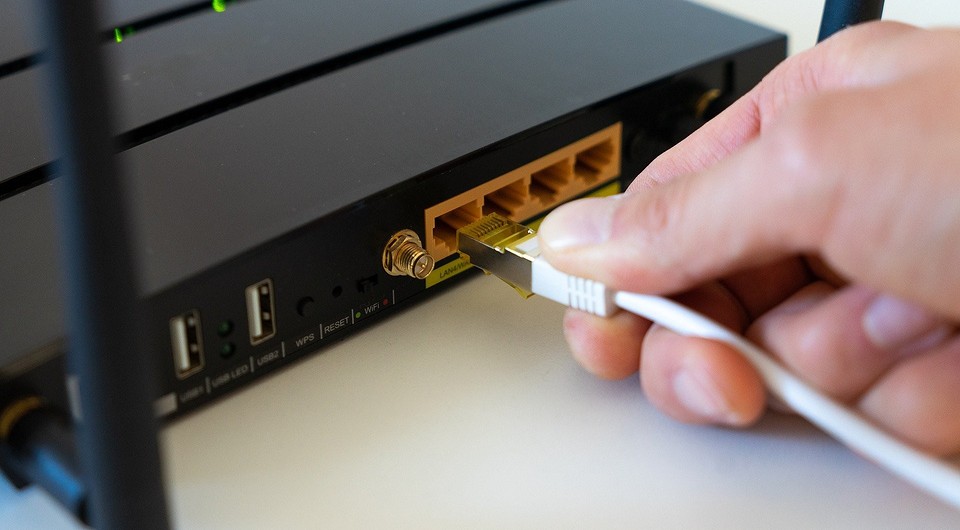
Чем реже вы вводите пароль, тем больше шансов его забыть. К примеру, после настройки домашней сети Wi-Fi и подключения к ней всех гаджетов помнить заветные цифры и буквы уже необязательно. Но вот вы купили новый смартфон или к вам зашли гости, доступ снова нужен. Как быть, если вы забыли пароль от собственной домашней сети Wi-Fi? Задача вполне выполнимая. Вот, что можно сделать:
- Подсмотреть пароль на роутере или в настройках
- Подключиться без пароля
- Сделать сброс и настроить все заново
Самый простой способ: подсматриваем пароль
Да, иногда не нужно что-то выдумывать. К примеру, если вы получили роутер от своего провайдера и не меняли настроек, посмотрите на нижнюю или заднюю панель роутера. Часто именно там размещают табличку (стикер) с информацией о дефолтных паролях для управления роутером и подключения к беспроводной сети.

Если нашли нужную комбинацию — замечательно. Если нет, можно воспользоваться паролем для доступа в админ-панель самого роутера. Для этого в любом браузере в адресной строке введите 192.168.0.1 (это самый распространенный ip-адрес, но бывают и другие: обычно адрес указан на этикетке). Далее вам нужно ввести логин и пароль. По умолчанию они выглядят, как Admin и Admin. Первая буква может быть как заглавная, так и прописная.
В настройках роутера можно посмотреть пароль к Wi-Fi или поменять его. Кстати, многие современные роутеры настраиваются через приложение, а к нему доступ можно получить вообще элементарно: например, через отпечаток пальца.
Заходим в сеть без пароля
Разработчиками сетевого оборудования был разработан специальный стандарт WPS (Wi-Fi Protected Setup), цель которого — упрощение процесса настройки беспроводной сети. В список его функций также входит возможность подключения к Wi-Fi без знания пароля. Эту технологию поддерживают практически все современные маршрутизаторы, и она по умолчанию включена.
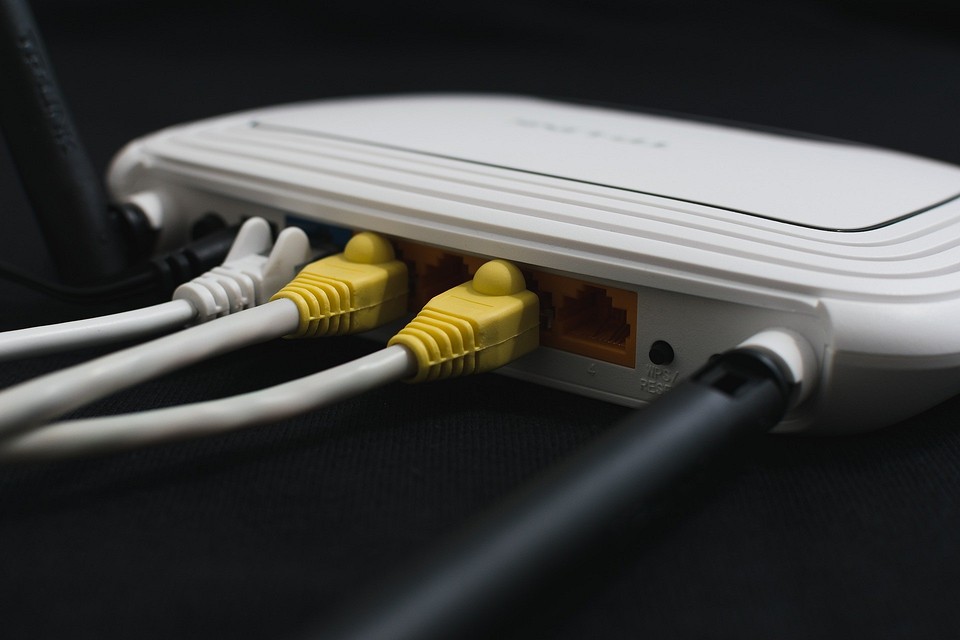
На задней стороне роутера можно обнаружить специальную кнопку, которая имеет соответствующее название. Часто она объединена с кнопкой Reset, которая сбрасывает настройки на заводские. В зависимости от продолжительности нажатия вы получите разный результат. Чтобы осуществить подключение без пароля, а не обнуление настроек, зажмите клавишу на пару секунд. В это же время на устройстве, которое вы хотите подключить (например, смартфон), зайдите в меню настроек Wi-Fi и выберите пункт «Кнопка WPS». Спустя несколько секунд соединение будет установлено.
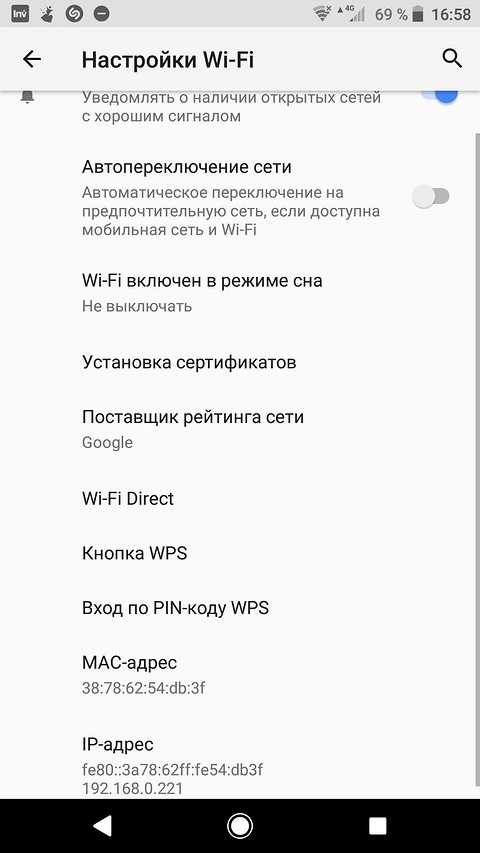
Однако кнопка WPS есть не на каждой модели. Как вы могли заметить, на скриншоте выше присутствует альтернативный вариант подключения — «Вход по PIN-коду WPS«. Если выбрать его, то на смартфоне появится комбинация из 8 цифр. Её необходимо ввести в веб-интерфейсе роутера в соответствующем разделе. Соответственно данный метод подойдет только в случае, если был забыт пароль от Wi-Fi, а не от маршрутизатора. При этом дома подключено большое количество устройств, на повторное соединение которых уйдёт много времени, если задать новый пароль Wi-Fi.
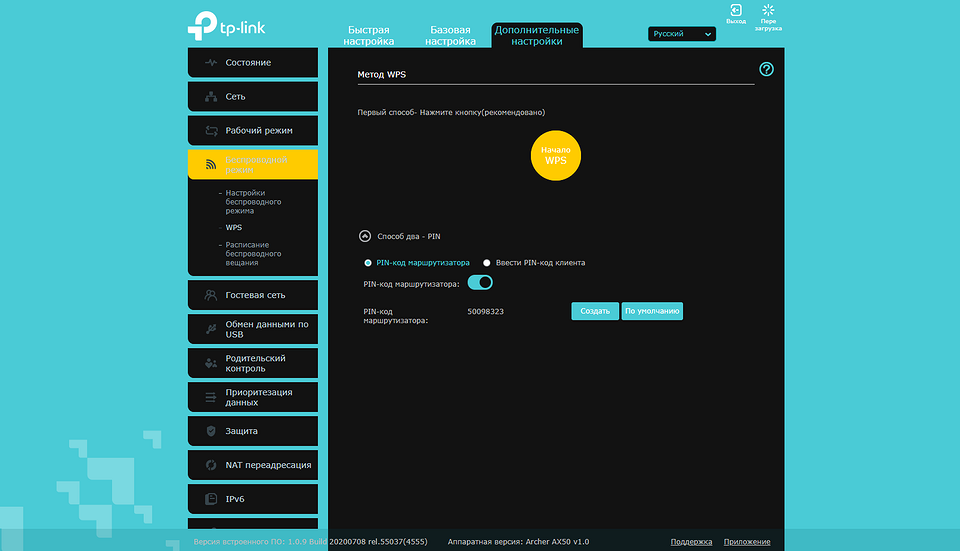
Стоит отметить, что в целях повышения безопасности рекомендуется отключать функцию WPS. На первый взгляд, кажется, что взлом восьмизначного числа означает, что потребуется перебрать 100 000 000 различных комбинаций. Но из-за программной особенности генерации ПИН-кода перебор будет состоять лишь из 11 000 комбинаций, с которыми хакерские утилиты расправятся довольно быстро.

Делаем сброс и настраиваем роутер заново
Если ваш роутер не поддерживает WPS, то всегда можно сбросить настройки до заводских. В данном случае вам заново придется настраивать подключение к интернету. Обычно это не составляет проблем — интерфейсы панелей управления роутерами довольно просты и логичны. К тому же, как мы уже отметили, иногда достаточно скачать приложение — там все еще проще. Если уж возникнут сложности,.всегда можно использовать мобильный интернет смартфона, чтобы найти инструкцию.
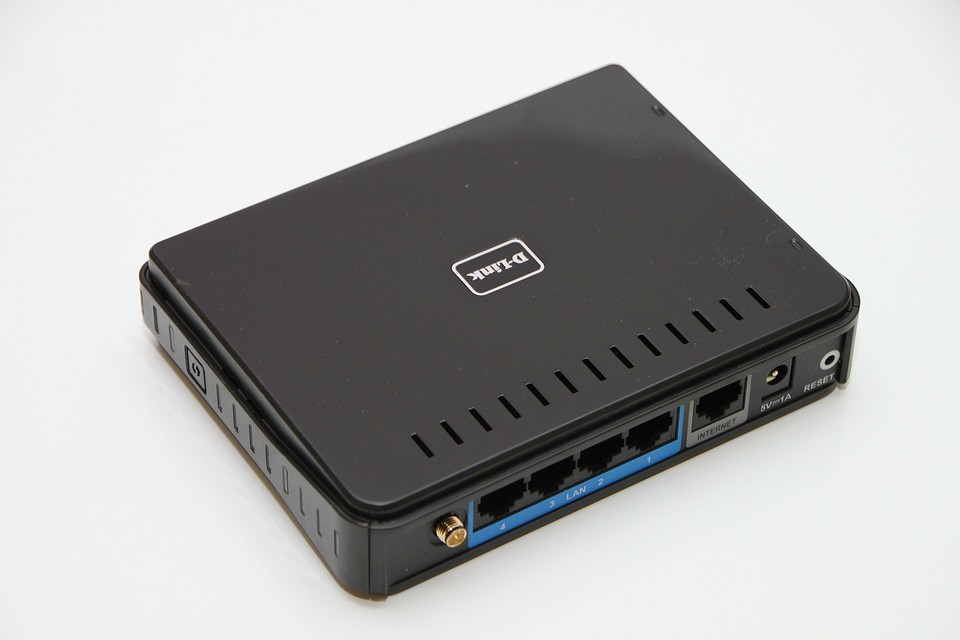
Находим на тыльной стороне маршрутизатора кнопку Reset, о которой мы говорили выше. Обычно она утоплена внутрь, и чтобы её нажать потребуется скрепка или другой тонкий предмет. Нажать кнопку нужно на 5-10 секунд. Обычно окончание процесса сопровождается миганием всех индикаторов роутера на передней панели.

После этого потребуется зайти в интерфейс сетевого оборудования. Затем остается только зайти в настройки и ввести нужный тип подключения, а также имя пользователя и пароль, которые обычно указываются в договоре на предоставление услуг.
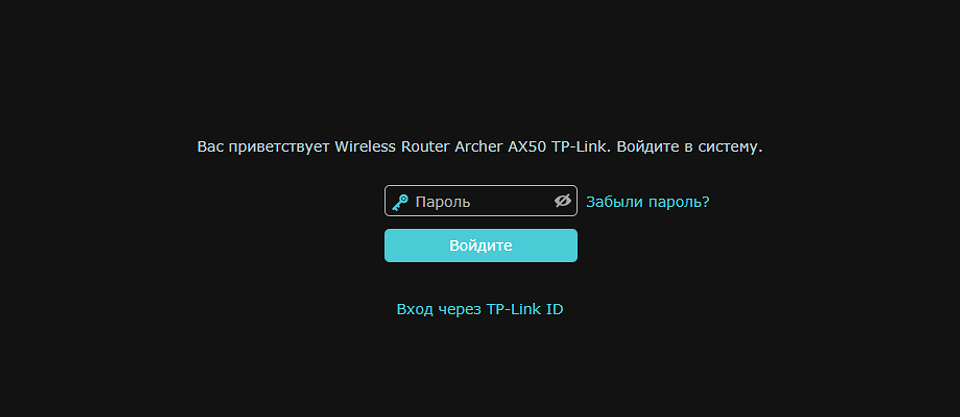
Многие производители сетевого оборудования также встраивают в свою продукцию альтернативные способы входа в веб-интерфейс. Например, компания TP-Link использует TP-Link ID, благодаря которому можно коннектиться к любому устройству, которое зарегистрировано в общей системе. Это удобно если вы пользуетесь большим количеством маршрутизаторов в разных местах, ведь требуется помнить только один пароль от аккаунта, через который можно управлять всеми сетевыми гаджетами.
Кстати, вот еще несколько полезных статей о роутерах:
- Лучшие роутеры для дома: топ-8 самых интересных моделей
- 4 преимущества роутеров с поддержкой Wi-Fi 6