Как запустить VK Рекламу с телефона
Рассказываем, как настроить продвижение в VK Рекламе с телефона.
07 сентября 2023
Читать 5 мин

Запускать продвижение на платформе VK Реклама можно с разных устройств, в том числе со смартфона, используя приложение «ВКонтакте». Это упрощенная версия кабинета, которая позволяет продвигать самые популярные в соцсети объекты — сообщество ВКонтакте и сайт.
Зачем нужен запуск VK Рекламы со смартфона
Упрощенная версия кабинета удобна, если вы развиваете бизнес в соцсети ВКонтакте — например, ведете сообщество или продаете товары в Магазине. В этом случае все ваши активности сосредоточены в приложении: в одном окне вы можете создавать посты, общаться с подписчиками и запускать рекламу.
Запускать рекламу со смартфона проще, чем из десктопного кабинета, поэтому вы можете начать знакомство с VK Рекламой через упрощенный кабинет. Для владельцев старого кабинета ВКонтакте реклама в приложении упростит переход в новый кабинет, поскольку интерфейс не изменился.
Кроме того, в VK Рекламе со смартфона видна статистика по всем запущенным кампаниям, даже если вы создали их с компьютера.
Со смартфона можно запустить рекламу сайта или сообщества, оперативно посмотреть статистику в кабинете VK Рекламы, быстро скорректировать или остановить кампанию, за пару минут пополнить бюджет и выполнить другие операции без привязки к стационарному ПК или ноутбуку.
Цели продвижения
Через упрощенный кабинет в VK Рекламе бизнес может запускать объявления под разные цели:
Привлечь подписчиков или клиентов
Эта рекламная цель позволит увеличить количество подписчиков в сообществе. Алгоритм VK Рекламы обеспечит показ объявлений тем пользователям, которые с наибольшей вероятностью подпишутся на сообщество.
Принять заказы в сообщениях
Вы можете принимать заказы или записывать клиентов на услуги через сообщения ВКонтакте. Чтобы получать больше заявок, запустите продвижение по цели «Принять заказы в сообщениях» — так пользователи из рекламы сразу будут попадать в чат с вашим сообществом.
Увеличить просмотры и реакции
Создайте рекламу с этой целью, чтобы продвигать пост, опубликованный в вашем сообществе и получать больше реакций и репостов. Такая реклама позволяет повысить вовлеченность в сообществе.
Продать товары или оказать услуги
Если у вас есть Магазин ВКонтакте, вы можете увеличить число покупок и заказов с помощью рекламы. Важно, чтобы в сообществе было не менее трех товаров или услуг, доступных для заказа.
Привлечь посетителей на сайт
С помощью такой рекламы вы можете запустить продвижение вашего сайта, чтобы увеличить трафик на него. Обратите внимание, что, запуская рекламу сайта со смартфона, вы не сможете настроить оптимизацию на действия пользователей на сайте — только на клики и показы.
Реклама ВКонтакте со смартфона, или Как быстро протестировать платное продвижение в соцсети

Рекламу во ВКонтакте можно запускать со смартфона, через приложение — это быстрее, удобнее и проще, чем через веб-версию. Но и возможностей мобильный рекламный кабинет дает гораздо меньше. Например, через него нельзя продвигать приложение, настраивать ретаргетинг или пиксель и многое другое.
Чтобы детальнее прорабатывать кампании и глубже их анализировать, мы рекомендуем работать через профессиональный рекламный кабинет ВКонтакте. Его можно создать в eLama — тогда специалисты Службы Заботы помогут вам разобраться в его устройстве и доступных опциях.
Но если вы только начинаете работать с ВКонтакте и хотите протестировать базовые возможности соцсети, для вас на первое время будет достаточно и мобильного кабинета.
Версии для десктопа и смартфона сильно различаются, поэтому мы не будем их сравнивать, а лучше по шагам разберемся, на что способен мобильный рекламный кабинет ВКонтакте.

Шаг 1. Изучаем главное меню
Чтобы открыть меню настройки рекламы в приложении ВКонтакте, нужно перейти в раздел «Сервисы», в списке сервисов нажать «Еще», пролистать список и выбрать пункт «Реклама».
После запуска рекламы в этом меню будут отображаться текущий баланс и статистика по просмотрам, действиям и расходам за последнюю неделю.
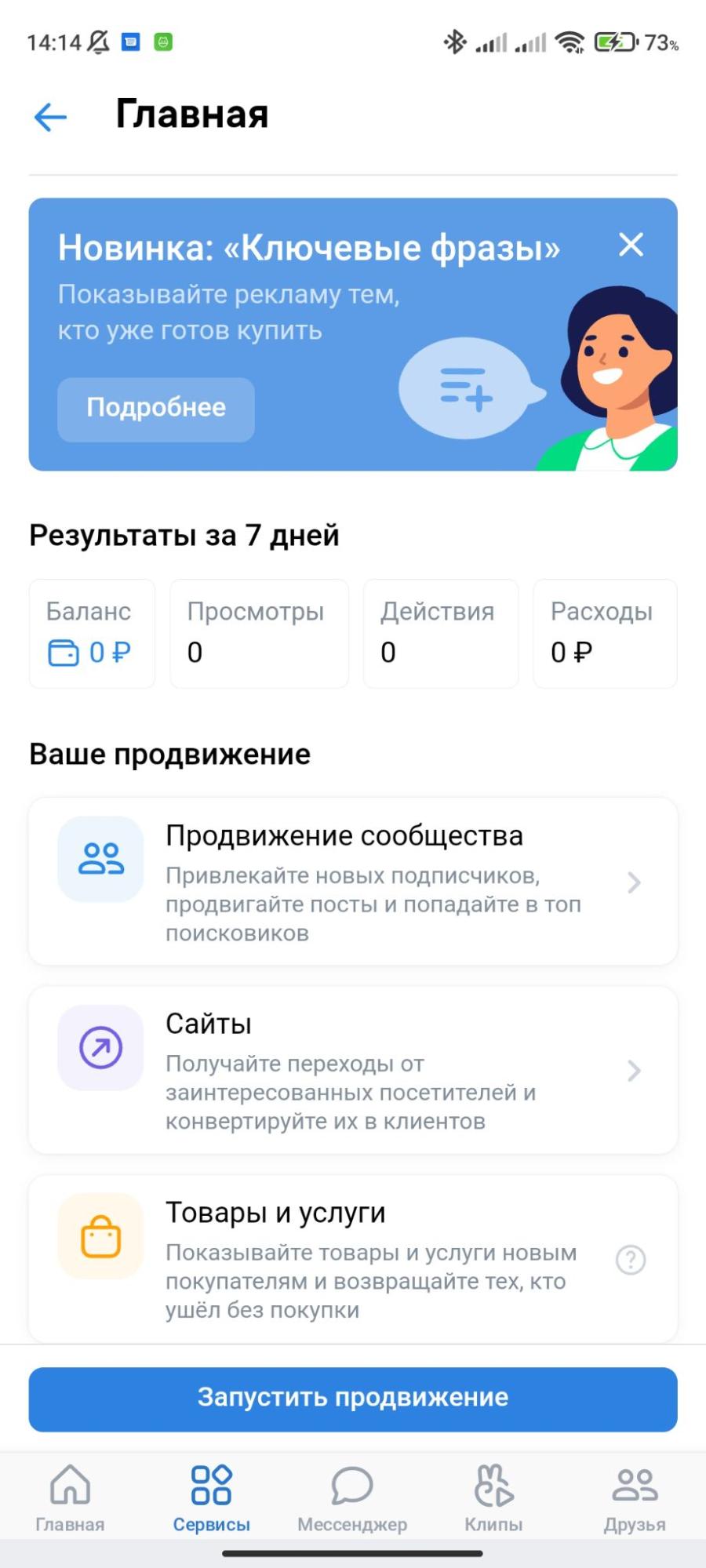
В нижней части главного меню есть несколько разделов, которые могут пригодиться:
- «Дополнительные возможности», где можно создать сайт из сообщества и посмотреть кейсы других компаний, продвигающих свой бизнес через ВКонтакте;
- чат с поддержкой и опция «Заказать звонок»;
- «Полезные статьи» — материалы из группы ВКонтакте для бизнеса по работе рекламного кабинета.
Шаг 2. Выбираем объект продвижения
Кабинет дает на выбор три варианта запуска рекламы: для сообщества, для сайтов и для товаров и услуг. Если нажать на кнопку «Запустить продвижение», система предложит выбрать: сообщество или сайт.
Шаг 3. Создаем и настраиваем объявление
Для продвижения сайта и сообщества доступен только формат объявления «Запись с кнопкой». Для продвижения товаров и услуг доступен только формат «Универсальная запись». Подробно о форматах рекламы ВКонтакте мы писали в другом материале блога.
При выборе продвижения сайта, сообщества, товаров и услуг настройка рекламных объявлений происходит по-разному, но только на первых этапах. С момента выбора аудитории таргетинга разницы в настройке, редактировании и отображении данных почти нет. Поэтому мы отдельно рассмотрим начальные блоки настроек, которые различаются, а затем перейдем к общим.
Для продвижения сайта
После выбора варианта вставьте ссылку на сайт и выберите тематику бизнеса из списка. Найти свою можно вручную или с помощью функции поиска.
Имейте в виду: для оптимизации объявлений в категории «Сайты» по умолчанию используется цель «Максимум переходов» — это не получится увидеть и выбрать в приложении, только в веб-версии. После того, как объявление создано, цель изменить уже нельзя.
Даже нажмите «Продолжить».
В меню создания рекламной записи задайте логотип, текст у логотипа (заголовок), текст рекламной записи (само объявление). Изображение в объявлении и надпись рядом с кнопкой действия могут автоматически подтянуться с сайта, но, скорее всего, их понадобится отредактировать.
В верхней части этого же экрана можно перейти к предпросмотру объявления, чтобы узнать, как его увидит клиент.
Когда заполните поля и проверите вид объявления, нажмите «Далее» в правом верхнем углу — вы перейдете к общим настройкам.
Для продвижения сообщества в соцсети
Вверху экрана рядом со стрелкой выберите нужное сообщество или публичную страницу из тех, в которых имеете права администратора.
Дальнейший порядок действий зависит от цели рекламной кампании. Всего их три: «Привлечь подписчиков», «Продвинуть запись» и «Привлечь клиентов». Если вы хотите продвинуть запись или привлечь клиентов, для оптимизации объявлений будет по умолчанию использована цель «Максимум переходов». Если ваша задача — привлечь подписчиков, это будет цель «Вступления».
- Цель «Привлечь подписчиков». Создайте рекламную запись: введите текст, загрузите изображение, заполните подпись. Для этой и других целей доступен предпросмотр объявления.
- Цель «Продвинуть запись». Выберите нужный пост в сообществе и переходите к настройке аудиторий.
- Цель «Привлечь клиентов». В таком объявлении нужно настроить целевое действие: потенциальные клиенты могут писать вам, звонить или переходить на сайт для заказа.
Чтобы пользователь мог вам написать, первым делом нужно включить функцию отправки сообщений сообществу, если она не была включена — об этом система сама предупредит вас во всплывающем окне и предложит изменить настройку.
Чтобы получить переходы на сайт, впишите текст объявления, загрузите иллюстрацию, укажите адрес сайта. Чтобы получить звонки, укажите номер телефона.
Для продвижения товаров и услуг
Вариант «Товары и услуги» — для вас, если вы принимаете оплату через VK Pay. При выборе этой категории нужно сначала подключить к рекламному кабинету магазин — для этого жмите «Продолжить».
Затем на экране «Размещение» выберите «Товары» и отметьте в списке администрируемых сообществ нужное. Во всплывающем окне кликните на «Подключить магазин». Вы попадете на экран «Разделы», где можно подключить к сообществу или отключить фотоальбомы, аудиозаписи, мероприятия и другие разделы, в том числе «Услуги» и «Товары», которые нас в этом случае и интересуют.
При подключении раздела товаров выберите регионы доставки, валюту магазина и контакт для связи — это могут быть сообщения группы или ваша личная страница. Также здесь можно разрешить оставлять к товару комментарии.
Пролистав вниз список разделов, можно добавить к сообществу блок с товарами и настроить фильтрацию комментариев по ключевым словам или нецензурным выражениям.
Нажав на стрелку в левом верхнем углу, вернитесь к экрану «Размещение».
Следующий этап — добавление товара или услуги. Выберите на экране размещения «Товары» или «Услуги». Кликните на название нужного сообщества — вы попадете на экран создания услуги или товара.
Здесь нужно вписать название, выбрать категорию и подкатегорию бизнеса из списка. Если не найдете нужный вариант, подкатегорию можно не выбирать — просто нажмите на крестик в правом верхнем углу экрана.
Далее заполните описание от 10 до 4000 символов и пролистайте экран вниз.
Загрузите обложку разрешением от 400*400 px. Выберите вариант отображения цены: «Точная цена», «Диапазон цен», «По договоренности», «Бесплатно». Если на товар или услугу действует скидка, можно указать старую цену. Для услуг можно выбрать, за что именно указывается цена — за сам факт оказания, час, единицу объема или единицу площади. А еще можно указать скорость исполнения услуги.
Заполнив все нужные поля, жмите «Создать».
Затем настройте объявление. В нем можно показывать карусель из всех товаров или услуг. Этот вариант доступен для сообществ с числом подписчиков от десяти, в которых добавлено больше трех услуг или товаров.
Для продвижения можно выбрать и что-то одно — тогда вы попадете в меню создания объявления, где нужно будет заполнить текст рекламной записи и нажать на «Далее» в правом верхнем углу экрана.
Все созданные объявления для товаров и услуг теперь будут отображаться в одном списке при выборе варианта «Товары и услуги» в главном меню.
Для сайтов, сообществ, товаров и услуг — общие настройки
Дальше — проще: на каждом из дальнейших этапов в нижней части экрана будет отображаться подсказка.
Настраиваем аудиторию
На экране «Аудитория» можно выбрать, будет ли реклама показана пользователям по всей стране или в одном городе. Кроме того, вы можете создать и сохранить новую аудиторию — система предложит вам уточнить местоположение, а также пол и возраст пользователей.
Собирать новую аудиторию можно:
- По интересам и сообществам. Выберите интересы из списка и группы, к подписчикам которых хотите обратиться. В списке сообществ вы увидите те, на которые подписаны сами.
- По ключевым фразам. Вы можете добавить 150 фраз и столько же исключить. Подробнее об этой возможности читайте в другом материале блога и в справке.
Для заинтересованной аудитории из вашего города и всей страны тоже можно выставить таргетинг — для этого кликните на «Уточнить настройки».
Когда вы создали или выбрали нужную аудиторию — жмите «Далее».
Устанавливаем бюджет
Выберите дневной бюджет из списка рекомендуемых вариантов или выставьте его вручную. Также здесь можно указать сроки рекламной кампании и настроить график показов с выбором дней недели и расписания на день.
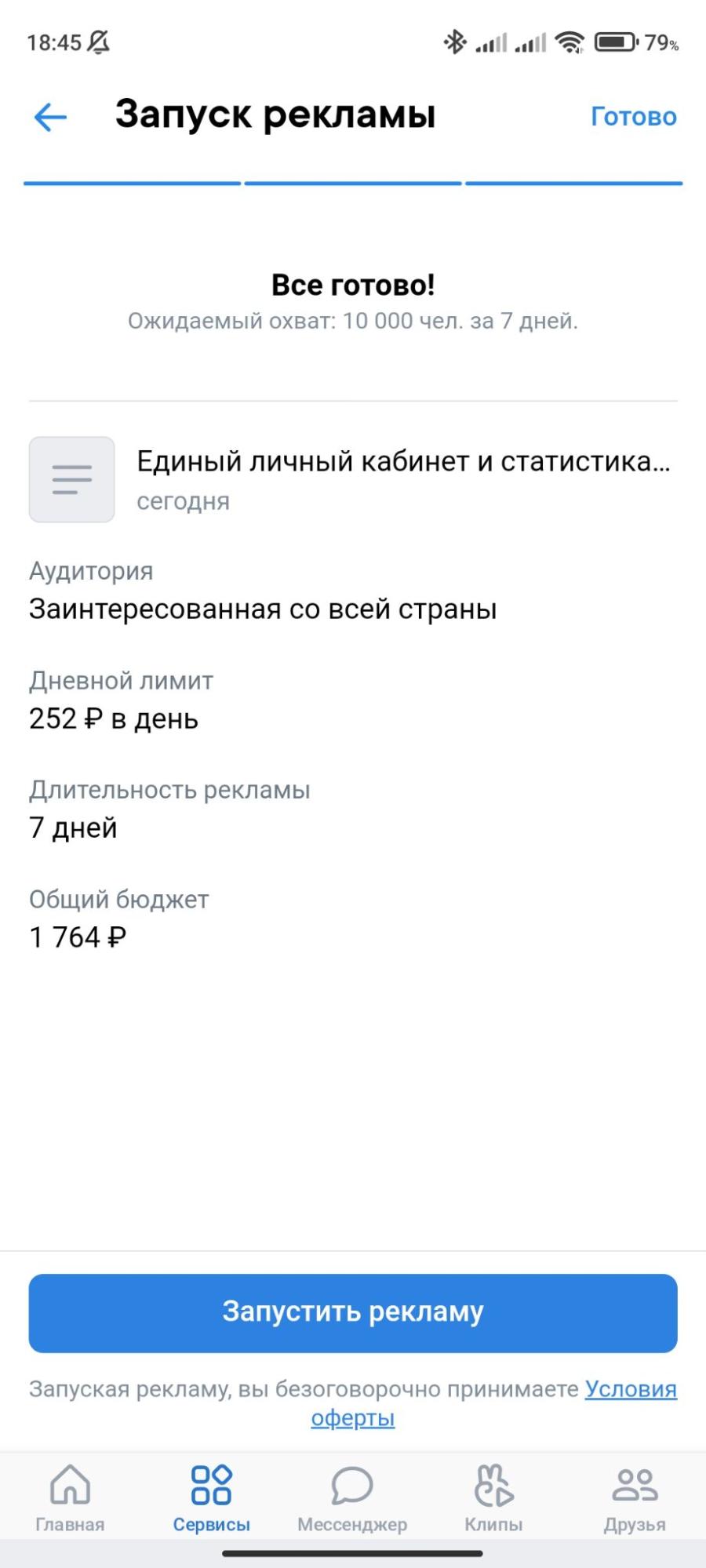
После нажмите «Далее» в правом верхнем углу. Перед вами откроется финальный экран с обзором настроек рекламной кампании. Чтобы завершить настройку, нажмите «Готово» в правом верхнем углу или «Запустить рекламу» в нижней части страницы.
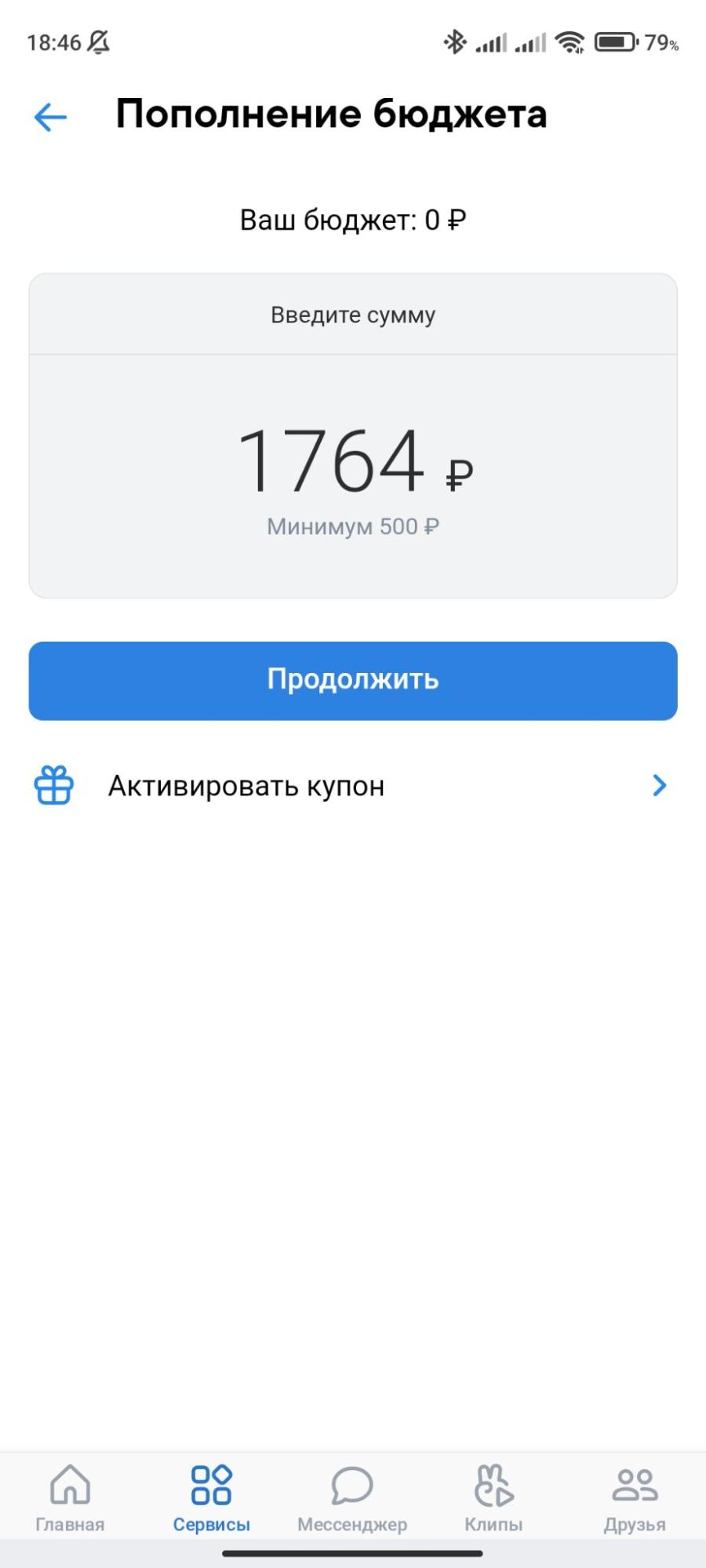
На открывшемся экране «Пополнение бюджета» отобразится сумма для пополнения, рассчитанная так, чтобы бюджета хватило на всю кампанию. Вы можете и сами выбрать, на сколько пополнить баланс — от 500 руб. Также в этом меню можно активировать купон и увидеть баланс счета.
Когда введете сумму, жмите «Продолжить» — на следующем экране можно оплатить счет картой, привязанной к VK Pay, или привязать новую.
Если на этом этапе вы выйдете в главное меню или закроете приложение, объявление сохранится.
Шаг 4. Отслеживаем статистику, редактируем объявления
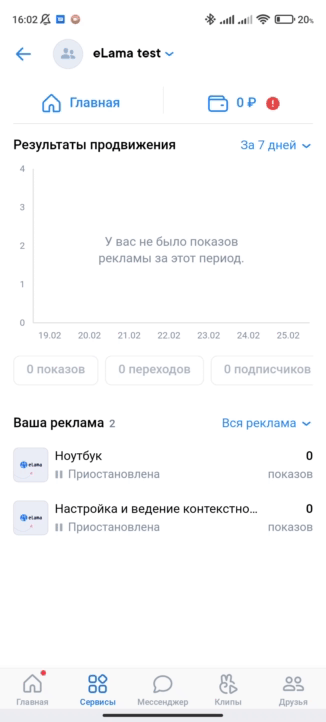
Теперь при переходе с главной страницы рекламного кабинета в разделы «Товары и услуги», «Сайты» и «Сообщество», вы будете видеть все сохраненные объявления для выбранного раздела.
Отображение данных можно настроить. Чтобы увидеть группу объявлений для конкретного сообщества или сайта, нажмите на заголовок в левом верхнем углу. Чтобы отфильтровать объявления — запущенные, остановленные, архивные — нажмите на «Вся реклама». Чтобы посмотреть результаты продвижения за конкретный период, укажите даты.
По клику на «Создать запись» можно добавить новое объявление для выбранной в левом верхнем углу площадки. Чтобы добавить еще одну группу объявлений, при создании объявления укажите новый адрес страницы.
По клику на объявление можно:
- Отредактировать его — изменить любой из настроенных параметров. Однако добавить свою аудиторию можно только при создании нового объявления.
Чтобы убрать объявление из общего списка, его можно заархивировать — для этого нажмите на три точки в правом верхнем углу экрана. Там же вы можете задать вопрос службе поддержки ВКонтакте.
Архивировать кампании можно только из веб-версии рекламного кабинета.
- Посмотреть статистику: показы, переходы, траты. Для сайта здесь отобразятся CTR и eCPC. Для сообщества, товаров и услуг также будут доступны данные по новым подписчикам и лайкам.
По клику на кнопку «Вся статистика» можно увидеть количественно-временную диаграмму по одному из трех параметров: показы, переходы, потраченные средства. Также можно выбрать период отображения статистики из доступных вариантов.
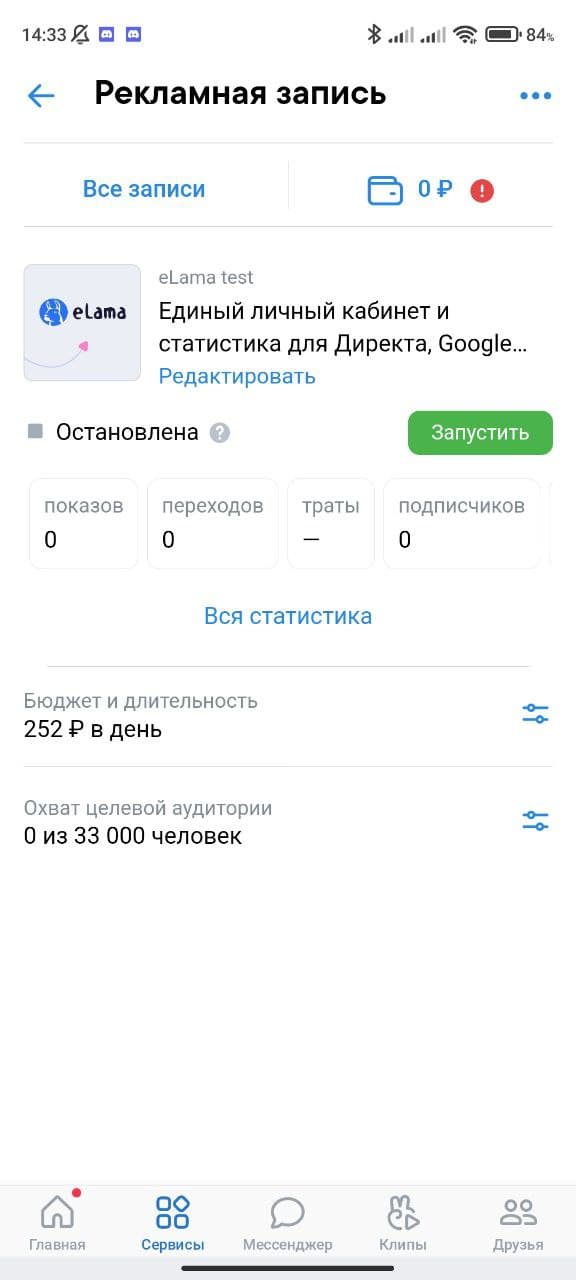
Ниже разместятся данные по метрикам, актуальным для выбранного объявления. Метрики разделены на категории, по нажатию на значок вопроса у названия категории открывается справка с пояснениями.
Вместо выводов
Рекламный кабинет в приложении ВКонтакте — это инструмент, ограниченный в возможностях. Он не позволяет настраивать рекламные кампании с детальным таргетингом, другими целями и форматами, ретаргетингом и подробной статистикой, а также вести рекламу клиентов. Создать объявления в приложении можно только на личном рекламном аккаунте. Открыть на смартфоне профессиональные рекламные кабинеты ВКонтакте, привязанные к eLama, тоже не получится, так как они подключаются к агентскому аккаунту.
И все же для начинающего рекламодателя рекламные функции в мобильном приложении — это удобно: можно легко и быстро разместить рекламу, чтобы протестировать площадку.
А если вы захотите делать рекламу более прицельной и эффективной — создавайте новый рекламный кабинет ВКонтакте в eLama и переходите к всем возможностям рекламной платформы ВКонтакте.
Впервые запускаете рекламу во ВКонтакте?
Настроим бесплатные кампании для старта! Заполните бриф и пополните счет на сумму от 10 000 рублей. Деньги пойдут на оплату рекламы
eLama , специалист Службы Заботы
Настройка рекламы во ВКонтакте — пошаговая инструкция
Маркетолог Елена Сергеева подготовила пошаговую инструкцию о том, как самостоятельно настроить первую рекламную кампанию во ВКонтакте, какие форматы существуют и как настроить ремаркетинг в социальной сети.
Елена
Сергеева, специалист по таргетированной рекламе
ВКонтакте входит в топ-10 популярных ресурсов Рунета и предоставляет один из самых гибких и точных инструментов для запуска таргетированной рекламы. Для профессионала такое многообразие настроек внутри рекламного кабинета — новые возможности, а для новичков — риск ошибок и потери денег. Давайте разбираться.
В этой статье мы разбираем создание кампании в старом рекламном кабинете ВКонтакте. Если вы ищете гайд по запуску кампаний в новом кабинете VK Рекламы, читайте наш другой материал.
Соцсеть предлагает два варианта продвижения:
- Реклама в сообществах на маркет-платформе. Этот способ подойдет для рекламных кампаний, нацеленных на большой охват и привлечение внимания подписчиков крупных сообществ. Через маркет-платформу можно купить размещение своих рекламных постов в популярных группах и на публичных страницах.
- Таргетированная реклама. Наиболее распространенный вариант и эффективный способ показать объявления нужной аудитории. Его преимущество — в тонких настройках подбора целевой аудитории по десятку различных параметров. Об этом типе рекламы мы расскажем подробнее.
Если вам удобнее посмотреть видео, смотрите урок евангелиста eLama Никиты Кравченко на нашем YouTube-канале. Приятного просмотра!
Шаг 1: настройка рекламного кабинета ВКонтакте
Если вы впервые запускаете рекламу ВКонтакте, сначала создайте рекламный кабинет. Как это сделать, читайте в инструкции.
Когда рекламный кабинет готов, переходите к настройке рекламы ВКонтакте.
Шаг 2: создание рекламного объявления
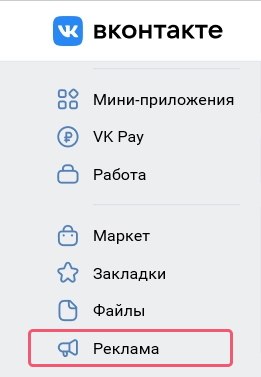
Раздел «Реклама» находится в меню в левой части личной страницы.
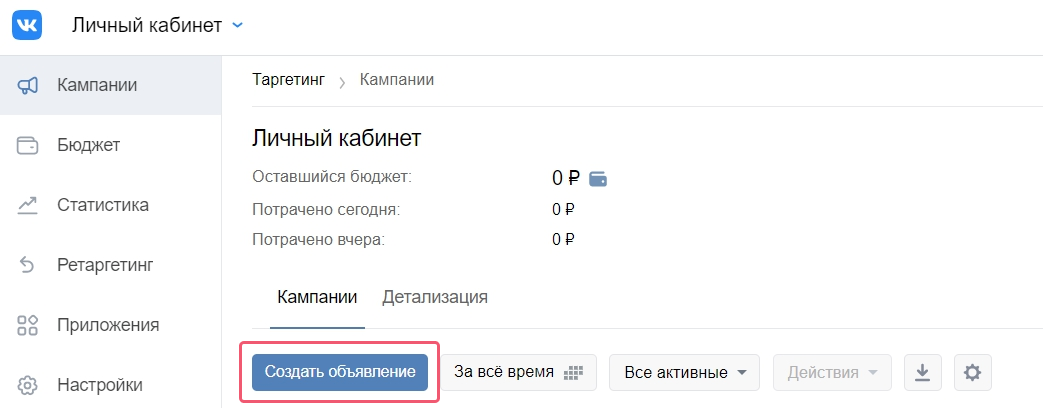
Далее вы увидите кнопку «Создать объявление»:
Начать настройку рекламы во ВКонтакте необходимо с выбора цели:
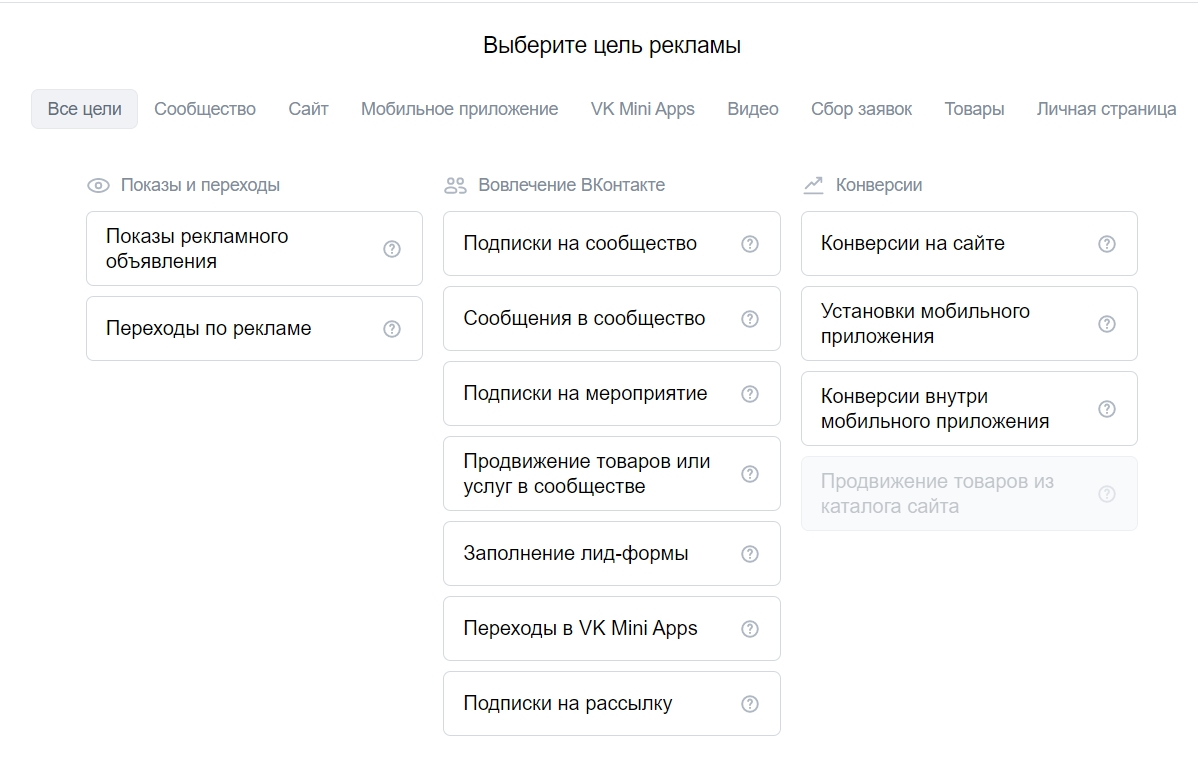
Если не знаете, какую цель выбрать в вашем случае, воспользуйтесь подсказками системы:
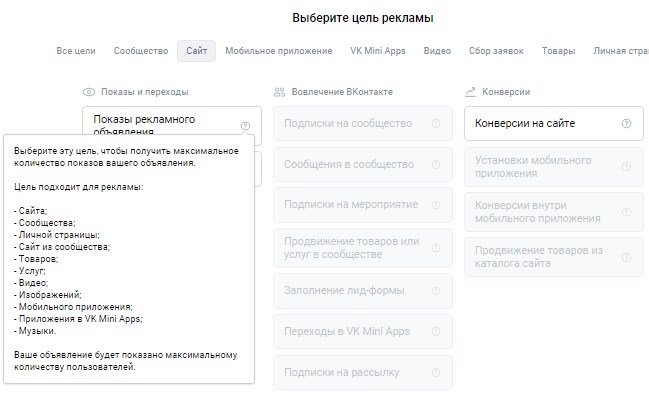
Вот несколько примеров того, какие цели и в каких случаях лучше выбрать:
- Если хотите привлечь внимание к своему сообществу или встрече ВКонтакте — выбирайте «Подписки на сообщество» или «Подписки на мероприятие».
- Максимум внимания к рекламной публикации, бренду или событию привлечет цель «Показы».
- Если нужно больше переходов на сайт или заявок/покупок — выбирайте цели, связанные с переходами или конверсиями.
На следующем этапе выберите формат объявления. Доступные варианты зависят от указанной цели.
Например, для цели «Переходы по рекламе» доступны следующие форматы:
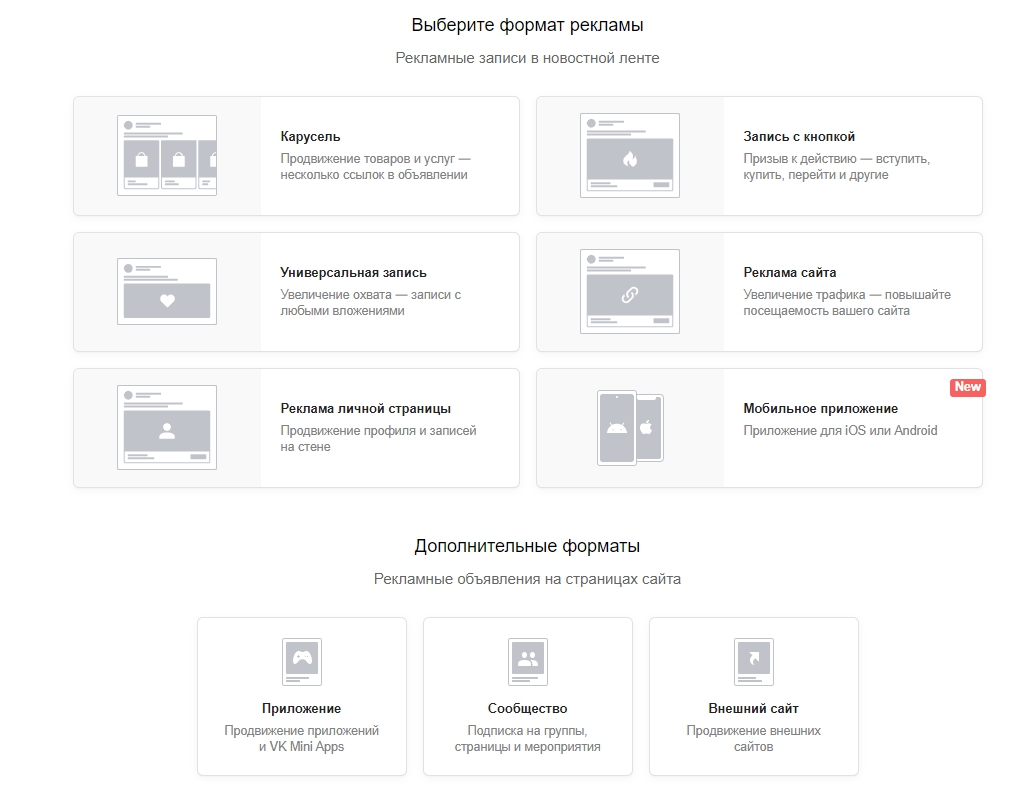
Форматы рекламной записи в новостной ленте отличаются размерами и типом графических материалов, а также объемом текста:
- Карусель позволяет прикрепить до 10 изображений квадратной формы к карточкам. К каждой карточке можно добавить заголовок, 2 варианта цены и отдельную ссылку.
- Запись с кнопкой призыва к действию допускает короткий текст до 220 символов с видео или фото.
- Универсальная запись подходит для длинных текстов с видео, картинкой или gif-анимацией. Реклама сайта и личной страницы ориентированы на продвижение внешних сайтов и страницы пользователя ВКонтакте соответственно. Основной акцент в таком объявлении должен быть на баннере или видео, текст — только в заголовках.
- Мобильное приложение — реклама приложений из AppStore или Google Play.
Дополнительные форматы показываются в левой боковой части десктопной версии ВКонтакте, сразу под основным меню пользователя. Эти баннеры также появляются на страницах сайтов-партнеров.
Теперь добавьте текстово-графические материалы:
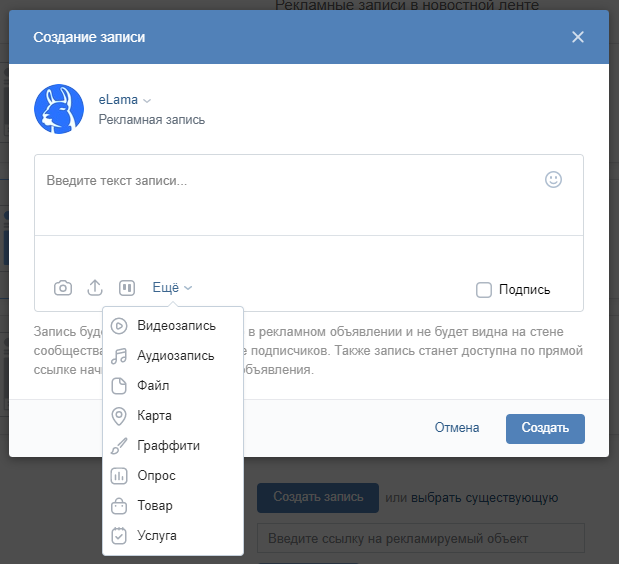
Визуальная часть объявления готова.
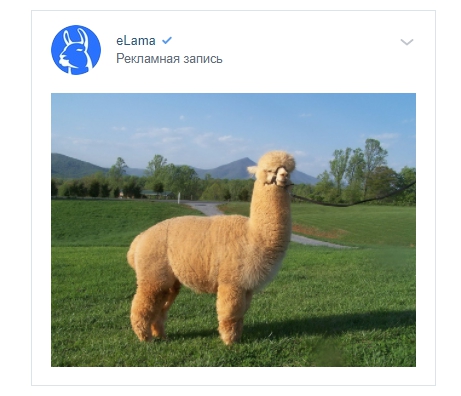
Теперь можно переходить к настройкам рекламы.
Повышайте эффективность рекламных кампаний во ВКонтакте с инструментами, доступными на маркетплейсе eLama. С ними вы соберете аудитории для таргетинга по параметрам, недоступным в рекламном кабинете, спарсите объявления конкурентов, начнете глубже анализировать данные и будете создавать чат-ботов для общения с целевой аудиторией. Все эти платные инструменты клиенты eLama могут использовать бесплатно.
Шаг 3: настройки рекламного объявления
Под превью объявления есть меню настроек. Одним из первых пунктов будет выбор тематики объявления из выпадающего списка.
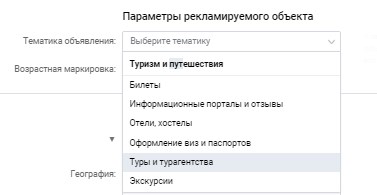
Следующий важный блок — базовые параметры аудитории вашего проекта или бизнеса: геоположение, возраст, пол.
Офлайн-бизнесу пригодится настройка по геоположению «Выбрать на карте». А для проектов, связанных с празднованием дня рождения — настройка по именинникам.
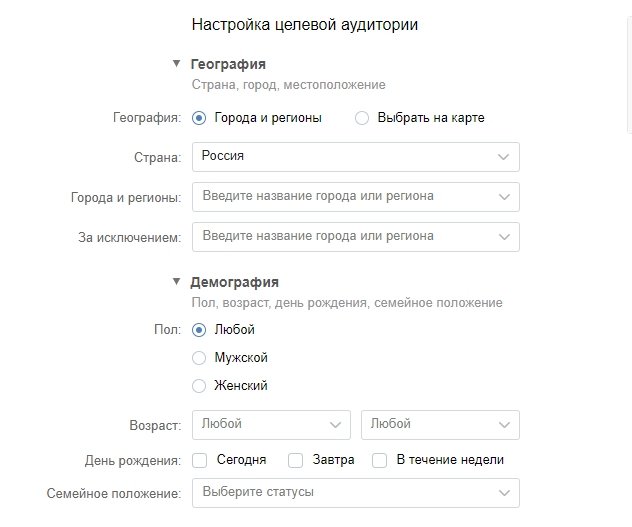
Чем больше информации о ваших клиентах или пользователях вы отметите в настройках, тем более эффективной будет реклама ВКонтакте.
В блоке интересов можно:
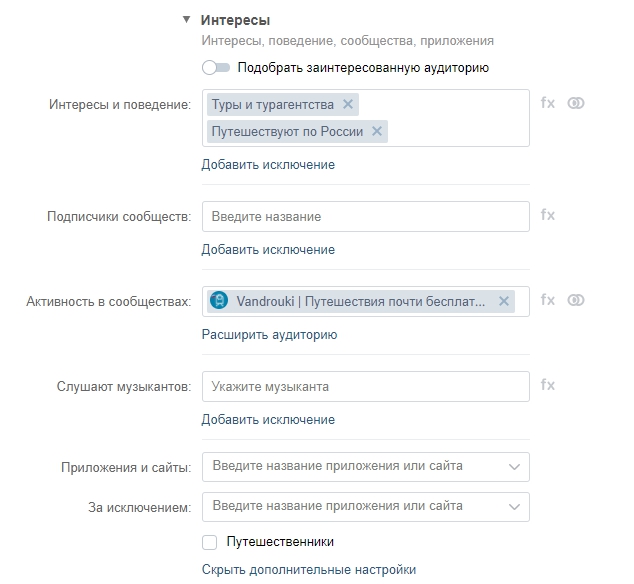
- указать категорию из выпадающего списка;
- выбрать всех подписчиков или наиболее активных пользователей уже существующих сообществ с вашей аудиторией;
- настроиться на посетителей популярных сайтов или приложений с авторизацией через ВКонтакте.
Аудиторию, собранную по указанным параметрам, можно как добавить для показа рекламы, так и исключить. Если вы нацеливаете одно и то же объявление на разные сегменты аудиторий — исключение поможет избежать пересечений и повторных показов, а значит, бюджет будет расходоваться более грамотно.
Настройка «Слушают музыкантов» пригодится музыкальным проектам, а «Путешественники» — travel-сегменту.
Еще один блок доступных настроек — ключевые фразы:
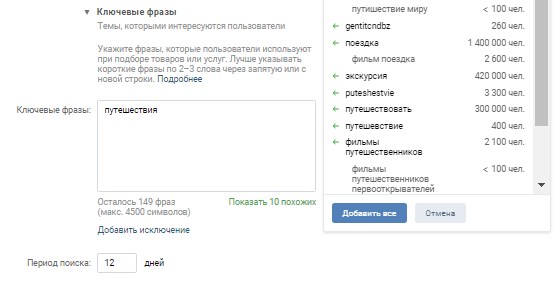
Выбирайте фразы для поиска из 2-3 слов, а затем среди подсказок находите нужные похожие фразы. Можно использовать синонимы, сленг и писать с ошибками. Не забудьте добавить минус-слова (например, «бесплатно», если у вас платный продукт) и ограничить период поиска.
Стоит разделять разные таргетинги, например, по ключевым словам и по интересам. Это сильно ограничит выборку. Ключевые фразы комбинируйте только с базовыми таргетингами — географией, полом и возрастом.
Блок «Образование и работа» пригодится не всем. Алгоритм ВКонтакте покажет вашу рекламу тем пользователям, которые сами указали данные в своих профилях.
Такие настройки хорошо подойдут для тестирования. Например, для рекламы вакансий или курсов дополнительного образования выпускникам определенных вузов, в B2B-сфере стоит попробовать настройку по должностям.
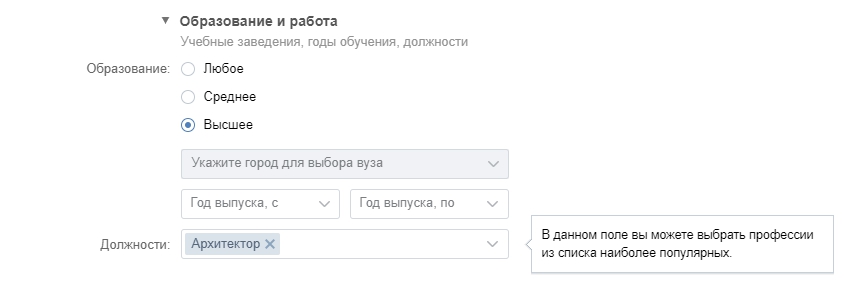
Важно учитывать тот факт, что многие пользователи редко обновляют данные на своей странице, поэтому эти параметры не всегда срабатывают.
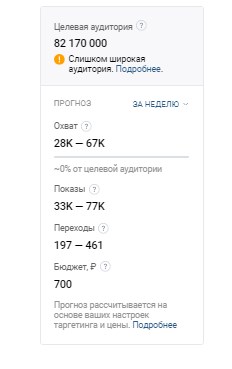
Во время настройки отслеживайте объем аудитории и прогноз системы ВКонтакте в зависимости от сроков кампании и бюджета. При необходимости аудиторию можно сузить или расширить.
В «Дополнительных параметрах» находится одна из самых важных и хитрых настроек ВКонтакте — ретаргетинг.
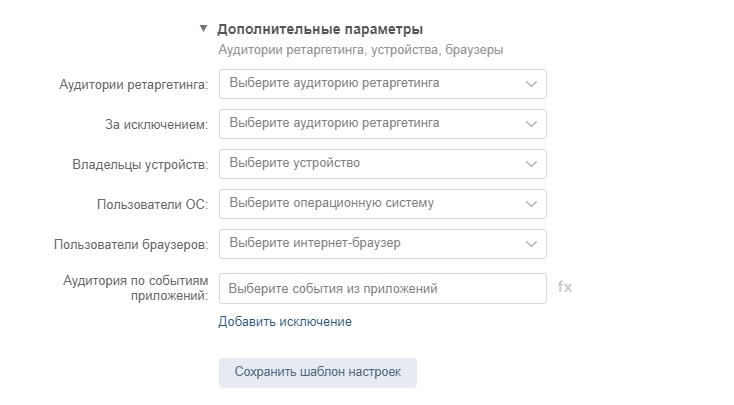
Аудиторию ретаргетинга можно создать несколькими способами:
1. Получить с помощью пикселя ВКонтакте.
2. Загрузить базу действующих клиентов или пользователей (их почту или номера телефонов).
3. Использовать список пользователей, которые отсканировали QR-код камерой приложения ВКонтакте.
4. Cобрать базу ID пользователей ВКонтакте по определенным критериям при помощи сторонних программ-сервисов. Здесь нужен навык работы с программами-парсерами аудитории. Именно эта возможность дает ВКонтакте преимущество в работе с таргетингом перед другими социальными сетями.
5. Собрать базу ID пользователей ВКонтакте, которые уже реагировали на вашу рекламу. За это отчвечают настройки сохранения аудитории.
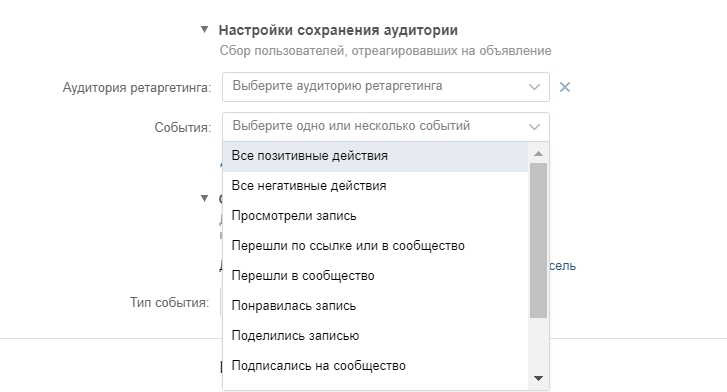
В этом блоке вы можете создать новые базы ретаргетинга в зависимости от реакций пользователей на вашу рекламу. Это позволит в дальнейшем работать с «теплой» аудиторией или исключать из показа «недовольных».
Для базовых настроек рекомендуем создать минимум 3 сегмента: «Все позитивные действия», «Просмотрели запись», «Перешли по ссылке или в сообщество».
Когда в базе будет больше 100 человек, можно запустить рекламу поста, например с напоминанием о дедлайне, обработкой возражений или специальным предложением.
Здесь же можно добавить сегменты аудиторий из каталога Amberdata DMP. В нем собрано более 500 аудиторий, сформированных на основе сотен параметров, а также контекстуального анализа просмотренных страниц. Точность попадания в ЦА — около 85%. Клиенты eLama используют Amberdata DMP бесплатно — на маркетплейсе инструментов для продвижения бизнеса.
Шаг 4. Настройка графика показов, ставок и режима управления рекламной кампанией
Расписание показов — важный пункт для многих бизнесов, которые не работают круглосуточно. Настройте расписание в соответствии с вашими бизнес-процессами и графиком работы, чтобы не терять пользователей, которые пришли в нерабочее время.
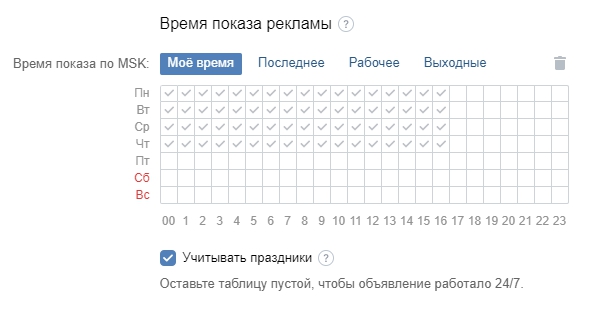
Выберите, в какую кампанию будет включено ваше объявление.
Управлять ставками вручную, установив лимиты цены за целевое действие. Или доверить это алгоритму ВКонтакте, включив опцию «Автоматическое управление ценой». В ручной стратегии нужно выбрать форматы оплаты — за показы или за переходы. В автоматическом управлении доступна только опция оплаты за показы.
После того как пройдут модерацию, объявления попадают на аукцион, где соревнуются за внимание аудитории. С автоматическим управлением показы будут регулярны и равномерны, но цена за 1000 показов может оказаться выше, чем вы запланировали, так как аукцион будет разогрет.
Если вы редактируете ставку вручную, то всегда можете контролировать максимальную цену самостоятельно. Но при этом можете проигрывать в аукционе, и ваши объявления будут показываться очень редко, например в ночное время.
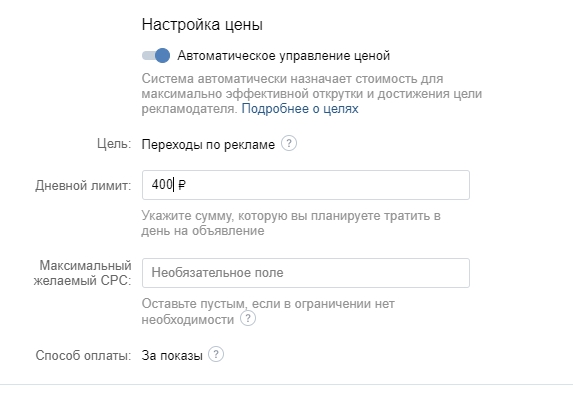
Не забудьте указать лимит на день или на весь период действия объявления и нажимайте «Создать объявление». После этого ваша реклама отправится на модерацию.
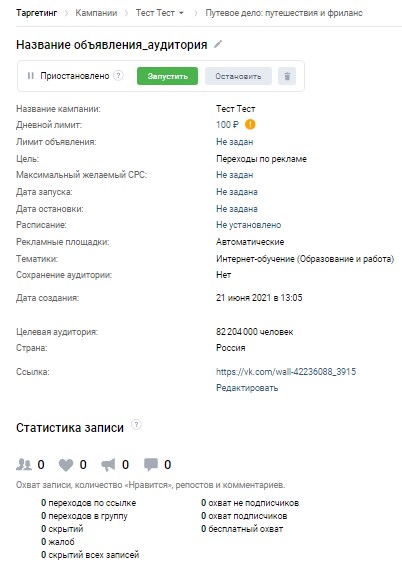
Пока объявление модерируется, еще раз проверьте лимиты по расходам бюджета, график показов, если он установлен, и основные параметры настроек.
В этом же разделе появится подробная статистика объявления.
Важный совет: не используйте слишком много настроек в одном объявлении. Лучше сделать так: для первого рекламного объявления указать настройки по интересам, для второго — по ключевым фразам, для третьего — по списку сообществ или аудиториям ретаргетинга.
Одно и то же объявление можно протестировать на разные сегменты аудиторий и сравнить показатели эффективности. На превью готового объявления вы найдете кнопки для копирования. Это поможет сэкономить время на настройку и правильно запустить свою рекламную кампанию ВКонтакте.
Всего 4 шага — и ваша первая рекламная кампания ВКонтакте готова.
Заключение
Итак, теперь вы знаете, как настраивать таргетированную рекламу во ВКонтакте. У нас осталось еще несколько советов:
- Тестируйте: запускайте разные объявления для одного сегмента. Меняйте формат, текст или изображения, отслеживайте результаты, отключайте неэффективные объявления и оставляйте только те, что показывают хороший результат.
- Персонализируйте: создавайте индивидуальные объявления для каждого сегмента. Не запускайте кампании на широкую аудиторию — это простой и быстрый способ попрощаться с бюджетом.
- Анализируйте и улучшайте: следите за статистикой, оперативно обновляйте ставки, вносите изменения, если эффективность объявлений падает.
Грамотное размещение таргетированной рекламы во ВКонтакте и правильные настройки позволят добиться практически любых целей: привлечь трафик, повысить узнаваемость бренда, получить заявки и конверсии и т. д.
Настройка рекламы ВКонтакте с телефона
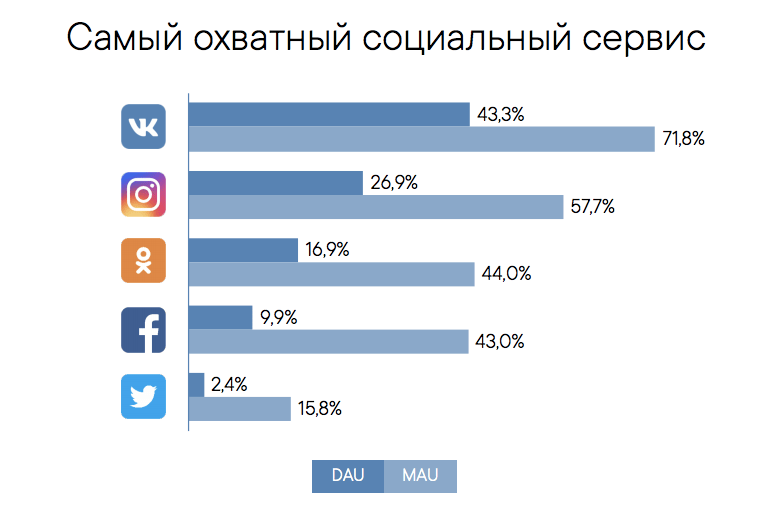
ВКонтакте — самая популярная социальная сеть в СНГ. Только в России у сайта 100 миллионов активных пользователей. По охватам публикаций ВК также занимает лидирующую позицию. А ещё соцсеть считается самым читаемым медиа страны.
 Как включить автосинхронизацию на honor