Как в Хонор 10 лайт включить автосинхронизацию
Как синхронизировать данные Облака с телефоном?
- » target=»_blank» rel=»nooperner» title=»Корзина»>Корзина
- Отслеживание Заказа
- ‘ href=»javascript:void(0)» title=»Вход»> Вход
- ‘ href=»javascript:void(0)» title=»Регистрация»> Регистрация
- ‘ title=»Мои услуги» ha-id=»me_click_my_service» href=»https://id8.cloud.huawei.com/AMW/portal/userCenter/index.html?reqClientType=27&loginChannel=27000000&themeName=cloudTheme&lang=ru?type=service»> Мои услуги
- ‘ title=»Личная информация» ha-id=»me_click_personal_info» href=»https://id8.cloud.huawei.com/AMW/portal/userCenter/index.html?reqClientType=27&loginChannel=27000000&themeName=cloudTheme&lang=ru?type=userinfo»> Личная информация
- » target=»_blank» rel=»nooperner» title=»Корзина»>Корзина
- Отслеживание Заказа
- ‘ href=»javascript:void(0)» title=»Выйти»> Выйти
- Africa
- Asia Pacific
- Europe
- Latin America
- Middle East
- North America
- Global
Как синхронизировать данные Облака с телефоном?
Справится с неполадкой можно в ручном режиме. Что делать в таких случаях:
Отключение
Единая учетная запись используется для доступа к приложениям, так как автосинхронизация происходит раз в сутки на телефоне постоянно обновляется информация, и расходуется интернет. Для экономии — решения:
- настроить синхронизацию для определенных приложений;
- полностью отключить сохранение и скачивание новых данных, в таких случаях делается вручную.
Постоянное обновление осуществляется для актуализации списка контактов и синхронизацией с социальными сетями.
Отключение синхронизации всех приложений
Как отключить синхронизацию на Хуавей и Хонор — вопрос, который часто встречается в поисковике. Действия:
- заходим в главные «Настройки» гаджета и переходим в пункт отвечающий за «Аккаунты»;
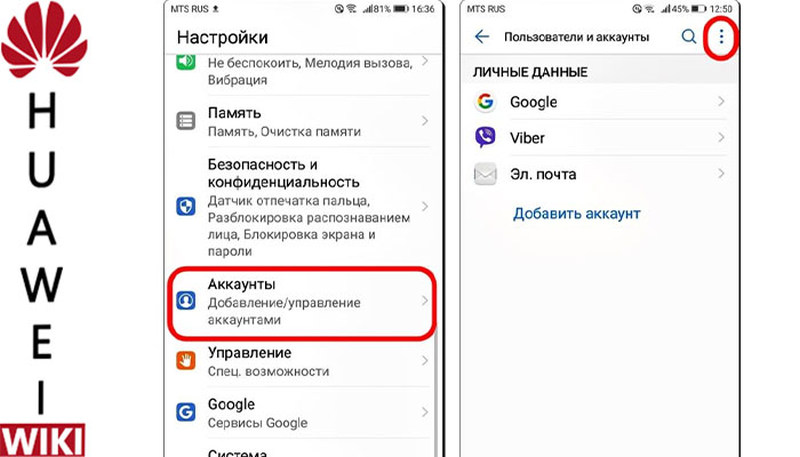
- переходим — «Пользователи и аккаунты» и жмем на три точки в правом верхнем углу экрана;
- отжимаем установленный указатель на пункте «Автосинхронизация»;
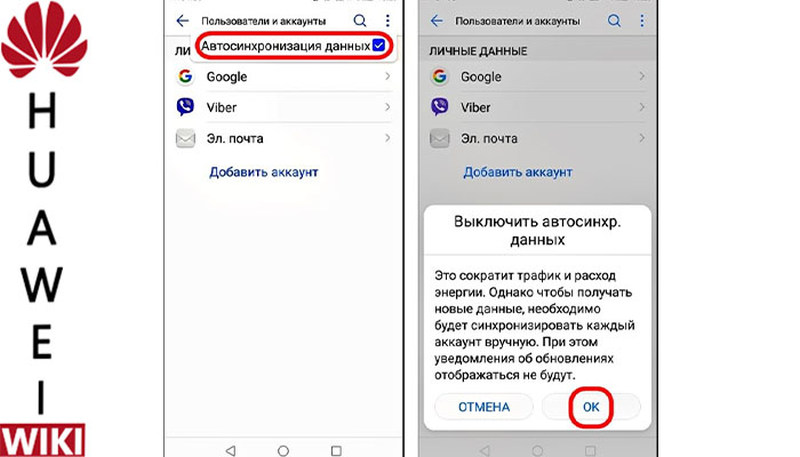
- соглашаемся с действиями в появившемся сообщении с предупреждением.
Отключение отдельных приложений связанных с вашим аккаунтом
Действия по отладке частичной синхронизации происходит в «Настройках». Как задействовать:
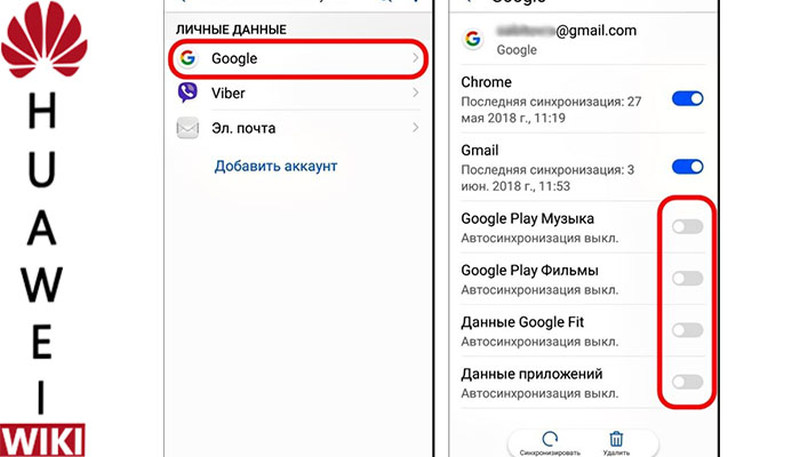
- в разделе отвечающем за работу аккаунтов выбираем нужный;
- из выпадающего списка приложений передвигаем ползунок влево и отключаем ненужные.
Таким способом можно сэкономить трафик, а также освободить внутреннюю память телефона.
Порядок отключения автосинхронизации отдельных приложений связанных с вашим аккаунтом:
.
Аккаунт — это учётная запись пользователя.
В смартфонах на базе Android используется аккаунт Google (чаще всего аккаунт почтового сервера Gmail.com), так как операционная система Android это продукт компании Google.
Под вашим аккаунтом на серверах компании Google хранится вся информация от всех ваших устройств, для того, чтобы из единого центра можно было связать все ваши устройства через интернет под ваш единый стандарт, включая настройки всех ваших приложений, контакты телефонов и прочее. Это удобно тем, что с её помощью, в случае необходимости, можно будет восстановить данные, утерянные на одном из ваших устройств.
Также создаются аккаунты и для приложений других разработчиков, где тоже предусмотрена возможность синхронизации.
В этом случае, чтобы сэкономить трафик при синхронизации ваших учётных записей, возможны два варианта решений:
- полностью отключить автосинхронизацию всех приложений связанных с вашими учётными записями. В этом случае синхронизацию придется проводить в ручном режиме;
- либо оставить автосинхронизацию только для выбранных вами приложений.
Порядок отключения автосинхронизации всех приложений:
1. Откройте Настройки телефона.
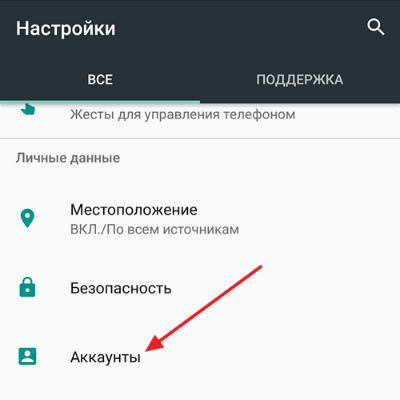
На первой странице Настроек смартфона найдите пункт «Аккаунты» и нажмите на него.
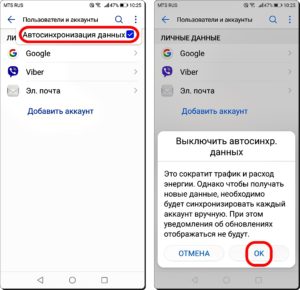
2. На странице «Пользователи и аккаунты» нажмите на значок «три точки» справа в верхнем углу экрана.
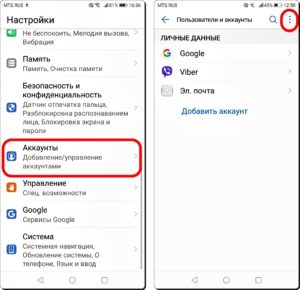
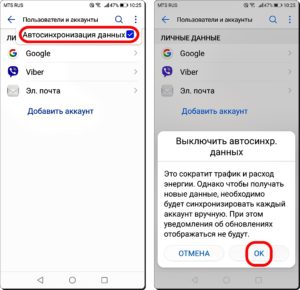
3. Далее, выключаем автосинхронизацию всех приложений, для этого убираем значок «галочка», нажав на надпись «Автосинхронизация данных».
На экране появится предупредительное сообщение с требованием подтвердить выключение автосинхронизации данных. Нажимаем на значок «ОК».
Порядок отключения автосинхронизации отдельных приложений связанных с вашим аккаунтом:
1. Откройте Настройки телефона.
На первой странице Настроек смартфона найдите пункт «Аккаунты» и нажмите на него.
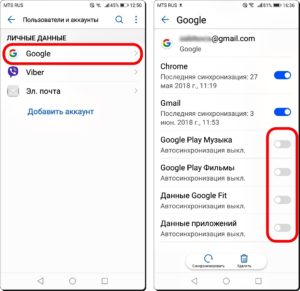
2. На странице «Пользователи и аккаунты» в разделе «ЛИЧНЫЕ ДАННЫЕ» выберите аккаунт. (В нашем случае «Google»).
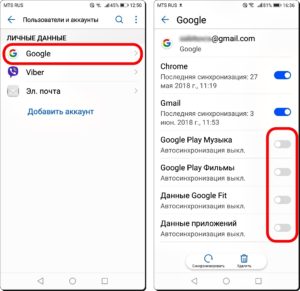
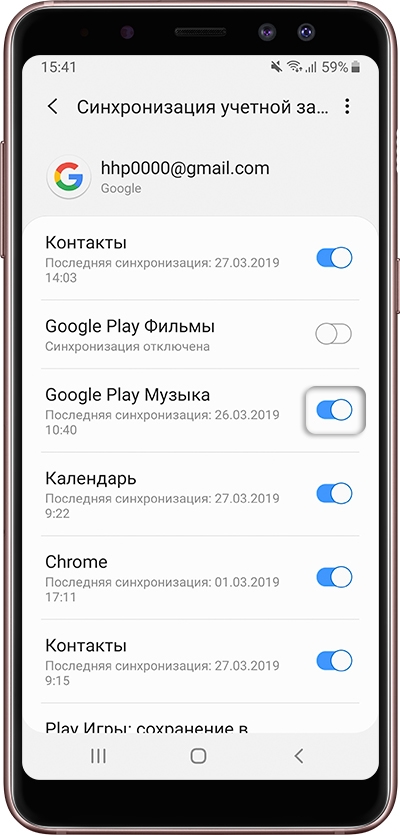
3. На следующей странице вам будет представлен весь список приложений, связанных с данной учётной записью. Здесь вы по своему желанию выключаете автосинхронизацию тех приложений, которые, по вашему мнению, не нуждаются в постоянной синхронизации. Для этого нажмите на «выключатель» напротив отобранных приложений.
Жмите ЗДЕСЬ, чтобы перейти в раздел «Как сэкономить трафик интернет на смартфоне HUAWEI (honor)?», где изложены 10 рекомендаций с подробными инструкциями по их реализации.
Чтобы активировать синхронизацию, нужно:
Honor/Huawei: автосинхронизация не активна
Несмотря на надёжность сервиса, избежать ситуаций, когда синхронизация не активна, иногда оказывается невозможно. Выше уже упоминалось, что чаще всего в подобных неполадках виноваты сами владельцы гаджетов, а потому восстановить работу сервиса несложно. Главное, разобраться в причинах и не торопиться с необдуманными выводами и решениями и не делать глупостей, способных усугубить положение.
Причины
Наиболее распространённые причины неполадок кроются в:
- отсутствии интернет-соединения;
- включении режима энергосбережения на Андроид;
- выходе из аккаунта Google;
- отключении синхронизации на других устройствах;
- банальном сбое в работе смартфона.
Также пользователям стоит проверить настройки и убедиться, что автосинхронизация включена. Возможно, источником неприятностей оказалась банальная невнимательность человека, забывшего активировать сервис.
Если у Вас остались вопросы или есть жалобы — сообщите нам
Что делать?
Для восстановления синхронизации нужно устранить причины неполадок:
- отключить режим энергосбережения, нажав соответствующую кнопку в настройках телефона;
- убедиться, что пользователь авторизован на всех устройствах, между которыми требуется передать контакты;
- проверить качество интернета;
- перезагрузить смартфон, чтобы справиться возникшим сбоем.
Если перечисленные действия не помогут, стоит написать в поддержку Huawei, посетив официальный сайт компании.
3. Выберите элементы, для которых хотите выполнить синхронизацию с

поддерживают только однонаправленную синхронизацию; информация на
мобильном телефоне предназначена только для чтения.
10.2.1 Настройка общих параметров синхронизации
Нажмите кнопку вверху экрана Аккаунты и синхронизация.
Выберите из списка аккаунт для синхронизации. Установите флажок в поле
Зл. почта, чтобы включить автоматическую синхронизацию данных в
телефоне с данными в Интернете.
10.2.2 Изменение настроек синхронизации аккаунта
1. На экране Аккаунты и синхронизация выберите аккаунт, для которого
хотите изменить настройки синхронизации. На открывшемся экране
появится перечень данных аккаунта, которые можно синхронизировать.
2. Только для выбранных элементов будет выполняться синхронизация с
3. Выберите элементы, для которых хотите выполнить синхронизацию с
11 Использование других
приложений
11.1 Установка прилож.
Вы можете использовать данную программу для установки нескольких
приложений одновременно.
11.1.1 Установка приложений
> Установка прилож.. Программа-установщик просканирует
и выведет на экран все файлы приложений .apk , которые находятся на
карте памяти microSD.
2. Из списка приложений выберите приложения для установки.
Вы можете нажать ,
а затем Отменить выбор всех или Выбрать
С помощью HiSuite, можно с легкостью управлять любыми пользовательскими данными на вашем устройстве, будь то фотографии, музыка или видео, синхронизировать и редактировать список контактов и календарь, отправлять и читать прямо с ПК SMS и MMS сообщения, а также делать скриншоты экрана смартфона и планшета, вне зависимости от версии Android и наличия root прав на устройстве.
В комплект утилиты входит adb-драйвер, позволяющий подключать смартфоны и планшеты к ПК и выбирать режим соединения (Медиа-устройство (MTP), Режим HiSuite, Съемный носитель, Камера(РТР)). Стоит отметить тот факт, что при помощи HS можно подключать не только устройства компании Хуавей, но и смартфоны других производителей (например, HTC).
С помощью HiSuite, можно с легкостью управлять любыми пользовательскими данными на вашем устройстве, будь то фотографии, музыка или видео, синхронизировать и редактировать список контактов и календарь, отправлять и читать прямо с ПК SMS и MMS сообщения, а также делать скриншоты экрана смартфона и планшета, вне зависимости от версии Android и наличия root прав на устройстве.
Однако помимо синхронизации, утилита решает еще одну важную проблему, с которой сталкиваются большинство владельцев мобильных гаджетов, а именно проблему резервного копирования данных. С помощью Huawei HiSuite вы буквально в один клик сможете сделать резервные копии всех важных данных, в том числе и приложении.
А для выполнения заданий по расписанию в утилиту встроен удобный планировщик заданий.
Системные требования (для установки на ПК):
Операционная система: Windows XP/Vista/7 32/64bit
Свободное место на жестком диске: около 500mb
Оперативная память: 1gb
Поддерживаемое разрешение экрана: >1024x768pix, 16bit
Установка программы:
1) Скачать архив с программой и установить её на компьютер.
2) В настройках смартфона включить режим откладки по USB (USB Debugging Mode)
3) Запустить утилиту HiSuite на компьютере, при этом клиент HiSuite Daemon на смартфоне установится автоматически. В противном случае, необходимо скачать и вручную установить на смартфон HiSuite Daemon.
Поддерживаемые модели: все модели смартфонов и планшетов Huawei.
В разделе Импорт с другого устройства есть пункт Wi-Fi Direct.
Импорт контактов с другого устройства через Bluetooth
В первую очередь включите Bluetooth на устройствах для успешного импорта.
Открываем Контакты > Еще > Импорт и экспорт, выбираем пункт Импорт с другого устройства > Поддерживает Bluetooth.
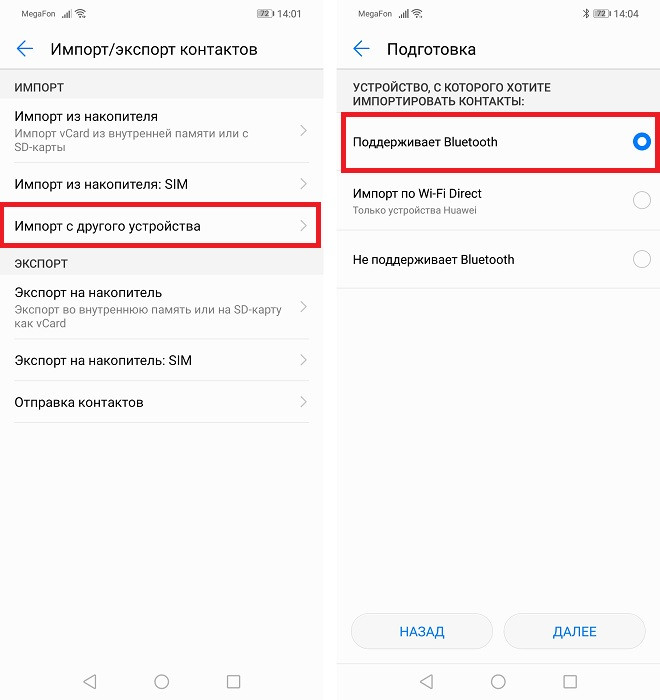
Смартфон начнет поиск устройств и они отобразятся в списке:
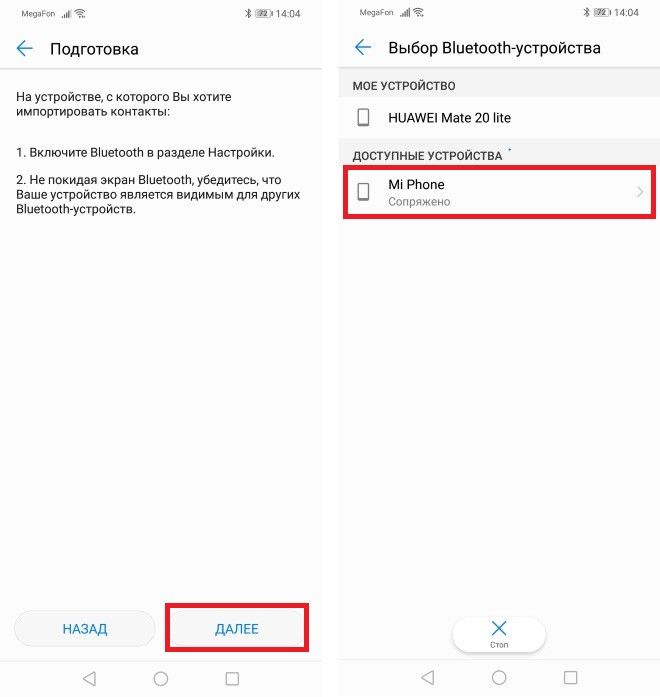
В нашем случае мы перемещали контакты со смартфона Xiaomi. Для этого на нем также потребовалось сопряжение с нашим Huawei по Bluetooth. На всех Android смартфонах это делается одинаково:
- Включаем Bluetooth.
- В шторке уведомлений зажимаем и удерживаем иконку Bluetooth до появления меню.
- В списке доступных устройств находим наш Хуавей и соединяемся.
После успешного соединения нам останется выбрать, куда переносить контакты: в память смартфона или на google аккаунт.
Импорт по Wi-fi Direct
В разделе Импорт с другого устройства есть пункт Wi-Fi Direct.
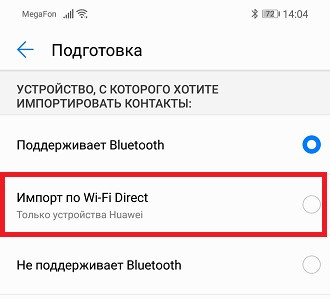
Работает он по тому же принципу, что и через Bluetooth, но действует только между устройствами Huawei.
Huawei Health также позволяет установить «умный» будильник, который разбудит вас в нужной фазе сна для того, чтобы вы чувствовали себя отдохнувшим и бодрым. Там же можно настроить способы управления гаджетом (активация при поднятии запястья, переключение пунктов меню поворотом запястья и т.д.).
В приложении Huawei Health доступно большое количество настроек. Тем, кто планирует отслеживать фазы сна, необходимо включить функцию Huawei TruSleep. После этого в приложении вы будете видеть анализ вашего сна, который при постоянном использовании функции со временем будет превращаться в график. Там же программа предоставит советы по оптимизации сна. Это позволит улучшать показатели сна, а значит, и здоровье в целом.
В программе «Здоровье» вы также можете настроить уведомления, которые будут поступать на ваш браслет. Стоит отметить, что трекер отображает только те уведомления, которые включены на вашем смартфоне и которые разрешены в самой программе.
Еще одна функция, которую можно включить в приложении – круглосуточный мониторинг пульса. Это важный показатель для тех, кто следит за своим здоровьем. Не стоит также забывать, что при включении этой и других функции, работающих на постоянной основе, батарея устройства будет разряжаться быстрее.
Huawei Health также позволяет установить «умный» будильник, который разбудит вас в нужной фазе сна для того, чтобы вы чувствовали себя отдохнувшим и бодрым. Там же можно настроить способы управления гаджетом (активация при поднятии запястья, переключение пунктов меню поворотом запястья и т.д.).
Вернитесь на два шага назад до пункта выбора аккаунтов.
Как выбрать, какую информацию синхронизировать с аккаунтом
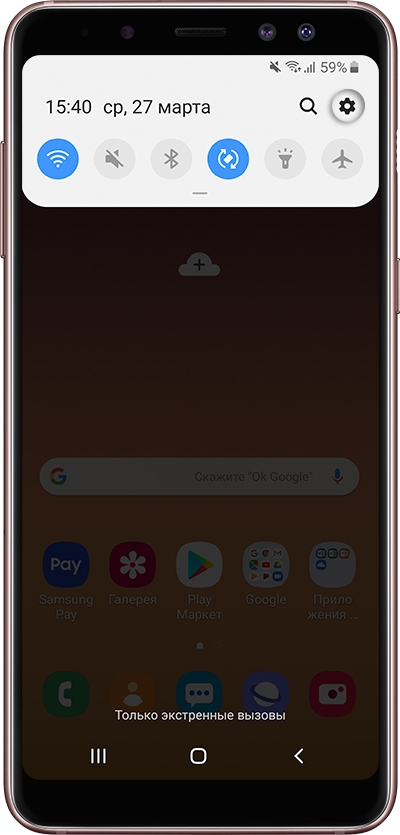
Выберите пункт «Учетные записи и архивация» или «Облако и учетные записи». Если такого пункта нет, переходите к следующему шагу.
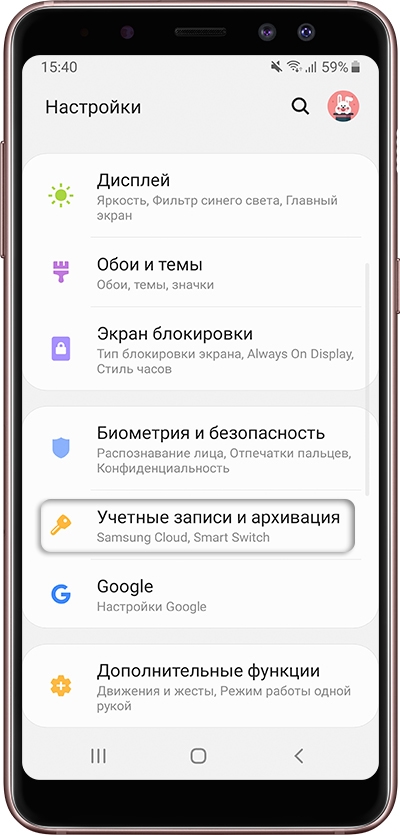
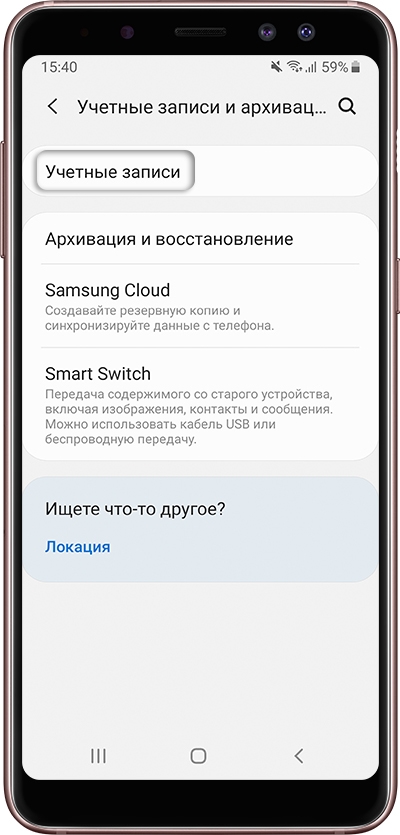
Выберите пункт «Учетные записи».
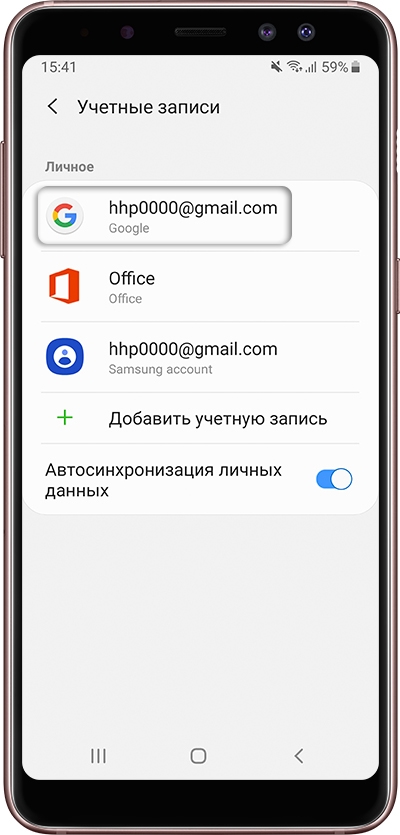
Выберите аккаунт, в нашем примере выбираем аккаунт Google. Если аккаунтов несколько, выберите нужный.
Если нужного аккаунта на устройстве нет, зарегистрируйте его (если аккаунт еще не создан) или войдите в него (если аккаунт уже создан).
Выберите пункт «Синхронизация учетной записи», если он у вас есть. Если такого пункта нет, перейдите к следующему шагу.
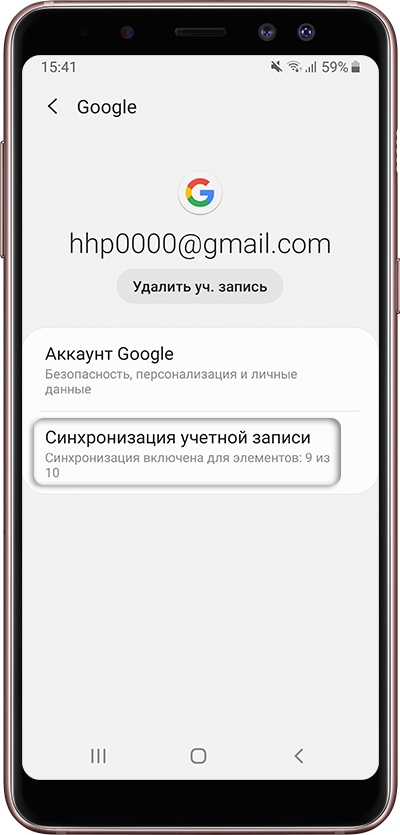
Появится список данных, которые синхронизируются с аккаунтом. Включите синхронизацию тех данных, которые вам нужны. Если чем-то из этого списка не пользуетесь — смело отключайте.
Huawei HiSuite – программа, отвечающая за возможность синхронизации мобильных устройств Huawei, имеющих операционную систему Google Android, с компьютером. Она нужна для создания резервных копий файлов и данных, для экспорта и импорта информации, а также для управления информацией и файлами, находящимися в памяти телефона.
Huawei HiSuite – программа, отвечающая за возможность синхронизации мобильных устройств Huawei, имеющих операционную систему Google Android, с компьютером. Она нужна для создания резервных копий файлов и данных, для экспорта и импорта информации, а также для управления информацией и файлами, находящимися в памяти телефона.
В комплект программы входит драйвер, без которого подключение устройств Huawei к ПК будет невозможным – adb.
- Зажмите пальцем виджет часов на рабочем экране.
- Удерживая, перетащите в то место, куда желаете.
- Чтобы перенести расположение времени на другой экран, перетащите в левую или правую сторону.
- Для удаления перенесите виджет в поле «Удалить».
Почему сбивается время на телефоне Хонор и Хуавей
Изначально данные на мобильных телефонах синхронизировалось с данными сотовых операторов от вышек мобильной связи. Однако более точной является информация, получаемая через сетевой протокол NTP. Но таковой поддерживается не всеми смартфонами Huawei, поскольку для его использования необходимы рут-права.
Таким образом, из-за определенных ошибок со стороны мобильного оператора, сбивается информация на телефоне. А через сеть Интернет время также не может синхронизироваться из-за отсутствия рут-прав. Поэтому наиболее действенным способом настройки является ручная.
Анатолий Богданов (Написано статей: 81)

Не получается вывести время на главный экран Хонор 9с
Здравствуйте, чтобы вернуть утерянный виджет на рабочий стол смартфона, нажмите и удерживайте на свободном месте стола, далее у вас откроется окно с виджетами, выберите тот виджет, который случайно удалили и перетащите его на стол.
Как включить автосинхронизацию на honor
Как включить/отключить автосинхронизацию на Honor и Huawei
Как включить автосинхронизацию на Honor и Huawei? Подобный вопрос редко беспокоит пользователей, поскольку указанная функция активна на всех смартфонах по умолчанию. Исключения составляют случаи, когда она перестала работать из-за необдуманных действий пользователя. В таких ситуациях нужно выяснить, что мешает синхронизации и устранить причину неполадок. Обычно подобные действия занимают считанные мгновения.

Что такое автосинхронизация в смартфоне?
Автосинхронизация на Honor/Huawei – это специальная функция, позволяющая объединить все имеющиеся у пользователя устройства на Android с помощью аккаунта Google. В результате выбранные пользователем настройки будут использоваться на всех гаджетах. А добавленные на телефон контакты автоматически сохраняться на других устройствах. Указанный режим работы смартфонов необходим для упрощения жизни их владельцев и помощи в сохранении важных данных, контактов и параметров работы телефона.
Как включить синхронизацию на Хуавей и Хонор?
Чтобы активировать синхронизацию, нужно:
- привязать к Андроид свой Google аккаунт;
- авторизоваться в нём;
- войти в настройки смартфона и переключиться на раздел «аккаунты»;
- нажать на значок с изображением трёх точек, чтобы открылось меню доступных действий;

- выбрать пункт с упоминанием синхронизации и поставить рядом с ним галочку.

Обычно перечисленных действий оказывается достаточно, чтобы добиться успеха.
Отключение
Чтобы разобраться, как отключить синхронизацию на Хуавей и Хонор, требуется решить, какого эффекта желает добиться владелец смартфона:
- полное выключение синхронизации;
- запрет взаимодействия отдельных сервисов и приложений.
В первом случае связь между устройствами полностью заблокируется, во втором остановится передача данных и настроек только между некоторыми программами. При этом возобновить связь несложно, для этого достаточно восстановить изначальные условия автосинхронизации.
Отключение синхронизации всех приложений
Чтобы полностью деактивировать синхронизацию, потребуется повторить те же действия, что позволили включить функцию:
- сначала нужно заглянуть в настройки;
- затем перейти в раздел «аккаунты»;
- вызвать ниспадающее меню с перечнем доступных действий;
- нажать на пункт «автосинхронизация»;
- убрать галочку, активирующую связь между различными устройствами.
В результате обмен контактами и параметрами работы сервисов прекратится.
Отключение отдельных приложений, связанных с Вашим аккаунтом
Чтобы отключить синхронизацию некоторых программ и приложений, понадобится:
- открыть уже знакомый раздел «аккаунты»;
- кликнуть по нужной учётной записи, которую требуется настроить;
- дождаться открытия вкладки с перечнем активных сервисов, использующих автосинхронизацию;
- выбрать те, которые не нуждаются в обмене информацией;
- перевести бегунок, который находится рядом с ними, в положение «выключено».
Чтобы вернуть привычный режим работы программы, достаточно перевести бегунок в положение «включено».
Honor/Huawei: автосинхронизация не активна
Несмотря на надёжность сервиса, избежать ситуаций, когда синхронизация не активна, иногда оказывается невозможно. Выше уже упоминалось, что чаще всего в подобных неполадках виноваты сами владельцы гаджетов, а потому восстановить работу сервиса несложно. Главное, разобраться в причинах и не торопиться с необдуманными выводами и решениями и не делать глупостей, способных усугубить положение.
Причины
Наиболее распространённые причины неполадок кроются в:

- отсутствии интернет-соединения;
- включении режима энергосбережения на Андроид;
- выходе из аккаунта Google;
- отключении синхронизации на других устройствах;
- банальном сбое в работе смартфона.
Также пользователям стоит проверить настройки и убедиться, что автосинхронизация включена. Возможно, источником неприятностей оказалась банальная невнимательность человека, забывшего активировать сервис.
Если у Вас остались вопросы или есть жалобы — сообщите нам

Задать вопрос
Что делать?
Для восстановления синхронизации нужно устранить причины неполадок:
- отключить режим энергосбережения, нажав соответствующую кнопку в настройках телефона;
- убедиться, что пользователь авторизован на всех устройствах, между которыми требуется передать контакты;
- проверить качество интернета;
- перезагрузить смартфон, чтобы справиться возникшим сбоем.
Если перечисленные действия не помогут, стоит написать в поддержку Huawei, посетив официальный сайт компании.
Link Now — что это за приложение в Huawei, как пользоваться. Что такое link now на хонор
Когда в последний раз вы создавали или просматривали на своем смартфоне PowerPoint-презентацию? Смело удаляйте это приложение, если оно было установлено на вашем смартфоне из магазина.
Как в Хонор 10 лайт включить автосинхронизацию
Как синхронизировать данные Облака с телефоном?
- » target=»_blank» rel=»nooperner» title=»Корзина»>Корзина
- Отслеживание Заказа
- ‘ href=»javascript:void(0)» title=»Вход»> Вход
- ‘ href=»javascript:void(0)» title=»Регистрация»> Регистрация
- ‘ title=»Мои услуги» ha-id=»me_click_my_service» href=»https://id8.cloud.huawei.com/AMW/portal/userCenter/index.html?reqClientType=27&loginChannel=27000000&themeName=cloudTheme&lang=ru?type=service»> Мои услуги
- ‘ title=»Личная информация» ha-id=»me_click_personal_info» href=»https://id8.cloud.huawei.com/AMW/portal/userCenter/index.html?reqClientType=27&loginChannel=27000000&themeName=cloudTheme&lang=ru?type=userinfo»> Личная информация
- » target=»_blank» rel=»nooperner» title=»Корзина»>Корзина
- Отслеживание Заказа
- ‘ href=»javascript:void(0)» title=»Выйти»> Выйти
- Africa
- Asia Pacific
- Europe
- Latin America
- Middle East
- North America
- Global
Как синхронизировать данные Облака с телефоном?
Справится с неполадкой можно в ручном режиме. Что делать в таких случаях:
Отключение
Единая учетная запись используется для доступа к приложениям, так как автосинхронизация происходит раз в сутки на телефоне постоянно обновляется информация, и расходуется интернет. Для экономии — решения:
- настроить синхронизацию для определенных приложений;
- полностью отключить сохранение и скачивание новых данных, в таких случаях делается вручную.
Постоянное обновление осуществляется для актуализации списка контактов и синхронизацией с социальными сетями.
Отключение синхронизации всех приложений
Как отключить синхронизацию на Хуавей и Хонор — вопрос, который часто встречается в поисковике. Действия:
- заходим в главные «Настройки» гаджета и переходим в пункт отвечающий за «Аккаунты»;
- переходим — «Пользователи и аккаунты» и жмем на три точки в правом верхнем углу экрана;
- отжимаем установленный указатель на пункте «Автосинхронизация»;
- соглашаемся с действиями в появившемся сообщении с предупреждением.
Отключение отдельных приложений связанных с вашим аккаунтом
Действия по отладке частичной синхронизации происходит в «Настройках». Как задействовать:
Таким способом можно сэкономить трафик, а также освободить внутреннюю память телефона.
Порядок отключения автосинхронизации отдельных приложений связанных с вашим аккаунтом:
.
Аккаунт — это учётная запись пользователя.
В смартфонах на базе Android используется аккаунт Google (чаще всего аккаунт почтового сервера Gmail.com), так как операционная система Android это продукт компании Google.
Под вашим аккаунтом на серверах компании Google хранится вся информация от всех ваших устройств, для того, чтобы из единого центра можно было связать все ваши устройства через интернет под ваш единый стандарт, включая настройки всех ваших приложений, контакты телефонов и прочее. Это удобно тем, что с её помощью, в случае необходимости, можно будет восстановить данные, утерянные на одном из ваших устройств.
Также создаются аккаунты и для приложений других разработчиков, где тоже предусмотрена возможность синхронизации.
В этом случае, чтобы сэкономить трафик при синхронизации ваших учётных записей, возможны два варианта решений:
- полностью отключить автосинхронизацию всех приложений связанных с вашими учётными записями. В этом случае синхронизацию придется проводить в ручном режиме;
- либо оставить автосинхронизацию только для выбранных вами приложений.
Порядок отключения автосинхронизации всех приложений:
1. Откройте Настройки телефона.
На первой странице Настроек смартфона найдите пункт «Аккаунты» и нажмите на него.
2. На странице «Пользователи и аккаунты» нажмите на значок «три точки» справа в верхнем углу экрана.
3. Далее, выключаем автосинхронизацию всех приложений, для этого убираем значок «галочка», нажав на надпись «Автосинхронизация данных».
На экране появится предупредительное сообщение с требованием подтвердить выключение автосинхронизации данных. Нажимаем на значок «ОК».
Link Now собирает данные о пользователе для его дальнейшей идентификации, то есть номер телефона и мейл, ID, ник пользователя и фото сохраняются. Приложение предоставляет возможность удаленной совместной работы над проектом, главным условием которой является доступ к сети Интернет.
Что это за программа
Мессенджер Link Now является частью новой экосистемы устройств Huawei. Впервые было представлено в 2020 году на конференции разработчика. Наряду с ним были представлены также:
- Huawei City – онлайн доступ к государственным услугам (доступно только в Китае).
- Business Touch – размещение рекламы на платформе китайского производителя.
- Al Pass – для бесключевого доступа к автомобилю, дверным замкам и т.д.
Основная цель – это создание альтернативы Google-сервисам и приложениям из Play Market. Имея такую альтернативу, люди будут более охотно приобретать устройства китайского бренда.
Link Now представляет собой набор инструментов для эффективной удаленной работы или учебы:
- Мессенджер
- Онлайн-трансляции
- Онлайн-конференции
- Обмен файлами
- Проведение лекций и семинаров
Программа исходит из основных потребностей клиентов. Разработчиком были заявлены такие характеристики как:
- Дружелюбный интерфейс
- Высокоскоростной обмен данными и файлами
- Доступ к одному документу с нескольких аккаунтов одновременно
- Высокая степень безопасности
- Синхронизация с другими приложениями на телефоне
Во многом, альтернативная разработка Link Now от Huawei даже превзошла своих западных конкурентов.
Системные характеристики/требования:
- Android 6.0 и выше
- Установка из APK-файла на любое устройство
- Выбор языка интерфейса (Русский язык поддерживается)
- Объем ОЗУ телефона – не мене 1,5 гб
Как пользоваться Link Now
Link Now можно скачать из официального магазина App Gallery, либо с официального сайта. После установки, нужно зарегистрировать аккаунт, либо войти в имеющийся. Дать приложению все необходимые разрешение, например доступ к хранилищу. После этого полный функционал будет предоставлен пользователю:
- Мессенджер, аналогичный WhatsApp или Telegram.
- Возможность организации видеоконференции, аналог Zoom.
- Проведение уроков, аналог Google Classroom.
- Обмен файлами, аналог Google-диск.
- Календарный планировщик.
- Передача потокового видео в HD-формате.
- Широкие настройки видеоконференции: доступ к микрофону, к веб-камере, рассылка приглашений, генерация уникального QR кода участника конференции.
- Связь с другими профилями Link Now из списка контактов на смартфоне.
На серверах хранится идентификационная информация:
- Имя пользователя и пароль
- Номер телефона
- Адрес электронной почты
- Фото
- Уникальный ID
Huawei HiSuite – программа, отвечающая за возможность синхронизации мобильных устройств Huawei, имеющих операционную систему Google Android, с компьютером. Она нужна для создания резервных копий файлов и данных, для экспорта и импорта информации, а также для управления информацией и файлами, находящимися в памяти телефона.
Приложение является одной из составляющих экосистемы мобильного сервиса от Huawei. Разработка призвана скрасить дискомфорт от использования смартфонов, не предусматривающих применение сервисов Google. Главная цель создания – комфортное обучение и работа, оптимизация данных процессов посредством использования платформы. Обмен информацией и взаимодействие между участниками переходил на новый, более удобный уровень с удобными функциями.
Представлена новинка была на конференции бренда в 2020 году совместно с другими обновлениями, среди которых Huawei City (для обращения за госуслугами без бумажной волокиты), Business Touch (размещение рекламы на площадках корпорации и других доступных каналах, включая интерактивные карты и видеоролики) и Al Pass (для дистанционного открывания авто, номера в отеле и еще кучи всего). Обновлены были и уже известные сервисы, например, кошелек.
Разработчики характеризуют Link Now следующим образом:
- Удобный интерфейс;
- Высокая скорость передачи данных и обмена файлами;
- Совместный доступ к документам;
- Отличный уровень защиты данных;
- Синхронизация с контактами на смартфоне;
- Живое взаимодействие.
Участие приложения в экосистеме позволяет расширение прав, усовершенствование средств для защиты данных пользователей.
Как пользоваться Link Now
Для того, чтобы воспользоваться новой разработкой, требуется скачать приложение в AppGallery. Далее, пользователь регистрирует аккаунт удобным ему способом, заполняет личную информацию и может воспользоваться всеми функциями, коих в сервисе прилично. Также приложение попросит разрешение на доступ к контактам, чтобы упростить поиск собеседников. Рассмотрим подробнее доступные функции:
- Встроенный мессенджер для ведения деловой (или не очень) переписки;
- Возможность организовать конференцию для работы или учебы;
- Обмен файлами и документами;
- Быстрое начало общения при помощи QR-кода;
- Планирование встреч;
- Видео высокого качества в формате HD;
- Настройки конференц-зала: возможность отключить камеру, звук, заблокировать пользователя;
- Рассылка приглашений потенциальным участникам конференции при планировании встреч;
- Быстрый поиск собеседников при разрешении доступа разработки к списку контактов смартона.
Link Now собирает данные о пользователе для его дальнейшей идентификации, то есть номер телефона и мейл, ID, ник пользователя и фото сохраняются. Приложение предоставляет возможность удаленной совместной работы над проектом, главным условием которой является доступ к сети Интернет.
Как включить/отключить автосинхронизацию на Хуавей и Хонор
Компания Google во смартфоны, которые используют систему Андроид добавила возможность синхронизировать важные данные. В нашей статье мы расскажем как включить автосинхронизацию на Honor и Huawei.

Что такое автосинхронизация в телефоне Хонор
Гугл аккаунт позволяет переносить информацию о приложениях, паролях и документах на другие устройства. Работает по принципу виртуального облака где хранится. Переходя с одного телефона с базой Android на другой, для полной разблокировки функций и программ Гугла нужно авторизоваться на новом гаджете. Для сохранности информации использовавшейся ранее, сервис предложит выполнить автосинхронизацию.
Как включить синхронизацию на Хуавей и Хонор
Выполнить автосинхронизацию на Honor и Huawei — это простое дело, для которого достаточно пары свайпов по экрану телефона. Как включить и где находится:
- заходим в главное «Меню» и переходим во вкладку «Настройки»;
- листаем вниз и находим пункт «Аккаунты», открываем и выбираем из списка нужный;
- проходим этап авторизации и ставим галочку на тех сервисах, которые нужно перенести.
К переносу доступны базовые программы предоставляемые поисковиком, такие как: Документы, виртуальное хранилище и список контактов. Также переносится информация с некоторых игр где была авторизация через Гугл-запись, при условии, что приложение установлено и на новом гаджете.
Отключение
Единая учетная запись используется для доступа к приложениям, так как автосинхронизация происходит раз в сутки на телефоне постоянно обновляется информация, и расходуется интернет. Для экономии — решения:
- настроить синхронизацию для определенных приложений;
- полностью отключить сохранение и скачивание новых данных, в таких случаях делается вручную.
Постоянное обновление осуществляется для актуализации списка контактов и синхронизацией с социальными сетями.
Отключение синхронизации всех приложений
Как отключить синхронизацию на Хуавей и Хонор — вопрос, который часто встречается в поисковике. Действия:
- заходим в главные «Настройки» гаджета и переходим в пункт отвечающий за «Аккаунты»;

- переходим — «Пользователи и аккаунты» и жмем на три точки в правом верхнем углу экрана;
- отжимаем установленный указатель на пункте «Автосинхронизация»;

- соглашаемся с действиями в появившемся сообщении с предупреждением.
Отключение отдельных приложений связанных с вашим аккаунтом
Действия по отладке частичной синхронизации происходит в «Настройках». Как задействовать:

- в разделе отвечающем за работу аккаунтов выбираем нужный;
- из выпадающего списка приложений передвигаем ползунок влево и отключаем ненужные.
Таким способом можно сэкономить трафик, а также освободить внутреннюю память телефона.
Honor/Huawei автосинхронизация неактивна
Баги с автоматическим обновлением информации с сервисов возникают редко, но приносят владельцам дискомфорт. Так как список телефонных номеров можно открыть пройдя авторизацию на другом гаджете зайдя в учетную запись, то сбой в работе синхронизации осложняет задачу.
Причины
Сбои в режимах работы на внутренних серверах компании практически исключены, поэтому причину стоит искать в мобильном. Причины — соединение и переполненный кэш. Манипуляции по перестановке сервиса авторизации проходят в меню управления учетными записями. Вызвав контекстное меню проводится удаление сервиса.
Что делать
Справится с неполадкой можно в ручном режиме. Что делать в таких случаях:
Если у Вас остались вопросы или есть жалобы — сообщите нам

Задать вопрос
- выключить гаджет и через время включить;
- проверить скорость интернета и передачу данных, при наличии беспроводного источника сети подключится к нему;
- проверить правильность настройки пунктов синхронизации;
- переустановить и пройти повторную авторизацию в аккаунте Гугл.
Выполнив действия правильно корректная работа будет восстановлена, и режим заработает.
Похожие публикации:
- Bbq browser как удалить
- Как найти файл подкачки
- Как поставить степень в excel в тексте
- Куда zoom сохраняет запись конференции
Как включить синхронизацию аккаунта google
Как включить/отключить автосинхронизацию на Honor и Huawei
Если у вас не включается синхронизация аккаунта Google на Андроиде, то можно забыть о такой удобной фишке, как доступ к контактам с любого устройства, имеющего доступ в интернет, или создании резервной копии данных.
Далее я рассмотрю причины отсутствия синхронизации аккаунта Android и Google, а так же ошибки, которые могут появиться при этом.
Данная статья подходит для всех брендов, выпускающих телефоны на Android 10/9/8/7: Samsung, HTC, Lenovo, LG, Sony, ZTE, Huawei, Meizu, Fly, Alcatel, Xiaomi, Nokia и прочие. Мы не несем ответственности за ваши действия.
Внимание! Вы можете задать свой вопрос специалисту в конце статьи.
Отключение
Единая учетная запись используется для доступа к приложениям, так как автосинхронизация происходит раз в сутки на телефоне постоянно обновляется информация, и расходуется интернет. Для экономии — решения:
- настроить синхронизацию для определенных приложений;
- полностью отключить сохранение и скачивание новых данных, в таких случаях делается вручную.
Постоянное обновление осуществляется для актуализации списка контактов и синхронизацией с социальными сетями.
Отключение синхронизации всех приложений
Как отключить синхронизацию на Хуавей и Хонор — вопрос, который часто встречается в поисковике. Действия:
-
заходим в главные «Настройки» гаджета и переходим в пункт отвечающий за «Аккаунты»;


Отключение отдельных приложений связанных с вашим аккаунтом
Действия по отладке частичной синхронизации происходит в «Настройках». Как задействовать:
- в разделе отвечающем за работу аккаунтов выбираем нужный;

Таким способом можно сэкономить трафик, а также освободить внутреннюю память телефона.
В зависимости от версии операционной системы и/или предустановленной производителем устройства оболочки, найдите пункт, содержащий в своем названии слово «Аккаунты».


Как отключить?
Если необходимость в номерах отпала, необходимо узнать, как отключить синхронизацию. Для этого потребуется сделать следующее:
- зайти в настройки устройства, вкладка Общие;
- найти пункт Аккаунты;
- дальше – Гугл;
- в течении нескольких секунд нажимать на имя почты;
- в появившемся окне убрать галочку с пункта Контакты.
После этого любые изменения в телефонной книге не будут отражаться на компьютере.
Синхронизация Android позволяет продолжать работу с одними и теми же файлами на разных устройствах, всегда получать доступ к контактам, электронной почте, фотографиям и пр. Однако полезно знать, как отключить синхронизацию на Андроиде,ведь иногданеобходимо, например, снизить расход трафика или уменьшить потребление заряда аккумулятора (программы, когда синхронизируются, не дают процессору уйти в глубокий сон, что ускоряет разряд) операционной системой.
Деактивировать ее можно меньше, чем за минуту, и мы расскажем, как это правильно сделать. Также опишем способы убрать синхронизацию не только с основным профилем Google, но и с другими сервисами и приложениями, которые приводят к быстрому разряду и потере интернет-трафика.
Решение некоторых проблем
-
Создание и привязка новой учетной записи Google. Так как смартфон на дает войти в систему, аккаунт придется создавать на компьютере или любом другом исправно работающем устройстве.
После того как будет создан новый аккаунт, данные от него (электронную почту и пароль) потребуется ввести при первой настройке системы. Старый (синхронизированный) аккаунт можно и нужно удалить в настройках учетных записей.
Примечание: Некоторые производители (например, Sony, Lenovo) рекомендуют подождать 72 часа прежде, чем привязывать к смартфону новую учетную запись. По их словам, это необходимо для того, чтобы на серверах Google был выполнен полный сброс и удаление информации о старом аккаунте. Объяснение сомнительное, но само ожидание иногда действительно помогает.
Из статьи «Что такое аккаунт» мы знаем, что аккаунт — это место в интернете и там можно хранить свои данные. Можно представить аккаунт как виртуальную коробку, в которую складывают разную информацию. В нашем примере мы рассмотрим аккаунт Google, как наиболее распространенный.


Что такое синхронизация в телефоне и как она работает?
Чтобы объяснить, что такое синхронизация в телефоне и каковы принципы ее работы, возьмем ситуацию, при которой у вас есть два отдельных смартфона. На обеих устройствах сохранен одинаковый список контактов, причем вам понадобилось что-то изменить в нем (например, номер телефона или адрес электронной почты). Если смартфоны не синхронизированы, изменения придется вносить дважды, по-отдельности в каждый список. Но если они синхронизированы, достаточно изменить контакт в одном смартфоне, чтобы он сразу же поменялся в другом. Характерная иконка для синхронизации, которая часто обозначает соответствующее приложение, хорошо иллюстрирует этот процесс.
Как выбрать, какую информацию синхронизировать с аккаунтом

Выберите пункт «Учетные записи и архивация» или «Облако и учетные записи». Если такого пункта нет, переходите к следующему шагу.

Выберите пункт «Учетные записи».

Выберите аккаунт, в нашем примере выбираем аккаунт Google. Если аккаунтов несколько, выберите нужный.
Если нужного аккаунта на устройстве нет, зарегистрируйте его (если аккаунт еще не создан) или войдите в него (если аккаунт уже создан).

Выберите пункт «Синхронизация учетной записи», если он у вас есть. Если такого пункта нет, перейдите к следующему шагу.

Появится список данных, которые синхронизируются с аккаунтом. Включите синхронизацию тех данных, которые вам нужны. Если чем-то из этого списка не пользуетесь — смело отключайте.

Находите раздел «Аккаунты», открываете.
Синхронизация смартфона на базе Android с аккаунтом Google — функция чрезвычайно полезная. Почему? Некоторые данные сохраняются на сервере интернет-гиганта Google, поэтому при необходимости их можно будет без особых проблем восстановить — это касается и контактов, привязанных к аккаунту. Поэтому мы настоятельно рекомендуем включить синхронизацию данных.
Первым делом необходимо включить интернет — Wi-Fi или мобильный, решать вам. Главное, чтобы соединение было стабильным.

Находите раздел «Аккаунты», открываете.

Среди доступных аккаунтов выбираете учетную запись Google. Если у вас ее еще нет, создайте по этой инструкции.

Что дальше? Если вы видите, что переключатели находятся в положении «Вкл», можете ничего не делать, синхронизация включена. Если переключатели находятся в положение «Выкл», синхронизация отключена и ее необходимо включить. Переместите переключатели напротив нужных пунктов в положение «Вкл». Это не обязательно должны быть все пункты: вы можете выбирать, что именно синхронизировать.

При подключение к сети данные синхронизируются автоматически.

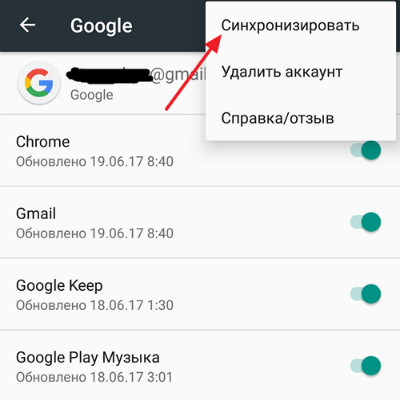
Если вы, к примеру, изменили какие-то данные и хотите, чтобы они синхронизировались с сервером прямо сейчас, нажмите на кнопку в виде трех точек.

Появится меню, в нем есть строка «Синхронизировать» — тапните по ней.

Данные синхронизируются, о чем говорят соответствующие иконки.
Возможно что в настройках отключены некоторые параметры из-за которых синхронизация отсутствует.


Какие приложения синхронизируются на андроиде
Если функция синхронизирования активна, то часть пользовательских данных будет загружена на облачное хранилище компании Google. Если выполнить переход в этот аккаунт с другого гаджета, то все файлы будут перенесены на него автоматически.
LTE — что это такое в телефоне андроид, как пользоваться
Синхронизировать можно следующие виды информации:
- закладки в стандартном браузере или Google Chrome;
- электронную почту;
- кэш и данные приложений;
- пользовательские документы;
- контакты, загруженные в сим-карту или память телефона;
- данные календаря (события).
Обратите внимание! Если на телефоне установлены приложения Google Фото, Google Документы или Google Заметки, Gmail и тому подобные, то в функционал добавляются синхронизация и копирование соответствующих типов файлов.

Синхронизация не будет включаться, если она деактивирована
Ручная синхронизация Google аккаунтов на Android


- Откройте в «Настройки» на Андроид смартфоне или планшете.
- Перейдите в раздел «Пользователи и аккаунты» (примечание: на разных устройствах данное название может отличаться.
- В подразделе «Аккаунты» нажмите синхронизировать.
Кстати если у вас проблема с входом в Google аккаунт, не можете зайти то вам наверняка поможет наша статья с инструкцией.
Если и после проверки на правильность введенных данных и перезагрузки и даже ручной синхронизации, проблема осталась неизменной, то необходимо выполнить следующую инструкцию:
- Войдите в приложение «Телефон».

- Наберите следующий код: *#*#CHECKIN#*#* буквы набрать можно при длительном удержании определенных цифр (Пример:*#*#2432546#*#*)
- Далее нажмите кнопку вызова.

Внимание: смартфоны/планшеты и версии операционной системы отличаются друг от друга, поэтому не все вышеперечисленные методы могут работать именно на вашем устройстве.
Если у вас есть опыт исправления ошибки синхронизации аккаунтов на Андроид, поделитесь им в комментариях.
- открыть уже знакомый раздел «аккаунты»;
- кликнуть по нужной учётной записи, которую требуется настроить;
- дождаться открытия вкладки с перечнем активных сервисов, использующих автосинхронизацию;
- выбрать те, которые не нуждаются в обмене информацией;
- перевести бегунок, который находится рядом с ними, в положение «выключено».
Чтобы разобраться, как отключить синхронизацию на Хуавей и Хонор, требуется решить, какого эффекта желает добиться владелец смартфона:
- полное выключение синхронизации;
- запрет взаимодействия отдельных сервисов и приложений.
В первом случае связь между устройствами полностью заблокируется, во втором остановится передача данных и настроек только между некоторыми программами. При этом возобновить связь несложно, для этого достаточно восстановить изначальные условия автосинхронизации.
Отключение синхронизации всех приложений
Чтобы полностью деактивировать синхронизацию, потребуется повторить те же действия, что позволили включить функцию:
- сначала нужно заглянуть в настройки;
- затем перейти в раздел «аккаунты»;
- вызвать ниспадающее меню с перечнем доступных действий;
- нажать на пункт «автосинхронизация»;
- убрать галочку, активирующую связь между различными устройствами.
В результате обмен контактами и параметрами работы сервисов прекратится.
Отключение отдельных приложений, связанных с Вашим аккаунтом
Чтобы отключить синхронизацию некоторых программ и приложений, понадобится:
- открыть уже знакомый раздел «аккаунты»;
- кликнуть по нужной учётной записи, которую требуется настроить;
- дождаться открытия вкладки с перечнем активных сервисов, использующих автосинхронизацию;
- выбрать те, которые не нуждаются в обмене информацией;
- перевести бегунок, который находится рядом с ними, в положение «выключено».
Чтобы вернуть привычный режим работы программы, достаточно перевести бегунок в положение «включено».
Есть ли способ проверить, включены ли общие настройки синхронизации?
Есть ли способ проверить программно в моем приложении Android, включен ли какой-либо параметр в разделе «Настройки» > «Учетные записи» и «Синхронизация» > «Данные и синхронизация»?
Есть ли способ проверить, включены ли общие настройки синхронизации?
Если это помогает узнать «почему», я в настоящее время перенаправляю свои собственные функции синхронизации (не используя SyncAdapter). Однако, если возможно, я хотел бы иметь свою службу синхронизации, указанную в разделе «Данные и синхронизация». Прямо сейчас я планирую взломать фиктивную службу синхронизации, которая ничего не делает, и у меня есть запрос на синхронизацию приложений, независимо от того, включена ли фиктивная служба синхронизации. Это скажет мне, следует ли синхронизировать или нет.
Почти все производители смартфонов используют на своих гаджетах фирменных оболочки (надстройки) Android. В некоторых из них есть функция синхронизации для собственного профиля.
Honor/Huawei: автосинхронизация не активна
Несмотря на надёжность сервиса, избежать ситуаций, когда синхронизация не активна, иногда оказывается невозможно. Выше уже упоминалось, что чаще всего в подобных неполадках виноваты сами владельцы гаджетов, а потому восстановить работу сервиса несложно. Главное, разобраться в причинах и не торопиться с необдуманными выводами и решениями и не делать глупостей, способных усугубить положение.
Причины
Наиболее распространённые причины неполадок кроются в:
- отсутствии интернет-соединения;
- включении режима энергосбережения на Андроид;
- выходе из аккаунта Google;
- отключении синхронизации на других устройствах;

Также пользователям стоит проверить настройки и убедиться, что автосинхронизация включена. Возможно, источником неприятностей оказалась банальная невнимательность человека, забывшего активировать сервис.
Если у Вас остались вопросы или есть жалобы — сообщите нам
Что делать?
Для восстановления синхронизации нужно устранить причины неполадок:
- отключить режим энергосбережения, нажав соответствующую кнопку в настройках телефона;
- убедиться, что пользователь авторизован на всех устройствах, между которыми требуется передать контакты;
- проверить качество интернета;
- перезагрузить смартфон, чтобы справиться возникшим сбоем.
Как перезагрузить телефон Хонор, если завис и кнопка питания не работает
Если перечисленные действия не помогут, стоит написать в поддержку Huawei, посетив официальный сайт компании.
Как включить синхронизацию аккаунта Google на Андроид, настроить и отключить
Поговорим о том, как включить синхронизацию аккаунта Google на Андроид – это действие позволяет с комфортом пользоваться устройством! Вы будете своевременно переносить данные со смартфона в надежное облако, а именно регулярное обновление обеспечивает сохранность информации. Приступаем?
Зачем это нужно
Вся работа Андроид девайса построена на синхронизации телефона с Гугл аккаунтом – это логично и закономерно. Нормально работать с устройством без учетной записи пользователя не получится, поэтому ее создание – первейший этап настройки.
Профиль пользователя есть, он вбит в систему, и вы активно пользуетесь девайсом. Но сделать работу максимально комфортной поможет именно синхронизация Гугл аккаунта с Андроид. Зачем она нужна?
Эта функция обеспечивает одновременный доступ и своевременное обновление информации – пользовательские данные будут своевременно загружаться в облачное надежное хранилище. Какие параметры будут синхронизированы?
- Контакты;
- Календарь;
- Содержимое почтового ящика;
- Данные приложений;
- Документы;
- Закладки и настройки браузера.
Назначение этих манипуляций стало понятным – а теперь поговорим о том, как включить синхронизацию аккаунта Google с Андроидом!
Как включить и отключить
По умолчанию автосинхронизация настроена для некоторых сервисов разработчика – функция уже активирована, ничего делать не нужно. Но вы можете воспользоваться ручным методом, чтобы быстро обновить данные для всех программ, включая те, которым автоматическая синхронизация недоступна.
Итак, как синхронизировать Гугл аккаунт с телефоном Андроид самостоятельно?
- Откройте настройки смартфона и перейдите в раздел «Аккаунты» ;

- Найдите нужный в списке и кликните по кнопке «Синхронизация»;

- Щелкните по трем точкам и нажмите на кнопку «Синхронизировать».

Несколько слов о том, как сбросить синхронизацию аккаунта Google на Андроид:
- Войдите в настройки на смартфоне и откройте раздел «Учетные записи» ;
- Найдите параметр «Автосинхронизация» и отключите его.
Ответ на вопрос, как отключить синхронизацию в Гугл аккаунте на Андроиде, очень прост. Если вы деактивируете автоматическую опцию, нет нужды думать о переносе. Он может быть осуществлен только вручную – просто не делайте этого.
Возможные проблемы
Ошибка синхронизации аккаунта Google с Андроидом может возникнуть у каждого – как с ней разобраться? Необходимо последовательно выполнить ряд действий, чтобы исключить неполадки. Несколько правильных шагов – и все получится! Рассказываем, что необходимо.
Проверьте подключение к интернету:
- Откройте любой сайт в любом браузере – или приложение, требующее подключения;
- Если загрузка не удалась – попробуйте перезагрузить роутер или ввести смартфон в авиарежим на несколько секунд;
- Убедитесь, что интернет оплачен, все нужные опции подключены;
- Если неполадки сохраняются – переключитесь на другую мобильную или беспроводную сеть и свяжитесь со службой поддержки провайдера/оператора.
Ошибка синхронизации аккаунта Google с Android появляется, если вы давно не обновляли операционную систему – пора проверить:
- Войдите в настройки девайса;
- Пролистайте экран и найдите раздел «Система» ;
- Перейдите к разделу «Дополнительные настройки» и кликните по кнопке «Обновление системы» ;
- Или сразу жмите на значок «О телефоне» — «Обновление системы» и увидите статус обновления;
- Если поставить новую версию необходимо, следуйте инструкциям на экране.


Разобрались? Еще один ответ на вопрос, почему не синхронизируется аккаунт Google на Андроид – вы не вошли в профиль:
- Откройте браузер и вбейте название почтового сервиса разработчика;
- Попробуйте авторизоваться с помощью логина и пароля.
Если вы не можете открыть учетную запись – разбирайтесь с текущими неполадками. Они могут быть связаны с забытым паролем или неправильно пройденной двухэтапной аутентификацией. Здесь вы можете найти подробное описание возникающих проблем.
Если это не помогло, синхронизация аккаунта Google на Андроид не включается – нужно принять дополнительные меры.
Сначала необходимо удалить профиль и добавить его снова:
- Откройте настройки устройства и перейдите к разделу «Учетные записи» ;
- Найдите иконку разработчика и выберите профиль из списка;
- Нажмите на значок «Удалить» и подтвердите действие – не переживайте, информация не сотрется;

- Как только процесс завершится, вернитесь к списку учеток;
- Теперь жмите на кнопку «Добавить» и выбирайте тип;
- Вводите электронную почту и пароль, подтверждайте действие.
Проблема должна исчезнуть. Если не вышло, синхронизация Гугл аккаунта с Андроидом может быть принудительной:
- Откройте параметры смартфона и перейдите к разделу «Дата и время» ;
- Рядом с разделами «Дата и время сети» и «Часовой пояс сети» переместите тумблер в положение «Отключено» ;
- Установите произвольные неверные время и дату;
- Закройте настройки и снова вернитесь в меню, описанное выше;

- Вручную поставьте верное время и дату, затем переместите тумблер напротив разделов «Дата и время сети» и «Часовой пояс сети» в положение «Включено» .
Есть и второй вариант принудительного процесса:
- Войдите в приложение «Телефон» (отмечено трубкой);
- Нажмите на иконку клавиатуры и введит е *#*#2432546#*#* ;
- Кликните по трубке и дождитесь получения уведомления «checkin succeeded» .
А теперь нужно очистить кэш! Это последнее доступное действие – тогда не надо будет думать, как синхронизировать телефон с Гугл аккаунтом.
- Войдите в настройки и нажмите на иконку «Экспорт контактов »;
- Выберите место хранения и завершите перенос;
- Вновь открывайте параметры и кликайте по кнопке «Хранилище» ;
- Кликайте по значку «Другие приложения» ;
- Щелкните «Контакты» и выберите вариант «Очистить кэш »;
- Возвращайтесь к настройкам и жмите «Импорт контактов» ;
- Выбирайте нужный файл формата .vcf.
Мы подробно рассказали вам, как синхронизировать аккаунт Гугл – пользуйтесь инструкциями, чтобы данные своевременно переносились со смартфона Андроид в облачное хранилище!
Как включить синхронизацию аккаунта Гугл на Андроид?
Сегодня пользователи предпочитают привязывать телефонные номера к аккаунту Google. Зачем? Это удобно: при необходимости номера автоматически переносятся на другое устройство, стоит к нему привязать аккаунт Гугл. Вот только чтобы это дело работало, сначала нужно включить синхронизацию с аккаунтом. По умолчанию она включена, но некоторые пользователи ее отключают — иногда случайно, иногда по незнанию. Покажем, как включить синхронизацию на смартфоне. И помните, что данная функция позволяет синхронизировать и другие важные данные вроде календаря, Gmail и т.д.
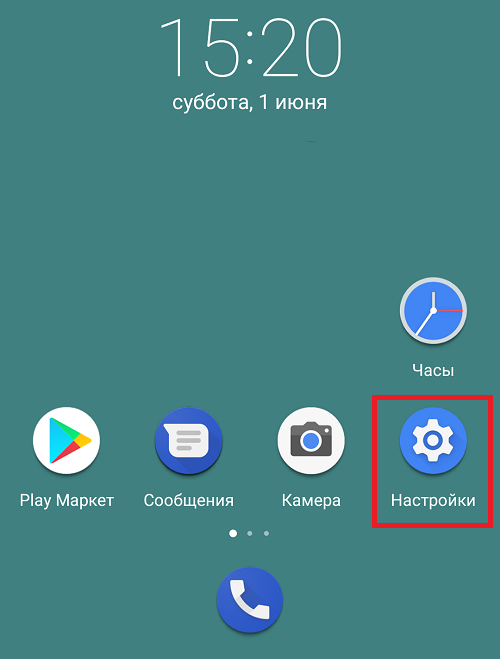
Найдите на рабочем столе иконку «Настройки» и нажмите на нее.
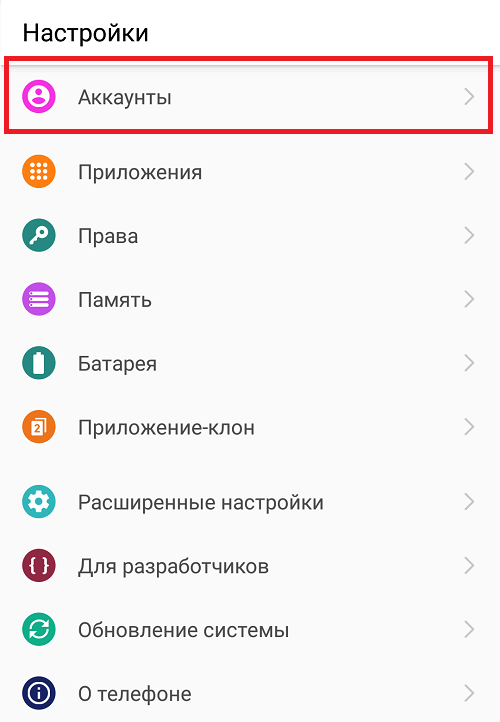
Далее откройте раздел «Аккаунты». Может иметь иметь другое название: «Пользователи», «Синхронизация» и т.д.
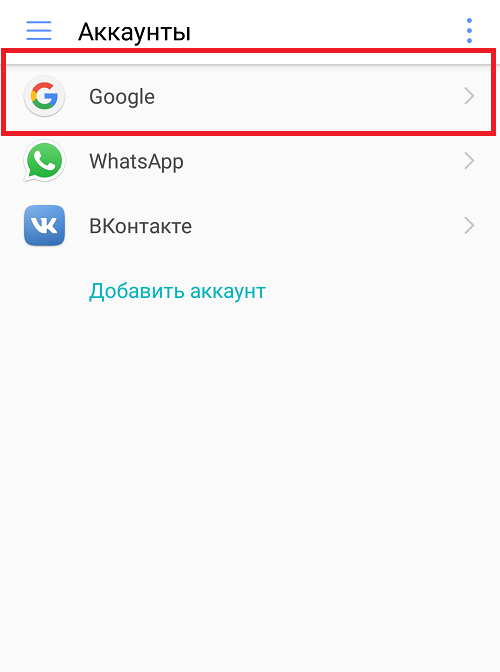
Выбираете аккаунт Google. Если не видите его в списке, значит, он просто не привязан к вашему смартфону — привяжите.
А вот что мы видим:

Автосинхронизация всего и вся отключена. Чтобы ее включить, нужно перевести переключатель напротив каждого пункта в положение «Включено». Вопрос: для каких пунктов это нужно сделать? Ответ: зависит только от ваших потребностей. Можете включить что-то отдельное вроде «Контактов», либо все сразу. Давайте так и поступим — включим все пункты сразу.
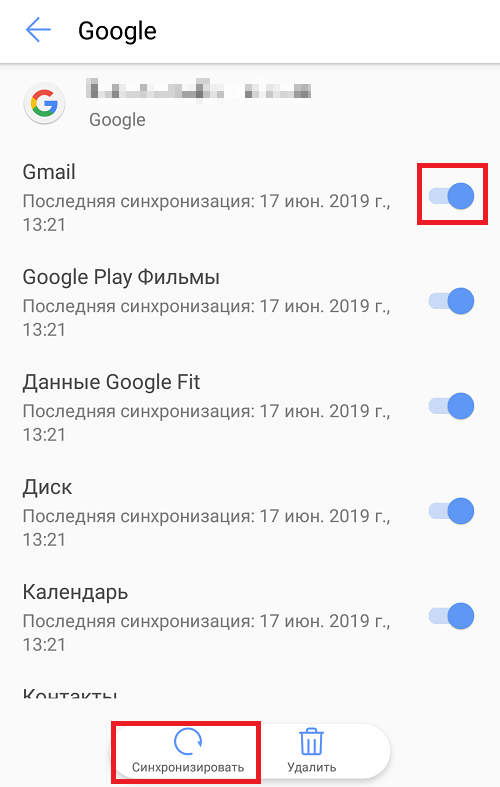
Теперь нажмите на кнопку «Синхронизировать». Вообще, синхронизация должна произойти автоматически, но лучше нажать на кнопку для принудительной синхронизации. Вот как выглядит синхронизация данных.
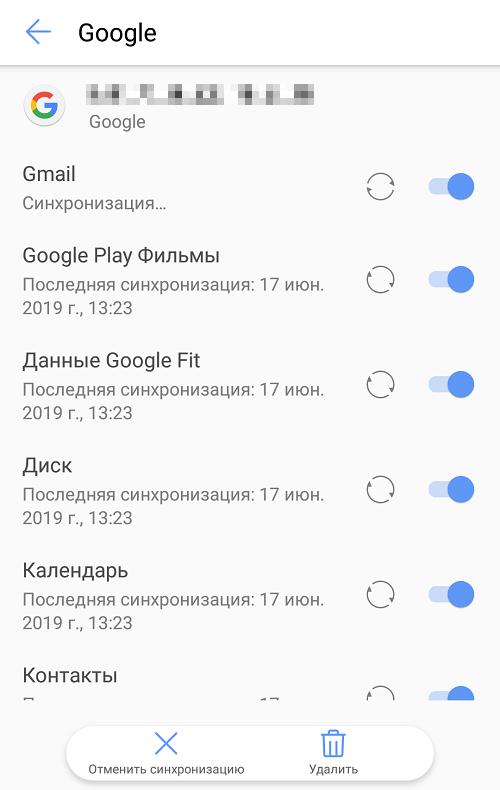
И да, все это должно происходить при подключенном интернете. Вы ведь не забыли его включить?
Похожие публикации:
- Vksaver как пользоваться
- Как сбросить пароль на android
- Как установить драйвер на принтер xerox phaser 3100 mfp windows 10
- Почему не устанавливается обновление windows 10 версия 2004
Как включить автосинхронизацию на Андроид Хуавей
Баги с автоматическим обновлением информации с сервисов возникают редко, но приносят владельцам дискомфорт. Так как список телефонных номеров можно открыть пройдя авторизацию на другом гаджете зайдя в учетную запись, то сбой в работе синхронизации осложняет задачу.
Гугл аккаунт позволяет переносить информацию о приложениях, паролях и документах на другие устройства. Работает по принципу виртуального облака где хранится. Переходя с одного телефона с базой Android на другой, для полной разблокировки функций и программ Гугла нужно авторизоваться на новом гаджете. Для сохранности информации использовавшейся ранее, сервис предложит выполнить автосинхронизацию.
Выполнить автосинхронизацию на Honor и Huawei — это простое дело, для которого достаточно пары свайпов по экрану телефона. Как включить и где находится:
- заходим в главное «Меню» и переходим во вкладку «Настройки»;
- листаем вниз и находим пункт «Аккаунты», открываем и выбираем из списка нужный;
- проходим этап авторизации и ставим галочку на тех сервисах, которые нужно перенести.
К переносу доступны базовые программы предоставляемые поисковиком, такие как: Документы, виртуальное хранилище и список контактов. Также переносится информация с некоторых игр где была авторизация через Гугл-запись, при условии, что приложение установлено и на новом гаджете.
1. Откройте Настройки телефона.
На первой странице Настроек смартфона найдите пункт «Аккаунты» и нажмите на него.
.
Аккаунт — это учётная запись пользователя.
В смартфонах на базе Android используется аккаунт Google (чаще всего аккаунт почтового сервера Gmail.com), так как операционная система Android это продукт компании Google.
Под вашим аккаунтом на серверах компании Google хранится вся информация от всех ваших устройств, для того, чтобы из единого центра можно было связать все ваши устройства через интернет под ваш единый стандарт, включая настройки всех ваших приложений, контакты телефонов и прочее. Это удобно тем, что с её помощью, в случае необходимости, можно будет восстановить данные, утерянные на одном из ваших устройств.
Также создаются аккаунты и для приложений других разработчиков, где тоже предусмотрена возможность синхронизации.
В этом случае, чтобы сэкономить трафик при синхронизации ваших учётных записей, возможны два варианта решений:
- полностью отключить автосинхронизацию всех приложений связанных с вашими учётными записями. В этом случае синхронизацию придется проводить в ручном режиме;
- либо оставить автосинхронизацию только для выбранных вами приложений.
Порядок отключения автосинхронизации всех приложений:
1. Откройте Настройки телефона.
На первой странице Настроек смартфона найдите пункт «Аккаунты» и нажмите на него.
2. На странице «Пользователи и аккаунты» нажмите на значок «три точки» справа в верхнем углу экрана.
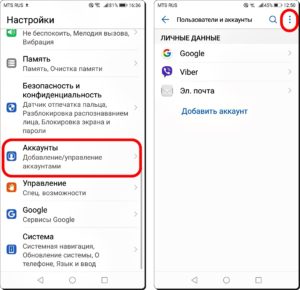
3. Далее, выключаем автосинхронизацию всех приложений, для этого убираем значок «галочка», нажав на надпись «Автосинхронизация данных».
На экране появится предупредительное сообщение с требованием подтвердить выключение автосинхронизации данных. Нажимаем на значок «ОК».
Порядок отключения автосинхронизации отдельных приложений связанных с вашим аккаунтом:
1. Откройте Настройки телефона.
На первой странице Настроек смартфона найдите пункт «Аккаунты» и нажмите на него.
2. На странице «Пользователи и аккаунты» в разделе «ЛИЧНЫЕ ДАННЫЕ» выберите аккаунт. (В нашем случае «Google»).
3. На следующей странице вам будет представлен весь список приложений, связанных с данной учётной записью. Здесь вы по своему желанию выключаете автосинхронизацию тех приложений, которые, по вашему мнению, не нуждаются в постоянной синхронизации. Для этого нажмите на «выключатель» напротив отобранных приложений.
Жмите ЗДЕСЬ, чтобы перейти в раздел «Как сэкономить трафик интернет на смартфоне HUAWEI (honor)?», где изложены 10 рекомендаций с подробными инструкциями по их реализации.
Как синхронизировать данные Облака с телефоном?
- » target=»_blank» rel=»nooperner» title=»Корзина»>Корзина
- Отслеживание Заказа
- ‘ href=»javascript:void(0)» title=»Вход»> Вход
- ‘ href=»javascript:void(0)» title=»Регистрация»> Регистрация
- ‘ title=»Мои услуги» ha-id=»me_click_my_service» href=»https://id8.cloud.huawei.com/AMW/portal/userCenter/index.html?reqClientType=27&loginChannel=27000000&themeName=cloudTheme&lang=ru?type=service»> Мои услуги
- ‘ title=»Личная информация» ha-id=»me_click_personal_info» href=»https://id8.cloud.huawei.com/AMW/portal/userCenter/index.html?reqClientType=27&loginChannel=27000000&themeName=cloudTheme&lang=ru?type=userinfo»> Личная информация
- » target=»_blank» rel=»nooperner» title=»Корзина»>Корзина
- Отслеживание Заказа
- ‘ href=»javascript:void(0)» title=»Выйти»> Выйти
- Africa
- Asia Pacific
- Europe
- Latin America
- Middle East
- North America
- Global
Как синхронизировать данные Облака с телефоном?

поддерживают только однонаправленную синхронизацию; информация на
мобильном телефоне предназначена только для чтения.
10.2.1 Настройка общих параметров синхронизации
Нажмите кнопку вверху экрана Аккаунты и синхронизация.
Выберите из списка аккаунт для синхронизации. Установите флажок в поле
Зл. почта, чтобы включить автоматическую синхронизацию данных в
телефоне с данными в Интернете.
10.2.2 Изменение настроек синхронизации аккаунта
1. На экране Аккаунты и синхронизация выберите аккаунт, для которого
хотите изменить настройки синхронизации. На открывшемся экране
появится перечень данных аккаунта, которые можно синхронизировать.
2. Только для выбранных элементов будет выполняться синхронизация с
3. Выберите элементы, для которых хотите выполнить синхронизацию с
11 Использование других
приложений
11.1 Установка прилож.
Вы можете использовать данную программу для установки нескольких
приложений одновременно.
11.1.1 Установка приложений
> Установка прилож.. Программа-установщик просканирует
и выведет на экран все файлы приложений .apk , которые находятся на
карте памяти microSD.
2. Из списка приложений выберите приложения для установки.
Вы можете нажать ,
а затем Отменить выбор всех или Выбрать
- отключить режим энергосбережения, нажав соответствующую кнопку в настройках телефона;
- убедиться, что пользователь авторизован на всех устройствах, между которыми требуется передать контакты;
- проверить качество интернета;
- перезагрузить смартфон, чтобы справиться возникшим сбоем.
Чтобы разобраться, как отключить синхронизацию на Хуавей и Хонор, требуется решить, какого эффекта желает добиться владелец смартфона:
- полное выключение синхронизации;
- запрет взаимодействия отдельных сервисов и приложений.
В первом случае связь между устройствами полностью заблокируется, во втором остановится передача данных и настроек только между некоторыми программами. При этом возобновить связь несложно, для этого достаточно восстановить изначальные условия автосинхронизации.
Отключение синхронизации всех приложений
Чтобы полностью деактивировать синхронизацию, потребуется повторить те же действия, что позволили включить функцию:
- сначала нужно заглянуть в настройки;
- затем перейти в раздел «аккаунты»;
- вызвать ниспадающее меню с перечнем доступных действий;
- нажать на пункт «автосинхронизация»;
- убрать галочку, активирующую связь между различными устройствами.
В результате обмен контактами и параметрами работы сервисов прекратится.
Отключение отдельных приложений, связанных с Вашим аккаунтом
Чтобы отключить синхронизацию некоторых программ и приложений, понадобится:
- открыть уже знакомый раздел «аккаунты»;
- кликнуть по нужной учётной записи, которую требуется настроить;
- дождаться открытия вкладки с перечнем активных сервисов, использующих автосинхронизацию;
- выбрать те, которые не нуждаются в обмене информацией;
- перевести бегунок, который находится рядом с ними, в положение «выключено».
Чтобы вернуть привычный режим работы программы, достаточно перевести бегунок в положение «включено».
Выбрать сервер для работы. В андроидах это по умолчанию Google-аккаунт;
Как включить и настроить синхронизацию на телефоне
Нужно проделать ряд действий:
Открыть настройки смартфона и перейти в меню “Аккаунт”;
Выбрать сервер для работы. В андроидах это по умолчанию Google-аккаунт;
-
Создайте учетную запись, если у вас ее нет. Если есть — войдите в нее;
Отметьте в настройках пункты, которые нужно синхронизировать в дальнейшем;
-
Нажмите кнопку “Синхронизировать”. Если ее нет — копирование начнется автоматически, как только пользователь подключится к интернету;
Дождитесь окончания копирования;
Синхронизация завершена, вы можете восстанавливать данные на других аппаратах.
Можно настроить автоматическое сохранение. Тогда не придется каждый раз делать копирование вручную.
Нужно помнить, что для синхронизации нужен интернет, без него копирование не произойдет. Неважно, какая будет связь — Wi-Fi или мобильная сеть.
Вовремя включенная синхронизация на смартфоне может сохранить пользователю нервы и время. И если вы поменяете решите поменять телефон, или вам придется пользоваться чужим гаджетом — вы без проблем сможете восстановить все данные.
Подключение контактов по протоколу exchange — не проходит.
Не получается синхронизировать контакты, хранящиеся в учетке, которая расположена на личном домене под управление Google Apps.
Подписка бесплатная, с тех времен, когда до 10 пользователей в рамках домена оплаты не требовали.
Android предлагает синхронизировать только некие контакты G+, но эта служба не подключается к домену по условиям бесплатной подписки Google Apps. А о обычных контактах ни слова.
Верно ли я понимаю, что google больше не дает синхронизировать контакты бесплатным пользователям?
Подключение контактов по протоколу exchange — не проходит.
Или это я android использовать не умею и все гораздо проще?
Сейчас вижу единственный вариант получить контакты на девайс:
1. Настроить синхронизацию контактов между рабочей учеткой и домашней на устройстве с iOS
2. Там будут все контакты консолидироваться и синхронизироваться,
3. На x1 синхронизировать контакты Google+ с домашней учетки. Которые там должны появиться.
Если после вышеперечисленных действий синхронизация все равно отсутсвует на Android устройстве выполните следующие шаги.
Ручная синхронизация Google аккаунтов на Android
| Аккаунты на устройстве | Синхронизация сервисов | Ручная синхронизация |
|---|---|---|
 |
 |
 |
- Откройте в «Настройки» на Андроид смартфоне или планшете.
- Перейдите в раздел «Пользователи и аккаунты» (примечание: на разных устройствах данное название может отличаться.
- В подразделе «Аккаунты» нажмите синхронизировать.
Кстати если у вас проблема с входом в Google аккаунт, не можете зайти то вам наверняка поможет наша статья с инструкцией.
Если и после проверки на правильность введенных данных и перезагрузки и даже ручной синхронизации, проблема осталась неизменной, то необходимо выполнить следующую инструкцию:
- Войдите в приложение «Телефон».
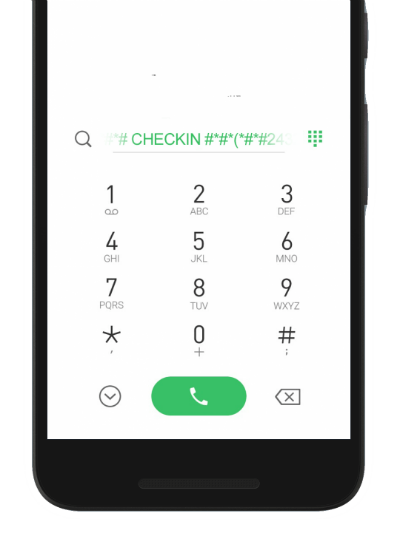
- Наберите следующий код: *#*#CHECKIN#*#* буквы набрать можно при длительном удержании определенных цифр (Пример:*#*#2432546#*#*)
- Далее нажмите кнопку вызова.
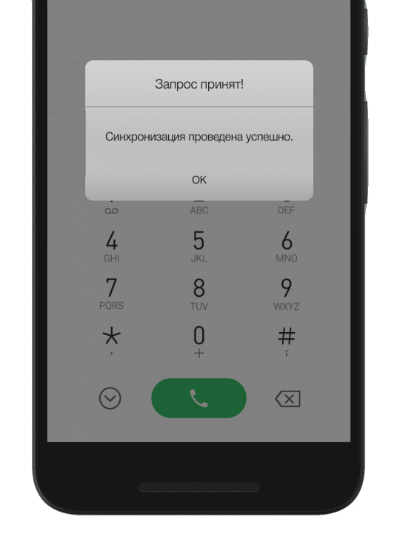
Внимание: смартфоны/планшеты и версии операционной системы отличаются друг от друга, поэтому не все вышеперечисленные методы могут работать именно на вашем устройстве.
Если у вас есть опыт исправления ошибки синхронизации аккаунтов на Андроид, поделитесь им в комментариях.
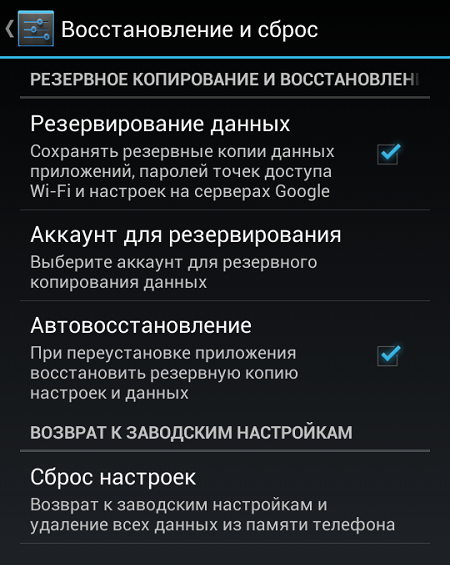
Здесь снимаем галочки с пунктов «Резервирование данных» и «Автовосстановление».

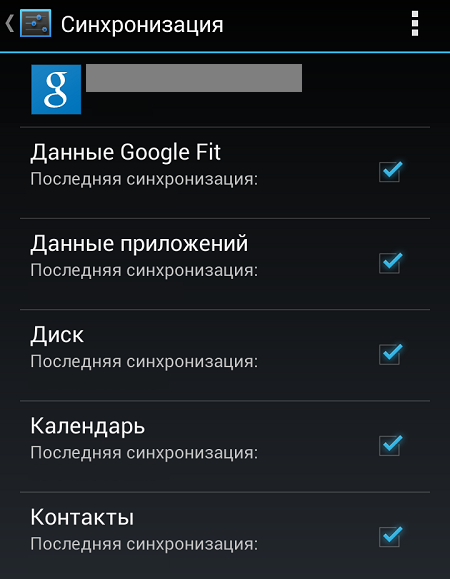
В устройствах на базе Android используется синхронизация с аккаунтом Google. Это очень правильное решение, которое в том числе позволяет избегать потери важной информации. Однако синхронизация в отдельных случаях может быть не нужна. Как ее отключить?
Заходим в настройки смартфона или планшета, находим раздел «Аккаунты».
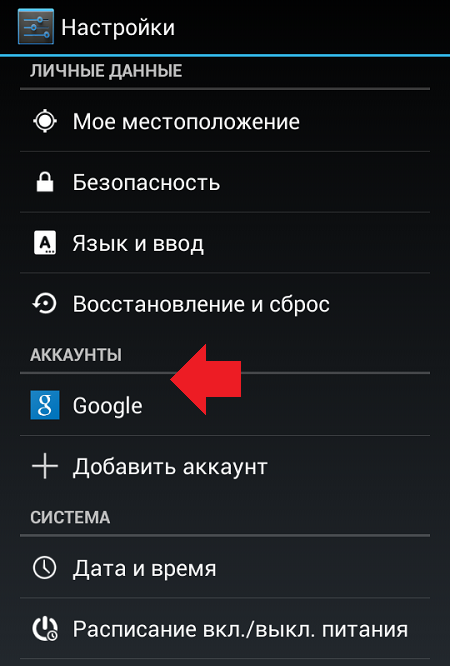
Далее выбираем текущий Google-аккаунт, с которым вы работаете (на устройстве может быть несколько таких аккаунтов).
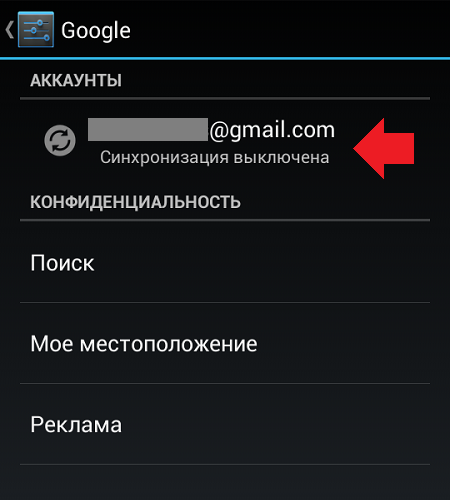
В разделе синхронизация вам необходимо снять галочки рядом с теми разделами, которые не должны синхронизироваться. Если вы хотите полностью отключить синхронизацию, значит, ни одной галочки остаться не должно.
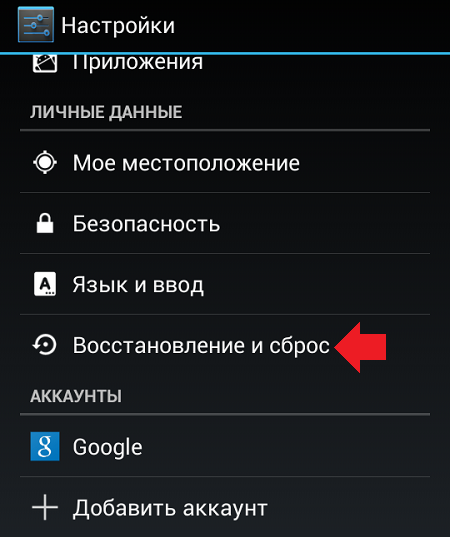
Теперь идем в другой раздел — «Восстановление и сброс».
Здесь снимаем галочки с пунктов «Резервирование данных» и «Автовосстановление».
Ну а если вы вообще не желаете пользоваться аккаунтом Google, проще будет удалить его из устройства. Для этого в разделе аккаунтов выберите нужную учетную запись, нажмите на кнопку «Меню», затем — «Удалить аккаунт». Более подробно об этом читайте здесь.
Друзья! Если наш сайт помог вам или просто понравился, вы можете помочь нам развиваться и двигаться дальше. Для этого можно:
- Оставить комментарий к статье.
- Подписаться на наш канал на YouTube.
- Подписаться на нашу группу ВКонтакте.