Как очистить кэш в яндексе. Как почистить кэш и куки в яндекс браузере, удалить историю браузера

Ролик на такие темы : как очистить кэш в яндексе, узнаешь в видео, как очистить кэш в яндекс браузере, аналогично : как почистить браузер яндекс, так же, как почистить кэш в яндексе. Смотри видео, как почистить кэш в яндекс браузере, и как почистить куки в яндексе и историю браузера яндекс. Делись роликом с друзьями, помогай им находить ответ ! /описание ниже/ Популярные видео: 1. RUTUBE : https://rutube.ru/plst/219884/ 2. STEAM : https://rutube.ru/plst/39307/ 3. Браузеры : https://rutube.ru/plst/220720 4. DonationAlerts : https://rutube.ru/plst/231529 5. Монетизация Rutube : https://rutube.ru/plst/225145 6. Гугл — Google : https://rutube.ru/plst/252405 7. Windows : https://rutube.ru/plst/252706 8. Яндекс : https://rutube.ru/plst/239200 Это видео на такие темы : как почистить куки в яндекс браузере, и так же, как почистить историю в яндекс браузере, а ещё узнаешь в видео про, яндекс браузер очистить кэш и куки, и, как почистить браузер яндекс на компьютере, Ролик подойдёт людям, которые ищут ответ на похожие вопросы, яндекс браузер почистить кэш и куки, так что поделись этим видео ! Смотри на моём канале виктор христов, полезные видео и находи ответы на разные темы : яндекс очистить ssl кэш, а так же, как в яндексе почистить кэш и куки, и, очистить кэш в яндекс браузере на компьютере, А если твои друзья или знакомые не знают ответ на вопрос, как почистить кэш на компьютере яндекс, или как очистить кэш и куки в яндексе, аналогичный, почистить кэш в яндекс браузере на компьютере, то поделись с ними роликом. На моём рутуб канале есть многие ответы на часто задаваемые вопросы в интернете, часто встречаются такие, очистить ssl кэш в яндекс браузере, и как очистить кэш в яндексе на компьютере, и этот тоже, почистить куки на компьютере яндекс, так что помоги друзьям и сделай репост. Если мой ролик помог и ты нашёл ответ на вопрос, как почистить историю браузера яндекс на компьютер, или аналогичный то, поставь лайк, а на рутубе это ракета в топ и смайлик, буду благодарен ) Как очистить кэш в яндексе. Как почистить кэш и куки в яндекс браузере, удалить историю браузера #ВикторХристов #как #быстро #почистить #очистить #удалить #браузер #яндекс #яндекса #яндексе #кэш #куки #браузера #историю #windows #виндовс #windows10 #виндовс10 #история #поиск #поиска #с #компьютера #на #компьютере #рутуб #rutube #2023 #пк как, где, виктор христов, рутуб, rutube, рутуб канал, дзен, youtube, ютуб, смотреть на рутубе, как, на, компьютере, windows, windows 10, виндовс, пк, мой, компьютер, с, на пк, почистить, кэш, на, windows, от, ненужных, файлов, мусора, и, память, компьютера, браузера, куки, чтобы, не, тормозил, виндовс, бесплатно, браузере, с, быстро, для, ускорения, ненужного, быстрее, удалить, почистить, кэш, в, гугл, хром, браузер, google, chrome, на, компьютере, удаленная, поиска, яндекс, просмотров, с, компьютера, как, очистить, кэш, в, яндексе, яндекс, браузере, почистить, браузер, куки, на, историю, и, компьютере, яндекса, браузера, компьютер, файлы, страницы, windows, cookies, про, где, виндовс, пк, удалить, память, очистите, диск, пароли, кеш, поиска, поисковую, строку, карты, cookie, очищать, при, выходе, закладки, полностью, почты, компе, загрузки,
Показать больше
Войдите , чтобы оставлять комментарии
Как очистить историю браузера. Инструкция

История браузера хранит информацию, когда и какие веб-сайты посещал пользователь. Если вы беспокоитесь о конфиденциальности данных, стоит периодически удалять данные о просмотренных страницах. РБК Life объясняет, как быстро это сделать в разных браузерах.
В большинстве браузеров открыть историю можно с помощью горячих клавиш:
- ⌘ + Y (Mac);
- ctrl + H (Windows).
Откроется окно с настройками. Обычно там есть три поля: очистить историю, файлы cookie и кэш. Убедитесь, что активна только галочка напротив «Очистить историю», иначе останетесь без сохраненных паролей на устройстве.

Что такое история браузера
История браузера — это список веб-сайтов, которые недавно посещал пользователь на устройстве. [1] В данных хранятся названия страниц, URL-адреса и их классификация по дате.
В истории браузера можно найти страницу, которую вы просмотрели, но не запомнили ее адрес и не сохранили в закладках. Однако если браузер установлен на компьютере, за которым работают несколько человек, историю лучше периодически очищать. Так вы будете уверены, что никто не узнает, какие страницы вы посещали и какую информацию искали. [2]
Как очистить историю в Google Chrome
- Чтобы очистить историю браузера Google Chrome, нажмите на три точки в правом верхнем углу.
- Выберите «История» (History), во всплывающем окне нажмите «История» (History). Откроется окно с данными посещения веб-страниц.
- Чтобы удалить только некоторые страницы, поставьте галочки напротив тех, которые нужно скрыть.
- Нажмите в правом углу «Удалить» (Delete).
- Если вы хотите очистить всю историю браузера, нажмите в панели слева «Очистить историю» (Clear browsing data).
- Появится всплывающее окно. Поставьте галочку напротив «Удалить историю»
- Установите, за какой период нужно удалить данные: последний час, 24 часа, семь дней, четыре недели или все время. Нажмите «Удалить данные» (Clear data). [3]
Как очистить Яндекс Браузер Как почистить историю, кэш и куки в Яндекс Браузере на компьютере

В видео я расскажу и покажу как очистить Яндекс Браузер. А именно как почистить историю, кэш и куки в Яндекс Браузере на компьютере или ноутбуке. Чтобы очистить Yandex Browser (историю, кэш и куки) просто следуйте пошаговой инструкции и советам из видео урока. ИНСТРУМЕНТЫ ЧЕЛОВЕКУ RUTUBE: https://rutube.ru/channel/29118514/videos/ ДЗЕН: https://dzen.ru/humantools ЯRUS: https://yarus.ru/user/8537263 ВКонтакте: https://vk.com/humantools Одноклассники: https://ok.ru/group/70000001264207 #кукияндексбраузер #кэшяндексбраузер #историяяндексбраузер #яндексбраузер #yandexbrowser
Показать больше
Войдите , чтобы оставлять комментарии
Как очистить историю посещений в Яндекс.Браузере

Яндекс.Браузер, как и любой другой веб-обозреватель, во время использования сохраняет различные пользовательские данные и историю поиска. Иногда у юзера появляется желание удалить эти данные с целью оптимизации работы браузера или из-за соображений конфиденциальности.
Далее я расскажу о том, как это сделать на компьютере и смартфоне в актуальной версии данной программы.
Очищаем историю в Яндекс.Браузере
Ничего специфического в процедуре очистки истории поиска и кэша в браузере нет. Единственная трудность, с которой могут столкнуться пользователи, – несоответствие реального вида программы с представленными скриншотами. Скорее всего, это связано с тем, что вы используете устаревшую версию веб-обозревателя, поэтому нужно либо самостоятельно отыскать описываемые меню, либо обновиться до актуальной сборки.
Вариант 1: Программа на компьютере
Яндекс.Браузером активно пользуются как на компьютере, так и на мобильных устройствах. Начну с программы для Windows, остановившись детально на всех действиях, которые нужно выполнить, чтобы очистить историю Яндекса, куки и кэш.
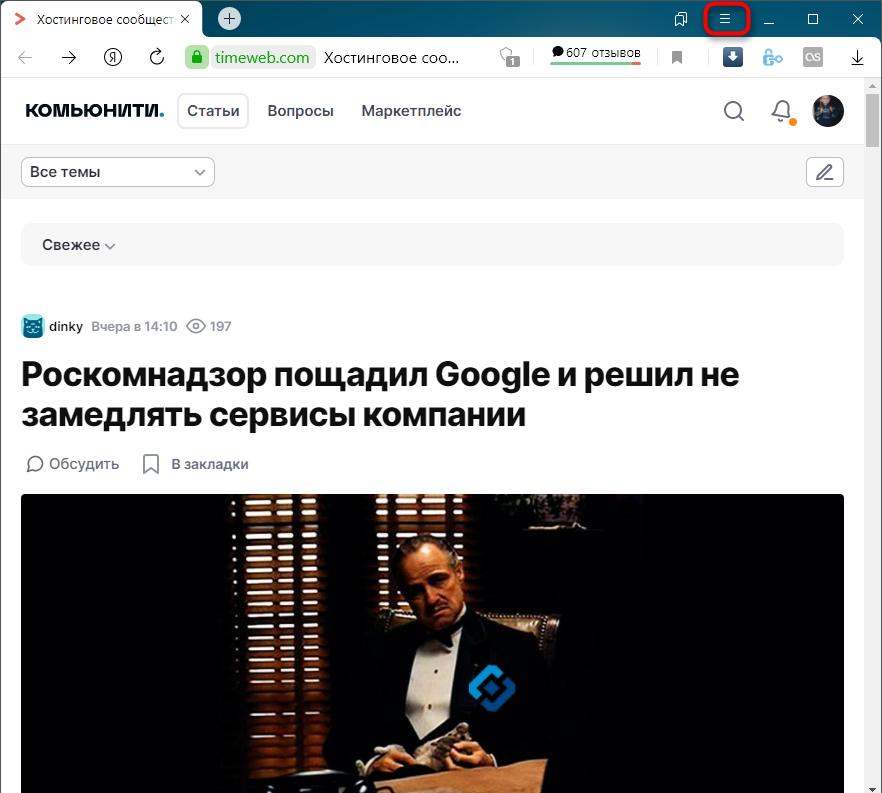
- Запустите браузер и откройте его меню, нажав на значок в виде трех горизонтальных полос на панели справа.
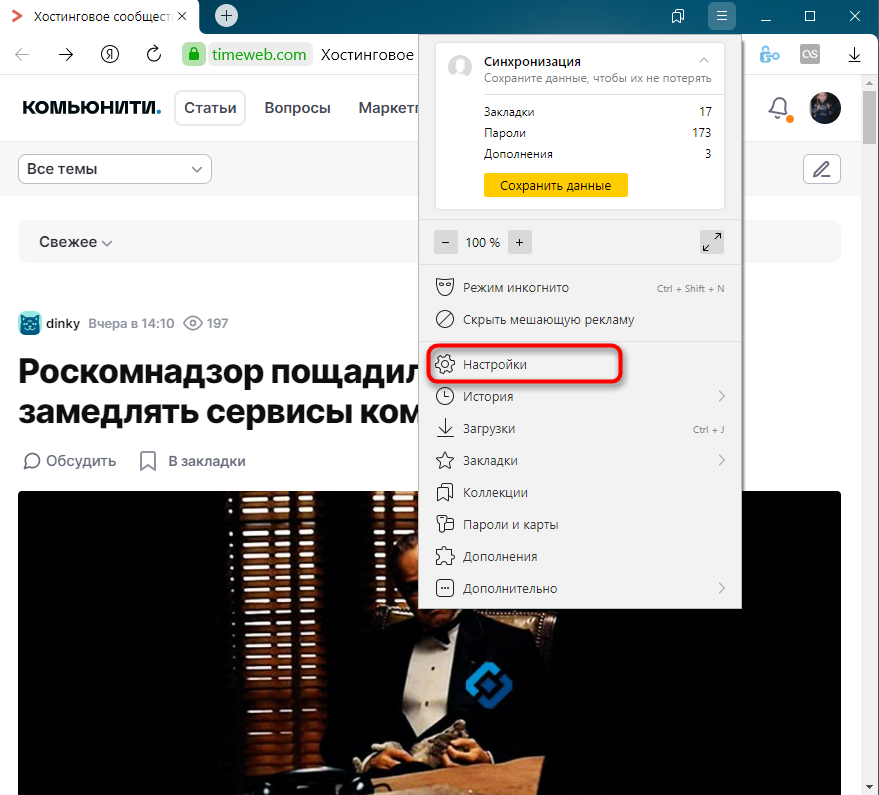
- Из появившегося списка выберите раздел «Настройки».
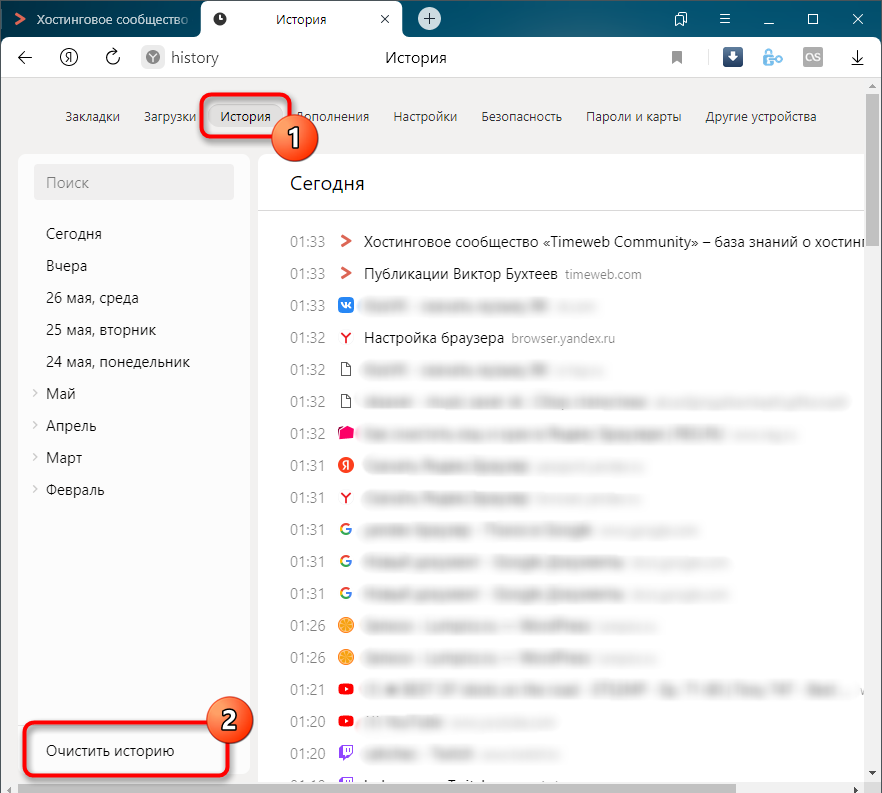
- Перейдите на вкладку «История» и снизу щелкните по кнопке «Очистить историю».
- В выпадающем списке укажите, за какой период нужно очистить историю браузера. Это может быть один час, день или все время.
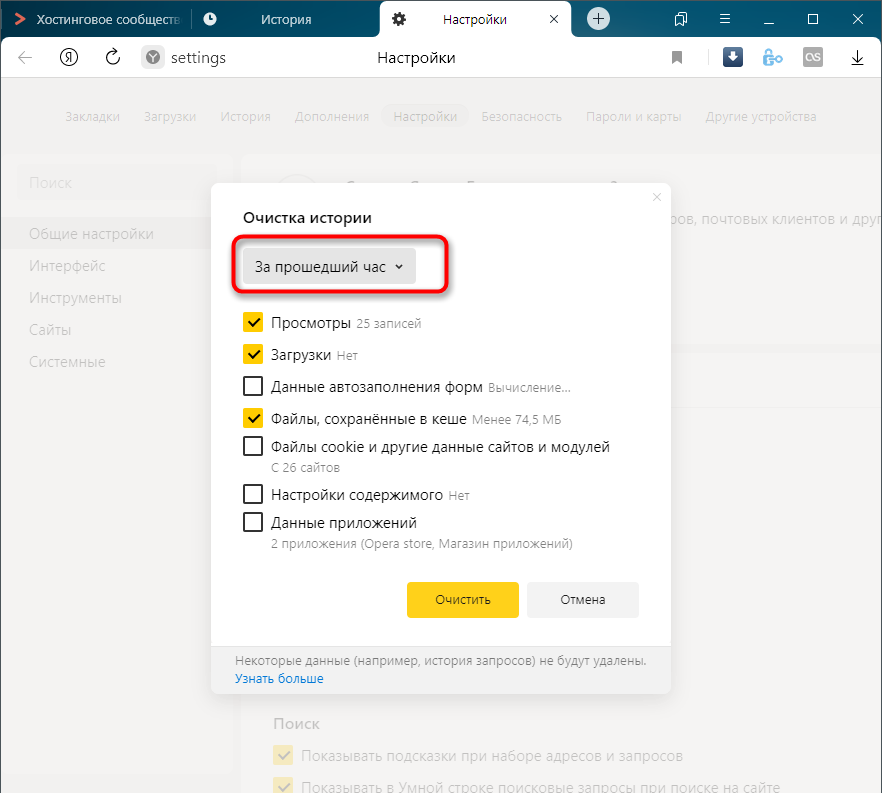
- Отметьте галочками те данные, от которых хотите избавиться. Более детально о каждом пункте речь пойдет под инструкцией. Нажмите «Очистить» для подтверждения действия.
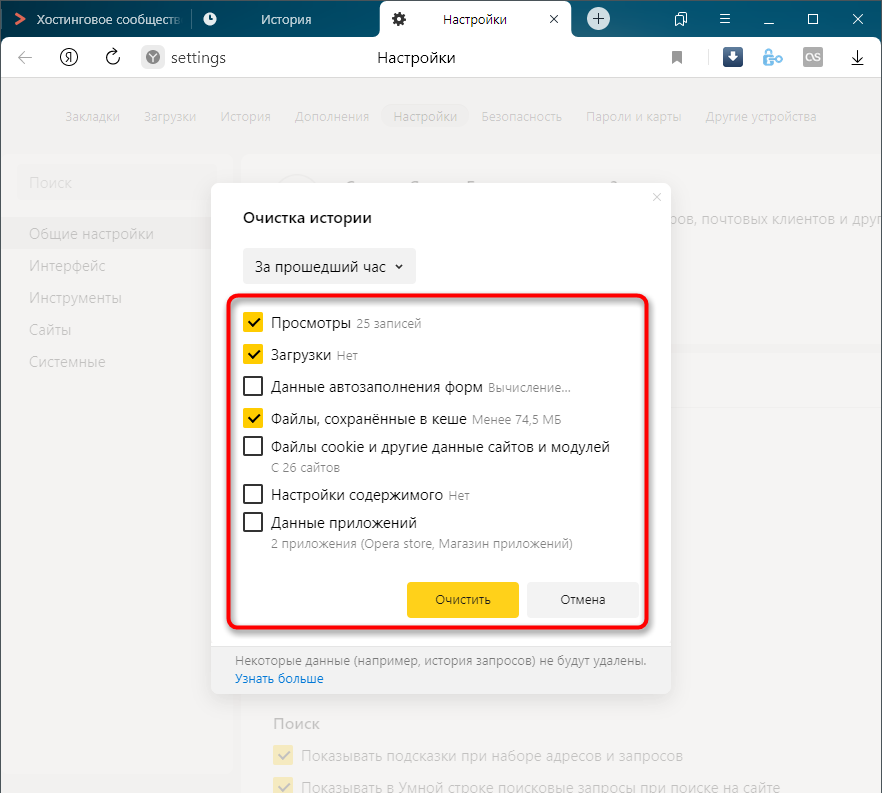
Через несколько секунд на экране появится уведомление о том, что данные успешно удалены, и вы можете возвращаться к нормальному использованию браузера. Теперь давайте остановимся более детально на каждом пункте очистки.
- Просмотры. Сюда как раз и входит история посещений сайтов, которые отображаются перед переходом в меню очистки. То есть это обычная история вашего пребывания в сети.
- Загрузки. Очищаются записи о скачивании файлов со всех сайтов. Обычно их можно посмотреть в разделе с аналогичным названием.
- Данные автозаполнения форм. По умолчанию функция автозаполнения включена, поэтому Яндекс предложит сохранять вводимые данные в полях на сайтах, чтобы не указывать их каждый раз. Если отметить этот пункт галочкой, все данные об автозаполнении удалятся.
- Файлы, сохраненные в кэше. Обычно очистка кэша нужна для оптимизации работы браузера, когда с ним возникают проблемы. Однако находящиеся в кэше файлы позволяют страницам, которые вы посещали ранее, загружаться быстрее.
- Файлы cookie и другие данные сайтов и модулей. При переходе на некоторые сайты вы подтверждаете то, что разработчик занимается сбором куки. Это пользовательские файлы, необходимые для аутентификации. Их можно удалить, но при следующем взаимодействии с веб-ресурсами запрос на сбор куки снова появится.
- Настройки содержимого. Это особые разрешения на использование камеры, микрофона или JavaScript. При очистке содержимого все разрешения или запреты, выданные ранее, придется расставлять заново.
- Данные приложений. Очищается информация о работе в связанных приложениях. Обычно речь идет о магазине расширений.
Вариант 2: Мобильное приложение
Многие пользователи взаимодействуют с Яндекс.Браузером на мобильных устройствах, поэтому предлагаю остановиться на инструкции по очистке истории в Яндекс.Браузере на смартфоне.
- После запуска приложения нажмите по кнопке вызова меню на нижней панели.
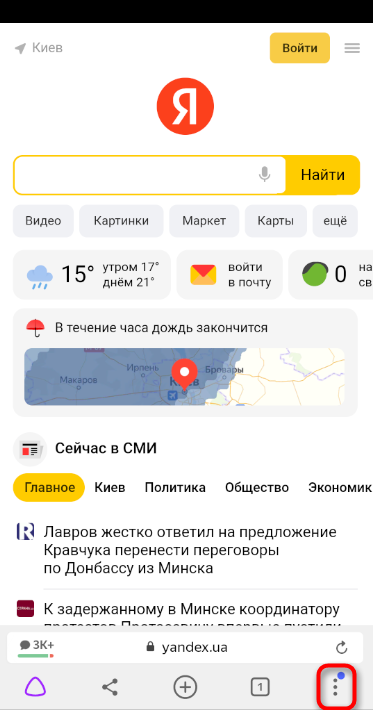
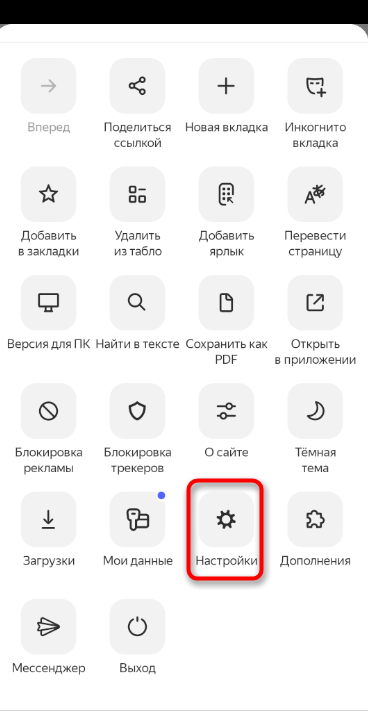
- Среди списка всех плиток отыщите «Настройки».
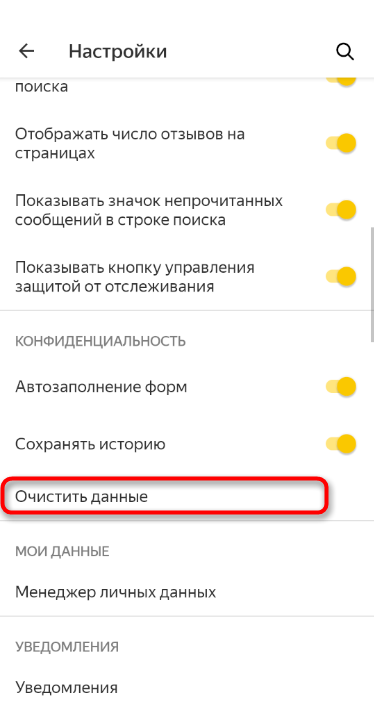
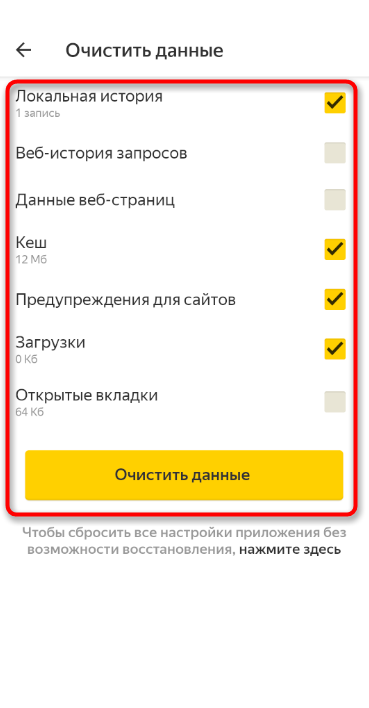
- Опуститесь по названиям доступных параметров и выберите пункт «Очистить данные».
- Установите галочки напротив всех пользовательских данных, от которых вы хотите избавиться, после чего подтвердите очистку.
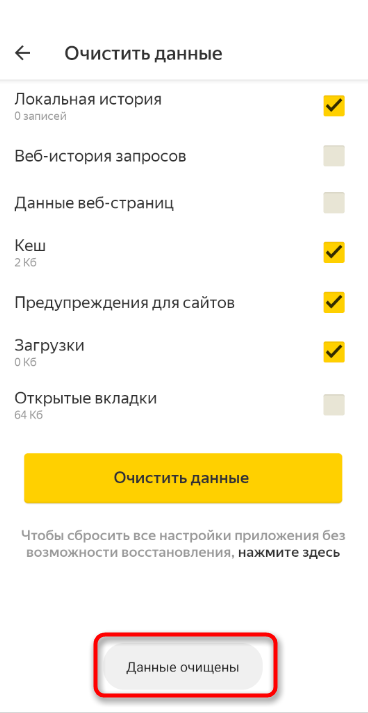
- Через несколько секунд на экране появится сообщение, свидетельствующее об успешном выполнении операции.
Детальнее о значении каждого пункта рассмотренного меню читайте в завершающем абзаце предыдущего раздела этой статьи.
Комьюнити теперь в Телеграм
Подпишитесь и будьте в курсе последних IT-новостей
Очистка истории при помощи сторонних программ
Обычно мы удаляем историю поисковых запросов непосредственно в самом браузере, но некоторым юзерам этот вариант не подходит по разным причинам. Иногда удобнее избавиться от пользовательских данных вместе с очисткой другого мусора на ПК или смартфоне, с чем помогут справиться специальные программы.
Одна из таких программ – CCleaner. Она доступна как на ПК, так и на смартфоне, функционируя на обеих платформах по одному и тому же принципу. Вам понадобится запустить инструмент стандартной очистки и убедиться в том, что напротив пункта с очисткой истории в Яндекс.Браузере стоит галочка.
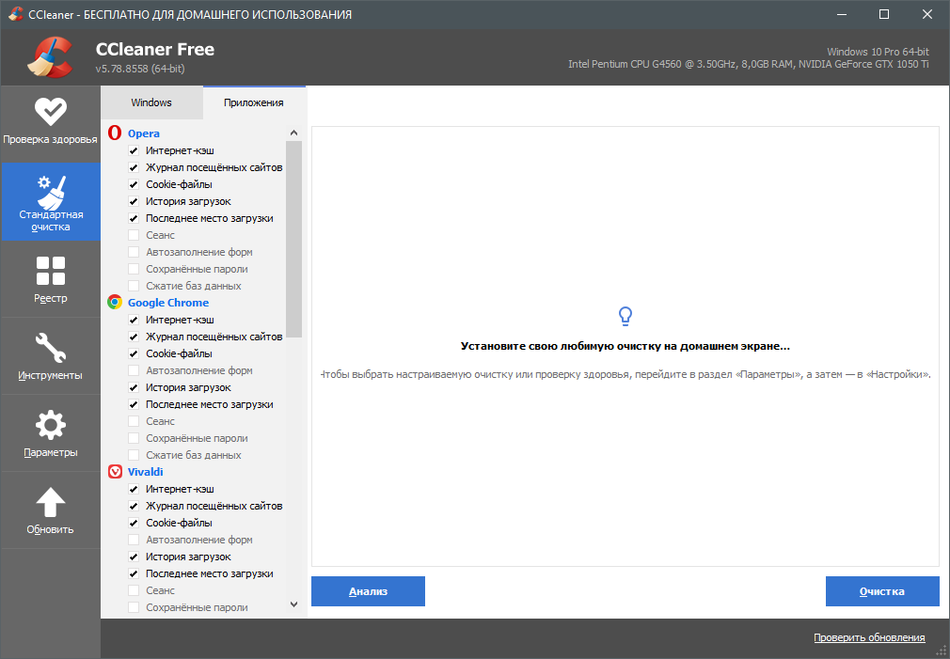
Примерно так же работает и другой софт, очищающий мусор на устройстве. Вы можете использовать любую известную вам программу, загрузив ее с официального сайта. Главное, перед очисткой убедиться в том, что все параметры выставлены правильно.
Восстановление удаленной истории
В завершение вкратце расскажу, как восстановить историю в Яндекс.Браузере. Нет стопроцентной рекомендации, которая помогала бы во всех случаях, поэтому упомяну все доступные методы, а вам останется только путем перебора найти действенный.
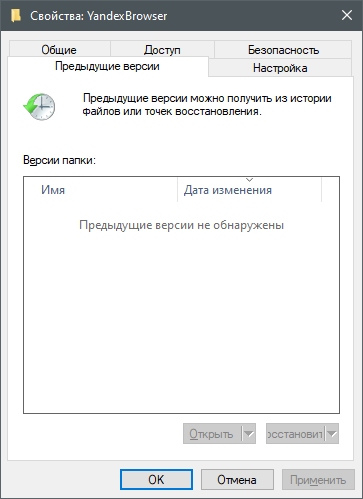
- Если на компьютере включена автоматическая архивация папок, найдите каталог Яндекс.Браузера, щелкните по нему правой кнопкой мыши, перейдите в «Свойства» и на вкладке «Предыдущие версии» отыщите вариант отката до точки восстановления. Этот вариант сработает только в том случае, если предварительно архив был укомплектован системой.
- Точно так же вы можете откатиться до точки восстановления, если ранее настроили их периодическое автоматическое создание. Если вы уже настроили данную функцию, то, скорее всего, знаете, как ей пользоваться.
- Используйте программы, предназначенные для восстановления утраченных данных. Обычно они помогают, поскольку при очистке истории из папки браузера удаляются файлы. Вам останется только найти их через программу и восстановить.
Как видно, нет ничего сложного в том, чтобы удалить историю в Яндексе на смартфоне или компьютере. Все действия выполняются в пару кликов, и даже случайную очистку можно отменить при помощи рекомендаций из последнего раздела статьи, но лучше не допускать появления подобных ситуаций.