Как добавить комментарий к фото в ВК
Комментарии — важная часть ВКонтакте, которая может помочь взаимодействовать с другими пользователями и получать обратную связь. К счастью, написать комментарий к фотографии в ВК — это очень просто. В этой статье мы расскажем, как включить функцию комментирования фото, как настроить приватность, а также как закрепить комментарий.
- Как включить возможность комментировать фото в ВК
- Как настроить приватность комментариев к фото
- Как закрепить комментарий под постом ВК
- Как выгрузить комментарии под постом в ВКонтакте
- Полезные советы и выводы
Как включить возможность комментировать фото в ВК
Перед тем, как писать комментарии к фото, нужно включить эту возможность. Для этого нужно выполнить следующие шаги:
- Зайти в раздел «Настройки».
- Найти вкладку «Приватность» в правой колонке.
- Пролистать страницу настроек вниз до раздела «Записи на странице».
- Выбрать нужные настройки в разделе «Кто может комментировать мои записи».
Как настроить приватность комментариев к фото
Чтобы управлять, кто может написать комментарий к вашей фотографии, нужно перейти в раздел «Фотографии» и выполнить следующие шаги:
- Навести курсор мыши на альбом или фото и кликнуть на значок карандаша вверху справа.
- В режиме редактирования в графе «Кто может комментировать фотографии» выбрать подходящий вариант.
Учтите, что чтобы писать комментарии, их необходимо видеть. Если вы укажете, что комментировать могут все, а видеть только друзья, то фактически комментировать смогут только друзья.
Как закрепить комментарий под постом ВК
Часто пользователи ВКонтакте хотят закрепить важное сообщение под своим постом. Чтобы сделать это:
- Зайти в чат.
- Выбрать сообщение, которое нужно закрепить.
- Нажать на значок с кнопкой, который появился над сообщением.
- Готово, сообщение закреплено.
Как выгрузить комментарии под постом в ВКонтакте
Иногда необходимо собрать комментарии под постом в единый документ. Чтобы выгрузить комментарии под постом в ВКонтакте, нужно выполнить следующие шаги:
- Нажать на иконку с тремя точками в модуле «Комментарии».
- Напротив аккаунта, из которого нужна выгрузка, нажать кнопку «Выбрать».
- Откроется окно со списком постов. Напротив нужной публикации еще раз нажать «Выбрать».
- Выбрать опцию «Выгрузка комментариев».
- Готово, комментарии выгружены в выбранный формат.
Полезные советы и выводы
- Проверьте настройки приватности, чтобы убедиться, что только нужные люди могут комментировать ваши фото.
- Не забывайте проверять и удалять сообщения-спам и оскорбления.
- Используйте возможность закрепить сообщение с важными данными под своим постом.
- С помощью функции выгрузки комментариев легко собрать нужную информацию в необходимом формате.
Теперь вы знаете, как добавить комментарий к фото в ВКонтакте и настроить приватность комментариев. Убедитесь, что ваш профиль настроен правильно, чтобы другие пользователи могли легко взаимодействовать с вами и комментировать ваши фотографии.
- Как прочитать комментарии к фото на мамбе
- Как сделать ссылку на комментарий в одноклассниках
- Кто может писать на мамбе
- Как сделать надпись на фото в одноклассниках
- Как написать комментарий под фото на Мамбе
Чтобы добавить комментарий к фото в социальной сети ВКонтакте, необходимо выполнить несколько простых шагов. Сначала нужно настроить комментарии к фотографиям, для этого наведите указатель мыши на альбом или фото, которые вы хотите настроить, и кликните на значок карандаша вверху справа. Затем перейдите в режим редактирования и выберите подходящий вариант в графе «Кто может комментировать фотографии». В зависимости от того, насколько личностной должна быть фотография, можно разрешить комментарии только для друзей или общую доступность для всех пользователей. Не забывайте следить за тем, что вы пишете и соблюдать этикет комментариев в социальных сетях.
Все права защищены © 2016-2024
Как сделать комментарии в ВК: на личной странице, в группе и фотоальбоме

Пошаговая инструкция по настройке комментариев в самых востребованных ситуациях — на странице и в группе и под загруженными фотографиями в личных альбомах.


Социальная сеть «ВКонтакте» дает массу возможностей по тонкой настройке как личных страниц, так и групп и сообществ. Одна из опций — комментарии к записям и вообще любому контенту, который вы публикуете. Если вы не хотите видеть мнения своих друзей или подписчиков, то можете отключить эту функцию. А если намерены общаться сами или повышать активность на странице за счет обмена мнениями своих подписчиков, то можно включить комментарии. Сделать это довольно легко, но есть свои нюансы, о которых мы и расскажем ниже.

Как открыть комментарии ВК на своей странице
Для того, чтобы разрешить, если у вас отключены комментарии к записям на личной странице, необходимо выставить соответствующие настройки в разделе настроек, которые касаются приватности профиля. Ну а если у вас комментарии уже активны и вы хотите или отключить их целиком, или же гибко отрегулировать настройки и дать возможность комментирования отдельным группам друзей или конкретным людям, делать это необходимо все в том же разделе.
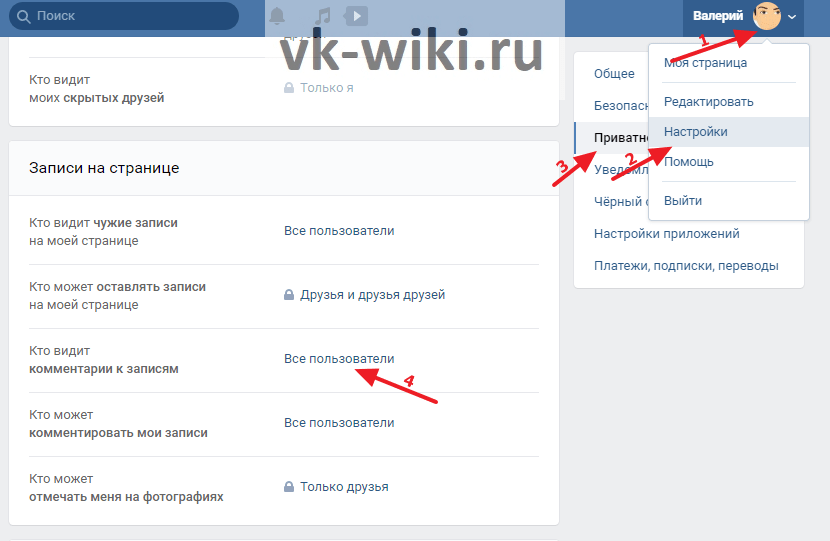
Итак, если вас интересует, как включить комментарии в ВК:
- Зайдите на главную страницу «ВКонтакте» под своим логином;
- В правом верхнем углу страницы кликните по фотографии своего профиля;
- В открывшемся меню выберите пункт «Настройки»;
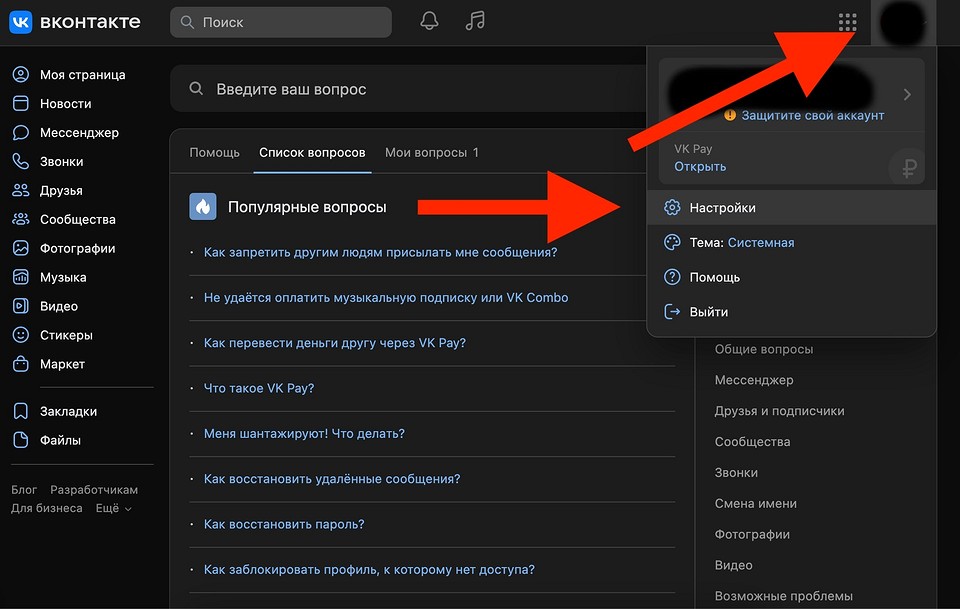
- На странице настроек аккаунта в правой колонке найдите вкладку «Приватность»;
- Открывшуюся страницу настроек пролистайте вниз до раздела «Записи на странице»;
- В отобразившемся меню выберите нужные настройки в разделе «Кто может комментировать мои записи»;
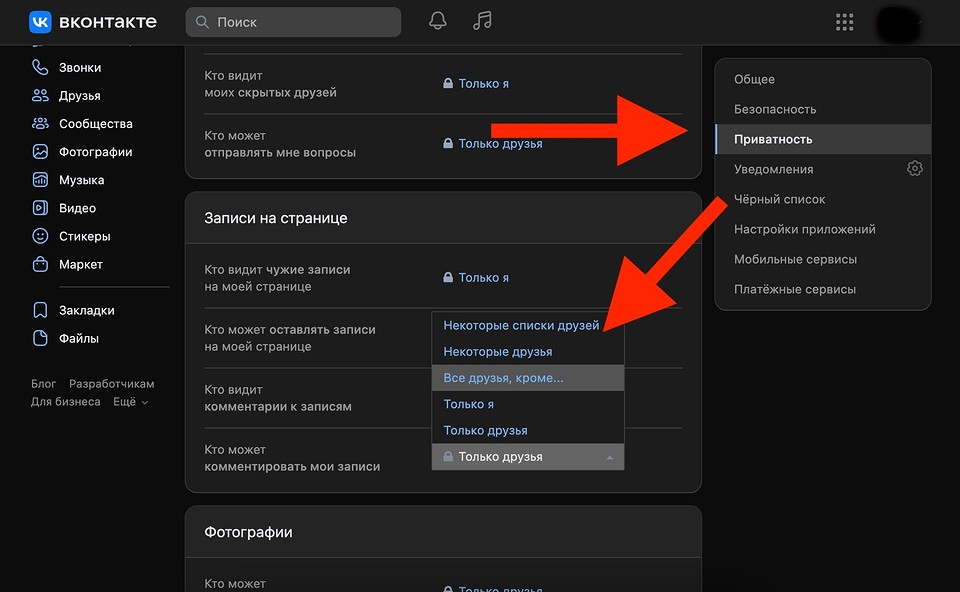
- Выбранный уровень приватности сохранится автоматически.
Разработчики социальной сети предоставляют несколько степеней доступа к комментариям на личной странице. Самый жесткий — «Только я» — оставляет возможность комментирования только для владельца профиля, а самый лояльный — «Все пользователи» — дает возможность писать всем зарегистрированным пользователям ВК. Если ваша страница сделана закрытой, то самый «открытый» вариант — «Только друзья». Но и внутри своего списка друзей вы можете гибко настраивать группы и конкретных людей, имеющих доступ к комментариям. Все зависит от вашего желания и вашего стремления делать свои публикации открытыми к обсуждению.

Как сделать комментарии в ВК в группе
Перечисленный выше алгоритм справедлив для настроек личной страницы, а если вы являетесь администратором какой-либо страницы, то можете отрегулировать возможности для комментариев в группе. Но, повторимся, для этого обязательно быть администратором.
Чтобы открыть комментарии в группе «ВКонтакте», необходимо:
- Зайти на страницу сообщества и под аватарой справа найти в меню пункт «Управление»;
- В открывшемся меню настроек отыскать вкладку «Разделы»;
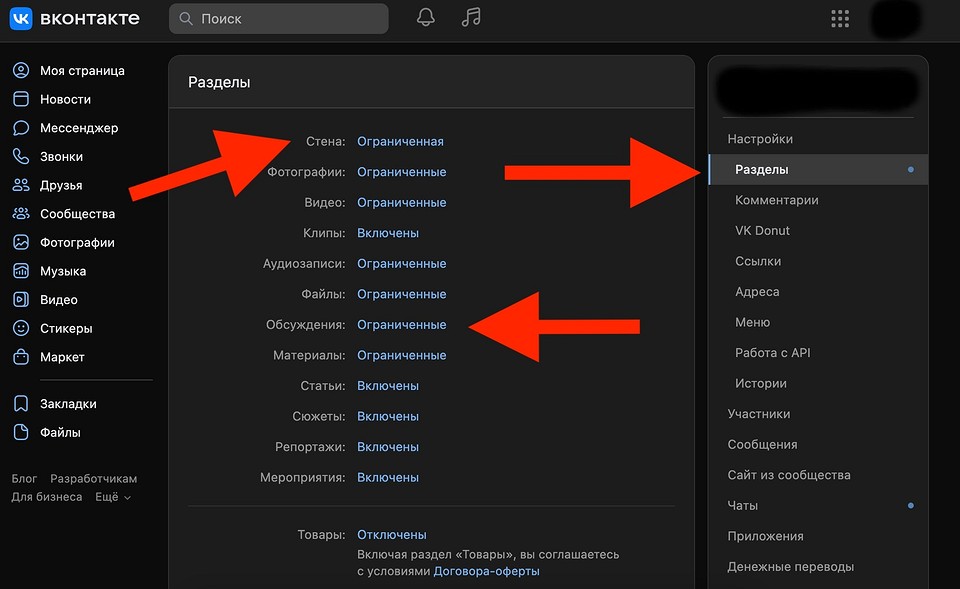
- В пункте «Разделы» найти «Стена» и «Обсуждения»;
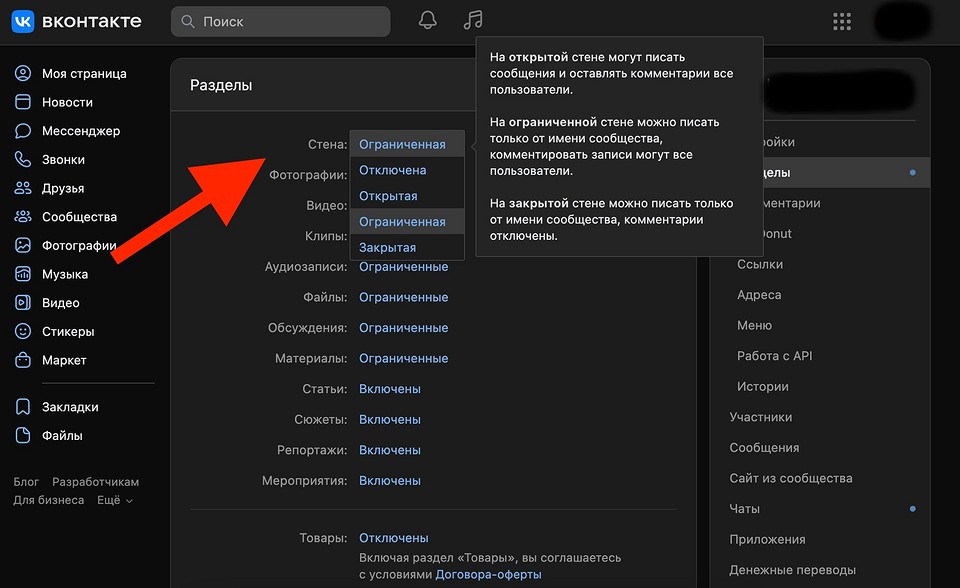
- В каждом из меню задать необходимые настройки доступа для комментаторов.
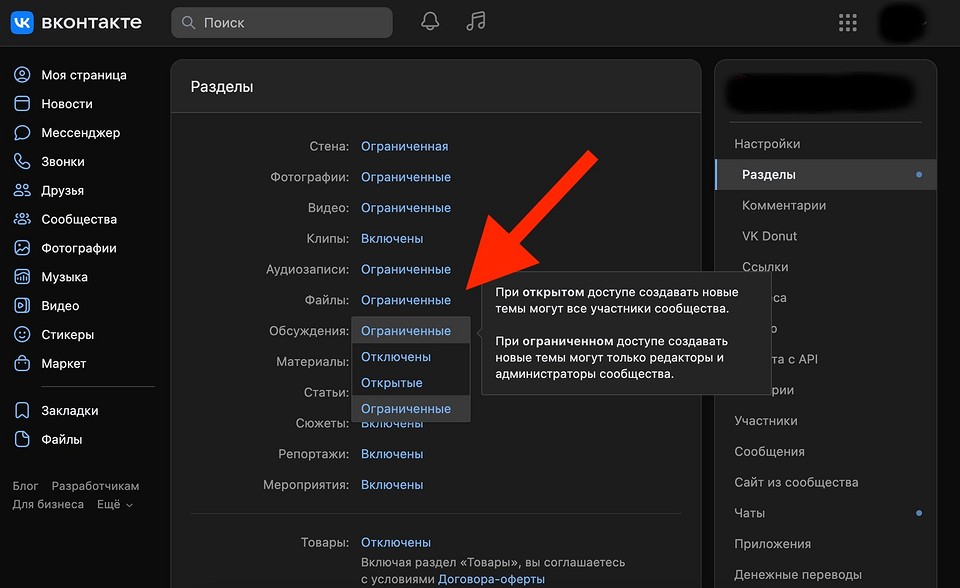
Как и в случае с личной страницей, есть разные уровни приватности — от открытого доступа, когда писать могут любые пользователи до полностью закрытого доступа или ограниченного, при котором размещать сообщения могут только администраторы страницы, но комментировать эти записи позволено всем подписчикам.

Как открыть комментарии под фото в ВК
Отдельная тема для разговора — комментарии под фотографиями. Социальная сеть позволяет гибко регулировать возможности для обсуждений загруженных изображений при группировке их по альбомам — настройки устанавливаются для конкретного альбома.
Чтобы разрешить комментарии под фотографиями во «ВКонтакте», необходимо:
- Найти в левом меню раздел «Фотографии»;
- Выбрать необходимый альбом и войти в него;
- Под заголовком альбома найти пункт «Редактировать альбом»;
- В открывшемся меню отыскать раздел «Кто может комментировать фотографии?»;
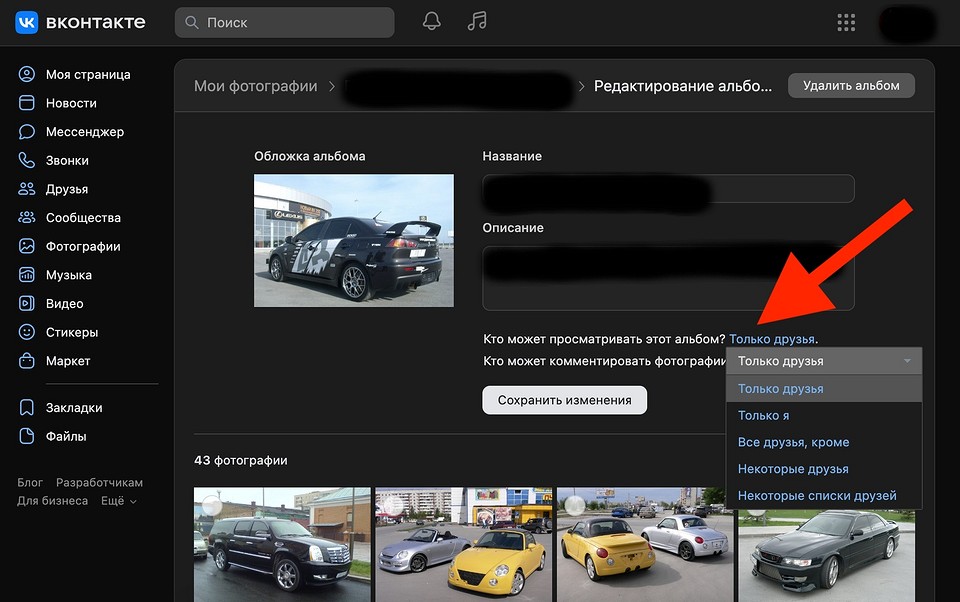
- Среди доступных настроек выбрать ту категорию пользователей, которой вы разрешаете комментировать изображения.
По уровню гибкости настроек приватности для комментариев к фото ВК предлагает почти те же возможности, что и для комментариев на стене пользователя. Можно задавать весьма тонкие настройки, включая доступ к комментариям только конкретным друзьям. Важно понимать, что все это относится только к фотографиям, которые вы загрузили сами — репостнутые снимки из чужих альбомов будут иметь те настройки, что задали им автор, загрузивший во «ВКонтакте».
И это не все возможности настроек, которые предоставляет своим пользователям социальная сеть. Ранее мы рассказывали о том, как сделать свою личную страницу приватной и зачем это нужно, а также о том, как посмотреть закрытый профиль (ну или по крайней мере попытаться). В том, что касается групп, мы также давали подробные инструкции как относительно того, как создать новую группу ВК, так и о том, как удалить группу, ставшую по разным причинам ненужной для вас «ВКонтакте».
Комментарии «ВКонтакте»
В социальной сети «ВКонтакте» большое количество пользователей и сообществ постоянно публикуют новые посты или добавляют различные материалы вроде фотографий или видеозаписей. В большинстве случаев, если не были установлены ограничивающие настройки приватности, все эти материалы можно комментировать, причем «ВКонтакте» имеется множество интересных функций и возможностей, связанных с добавлением комментариев.
Важно отметить, что «ВКонтакте» можно оставлять комментарии:
- От имени своей личной страницы;
- От имени одного из администрируемых сообществ.
Комментарии «ВКонтакте» на компьютере
Просматривая комментарии под каким-либо постом «ВКонтакте», пользователь сначала по умолчанию видит самые интересные сообщения, то есть те, что набрали наибольшее количество лайков под данным постом. Чтобы изменить порядок их отображения, нужно кликнуть на «Сначала интересные», после чего откроется выпадающий список, где можно изменить вариант на «Старые», либо на «Новые», чтобы сначала отображались первые или последние комментарии. Каждый комментарий других пользователей можно лайкнуть, нажав на кнопку с сердечком и счетчиком лайков. Помимо этого, можно посмотреть ответы на конкретный комментарий, нажав на соответствующую кнопку со счетчиком ответов.

Как добавить комментарий?
Чтобы оставить свой комментарий, например, под каким-либо постом, нужно просто нажать на кнопку с комментарием, после чего появится специальная область. Здесь можно нажать на кнопку со своей аватаркой, чтобы выбрать из списка администрируемые сообщества, от имени которых можно оставить свой комментарий. Написать свой текст можно в соответствующем поле, а справа от него имеются дополнительные кнопки, которые позволяют прикреплять различные вложения, фотографии и добавлять смайлики или стикеры к комментарию. Для того, чтобы оставить комментарий, требуется просто нажать на кнопку отправления справа.

Если навести курсор мыши на свой оставленный комментарий, появятся дополнительные кнопки, которые позволяют редактировать (кнопка с карандашом) и удалять комментарий (кнопка с крестиком).

Настройки приватности
Если пользователь хочет отключить возможность комментирования фотографий из конкретного альбома, он может перейти в раздел «Фотографии» через левое меню на сайте и в общем списке выбрать требуемый альбом, после чего следует навести на него курсор мыши и нажать на появившуюся кнопку «Редактирование альбома» (иконка карандаша).

Далее отобразится страница, на которой можно поменять название и описание альбома, а также его видимость для других пользователей и параметры возможности комментирования. Здесь следует нажать на установленный вариант и выбрать подходящий пункт (например, «Только друзья»).

Остальные настройки, связанные с комментированием, можно найти, нажав сначала на иконку с миниатюрой своей аватарки в правом верхнем углу, после чего в выпадающем списке следует перейти в раздел «Настройки». Далее в левом меню нужно открыть вкладку «Приватность», после чего пользователь попадет на страницу с соответствующими настройками. Здесь, например, в разделе «Записи на странице» можно указать свой вариант в пункте «Кто видит комментарии к записям» (чтобы ограничить видимость для всех, следует выбрать пункт «Только я»). Подобным образом можно настроить и все остальные пункты, связанные с возможностью комментирования на странице пользователя.
Комментарии «ВКонтакте» в приложении
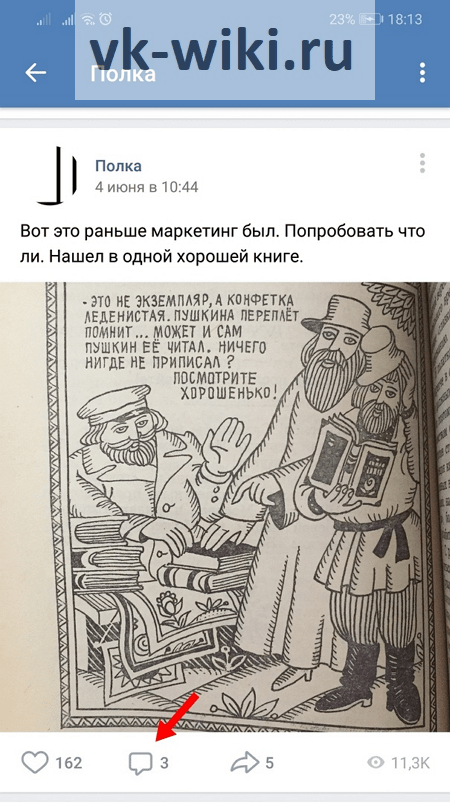
Чтобы посмотреть комментарии к той или иной записи, следует нажать на соответствующую кнопку под ней рядом со счетчиком лайков и репостов.
На странице с комментариями можно поставить лайк понравившемуся сообщению, нажав рядом с ним на кнопку с сердечком. Чтобы ответить на конкретный комментарий, следует нажать на кнопку «Ответить» (при этом автор комментария будет уведомлен об ответе). Написать свой комментарий можно в соответствующем поле снизу, причем здесь также можно прикрепить дополнительные материалы к своему комментарию или вставить смайлики. Для того, чтобы оставить комментарий, следует нажать на кнопку отправки справа.
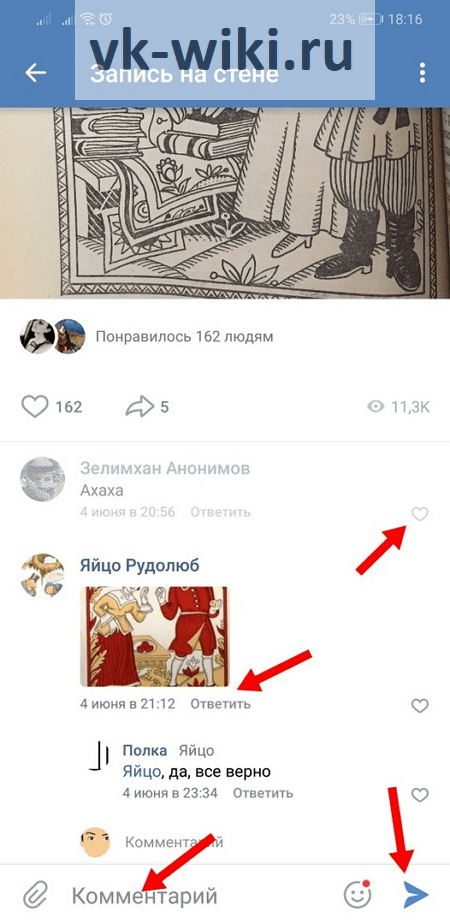
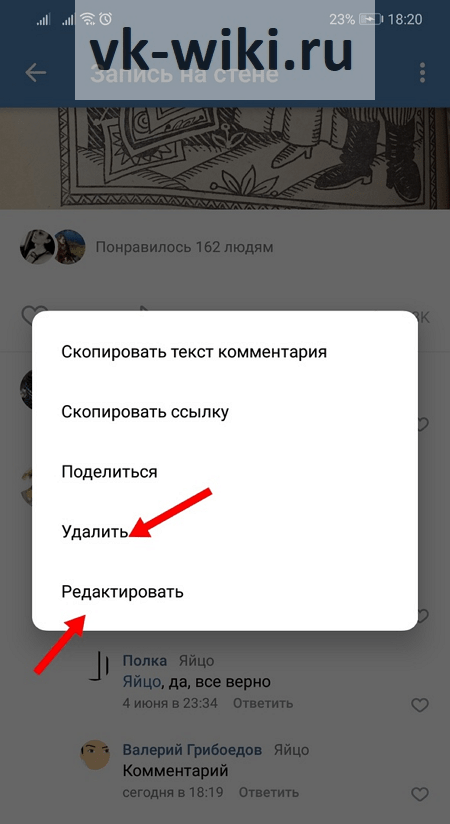
Нажав на свой оставленный комментарий, можно открыть меню дополнительных функций. Здесь среди прочего можно отредактировать, либо удалить данный комментарий.
Обратите внимание!
В официальном мобильном приложении на данный момент нельзя оставлять комментарии от имени администрируемых сообществ.
Комментарии «ВКонтакте» в мобильной версии
На сайте m.vk.com, который оптимизирован специально для браузеров на мобильных устройствах, тоже можно оставлять свои комментарии под постами, фотографиями или видео. Для этого следует нажать на соответствующую кнопку под записью, если нужно посмотреть комментарии к посту.

На открывшейся странице можно нажать на кнопку «Нравиться», чтобы лайкнуть тот или иной комментарий. Чтобы дать свой ответ на один из комментариев, требуется нажать на кнопку «Ответить». Писать текст своего комментария нужно в соответствующей области, рядом с которой имеются также кнопки, что позволяют прикреплять дополнительные материалы и смайлики. Чтобы оставить свой новый комментарий, требуется нажать на кнопку «Отправить». В мобильной версии сайта, как и в приложении, нельзя оставлять комментарии от имени администрируемых сообществ.

После того, как комментарий будет оставлен, пользователь может нажать на кнопку со стрелкой справа от него, после чего откроется меню дополнительных функций. Здесь можно, например, отредактировать свой комментарий, либо вовсе удалить его.

Заключение
В социальной сети «ВКонтакте» есть множество интересных функций, связанных с комментированием материалов, а также с особыми настройками конфиденциальности, что позволяют скрывать комментарии от определенных пользователей, либо вовсе запрещать возможности комментирования тех или иных материалов.
Как написать и отправить комментарий Вконтакте?
Ниже Вы найдете небольшое обучающее руководства для новичков, в котором мы разберем процесс создания и публикации комментариев Вконтакте.
Разберемся, где и для каких материалов их можно публиковать. Разберем форму ввода, и научимся добавлять необходимый контент.
Что такое комментарий
Это ваше текстово-графическое сообщение, оставленное в том месте веб-сайта, где для этого существует специальная форма. Комментировать можно самые различные материалы — фотографии, новости, пользовательские записи, и даже другие комментарии. А потом можно свои комменты найти.
Вот так это выглядит на практике.
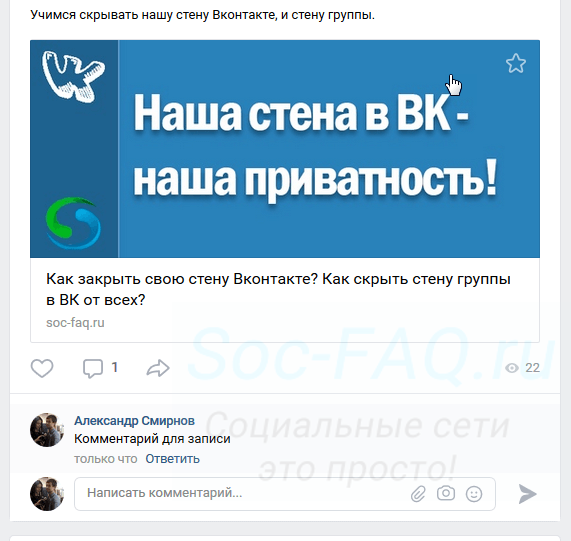
Можно сделать вывод, что такой механизм используется для возможности обсудить некоторую информацию. Это относиться к любому сайту в сети Интернет, на котором реализована такая функция.
Как написать комментарий Вконтакте
Форма создания вашего сообщения универсальна, в независимости от того, где вы работаете с ней. Обсуждаете фотографии, новости или товары. Поэтому мы разберемся, как она работает, и Вы сможете применять эти знания на практике.
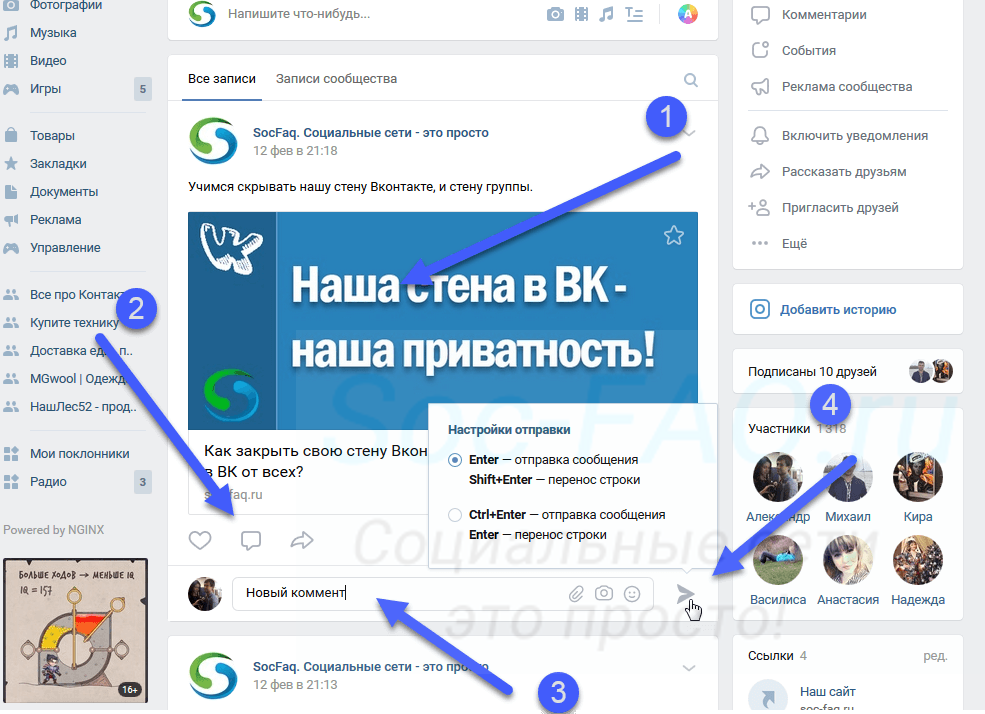
По умолчанию, форма создания нового обсуждения доступна для пользователей. Чтобы открыть ее, нужно в нижней части записи нажать на соответствующую кнопку. На картинке ниже она отмечена.
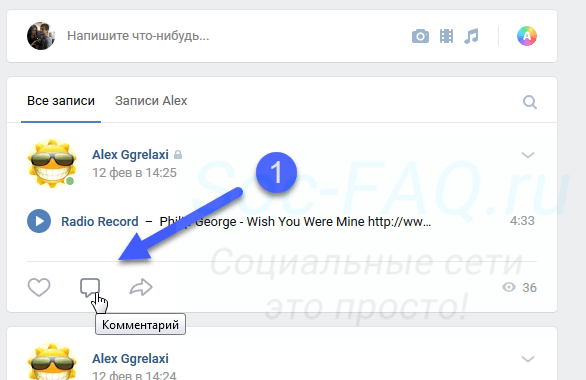
Если Вы не видите ее, то возможно два варианта:
- Пользователь запретил обсуждать свои материалы. Этот процесс мы разбирали, когда учились закрывать свою стену.
- Объект, с которым Вы работаете, не имеет нужной функции.
В остальных случая смело нажимайте на эту кнопку.
У нас открывается поле для ввода текста. Здесь с клавиатуры набирайте необходимое сообщение.
В правой части этой формы, есть кнопки для добавления контента. Вы можете прикрепить к своему сообщению фотографии, документы, смайлики и т.д. Для этого нажмите соответствующую кнопку, и прикрепите нужный контент.
Этот процесс продемонстрирован ниже.
Мы написали текст, прикрепили аудиозапись (которую потом можно скачать). После этого, у нас стала активна кнопка отправки — галочка правее формы. Нажав на нее, мы оставили свой коммент.
Теперь можно использовать эту функцию там, где Вам необходимо.
Оставляем коммент в группе
Перейдите в нужное сообщество. Найдите необходимый материал, щелкните в нижней части блока по кнопке комментирования, заполните и опубликуйте.
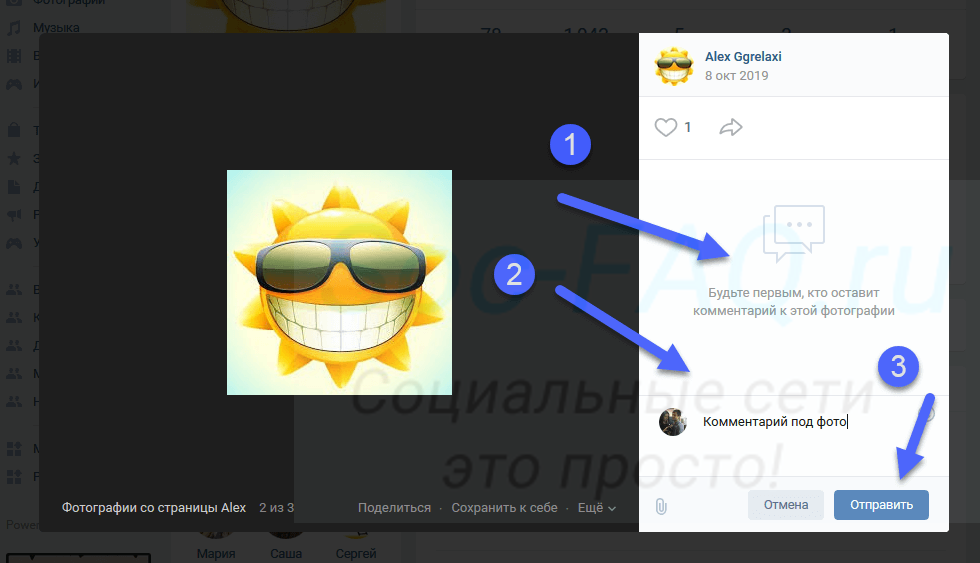
Под фото
Обратите внимание. Здесь форма уже автоматически открыта — не нужно дополнительно нажимать на кнопку. Сразу переходим к заполнению. А дальше по аналогии.
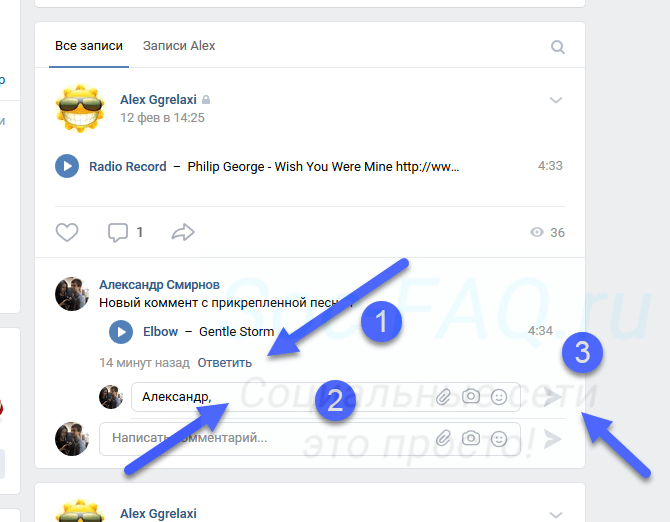
Ответить другому пользователю
Как я уже говорил выше, вы всегда можете оставлять свои мысли, в ответ на комменты других людей. Чтобы сделать это, нужно воспользоваться ссылкой » Ответить «. В этом варианте она заменяет кнопку перехода к форме. Дальше по аналогии.
Ниже показан пример.
Небольшая хитрость — оставляем пустой комментарий
По просьбам наших читателей, показывая лайфхак, позволяющий отправить пустой коммент.
Переходим к форме, и пишем в ней такой текст:
Не переживайте, это просто код пустого символа. Введите это в форму, и отправьте свой пост. Вы получите следующий результат.