Звонки с одного iPhone отображаются на другом — как убрать синхронизацию?
Приветствую! Когда у Вас в семье есть несколько iPhone, то вы очень богатый человек многие предпочитают использовать одну учетную запись Apple ID на все эти устройства. Ну а что? На первый взгляд все действительно очень удобно! Например, скачали на одном гаджете игру (программу), а она моментально стала доступна на другом устройстве. Плюс, не требуется запоминать данные сразу нескольких учеток. Казалось бы, наступило счастье. Живи да радуйся!
Однако, не зря компания Apple рекомендует создавать для каждого из iPhone свою, уникальную учетную запись Apple ID. Ведь проблем, при одновременном использовании учетки (разными людьми на разных iPhone), тоже хватает. Например, резервные копии iCloud. Да и в случае кражи Apple ID «под удар» попадают сразу все гаджеты, на которых активирован этот идентификатор.
Есть еще одна проблема, которая связана с использованием одного Apple ID на нескольких iPhone — это синхронизация журнала звонков и вызовов. Об этом сегодня и поговорим.
Краткое описание ситуации. При совершении звонка с одного iPhone, данные моментально появляются на другом. Такая же ситуация с пропущенными и входящими вызовами. Звонили вам, вы трубку не взяли, а уведомление об этом сразу же отображается на всех других iPhone с вашей учетной записью. Получается, история звонков и журнал вызовов будут общими для всех айфонов, на которых введен ваш Apple ID.
Удобно? Конечно. Но подобная синхронизация журнала вызовов хороша только тогда, когда все эти iPhone принадлежат Вам. В противном случае возможны вопросы — все мы люди любопытные и подозрительные:) Но да ладно, сейчас не об этом, а о том, как от этого избавиться.
Использовать разные Apple ID
Самое правильное и верное решение. Создаем для каждого гаджета свою, уникальную учетную запись и проблема отпадет сама по себе. Да, для этого потребуется потратить некоторое время, и не всегда это удобно по разным соображениям, но в последствии от этого будут одни плюсы.
Помимо того, что прекратится синхронизация вызовов в телефоне (что уже хорошо!), можно будет использовать учетную запись iCloud для каждого iPhone по отдельности (а это лишнее место для резервного копирования), да и в будущем обезопасить себя от разных сюрпризов (такие как синхронизация смс, вкладок браузера Safari и прочих).
Зарегистрировать новый Apple ID — дело 10 минут, но это снимает все вопросы. Однако, если этот метод вам по каким-то причинам не подходит, то есть другие способы убрать дублирование вызовов, например через настройки…
Отключаем синхронизацию журнала звонков через настройки
Добиться того, чтобы список исходящих и входящих номеров перестал повторяться на разных айфонах, можно и через настройки устройства. Другое дело, что настроек много и универсального решения нет. Пробуйте и экспериментируйте — какой-то из методов точно сработает. Вот они все:
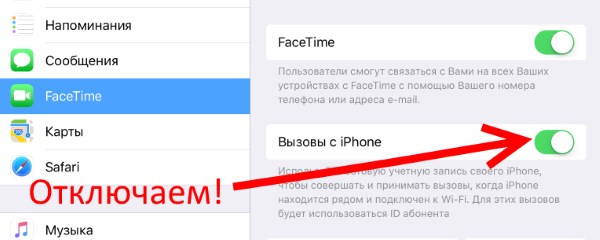
- Для начала, на том гаджете, с которого вы хотите убрать появление истории своих звонков, необходимо зайти в «Настройки — FaceTime — Вызовы с iPhone». Естественно отключаем, ведь если дублируются звонки на разных устройствах, то и их список будет повторяться.
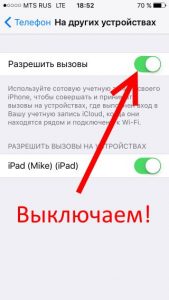
- Не выходим из настроек и открываем «Телефон — Вызовы на других устройствах». Отключаем пункт «Разрешить вызовы».
- Выключаем iCloud Drive. Сделать это можно в «Настройках — iCloud — iCloud Drive». Именно эта строчка отвечает за разрешение программам хранить документы и данные в «облаке». А журнал звонков, по своей сути, это такая же обычная программа и все записи о вызовах как раз синхронизируются через iCloud Drive.
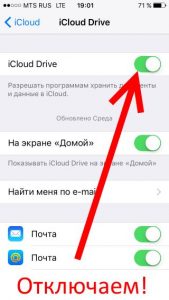
Единственный момент, запомните — даже если в каждом из рассматриваемых пунктов ползунок уже был отключен, рекомендуется еще раз включить его и выключить. Потому что программные сбои и «глюки» тоже возможны, об этом чуть ниже…
Дополнительные варианты или что можно сделать еще
Переходим к различным «багам» в системе iOS. Как заверяет техническая поддержка компании Apple, не исключен тот случай, что прошивка «встанет криво».
Вот так вот взяла и встала. Как всё просто, правда, Apple?
Именно поэтому, даже если вы выполнили все пункты, которые указаны выше, список звонков на разных iPhone может продолжать дублироваться.
Что делать в этом случае? Придется полностью переустановить программное обеспечение, чтобы iOS «встала как надо». Сделать это можно либо через обычное восстановление, либо (если что-то пойдет не так) — всегда есть режим DFU. Впрочем, это уже самая крайняя мера (ничего сложного — но занимает много времени) и я искренне надеюсь, что до этого дело не дойдёт. Да будет так!
P.S. Остались вопросы? Хочется поделиться личным опытом? Добро пожаловать в комментарии! Ну и в любом случае, ставьте «лайк» — потому что почему бы и нет?:)
Разделяем историю звонков и сообщений на двух iPhone с одним Apple ID
Как разделить историю звонков на моем iPhone и смартфоне жены, если используется одна учетная запись Apple ID.
Некоторые пользователи используют разные устройства в семье на одной учётке Apple ID или хотят разделить звонки и сообщения между рабочими и личными айфонами. Для этого следует произвести несколько настроек на каждом гаджете.
Как отключить синхронизацию звонков
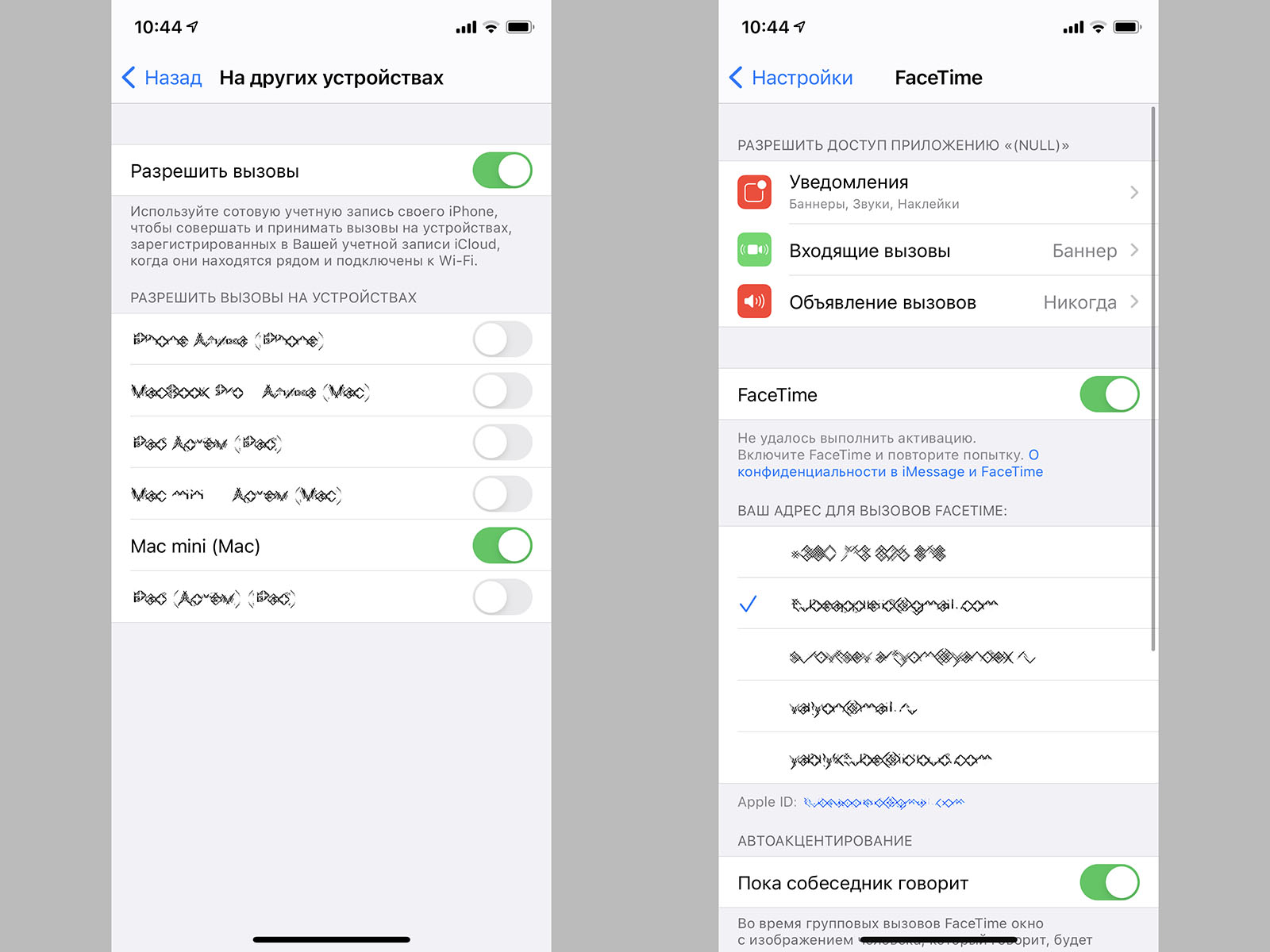
Для того, чтобы разделить звонки на каждом из устройств, сделайте следующее:
1. Перейдите в Настройки – Телефон – На других устройствах и отключите прием вызовов на других гаджетах, где не нужна общая история вызовов.
2. Откройте раздел Настройки – FaceTime и оставьте только одну запись FaceTime для каждого устройства (желательно, чтобы она соответствовала номеру телефона текущего устройства).
Так на каждом гаджете будет своя история вызовов и принимать звонки на один гаджет с другого не получится.
Как отключить синхронизацию сообщений
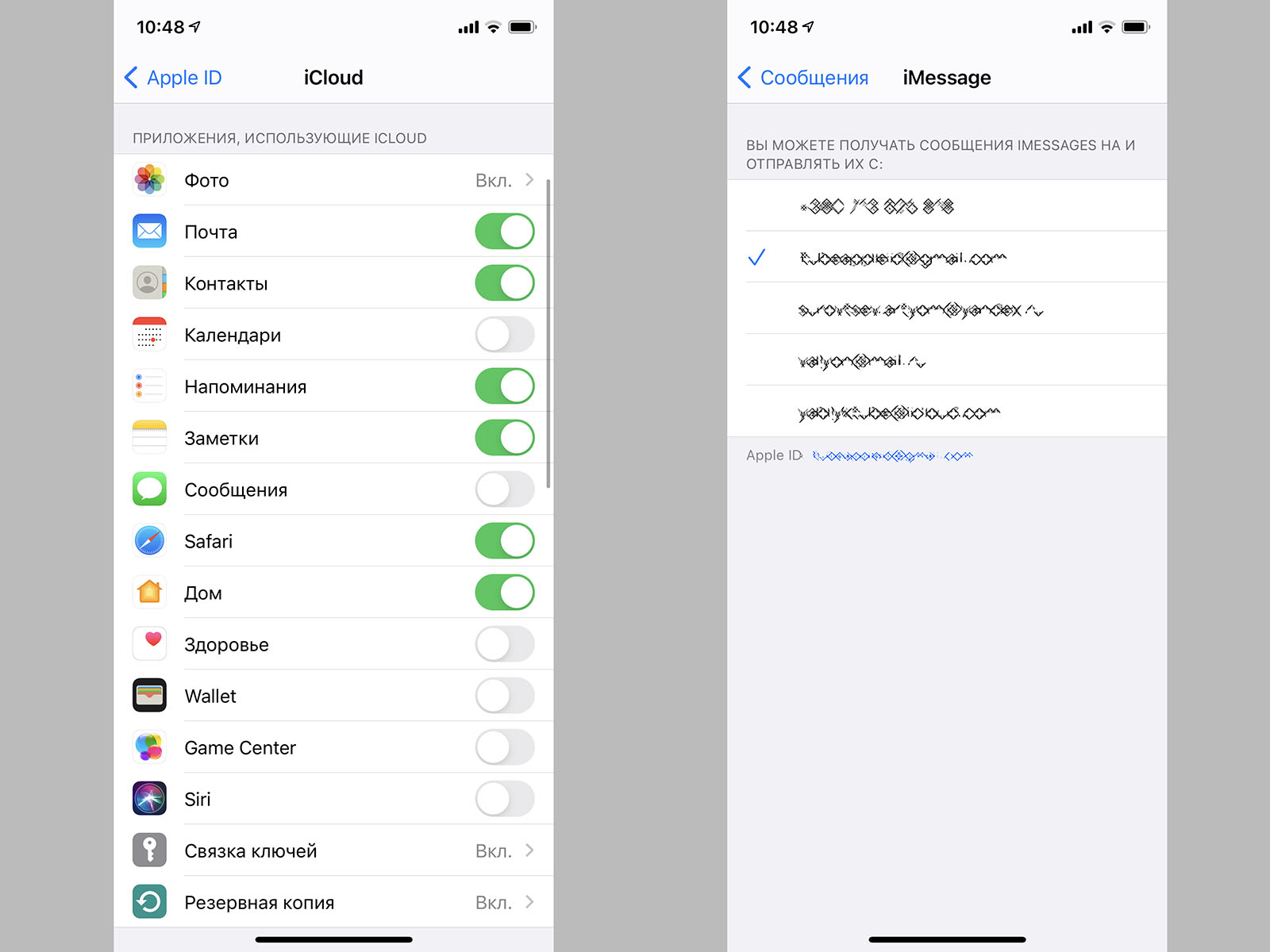
Если необходимо разделить СМС сообщения и iMessage – сделайте следующее:
1. Перейдите в Настройки – iCloud и отключите переключатель Сообщения.
2. Откройте меню Настройки – Сообщения – Отправка/Прием и оставьте только одну запись iMessage для каждого устройства (желательно, чтобы она соответствовала номеру телефона текущего устройства).
После этого история сообщений будет раздельная на каждом девайсе.
Выключаем синхронизацию истории звонков между айфонами
Для начала следует разобраться именно с Семейным доступом. Эта фишка как раз и предназначена для того, чтобы не использовать один Apple ID на разных устройствах, а вместо этого легко делиться покупками и оплачивать контент членов семьи.
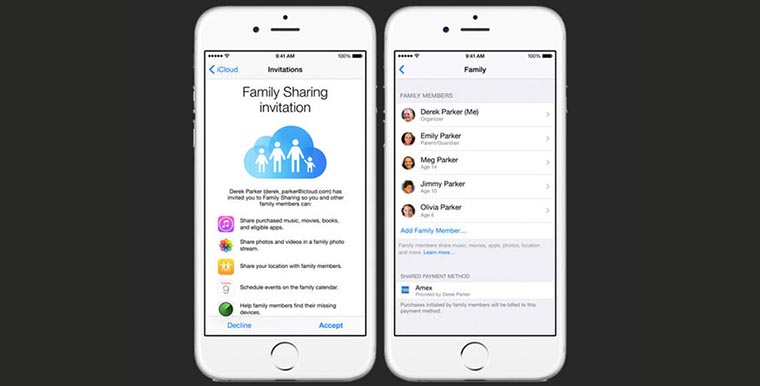
1. Перейдите в Настройки – Apple ID – Настроить семейный доступ.
2. Выберите Начать работу и укажите способ оплаты покупок.
3. Теперь в разделе Члены семьи можете добавить до шести учетных записей Apple ID.
Разумеется, жене, детям и другим пользователям придется создать новый Apple ID. Так никакая информация о звонках, контактах и прочие данные не будут мигрировать между устройствами.
Если решите остаться с одним Apple ID
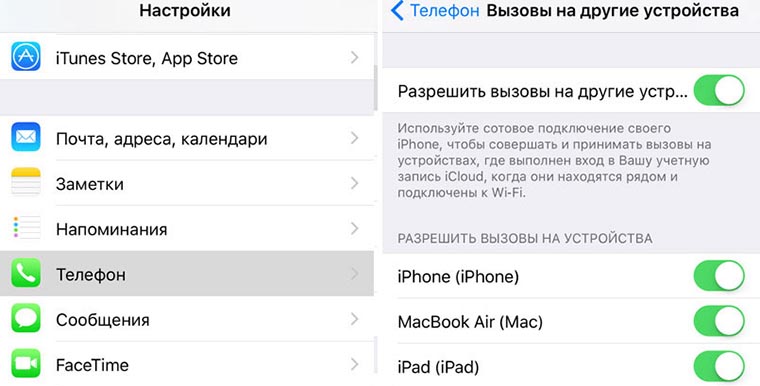
Можете не настраивать семейный доступ и просто отключить синхронизацию между устройствами.
1. Перейдите в Настройки – Телефон – Вызовы на других устройствах и отключите пункт Разрешить вызовы.
2. После этого откройте раздел Apple ID – iCloud и отключите iCloud Drive.
С включенным переключателем приложения на iPhone могут синхронизировать данные на разных устройствах через облако. Для сторонних приложений можно отключить синхронизацию в настройках, а стандартные будут всегда синхронизироваться при включенном iCloud Drive.
iOS 17 Sharing Call history between Multiple devices/iPhone [Solve]
The recent Apple iOS 17 updates seems to have issue with sharing the Call history between multiple devices managed with same Apple ID. Earlier in iOS 16 if on your primary device you have turned off the iCloud settings (iCloud → contacts turned off), then the call history was not synching across the Apple devices. [Source 1, 2]
But now, after updating to iOS 17, iPhone users are reporting that call history is synching between 2 devices with same Apple ID. The call history synch works even when iCloud Drive is turned off. The call log share issue after iOS 17 is seen on iPhone 15, 14,13,12,11, iPad, MacBook etc.

This is a big issue for iPhone user, having two phones for work and personal. All the call history of Work and personal are getting synched and mixed up. Which is quite annoying as the setting to turn off the call history synch on iCloud is not working on iOS 17.
Why all call logs are shared between devices and how to identify calls on iPhone:
In iOS 17 the call history is by default shared between devices having the same Apple ID, and this seems to be an intentional feature. To identify which calls are made from the device, you can check the initials in call log. The incoming calls for the device at hand have the initial of the line that the calls were made on, while calls that were received on the other device have no such initial.
How to stop Call log sharing on Apple devices after iOS 17 ?
The iOS 17 iCloud call history sharing seems to be an issue as the iPhone users are not able to turn it off and to fix it we have listed some possible fix and workaround, as mentioned below:
Turn off Phone iCloud sync:
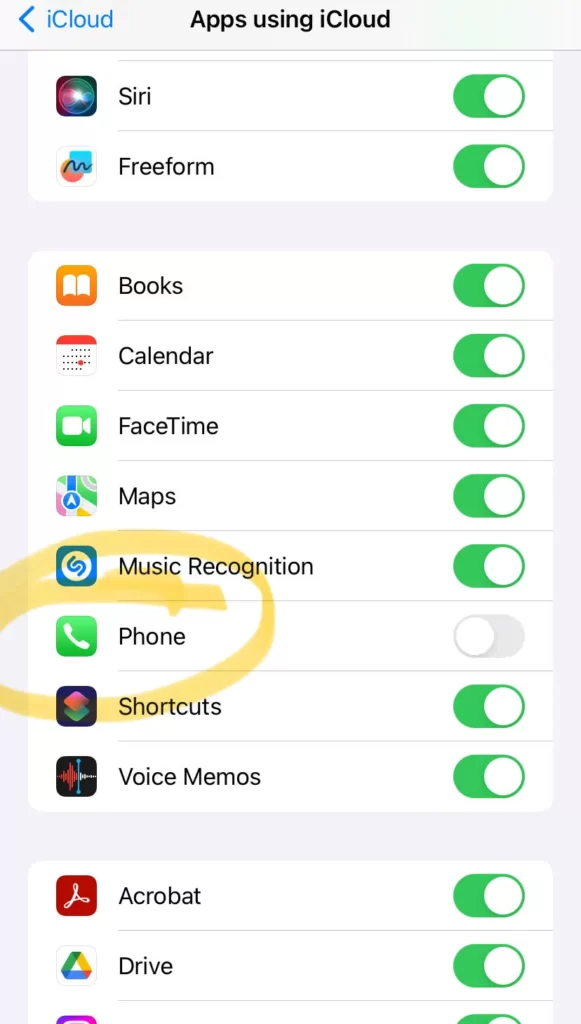
To turn Call History share on multiple Apple devices after IOS 17 update, you should also turn off “Phone”. Go to – iPhone Settings – Apple ID – iCloud – Show All – scroll down to “Phone” and turn off toggle. This seems to fix the issue for many iPhone users who were facing call sync issue in iOS 17.
Turn OFF FaceTime
In iOS 17 turning OFF the Facetime setting also appear to solve the call history always syncing issue on iPhone. Go to Settings -> facetime -> turn off people can contact you on all devices or Turn off the FaceTime completely. The workaround seem to stops normal calls showing up in all call histories from synched multiple Apple devices.
Sign-out and Sign in to iCloud :
If you are unable to turn off call history sharing on the iPhone after iOS 17, then this could be due to some glitch in your iCloud account settings. To fix that logout from the iCloud account on all devise and reboot all devices. Log in back again and check if this fixes the issue.
Use different Apple ID
If none of above solution helped to stop sharing the call logs on iOS 17 then as a final solution you will have to use a different Apple ID for different iPhones until the issue is fixed by Apple.
Also make sure to update all Apple devices to latest version available to get lates bug fixes. You can also submit feedback to Apple about this issue. Hope this article helps to fix the issue .