Вопросы и ответы по Windows To Go
Функция Windows To Go удалена из операционных систем Windows 10 версии 2004 и более поздних версий. Эта функция не поддерживает обновления компонентов и, следовательно, не позволяет оставаться в актуальном состоянии. Кроме того, для него необходим определенный тип USB, который многие изготовители оборудования больше не поддерживают.
В следующем списке перечислены некоторые часто задаваемые вопросы о Windows To Go.
- Что такое Windows To Go?
- Использует ли Windows To Go виртуализацию?
- Кто должен использовать Windows To Go?
- Как развернуть Windows To Go в организации?
- Поддерживается ли Windows To Go на накопителях USB 2.0 и USB 3.0?
- Поддерживается ли Windows To Go на портах USB 2.0 и USB 3.0?
- Разделы справки определить порт USB 3.0?
- Работает ли Windows To Go быстрее через порт USB 3.0?
- Может ли пользователь самостоятельно подготовить Windows To Go?
- Как управлять Windows To Go в организации?
- Разделы справки загрузить компьютер с USB?
- Почему компьютер не загружается с USB?
- Что произойдет, если удалить диск Windows To Go во время его работы?
- Можно ли использовать BitLocker для защиты диска Windows To Go?
- Почему не удается включить BitLocker из Windows To Go Creator?
- Какие состояния питания поддерживает Windows To Go?
- Почему в Windows To Go отключен режим гибернации?
- Поддерживает ли Windows To Go анализ аварийного дампа?
- Работают ли «Параметры запуска Windows To Go» с компьютерами с двойной загрузкой?
- Я подключил диск Windows To Go к работающему компьютеру, и я не вижу секций на диске. Почему это так?
- Я загружен в Windows To Go, но я не могу перейти к внутреннему жесткому диску главного компьютера. Почему это так?
- Почему мой диск Windows To Go имеет формат диска MBR с системным разделом FAT32?
- Является ли Windows To Go безопасным, если я использую его на ненадежном компьютере?
- Работает ли Windows To Go с процессорами ARM?
- Можно ли синхронизировать данные из Windows To Go с другим компьютером?
- Какой размер USB-устройства флэш-памяти требуется для создания диска Windows To Go?
- Нужно ли активировать Windows To Go при каждом роуминге?
- Можно ли использовать все функции Windows в Windows To Go?
- Можно ли использовать все мои приложения в Windows To Go?
- Работает ли Windows To Go медленнее, чем стандартный Windows?
- Если я потеряю диск Windows To Go, будут ли мои данные в безопасности?
- Можно ли загрузить Windows To Go на компьютере Mac?
- Существуют ли API-интерфейсы, позволяющие приложениям определять рабочую область Windows To Go?
- Как лицензируется Windows To Go?
- Работает ли среда восстановления Windows с Windows To Go? Каковы рекомендации по восстановлению диска Windows To Go?
- Почему windows To Go не работает на компьютере под управлением Windows XP или Windows Vista?
- Почему операционная система на хост-компьютере имеет значение?
- Мой главный компьютер под управлением Windows 7 защищен шифрованием диска BitLocker. Почему мне нужно использовать ключ восстановления для разблокировки и перезагрузки главного компьютера после использования Windows To Go?
- Я решил прекратить использовать диск для Windows To Go и переформатировал его — почему ему не назначена буква диска и как это исправить?
- Почему я продолжаю получать сообщение «Установка устройств. » при загрузке Windows To Go?
- Разделы справки обновить операционную систему на диске Windows To Go?
Что такое Windows To Go?
Windows To Go — это функция для пользователей Windows 10 Корпоративная и Windows 10 для образовательных учреждений, которая позволяет пользователям загружать полную версию Windows с внешних USB-накопителей на хост-компьютерах.
Использует ли Windows To Go виртуализацию?
Нет. Windows To Go — это собственный экземпляр Windows 10, который выполняется с USB-устройства. Это так же, как жесткий диск ноутбука с Windows 8, который был помещен в USB-корпус.
Кто должен использовать Windows To Go?
Windows To Go предназначена для корпоративных сценариев использования и целевых сценариев, таких как непрерывность операций, подрядчики, управляемые бесплатные сидения, рабочие поездки и работа из дома.
Как развернуть Windows To Go в организации?
Windows To Go можно развернуть с помощью стандартных средств развертывания Windows, таких как Diskpart и DISM. Ниже приведены предварительные требования для развертывания Windows To Go.
- Рекомендуемый USB-накопитель Windows To Go для подготовки; См. список доступных в настоящее время USB-накопителей в статье Рекомендации по оборудованию для Windows To Go
- Изображение Windows 10 Корпоративная или Windows 10 для образовательных учреждений
- Windows 10 Корпоративная, Windows 10 для образовательных учреждений или Windows 10 профессиональный хост-компьютер, который можно использовать для подготовки новых USB-ключей
Скрипт Windows PowerShell можно использовать для нескольких дисков и масштабирования развертывания для большого количества дисков Windows To Go. Вы также можете использовать USB-дубликат для дублирования диска Windows To Go после его подготовки, если вы создаете большое количество дисков. Пошаговое руководство по созданию диска см. в статье Windows To Go на вики-сайте TechNet.
Поддерживается ли Windows To Go на накопителях USB 2.0 и USB 3.0?
Нет. Windows To Go поддерживается на дисках USB 3.0, сертифицированных для Windows To Go.
Поддерживается ли Windows To Go на портах USB 2.0 и USB 3.0?
Да. Windows To Go полностью поддерживается на портах USB 2.0 или USB 3.0 на компьютерах, сертифицированных для Windows 7 или более поздней версии.
Разделы справки определить порт USB 3.0?
Порты USB 3.0 обычно помечены синим цветом или имеют маркировку SS на стороне.
Работает ли Windows To Go быстрее через порт USB 3.0?
Да. Так как USB 3.0 обеспечивает значительно более высокую скорость, чем USB 2.0, диск Windows To Go, работающий на порту USB 3.0, будет работать значительно быстрее. Это увеличение скорости применяется как к подготовке диска, так и к тому, когда диск используется в качестве рабочей области.
Может ли пользователь самостоятельно подготовить Windows To Go?
Да, если у пользователя есть разрешения администратора, он может самостоятельно подготовить диск Windows To Go с помощью мастера создания Windows To Go, который входит в состав Windows 10 Корпоративная, Windows 10 для образовательных учреждений и Windows 10 professional. Кроме того, Configuration Manager с пакетом обновления 1 (SP1) и более поздних выпусков включает поддержку самостоятельной подготовки пользователей дисков Windows To Go.
Как управлять Windows To Go в организации?
Windows To Go можно развертывать и управлять ими, как традиционный настольный компьютер, с помощью стандартных средств распространения корпоративного программного обеспечения Windows, таких как Microsoft Configuration Manager. Параметры компьютера и пользователя для рабочих областей Windows To Go можно управлять с помощью групповая политика также таким же образом, как вы управляете параметрами групповая политика для других компьютеров в организации. Рабочие области Windows To Go можно настроить для удаленного подключения к ресурсам организации с помощью DirectAccess или подключения к виртуальной частной сети, чтобы они могли безопасно подключаться к вашей сети.
Разделы справки загрузить компьютер с USB?
Для ведущих компьютеров под управлением Windows 10
- С помощью Кортаны найдите параметры запуска Windows To Go и нажмите клавишу ВВОД.
- В диалоговом окне Параметры запуска Windows To Go выберите Да, а затем нажмите кнопку Сохранить изменения , чтобы настроить загрузку компьютера с USB.
Для ведущих компьютеров под управлением Windows 8 или Windows 8.1:
Нажмите клавишу с логотипом Windows+W , а затем найдите параметры запуска Windows To Go , а затем нажмите клавишу ВВОД.
В диалоговом окне Параметры запуска Windows To Go выберите Да , а затем нажмите кнопку Сохранить изменения , чтобы настроить загрузку компьютера с USB.
ИТ-отдел может использовать групповая политика для настройки параметров запуска Windows To Go в вашей организации.
Если главный компьютер работает под управлением более ранней версии операционной системы Windows, необходимо настроить загрузку компьютера с USB вручную.
Для этого рано во время загрузки (обычно при появлении логотипа производителя) введите встроенное ПО или настройку BIOS. (Этот способ ввода встроенного ПО или настройки BIOS отличается у разных производителей компьютеров, но обычно вводится путем нажатия одной из функциональных клавиш, таких как F12, F2, F1, ESC и т. д. Вы должны проверка сайт производителя, чтобы убедиться, что вы не знаете, какой ключ использовать для ввода встроенного ПО.)
После настройки встроенного ПО убедитесь, что загрузка с USB включена. Затем измените порядок загрузки для загрузки с USB-накопителей.
Кроме того, если компьютер поддерживает его, можно попробовать использовать одноразовую загрузку (часто F12), чтобы выбрать загрузку по USB для каждой загрузки.
Warning
Настройка компьютера для загрузки с USB приведет к попытке загрузки компьютера с любого загрузочного USB-устройства, подключенного к компьютеру. Это потенциально относится к вредоносным устройствам. Пользователи должны быть проинформированы об этом риске и проинструктированы о том, что к их компьютерам не подключены загрузочные USB-устройства хранения, за исключением диска Windows To Go.
Почему компьютер не загружается с USB?
Компьютеры, сертифицированные для Windows 7 и более поздних версий, должны иметь поддержку usb-загрузки. Проверьте, относятся ли к вашей ситуации какие-либо из следующих элементов:
- Убедитесь, что на компьютере установлена последняя версия BIOS, а BIOS настроен для загрузки с USB-устройства.
- Убедитесь, что диск Windows To Go подключен непосредственно к USB-порту на компьютере. Многие компьютеры не поддерживают загрузку с устройства, подключенного к надстройке PCI USB 3 карта или внешним USB-концентраторам.
- Если компьютер не загружается с порта USB 3.0, попробуйте выполнить загрузку с порта USB 2.0.
Если ни один из этих элементов не позволяет загружать компьютер с USB, обратитесь к производителю оборудования для получения дополнительной поддержки.
Что произойдет, если удалить диск Windows To Go во время его работы?
Если диск Windows To Go удален, компьютер зависнет, и у пользователя будет 60 секунд, чтобы повторно вставить диск Windows To Go. Если диск Windows To Go повторно вставляется в тот же порт, с которого он был удален, Windows возобновится в момент удаления диска. Если USB-накопитель не вставляется повторно или повторно вставляется в другой порт, главный компьютер выключится через 60 секунд.
Warning
Никогда не следует удалять диск Windows To Go, когда ваша рабочая область запущена. Замораживание компьютера — это мера безопасности, помогая снизить риск случайного удаления. Удаление диска Windows To Go без завершения работы рабочей области Windows To Go может привести к повреждению диска Windows To Go.
Можно ли использовать BitLocker для защиты диска Windows To Go?
Да. В Windows 8 и более поздних версиях в BitLocker добавлена поддержка использования пароля для защиты дисков операционной системы. Это означает, что вы можете использовать пароль для защиты рабочей области Windows To Go, и вам будет предложено ввести этот пароль каждый раз, когда вы используете рабочую область Windows To Go.
Почему не удается включить BitLocker из Windows To Go Creator?
Использование BitLocker на компьютерах организации контролируется несколькими различными групповыми политиками. Эти политики находятся в папке Конфигурация компьютера\Политики\Административные шаблоны\Компоненты Windows\Шифрование диска BitLocker локального редактора групповая политика. Папка содержит три вложенные папки для фиксированных, операционных систем и съемных дисков данных.
При использовании Windows To Go Creator диск Windows To Go считается съемным диском данных bitLocker. Просмотрите следующий параметр, чтобы узнать, применяются ли эти параметры в вашей ситуации:
- Управление использованием BitLocker на съемных дисках Если этот параметр отключен, BitLocker нельзя использовать со съемными дисками, поэтому мастер создания Windows To Go завершится ошибкой при попытке включить BitLocker на диске Windows To Go.
- Настройка использования смарт-карт на съемных дисках с данными Если этот параметр включен и выбран параметр Требовать использование смарт-карт на съемных дисках с данными, мастер создания может завершиться ошибкой, если вы еще не выполнили вход с помощью учетных данных смарт-карта перед запуском мастера Windows To Go Creator.
- Настройка использования паролей для съемных дисков с данными Если этот параметр включен и выбран параметр Требовать сложность пароля , компьютер должен иметь возможность подключиться к контроллеру домена, чтобы убедиться, что указанный пароль соответствует требованиям к сложности пароля. Если подключение недоступно, мастер создателя Windows To Go не сможет включить BitLocker.
Кроме того, создатель Windows To Go отключит параметр BitLocker, если на диске нет томов. В этом случае необходимо инициализировать диск и создать том с помощью консоли управления дисками перед подготовкой диска с windows To Go.
Какие состояния питания поддерживает Windows To Go?
Windows To Go поддерживает все состояния питания, кроме класса гибернации состояний питания, включая гибридную загрузку, гибридный спящий режим и гибернации. Это поведение по умолчанию можно изменить с помощью групповая политика параметров для включения режима гибернации рабочей области Windows To Go.
Почему в Windows To Go отключен режим гибернации?
Когда рабочая область Windows To Go находится в режиме гибернации, она успешно возобновится только на том же оборудовании. Таким образом, если рабочая область Windows To Go находится в режиме гибернации на одном компьютере и перемещается на другой компьютер, состояние гибернации (и, следовательно, состояние пользователя) будет потеряно. Чтобы предотвратить это, параметры по умолчанию для рабочей области Windows To Go отключают гибернацию. Если вы уверены, что попытаетесь возобновить работу только на том же компьютере, вы можете включить гибернацию с помощью параметра Windows To Go групповая политика Разрешить гибернацию (S4) при запуске из рабочей области Windows To Go, расположенной по адресу \\Конфигурация компьютера\Административные шаблоны\Компоненты Windows\Переносимая операционная система\ в редакторе локальных групповая политика (gpedit.msc).
Поддерживает ли Windows To Go анализ аварийного дампа?
Да. Windows 8 и более поздних версий поддерживают анализ стека аварийных дампов для USB 2.0 и 3.0.
Работают ли «Параметры запуска Windows To Go» с компьютерами с двойной загрузкой?
Да, если обе операционные системы работают под управлением Windows 8 операционной системы. Включение параметра «Параметры запуска Windows To Go» должно привести к загрузке компьютера из рабочей области Windows To Go, когда диск подключен до включения компьютера.
Если вы настроили компьютер с двойной загрузкой с операционной системой Windows и другой операционной системой, он может иногда работать и иногда завершать сбой. Использование этой конфигурации не поддерживается.
Я подключил диск Windows To Go к работающему компьютеру, и я не вижу секций на диске. Почему это так?
Создатель Windows To Go и рекомендуемые действия по развертыванию для Windows To Go устанавливают флаг NO_DEFAULT_DRIVE_LETTER на диске Windows To Go. Этот флаг не позволяет Windows автоматически назначать буквы диска разделам на диске Windows To Go. Поэтому секции на диске не отображаются при подключении диска Windows To Go к работающему компьютеру. Это помогает предотвратить случайную утечку данных между диском Windows To Go и главным компьютером. Если вам действительно нужно получить доступ к файлам на диске Windows To Go с работающего компьютера, вы можете назначить букву диска с помощью diskmgmt.msc или diskpart.
Warning
Настоятельно рекомендуется не подключать диск Windows To Go к работающему компьютеру. Если компьютер скомпрометирован, рабочая область Windows To Go также может быть скомпрометирована.
Я загружен в Windows To Go, но я не могу перейти к внутреннему жесткому диску главного компьютера. Почему это так?
Создатель Windows To Go и рекомендуемые действия по развертыванию для Windows To Go устанавливают политику SAN 4 на диске Windows To Go. Эта политика не позволяет Windows автоматически подключать внутренние диски. Поэтому внутренние жесткие диски главного компьютера не отображаются при загрузке в Windows To Go. Это делается для предотвращения случайной утечки данных между Windows To Go и хост-системой. Эта политика также предотвращает потенциальное повреждение на дисках узла или потерю данных, если операционная система узла находится в состоянии гибернации. Если вам действительно нужен доступ к файлам на внутреннем жестком диске, можно использовать diskmgmt.msc для подключения внутреннего диска.
Warning
Настоятельно рекомендуется не подключать внутренние жесткие диски при загрузке в рабочую область Windows To Go. Если внутренний диск содержит гибернационный Windows 8 или более поздней операционной системы, подключение диска приведет к потере состояния гибернации и, следовательно, состояния пользователя или любых несохраненных данных пользователя при загрузке операционной системы узла. Если внутренний диск содержит операционную систему Windows 7 или более ранней версии в режиме гибернации, подключение диска приведет к повреждению при загрузке операционной системы узла.
Почему мой диск Windows To Go имеет формат диска MBR с системным разделом FAT32?
Это делается, чтобы разрешить загрузку Windows To Go из UEFI и устаревших систем.
Является ли Windows To Go безопасным, если я использую его на ненадежном компьютере?
Хотя вы более безопасны, чем при использовании полностью ненадежной операционной системы, вы по-прежнему уязвимы для атак из встроенного ПО или чего-либо, что запускается до запуска Windows To Go. Если подключить диск Windows To Go к работающему ненадежному компьютеру, диск Windows To Go может быть скомпрометирован, так как любое вредоносное программное обеспечение, которое может быть активно на компьютере, может получить доступ к диску.
Работает ли Windows To Go с процессорами ARM?
Нет. Windows RT — это специализированная версия Windows, предназначенная для процессоров ARM. Windows To Go в настоящее время поддерживается только на компьютерах с процессорами x86 или x64.
Можно ли синхронизировать данные из Windows To Go с другим компьютером?
Чтобы получить данные на всех компьютерах, рекомендуется использовать перенаправление папок и кэширование на стороне клиента для хранения копий данных на сервере, предоставляя автономный доступ к нужным файлам.
Какой размер USB-устройства флэш-памяти требуется для создания диска Windows To Go?
Ограничения размера совпадают с полной windows. Чтобы обеспечить достаточно места для Windows, данных и приложений, рекомендуется использовать USB-накопители размером не менее 20 ГБ.
Нужно ли активировать Windows To Go при каждом роуминге?
Нет, для Windows To Go требуется активация корпоративных лицензий; использование сервера службы управления ключами (KMS) в организации или активация корпоративных лицензий на основе Active Directory . Рабочая область Windows To Go не требуется повторно активировать при каждом перемещении. KMS активирует Windows в локальной сети, устраняя необходимость подключения отдельных компьютеров к Корпорации Майкрософт. Чтобы оставаться активированным, клиентские компьютеры KMS должны продлевать активацию, периодически подключаясь к узлу KMS. Обычно это происходит, как только пользователь имеет доступ к корпоративной сети (через прямое локальное подключение или через удаленное подключение с помощью DirectAccess или виртуальной частной сети), после активации компьютер не потребуется активировать повторно, пока не пройдет интервал действия активации. В конфигурации KMS срок действия активации составляет 180 дней.
Можно ли использовать все функции Windows в Windows To Go?
Да, за некоторыми незначительными исключениями вы можете использовать все функции Windows в рабочей области Windows To Go. Единственные в настоящее время неподдерживаемые функции используют среду восстановления Windows и сброс компьютера & обновление.
Можно ли использовать все мои приложения в Windows To Go?
Да. Так как рабочая область Windows To Go представляет собой полную Windows 10 среду, все приложения, которые работают с Windows 10, должны работать в рабочей области Windows To Go. Однако любые приложения, использующие аппаратную привязку (обычно для лицензирования и (или) управления цифровыми правами, могут не запускаться при перемещении диска Windows To Go между разными главными компьютерами, и вам может потребоваться каждый раз использовать эти приложения на одном и том же хост-компьютере.
Работает ли Windows To Go медленнее, чем стандартный Windows?
Если вы используете порт USB 3.0 и устройство, сертифицированное для Windows To Go, разница между стандартной и Windows To Go не должна быть заметной. Однако если вы загружаетесь с порта USB 2.0, вы можете заметить некоторое замедление, так как скорость передачи USB 2.0 медленнее, чем скорость SATA.
Если я потеряю диск Windows To Go, будут ли мои данные в безопасности?
Да! Если вы включите BitLocker на диске Windows To Go, все ваши данные будут зашифрованы и защищены, а злоумышленник не сможет получить доступ к вашим данным без вашего пароля. Если не включить BitLocker, данные будут уязвимы, если вы потеряете диск Windows To Go.
Можно ли загрузить Windows To Go на компьютере Mac?
Мы стремимся предоставить клиентам согласованный и качественный Windows 10 опыт работы с Windows To Go. Windows To Go поддерживает хост-устройства, сертифицированные для использования с Windows 7 или более поздней версии. Так как компьютеры Mac не сертифицированы для использования с Windows 7 или более поздней версии, использование Windows To Go не поддерживается на компьютере Mac.
Существуют ли API-интерфейсы, позволяющие приложениям определять рабочую область Windows To Go?
Да. Вы можете использовать сочетание идентификаторов, чтобы определить, является ли текущая операционная система рабочей областью Windows To Go. Сначала проверка, если свойство PortableOperatingSystem имеет значение true. Если это значение равно true, это означает, что операционная система была загружена с внешнего USB-устройства.
Затем проверка, равно ли свойство OperatingSystemSKU4 (для Windows 10 Корпоративная) или 121 (для Windows 10 для образовательных учреждений). Сочетание этих двух свойств представляет среду рабочей области Windows To Go.
Дополнительные сведения см. в статье MSDN о классе Win32_OperatingSystem.
Как лицензируется Windows To Go?
Windows To Go позволяет организации поддерживать использование частных компьютеров дома или в офисе с более безопасным доступом к ресурсам организации. С правами на использование Windows To Go в программе Software Assurance сотрудники смогут использовать Windows To Go на любом компьютере компании, лицензированном software Assurance, а также с домашнего компьютера.
Работает ли среда восстановления Windows с Windows To Go? Каковы рекомендации по восстановлению диска Windows To Go?
Нет, использование среды восстановления Windows не поддерживается в Windows To Go. Рекомендуется реализовать технологии виртуализации пользовательского состояния, такие как перенаправление папок, для централизации и резервного копирования данных пользователей в центре обработки данных. Если на диске Windows To Go возникают какие-либо повреждения, необходимо повторно подготовить рабочую область.
Почему windows To Go не работает на компьютере под управлением Windows XP или Windows Vista?
На самом деле это может быть. Если вы приобрели компьютер, сертифицированный для Windows 7 или более поздней версии, а затем установили более старую операционную систему, Windows To Go будет загружаться и работать должным образом, если вы настроили встроенное ПО для загрузки с USB. Однако если компьютер был сертифицирован для Windows XP или Windows Vista, он может не соответствовать требованиям к оборудованию для запуска Windows To Go. Как правило, компьютеры, сертифицированные для Windows Vista и более ранних операционных систем, имеют меньше памяти, меньше вычислительной мощности, уменьшенную отрисовку видео и более медленные USB-порты.
Почему операционная система на хост-компьютере имеет значение?
Это не только помогает визуально определить, имеет ли компьютер совместимое оборудование. Чтобы компьютер был сертифицирован для Windows 7 или более поздней версии, он должен был поддерживать загрузку с USB. Если компьютер не может загрузиться с USB, его нельзя использовать с Windows To Go. Рабочая область Windows To Go — это полная Windows 10 среда, поэтому все требования к оборудованию Windows 10 в отношении скорости обработки, использования памяти и отрисовки графики должны поддерживаться, чтобы гарантировать, что она будет работать должным образом.
Мой главный компьютер под управлением Windows 7 защищен шифрованием диска BitLocker. Почему мне нужно использовать ключ восстановления для разблокировки и перезагрузки главного компьютера после использования Windows To Go?
Профиль защиты BitLocker по умолчанию в Windows 7 отслеживает на хост-компьютере изменения порядка загрузки в рамках защиты компьютера от незаконного изменения. При изменении порядка загрузки главного компьютера, чтобы включить его загрузку с диска Windows To Go, системные измерения BitLocker будут отражать это изменение и загрузку в режим восстановления, чтобы при необходимости можно было проверить компьютер.
Чтобы включить новый порядок загрузки, можно сбросить системные измерения BitLocker, выполнив следующие действия.
- Войдите на главный компьютер, используя учетную запись с правами администратора.
- Нажмите кнопку Пуск, панель управления, систему и безопасность, а затем — Шифрование диска BitLocker.
- Щелкните Приостановить защиту для диска операционной системы. Отобразится сообщение с сообщением о том, что ваши данные не будут защищены во время приостановки BitLocker, и с запросом на приостановку шифрования диска BitLocker. Нажмите кнопку Да , чтобы продолжить и приостановить BitLocker на диске.
- Перезагрузите компьютер и введите параметры встроенного ПО, чтобы сначала сбросить порядок загрузки с USB. Дополнительные сведения об изменении порядка загрузки в BIOS см. в разделе Советы по настройке параметров BIOS для работы с Windows To Go на вики-сайте TechNet.
- Перезагрузите компьютер еще раз, а затем войдите на главный компьютер с помощью учетной записи с правами администратора. (Не следует вставлять ни ваш диск Windows To Go, ни любой другой USB-накопитель.)
- Нажмите кнопку Пуск, панель управления, систему и безопасность, а затем — Шифрование диска BitLocker.
- Щелкните Возобновить защиту , чтобы снова включить защиту BitLocker.
Теперь главный компьютер сможет загружаться с USB-накопителя без запуска режима восстановления.
Профиль защиты BitLocker по умолчанию в Windows 8 или более поздней версии не отслеживает порядок загрузки.
Я решил прекратить использовать диск для Windows To Go и переформатировал его — почему ему не назначена буква диска и как это исправить?
Переформатирование диска стирает данные на диске, но не перенастраивает атрибуты тома. При подготовке диска для использования в качестве диска Windows To Go на томе задается атрибут NODEFAULTDRIVELETTER. Чтобы удалить этот атрибут, выполните следующие действия.
-
Откройте командную строку с полными разрешениями администратора.
Примечание. Если ваша учетная запись пользователя входит в группу администраторов, но не является самой учетной записью администратора, то по умолчанию программы, которые вы запускаете, имеют только стандартные разрешения пользователей, если вы явно не решили повысить их.
Почему я продолжаю получать сообщение «Установка устройств. » при загрузке Windows To Go?
Одна из проблем, связанных с перемещением диска Windows To Go между компьютерами при простой загрузке Windows с доступом ко всем приложениям и данным, заключается в том, что для полной функциональности Windows необходимо установить определенные драйверы для оборудования на каждом компьютере под управлением Windows. Windows 8 или более поздней версии имеет процесс с именем respecialize, который определяет новые драйверы, которые необходимо загрузить для нового компьютера, и отключает драйверы, которые отсутствуют в новой конфигурации. Как правило, эта функция является надежной и эффективной при перемещении между компьютерами с различными конфигурациями оборудования.
В некоторых случаях сторонние драйверы для различных моделей или версий оборудования могут повторно использовать идентификаторы устройств, имена файлов драйверов, разделы реестра (или любые другие конструкции операционной системы, не поддерживающие параллельное хранилище) для аналогичного оборудования. Например, драйверы сенсорной панели на разных ноутбуках часто повторно используют один и тот же идентификатор устройства, а видеоадаптеры одного и того же производителя часто могут повторно использовать имена служб. Windows обрабатывает эти ситуации, помечая несуществующий узел устройства флагом, указывающим, что существующий драйвер необходимо переустановить, прежде чем продолжить установку нового драйвера.
Этот процесс будет происходить при любой загрузке, при обнаружении нового драйвера и обнаружен конфликт драйвера. В некоторых случаях это приведет к созданию сообщения о ходе выполнения переспециализации «Установка устройств. » отображается каждый раз, когда диск Windows to Go перемещается между двумя компьютерами, для которых требуются конфликтующие драйверы.
Разделы справки обновить операционную систему на диске Windows To Go?
В Windows нет поддержки обновления диска Windows To Go. Для перехода на новую версию операционной системы развернутые диски Windows To Go с более старыми версиями Windows необходимо будет переимыслить с новой версией Windows.
Дополнительные ресурсы
- Форумы Windows 10
- Пошаговое руководство Windows To Go на вики-сайте
- Обзор функций Windows To Go
- Подготовка организации к внедрению Windows To Go
- Вопросы развертывания для Windows To Go
- Вопросы безопасности и защиты данных в Windows To Go
WinToUSB — загрузочная флешка, Windows To Go и другие возможности

Когда речь заходит о программах для создания загрузочной флешки, большинство пользователей вспоминают о таких утилитах как Rufus или Ventoy, но это не единственные отличные инструменты для этой цели.
WinToUSB — использование и возможности
Официальный сайт WinToUSB, где можно скачать программу — https://www.easyuefi.com/wintousb/, утилита доступна в двух версиях: бесплатной и платной, для большинства пользователей бесплатной версии будет более чем достаточно. Русский язык интерфейса присутствует.

В главном окне программы вам будет предложен выбор между тремя основными её возможностями:
Загрузочная установочная флешка Windows в WinToUSB
Создание загрузочной флешки для установки Windows 11, 10 или других версий в WinToUSB не сложнее чем в других аналогичных программах:

- В окне создания установочного USB с Windows нажмите по пункту «Выберите источник установки» и укажите образ ISO, WIM или ESD на своем компьютере. Там же есть опция для скачивания ISO образа, которая будет рассмотрена в конце инструкции.
- Выберите флешку в пункте «Выберите целевой диск».
- Выберите схему разделов диска, на сегодня оптимальным выбором для большинства систем будет GPT для UEFI. Для образов Windows 11 вы можете установить отметку «Обход системных требований Windows 11».
- Нажмите кнопку «Начать» для начала записи загрузочного установочного накопителя и дождитесь завершения процесса.
Windows To Go
Создание накопителя Windows To Go — одна из самых интересных возможностей в WinToUSB. Вы можете записать загрузочный USB накопитель для запуска нужной версии Windows с него без необходимости установки на компьютер.
Шаги достаточно простые:
- Следует выбрать образ для установки (ISO, ESD, WIM), либо скопировать текущую установку Windows, либо — использовать возможность загрузки ISO образа с сайта Майкрософт.

- Выбрать целевой диск (флешку), схему разделов, режим установки (для Windows 7 лучше выбрать VHD, но даже в этом случае может не заработать правильно в режиме Windows To Go, лучше использовать Windows 11 или Windows 10), при необходимости —внедрить дополнительные драйверы и включить шифрование BitLocker.
- Нажать кнопку «Начать» и дождаться завершения процесса записи (установки) Windows на флешку. Учитывайте, что он займет продолжительное время, значительно дольше чем простое создание загрузочной флешки.

По завершении вы сможете использовать созданный накопитель Windows To Go на любом компьютере (но на некоторых могут быть проблемы с совместимостью) для запуска системы прямо с флешки.
Учитывайте следующие нюансы:

- Windows с флешки работает куда медленнее чем напрямую с жесткого диска и тем более с SSD. Также при записи накопителя вы можете увидеть сообщение о том, что производительность USB-накопителя недостаточна для Windows To Go — желательно использовать быстрые USB 3.0 или более новые флешки. При отсутствии, можно поэкспериментировать и с медленной, но следует быть готовыми к отсутствию комфорта при работе.
- Для запуска в некоторых случаях может потребоваться отключить Secure Boot на компьютере.
WinPE
В части записи ISO образов WinPE всё ещё проще, чем в предыдущих случаях:

Всего три шага: выбрать образ ISO, накопитель, на который он будет записан и нажать кнопку «Начать». После завершения процесса загрузочная флешка с нужным вам LiveCD на базе WinPE будет готова к работе.
Скачивание ISO Windows 11, Windows 10 и 8.1 с сайта Майкрософт в WinToUSB
При выборе образа для накопителя Windows To Go или загрузочной установочной флешки, вам будет доступна опция «Скачать ISO образ». Она откроет вкладку WinToUSB с возможностью выбора версии Windows и загрузки официального образа с сайта Майкрософт:

В РФ выбор образа и получение ссылки работает только с VPN, но: получив прямую ссылку на оригинальный файл образа вы сможете его скачать напрямую через браузер даже без использования VPN (учитывайте, что такая ссылка имеет ограниченный срок действия).
А вдруг и это будет интересно:
- Лучшие бесплатные программы для Windows
- Не удалось запустить службу Windows Audio на Локальный компьютер — как исправить?
- Ошибка DXGI ERROR DEVICE HUNG — как исправить?
- Как сбросить Windows на заводские настройки в командной строке
- Как создать отчет о работе Wi-Fi сети в Windows 11 и 10
- Устройство tap0901 — что это и как установить драйвер?
- Windows 11
- Windows 10
- Android
- Загрузочная флешка
- Лечение вирусов
- Восстановление данных
- Установка с флешки
- Настройка роутера
- Всё про Windows
- В контакте
- Одноклассники
-
борис 19.07.2023 в 14:08
- Dmitry 19.07.2023 в 18:28
Здравствуйте.
Хоть я и не пользовался WintoUSB с внешними HDD и не могу ответить с уверенностью, думаю — удалит все разделы.
Сделать все вручную начиная с разбивки можно.
Вот здесь гайд — англоязычный и лично не опробованный лично, но лучшее что я сходу нашел сейчас, на мой взгляд (я просто тут в поездке туристической, не могу углубляться сильно):
https://blog.emacsos.com/create-windows-to-go-drive-manually.html
- Живые обои на рабочий стол Windows 11 и Windows 10
- Лучшие бесплатные программы на каждый день
- Как скачать Windows 10 64-бит и 32-бит оригинальный ISO
- Как смотреть ТВ онлайн бесплатно
- Бесплатные программы для восстановления данных
- Лучшие бесплатные антивирусы
- Средства удаления вредоносных программ (которых не видит ваш антивирус)
- Встроенные системные утилиты Windows 10, 8 и 7, о которых многие не знают
- Бесплатные программы удаленного управления компьютером
- Запуск Windows 10 с флешки без установки
- Лучший антивирус для Windows 10
- Бесплатные программы для ремонта флешек
- Что делать, если сильно греется и выключается ноутбук
- Программы для очистки компьютера от ненужных файлов
- Лучший браузер для Windows
- Бесплатный офис для Windows
- Запуск Android игр и программ в Windows (Эмуляторы Android)
- Что делать, если компьютер не видит флешку
- Управление Android с компьютера
- Не удалось запустить службу Windows Audio на Локальный компьютер — как исправить?
- Как автоматически скрывать строку меню и Dock в MacOS
- Ошибка DXGI ERROR DEVICE HUNG — как исправить?
- Как сбросить Windows на заводские настройки в командной строке
- Как создать отчет о работе Wi-Fi сети в Windows 11 и 10
- Устройство tap0901 — что это и как установить драйвер?
- Клавиши Alt и Win поменялись местами — как исправить?
- Ошибка 0x80072efd — как исправить?
- AV Block Remover — убираем блокировку антивирусов и сайтов майнером
- Ошибка 0x80070643 при обновлении KB5034441 — как исправить?
- Загрузочная флешка или карта памяти в balenaEtcher
- RtkAudUService64.exe — что это в автозагрузке и списке процессов?
- Как включить звонки по Wi-Fi на iPhone
- Использование Kaspersky Rescue Disk для удаления вирусов с компьютера
- Как извлечь иконки из EXE и DLL файлов
- Windows
- Android
- iPhone, iPad и Mac
- Программы
- Загрузочная флешка
- Лечение вирусов
- Восстановление данных
- Ноутбуки
- Wi-Fi и настройка роутера
- Интернет и браузеры
- Для начинающих
- Безопасность
- Ремонт компьютеров
- Windows
- Android
- iPhone, iPad и Mac
- Программы
- Загрузочная флешка
- Лечение вирусов
- Восстановление данных
- Ноутбуки
- Wi-Fi и настройка роутера
- Интернет и браузеры
- Для начинающих
- Безопасность
- Ремонт компьютеров
Windows To Go: feature overview
Windows To Go is removed in Windows 10, version 2004 and later operating systems. The feature does not support feature updates and therefore does not enable you to stay current. It also requires a specific type of USB that is no longer supported by many OEMs.
Windows To Go is a feature in Windows 10 Enterprise and Windows 10 Education that enables the creation of a Windows To Go workspace that can be booted from a USB-connected external drive on PCs.
PCs that meet the Windows 7 or later certification requirements can run Windows 10 in a Windows To Go workspace, regardless of the operating system running on the PC. Windows To Go workspaces can use the same image enterprises use for their desktops and laptops and can be managed the same way. Windows To Go isn’t intended to replace desktops, laptops or supplant other mobility offerings. Rather, it provides support for efficient use of resources for alternative workplace scenarios. There are some other considerations that you should keep in mind before you start to use Windows To Go:
- Windows To Go: feature overview
- Differences between Windows To Go and a typical installation of Windows
- Roaming with Windows To Go
- Prepare for Windows To Go
- Hardware considerations for Windows To Go
Windows To Go isn’t supported on Windows RT.
Differences between Windows To Go and a typical installation of Windows
Windows To Go workspace operates just like any other installation of Windows with a few exceptions. These exceptions are:
- Internal disks are offline. To ensure data isn’t accidentally disclosed, internal hard disks on the host computer are offline by default when booted into a Windows To Go workspace. Similarly if a Windows To Go drive is inserted into a running system, the Windows To Go drive won’t be listed in Windows Explorer.
- Trusted Platform Module (TPM) is not used. When using BitLocker Drive Encryption, a pre-operating system boot password will be used for security rather than the TPM since the TPM is tied to a specific computer and Windows To Go drives will move between computers.
- Hibernate is disabled by default. To ensure that the Windows To Go workspace is able to move between computers easily, hibernation is disabled by default. Hibernation can be re-enabled by using Group Policy settings.
- Windows Recovery Environment is not available. In the rare case that you need to recover your Windows To Go drive, you should re-image it with a fresh image of Windows.
- Refreshing or resetting a Windows To Go workspace is not supported. Resetting to the manufacturer’s standard for the computer doesn’t apply when running a Windows To Go workspace, so the feature was disabled.
- Upgrading a Windows To Go workspace is not supported. Older Windows 8 or Windows 8.1 Windows To Go workspaces can’t be upgraded to Windows 10 workspaces, nor can Windows 10 Windows To Go workspaces be upgraded to future versions of Windows 10. For new versions, the workspace needs to be re-imaged with a fresh image of Windows.
Roaming with Windows To Go
Windows To Go drives can be booted on multiple computers. When a Windows To Go workspace is first booted on a host computer, it will detect all hardware on the computer and install any needed drivers. When the Windows To Go workspace is next booted on that host computer, it will be able to identify the host computer and load the correct set of drivers automatically.
The applications that you want to use from the Windows To Go workspace should be tested to make sure they also support roaming. Some applications bind to the computer hardware, which will cause difficulties if the workspace is being used with multiple host computers.
Prepare for Windows To Go
Enterprises install Windows on a large group of computers either by using configuration management software (such as Microsoft Configuration Manager), or by using standard Windows deployment tools such as DiskPart and the Deployment Image Servicing and Management (DISM) tool.
These same tools can be used to provision Windows To Go drive, just as if you were planning for provisioning a new class of mobile PCs. You can use the Windows Assessment and Deployment Kit to review deployment tools available.
Make sure you use the versions of the deployment tools provided for the version of Windows you are deploying. There have been many enhancements made to support Windows To Go. Using versions of the deployment tools released for earlier versions of Windows to provision a Windows To Go drive is not supported.
As you decide what to include in your Windows To Go image, be sure to consider the following questions:
Are there any drivers that you need to inject into the image?
How will data be stored and synchronized to appropriate locations from the USB device?
Are there any applications that are incompatible with Windows To Go roaming that shouldn’t be included in the image?
What should be the architecture of the image — 32bit/64bit?
What remote connectivity solution should be supported in the image if Windows To Go is used outside the corporate network?
For more information about designing and planning your Windows To Go deployment, see Prepare your organization for Windows To Go.
Hardware considerations for Windows To Go
For USB drives
The devices listed in this section have been specially optimized and certified for Windows To Go and meet the necessary requirements for booting and running a full version of Windows 10 from a USB drive. The optimizations for Windows To Go include the following items:
- Windows To Go certified USB drives are built for high random read/write speeds and support the thousands of random access I/O operations per second required for running normal Windows workloads smoothly.
- Windows To Go certified USB drives have been tuned to ensure they boot and run on hardware certified for use with Windows 7 and later.
- Windows To Go certified USB drives are built to last. Certified USB drives are backed with manufacturer warranties and should continue operating under normal usage. Refer to the manufacturer websites for warranty details.
As of the date of publication, the following are the USB drives currently certified for use as Windows To Go drives:
Using a USB drive that has not been certified is not supported.
- IronKey Workspace W700 (http://www.ironkey.com/windows-to-go-drives/ironkey-workspace-w700.html)
- IronKey Workspace W500 (http://www.ironkey.com/windows-to-go-drives/ironkey-workspace-w500.html)
- IronKey Workspace W300 (http://www.ironkey.com/windows-to-go-drives/ironkey-workspace-w300.html)
- Kingston DataTraveler Workspace for Windows To Go (http://www.kingston.com/wtg/)
- Super Talent Express RC4 for Windows To Go -and- Super Talent Express RC8 for Windows To Go (http://www.supertalent.com/wtg/)
- Western Digital My Passport Enterprise (http://www.wd.com/wtg) We recommend that you run the WD Compass utility to prepare the Western Digital My Passport Enterprise drive for provisioning with Windows To Go. For more information about the WD Compass utility, see http://www.wd.com/wtg
For host computers
When assessing the use of a PC as a host for a Windows To Go workspace, you should consider the following criteria:
- Hardware that has been certified for use with Windows 7 or later operating systems will work well with Windows To Go.
- Running a Windows To Go workspace from a computer that is running Windows RT isn’t a supported scenario.
- Running a Windows To Go workspace on a Mac computer isn’t a supported scenario.
The following table details the characteristics that the host computer must have to be used with Windows To Go:
Item Requirement Boot process Capable of USB boot Firmware USB boot enabled. (PCs certified for use with Windows 7 or later can be configured to boot directly from USB, check with the hardware manufacturer if you’re unsure of the ability of your PC to boot from USB) Processor architecture Must support the image on the Windows To Go drive External USB Hubs Not supported; connect the Windows To Go drive directly to the host machine Processor 1 GHz or faster RAM 2 GB or greater Graphics DirectX 9 graphics device with WDDM 1.2 or greater driver USB port USB 2.0 port or greater Checking for architectural compatibility between the host PC and the Windows To Go drive
In addition to the USB boot support in the BIOS, the Windows 10 image on your Windows To Go drive must be compatible with the processor architecture and the firmware of the host PC as shown in the table below.
Host PC Firmware Type Host PC Processor Architecture Compatible Windows To Go Image Architecture Legacy BIOS 32-bit 32-bit only Legacy BIOS 64-bit 32-bit and 64-bit UEFI BIOS 32-bit 32-bit only UEFI BIOS 64-bit 64-bit only Other resources
- Windows 10 forums
- Windows To Go Step by Step Wiki
- Tips for configuring your BIOS settings to work with Windows To Go
Запуск Windows 10 с флешки без установки
Одна из самых простых программ для создания USB накопителя для запуска с него Windows 10 — Dism++. К тому же программа на русском языке и в ней есть множество дополнительных функций, которые могут пригодиться в этой ОС.
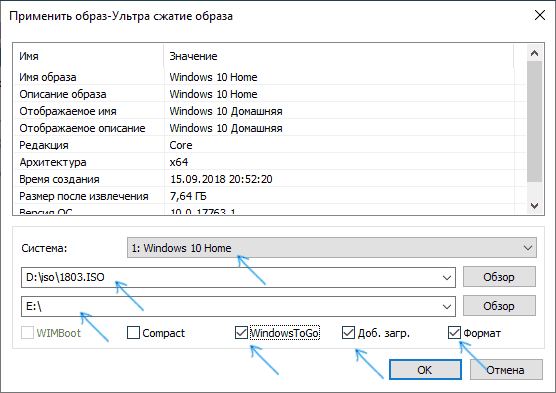
Программа позволяет подготовить накопитель для запуска системы из образа ISO, WIM или ESD с возможностью выбора нужной редакции ОС. Важный момент, который следует иметь в виду: поддерживается только загрузка UEFI.
Установка Windows 10 на флешку в WinToUSB Free
Из всех опробованных мною способов сделать флешку, с которой можно запускать Windows 10 без установки, самым быстрым оказался способ с использованием бесплатной версии программы WinToUSB. Созданный в результате накопитель был работоспособен и проверен на двух разных компьютерах (правда, только в режиме Legacy, но судя по структуре папок должен работать и с UEFI загрузкой).
После запуска программы, в главном окне (слева) вы можете выбрать из какого источника будет создаваться накопитель: этом может быть образ ISO, WIM или ESD, компакт-диск с системой или уже установленная система на жестком диске.
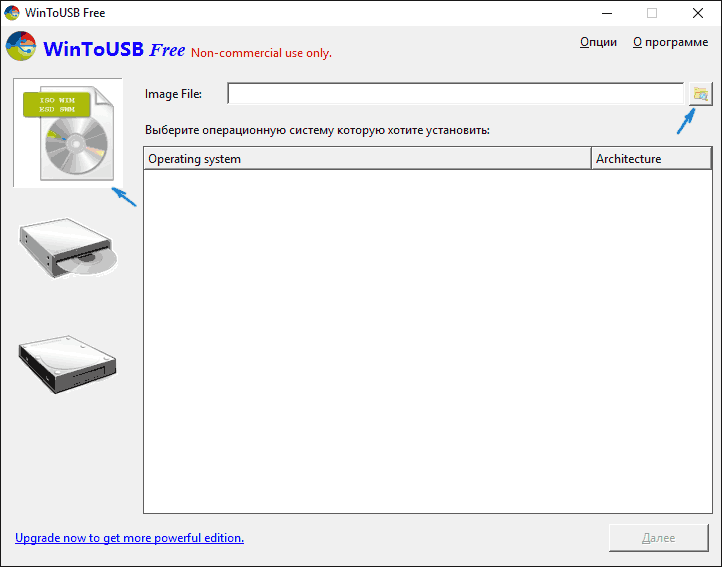
В моем случае я использовал ISO образ, загруженный с сайта Microsoft. Для выбора образа нажимаем кнопку «Обзор» и указываем его расположение. В следующем окне WinToUSB покажет, что содержится на образе (проверит, все ли с ним в порядке). Нажимаем «Далее».
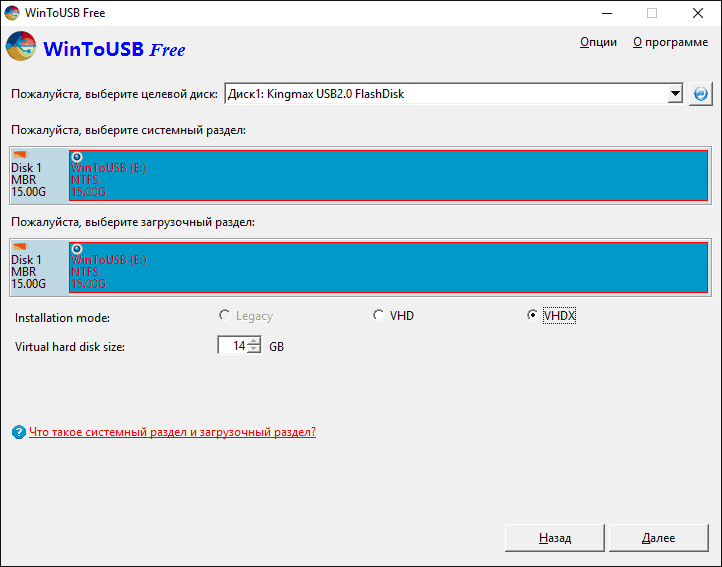
Следующий этап — выбрать накопитель. Если это флешка, она будет автоматически отформатирована (внешний жесткий диск не будет).
Последний этап — указать системный раздел и раздел с загрузчиком на USB накопителе. Для флешки это будет один и тот же раздел (а на внешнем жестком диске вы можете подготовить отдельные). Кроме этого, здесь же выбирается тип установки: на виртуальный жесткий диск vhd или vhdx (который помещается на накопитель) или Legacy (для флешки недоступно). Я использовал VHDX. Нажмите «Далее». Если вы увидите сообщение об ошибке «Недостаточно места», увеличьте размер виртуального жесткого диска в поле «Virtual hard disk drive».
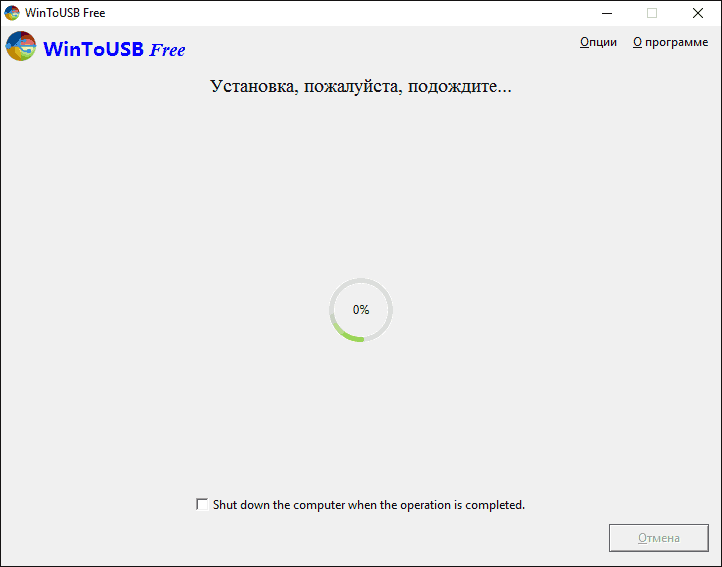
Последний этап — дождаться завершения установки Windows 10 на флешку (может происходить довольно долго). По окончании, вы можете загрузиться с нее, выставив загрузку с флешки или с помощью Boot Menu вашего компьютера или ноутбука.
При первом запуске, происходит настройка системы, выбор тех же параметров, что и при чистой установке системы, создание локального пользователя. В дальнейшем, если подключать флешку для запуска Windows 10 на другом компьютере, происходит только инициализация устройств.
В целом, система в результате работала сносно: интернет по Wi-Fi работал, активация также сработала (я использовал пробную Enterprise на 90 дней), скорость по USB 2.0 оставляла желать лучшего (особенно в окне «Мой компьютер» при инициализации подключенных накопителей).
Важное примечание: по умолчанию, при запуске Windows 10 с флешки, локальные жесткие диски и SSD не видны, их нужно подключить с помощью «Управление дисками». Нажмите Win+R, введите diskmgmt.msc, в управлении дисками, кликните правой кнопкой мыши по отключенным накопителям и подключите их, если есть необходимость в их использовании.
Флешка Windows To Go в Rufus
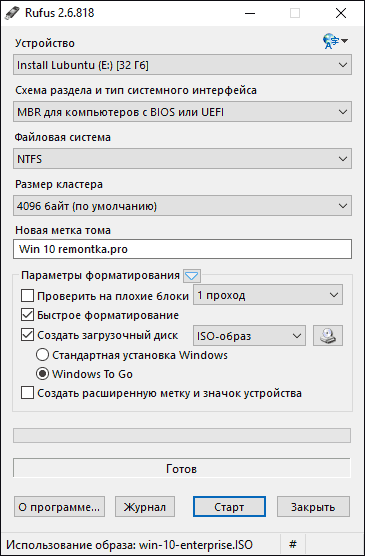
Сделать такой USB накопитель в Rufus еще проще:
- Выбираем накопитель.
- Выбираем схему разделов и тип интерфейса (MBR или GPT, UEFI или BIOS).
- Файловую систему флешки (NTFS в данном случае).
- Ставим отметку «Создать загрузочный диск», выбираем ISO образ с Windows
- Отмечаем пункт «Windows To Go» вместо «Стандартная установка Windows».
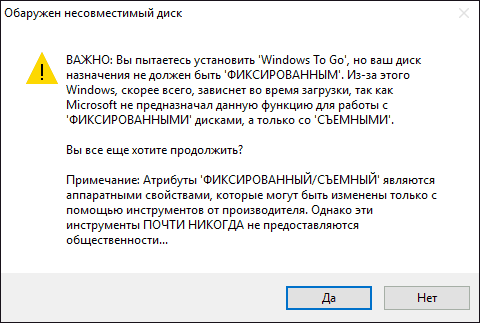
- Нажимаем «Старт» и ждем. В моем тесте появилось сообщение, что диск неподдерживаемый, но в результате все работало исправно.
В результате получаем такой же, как и в предыдущем случае накопитель, за исключением того, что Windows 10 установлена просто на флешку, а не в файл виртуального диска на ней.
Используем командную строку для записи Live USB с Windows 10
Имеется также способ сделать флешку, с которой можно запустить ОС и без программ, используя только инструменты командной строки и встроенные утилиты Windows 10.
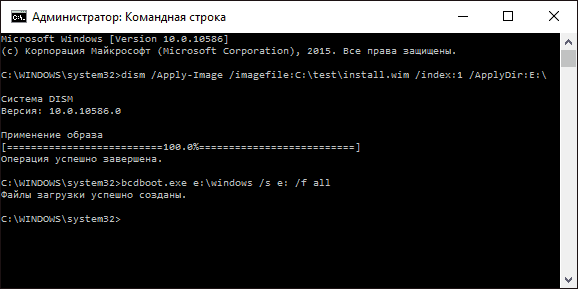
Отмечу, что в моих экспериментах USB, сделанный таким образом, не заработал, зависая при запуске. Из того, что нашел — причиной могло послужить то, что у меня «съемный накопитель», в то время, как для его работоспособности требуется, чтобы флешка определялась как фиксированный диск.
Данный способ состоит из подготовки: загрузить образ с Windows 10 и извлечь из него файл install.wim или install.esd (файлы Install.wim присутствуют в образах, загружаемых с Microsoft Techbench) и следующих шагов (будет использован способ с wim файлом):
- diskpart
- list disk (узнаем номер диска, соответствующий флешке)
- select disk N (где N — номер диска из предыдущего шага)
- clean (очистка диска, все данные с флешки будут удалены)
- create partition primary
- format fs=ntfs quick
- active
- exit
- dism /Apply-Image /imagefile:путь_к_файлу_install.wim /index:1 /ApplyDir:E:\ (в этой команде последняя E — буква флешки. В процессе выполнения команды может показаться, что она зависла, это не так).
- bcdboot.exe E:\Windows /s E: /f all (здесь E — это так же буква флешки. Команда устанавливает загрузчик на нее).
После этого можно закрыть командную строку и попробовать загрузиться с созданного накопителя с Windows 10. Вместо команды DISM можно использовать команду imagex.exe /apply install.wim 1 E:\ (где E — буква флешки, а Imagex.exe изначально нужно скачать в составе Microsoft AIK). При этом, по наблюдениям, вариант с Imagex требует больше времени, чем с помощью Dism.exe.
Дополнительные способы
И еще несколько способов записать флешку, с которой можно запустить Windows 10 без установки на компьютер, возможно, кому-то из читателей пригодиться.
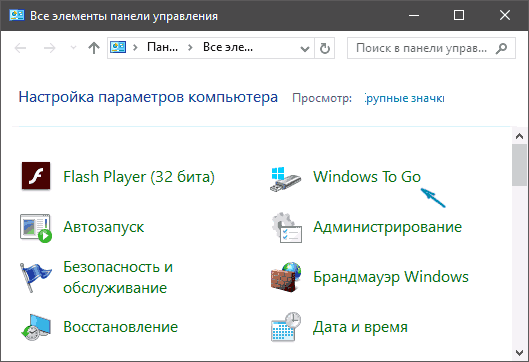
- Вы можете установить пробную версию Windows 10 Enterprise в виртуальную машину, например, VirtualBox. Настроить подключение USB0 накопителей в ней, а потом запустить из панели управления создание Windows To Go официальным способом. Ограничение: функция работает для ограниченного числа «сертифицированных» флешек.
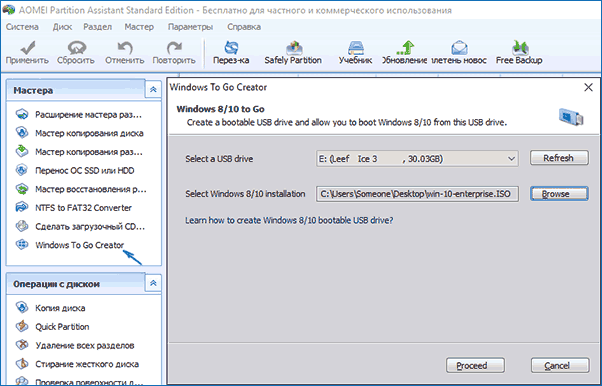
- В Aomei Partition Assistant Standard есть функция Windows To Go Creator, создающая загрузочную флешку с Windows так же, как это было описано для предыдущих программ. Проверено — работает без проблем в бесплатной версии. Подробнее о программе и где ее скачать я писал в статье про то, Как увеличить диск C за счет диска D.
- Существует платная программа FlashBoot, в которой бесплатно доступно создание флешки для запуска Windows 10 на UEFI и Legacy системах. Подробно об использовании: Установка Windows 10 на флешку в программе FlashBoot.
Надеюсь, статья окажется полезной для кого-то из читателей. Хотя, на мой взгляд практической пользы от такой флешки не так уж и много. Если требуется запускать операционную систему без установки на компьютер, лучше использовать что-то менее громоздкое, чем Windows 10.
А вдруг и это будет интересно:
- Лучшие бесплатные программы для Windows
- Не удалось запустить службу Windows Audio на Локальный компьютер — как исправить?
- Ошибка DXGI ERROR DEVICE HUNG — как исправить?
- Как сбросить Windows на заводские настройки в командной строке
- Как создать отчет о работе Wi-Fi сети в Windows 11 и 10
- Устройство tap0901 — что это и как установить драйвер?
- Windows 11
- Windows 10
- Android
- Загрузочная флешка
- Лечение вирусов
- Восстановление данных
- Установка с флешки
- Настройка роутера
- Всё про Windows
- В контакте
- Одноклассники
-
Sergeek 15.05.2018 в 18:20
- SPBVLAD2006 10.08.2018 в 19:02