КАК ПОСТАВИТЬ НЕРАЗРЫВНЫЙ ПРОБЕЛ НА МАКЕ
Неразрывный пробел — это символ, который предотвращает разбиение слов на новую строку. На Mac вы можете поставить неразрывный пробел следующим образом:
1. Откройте текстовый редактор или программу, в которой вы хотите использовать неразрывный пробел.
2. Нажмите клавишу «Option» (⌥) на клавиатуре и затем клавишу пробел (Space) одновременно.
3. Вы должны увидеть, что поставился неразрывный пробел в месте, где находился курсор.
Таким образом, вы можете использовать неразрывный пробел для предотвращения разбиения слов на новые строки и сохранения их целостности.
Неразрывный пробел в документах Word
Типографика в веб-дизайне: висячие предлоги и неразрывный пробел. Альт-коды и раскладка Бирмана
Как Сделать Пробел (Space Bar) на MacBook Pro 2016 (А1706 A1707 A1708)
Как убрать висячие предлоги? Неразрывный пробел и плагин в Figma. Типографика в веб-дизайне.
Белый экран MacBook 12 Early 2016 A1534 диагностика
Неразрывный пробел в Google Документах
Горячие клавиши Microsoft Word для MacOS
Горячие клавиши в Microsoft Word для Mac OS:Macbook, iMac и других устройств особенно полезны офисным сотрудникам, которые работают с текстовыми документами каждый день. У программы множество возможностей, но пользователи применяют лишь определенную часть. И чаще всего эти действия повторяются. Если запомнить основные комбинации, производительность увеличиться. Для применения хоткеев необходимо выделить часть текста, с которой работаете. Остальные комбинации горячих клавиш применимы к самой программе, а не к тексту. Некоторые сочетания предполагают последовательное нажатие, другие – одновременное. Какие именно горячие клавиши используются в Microsoft Word, рассказываем на этой странице.
Популярные
| MacOS | Описание Править Отмена Сохранить и отправить |
|---|---|
| ⌘ + Z | Отменить последнее действие |
| ⌘ + Р | Распечатать документ |
| Shift + F3 | Изменить буквы на прописные, строчные или смешанные |
| Shift + F5 | Перейти к предыдущей точке вставки |
| Shift + F7 | Открыть панель тезауруса |
| Shift + F8 | Сократить выбор |
| ⌘ + F4 | Закрыть окно |
| Option + F7 | Найти следующую орфографическую или грамматическую ошибку |
| ⌘ + Shift + L | Посмотрите выделенный текст в интернете |
Перемещение по документу
| MacOS | Описание Править Отмена Сохранить и отправить |
|---|---|
| Стрелка влево | На один символ влево |
| Стрелка вправо | На один символ вправо |
| Option + Стрелка влево | На одно слово влево |
| Option + Стрелка вправо | На одно слово вправо |
| ⌘ + Стрелка вверх | На один абзац вверх |
| ⌘ + Стрелка вниз | На один абзац вниз |
| Shift + Tab | На одну ячейку влево (в таблице) |
| Tab | На одну ячейку вправо (в таблице) |
| Стрелка вверх | На одну строку вверх |
| Стрелка вниз | На одну строку вниз |
| ⌘ + Стрелка вправо или End | В конец строки |
| ⌘ + Стрелка влево или Home | К началу строки |
| Прокрутка вверх | На один экран вверх |
| Прокрутка вниз | На один экран вниз |
| ⌘ + Прокрутка вниз | К началу следующей страницы |
| ⌘ + Прокрутка вверх | К началу предыдущей страницы |
| ⌘ + End | К концу документа |
| ⌘ + Home | К началу документа |
| Shift + F5 | К предыдущей точке вставки |
Выделение текста и графики
| MacOS | Описание Править Отмена Сохранить и отправить |
|---|---|
| Shift + Стрелка вправо | Выделить один символ справа |
| Shift + Стрелка влево | Выделить один символ слева |
| Shift + Option + Стрелка вправо | Выделить одно слово справа |
| Shift + Option + Стрелка влево | Выделить одно слово слева |
| ⌘ + Shift + Стрелка вправо или Shift + End | Выделить до конца строки |
| ⌘ + Shift + Стрелка влево или Shift + Home | Выделить до начала строки |
| Shift + Стрелка вниз | Выделить одну строку снизу |
| Shift + Стрелка вверх | Выделить одну строку сверху |
| ⌘ + Shift + Стрелка вниз | Выделить до конца абзаца |
| ⌘ + Shift + Стрелка вверх | Выделить да начала абзаца |
| Shift + Прокрутка вниз | Выделить один экран снизу |
| Shift + Прокрутка вверх | Выделить один экран сверху |
| ⌘ + Shift + Home | Выделить начало документа |
| ⌘ + Shift + End | Выделить до конца документа |
| Tab | Выделить содержимое следующей ячейки ( в таблице ) |
| Shift + Tab | Выделить содержимое предыдущей ячейки ( в таблице ) |
| Удерживая клавишу Shift, нажмите клавишу со стрелкой несколько раз | Расширить выделение до соседних ячеек |
| Нажмите в верхней или нижней ячейке столбца . Удерживая нажатой клавишу « Shift», несколько раз нажмите клавишу « Стрелка вверх» или « Стрелка вниз» | Выделить столбец |
| ⌘ + Shift + F8 , а затем используйте клавиши со стрелками | Расширить выделение (или заблокировать) |
| Shift + F8 | Уменьшить размер выделения |
| Выберите первый элемент, который вы хотите, удерживая нажатой ⌘ , а затем выберите любые дополнительные элементы | Выделить несколько ячеек, столбцов или строк, которые не находятся рядом друг с другом |
| F8 | Включить расширенный режим редактирования |
| F8 , Стрелка влево | Выделить ближайший символ слева |
| F8 , Стрелка вправо | Выделить ближайший символ справа |
| Shift + F8 | Уменьшить размер выделения |
| Esc | Отключить режим расширенного выделения |
Редактирование текста и графики
| MacOS | Описание Править Отмена Сохранить и отправить |
|---|---|
| ⌘ + C или F3 | Копировать текст или графику |
| ⌘ + Shift + C | Скопировать стиль |
| ⌘ + Shift + V | Вставить стиль |
| Control + Option + C | Скопировать текст или графику в альбом |
| ⌘ + X или F2 | Вырезать выделенный текст в буфер обмена |
| ⌘ + X или F2 (затем переместить курсор и нажмите ⌘ + V или F4 | Переместить текст или графику |
| Option + F3 | Создать авто-текст |
| ⌘+Option+Shift+V | Вставить авто-текст |
| ⌘ + V или F4 | Вставить содержимое буфера обмена |
| Delete | Удалить один символ слева |
| ⌘ + Delete | Удалить одно слово слева |
| ⌘ или Очистить | Удалить один символ справа |
| ⌘ + ⌘ | Удалить одно слово справа |
| ⌘ + Z | Отменить последнее действие |
| ⌘ + Y | Повторить последнее действие |
| ⌘ + Shift + + | Развернуть текст под заголовком |
| ⌘ + Shift + — | Свернуть текст под заголовком |
| ⌘ + Shift + A | Развернуть весь основной текст и заголовки или свернуть весь основной текст |
Выравнивание и форматирование абзацев
| MacOS | Описание Править Отмена Сохранить и отправить |
|---|---|
| ⌘ + E | Центрировать абзац |
| ⌘ + L | Выровнять абзац по левому краю |
| ⌘ + R | Выровнять абзац по правому краю |
| ⌘ + Shift + M | Убрать левый отступ абзаца |
| ⌘ + T | Создать висячий отступ |
| ⌘ + Shift + T | Удалить висячий отступ |
| ⌘ + Option + К | Запустить авто-формат |
| ⌘ + Shift + N | Применить Нормальный стиль |
| ⌘ + Option + 1 | Применить стиль заголовка 1 |
| ⌘ + Option + 2 | Применить стиль заголовка 2 |
| ⌘ + Option + 3 | Примените стиль заголовка 3 |
| ⌘ + Shift + L | Применить стиль списка, когда курсор находится в начале строки |
| Option + Пробел | Вставить неразрывный пробел |
| ⌘ + Shift + Стрелка влево | Подвинуть абзац |
| ⌘ + Shift + Стрелка вправо | Убрать абзац |
| ⌘ + Shift + Стрелка вверх | Переместить выбранные абзацы вверх |
| ⌘ + Shift + Стрелка вниз | Переместить выбранные абзацы вниз |
| Return | Вставить новый абзац в ячейку |
Форматирование символов
| MacOS | Описание Править Отмена Сохранить и отправить |
|---|---|
| ⌘ + Shift + F | Изменить шрифт |
| ⌘ + Shift + > | Увеличить размер шрифта |
| ⌘ + Shift + Править Отмена Сохранить и отправить | |
| F + F9 | Вставить пустое поле |
| Shift + Return | Вставить разрыв строки |
| ⌘ + Enter | Вставить разрыв страницы |
| ⌘ + Shift + Return | Вставить разрыв столбца |
| ⌘ + Shift + — | Вставить неразрывный дефис |
| Option + G | Вставить символ авторского права |
| Option + R | Вставить зарегистрированный товарный знак |
| Option + 2 | Вставить символ торговой марки |
| Option + ; | Вставить многоточие |
Работа с полями
| MacOS | Описание Править Отмена Сохранить и отправить |
|---|---|
| ⌘ + Shift + D | Вставить поле ДАТА |
| ⌘ + Option + Shift + L | Вставить поле LISTNUM |
| ⌘ + Shift + P | Вставить поле СТРАНИЦЫ |
| ⌘ + Shift + T | Вставить поле ВРЕМЯ |
| F + F9 | Вставить пустое поле |
| F9 | Обновить выбранные поля |
| ⌘ + Shift + F9 | Отключить поле |
| Shift + F9 | Переключение между кодом поля и его результатом |
| Option + F9 | Переключение между всеми кодами полей и их результатами |
| F11 | Перейти к следующему полю |
| Shift + F11 | Перейти к предыдущему полю |
| ⌘ + F11 | Заблокировать поле |
| ⌘ + Shift + F11 | Разблокировать поле |
Просмотр документа
| MacOS | Описание Править Отмена Сохранить и отправить |
|---|---|
| ⌘ + Option + A | Вставить комментарий |
| ⌘ + Shift + E | Включить или выключить отслеживание изменений |
| Home | Перейти к началу комментария |
| End | Перейти в конец комментария |
| ⌘ + Home | Перейти к началу списка комментариев |
| ⌘ + End | Перейти в конец списка комментариев |
| ⌘ + Р | Распечатать документ |
Изменение размера столбцов таблицы
| MacOS | Описание Править Отмена Сохранить и отправить |
|---|---|
| Shift | Переместить одну строку столбца |
| ⌘ + Shift | Одинаково изменить размер всех столбцов справа |
| ⌘ | Пропорционально изменить размер всех столбцов справа |
Сочетания клавиш
| MacOS | Описание Править Отмена Сохранить и отправить |
|---|---|
| F1 | Отменить последнее действие |
| F2 | Вырезать выделенный текст или графику |
| F3 | Копировать выделенный текст или графику в буфер обмена |
| F4 | Вставить содержимое буфера обмена |
| F5 | Выбрать команду «Перейти» |
| F7 | Открыть диалоговое окно «Правописание и грамматика» |
| F8 | Расширить выбор |
| F9 | Обновить выбранные поля |
| ⌘ + F6 | Перейти к следующему окну |
| Shift + F2 | Скопировать выделенный текст |
| Shift + F3 | Изменить буквы на прописные, строчные или смешанные |
| Shift + F4 или ⌘ + Shift + F4 | Повторить поиск или перейти к действию |
| Shift + F5 | Перейти к предыдущей точке вставки |
| Shift + F7 | Открыть панель тезауруса |
| Shift + F8 | Сократить выбор |
| Shift + F11 | Перейти к предыдущему полю |
| ⌘ + F4 | Закрыть окно |
| ⌘ + F6 | Перейти к следующему окну |
| F + F9 | Вставить пустое поле |
| ⌘ + F11 | Заблокировать поле |
| ⌘ + Shift + F5 | Редактировать закладку |
| ⌘ + Shift + F9 | Отключить поле |
| ⌘ + Shift + F11 | Разблокировать поле |
| Option + F3 | Создать запись авто-текста |
| Option + F7 | Найти следующую орфографическую или грамматическую ошибку |
| Option + F8 | Запустить макрос |
| ⌘ + Shift + L | Посмотрите выделенный текст в интернете |
~~~ Конец. Благодарим за просмотр. Добавить страницу в закладки CTRL + D ~~~
Совместимость: 2016 — 2019
Дата изменения: 18.02.2019
Просмотров страницы: 74965
ПростоFACT. Вставка неразрывного пробела
В Mac OS X практически в любое многострочное текстовое поле можно вставить неразрывный пробел — символ во многих случаях крайне полезный для любого пользователя, уважающего правила грамматики. Вставить этот символ с Мак-клавиатуры проще простого — нужно лишь нажать клавиши option + shift + пробел . Следующее за таким пробелом слово или буква будет оставаться на одной строке с предыдущим.
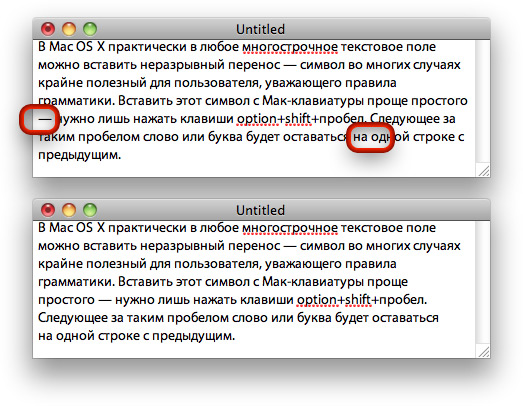
В процессе редактирования в этом тексте понадобилось вставить лишь два неразрывных пробела, места которых выделены красным. В итоге нет ни висячих тире, ни «сиротливых» предлогов.
Редакция пока не поставила оценку
(проголосовали 13, рейтинг: 6,77)
Рейтинг читателей:6,8
Читайте также:
Понравился пост?
Автор:
Александр Журович Маководом Саша стал семь лет назад, и с тех пор ни разу об этом не пожалел. Одно из его хобби — копаться в Мак-программах и искать простые решения повседневных задач маковода. О самом интересном он регулярно рассказывает на страницах «ПростоМАКа».
Комментарии
Скажите, как вы вот этот » — » символ ставите?
Спасибо
option shift —
В русской раскладке — option +shift+- (клавиша между 0 и =). Подробнее о вводе спецсимволов я как раз недавно рассказывал — в 20-м выпуске «ПростоSWITCH».
Спасибо.
Работает и в английской раскладке.
Оставьте комментарий Отменить комментарий


новости премьер лиги России Последние новости премьер лиги Россииозвучили результаты последних матчей www.rusfootball.info
Интересное
Рубрики
- Cydia
- hi-tech новости
- iRelax
- Анлок
- Безопасность
- Джейлбрейк
- Другие новости
- Другие программы
- Игры для iPad
- Игры для iPhone
- Игры для iPod
- Игры для Mac
- Инструкции
- Интервью
- Интересное
- Колонка Фанбоя
- Конкурсы, акции
- Новости Apple
- Новости блога
- Обзоры аксессуаров
- Обзоры техники
- Программы для iPad
- Программы для iPhone
- Программы для iPod
- Программы для MacOS
- Публикации
- Советы по iOS
- Советы по Mac OS
- Статьи партнеров
- Топ Игр
- Топ Приложений
- Украшательства для iOS
- Украшательства для Mac OS X
- Хакинтош
© 2011 Программы для Mac OS, iPhone и iPad

Свежие комментарии
- Владимир к записи Что делать если Apple Watch перегреваются
- Давид к записи Что делать если приложения нет в Launchpad. Три способа его вернуть
- Ятоп к записи Создай свой iPhone. Шуточный сайт для фанатов Apple
- Ятоп к записи Создай свой iPhone. Шуточный сайт для фанатов Apple
- Дидар к записи Создай свой iPhone. Шуточный сайт для фанатов Apple
- Дидар к записи Создай свой iPhone. Шуточный сайт для фанатов Apple
- Павел к записи Создаем загрузочную флешку или диск с OS X Mountain Lion
- ислам к записи Создай свой iPhone. Шуточный сайт для фанатов Apple
- Диана к записи Создай свой iPhone. Шуточный сайт для фанатов Apple
- Макс к записи Создай свой iPhone. Шуточный сайт для фанатов Apple
Как сделать неразрывный пробел в ворде на маке

К сожалению, ввести эту команду невозможно. Поскольку любая программа откликается на это действие, как «Увеличить, Приблизить». В Фигме, в различных текстовых редакторах при вводе этой команды, я просто увеличиваю масштаб интерфейса.
Может у вас есть ответ, как обойти это или программу в которой можно ввести эту команду?
Стандартные сочетания клавиш в Office для Mac
В этой теме перечислены все сочетания клавиш для Office для Mac продуктов. С помощью сочетаний клавиш можно быстро выполнять разные действия и вызывать всевозможные функции, не используя мышь. Сочетания клавиш, описанные в этой статье, соответствуют раскладке клавиатуры для английского языка (США). Клавиши для других раскладок могут отличаться от приведенных ниже.
Многие сочетания с клавишей CTRL, используемые в Windows, также работают с клавишей CONTROL в Office 2016 для Mac. Однако существуют исключения.
Примечание: В сочетаниях, где одновременно нажимается несколько клавиш, названия клавиш разделяются знаком плюс (+). Если же клавиши нажимаются последовательно, они разделяются запятой (,).
Добавляем неразрывный пробел в Microsoft Word

Программа Microsoft Word во время набора текста автоматически перебрасывает на новую строку, когда мы доходим до конца текущей. На месте пробела, установленного в конце строки, добавляется своего рода разрыв текста, который в некоторых случаях не нужен. Так, к примеру, если вам необходимо избежать разрыва какой-либо целостной конструкции, состоящей из слов (название чего-то) или цифр (номер телефона), разрыв строки, добавленный с помощью пробела в ее конце, явно будет помехой. Исключить возникновение описанных проблем поможет знак неразрывного пробела, установленный вместо пробела обычного. Именно о том, как его поставить, и пойдет речь ниже.
Читайте также: Как в Word добавить или убрать разрыв страницы
Неразрывный пробел в Ворде
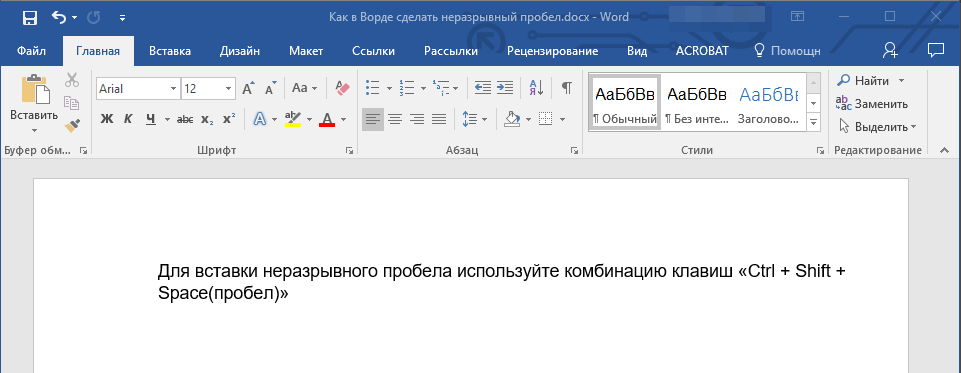
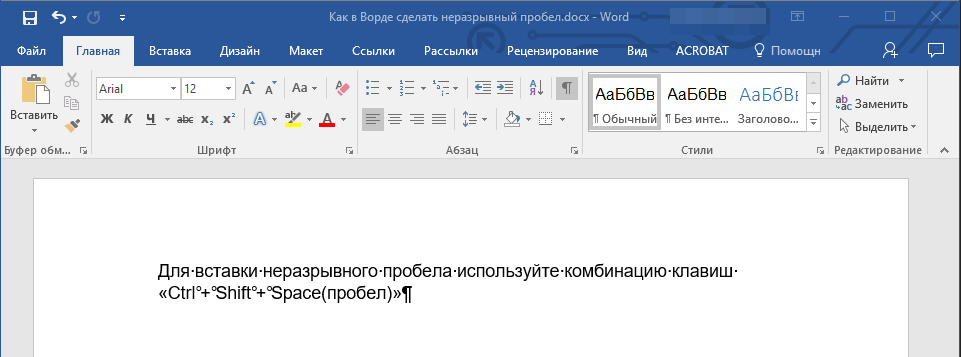
Поставить символ, который позволяет предотвратить разрыв текста, записанного в конце строки, можно с помощью специальной комбинации клавиш. Какой именно, можно понять по скриншоту ниже. На примере показанного на нем текстового документа, а точнее, конкретно этого предложения, можно наглядно продемонстрировать то, как работает неразрывный пробел.
Обратите внимание, что комбинация клавиш, записанная в кавычках, разбивается на две строки, что зачастую является нежелательным. Как вариант, ее, конечно, можно записать и без пробелов, и в данном случае это исключит перенос и разрыв. Однако так происходит не всегда. Использование неразрывного пробела — решение наиболее эффективное и единственно верное, если вам важно то, как будет выглядеть и читаться текстовый документ. Для его написания выполните следующее:
-
Установите указатель курсора (каретку) в то место, где необходимо поставить неразрывный пробел.
Примечание: Неразрывный пробел необходимо добавлять вместо обычного пробела, а не вместе/рядом с ним.
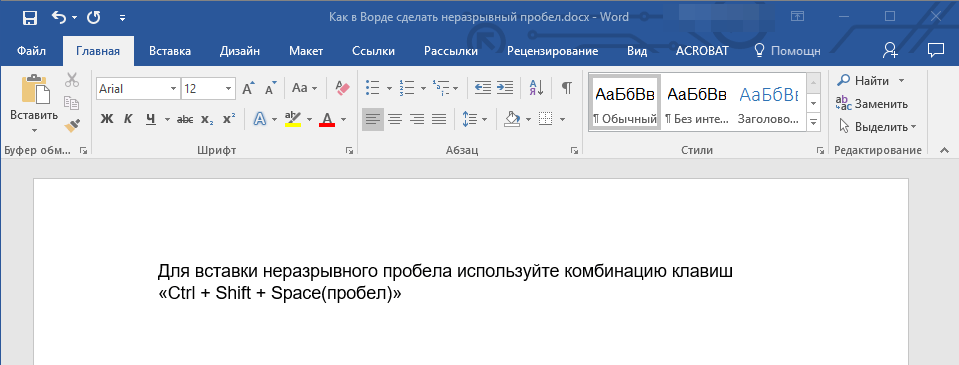
Для повышения эффективности «фиксации» можно повторить аналогичное действие, установив неразрывные пробелы между всеми составляющими конструкции, разрыв которой требуется предотвратить (в нашем примере это была взятая в кавычки комбинация клавиш). К тому же это сохранит ее целостность при любых изменениях текста вокруг.
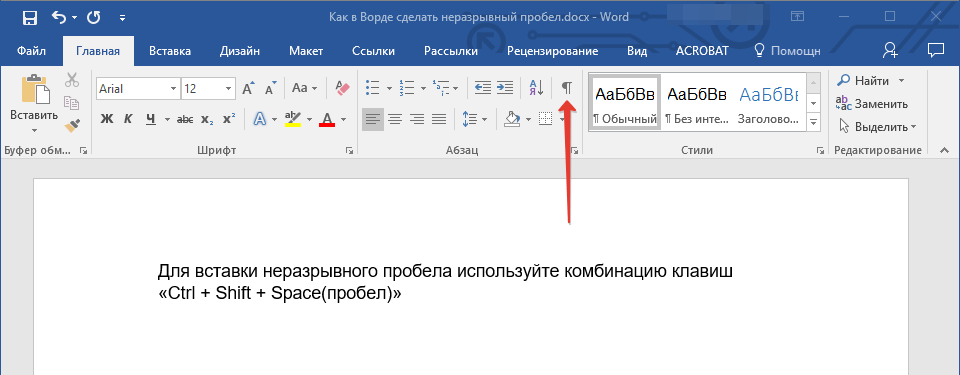
Примечание: Если включить режим отображения скрытых знаков, можно увидеть, что знаки обычного и неразрывного пробела отличаются визуально. Первые — это миниатюрная точка между словами в центре строки, второй — круг, приближенный к верхней черте написания. О том, зачем знание этого может потребоваться, расскажем в следующей части статьи.

Удаление неразрывных пробелов
Зная указанную нами выше комбинацию клавиш, поставить неразрывный пробел не составит труда. Но что делать в случаях, когда от него требуется избавиться? Все просто – нужно заменить его на обычный. Если таких символов буквально два-три-пять на весь документ Word, это можно сделать и вручную, просто удалив один и добавив вместо него другой, но если неразрывных пробелов довольно много, действовать нужно иным образом.
- Выделите и скопируйте (CTRL+C) любой из установленных вами неразрывных пробелов.
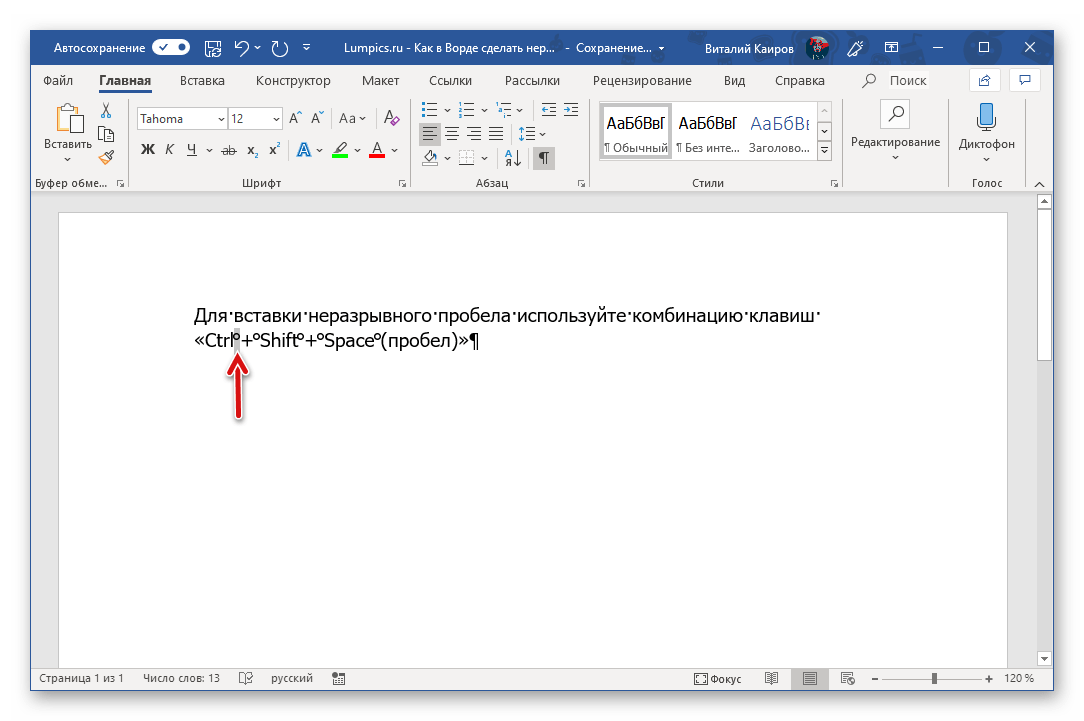
Примечание: Если не знаете, где находится этот символ, включите отображение скрытых знаков (показано в конце предыдущей части статьи) – это поможет его увидеть.
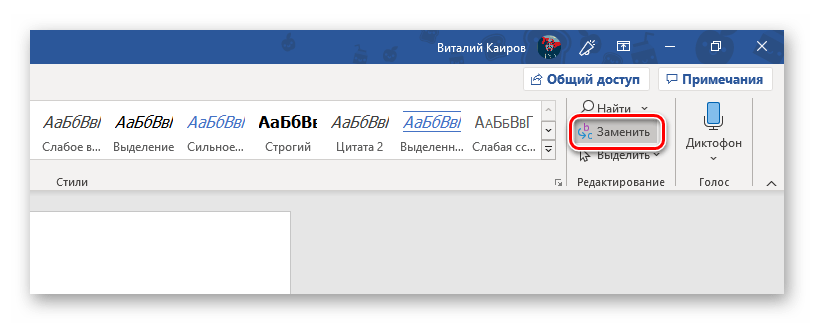
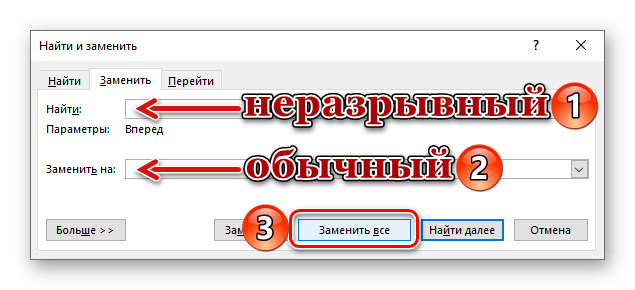
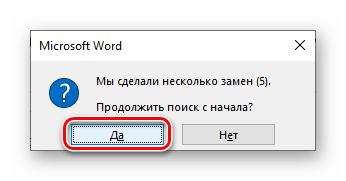
Примечание: Если поиск и замена символов была выполнена по всему документу, и в показанном выше окошке вы нажмете «Да» для ее повторного прогона, обычные пробелы будут заменены на себя же. Вследствие этого можно столкнуться с картиной, как на скриншоте ниже – количество выполненных замен окажется больше, чем изначальное количество неразрывных пробелов. Это просто информация к сведению, которая ни на что не влияет.
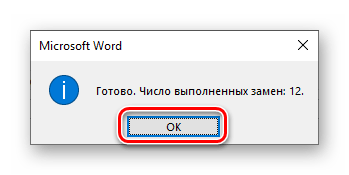
Окно «Найти и заменить» можно закрыть. Теперь в вашем текстовом документе между словами и символами будут установлены только обычные отступы.
Заключение
Из этой небольшой статьи вы узнали, что представляет собой знак неразрывного пробела и для каких целей он используется при работе с текстовыми документами в Microsoft Word.
Мы рады, что смогли помочь Вам в решении проблемы.
Опишите, что у вас не получилось. Наши специалисты постараются ответить максимально быстро.
Похожие публикации:
- Acronis disk director как разделить диск
- Как сделать скриншот выбранной области в windows 10
- Как убрать худ в форза хорайзен 4
- Файл svchost что это