Что такое Secure Boot для Windows 11
Вместе с анонсом Windows 11, компания Microsoft опубликовала и новые системные требования для установки операционной системы Windows 11. В них требуется поддержка TPM 2.0, UEFI и Secure Boot. В результате, вокруг этих технологий возникло много вопросов. Пользователей интересует, что такое Secure Boot, как проверить его наличие на компьютере и как его включить в BIOS (UEFI), если он отключен.
Что такое Secure Boot или безопасная загрузка
Secure Boot – это протокол проверки загружаемых операционных систем, который является частью UEFI. Данный протокол проверяет цифровую подпись операционных систем или драйверов UEFI, которые загружаются при включении компьютера, и при отсутствии такой подписи предотвращает их запуск.
Использование Secure Boot защищает систему от внедрения вредоносного кода в загружаемые компоненты операционных систем. Такое внедрение, например, использовалось вирусом-вымогателем Petya, который распространялся в 2017 году. Также Secure Boot может использоваться для ограничения списка ОС, которые могут запускаться на компьютере.
На данный момент Secure Boot поддерживается такими операционными системами как Windows 8, Windows 10 и Windows 11, а также некоторыми дистрибутивами Linux, например, Fedora, openSUSE, RHEL, CentOS, Debian и Ubuntu.
В еще не выпущенной Windows 11 протокол Secure Boot является обязательным условием и указан в системных требованиях. Хотя, с помощью небольших ухищрений текущие сборки Windows 11 можно установить без TPM и Secure Boot.
Как узнать включен ли Secure Boot
Для того чтобы узнать включен ли Secure Boot на вашем компьютере можно воспользоваться средствами встроенными в Windows 10. Для этого нажмите Win-R на клавиатуре и выполните команду « msinfo32 ».
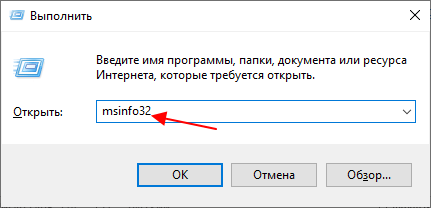
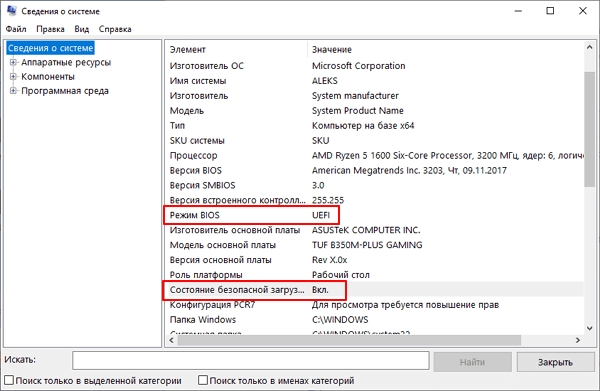
В результате должно появиться окно « Сведения о компьютере ». Здесь в строке « Режим BIOS » будет указано, в каком режиме работает BIOS – UEFI или Устаревший (Legacy), а в строке « Состояние безопасной загрузки » – состояние Secure Boot (включено или отключено).
Если у вас Secure Boot включен и все готово к установке Windows 11, то должно быть так, как на скриншоте внизу:
- Режим BIOS – UEFI;
- Состояние безопасной загрузки – Вкл.
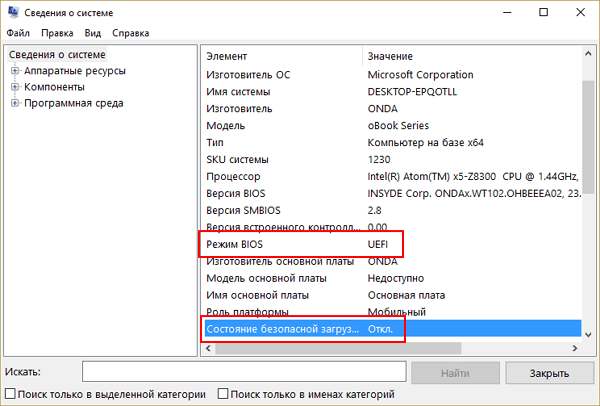
Также возможен следующий вариант:
- Режим BIOS – UEFI;
- Состояние безопасной загрузки – Откл.
В этом случае для обновления до Windows 11 нужно будет включить безопасную загрузку в BIOS.
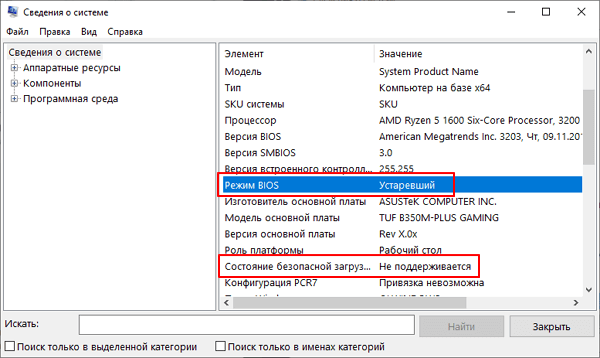
Еще один вариант:
- Режим BIOS – Устаревший (Legacy);
- Состояние безопасной загрузки – не поддерживается.
В этом случае возможно 2 варианта, либо у вас старый компьютер без поддержки UEFI и Secure Boot, либо в настройках BIOS включена эмуляция старого BIOS (режим совместимости). Во втором случае для обновления до Windows 11 нужно будет отключить эмуляцию старого BIOS и включить Secure Boot. Функция эмуляции обычно называется CSM (Launch Compatibility Support Module) .
Подробней в статье:
Конвертация диска с MBR в GPT
Если включить Secure Boot для уже установленной Windows 10, то система может не загрузиться, а вы получите сообщение о том, что « Загрузочное устройство не найдено ». Это происходит из-за того, что на диске используется таблица разделов MBR. Для решения этой проблемы диск нужно предварительно конвертировать из формата MBR в GPT.
Конвертацию диска из MBR в GPT можно выполнить непосредственно в процессе установки Windows 11, вызвав командную строку с помощью комбинации клавиш Shift-F10 (или Shift-Fn-F10 ), либо заранее, из рабочей Windows 10. Конвертацию при установке мы рассматривали в статье о преобразовании диска с MBR в GPT, здесь же будет рассмотрена конвертация из рабочей Windows 10.
Итак, для начала нужно открыть меню « Параметры » (комбинация клавиш Win-i ), перейти в раздел « Обновление и безопасность – Восстановление » и нажать на кнопку « Перезагрузить сейчас ».
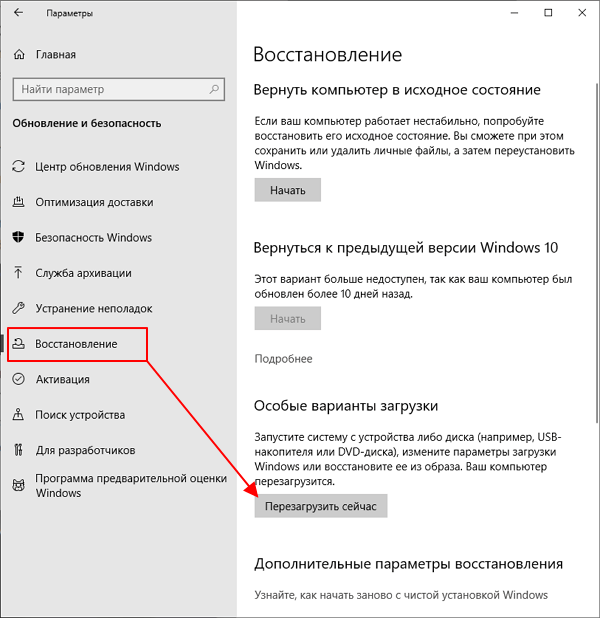
После этого появится меню с дополнительными действиями. Здесь нужно выбрать « Поиск и устранение неисправностей », а потом « Командная строка ». Также может понадобиться выбор пользователя и ввод пароля.
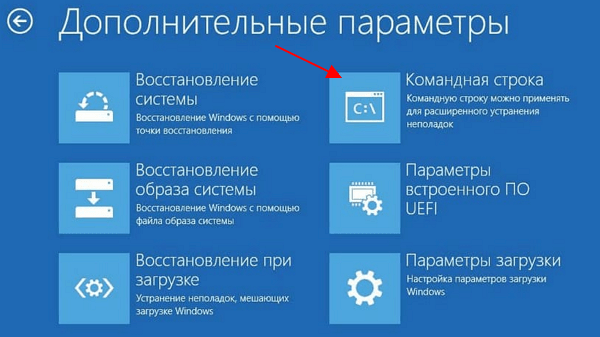
В результате перед вами появится командная строка. Сначала нужно выполнить команду, которая проверит возможность конвертации диска:
mbr2gpt /validate
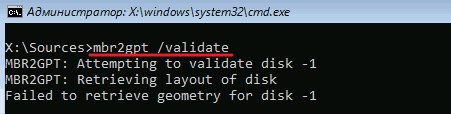
Если все нормально и конвертация возможна, то вы получите сообщение « Validation completed successfully ». Чтобы запустить конвертацию выполните команду:
mbr2gpt /convert
Если же проверка диска выдала сообщение « Failed », то нужно попробовать вручную указать номер диска. Для этого нужно добавить параметр « /disk:0 », где 0 – это номер диска.
mbr2gpt /disk:0 /validate
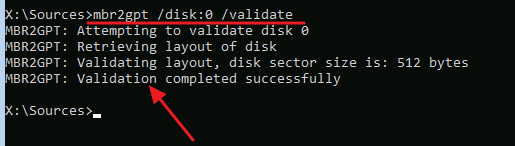
Чтобы узнать номер диска выполните следующие команды:
diskpart lis dis exit
В результате в консоль будет выведен список дисков и их объем. Используя эту информацию, можно определить номер диска, который необходимо конвертировать.
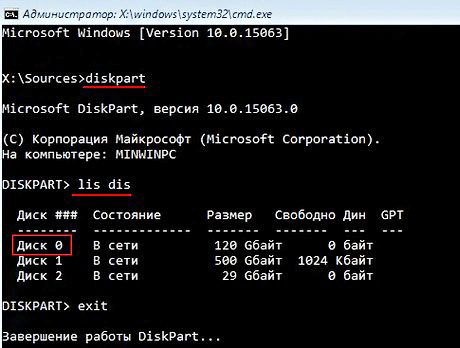
После успешной проверки можно запускать конвертацию диска. Для этого нужно выполнить следующую команду:
mbr2gpt /disk:0 /convert
Где 0 – это номер диска.
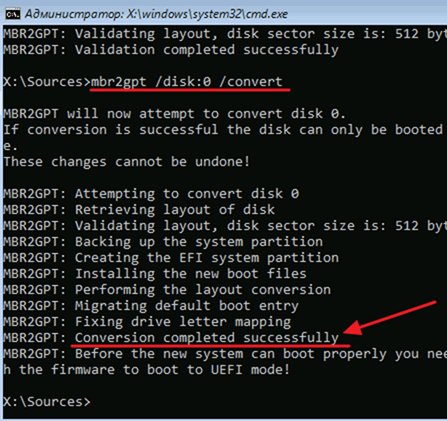
После конвертации диска с MBR в GPT нужно зайти в BIOS и выполнить следующие настройки:
- Отключить эмуляцию старого BIOS;
- Включить безопасную загрузку.
Подробней в статьях:
- Как узнать в каком формате жесткий диск MBR или GPT
- Как преобразовать MBR в GPT в Windows 10
Как включить Secure Boot в BIOS
Для работы Secure Boot диск должен быть в формате GPT. Посмотрите раздел о конвертации диска (выше).
Процесс включения Secure Boot отличается в зависимости от производителя. Точные инструкции по работе с вашим BIOS можно получить в инструкции к материнской плате или ноутбуку. Здесь мы покажем настройку BIOS на примере материнской платы от ASUS.
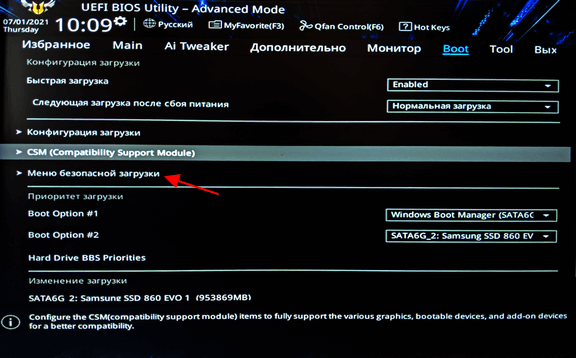
Чтобы включить Secure Boot на материнской плате ASUS нужно войти в настройки BIOS, активировать режим « Advanced mode ( F7) » и перейти в раздел « Boot ». Здесь нужно открыть подраздел « CSM (Launch Compatibility Support Module) », который отвечает за эмуляцию старого BIOS.
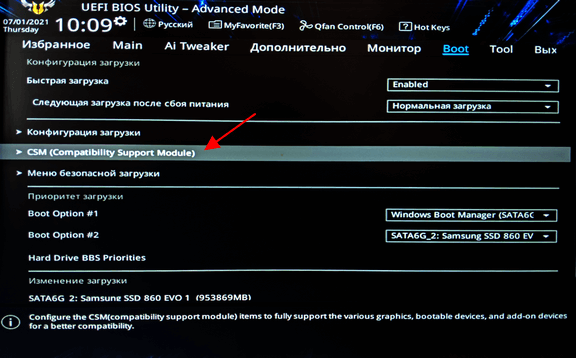
Если функция « CSM » включена, то ее нужно отключить.
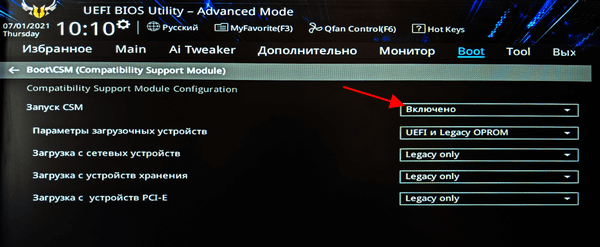
После этого нужно вернуться в раздел « Boot » и перейти в подраздел « Меню безопасной загрузки ».
Здесь нужно поменять параметр « Тип ОС » на « Режим Windows UEFI ».
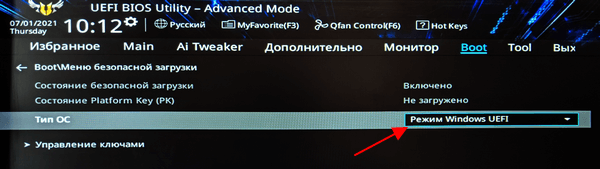
После этого сохраняем настройки BIOS и загружаемся в Windows 10. Если диск был сконвертирован в GPT, то загрузка должна пройти без проблем.
Настройка Secure Boot на других платах :
- Как проверить совместимость компьютера с Windows 11
- Программа для проверки совместимости с Windows 11
- Запуск Windows 11 на этом компьютере невозможен
- Как включить Secure Boot в BIOS на Gigabyte и AORUS
- Как включить Secure Boot в BIOS на MSI
Создатель сайта comp-security.net, автор более 2000 статей о ремонте компьютеров, работе с программами, настройке операционных систем.
Остались вопросы?
Задайте вопрос в комментариях под статьей или на странице «Задать вопрос» и вы обязательно получите ответ.
Ошибка «Secure boot needs to be enabled to launch FACEIT AC»
После перехода на Windows 11 многие пользователи анти-чита FACEIT AC столкнулись с ошибкой «Secure boot needs to be enabled to launch FACEIT AC». Данная ошибка появляется при запуске FACEIT AC и не позволяет продолжать игру. В данной короткой статье мы расскажем о том, что нужно сделать, для решения данной проблемы.
Ошибка «Secure boot needs to be enabled to launch FACEIT AC» сообщает о том, что для работы анти-чита FACEIT AC необходимо включить Secure boot (Безопасную загрузку). Если данная ошибка начала появляться после обновления до Windows 11, то причина вероятно в том, что вы установили Windows 11 в обход ее системных требований.
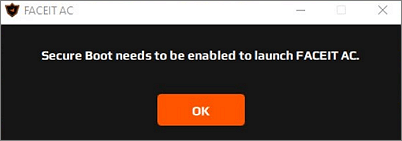
Чтобы исправить эту проблему необходимо включить Secure boot. Это не должно быть проблемой, так как в отличие от TPM 2.0, которое также требуется для установки Windows 11, функция Secure boot присутствует практически на всех современных компьютерах. Ниже мы по порядку рассмотрим все действия, которые необходимо выполнить, чтобы включить Secure boot для анти-чита FACEIT AC.
Проверка текущего статуса Secure boot
Для начала нужно проверить текущий статус Secure boot на компьютере для того, чтобы определить, что нужно делать. Для этого нужно нажать Win-R и выполнить « msinfo32 ».
В результате появится окно « Сведения о системе ». В этом окне нужно найти строки « Режим BIOS » и « Состояние безопасной загрузки ».
Если здесь будет указано « Режим BIOS – UEFI » и « Состояние безопасной загрузки – Откл », то это означает, что вам нужно только включить Secure Boot.
Если же здесь будет указано « Режим BIOS – Устаревший (Legacy) » и « Состояние безопасной загрузки – не поддерживается », то это означает, что вам нужно отключить функцию CSM и включить Secure boot. Также в данном случае возможен вариант, что на компьютере используется классический BIOS (нет поддержки UEFI) и Secure boot никак не включить.
Более подробно о получении информации о Secure boot можно почитать в статье :
Проверка формата жесткого диска
Для работы Secure boot жестк ий диск должен быть в формате GPT. Чтобы проверить текущий формат жесткого диска нажмите Win-R и выполните команду « diskmgmt.msc ».
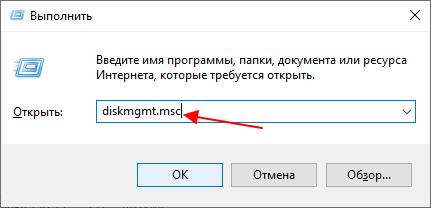
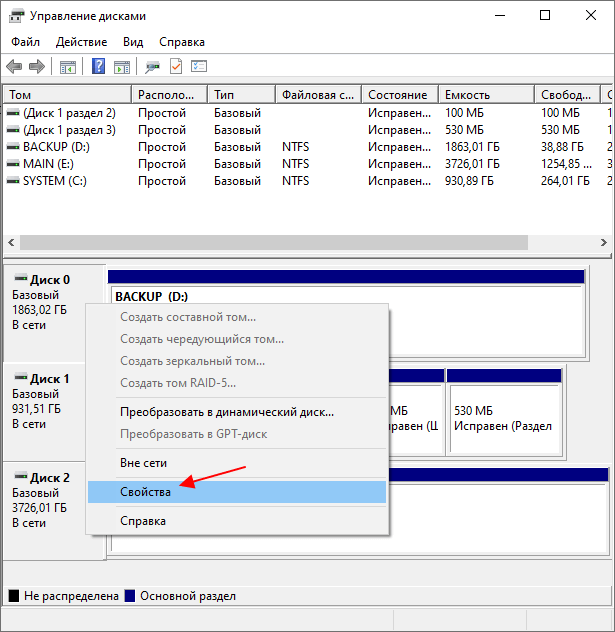
После этого появится окно « Управление дисками ». Здесь нужно кликнуть правой кнопкой мышки по жесткому диску с системным разделом и открыть « Свойства ».
Здесь на вкладке « Тома » будет указан тип жесткого диска, « Основная загрузочная запись (MBR) » или « Таблица с GUID разделов (GUID) ».
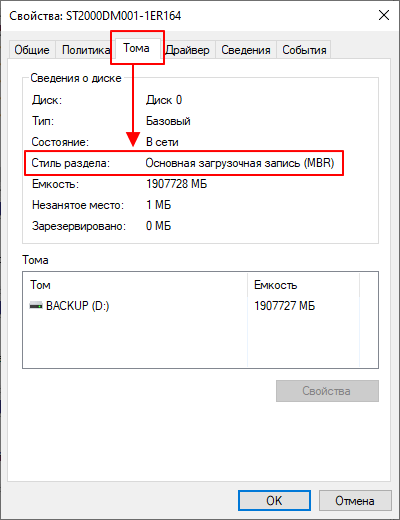
Если в свойствах диска указано « Основная загрузочная запись (MBR) », то такой диск нужно конвертировать в GPT, если же указано « Таблица с GUID разделов (GUID) », то все нормально, конвертацию пропускаем.
Более подробно о MBR и GPT в статье :
Конвертация диска в GPT
Если ваш жесткий диск в формате MBR, то перед включением Secure Boot его нужно конвертировать в GPT. Самый простой и безопасный способ конвертации диска из MBR в GPT это программа MBR2GPT, которая входит в состав Windows 10 и Windows 11. Чтобы воспользоваться данным способом нужно открыть меню « Параметры », перейти в « Обновление и безопасность — Восстановление » и нажать на кнопку « Перезагрузить сейчас » в блоке « Особые варианты перезагрузки ».
Таким образом вы попадете в среду восстановления Windows. Здесь нужно открыть « Поиск и устранение неисправностей — Командная строка ».
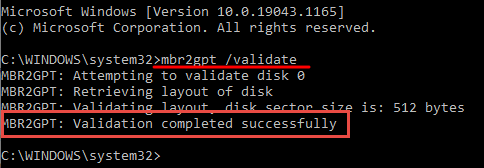
В открывшейся командной строке нужно ввести команду « mbr2gpt /validate » и в случае получения сообщения « Validation completed successfully » выполнить команду « mbr2gpt /convert ».
Больше информации о конвертации диска в GPT в статьях :
- Как преобразовать MBR в GPT в Windows 10 ;
- Что такое Secure Boot для Windows 11 ;
Отключение CSM и включение Secure Boot
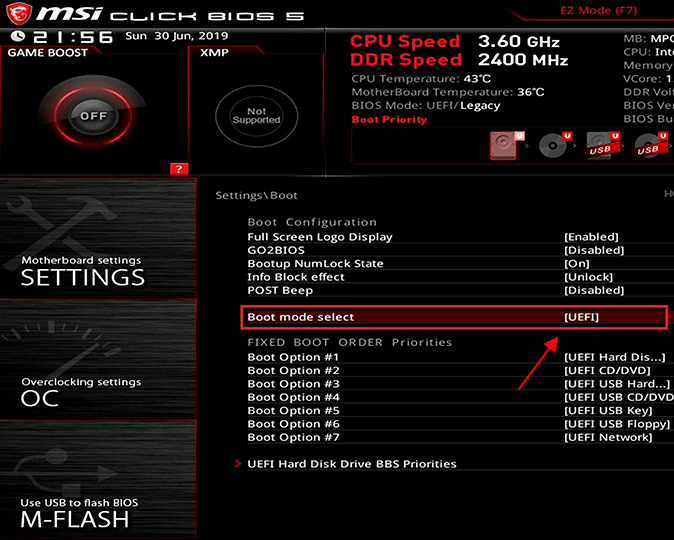
Последний шаг – настройка BIOS. Этот процесс сильно отличается, в зависимости от производителя материнской платы. Ниже мы приведем короткие инструкции для MSI, ASUS і Gigabyte.
- Открыть раздел «Settings — Boot» и переключить параметр «Boot mode select» в положение «UEFI»;
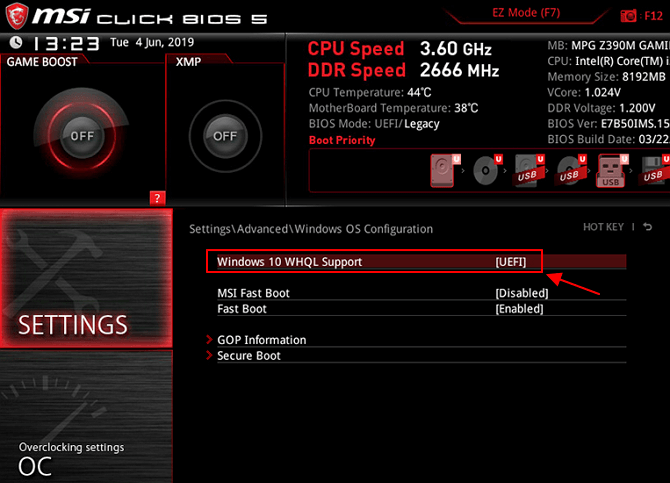
- Открыть раздел «Settings – Advanced – Windows OS Configuration» и переключить «Windows 10 WHQL Support» в положение «UEFI»;
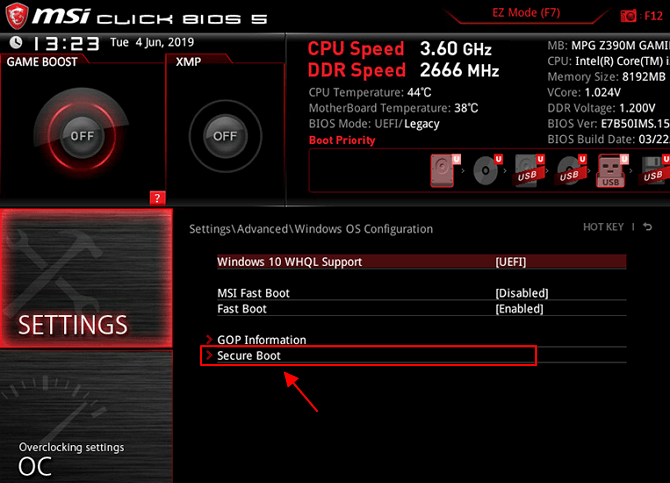
- Открыть подраздел «Secure boot» и включить Secure boot;
- Открыть раздел «Advanced mode — Boot — CSM (Launch Compatibility Support Module)»;
- Отключить CSM;
- Вернуться в раздел «Advanced mode — Boot» и открыть раздел «Меню безопасной загрузки»;
- Переключить «Тип ОС» в положение «Режим Windows UEFI».
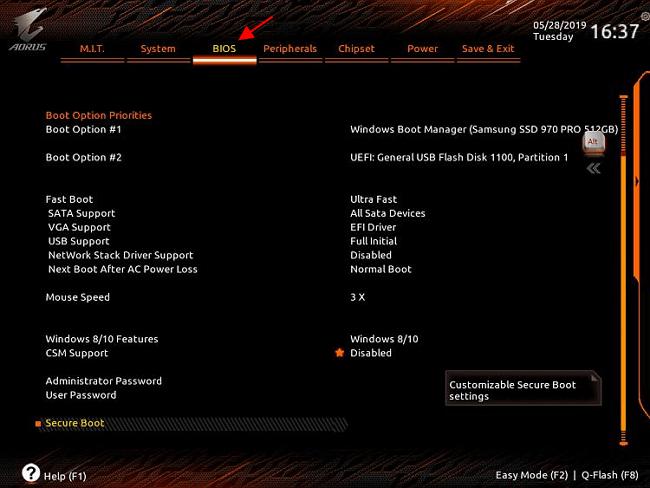
- Открыть раздел «BOOT» или «BIOS»;
- Отключить функцию «CSM Support»;
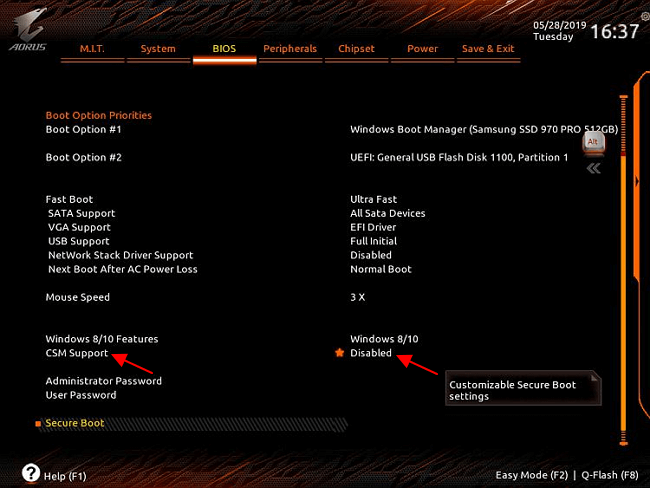
- Вернуться в раздел «BOOT» или «BIOS» и о ткрыть подраздел «Secure Boot»;
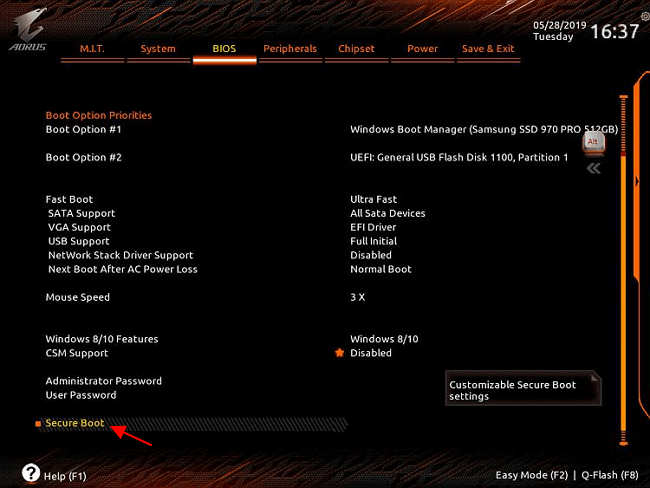
- Включить «Secure Boot Enable».
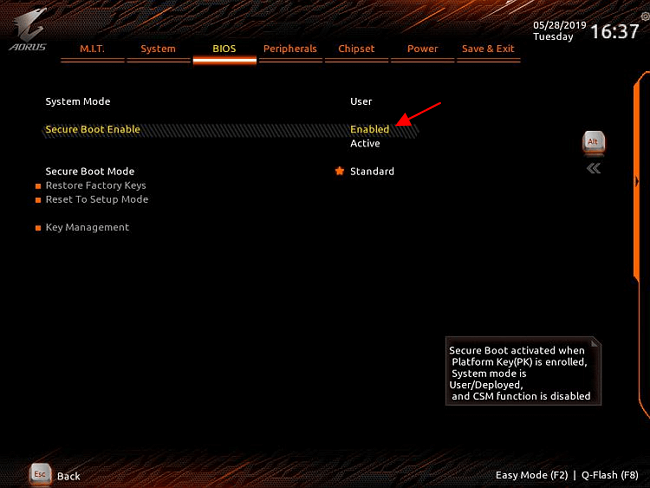
Если при включении Secure boot у вас возникли проблемы, то нужно проверить следующие варианты:
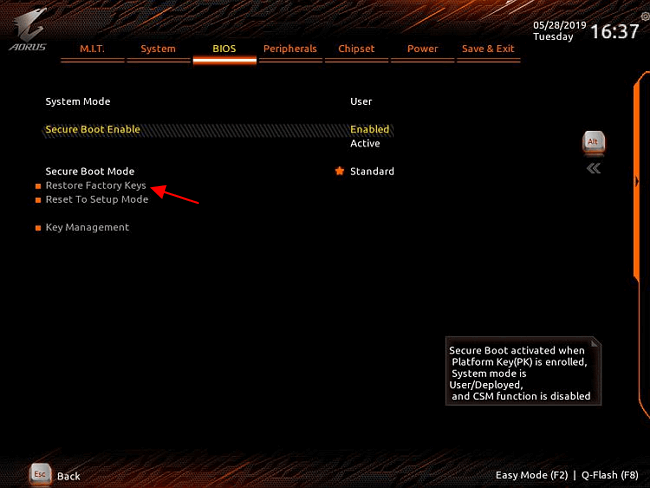
- Проблема с ключами . В некоторых случаях Secure boot может не включаться из-за проблем с ключами. Для решения этой проблемы нужно зайти в BIOS, открыть разедел «Secure boot» и сбросить ключи. Функция сброса ключей может называться «Restore Factory Keys» или «Load Factory Default Keys».
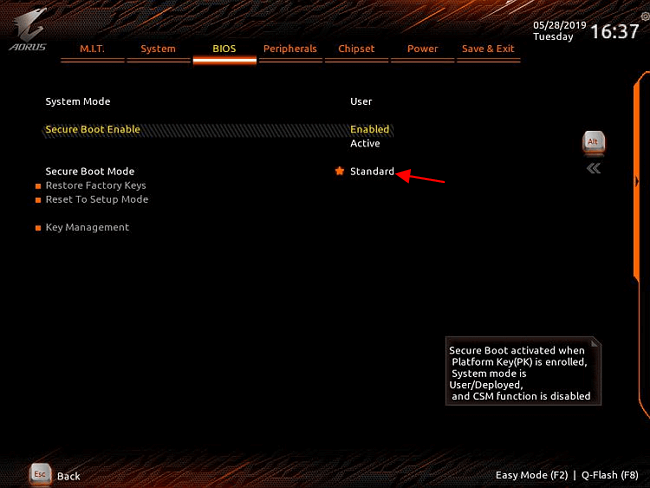
- Secure boot в режиме настройки . В некоторых случаях Secure boot может не работать из-за активного режима настройки (Setup mode). Для решения этой проблемы нужно зайти в BIOS, открыть разедел «Secure boot» и переключить режим работы в «Standard» или «User mode»
После включения Secure boot в настройках BIOS ошибка «Secure boot needs to be enabled to launch FACEIT AC» должна исчезнуть и анти-чит должен заработать в штатном режиме.
- Как проверить совместимость компьютера с Windows 11
- Что такое Secure Boot для Windows 11
- Программа для проверки совместимости с Windows 11
- Запуск Windows 11 на этом компьютере невозможен
- Как включить Secure Boot в BIOS на Gigabyte и AORUS
Secure boot
In Advanced View (F7) under Settings -> Security, set Secure Boot to Enabled, it will probably tell you that a reboot is required to enroll the keys, do so. Then enter BIOS, go to Settings -> Security again and set the Secure Boot Mode to Standard, not Custom. Press F10 to save & reboot.
There’s usually some kind of message when you enable Secure Boot and set it to Standard mode. It could say that it needs to reboot to install the Factory default keys or something else. That means, set Secure Boot to Custom/User and choose «Enroll all Factory default keys» or something similar, then press F10 to save & reboot, enter the BIOS again, and then set it to Standard. The process is weird and people get confused by it. But usually after two minutes, you should be able to have Secure Boot enabled and set to Standard.
Note that this is a «nice to have» safety mechanism, but it’s not that important in the big picture. Most people will have learned about Secure Boot because it becomes a requirement with Windows 11. But your system with that platform is not compatible anyway. And for Windows 10, Secure Boot doesn’t make or break anything. Wether you enable it or not, it doesn’t make much difference.
Secure boot как включить msi
LastUpdate : Tue, 28 Aug 2018
Answer
Please set W0indows 10 WHQL Support to enabled first, then «Secure Boot» option would appear below.
Models
- B250I GAMING PRO AC
- B350 GAMING PRO CARBON
- Z370 GAMING M5
- B350 PC MATE
- H270 GAMING PRO CARBON
- X299 SLI PLUS
- Z270-A PRO
- H270 GAMING M3
- Z370M GAMING PRO AC
- B250M BAZOOKA
- B350M MORTAR
- H270-A PRO
- Z270 GAMING PLUS
- A320M BAZOOKA
- B250M BAZOOKA PLUS
- X370 KRAIT GAMING
- B350 TOMAHAWK ARCTIC
- B450M BAZOOKA PLUS
- X299 TOMAHAWK ARCTIC
- X299M GAMING PRO CARBON AC
- Z270 GAMING PRO CARBON
- Z270 TOMAHAWK ARCTIC
- B450M BAZOOKA
- H270M MORTAR ARCTIC
- X299 XPOWER GAMING AC
- B350 KRAIT GAMING
- B450 TOMAHAWK
- H270M BAZOOKA
- X370 XPOWER GAMING TITANIUM
- X470 GAMING M7 AC
- A320M PRO-VD/S V2
- Z270 XPOWER GAMING TITANIUM
- Z370 GODLIKE GAMING
- B250M MORTAR ARCTIC
- X299 GAMING PRO CARBON AC
- X299 RAIDER
- X299 TOMAHAWK
- Z270 GAMING M5
- X370 GAMING M7 ACK
- B250 GAMING PRO CARBON
- B250 PC MATE
- X299 GAMING M7 ACK
- X470 GAMING PLUS
- Z270M MORTAR
- B350M GAMING PRO
- X299 GAMING PRO CARBON
- B250M PRO-VDH
- B450M PRO-VDH
- B450M PRO-VDH V2
- Z270 SLI
- A320M GAMING PRO
- B250M PRO OPT BOOST
- Z270 SLI PLUS
- Z270-S02
- A320M GRENADE
- A320M PRO-VH PLUS
- B350 TOMAHAWK PLUS
- B350M MORTAR ARCTIC
- Z270 GAMING M3
- Z370 KRAIT GAMING
- B350M PRO-VD PLUS
- X299M-A PRO
- Z270 GAMING PRO
- B350M PRO-VH PLUS
- Z270 GAMING M6 AC
- B250 KRAIT GAMING
- H270 PC MATE
- Z270 CAMO SQUAD
- Z370 TOMAHAWK
- B350I PRO AC
- B350M BAZOOKA
- X370 GAMING PLUS
- Z370 GAMING PRO CARBON AC
- A320M PRO-VD PLUS
- Z370M MORTAR
- B250 GAMING M3
- B250I PRO
- B250M BAZOOKA OPT BOOST
- B450M PRO-M2
- Z270 TOMAHAWK
- Z370-A PRO
- X470 GAMING PRO
- A320M PRO-VD/S
- B250M PRO-VH
- B450I GAMING PLUS AC
- X470 GAMING PRO CARBON
- Z370 PC PRO
- Z370 SLI PLUS
- A320M PRO-M2
- B250M PRO-VD
- H270I GAMING PRO AC
- X370 GAMING PRO
- Z270 PC MATE
- B450-A PRO
- X299 TOMAHAWK AC
- Z270 TOMAHAWK OPT BOOST
- Z370 GAMING PLUS
- B250M GAMING PRO
- B450 GAMING PLUS
- X370 GAMING PRO CARBON AC
- Z370 GAMING PRO CARBON
- Z270 GAMING M7
- Z270 MPOWER GAMING TITANIUM
- B350 TOMAHAWK
- B350M PRO-VDH
- X370 GAMING PRO CARBON
- Z270I GAMING PRO CARBON AC
- Z370I GAMING PRO CARBON AC
- B250M MORTAR
- B450 GAMING PRO CARBON AC
- B450M BAZOOKA V2
- B450M GAMING PLUS
- A320M PRO-VD
- A320M PRO-VHL
- B450M MORTAR
- X370 SLI PLUS
- X470 GAMING PRO CARBON AC
- Z270 KRAIT GAMING
- B350 GAMING PLUS
- B450M MORTAR TITANIUM
- H270 TOMAHAWK ARCTIC