Не печатает принтер HP — что делать?
Как и любые принтеры, техника HP неспособна безотказно работать бесконечное количество времени. Худшее, что может случиться с печатающим оборудованием — отказ печатать. Происходит это по самым различным причинам. Далеко не все неполадки могут быть устранены рядовым пользователем, но есть и такие, с чем вполне можно разобраться с минимальными навыками в обращении с любой оргтехникой вообще. Далее будут рассмотрены наиболее часто встречающиеся неполадки в работе принтеров HP, а также приведены рекомендации по их устранению.
Программные неисправности принтеров HP
Внезапный отказ любой техники, подключаемой к компьютеру, зачастую связан с программными неисправностями. Неправильные настройки или сбои операционной системы (ОС), повреждение системных файлов и/или драйверов принтера, действия вредоносных программ — все эти неполадки могут быть легко устранены пользователем самостоятельно. Рассмотрим данный вопрос.

Отсутствие вредоносных программ
Вирусы не способны причинить вред самой печатающей машине. Они лишь могут нарушать или полностью блокировать передачу данных с компьютера на принтер, из-за чего последний попросту не будет получать никаких команд от пользователя на распечатку. Даже на компьютере установлен антивирус, не будет лишним проверить работоспособность принтера в отключенном от ПК состоянии. Для этого:
- Отсоедините USB-кабель (или другой интерфейсный кабель) от компьютера.
- Далее предстоит дать команду принтеру на распечатку пробной страницы.
- В зависимости от модели принтера, это делается из панели управления (LCD-экран) либо путем нажатия и удержания определенной клавиши.
- Для принтеров с LCD-экраном нужно проделать следующее: зайдите из главного меню в раздел «Настройка», выберите пункт «Отчеты», затем — «Отчет о качестве печати».
- Для принтеров без LCD-экрана — нажмите и удерживайте кнопку, на которой изображен крестик «Х» (кнопка может отличаться, зависит от модели устройства).
Если принтер распечатает тестовую страницу, значит, проблема заключается в компьютере. Первым делом следует обновить базы антивируса и удалить с ее помощью все вирусы. После перезагрузки компьютера и принтера нужно повторить попытку печати, если не выходит — вариант с наличием вредоносных программ можно исключить. Идем дальше.
Устранение неполадок в автоматическом режиме
Производитель принтеров HP разработал специальную утилиту, помогающую обнаруживать и устранять программные неисправности в автоматическом режиме. Программа называется «HP Print and Scan Doctor», ее можно скачать с официального сайта HP.
После запуска утилиты пользователю достаточно просто следовать инструкциям, выбирая предложенные программой варианты.
Зависание очереди печати
Когда пользователь отправляет документ на печать, создается специальный системный файл со списком заданий для принтера. Какие-либо изменения в файле или его повреждение может привести к тому, что печатающая машина “не поймет”, какой именно документ следует распечатать прежде всего, возникнет зависание. Для устранения этой проблемы достаточно удалить этот файл. Делается это в следующей последовательности (для ОС Windows):
- Откройте на компьютере системное приложение «Службы». Для этого нажмите комбинацию клавиш «Win+R», скопируйте в открывшееся окошко «services.msc» и нажмите «ОК».
- Откроется окно с большим списком. В разделе «Имя» нужно найти службу «Диспетчер очереди печати» (или «Print Spooler»).
- Кликните правой кнопкой мыши по названию службы и выберите в контекстном меню «Остановить».
- Далее зайдите в системную папку «PRINTERS», что расположена по адресу «C:\Windows\System32\Spool\». Удалите все содержимое папки.
Теперь осталось перезагрузить компьютер и сам принтер, а затем попробовать выполнить печать.

Перезапуск службы «Диспетчер печати»
При отключенной либо зависшей службе «Диспетчер печати» работа с принтером будет невозможна в принципе. Для ее включения/перезапуска нужно также войти в системное приложение «Службы» и найти в списке соответствующий пункт. Правым кликом мыши вызываем контекстное меню. Если служба отключена, пункт «Запустить» будет активным — кликните по нему. При необходимости перезапустить службу сначала отключите ее («Остановить»), а затем вновь запустите.
Устройства печати по умолчанию
Если на одном и том же компьютере в разное время использовалось несколько принтеров, вполне вероятно, что операционная система пытается дать команду на печать отключенному в данный момент устройству от ПК. Чтобы это исправить, проделываем следующее:
- Найдите в меню «Пуск» и откройте «Панель управления»;
- Зайдите в раздел «Устройства и принтеры»;
- Найдите среди прочих значков “проблемный” принтер (по названию модели);
- Кликните по значку правой кнопкой мыши и выбираем пункт «Использовать по умолчанию».
Переустановка драйвера
Даже если принтер отображается в разделе «Панели управления» — «Устройства и принтеры», он все равно может не работать из-за неполадок в функционировании драйвера. Сначала потребуется удалить устройство (драйвер) из системы, для чего достаточно кликнуть правой кнопкой мыши по значку принтера и выбрать «Удалить устройство».
После этого перезагрузите компьютер и установите драйвер с диска либо с файла, который можно скачать на официальном сайте HP (просто впишите в поиск на сайте модель принтера, например — «LaserJet 1018»). Автоматически найти и установить драйвера также можно через DriverHub .

Аппаратные неисправлености принтеров HP
Если манипуляции с настройками и драйверами не дали никакого результата, возможно, причина кроется в аппаратной части принтера или компьютера. Начнем с самого простого.
Есть ли чернила в картриджах?
Чтобы посмотреть уровень чернил, выполняем следующие действия:
- Откройте «Центр решений HP» (меню «Пуск», «Все программы»);
- Зайдите в раздел «Параметры»;
- Затем «Параметры печати», где выберите «Панель инструментов принтера»;
- Перейдите во вкладку «Приблизительный уровень чернил».
На экране отобразятся графические изображения установленных картриджей. В случае с Ч/Б принтерами — это будет один единственный картридж. Если он пуст, его следует заменить или заправить. Для цветных принтеров не всегда критично, если пустеет одна из цветных чернильниц — печать все равно состоится, но уменьшиться качество.

Интерфейсный кабель
Современные принтеры, как правило, подключаются к компьютеру посредством интерфейсного USB-кабеля. Даже если компьютер определяет факт подключения устройства, это не исключает возможности повреждения кабеля. Также в некоторых случаях сам USB-порт компьютера может работать некорректно. Поэтому сначала попробуйте подключить кабель в другой порт, а затем (если имеется) замените его на другой.
Застревание бумаги
Здесь достаточно открыть крышку принтера или заглянуть в лоток и посмотреть, не застряла ли там бумага или другой посторонний предмет. Если да — просто удалите его.
Проверка картриджей HP
Каждая отдельная модель принтеров HP требует использования индивидуальных картриджей. При установке чернильниц, предназначенных для работы с устройствами другой модели, печатающая машина попросту не сможет определить даже факта их установки. То же самое относится и при установке картриджей неоригинального происхождения (подделка).

Чтобы узнать, какие именно картриджи подходят для конкретной модели принтера, нужно прочитать инструкцию к нему либо найти соответствующую информацию на сайте производителя. На каждой чернильнице имеется, индивидуальный номер. Проверив его (также на сайте HP), можно определить, оригинального ли происхождения устройство.
Правильность установки картриджей
При транспортировке принтера, замене или заправке картриджей, последние могут вылезти из своего гнезда либо быть неправильно установленными. Это мелкая неисправность, устраняющаяся путем переустановки чернильниц (как именно сделать это, описано в инструкции к принтеру).
При переустановке картриджей также рекомендуется обратить внимание:
- Не попал ли в отсек, куда устанавливаются картриджи, какой-либо предмет. Если да, его следует удалить.
- Не имеется ли на поверхности картриджа влага. Если да — протираем устройство мягкой тряпкой.
- При установке новых чернильниц — нужно снять защитную пластиковую пленку (многие забывают это сделать).
Засорение сопла картриджа
Если доступ наружу чернилам из картриджа перекрыт, принтер будет издавать характерные звуки процесса печати, но листы будут выходить чистыми или частично отпечатанными. В большинстве случаев закупорка чернильниц связана с высыханием краски на поверхности их сопел. Для их очистки можно воспользоваться следующим советом:
- Положите на дно неглубокой тары (тарелки, например) несколько чистых салфеток.
- Залейте салфетки водой (но лучше использовать специальную жидкость для чистки картриджей) так, чтобы она превышала их толщину лишь на несколько миллиметров.
- Положите картридж на салфетки соплами вниз.
- Подождите пару часов.
- Протрите сопла ватой или мягкой тканью.
- Установите в принтер и попробуйте выполнить печать.
- Если листы выходят частично отпечатанными, повторите процедуру.

Очистка печатающей головке
Прочистка печатающей головки предполагает пропускание через нее чернил под давлением. Выполняется это при помощи ранее упомянутой утилиты «Центр решений HP». Для этого:
- Откройте утилиту и последовательно заходите — «Параметры печати», «Панель инструментов принтера».
- Далее выберите «Службы устройства».
- Затем «Чистка печатающих головок».
Процесс проходит в автоматическом режиме в течение нескольких минут.
Серьезные аппаратные неисправности
Если ни одна из инструкций выше не помогла, возможно, что принтер имеет более серьезные аппаратно-технические неисправности. Они могут быть связаны с функционированием печатающей головки, механизмами подачи бумаги, работой электронных компонентов. Устранение подобных неисправностей требует вмешательства специалистов.
Принтер HP не печатает после заправки картриджей — что делать?
Вы заправили картридж и вставили его в принтер HP, но устройство не печатает документы. Что делать в этой ситуации? Вызывать мастера или попробовать решить проблему самостоятельно? Рассмотрим основные причины возникновения данной неисправности, а также варианты их решения.
Проверка сопел печатающей головки
Первым делом нужно проверить сопла печатающей головки — через них должны проходить чернила. Для этого необходимо взять один заправленный картридж и чистый белый лист или бумажную салфетку.
Расположите бумагу или салфетку на стол или другую ровную поверхность. Теперь нужно прислонить картридж печатающей стороной на салфетку. Подождите 5-10 секунд, после этого уберите картридж.

На белой поверхности должен остаться след от чернил: исправно работающий картридж оставит отпечаток со всеми цветами, без пропусков — белых линий или пробелов. Четкие полоски краски означают, что через чернила хорошо проходят через сопла.
Прерывистый след — с белыми пробелами и линиями, — говорит о том, что у картриджа есть проблемы с подачей чернил к печатающей головке принтера.
Решить проблему можно несколькими способами:
- Первая причина — в каналах печатающей головки образовалась воздушная пробка. Исправить этот дефект можно с помощью специальной платформы для прокачки картриджа. В комплекте с этим устройством идет специальный шприц.
Вставьте картридж в платформу и вытяните воздух из печатающей головки. Для этого нужно воспользоваться шприцом. Когда капли чернил будут попадать в шприц — выньте его.
- Вторая причина, по которой чернила не попадают к печатающей головке принтера — высыхание каналов. Чтобы устранить дефект, нужно отмочить каналы. Для этого требуется специальная промывочная жидкость для принтеров.
Картридж нужно положить в неглубокую емкость. После этого залейте туда специальную жидкость. Через 10-12 часов — выньте картридж. Протрите печатающую головку сухой салфеткой — выполняйте это действие аккуратно, чтобы не повредить контакты.
Ошибка в работе принтера
Новые модели принтеров HP часто выдают разные ошибки при печати документов сразу после заправки картриджей. Устройство показывает низкий уровень чернил из-за чего не начинает работу или вовсе не видит установленный картридж.
Чтобы решить эту проблему, нужно выполнить следующие действия:
- Выньте картридж из принтера.
- Откройте меню «Reset» — для этого необходимо нажать кнопку «Отмена» на принтере HP и подождать 2-3 секунды.
- Нажмите на кнопку питания — она отвечает за включение и отключение устройства.
- Укажите пароль для входа нажимая клавиши вверх, вниз.
- Откроется меню, где нужно выбрать функцию «Partial сброс» и нажать кнопку «ОК». После этого принтер отключится.
- Выньте устройство из розетки и немного подождите: 5-10 минут будет достаточно.
- Снова включите устройство и следуйте указаниям, которые отображаются на дисплее.
- Откройте меню и выберите функцию «Semi Full Reset». Нажмите «ОК». Принтер снова отключится.
- Теперь заново включите принтер и вставьте картридж обратно. Можно пробовать запускать печать документов.
Сбой электрической системы струйного картриджа
Если принтер выдает ошибку, что картридж неисправен или отсутствует, есть вероятность, что произошел сбой электрической системы струйного картриджа. Оптимальный вариант решения проблемы — замена неисправного картриджа на новый.
Можно попробовать исправить проблему самостоятельно. Для этого выньте картридж из принтера и протрите золотистые контакты спиртом или обычным ластиком. Выполняйте данную операцию аккуратно и постарайтесь не повредить контакты. Если вы протираете картридж спиртом, не забудьте высушить контакты перед тем, как вставить устройство обратно в принтер.

Также можно проверить каретку — место, куда вставляется струйный картридж. Здесь необходимо осмотреть контакты — иногда здесь собираются чернила, которые не дают принтеру обнаружить картридж. Чтобы исправить эту проблемы, нужно аккуратно протереть контакты каретки.
Излишняя заправка картриджа
Частая проблема — переизбыток чернил в поролоновой губке картридже. Обнаружить этот «дефект» просто: посмотрите на нижнюю часть струйного картриджа, где находятся выходные отверстия. Если на этом месте образуются капли чернил, значит вы перезаправили устройство.
Чтобы решить данную проблему, нужно откачать избыток чернил из картриджа. После этого вставьте компонент обратно в принтер и попробуйте распечатать документ. Также переизбыток чернил может стать причиной образования клякс и пятен на листе бумаги после печати.
Принтер не может определить картридж
Принтер HP может не видеть картридж. Одна из главных причин — превышено количество циклов перезаписи ячеек памяти чипа, который встроен в контейнер. Исправить эту проблему очисткой контактов или сбросом настроек печатного устройства до заводских не получится.

Единственный вариант решения неисправность — замена чипа или всего контейнера.
Неправильная заправка принтера
Неопытные пользователи могут неправильно заправить картридж принтера, что приведет к частичной или полной поломке устройства. Например, выйдет из строя барабан, появятся черные полосы на документе.
Самая распространенная проблема при неправильной заправке принтера — устройство перестает выполнять свою главную функцию — печать.

Как правильно заправить картридж принтера марки HP. На первом этапе нужно расположить устройство на салфетку печатающей головкой вниз. После этого наберите чернила в шприц, которые используется для заправки картриджей. Следите, чтобы в шприц не попал воздух, пена или пузырьки.
Теперь нужно вставить иглу в заправочное отверстие — цветное или черно-белое, в зависимости от чернил, — на глубину не более 2-3 см. Начните вводить чернила, медленно, пока они не заполнят заправочное отверстие.
Протрите печатающую головку и картридж от избытка чернил. Для этого воспользуйтесь сухой и чистой салфеткой. Установите комплектующее в принтер, после чего можно начать печать документов.
Центр поддержки HP Windows 10 – Принтеры

Проблемы с принтером после установки обновления

Настройка и установка

Проблемы с подключением
- Printer issues after update
- Set up and Install
- Connectivity Issues
В случае проблем с принтером или службой печати необходимо убедиться в установке всех самых актуальных исправлений для вашей версии Windows 10.
Версия 1909/1903 или версия 2004. Здесь вы сможете определить свою версию
Или используйте HP Print and Scan Doctor для устранения проблем, связанных с принтером
Проблемы с принтером после установки обновления Windows 10
Исправить проблемы с принтером, вызванные установкой новой версии или обновлением Windows 10
Проблемы с принтером после установки обновления Windows 10
Исправить проблемы с принтером, вызванные установкой новой версии или обновлением Windows 10
После установки новой версии или обновления Windows 10 невозможно выполнить печать или сканирование?
Если да, убедитесь, что вы перезагрузили Windows по крайней мере один раз. Чтобы выполнить перезагрузку, нажмите кнопку «Пуск» слева внизу, щелкните и выберите «Перезагрузка».
Если проблемы не были устранены, убедитесь, что Windows 10 поддерживает ваш принтер.
Если принтер поддерживается в Windows 10, загрузите и запустите приложение Print and Scan Doctor ,чтобы обнаружить и устранить неполадки.
Если проблемы остаются, переустановите последнюю версию программного обеспечения HP для печати.
Если ваш принтер HP перестал работать, в зависимости от его типа обратитесь к одному из следующих документов поддержки:
- Центр решений HP перестал работать (для принтеров, выпущенных до 2010 года)
- HP Printer Assistant перестал работать (для принтеров, выпущенных после 2009 года)
Если проблемы все еще сохраняются и ни одно из решений не работает, попробуйте использовать «Восстановление системы». Чтобы восстановить систему, следуйте вариантам восстановления в Windows 10. Здесь можно просмотреть варианты>
Почему не печатает принтер HP: причины и решения проблемы
Принтеры HP являются одними из самых популярных и надежных устройств, используемых для печати документов и изображений. Однако иногда пользователи этой техники сталкиваются с определенными проблемами, в том числе с невозможностью выполнения печати на упомянутых устройствах. Сегодня мы расскажем о возможных причинах такого явления и подскажем, что делать, если принтер HP не печатает. Дополнительно приложим ссылки на другие тематические статьи, в которых мы рассказывали о возможных неисправностях принтеров HP и представляли способы устранения возникших неполадок.
Для удобства пользователей мы представим информацию в виде полноценной инструкции. Если вы ищете информацию на будущее, то рекомендуем попросту прочесть статью и добавить ее в закладки. Если уже столкнулись с тем, что принтер HP не печатает, то советуем последовательно выполнить все нижеперечисленные действия. При таком раскладе вероятность устранения проблемы будет находиться на достаточно высоком уровне.
Что делать, если принтер HP не печатает и не выдает ошибку?
1. Проверка правильности подключения
Первым шагом при возникновении проблем с печатью на принтере HP является проверка правильности подключения устройства. Сначала убедитесь, что принтер HP подключен к источнику питания (например, к розетке) и находится во включенном состоянии. Далее убедитесь, что принтер подключен к компьютеру или беспроводной сети. Если нашли недоработку – исправьте ее. Если все в порядке – попробуйте переподключить кабели или перезагрузите принтер.
2. Проверка состояния картриджей и чернил
Проблемы с картриджами и чернилами могут быть одной из причин, почему принтер HP не печатает. Проверьте уровень чернил в картриджах и убедитесь, что они не пусты. Если картриджи пусты, замените их на новые или заправьте новыми чернилами. Также обратите внимание на возможные засорения или повреждения картриджей, которые могут препятствовать печати.
3. Очистка печатающей головки
Если принтер HP все еще не печатает после проверки картриджей, возможно, печатающая головка засорена или загрязнена. В таком случае рекомендуется произвести очистку печатающей головки программным или физическим способом. В большинстве принтеров HP это можно сделать через опции операционной системы и с помощью программного обеспечения принтера. Ознакомьтесь с инструкциями пользователя или обратитесь к руководству по использованию принтера для получения дополнительной информации.
4. Проверка драйверов принтера
Неправильно установленные или устаревшие драйверы принтера также могут вызывать проблемы с печатью. Убедитесь, что у вас установлена последняя версия драйверов принтера HP. Если это не так – загрузите и установите их с официального сайта HP вручную или воспользуйтесь программным обеспечением для обновления драйверов.
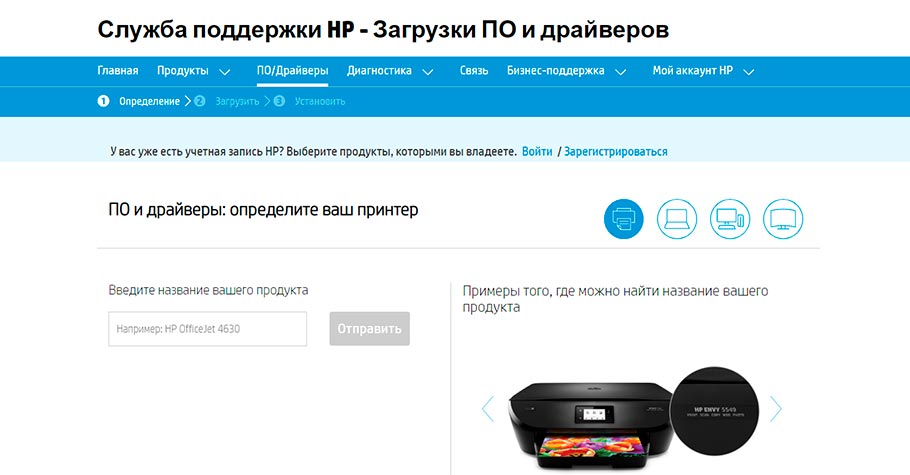
5. Обращение в службу поддержки
Если после всех вышеперечисленных шагов проблема с печатью на принтере HP остается, то рекомендуем обратиться за помощью к представителям службы поддержки HP. Они смогут организовать более подробную диагностику и удаленно решить проблему. Обычно у них есть специалисты, готовые помочь вам по телефону, чату или электронной почте. А если возможности обратиться в техподдержку нет, рекомендуем ознакомиться с универсальными рекомендациями по устранению проблем печати на принтерах любых моделей. Возможно, одно из указанных там действий станет для вас подходящим решением.
Что делать, если принтер HP не печатает и показывает ошибку?
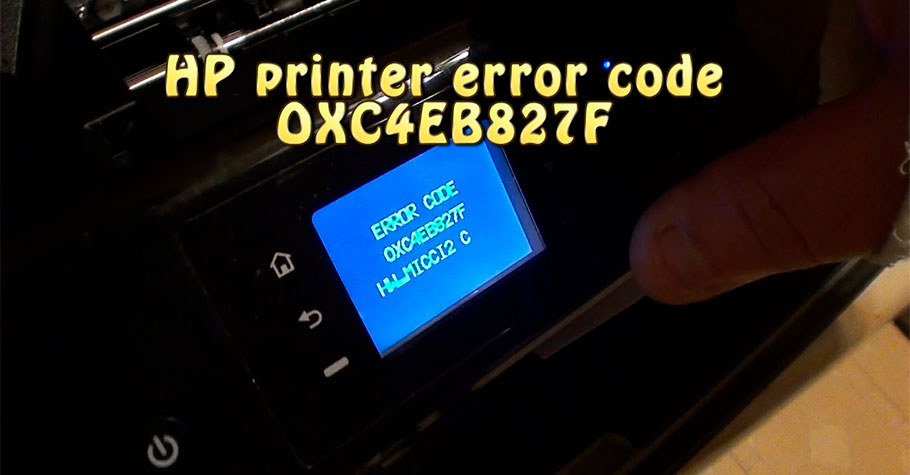
Если принтер HP не печатает и показывает при этом конкретную ошибку, то для начала советуем ознакомиться с таблицей кодов ошибок струйных принтеров HP или аналогичной таблицей кодов ошибок лазерных принтеров HP – в зависимости от того, каким принтером вы пользуетесь.
Если нужной ошибки в списке нет, то потребуется обратиться к специалистам HP, чтобы они изучили ситуацию, после чего предоставили информацию по устранению определенной ошибки, высвечиваемой на вашем принтере.
Заключение
Однозначный ответ, почему принтер HP не печатает, без проведения диагностики дать весьма сложно, так как причин у такого явления может быть множество. Впрочем, ничто не мешает рассмотреть возможные причины по очереди, а затем решить их с помощью представленных нами рекомендаций. А если не получится, всегда можно обратиться за помощью к службе поддержки HP, чтобы получить более подробную информацию и указания по решению возникшей проблемы.