Синхронизация пультов к телевизору и приставке
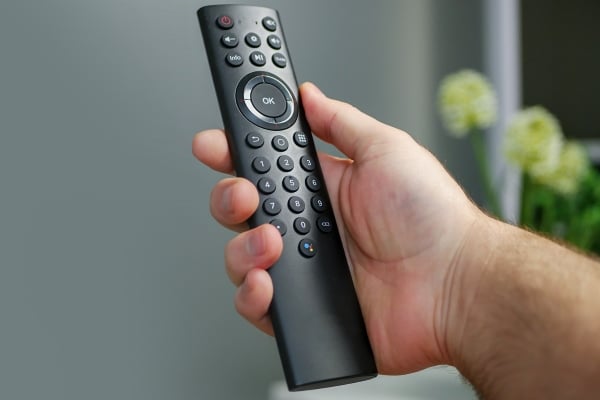
Пульт дистанционного управления (ПДУ) для телевизора – электронное устройство для удалённого контроля оборудования. Можно переключать каналы, выбирать программу работы, управлять звуком и т. д., не вставая с дивана. Для того чтобы прибор полностью выполнял все свои функции, его нужно правильно настроить, т. е. провести синхронизацию с ТВ.
Как управлять ПДУ ТВ разными устройствами?
Многие пользователи телевизионных устройств придерживаются мнения, что удобно купить один универсальный пульт, который совместим со всеми ТВ в жилом помещении. Такие девайсы стоят относительно дорого. Можно отказаться от приобретения, если один «родной» ПДУ телевизора оснащён функцией HDMI CEC.
Что такое HDMI-CEC в телевизоре?
HDMI CEC – это технология, которая позволяет управлять несколькими устройствами (до 10), т. е. если в арсенале есть электронный агрегат с HDMI CEC, то им можно активировать работу всех ТВ, приставок, плееров и т. д.
Ручная регистрация ресиверов девайса не требуется. Если он поддерживал протокол обмена функции, то определение происходит в автоматическом режиме.
Какой кабель HDMI-CEC нужен?
Для корректной работы HDMI CEC нужен качественный провод версии от 1.4. Причина тому – технология уже предусматривает обмен кодами управления между синхронизированными ТВ. Достаточно купить хороший HDMI от проверенного бренда.
В передаче сигналов принимает участие ПИН-13 в классической цоколёвке разъёма. Но у некоторых производителей он может быть занят для иных целей. Этот момент стоит учитывать тем, кто планирует использовать функцию HDMI CEC
Процесс подключения к ТВ HDMI-CEC приставку
- Зайдите в раздел «Установки» телевизора, далее «Система».
- Кликните по клавише «TLINK», «Включить».
- Активируйте работу компактного звукопередатчика. ТВ обнаружит его автоматически.
- Используйте 1 ПДУ для двух девайсов.
Названия функций HDMI-CEC в разных устройствах
HDMI CEC – это наименование технологии. Производители ТВ могут обозначать функцию иными наименованиями.
С какими определениями можно столкнуться:
Все остальные производители предпочитают указывать удобную функцию стандартным названием HDMI CEC.
Универсальные пульты
Когда в квартире установлено несколько ТВ, актуально применить универсальный пульт. Это упрощает пользование девайсами. Устройство подходит для 95% телевизоров, приставок. Для корректной работы требуется правильная настройка.
Принцип работы
Принцип работы универсального ПУ прост: прибор посылает невидимые сигналы девайсу, тот в свою очередь выполняет определённую команду. Например, переключение канала, изменение громкости, открытие меню, настройки и т. д.
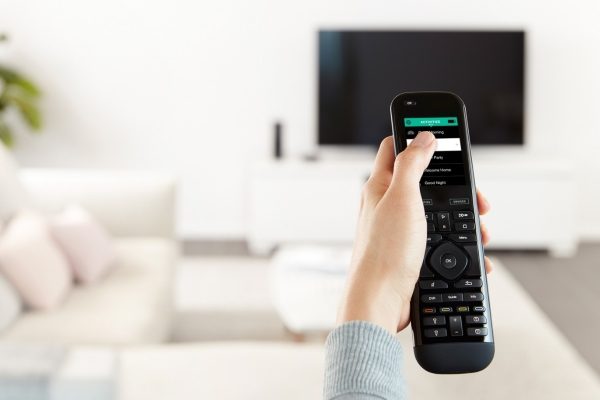
В каждую клавишу «внедрён» сигнал, состоящий из 000 и 1. Это импульсная кодовая манипуляция. Пример: 011 в одной модели ПУ говорит о деактивации работы ТВ, на другой плазме это может означать увеличение громкости.
Универсальный пульт можно настроить так, что одна часть сигналов будут подходить именно для вашего девайса, другая – для ресивера. Останется лишь наладить его в нужном направлении и кликнуть по клавише. Перед такими действиями нужно настроить электронного управленца.
Этапы настройки УПДУ
- Купите универсальное устройство. Лучшего всего если это будет товар от брендов: Vivanco, Philips, Cal, Thomson, OFA. Такие приборы заблаговременно подготовлены к настройке и подходят почти ко всем ТВ.
- Вставьте аккумулятор.
В комплекте с УПДУ идёт список, отображающий популярные девайсы и их коды. Комбинация цифр нужна для быстрой и удобной настройки.
Если же производитель не положил лист, исписанный цифрами, то коды есть в открытом доступе в интернете или в YouTube. Когда трудно определить модель ТВ или она отсутствует в перечне, то целесообразно воспользоваться автоматической настройкой пульта. Времени уйдёт немного больше, около 20 минут.
Ручное программирование
Есть несколько алгоритмов действий. В любом случае перейдите в режим программирования. Для этого зажмите клавишу «POWER» или «TV» на 10 секунд. В некоторых моделях могут принимать участие иные комбинации. Перед началом работ по настройке внимательно изучите инструкцию к ТВ.
Если всё выполнено верно, то пульт оповестит об успехе активацией светодиода.
- Введите код телевизора.
- Выключите девайс с помощью универсального пульта, переключите каналы или отрегулируйте громкость.
- Кликните по клавише переключения каналов. Светодиодная лампочка должна мигнуть.
- Перейдите к следующему набору команд.
- Нажимайте на кнопку переключения каналов до тех пор, пока ТВ не выключится.
- В течение 5 секунд нажмите на «ОК».
- Не отпуская кнопки программирования, нажмите на «9» 4 раза с интервалом 1 секунда.
- Если светодиод мигнёт 2 раза, расположите пульт на ровной поверхности и направьте на ТВ. Подождите 15 минут.
- Когда пульт найдёт подходящий набор команд, он деактивируется. Быстро кликните по клавише «ОК».
Существует ещё один вариант настройки. Он самый трудоёмкий, но иногда единственный.
- Откройте список кодов.
- Зажмите кнопку для перехода в режим программирования.
- После включения светодиода кликните по клавише, но которую хотите назначить команду.
- Через 1 секунду введите сам код. Например, 111 или 001.
- Повторяйте действия, пока не получится настроить все нужные функции.
Автоматическая настройка
Активируйте работу ТВ с помощью оригинального пульта или кнопки на корпусе. Направьте пульт на девайс, не меняйте положения до окончания настройки. Далее инструкция зависит от модели приобретенного УПДУ.
- Зажмите кнопки «SET» и «TV» на 10 секунд. Иногда требуется меньше – 5 секунд. Дождитесь пока включится индикатор у клавиши «POWER».
- После того, как экран ТВ погас, быстро кликните по «ОК».
- Верните телевизор в рабочее положение, используя универсальный пульт, опробуйте, как работают различные команды.
- Зажмите клавишу «TV» на 5–10 секунд.
- После мигания экрана и активации подсветки кнопки, введите код ТВ.
- Если настройки приняты, то подсветка оповестит об успехе 3-мя срабатываниями. В случае возникновения ошибки загорится индикатор режима ТВ, а подсветка мигнёт 1 раз.
- Выберите иной способ автоматического программирования.
- Зажмите клавишу «TV» на 5–10 секунд.
- После активации индикатора, кликните по клавише питания.
- Направьте пульт на ТВ.
- Когда экран погаснет, быстро нажмите на «ОК», чтобы завершить настройку.
- Зажмите TV на 5–10 секунд.
- Расположите пульт так, чтобы он «смотрел» чётко на ТВ.
- Подождите 1 минуту. Если в памяти уже есть коды, то настройка произойдёт автоматически.
- Зажмите «TV» на 5–10 секунд. Далее клавишу «Magic», «SET» или «SETUP».
- После активации светодиода, введите код ТВ.
- 2-а световых сигнала говорят об успехе проведённой процедуры. Экран в этом случае погаснет. Кликните по «ОК».
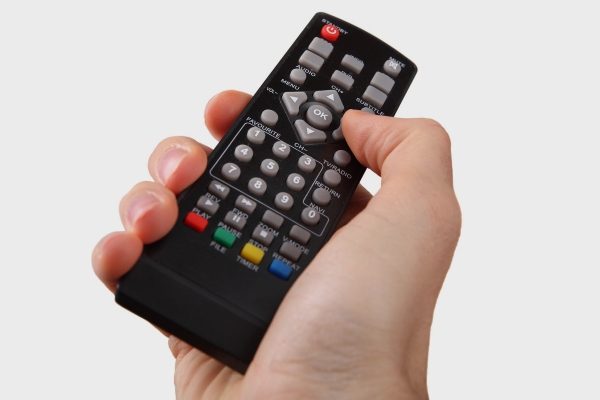
Таблица кодов для разных моделей ТВ
Подавляющее количество производителей «кладут» в стандартный комплект ТВ список кодов. Если его нет, то обратите внимание на следующую таблицу – комбинация цифр для самых популярных моделей ТВ:
Пошаговая синхронизация УПДУ
Чаще всего в квартирах установлены телевизионные приставки, для которых предусмотрен свой пульт управления. Провайдеры продумали их так, что они стали универсальными средствами. Настраивать их просто.
Билайн
- Активируйте работу телевизора.
- На пульте удерживайте клавишу «ОК» до тех пор, пока прибор не найдёт нужный код подключения. Успешность проведённой процедуры сопровождается отключением экрана.
- Отпустите кнопку «ОК» и оцените работоспособность УПДУ.
- Зажмите кнопку «TV».
- Пульт наведите на ТВ.
- В течение 5 секунд удерживайте клавишу «Setup», отпустите, когда индикатор пульта мигнёт 2 раза.
- Введите 4-х значный код согласно модели телевизора.
- В случае успешного завершения светодиод сделает 2 мигания.
Подробнее о подключении рассказано в видео:
МТС
- Активируйте работу плазмы.
- Нажмите клавишу «TV». Удерживайте в течение нескольких секунд до загорания светодиодной лампы на верхней части УПДУ.
- Введите комбинацию цифр, подходящую для вашего ТВ. Провести действия нужно в течение 10 секунд.
- Если настройка не прошла, то диод мигнёт 3 раза. В случае успеха индикатор гаснет. Можете начинать корректировать работу своего девайса.
- Включите устройство.
- Зажмите кнопку «TV» на 5 секунд. После мигания светодиода отпустите клавишу и направьте УПДУ на телевизор.
- После того, как код будет найден, сохраните его через «Меню настроек».
Все тонкости настройки отражены в видео:
Wink
Пульт управления Wink проще всего настроить автоматически. Особенно если в квартире установлены приборы марок: VR, Irbis, Polar, DNS, Xiaomi. Их кодов нет в базе Ростелекома.
- Активируйте работу ТВ и приставки.
- Зажмите одновременно 2 кнопки «ВЛЕВО» и «ОК».
- Удерживайте клавиши, пока индикатор на корпусе плазмы не моргнёт 2 раза.
- Направьте ПДУ на телевизор и нажмите на кнопку переключения каналов «CH+».
- Наблюдайте за своим девайсом. Если экран погас, значит, управляющий код принят. В ином случае снова зажмите «CH+», пока ТВ не выключится.
Процесс настройки может отнять много времени. Иногда повторять действия приходится долго и часто – каждый клик подставляет 1 комбинацию цифр. Как только она подойдёт, монитор погаснет, воспользуйтесь «ОК», чтобы сохранить настройки
- Зажмите одновременно 2 кнопки «ВЛЕВО» и «ОК».
- Дождитесь, пока 2 раза моргнёт индикатор на ТВ.
- Введите код из представленного списка.
- Светодиод должен сработать 2 раза.
- Выключите плазму. Если сделать это удалось, значит, комбинация цифр принята. Если нет – пробуйте следующий код.
- Кликните по клавише «ОК» для сохранения настроек пульта.
Детали указаны в видео:
Xiaomi
Xiaomi – китайская корпорация, выпускающая инновационное оборудование. В списке разработок есть «Mi Remote» или «Mi Пульт». Это системное приложение. Оно нужно для эмуляции работы ДПУ.
Для функционирования нужен ИК-порт, находится на верхней части корпуса смартфона. После проведения настройки он не будет отличаться от обычного пульта.
Простыми словами, «Mi Remote» – это виртуальный пульт в телефоне Xiaomi.
- Включите интернет на смартфоне и обновите приложение, запустите его.
- Кликните по клавише «Плюс». Находится в углу экрана.
- ПО предложит выбрать один из типов устройств. Сделайте выбор в пользу ТВ, который в это время функционирует.
- Зажмите кнопку включения на мониторе телефона. Пульт просканирует плазму и попробует его деактивировать.
- Если процесс завершился успехом, то дайте наименование добавленному в память мобильника девайсу и создайте ярлык на рабочем столе.
Более детально о функции повествует видео:
Настройка пульта Ростелеком для управления ТВ
Современные пульты «Ростелеком» универсальны. Ими можно управлять ТВ и приставкой. Настройка проводится 2 способами: в автоматическом или ручном режиме.
Ввод в зависимости от модели
- Направьте УПДУ на плазму.
- Зажмите 2 клавиши: «ОК» и «TV». Не отпускайте их, пока вторая не моргнёт 2 раза.
- Наберите комбинацию «991». Дождитесь индикаторного оповещения. Светодиод символизирует переход в режим программирования.
- Кликните по кнопке переключения каналов. ТВ должен выключится, говоря о том, что частота совпала.
- Активируйте работу ТВ.
- Проверьте, функционирует ли пульт. Если все в порядке, нажмите на «ОК». Синхронизация завершена.
Ручная настройка идентичная. Единственное отличие – на 2 этапе вводите не «991», а код телевизора. Например, 0178 для LG, 1630 – Samsung, 1455 – Philips, 1072 – Dexp.
Копирование команд пульта ТВ
Суть копирования команд пульта ТВ заключена в том, что каждая клавиша настраивается по-отдельности. При этом важно соблюдать несколько условий: нужна новая модель УПДУ, дублируемая кнопка должна функционировать через ИК-порт.
- синий цвет говорит, что пульт устарел, для проведения процедуры не подойдёт;
- фиолетовый с эмблемами «Ростелеком» или «Wink» совместим с копированием команд;
- оранжевый предоставляется в комплекте с приставкой Wink, функционал расширен.
- Одновременно нажмите на «CH+» и «VOL+». Удерживайте 5 секунд.
- Центральная клавиша на пульте загорится.
- Направьте пульт от ТВ на девайс от приставки и нажмите на клавишу, которую хотите скопировать. «POWER» или «ОК» замигает.
- Кликните по «TV». Индикатор станет красным, будет гореть 20 секунд.
- После того, как диод погаснет, проверьте работоспособность пульта.
Сброс до заводских настроек
Сброс настроек пульта нужно будет сбросить в случае приобретения новой плазмы иного производителя (т. е. не того, что был установлен в квартире ранее).
Как подключить и настроить универсальный пульт управления, об этом читайте здесь.
- Нажмите на 2 клавиши: «ОК» и «TV».
- Дождитесь 2-кратного мигания светодиода на ТВ.
- Введите код «977». Если кнопка «POWER» 4 раза моргнула красным цветом, это значит, что девайс отвязан. Можно начать процедуру программирования нового телевизора.
Устранение конфликта пультов
Иногда настройка пульта может быть сбита. Пример: вы кликаете по клавише уменьшения громкости, а одновременно происходит переключение канала.
- Пульт направьте чётко на приставку. Зажмите «OK» и «POWER». Двойное мигание индикатора второй кнопки говорит о переходе в режим программирования.
- Введите комбинацию «3220».
- Нажмите кнопку, вызывающую конфликт команд. Если проблема не исчезла, используйте другой код – «3221».
При неудаче снова возвращайтесь на второй этап, подбирая цифры. Это могут быть: 3222, 3223, 3224.
Детальнее о принципах работы пульта Ростелеком и работой с ним, рассказывается в видео:
Дистанционный пульт управления телевизором и приставкой – современный девайс, который позволяет включать устройства, корректировать громкость, переключать каналы, режимы и т. д., не вставая с дивана. Есть универсальные модели, подходящие абсолютно ко всем ТВ. Во всех случаях прибор нужно корректно настроить, придерживаясь алгоритма действий.
Если увлекаетесь инвестициями, то рекомендую отличную статью про подсчёт комиссий и расходов на брокерских счетах.
Почему нельзя использовать родной пульт от телевизора вместе с цифровой приставкой?
Купили бабушке приставку на её телевизор — подключили всё работает. Но с ней постоянно возникает путаница. Для переключения каналов нужно использовать пульт который идёт в комплекте с приставкой. А родной пульт от телевизора только для включения и выключения самого телевизора. По сути на тв пульте действующая только кнопка питания. Но почему нельзя использовать тв пульт для переключения каналов?
Лучший ответ
Надо было покупать правильную приставку. Вот пример https://www.world-vision.ru/products/efirnye-priemniki/world-vision-t62n — здесь пульт с обучаемыми кнопками именно для замены телевизионного.
Ещё модели Oriel 421UD, DENN DDT202, Mezzo M7T01T2.
Остальные ответы
НА пультах используются разные частоты и кодировки.
Андрей КолгатинМастер (1128) 4 года назад
разные частоты это понятно но ведь пульт от приставки переключает каналы с помощью приставки а не того сенсора который встроен в сам телевизор? потому что частота пульта приставки не подходит для телевизора. А что мешает взять пульт от самого телевизора и направить его в телевизор? Приставка же должна служить для получения цифрового сигнала а не для управления каналами (чтобы их переключать) — разве не так?
Сергей Искусственный Интеллект (210432) ПРиставка по сути самостоятельный блок. А телек идёт в роли монитора. Как у компа. Потому все функции управления на себя берёт внешний блок.
Потому что пульт не рассчитан на это. А если комплектовать приставку пультом, который может ещё включать телевизор, то это повысит её стоимость. Может такие и есть, не знаю, но не за 1000руб.
Раньше с некоторыми видеомагнитофонами, шли такие универсальные пульты, на которых были несколько основных кнопок для управления телевизором. Так что всё возможно, но на дешёвых приставках такое вряд ли будет.
потому что приставок может быть несколько разнотипных, и производит их другой производитель, кстати и телевизоры разные у всех. Вот если приемник уже встроен в телевизор, как во всех современных моделях то другого пульта как и приставки не нужно. Некоторые производители производили и производят наверное разные устройства которые могут управляться одним пультом, Самсунг, Филлипс. На пульте для этого был переключатель или кнопки выбора устройства и люди все равно путались, Панасоник для этого располагал на пульте дополнительные кнопки, но это не лучшая идея, пульт превращался в целую клавиатуру. Акодировки разные понятно почему, откуда технике знать хотите вы переключить канал на телевизоре или на приставке, которая телевизор использует как монитор.
Есть в продаже обучаемые репиттеры ir, на нем настраивается команда включения тв и датчик приклеивается на скотч у окошка ir телевизора.
Найдете ли вы его в своем регионе не знаю.
Типа этого только обучаемый
да потому что. У каждого устройства свой собственный пульт, работающий со своей частотой или своей кодировкой команд. Это как раз для того, чтоб конфликтов между устройствами не было.
Все логично, так как теперь основной приемник телеканалов — приставка, то и пользоваться в основном приходится пультом от приставки. Весь «центр управления полетом » теперь в приставке, потому как именно она сейчас обрабатывает сигнал, а не телевизор.
Телевизору теперь досталась роль монитора.
потому кроме кнопки ВКЛ-ВЫКЛ теперь телевизору ничего не нужно. И на вашем месте я б позаботился о том, как бы это проще реализовать. Самым тупейшим образом — это просто кнопкой ВКЛ, либо пилот вывести поближе и выключать все вместе.
Если подключать современный телевизор или монитор по HDMI — то у них есть вункция управления питанием, т. е. современный ЖК телек или монитор при отключении приставки сами отключаются. У меня так и сделано: в зале стоит монитор и приставка. Приставка управляет монитором сама.
3 вариант, для шаристых: если есть опыт в электронике, то на зеленый светодиод в приставке (индикатор включения) можно повесить транзисторный ключ и сделать доп. выход.
Его в свою очередь как-то подключить к реле, которое будет включать питание телевизора. И будет полная автоматика
приставка-это полноценный телевизор, только без экрана. А твой телевизор используется только в качестве экрана.
Переключаются каналы в приставке, а телевизор на A/V
Производители зажрались! Не хватило им 1024 команды, для управления всей бытовой техникой. Придумали ещё, десятки тысяч, у каждого производителя-свои!
Есть пульты универсальные, обучаемые. Просто купи и настрой.
Потому что каналы переключаются именно на приставке, на телевизор с приставки идёт уже демодулированный низкочастотный сигнал (как с видака или дивидюшника).
Ну а системы команд ДУ телевизора и приставки не совпадают.
Как переключить пульт с телевизора на приставку
Современные телевизоры все чаще поддерживают работу с ТВ-приставками, что позволяет пользователям наслаждаться разнообразным контентом на большом экране. Однако, переключение управления с телевизора на приставку может стать небольшой проблемой для некоторых пользователей. В этой статье мы расскажем вам о различных способах настройки пульта так, чтобы вы могли комфортно управлять своей приставкой.
- Настройка ТВ-приставки
- Совмещение пульта от телевизора и приставки
- Пульт не включает приставку: основные причины
- Настройка пульта от телевизора Samsung на приставку
- Переход с телевизора на тюнер
- Полезные советы и выводы
Настройка ТВ-приставки
В большинстве моделей телевизоров с поддержкой ТВ-приставок, существует специальный параметр для настройки управления. Чтобы найти этот параметр, следуйте инструкции ниже:
- Откройте меню телевизора
- Перейдите в раздел «Настройки»
- Продолжая навигацию, найдите раздел «Просмотр телевизора»
- В разделе «Внешние входы» найдите параметр «Настройка ТВ-приставки»
Включение этого параметра, позволит управлять ТВ-приставкой с помощью пульта от телевизора.
Совмещение пульта от телевизора и приставки
- Поднесите пульт от телевизора к пульту от приставки так, чтобы передатчики находились вплотную друг к другу.
- Нажмите кнопку на пульте от телевизора.
- После успешного соединения, светодиод быстро мигнет несколько раз и загорится снова.
- Если вы хотите завершить совмещение, нажмите еще раз кнопку SET (светодиод погаснет) или просто подождите около 10 секунд, после чего он погаснет сам.
Пульт не включает приставку: основные причины
Возможно, вам знакома ситуация, когда пульт перестает включать приставку. Обычно, такая проблема возникает из-за разряда батареек. Следующие шаги помогут вам решить проблему:
- Замените батарейки в пульте на новые.
- Убедитесь, что новые батарейки исправны.
- Проверьте работу ИК диода пульта. Инфракрасный спектр диода не видим глазом, поэтому требуется дополнительная проверка.
Настройка пульта от телевизора Samsung на приставку
Если вы используете пульт от телевизора Samsung и хотите его настроить на работу с приставкой, следуйте инструкции:
- Включите телевизор с помощью кнопки POWER на пульте.
- При первом включении пульт должен подключиться автоматически.
- Если подключение не произошло автоматически, направьте пульт на телевизор на расстоянии 30-50 см.
- Затем одновременно нажмите кнопки RETURN и PLAY/PAUSE и удерживайте их не менее 3-х секунд.
Переход с телевизора на тюнер
Если у вас есть цифровой телевизор с встроенным тюнером DVB-T2 и вы хотите переключиться с просмотра телевизионного контента на тюнер, выполните следующие шаги:
- Подключите антенный кабель к антенному входу телевизора.
- Подключите устройство к источнику питания и включите его.
- Согласно инструкции пользователя вашего телевизора, найдите соответствующий раздел меню настройки телевизора и активируйте работу цифрового тюнера.
Полезные советы и выводы
- При возникновении проблем с управлением пультом, всегда убедитесь, что батарейки не разряжены и пульт настроен правильно.
- При настройке пульта, следуйте инструкциям, указанным в руководстве пользователя телевизора и приставки.
- Если ничего не помогло, обратитесь за помощью к специалисту или в службу поддержки.
В этой статье мы рассмотрели различные способы переключения пульта с телевизора на приставку. Следуя данным рекомендациям, вы сможете наслаждаться удобным управлением своей приставкой и получать максимум удовольствия от просмотра вашего любимого контента.
- Как переключить кондиционер с Фаренгейта на Цельсий Electrolux
- Как управлять приставкой Билайн если нет пульта

Для переключения пульта с телевизора на приставку у моделей с поддержкой ТВ-приставок необходимо выполнить следующие действия. Сначала откройте меню на телевизоре. Перейдите в раздел [Настройки] и найдите пункт [Просмотр телевизора]. Далее найдите подраздел [Внешние входы]. Здесь вы увидите параметр [Настройка ТВ-приставки]. Включите этот параметр, чтобы установить связь между телевизором и приставкой. Теперь вы сможете управлять телевизионной приставкой с помощью пульта от телевизора. Это сделает использование приставки более удобным и позволит вам наслаждаться разнообразными возможностями приставки, не переключаясь на другой пульт. По завершении всех настроек не забудьте сохранить изменения и перезагрузить телевизор. Теперь вы готовы наслаждаться новым опытом использования ТВ-приставки.
Все права защищены © 2024
как настроить пульт ДУ приставки цифрового тв на включение и выключение телевизора?
Одновременно нажмите кнопки ОК и 0, загорится красный светодиод.
Направить пульт напротив обучаемою пульта (расстояние 2-5см).
Нажмите и отпустите кнопку которую вы хотите обучить (например, кнопку TV Power)
Удерживайте нажатой кнопку оригинального пульта дистанционного управления (например, кнопку ТV Роwer). Пока светодиод на обучаемом пульте мигнет 2 раза и не засветится постоянно, затем отпустите кнопку.
Когда обучение завершено, нажмите кнопку Ехit, светодиод погаснет.
Остальные ответы
Есть такая категория пультов — обучаемые. Они могут быть разными, на одно
устройство, два, три, четыре, и так далее. Такой пульт можно научить управлять
и приставкой, и телевизором. ( с пульта на пульт ) Ищите их в Интернете.
Есть пульты программируемые, их обучать не надо, они программируются
практически под любую технику по разъёму USB от компьютера.
Скачиваем из Интернета программу RCCreator, и покупаем пульт
Chenger 4в1 . Его можно запрограммировать на 4 устройства. Программа и
пульт могут снять и систему команд с другого пульта и сохранить в одном файле.
В Интернете есть видео, как это делается.
даже если на пульте есть такие кнопки управления — это зависит от телевизора
какая приставка и какой телек-упрвление по HDMI есть в настройках приставки?

Если есть такая функция то она описана в инструкции к устройству!