Если iPad не заряжается
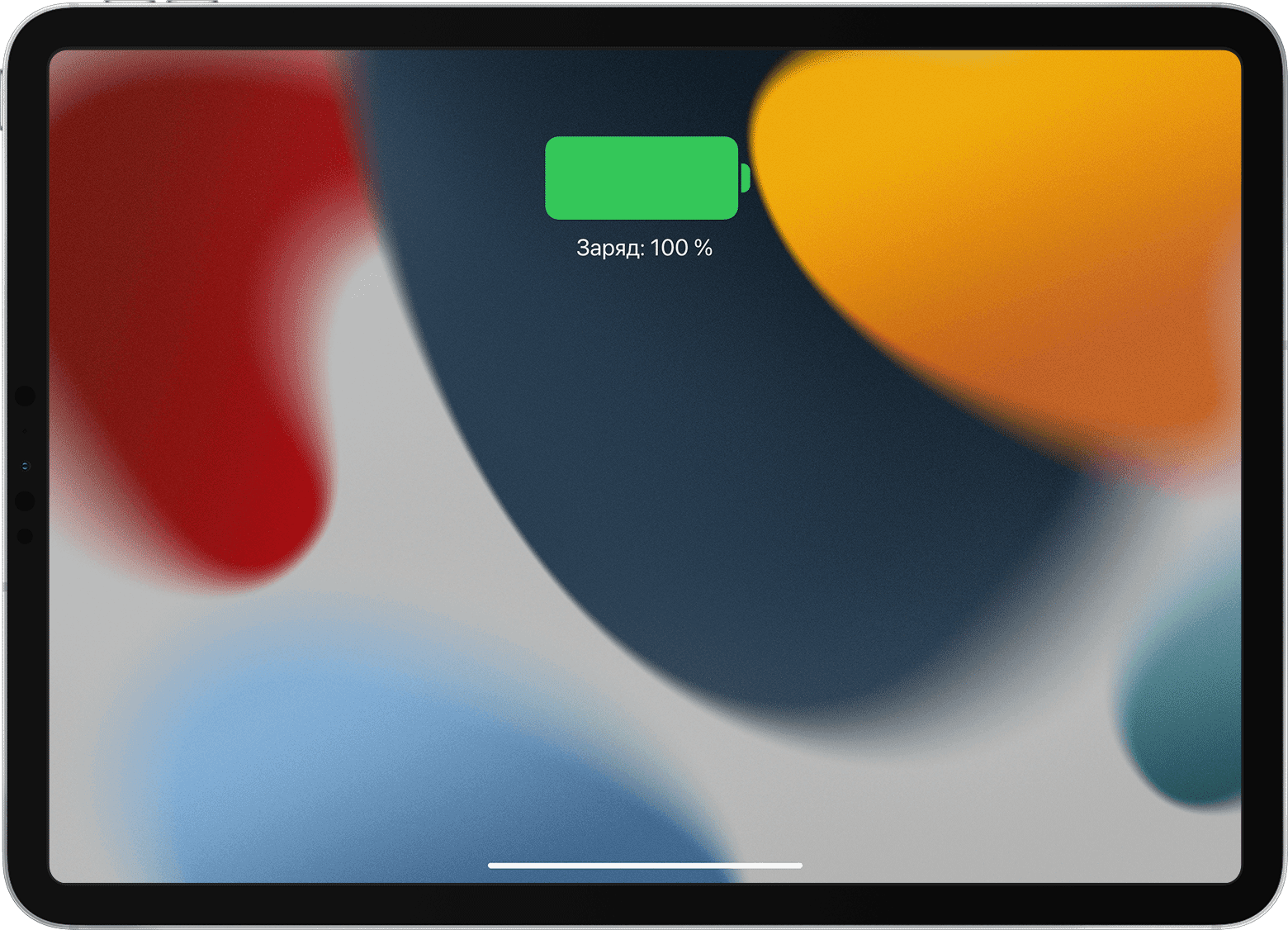
Узнайте, что делать, если iPad не заряжается или заряжается медленно. Когда iPad заряжается, в строке состояния на значке аккумулятора отображается значок молнии, а на экране блокировки отображается крупный значок аккумулятора. Если значки зарядки не отображаются, выполните следующие действия.
Во-первых, убедитесь, что вы используете подходящие аксессуары
- Адаптер питания USB, подключенный к исправной розетке. Рекомендуется использовать адаптер питания USB из комплекта поставки iPad. Узнайте подробнее об адаптерах питания USB компании Apple.
- Порт USB с поддержкой USB 2 или более поздней версии на включенном компьютере, который не находится в режиме сна.
- Подключенный к электрической сети USB-концентратор, док-станция или другой аксессуар, сертифицированный Apple.
Если iPad все равно не заряжается, попробуйте сделать следующее
- Используйте другой адаптер питания или зарядный кабель. Если у вас их нет, обратитесь в службу поддержки Apple.
- Убедитесь, что iPad не перегрелся или не переохладился. Узнайте, как поддерживать температуру iPad в приемлемом рабочем диапазоне.
- Принудительно перезапустите iPad, следуя указаниям ниже.
- На iPad без кнопки «Домой»: нажмите и быстро отпустите кнопку регулировки громкости, расположенную рядом с верхней кнопкой. Нажмите и быстро отпустите кнопку регулировки громкости, расположенную дальше всего от верхней кнопки. Нажмите верхнюю кнопку и удерживайте ее до перезапуска iPad.
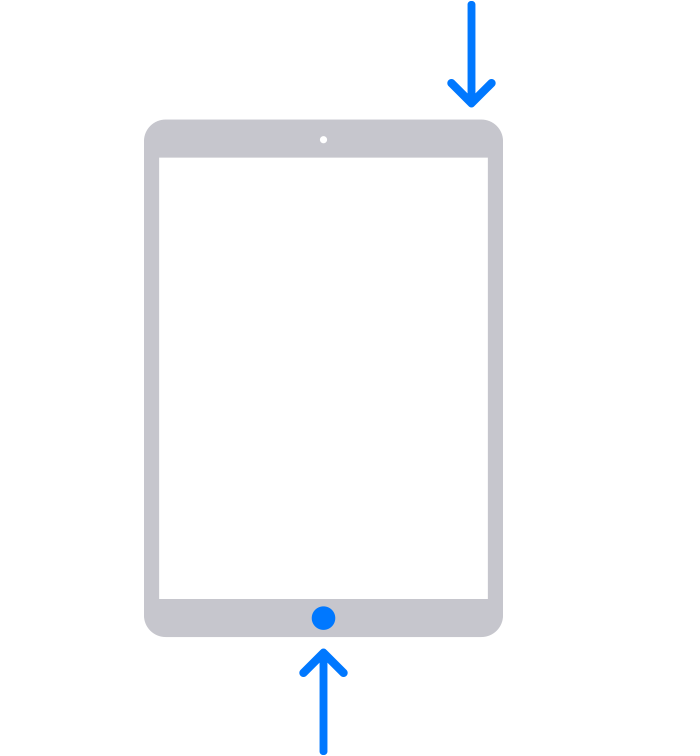
- На iPad с кнопкой «Домой»: нажмите и удерживайте верхнюю (или боковую) кнопку и кнопку «Домой», пока на экране не появится логотип Apple.
Дата публикации: 22 января 2024 г.
If your iPad won’t charge
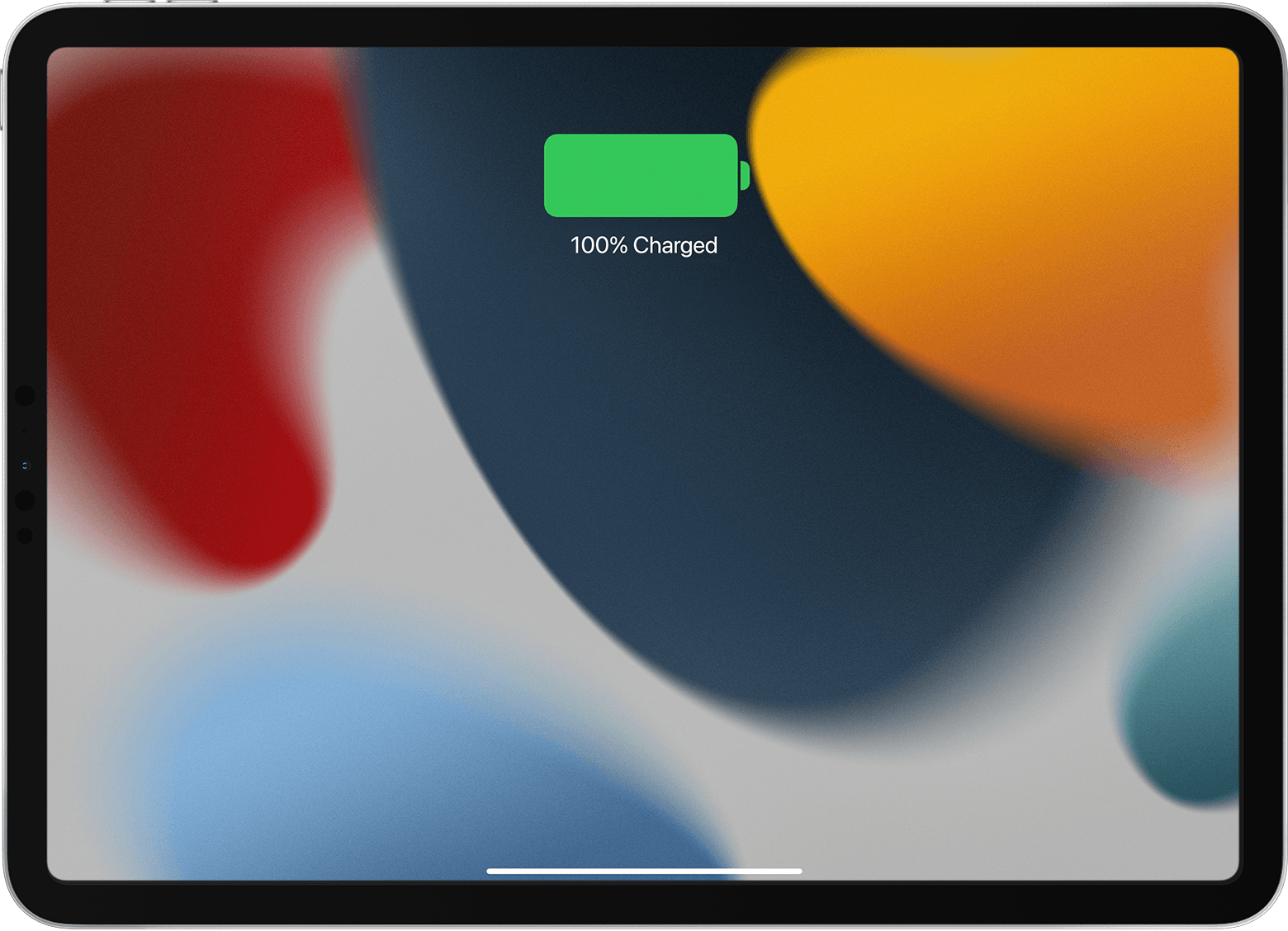
If the battery in your iPad doesn’t charge or charges slowly, find out what to do. When your iPad is charging, you will see a lightning bolt on the battery icon in the status bar or a large battery icon on your Lock screen. If you can’t see the charging icons, follow these steps.
First, make sure you’re using the right accessories
- A USB power adapter that’s plugged into a working wall outlet. It’s best to use the USB power adapter that came with your iPad. Find out more about Apple USB power adapters.
- A USB port that supports USB 2 or later, on a computer that’s on and not in sleep mode.
- A powered USB hub, docking station or other Apple-certified accessory.
If your iPad still won’t charge, try these tips
- Use a different power adapter or a different charging cable. If you don’t have those, contact Apple Support.
- Make sure your iPad isn’t too hot or too cold. Find out about keeping your iPad within acceptable operating temperatures.
- Force-restart your iPad:
- For an iPad without a Home button: press and quickly release the volume button closest to the top button. Press and quickly release the volume button furthest from the top button. Press and hold the top button until your iPad restarts.
- For an iPad with a Home button: press and hold both the top (or side) button and the Home button until you see the Apple logo.
Published Date: January 22, 2024
If your iPad won’t charge
If the battery in your iPad doesn’t charge or charges slowly, learn what to do. When your iPad is charging, you see a lightning bolt on the battery icon in the status bar, or a large battery icon on your Lock screen. If you don’t see the charging icons, follow these steps.
First, make sure that you’re using the right accessories
- A USB power adapter that’s plugged into a working wall outlet. It’s best to use the USB power adapter that came with your iPad. Learn more about Apple USB power adapters.
- A USB port that supports USB 2 or later, on a computer that’s on and not in sleep mode.
- A powered USB hub, docking station, or other Apple-certified accessory.
If your iPad still won’t charge, try these tips
- Use a different power adapter or a different charging cable. If you don’t have those, contact Apple Support.
- Make sure that your iPad isn’t too hot or too cold. Learn about keeping your iPad within acceptable operating temperatures.
- Force restart your iPad:
- For an iPad without a Home button: Press and quickly release the volume button closest to the top button. Press and quickly release the volume button farthest from the top button. Press and hold the top button until your iPad restarts.
- For an iPad with a Home button: Press and hold both the top (or side) button and the Home button until you see the Apple logo.
Published Date: January 12, 2024
iPad не заряжается
Существует много факторов, которые могут привести к тому, что iPad не заряжается. Чаще всего техника отказывается заряжаться от стороннего зарядного устройства, от компьютера (настольного или ноутбука) другой фирмы. Также проблема может крыться в другом:
- механические повреждения Айпада или разъема подключения
- попадание влаги в корпус и прочие факторы, связанные с неправильной эксплуатацией устройства
С некоторыми неисправностями, из-за которых приборы некачественно заряжаются, можно справиться самостоятельно. Устранение сложных поломок следует доверить специалистам. Но прежде чем нести прибор в сервисный центр, попробуйте решить задачу, руководствуясь несложными инструкциями.
Какие неполадки с зарядкой возникают чаще всего
Другие исполнители на Юду
Ситуации, при которых iPad не заряжается, проявляются через разные симптомы. Так, Айпад может внезапно перестать заряжаться полностью или только в некоторых случаях. Вы можете столкнуться с такими вариантами:
- прибор не заряжается от розетки
- девайс пишет: «Нет зарядки от сети» или не показывает зарядку
- техника не заряжается через USB
- Айпад не заряжается больше 1 процента (возможны разнообразные варианты — больше 2 процентов и др.)
- значок зарядки горит, но питание не идет
- Айпад не включается, а в выключенном состоянии не заряжается
- прибор не видит зарядное устройство
- скорость зарядки существенно снизилась
В первую очередь, необходимо выяснить, какой тип неисправности в вашем iPad. Это поможет понять, почему возникла такая ситуация, и найти оптимальный способ ее решения.
Основные причины неполадок
Сбои в работе зарядки iPad могут возникать из-за самых разнообразных факторов. К неполадкам приводят падения, удары, неграмотная перепрошивка и прочие нарушения правил эксплуатации гаджета:
- подключение зарядного устройства другой фирмы (на экране появятся уведомления об ошибке)
- подсоединение зарядки к плохой розетке
- подключение планшета к компьютеру или ноутбуку другой марки или устаревшей модели гаджета
- повреждение контроллера питания или разъема для зарядного устройства
- выход из строя аккумулятора, нижнего шлейфа
- попадание влаги в корпус гаджета, порт USB или на батарею
Кроме того, возникают ситуации, при которых полностью заряжается Айпад только во включенном состоянии — это также свидетельствует о наличии неполадок. От того, какая поломка возникла в гаджете, зависит выбор методов ее устранения и длительность восстановления.
С какими неполадками можно справиться самостоятельно
Если Айпад не функционирует исправно только в некоторых ситуациях или даже не заряжается совсем, можно попытаться решить задачу самостоятельно. Для этого выполните следующие действия:
- перезагрузите устройство
- проверьте текущий уровень заряда аккумулятора
- подключите оригинальное зарядное устройство, проверьте его работоспособность (при необходимости замените его)
- проверьте, не возникает ли где-то перегибов шнура питания
- очистите разъем подключения от грязи и пыли
- попробуйте подзарядить Айпад от разных источников: от сети (розетки), через USB, от Power bank
Все эти действия могут привести к тому, что планшет снова начнет работать без сбоев. Однако если после принятых вами мер гаджет по-прежнему плохо работает (не видит зарядное устройство, включается некорректно), скорее всего, причина — механические повреждения.
Пытаться устранить такие неполадки самостоятельно не стоит – это может привести к повреждению исправных деталей гаджета. Ремонт iPad в этом случае окажется еще более длительным и дорогостоящим. Чтобы не терять время и деньги, обратитесь к квалифицированным мастерам.
Кому доверить ремонт гаджета
Если батарея перестала принимать питание, а устранить неполадку самостоятельно не получается, следует отправить гаджет на профессиональный ремонт. Чтобы не стоять в очереди в сервисном центре, долгое время ожидая ремонта и переплачивая за услуги и запчасти, выберите профессионального исполнителя на сайте Юду.
Мастера Юду справятся с ремонтом не хуже, чем в сервисном центре Apple. Все специалисты прошли проверку личных данных при регистрации на сайте. Каждый из них имеет большой опыт работы и положительные отзывы клиентов в личных профилях. Исполнители Юду предоставят ряд преимуществ:
- отсутствие очередей при заказе
- короткие сроки восстановления прибора
- профессиональный ремонт с использованием современных инструментов и оригинальных запчастей
- низкие цены на услуги благодаря отсутствию посредников и большой конкуренции на сервисе
- выполнение задачи в любое удобное для вас время
- удобные способы оплаты (наличный, безналичный платёж; возможна рассрочка)
Выбирая специалистов, обратите внимание на их опыт работы и рейтинг в системе — это поможет нанять наиболее подходящего исполнителя.
Какие действия выполняют мастера Юду
Специалисты, зарегистрированные на Юду, осуществляют быстрое восстановление Айпадов, которые не заряжаются. Опытный мастер проведёт квалифицированный ремонт iPad по невысокой стоимости.
В первую очередь, специалист проведет полную диагностику гаджета, аккумулятора планшета, зарядного устройства и других комплектующих, чтобы выяснить, где возникает проблема. Затем мастер выполнит следующие действия:
- разборка прибора
- осмотр деталей
- замена вышедших из строя комплектующих
- очистка деталей гаджета от грязи и пыли
- качественная и аккуратная сборка модели
- финальная проверка работоспособности прибора
Завершив все ремонтные работы, исполнитель YouDo даст рекомендации по безопасной эксплуатации гаджета, которые помогут продлить срок службы прибора и избежать повторного ремонта в ближайшее время. Также мастер расскажет о простых способах устранения мелких неполадок.
Оставьте заявку на этой странице или через мобильное приложение, описав вашу ситуацию (например: «iPad не заряжается») — вам быстро напишут специалисты, готовые в самые короткие сроки взяться за выполнение вашей задачи.