Как изменить принтер по умолчанию в Windows 11 и Windows 10

При печати документов, если не выбирать вручную принтер, печать будет выполнена на принтере, установленном в Windows по умолчанию и это не всегда то устройство, которое требуется, а иногда и вовсе не принтер, а виртуальное устройство (например, для печати в PDF).
В этой инструкции способы выбрать принтер по умолчанию в Windows 11 и Windows 10 в Параметрах, Панели управления, окне печати и не только.
Как установить принтер по умолчанию в Параметрах Windows 11
Для изменения принтера по умолчанию в Windows 11 вы можете использовать интерфейс «Параметры». Необходимые шаги:
- Откройте «Параметры», сделать это можно с помощью сочетания клавиш Win+I, перейдите в раздел «Bluetooth и устройства», а затем откройте «Принтеры и сканеры».

- В следующем окне в разделе «Параметры принтера» отключите пункт «Разрешить Windows управлять принтером, используемым по умолчанию». Если эта опция включена, то по умолчанию будет выбран последний использованный принтер.

- В этом же окне в списке вверху нажмите по принтеру, который вы хотите использовать в качестве принтера по умолчанию.
- Нажмите кнопку «Использовать по умолчанию».

Если вы не видите кнопку «Использовать по умолчанию» на 4-м шаге, это означает, что не был выполнен 2-й шаг и управление принтером по умолчанию выполняет Windows.
После этого выбранный вами принтер будет автоматически выбран при запуске печати документов.
В Параметрах Windows 10
Процесс настройки принтера по умолчанию в Параметрах Windows 10 почти тот же, что и в более новой системе:
- Откройте «Параметры», а затем — пункт «Устройства».
- Откройте раздел «Принтеры и сканеры», а затем снимите отметку «Разрешить Windows управлять принтером, используемым по умолчанию».

- Нажмите по имени принтера, который вы хотите выбрать и нажмите кнопку «Управление».

- Нажмите «Использовать по умолчанию».

Готово, принтер по умолчанию в Windows 10 установлен.
Как изменить принтер по умолчанию в Панели управления
Как и в предыдущих версиях системы, изменение принтера по умолчанию доступно в панели управления Windows 11 и Windows 10.
- Откройте панель управления. Как открыть панель управления Windows 11, Как открыть панель управления Windows 10.
- Откройте пункт «Устройства и принтеры» или «Просмотр устройств и принтеров», в зависимости от выбранного вида панели управления.

- В списке принтеров нажмите правой кнопкой мыши по принтеру, который вы хотите использовать по умолчанию и выберите соответствующий пункт в контекстном меню.

При применении настроек вы увидите предупреждение: «Установить этот принтер в качестве принтера по умолчанию означает, что Windows прекратит управление вашим принтером по умолчанию» — нажмите Ок, это повлияет лишь на то, что Windows не будет устанавливать последний использованный принтер в качестве принтера по умолчанию, а будет полагаться на сделанные вами настройки.
Выбор принтера по умолчанию в диалоговом окне «Печать»
Есть возможность изменить принтер по умолчанию прямо в системном окне печати:

- В окне печати в списке «Выберите принтер» нажмите по нужному принтеру правой кнопкой мыши.
- Выберите пункт «Использовать по умолчанию».
- Подтвердите действие, если появится предупреждение о том, что Windows прекратит управление принтером по умолчанию.
Установка принтера по умолчанию в командной строке или терминале Windows
rundll32 printui.dll,PrintUIEntry /y /n "имя принтера"
После выполнения команды принтер с указанным именем будет выбран в качестве используемого по умолчанию.
А вдруг и это будет интересно:
- Лучшие бесплатные программы для Windows
- Не удалось запустить службу Windows Audio на Локальный компьютер — как исправить?
- Ошибка DXGI ERROR DEVICE HUNG — как исправить?
- Как сбросить Windows на заводские настройки в командной строке
- Как создать отчет о работе Wi-Fi сети в Windows 11 и 10
- Устройство tap0901 — что это и как установить драйвер?
- Windows 11
- Windows 10
- Android
- Загрузочная флешка
- Лечение вирусов
- Восстановление данных
- Установка с флешки
- Настройка роутера
- Всё про Windows
- В контакте
- Одноклассники
-
Александр 21.04.2022 в 15:41
Как установить принтер по умолчанию в Windows 10/11 (а то идет распечатка не на тот принтер)

Вопрос от пользователя
Здравствуйте.
Подскажите с одним вопросом. В общем, есть спец. программа для подготовки отчетов по стат. данным (видел ее только на работе, Яндекс о ней ничего не знает). И там есть одна кнопка — «Печать» , при ее нажатии данные отправляются сразу на принтер. Но беда в том, что у нас несколько принтеров, и, разумеется, сейчас печать идет не туда.
Подскажите, как Windows и этой программе «сказать», чтобы они печатали на другой принтер? Может как-то можно заменить принтер по умолчанию на другой?
Д оброго времени суток!
К сожалению, с вашей программой я вам вряд ли подскажу (во-первых, ее не назвали, а во-вторых, вероятно она «написана» конкретно для вашей фирмы/завода. ).
Предполагаю, что если в Windows заменить принтер по умолчанию на другой (нужный вам) — с печатью станет все в порядке! Собственно, именно этот вопрос я и затрону ниже.
Выбор и установка принтера
Вариант 1
Для начала рекомендую попробовать нажать сочетание клавиш Ctrl+P — оно используется по умолчанию для вызова окна печати в большинстве программ (которые вообще поддерживают данную функцию).
Если окно печати появится — обратите внимание на меню настроек (в моем случае оно справа) — в них можно выбрать принтер, на котором и будет распечатан документ. ����
(Это я к тому, что в интерфейсе вашей программы может быть только одна кнопка «Распечатать», но при нажатии на сочетание клавиш Ctrl+P — не исключено, что появится окно настроек. )
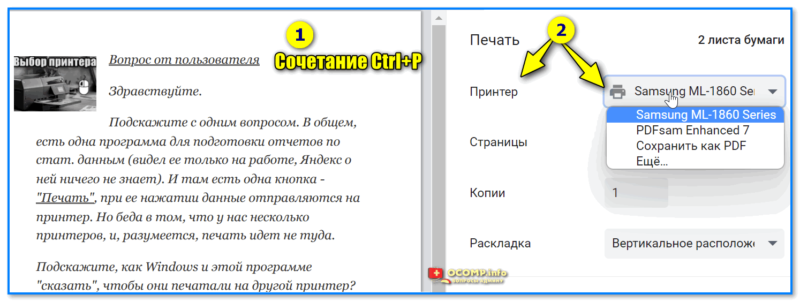
Сочетание Ctrl+P — открывает окно настроек печати
Вариант 2
Во вкладке «Принтеры» в контрольной панели можно двумя кликами мышки изменить принтер по умолчанию. Для этого нужно нажать Win+R , и в строку «Выполнить» ввести команду: shell:PrintersFolder
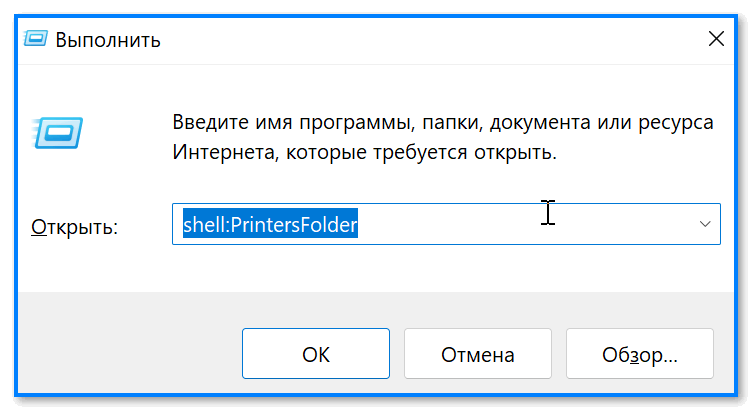
shell PrintersFolder — открыть вкладку с принтерами
Среди списка принтеров нужно будет найти нужный, нажать на нем правой кнопкой мыши, и в появившемся контекстном меню выбрать «Использовать по умолчанию» . Затем подтвердить свое намерение (Windows покажет доп. меню. ). См. скрин ниже. ��
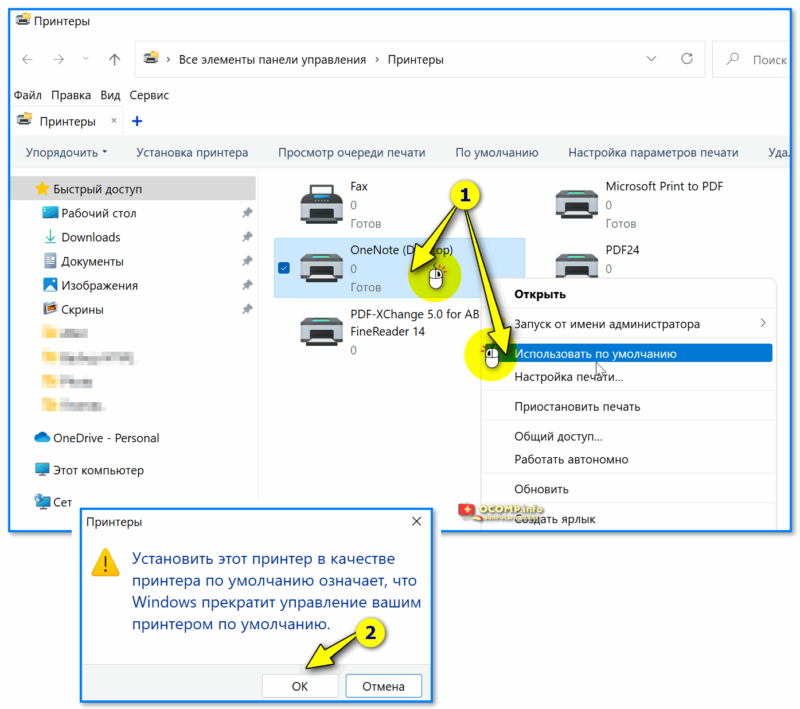
ПКМ по принтеру — в меню использовать по умолчанию
Обратите внимание, что в этой же вкладке с принтерами можно изменить параметры печати конкретного принтера + удалить все ненужные устройства (это может быть полезно, если не получается изменить принтер по умолчанию).
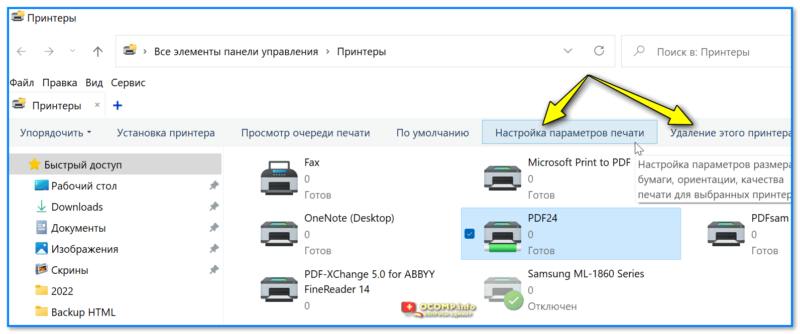
Настройка параметров печати, удаление принтера
Вариант 3
В современных Windows 10/11 в параметрах системы есть вкладка «Bluetooth и устройства / Принтеры и сканеры» — рекомендуется ее открыть (именно с помощью нее можно решить наш вопрос). См. скрин ниже. ��
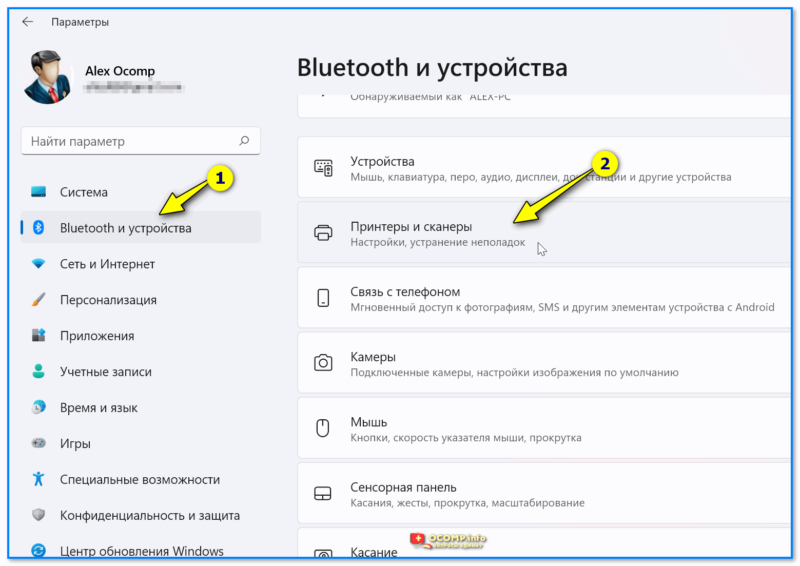
Bluetooth и устройства — принтеры и сканеры
Далее нужно отключить параметр «Разрешить Windows управлять принтером, используемым по умолчанию» и открыть тот принтер, который вы хотите сделать основным при печати документов. См. скриншот ниже. ��
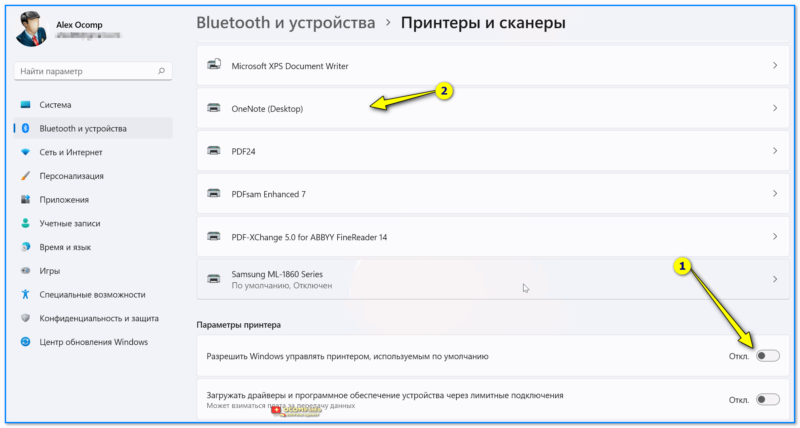
Разрешить Windows автоматически назначать принтер по умолчанию
Среди параметров принтера есть опции для его полного удаления из системы, настройки печати, средства устранения неполадок, использование по умолчанию и т.д.
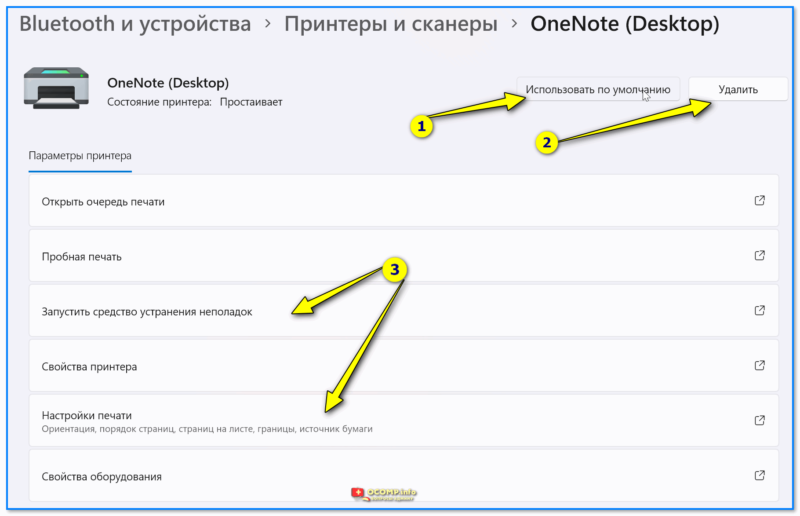
Использовать принтер по умолчанию, удалить, или настроить (параметры в Windows 11)
Вариант 4
Изменить принтер (который используется Windows по умолчанию) можно в ��командной строке (запущенной от имени администратора!). В ней нужно воспользоваться последовательно двумя командами (привел их ниже): первая покажет нам список принтеров (и их имена), а вторая установит указанный принтер как основной (разумеется, имя принтера задайте свое!).
wmic printer get name,default
wmic printer where name=»PDF24″ call setdefaultprinter
(важно, вместо «PDF24» — укажите свое имя принтера!).
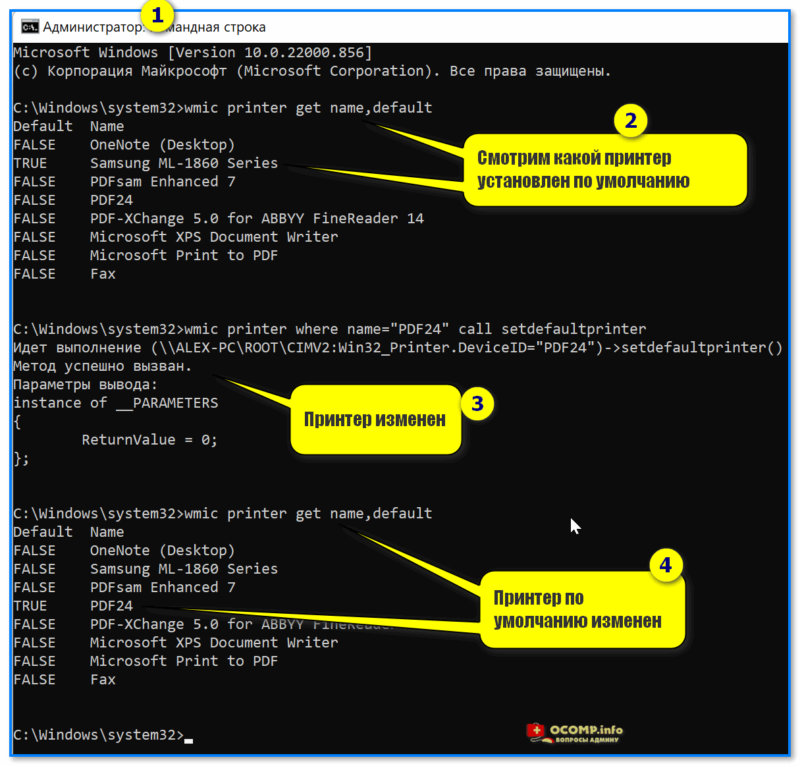
Принтер по умолчанию изменен — командная строка (от администратора)
Иные советы по теме — приветствуются!
Установка принтера по умолчанию в Windows
По умолчанию используется принтер, который вы использовали в последний раз. Чтобы включить этот режим:
- Откройте пуск >Параметры >Bluetooth & >принтеры & сканеры. Открытие сканеров & принтеров
- Установите переключатель рядом с кнопкой «Windows управлять принтером по умолчанию» и убедитесь, что он включен.
Чтобы выбрать принтер по умолчанию:
- Выберите Пуск >Параметры .
- Перейдите в раздел Устройства >Принтеры и сканеры, выберите принтер и нажмите кнопку Управление. Затем нажмите кнопку Использовать по умолчанию.
Если параметр «Задать по умолчанию» не отображается, можно выбрать параметр «Разрешить Windows управлять принтером по умолчанию». Чтобы выбрать принтер по умолчанию самостоятельно, необходимо очистить этот флажок.
Открытие сканеров & принтеров
По умолчанию используется принтер, который вы использовали в последний раз. Чтобы включить этот режим:
- Откройте меню >Параметры >устройств >принтеры & сканеры. Открытие сканеров & принтеров
- Установите флажок рядом со строкой Разрешить Windows управлять принтером по умолчанию.
Статьи по теме
- Узнайте, как установить принтер в Windows.
- Узнайте, как добавить принтер или сканер в Windows.
- Узнайте, как скачать драйверы принтера в Windows.
- Узнайте, как установить последнюю версию драйвера для принтера в Windows.
- Узнайте, как просмотреть очередь печати в Windows.
- Узнайте, как изменить состояние принтера с «автономно» на «в сети» в Windows.
- Если у вас возникли проблемы с изменением состояния принтера «в автономном режиме», перейдите к устранению неполадок с автономным принтером в Windows.
- Если у вас возникли проблемы с подключением к принтеру в Windows, перейдите к разделу «Исправление проблем с подключением принтера и печатью» Windows.
Set a default printer in Windows
Your default can be the printer you last used. To turn on this mode:
- Open Start >Settings >Bluetooth & devices >Printers & scanners. Open Printers & scanners
- Select the toggle next to Let Windows manage my default printer and verify that it says On.
To choose a default printer:
- Select Start >Settings .
- Go to Devices >Printers & scanners > select a printer >Manage. Then select Set as default.
If you don’t see the Set as default option, the Let Windows manage my default printer option may be selected. You’ll need to clear that selection before you can choose a default printer on your own.
Open Printers & scanners
Your default can be the printer you last used. To turn on this mode:
- Open Start >Settings >Devices >Printers & scanners. Open Printers & scanners
- Select the checkbox beside Let Windows manage my default printer.
Related topics
- Find out how to install a printer in Windows.
- Find out how to add a printer or scanner in Windows.
- Find out how to download printer drivers in Windows.
- Find out how to install the latest driver for your printer in Windows.
- Find out how to view the print queue in Windows.
- Find out how to change a printer’s status from “offline” to “online” in Windows.
- If you’re having a problem changing your printer «offline» status, go to Troubleshooting offline printer problems in Windows.
- If you’re having a problem with printer connectivity in Windows, go to Fix printer connection and printing problems in Windows.