Сброс и перезагрузка умной колонки
Конечно, обязательно прочитайте Инструкции к умным колонкам, если ещё не сделали этого.
Перезагрузка
- Кольцо всё время горит красным, при этом все функции работают (связь с Интернетом есть)
- Колонка перестала реагировать на запросы
- Анимация Яндекс.Станции и воспроизведение видео происходят «рывками»
- Колонка длительное время не может подключиться к исправной сети Wi-Fi
- Отключить питание колонки.
- Подождать около 7-10 секунд.
- Включить колонку и дождаться загрузки системы.
Настройка (сброс) Wi-Fi
Зажатием кнопки на колонке
- Самое первое подключение колонки.
- Сменился пароль Wi-Fi-сети
- Необходимо подключиться к другой сети
- Предыдущий пароль был несоответствующий рекомендациям, и подключение колонки было невозможно
- При включенной колонке зажать кнопку активации (значок треугольника, на всех колонках, кроме Мини — там это кнопка отключения микрофонов).
- Держать около 5 секунд (кольцо Станции замигает голубым).
- Открыть приложение Яндекс (пункт «Устройства») и выбрать нужную колонку из списка.
- Нажать кнопку «Настроить заново«.
- Поднести смартфон к колонке и нажать кнопку «Проиграть звук«.
- Немного подождать. О завершении подключения Алиса сообщит.
Через приложение «Яндекс» на смартфоне
Внимание! Убедитесь, что у вас установлена актуальная версия приложения Яндекс! И вообще, никогда не забывайте её обновлять. Также убедитесь, что вы авторизованы в приложении Яндекс под правильным аккаунтом!
Теперь на смартфоне с установленным приложением «Яндекс» в меню «Устройства» выберите пункт «Настроить заново».
После чего подключиться своим смартфоном к нужному роутеру (или другому смартфону, раздающему доступ в Интернет) и далее по стандартной инструкции.
Яндекс.Модуль
- Самое первое подключение колонки.
- Сменился пароль Wi-Fi-сети
- Необходимо подключиться к другой сети
- Предыдущий пароль был несоответствующий рекомендациям, и подключение колонки было невозможно
- При включенной колонке зажать кнопку повторной настройки.
- Держать около 20 секунд (появится экран приветствия).
- В приложении Яндекс (пункт «Устройства») нажать значок шестерёнки и выбрать нужную колонку из списка.
- Нажать кнопку «Настроить заново».
- Немного подождать. О завершении подключения будет написано в приложении на телефоне.
Полный сброс к заводскому состоянию
- Колонка была выключена в период раздачи обновлений (обычно это около 4 утра) и не получила свежую прошивку
- Проявился серьёзный сбой, который не устранился после перезагрузки колонки
- Хочется поймать обновление пораньше 😉
- Выключить колонку.
- Зажать кнопку активации (значок треугольника).
- Не отпуская кнопки, включить колонку и держать не менее 5 секунд.
- Ждите окончания сброса (на Станции загорится кольцо).
- Выполните действия из предыдущего раздела («Настройка (сброс) Wi-Fi»).
Сброс на мини-колонках (Irbis A, Dexp Smartbox)
- Проявился серьёзный сбой, который не устранился после перезагрузки колонки
- Зажать кнопку активации (значок треугольника) на 10 секунд.
- Анимация замигает жёлтым, Алиса войдет в режим сброса настроек: попросит нажать кнопку увеличения громкости, чтобы подтвердить сброс.
- Если подтвердить, то все данные удалятся, а сама колонка перезагрузится.
- Выполните действия из предыдущего раздела («Настройка (сброс) Wi-Fi»).
Сброс на Яндекс.Модуле
- Проявился серьёзный сбой, который не устранился после перезагрузки колонки
- Отключите адаптер питания от Модуля.
- Нажмите кнопку повторной настройки и, не отпуская ее, снова подключите к Модулю адаптер питания.
- Дождитесь, когда на экране телевизора появится фиолетовый треугольник — он означает, что сброс настроек начался. Отпустите кнопку повторной настройки.
- Сброс настроек занимает 5–7 минут. Затем снова подключите и настройте Модуль.
- FAQ(ЧАВО)
- Решение проблем
Сброс Настроек Алисы до Заводских Умной Колонке Яндекс Станция Мини, Лайт или Макс
В случае, если во время использовании умной колонки возникли какие-то проблемы (например, Алиса не отзывается на голос или говорит об отсутствии подключения к интернету), то необходимо сбросить Яндекс Станцию к заводским настройкам. После чего можно будет подключить умную колонку к интернету через WiFi сеть роутера заново. Описанный ниже способ подходит для возврата к заводским настройкам любой модификации Яндекс Станции с Алисой — Лайт, Мини или Макс.
Сброс Алисы к заводским настройкам через приложение со смартфона
Как мы помним, обнуление приставки Сбербокс производится очень просто, кнопкой на корпусе. Здесь же так сделать не получится — для сброса настроек Яндекс Станции необходимо на телефоне открыть мобильное приложение «Яндекс»

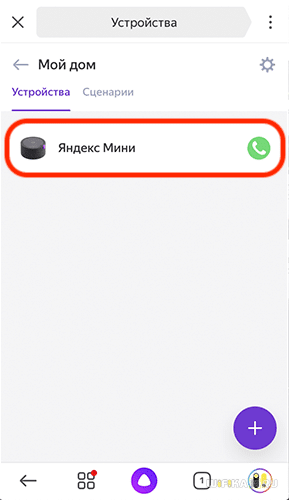
Зайти в меню «Устройства»

И далее в раздел конфигурации умной колонки — в моем случае «Яндекс Станция Мини»
Ваше мнение — WiFi вреден?
Показать результаты
Проголосовало: 53822
Здесь нужно пролистать страницу до самого низа и нажать на кнопку «Настроить заново»

При этом все приобретенные подписки для вашего аккаунта Яндекс будут сохранены. Для полного удаления станции из аккаунта выбираем «Отвязать устройство».
Возврат Алисы к заводским настройкам с умной колонки Яндекс
Также сброс настроек Яндекс Станции Мини и Лайт можно выполнить и без приложения. Для этого необходимо на 5-10 секунд зажать кнопку со значком микрофона на корпусе

Пока Алиса не подтвердит готовность к повторному подключению к интернету. После чего необходимо будет заново выполнить подключение и настройку колонки, в том числе и создать тандем с приставкой Яндекс ТВ, если он у вас ранее имелся.
Как отвязать колонку Яндекс с Алисой от аккаунта?
Также стоит отметить, что выполнять полный сброс не всегда необходимо. Для того, чтобы Алиса забыла все навыки от прошлого владельца (например, музыкальные плейлисты любимых треков), достаточно просто отвязать Яндекс Станцию от своего аккаунта. Память колонки обнулится и при новом подключении к профилю другого пользователя возьмет его настройки.
- Для того, чтобы открепить Алису от текущей учетной записи Яндекс ID, открываем на смартфоне мобильное приложение «Умный дом»

- Переключаемся на вкладку «Колонки» и выбираем Яндекс Станцию

- Пролистываем страницу вниз до пункта «Отвязать от аккаунта»

- И жмем на кнопку «Подтвердить»

Если у вас не получается сбросить Станцию до заводских настроек Алисы, то попробуйте найти ответ в официальной инструкции на сайте справки Яндекса
Сброс Яндекс.Станции до заводских настроек

Сброс Яндекс.Станции до заводских настроек. Текстовая версия — https://wiki.yaboard.com/s/2 Видео сделано для wiki yaboard по умным колонкам (Яндекс.Станция, Dexp Smartbox, Elari SmartBeat, Irbis A) и другим устройствам с Алисой (Яндекс.Телефон, Навигатор и просто смартфоны и компьютеры). Доска багов/предложений — https://yaboard.com Вики по умным колонкам с Алисой — https://wiki.yaboard.com Уютный чатик в телеграм по умным колонкам с Алисой — https://tele.gg/station_yandex Телеграм канал по умным колонкам с Алисой — https://tele.gg/yandexdb
Показать больше
Войдите , чтобы оставлять комментарии
Как сбросить Алису до заводских настроек через Яндекс Станцию?
Как сбросить Алису до заводских настроек и откатить свою Станцию к первоначальным параметрам? Если у вас возникла необходимость сделать hard reset – читайте нашу статью, составили инструкции для каждой модели.
Делаем аппаратный сброс
Вы можете без проблем сбросить Яндекс Станцию до заводских настроек – это гарантирует, что ваша Алиса больше не будет ориентироваться на знакомый голос, все выставленные параметры и история обращений также будут удалены. Вам это действительно необходимо?
Инструкция, как сбросить Яндекс Станцию до заводских настроек, может отличаться для разных типов устройств. Не забывайте, сейчас выпущено четыре модели колонки, все они обладают отчасти разными возможностями и имеют различное расположение и состав кнопок на корпусе. Отсюда и отличия!
Чем отличается Яндекс Станция Макс от обычной, выпущенной намного раньше? Сравнение тут.
Давайте сначала поговорим о том, как сбросить Станцию с Алисой до заводских настроек, если речь идет об обычной колонке или версии Макс. Для них инструкция будет совершенно идентичной (так как сами девайсы почти не имеют визуальных отличий).
Колонка Макс
- Первый шаг – отсоединяем от колонки адаптер питания;
- После отключения питания нажимаем на иконку с Алисой (это кнопка активации) и держим некоторое время;

- Пока вы удерживаете значок ассистента, нужно повторно присоединить к девайсу адаптер;
- Продолжаем держать иконку активации пальцем и ждем – нужно, чтобы световое кольцо вокруг кнопки начало гореть желтым;
- Теперь палец можно убрать. Остается дождаться приветствия ассистента, а затем повторно настроить девайс, следуя голосовым подсказкам.
Сброс Яндекс Станции к заводским настройкам удался, если вы услышали Алису, которая поприветствовала вас и предложила начать процедуру активации. Теперь все будет заново, уделите ей особое внимание!
Попробуем сделать сброс Алисы до заводских настроек в версии Мини? Этот симпатичный девайс имеет свои особенности.
Колонка мини
- Выключаем адаптер питания (отсоедините его от колонки);
- Теперь нажимаем на кнопку с перечеркнутым микрофоном и удерживаем ее, пока снова подключаем питание;

- Продолжаем держать тот же значок и ждем смены подсветки цветового кольца;
- Теперь кнопку можно отпустить – через пару секунд вы услышите, как ваш ассистент здоровается и предлагает настроить колонку.
Вот мы и добрались до последней модели (но не по значимости)! Следующий алгоритм – о том, как сбросить до заводских настроек колонку Алиса Лайт. Он полярно отличается от предыдущих.
Колонка Лайт
- Выдергиваем вилку из розетки, чтобы питание к Станции перестало поступать;

- Через несколько секунд снова подключаем девайс к сети;
- Сразу, не выжидая несколько секунд, жмем на иконку паузы и держим палец примерно 6 секунд;
- Вы увидите, что подсветка меняет цвет – значит, процедура успешно завершилась.
Управление Яндекс.Станцией с телефона реально. Узнай, какие функции доступны в этой статье.
Очень важно! Вам не нужно разбираться, как скинуть Алису до заводских настроек, если вы просто планируете переподключить устройство к другой сети интернет. Для этого вам не придется обнулять колонку, можно воспользоваться несложной инструкцией по смене Wi-Fi.