сведения об адресах электронной почты @icloud.com, @me.com и @mac.com
В зависимости от времени создания учетной записи iCloud адреса и псевдонимы iCloud могут заканчиваться на @icloud.com, @me.com или @mac.com. В этой статье описан порядок присвоения этих адресов.
- Если вы создали учетную запись iCloud 19 сентября 2012 г. или позднее, ваш адрес электронной почты будет заканчиваться на @icloud.com. Узнайте больше об адресах электронной почты @icloud.com.
- Если вы создали учетную запись iCloud до 19 сентября 2012 г. или перенесли в iCloud действующую учетную запись MobileMe до 1 августа 2012 г., у вас будут адреса электронной почты, заканчивающиеся как на @me.com, так и на @icloud.com.
- Если по состоянию на 9 июля 2008 г. у вас был действующий адрес @mac.com и вы сохранили свою учетную запись MobileMe и перешли на использование iCloud до 1 августа 2012 г., вы можете пользоваться адресами @icloud.com, @me.com и @mac.com с учетной записью iCloud.
В каждом случае вы можете войти в систему, используя свой адрес электронной почты @icloud.com, свой адрес электронной почты Apple ID, дополнительные адреса электронной почты, связанные с вашим Apple ID, или свой номер телефона.
Если вы создали один или несколько псевдонимов электронной почты для своей учетной записи, имейте в виду следующее.
- Вы можете изменить или удалить псевдоним адреса электронной почты, но после удаления псевдонима адреса электронной почты, заканчивающегося на @mac.com или @me.com, вы не сможете повторно добавить его в учетную запись iCloud.
- С помощью псевдонима электронной почты нельзя войти на сайт iCloud.com. Войдите в систему с помощью своего адреса электронной почты @icloud.com или идентификатора Apple ID, используемого для учетной записи iCloud.
Использование Почты iCloud на сайте iCloud.com

С помощью приложения «Почта» на сайте iCloud.com вы можете отправлять и получать сообщения электронной почты из учетной записи Почты iCloud через браузер. Если вы перешли на тарифный план iCloud+, вы также можете отправлять и получать сообщения электронной почты из пользовательского домена электронной почты (доступно не во всех странах и регионах).
Перед использованием приложения «Почта» на сайте iCloud.com нужно настроить адрес Почты iCloud. См. Создание основного адреса электронной почты для Почты iCloud. Если вам нужно импортировать почту из другой почтовой учетной записи, см. статью Импорт электронных сообщений из другой учетной записи в Почту iCloud.
Изучите следующие возможности приложения «Почта», доступные на сайте iCloud.com с компьютера.
- Добавление псевдонимов электронной почты и управление ими
- Работа с пользовательским доменом электронной почты
- Выбор адреса электронной почты по умолчанию для отправки почты
- Использование функции «Скрыть e-mail» в приложении «Почта»
- Создание и отправка сообщений электронной почты
- Чтение сообщений
- Систематизация сообщений по папкам
- Настройка правил фильтрации сообщений
- Управление спамом
- Удаление сообщений
- Архивирование сообщений
- Печать сообщений
Чтобы получить доступ к Почте iCloud с других устройств, см. Настройка приложения «Почта iCloud» на всех устройствах.
Примечание. Если приложение «Почта» не отображается на сайте iCloud.com, значит, ваша учетная запись позволяет использовать только веб-функции iCloud. См. статью Дополнительные функции iCloud.
Отправляйте и получайте сообщения в Почте iCloud на всех своих устройствах и поддерживайте актуальность настроек почты
С помощью iCloud вы можете создать адрес Почты iCloud и отправлять и получать почту на всех своих устройствах. Вы также можете поддерживать актуальность настроек почты.
Если у вас оформлена подписка на iCloud+, вы можете настроить пользовательский домен электронной почты, чтобы персонализировать Почту iCloud.
Отправка и получение электронных сообщений с адреса @icloud.com
При первом входе в систему на устройстве с помощью Apple ID и включении Почты iCloud вы можете создать основной адрес электронной почты iCloud. Все электронные сообщения, для получения или отправки которых вы используете этот адрес, будут храниться в облаке, а на устройстве появится свободное место. Вы можете отправлять и получать электронные сообщения на любых устройствах, на которых включена Почта iCloud, в том числе на iPhone, iPad, iPod touch, компьютере Mac и компьютере с Windows. Почта iCloud также доступна в браузере на сайте iCloud.com.
Поскольку ваша почта хранится в облаке, изменения, внесенные на одном устройстве (например, сортировка почты по папкам, маркировка электронного сообщения как непрочитанного или удаление сообщения), автоматически отображаются на всех ваших устройствах. Вы будете видеть самую последнюю версию почты, независимо от того, откуда к ней обращаетесь.
Примечание. Почта, хранящаяся в iCloud, учитывается при подсчете места в хранилище iCloud. Если место в хранилище iCloud закончится, вы не сможете получать новые сообщения на адрес Почты iCloud, пока не освободите место в хранилище.
Поддержание актуальности настроек Почты
Если вы включите iCloud Drive в настройках iCloud, то сможете также сохранять настройки Почты в облаке. В этом случае вы сможете поддерживать актуальность подписей, VIP-контактов, смарт-ящиков и других настроек на своих устройствах. То, какие настройки будут оставаться актуальными, зависит от используемого устройства.
Как пользоваться Почтой iCloud на Android
Смартфонами под управлением Android пользуются разные люди, в том числе те, у кого это не единственные устройства. Несмотря на кажущуюся неправдоподобность такого сочетания, у некоторых владельцев iPhone в арсенале всегда имеется аппарат на базе ОС от Google. Им приходится сложнее всего, потому что они не могут сделать выбор в пользу одной экосистемы и пользоваться только ей, а вынуждены совмещать. Но если с использованием собственных приложений Google на iOS вообще нет никаких проблем, то с доступом к сервисам Apple на Android дела обстоят откровенно так себе. Впрочем, выход есть всегда.
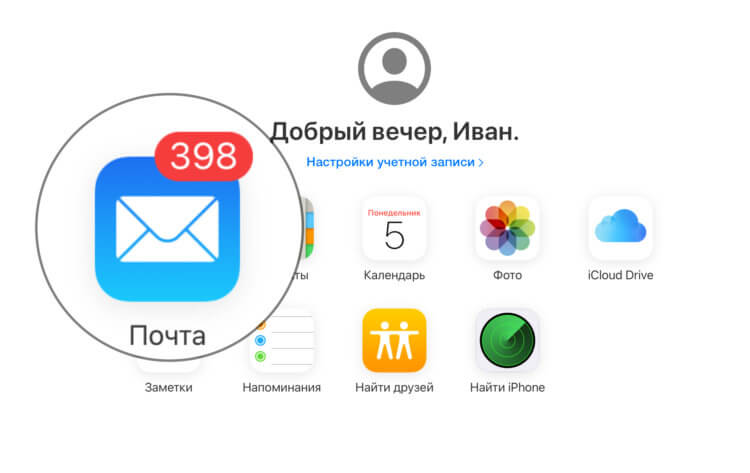
Почтой iCloud можно пользоваться и на Android
Недавно я рассказывал, как пользоваться системой авторизации «Войти с Apple» на Android. Как выяснилось, это не сложнее, чем использовать более привычные для пользователей «зелёного робота» системы вроде «Войти с Google» или «Войти с VK».
Как открыть Почту iCloud в браузере на Android
Другое дело – «Почта» Apple. Ведь на Android нет ни специального приложения, да и в веб-версии iCloud доступ к ней получить невозможно. Непонятно, почему, но, всё, что доступно пользователям при открытии сайта, — это лишь 4 сервиса: заметки, фото, облако и «Найти iPhone».
Однако попользоваться «Почтой» Apple на Android вполне возможно, пусть и не так удобно, как классическими приложениями:
- Запустите Chrome и перейдите по адресу iCloud.com;
- Пройдите авторизацию и подтвердите вход кодом 2FA;
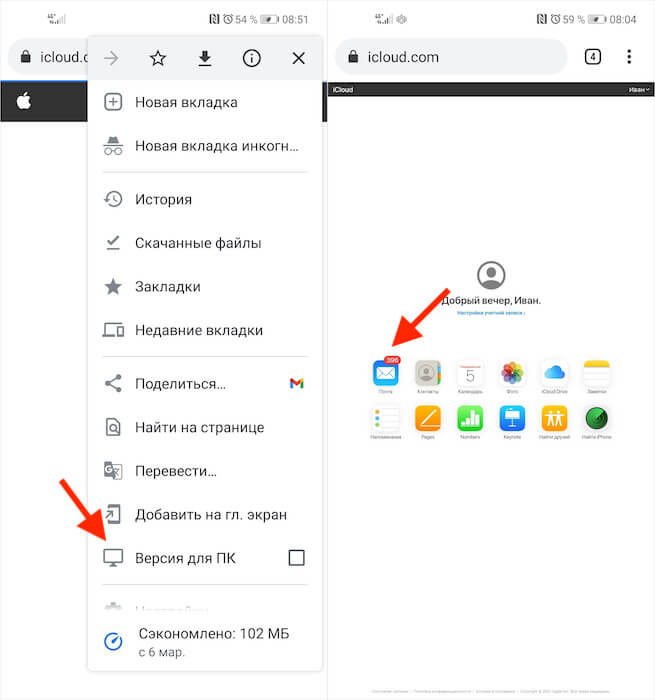
Чтобы открыть почту, нужно переключиться на десктопный режим
- Нажмите на три точки сверху и выберите «Версия для ПК»;
- Откроется расширенное меню, где нужно выбрать «Почта».
Понятное дело, что пользоваться почтой в десктопном режиме на экране смартфона совершенно неудобно. Слишком уж мелкими выглядят элементы оформления интерфейса. Несмотря на то что попасть по ним, в общем-то, не составляет особого труда – сервис реагирует на нажатия вполне исправно, — по факту это немного сбивает с толку.
Однако я нашёл решение этой проблемы. Нужно просто включить автоповорот экрана и перевести смартфон в альбомную ориентацию. Тогда все элементы увеличатся и приблизятся, так что вам будет куда удобнее взаимодействовать с почтой.
Как настроить Почту iCloud на Android
Этот способ хорош, если, вам нужно получить быстрый доступ к «Почте» Apple на своём Android-смартфоне. А для постоянного использования есть другой, более удобный:
- Перейдите на сайт appleid.apple.com и пройдите авторизацию;
- Найдите раздел «Безопасность» — «Пароли приложений» и выберите «Создать пароль»;
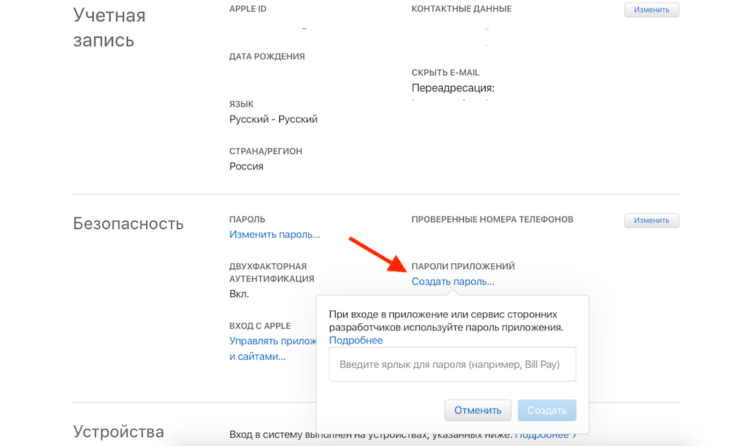
Создайте пароль приложения — по нему вы потом войдёте в почту на Android
- Пропишите название сервиса, где хотите впредь проходить авторизацию (у меня это Mail for Android);
- Теперь запустите «Яндекс.Почту» (можно делать в любом приложении);
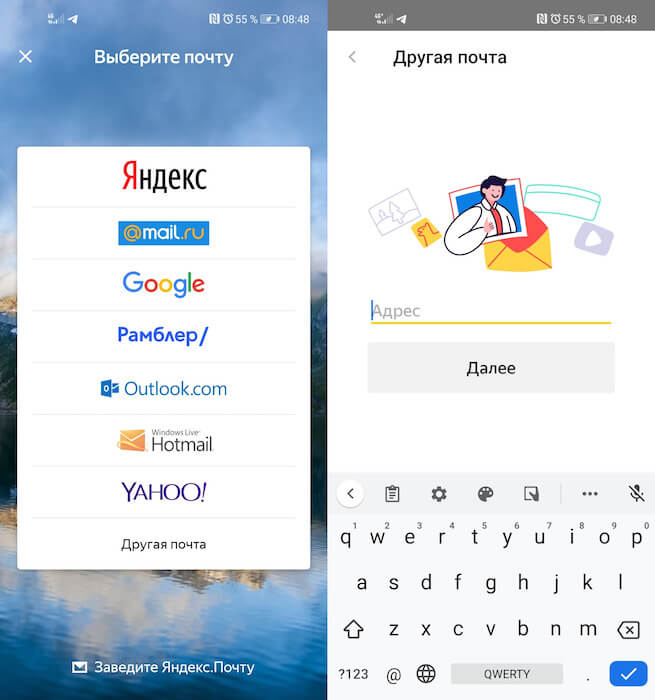
Добавлять почту Apple в Яндекс.Почту проще всего
- Выберите «Добавить аккаунт», введите адрес электронной почты Apple, а в поле «Пароль» вставьте полученную ранее комбинацию;
- Нажмите «Далее» и дождитесь завершения синхронизации.
В некоторых случаях при использовании Gmail может возникать ошибка подключения из-за проблем с безопасностью. В этом случае попробуйте изменить протокол шифрования. Это должно исправить проблему. В противном случае рекомендую просто пользоваться «Яндекс.Почтой». В конце концов, нас в данном случае интересует только сама почта, а не мобильный клиент, посредством которого мы получаем к ней доступ.

Теги
- Новичкам в Android
- Приложения для Андроид
Наши соцсети
Новости, статьи и анонсы публикаций
Свободное общение и обсуждение материалов
Лонгриды для вас

Спам и мошенничество являются неотъемлемой частью жизни. Нам постоянно звонят с целью навязать ненужные услуги или, что еще хуже, украсть деньги или персональные данные. Если раньше такие входящие поступали посредством обычной телефонии, то теперь злоумышленники все чаще используют мессенджеры. Спам-звонков в Ватсапе стали нормой, а разработчики приложения не делают ничего, чтобы хоть как-то обезопасить пользователей. Да, после недавнего обновления появилась возможность заглушать звонки с незнакомых номеров, но это все равно не то, чего бы нам хотелось.
В сентябре я купил свою первую умную колонку с целью понять, почему они пользуются настолько большой популярностью, и месяц от месяца их продажи только растут. Увы, до сих пор мне так и не удалось оправдать для себя необходимость покупки подобного устройства. Мое непонимание вылилось в резонансный текст, где я попытался объяснить, почему умные колонки — это глупое баловство и пустая трата денег. Материал был принят в штыки, и в комментариях к публикации собралось несколько сотен пользователей, которые в большинстве своем выражали противоположное мнение, приводя в качестве примера свои сценарии использования смарт-спикеров.
Каждый обладатель смартфона хочет, чтобы его устройство работало как можно дольше от одного заряда. Поэтому мы постоянно выпускаем материалы с советами, помогающими улучшить автономность. Но есть и противоположный сценарий, когда владельцу устройства необходимо как можно быстрее разрядить смартфон. Подобная затея кажется вам странной? Тогда давайте разберемся, кому и зачем это нужно.