Как восстановить доступ к iCloud, если забыл пароль

Рассказываем, как восстановить Айклауд на айфоне и получить доступ ко всем своим данным.
Облачный сервис iCloud можно назвать одним из главных преимуществ техники Apple. Но иногда у пользователей возникают связанные с этим облаком проблемы. Одна из них вызывает у владельцев айфонов, айпадов и вопрос: «Я забыл пароль от Айклауда, что делать дальше?»
Проблема может быть очень серьезной, если пользователь хранил в облачном сервисе важные для него фотографии, видео или документы. Но решить ее можно почти в 100% случаев — иногда, даже если забыт не только пароль, но и логин. Решается проблема даже тогда, когда на айфоне был выполнен вход другим пользователем, предыдущим владельцем гаджета.
Также уточним, что пароль от iCloud — это тот же пароль, что используется с Apple ID. Поэтому для восстановления доступа в облако можно использовать те же инструкции, что и для восстановления пароля от Apple ID.

Пока вы читаете эту новость, мы готовим еще более интересные. Подписывайтесь на наши каналы, чтобы не пропустить!
Стандартный способ восстановления доступа
Самый простой способ, который работает, если у вас на руках есть iPhone или iPad с подключенным iCloud.
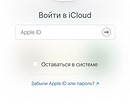
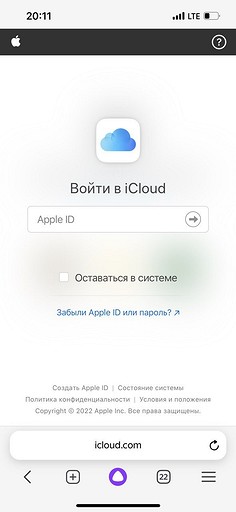
- Откройте iCloud и в форме входа нажмите на строку «Забыли Apple ID или пароль».
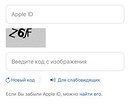
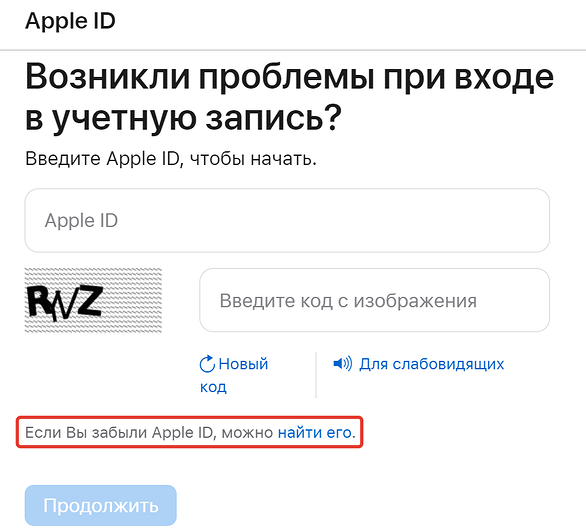
- Укажите свой Apple ID и знаки с картинки.
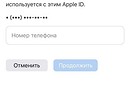
- Введите свой номер телефона, привязанный к аккаунту.
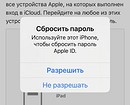
- На устройстве Apple появится уведомление о сбросе пароля: нажмите «Разрешить».
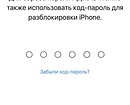
- Далее гаджет попросит ввести код-пароль от устройства.
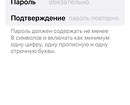
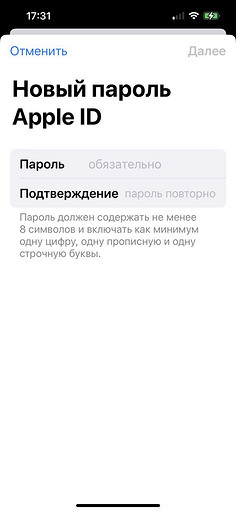
- На последнем этапе вы сможете указать новый пароль. Обратите внимание, что нельзя использовать комбинации, которые использовались в течение года. Нажмите «Далее» — пароль будет изменен.


Как восстановить доступ, если утерян Apple ID
Если кроме пароля забыт еще и сам идентификатор, его можно попытаться восстановить, нажав по надписи «найти его» в первом окне формы для восстановления пароля.
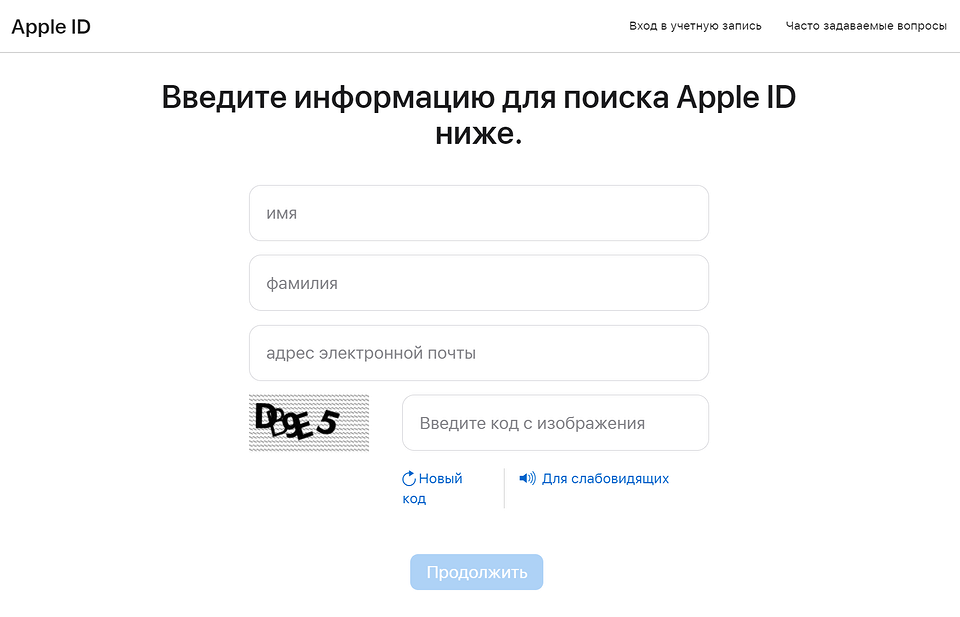
Укажите ваше имя, фамилию и почту, а также знаки с картинки. Возможно, этой информации будет достаточно, и система найдет ваш Apple ID и отобразит его на экране.
Также стоит учесть, что в качестве логина часто используется адрес электронного почтового ящика — попробуйте просто ввести e-mail перед тем как восстанавливать Apple ID.
Если у вас не получилось восстановить пароль от iCloud описанным выше способом, то попробуйте другие методы, которые советует поддержка Apple на своем сайте. Мы описали их ниже.
С помощью электронной почты
При наличии доступа к той электронной почте, которая использовалась для регистрации в облачном сервисе, самым простым способом восстановить Айклауд на айфоне будет сброс через e-mail. Чтобы воспользоваться им, достаточно выполнить несколько простых шагов:
- Открываем страницу «Мой Apple ID» и выбираем опцию «Сбросить пароль» (Reset your password).
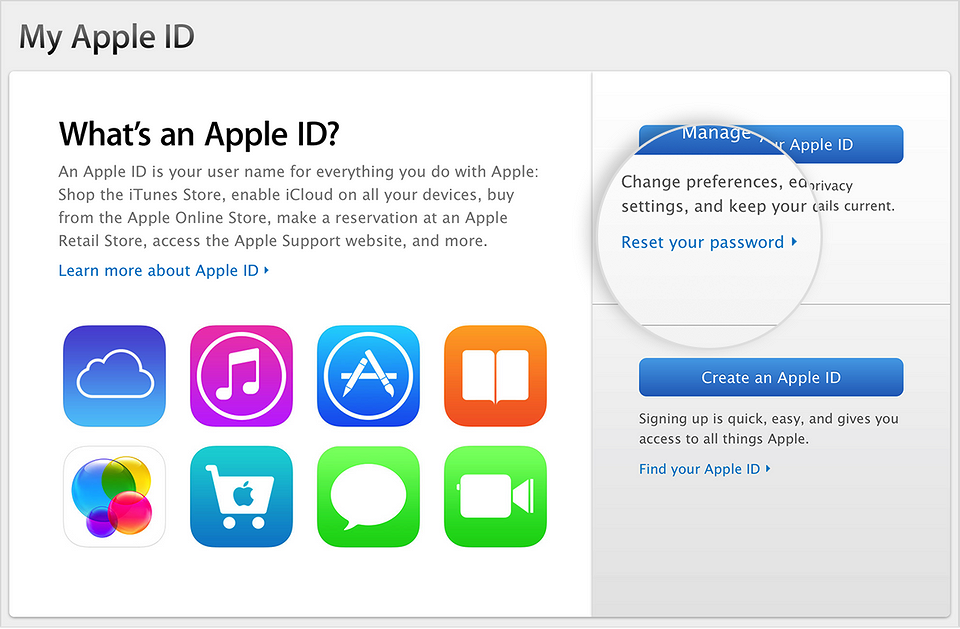
- Выбираем способ аутентификации по e-mail.
- Открываем тот электронный почтовый ящик, который был указан при регистрации.
- Находим и открываем пришедшее от облачного сервиса письмо.

- Переходим по указанной в сообщении ссылке, предназначенной для сброса старого пароля.
- Указываем новую комбинацию для входа в аккаунт.
- Подтверждаем завершение процедуры сброса нажатием кнопки «Сбросить пароль».
Способ восстановления доступа с помощью e-mail можно назвать самым простым, однако даже при его использовании могут возникать проблемы. Иногда письмо с данными для сброса приходит не сразу, а через некоторое время.
В некоторых случаях приходится повторно отправлять сообщение, повторив те же действия из инструкции по сбросу. А еще стоит поискать письмо в папке «Спам», куда иногда перемещает сообщения функция фильтрации почтового сервиса.
Через ответы на контрольные вопросы
Если возможности использовать электронную почту по какой-то причине нет, стоит восстановить пароль от Айклауда через ответы на контрольные вопросы. Без них не обойтись в тех случаях, когда пользователь забыл пароль не только к облачному сервису, но и к своему почтовому ящику.
- После выбора сброса пароля на странице «Мой Apple ID» указываем, что доступ будет восстанавливать путем ответов на вопросы.
- Нажимаем на «Далее» для начала сброса.
- Указываем дату рождения, которую сервис обязательно требовал при регистрации. Чтобы на этом этапе не возникало проблем, заводя учетную запись, стоит указывать реальные сведения о себе, а не фальшивые, по мнению некоторых пользователей снижающие риск слежки за ними.
- Отвечаем на те вопросы, которые выдает система. Если правильными были ответы хотя бы на 2 из 3, на экране появится форма для ввода новой комбинации для доступа.
- Указываем, какой пароль теперь будет использоваться для входа в облако.
Отвечая на вопросы, стоит учесть, что у пользователя есть несколько попыток. Потому, если он по какой-то причине не может вспомнить ответы, стоит начать процедуру проверки еще раз. Почти каждый следующий раз список вопросов будет разным, а значит у владельца аккаунта появится шанс разблокировать iCloud, вспоминая более знакомые ему ответы.
Как восстановить Айклауд по номеру телефона
Чтобы повысить уровень безопасности хранящихся в облаке данных, пользователи могут применять двухтарифную идентификацию — то есть восстановление с помощью номера телефона. Метод сработает, если функция включена в разделе настроек «Пароль и безопасность».
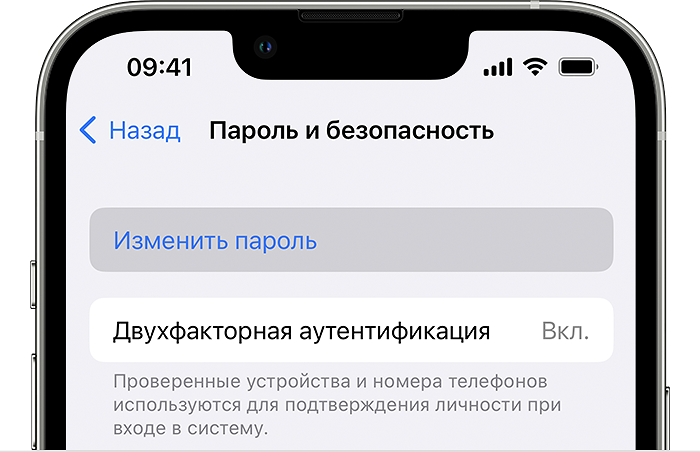
Для этого выполняются такие действия:
- После ввода своего идентификатора Apple ID переходим на страницу восстановления доступа (тот же адрес, что и для предыдущих методик).
- Вводим в появившуюся форму ключ, полученный при настройке двухэтапной проверки.
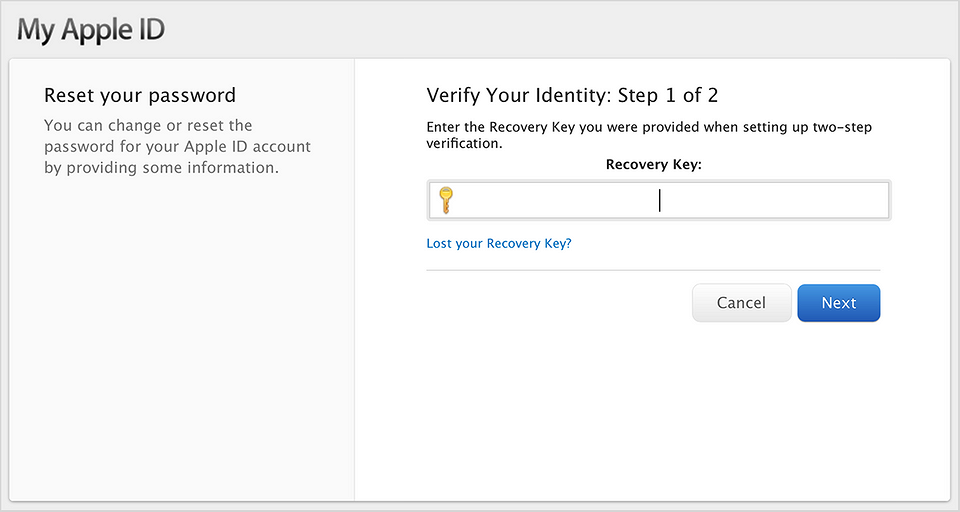
- Переходим к следующему этапу, нажимая «Далее».
- Выбираем доверенный телефон, на который отправится проверочная комбинация.
- После того, как код пришел на нужный гаджет, вводим его в форму восстановления.
- Придумываем новый пароль, который будет использоваться для входа. Стоит учесть, что комбинации, уже применявшиеся в течение последнего года, для замены не подходят.
- Подтверждаем действия, выбирая «Сбросить пароль».
Обеспечивая максимальный уровень защиты, двухэтапная идентификация может доставить пользователю и определенные проблемы. При утере ключа или отсутствии доступа к доверенному устройству аккаунт останется заблокирован. Доступ к нему восстановить не получится. Поэтому комбинацию для восстановления следует хорошо запомнить — или хранить в надежном месте.
Сброс пароля на доверенном или новом гаджете Apple
Если пользователь зашел в свой профиль на другом устройстве Apple и потом не отвязал свой аккаунт, то такое устройство будет считаться доверенным. Такой гаджет поможет использовать один из способов сбросить Айклауд, если забыл пароль. Для запуска процесса восстановления понадобиться знать только тот код, который применяется для разблокировки айфона, айпада или Apple Watch.
- Открываем на доверенном устройстве меню настроек.
- Выбираем в списке свое имя (которое там будет, если устройство на самом деле является доверенным).
- Переходим к пункту «Пароль и безопасность».
- Выбираем изменение пароля.
- Следуем инструкциям по восстановлению доступа, которые будут появляться на экране.
Если устройство еще не стало доверенным или вход выполняется на новом телефоне, планшете или умных часах, это не значит, что восстановление доступа с его помощью невозможно. Главное — помнить хотя бы свой Apple ID, который следует ввести в форму «Забыли идентификатор Apple ID или пароль?». После этого останется выбрать способ восстановления и выполнять появляющиеся на экране инструкции.
Изменение пароля Apple ID на доверенном компьютере Mac
Единственный способ, как разблокировать забытый Айклауд с помощью компьютера. Но подходит он только для моделей Apple — Mac и MacBook. Причем компьютер должен быть доверенным. Процесс восстановления выглядит так:
- Выбираем меню Apple.
- Переходим к системным настройкам.
- Выбираем или свое имя, или Apple ID.
- Нажимаем по надписи «Пароль и безопасность».
- Выбираем изменение пароля.
- Вводим комбинацию, применяемую для разблокировки компьютера или ноутбука.
- Указываем новые данные для входа.
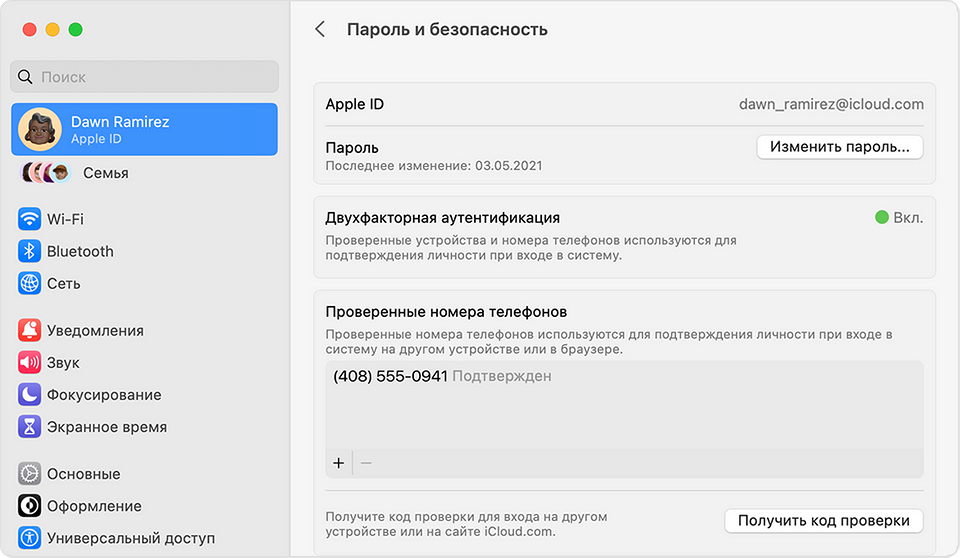
Стоит учесть, что восстановление не удаcтся, если при выполнении третьего этапа на экране не появится ни нужного имени, ни идентификатора. Потому при наличии дома компьютеров Apple стоит заранее сделать их доверенными.
Что делать, если профиль заблокирован
Пытаясь разблокировать пароль, некоторые пользователи применяют метод подбора, вводя комбинацию по памяти. Иногда это помогает. Но чаще всего при таком восстановлении можно столкнуться с блокировкой профиля из-за неправильного ввода.
Решение проблемы — переход по адресу www.iforgot.apple.com/ru и сброс пароля. После этого Apple ID, который был заблокирован из-за неправильного ввода, снова будет доступен. А новый пароль получится использовать для входа в Айклауд.
Как удалить чужой iCloud с купленного телефона
При покупке подержанного айфона с рук тоже следует подумать о том, чтобы отвязать от него старый профиль. Лучше всего, чтобы это сделал сам продавец — иначе у него останется доступ к гаджету и он сможет удаленно знакомиться со всей информацией, которая размещается в «облаке». Например, с вашими фото, скриншотами и заметками.
Удалить чужой Айклауд с айфона можно и самостоятельно. Как это сделать, мы рассказывали здесь.
Как не потерять информацию из-за потери iCloud
Разобравшись с разными способами, позволяющими восстановить доступ к облачному хранилищу, стоит подумать и над тем, как предупредить подобную потерю. Если вы боитесь, что не сможете вспомнить контрольные вопросы или потеряете ключ при двухфакторной идентификации, то заранее создайте резервную копию ценной информации. Для этого подойдет, например, приложение Dr.Fone. С его помощью можно выбрать подлежащие копированию данные и восстанавливать их выборочно, а не полностью.
Также стоит задуматься о том, как избежать потери пароля. Для этого стоит использовать надежную комбинацию символов, сложную для подбора и не содержащую ни имени пользователя, ни даты его рождения, ни популярных слов. Этот код должен храниться в менеджере паролей или иметь какой-то смысл для самого пользователя, чтобы его было проще запомнить.
Кстати, недавно мы рассказывали, как придумать сложный, но запоминающийся пароль.
Подведение итогов
Для восстановления доступа к своему аккаунту iCloud пользователь может помнить только часть информации: например, электронную почту. Еще проще будет избежать блокировки профиля, если авторизация уже была выполнена на iPhone или другом доверенном устройстве. И даже если никаких данных нет, но есть доказательства, что гаджет принадлежит конкретному человеку, помощь в восстановлении доступа окажет техподдержка компании Apple. И только в том случае, если никакой информации об аккаунте нет, восстановить его не получится — это необходимо для защиты данных от злоумышленников.
Читайте также:
- Как создать на телефоне приватную папку, которую никто не увидит
- Как настроить новый экран блокировки на iPhone
6 способов восстановить айклауд на айфоне
Забыть пароль от ICloud может каждый. Эта не самая приятная ситуация, так как теряется возможность полного контроля над устройством. Конечно можно сбросить айклауд, но тогда теряются все данные. Однако, не стоит отчаиваться.
Существует несколько вариантов восстановления пароля от Apple ID. Способ восстановления зависит от ситуации и вводных данных. Рассмотрим самые распространённые проблемы с входом в Apple ID и пути их решения.
Для чего нужен apple id и icloud
Оба сервиса связаны между собой. Apple ID открывает доступ не только к ICloud, но и дает возможность использования ITunes Store, покупки приложений и многих других опций. Причины по которым, может понадобится восстановления пароля ICloud могут быть разными. Для того, чтобы сбросить пароль важно знать некоторые, вводимые при регистрации данные, иначе процесс усложняется.
В любом случае, без использования данных служб, пользователь не сможет полноценно пользоваться своим гаджетом. Например, будут ограничения при обновлении устройства или при доступе к личным файлам.
Когда необходимо восстановление
Необходимость восстановить айклауд может возникнуть в следующих случаях:
- если вы забыли пароль на вашем айфоне, который до вас никем не использовался;
- устройство принадлежало другому владельцу с ранее установленным аккаунтом ICloud.
Способы восстановления
Есть несколько разных способов восстановить айклауд. Всё зависит от того, какие данные у вас есть. Проще всего сделать это через электронную почту. Но бывают ситуации, когда пользователи забывают и её. Тогда есть другие альтернативные варианты.
В целом, можно выделить следующие способы восстановления:
- с помощью контрольных вопросов;
- через электронную почту;
- используя доверенные устройства;
- обращение в службу поддержки;
- по номеру телефона.
Рассмотрим каждый способ отдельно.
Через двухфакторную аутентификацию
Восстановление забытого Apple ID возможно и без использования смартфона. Если доступ к телефону, на котором раньше использовался идентификатор, отсутствует, ситуация усложняется, но она всё же решаема.
В данном случае стоит следовать по следующему алгоритму:
- Переходим на сайт;
- Нажимаем на кнопку «Забыли Apple ID » и вводим логин от учетной записи;
- Выбираем пункт «Продолжить». Если двухфакторная аутентификация была ранее активирована, сайт запросит номер телефона;
- Далее на телефон приходит уведомление;
- Переходим по ссылке и сбрасываем пароль Apple ID;
- Придумываем новый пароль, который стоит запомнить на будущее.

С помощью контрольных вопросов
Во время создания учетной записи пользователю предлагается ответить на несколько секретных вопросов. Они могут пригодится в случае, если требуется восстановить пароль от ICloud, но утерян доступ к электронной почте, указанной при регистрации.
Сброс пароля с помощью контрольных вопросов осуществляется в следующей последовательности:
- Подключаем гаджет к интернету и заходим в настройки ICloud;
- Выбираем пункт «Забыли пароль?» и указываем данные Apple ID;
- Выбираем способ восстановления с помощью контрольных вопросов.
- Указываем дату рождения и отвечаем на вопросы, которые были заданы при регистрации.

По электронной почте
Наиболее простой способ выполнения сброса с помощью адреса е-mail, который был привязан к Apple ID.
Для этого необходимо выполнить всего четыре несложных действия:
- Заходим в настройки ICloud и нажимаем на ссылку «Забыли пароль?»;
- Вводим свой Apple ID и выбираем способ восстановления пароля с помощью электронной почты;
- Получаем код для восстановления;
- Задаем новый пароль.

По номеру телефона
Довольно часто встречается ситуация, когда пользователи, забывшие свой пароль от ICloud, не имеют доступ к электронной почте, указанной при регистрации.
В таком случае, может помочь другой способ – восстановление по номеру телефона. Такой метод будет актуален только в том случае, если при создании учетной записи пользователь указывал свой личный номер.
Осуществить подобные действия можно на сайте iforgot.apple.com или же в настройках самого смартфона.
После перехода на страницу алгоритм действий следующий:
- Вводим свой Apple ID и нажимаем кнопку «Продолжить»;
- Выбираем пункт «Сброс пароля»;
- Нажимаем «По номеру телефона»;
- Открываем полученное СМС-сообщение и копируем код;
- Вставляем код в соответствующее окно на сайте и подтверждаем операцию.
Через доверенное устройство
Apple ID бывает привязан, не только к айфону, но и к другим устройствам. Например, смарт-часы, плеер или ноутбук. В том случае, когда в настройках Айклауда была активирована опция двухфакторной авторизации, смена пароля возможна при использовании доверенного устройства.
Для этого, необходимо выбрать соответствующий пункт в меню при восстановлении. На экране одного из устройств отобразится код. После ввода защитного кода, будет возможно создание нового пароля и удаление, при необходимости, старого айклауда.
Если была привязано сразу несколько гаджетов, код подтверждения отправляется на один из них. Для безопасности своего устройства никому не сообщайте заранее, куда именно будут переданы данные. В большинстве случаев, для того, чтобы найти код среди устройств, не должно возникнуть никаких проблем.
Обращение в поддержку
Бывают ситуации, когда сменить или восстановить пароль от ICloud невозможно по причине заблокированной почты, забытых ответов на вопросы, не активного личного номера и так далее.
Такая ситуация кажется безвыходной, но не стоит отчаиваться, решение всё же есть. Но только при наличии документов, подтверждающих приобретение данного устройства. Вам нужно найти коробку и чек на покупку.
Если все документы найдены, вы можете связаться со специалистом центра поддержки, указав свой контактный номер или обратиться в чат поддержки на официальном сайте Apple. Общение проходит на русском языке. Сообщите специалисту всю, имеющуюся у вас информацию, об учетной записи, которую необходимо восстановить.
Бесплатные инструменты для разблокировки активации icloud
Существуют различные, специально разработанные для восстановления пароля от айклауд, бесплатные инструменты. Вы можете воспользоваться одним из них, если возникают проблемы с разблокировкой учетной записи. Рассмотрим наиболее популярные из них.
Активатор doulci
Активатор Doulci – это сильный и простой в использовании бесплатный инструмент, способный разблокировать ICloud. Сервис обходит блокировки активации. Он обладает множеством расширенных опций, которые могут обеспечить вам полный доступ к вашим устройствам от Apple без утери данных. Существует множество обучающих видео, по которым можно узнать, как пользоваться данным инструментом.
как восстановить вход в apple id, если нет доступа к сим карте
Здравствуйте компания apple. Я переехала жить в другую страну, и у меня нет больше доступа к сим карте. У меня второй день не получается войти в мой Apple ID без подтверждения кода на телефон. У меня есть почта по которой я хочу восстановить доступ. Помогите мне пожалуйста
Show more Less
Posted on Aug 27, 2023 10:46 PM
Me too (303) Me too Me too (303) Me too Reply
Question marked as Best reply
User level: Level 1
Posted on Dec 24, 2023 11:32 AM
Здравствуйте, у меня нет доступа к проверенному номеру телефона, есть почта и пароль,
Show more Less
Loading page content
Page content loaded
Question marked as Best reply
User level: Level 1
Здравствуйте, у меня нет доступа к проверенному номеру телефона, есть почта и пароль,
Show more Less
User level: Level 10
408,846 points
Если вы не можете разблокировать свой Apple ID
Если вы используете контрольные вопросы со своим Apple ID или у вас нет доступа к доверенному устройству или номеру телефона, перейдите на сайт iforgot.apple.com. Затем вы можете разблокировать свою учетную запись с помощью существующего пароля или сбросить пароль.
Посмотрите эту гифку
Show more Less
User level: Level 10
408,846 points
Что делать, если я не могу получить доступ к доверенному устройству или не получил код подтверждения?
Если вы входите в систему и у вас нет под рукой доверенного устройства, на котором можно отображать коды подтверждения, вы можете вместо этого отправить код на доверенный номер телефона с помощью текстового сообщения или автоматического телефонного звонка. Нажмите «Не получил код» на экране входа и выберите отправку кода на доверенный номер телефона. Вы также можете получить код непосредственно из настроек на доверенном устройстве.Узнайте, как получить код подтверждения.
Если вы используете iOS 11.3 или более позднюю версию на своем iPhone, вам, возможно, не потребуется вводить код подтверждения. В некоторых случаях ваш доверенный номер телефона может быть автоматически подтвержден в фоновом режиме на вашем iPhone. На одну задачу меньше, и ваша учетная запись по-прежнему защищена двухфакторной аутентификацией.
Если я не могу войти в систему, как мне восстановить доступ к своей учетной записи?
Если вы не можете войти в систему, получить доступ к доверенному устройству, сбросить пароль или получить коды подтверждения, вы можетезапросите восстановление учетной записи, чтобы восстановить доступ к вашей учетной записи. Восстановление учетной записи — это автоматический процесс, предназначенный для того, чтобы как можно быстрее вернуть вас в свою учетную запись, запрещая доступ всем, кто может выдавать себя за вас. Это может занять несколько дней или больше, в зависимости от того, какую конкретную информацию об учетной записи вы можете предоставить для подтверждения своей личности.
Нужно ли мне еще помнить какие-либо контрольные вопросы?
Нет. Благодаря двухфакторной аутентификации вам не нужно запоминать какие-либо контрольные вопросы. Мы проверяем вашу личность исключительно с помощью вашего пароля и кодов подтверждения, отправленных на ваши доверенные устройства и номера телефонов. Когда вы регистрируетесь для двухфакторной аутентификации, мы храним ваши старые контрольные вопросы в течение двух недель на случай, если вам понадобится вернуть для своей учетной записи предыдущие настройки безопасности.
После этого они удаляются.
Может ли служба поддержки Apple помочь мне восстановить доступ к моей учетной записи?
Служба поддержки Apple может ответить на ваши вопросы о процессе восстановления учетной записи, но не может подтвердить вашу личность или каким-либо образом ускорить этот процесс.
Если вы потеряли/не можете связаться с доверенным устройством или номером телефона, связанным с вашим Apple ID
Пока у вас есть ключ восстановления и вы помните пароль Apple ID, вы можете войти в систему и добавить в свою учетную запись новое доверенное устройство или номер телефона. Вы также можете удалить любые устройства, которые вы потеряли, продали или отдали.
- Перейти к вашейСтраница учетной записи Apple ID и введите свой Apple ID и пароль.
- На экране «Подтвердить свою личность» выберите «Не можете получить доступ к доверенным устройствам?»
- Во всплывающем окне введите ключ восстановления.
- Перейдите в раздел «Безопасность» и нажмите «Изменить».
Удалите устройство, которое вы больше не хотите использовать для подтверждения своей личности. Если у вас есть дополнительные устройства с включенной функцией «Найти iPhone», вы можете проверить их как доверенные устройства. Вы также можете добавить дополнительные доверенные номера телефонов.
Если вы потеряли ключ восстановления
Пока вы помните свой пароль Apple ID и у вас все еще есть доступ к одному из доверенных устройств, вы можете войти в систему и создать новый ключ восстановления.
- Перейти к вашейСтраница учетной записи Apple ID.
- Войдите, используя свой пароль и доверенное устройство.
- В разделе «Безопасность» нажмите «Правка» > «Заменить утерянный ключ».
Храните новый ключ восстановления в надежном месте. Ваш старый ключ восстановления больше не будет работать, и вы не сможете использовать его для сброса пароля или доступа к своей учетной записи.
Как восстановить Айклауд если нет доступа к номеру?
Как войти в Айклауд если нет доступа к старому телефону?
- Вы можете воспользоваться формой восстановления пароля на сайте icloud.com, где Вам предложат ответить на различные вопросы. ( .
- Вы можете прочитать подробную инструкцию на сайте Apple.
- Вы можете обратиться в службу технической поддрежки, они Вам помогут.
Как восстановить Айклауд без номера?
Откройте меню «Эппл», войдите в «Системные настройки» и тапните на значок облачного хранилища «iCloud». Откройте вкладку «Учетная запись». Отметьте «Забыли пароль» и следуйте пошаговым инструкциям, которые появятся на мониторе. Можно пропустить пункт «Забыли пароль» и продолжить сброс пароля.
Как восстановить Apple ID если не помнишь номер телефона?
- Зайдите в свой идентификатор Apple учетной записи и нажмите кнопку «Забыли идентификатор Apple и пароль». .
- Введите свой идентификатор Apple, выберите опцию для сброса пароля, а затем выберите продолжить. .
- Введите ключ восстановления для двухшаговой проверки.*
- Выбрать надежного устройства.
Как восстановить Айклауд если потерял телефон?
- Включите устройство. .
- Следуйте инструкциям по настройке до появления экрана «Приложения и данные», затем нажмите «Восстановить из копии iCloud».
- Выполните вход в iCloud с помощью своего идентификатора Apple ID.
- Выберите резервную копию.
Как зайти в iCloud без подтверждения?
Нажмите «Не получили код?» на экране входа. Выберите отправку кода на доверенный номер телефона. Вы получите текстовое сообщение или вызов от Apple с проверочным кодом. Введите его на устройстве, с которого вы выполняли вход, чтобы завершить процедуру входа.
Как изменить номер телефона в учетной записи iCloud?
На странице учетной записи Apple ID
Нажмите кнопку «Изменить» в разделе «Учетная запись». Под идентификатором Apple ID нажмите «Изменить Apple ID». Введите номер мобильного телефона, который вы хотите использовать в качестве идентификатора Apple ID, после чего на него будет отправлен код проверки.
Как восстановить Айклауд если не помнишь логин?
- Перейдите на страницу учетной записи Apple ID и нажмите «Забыли Apple ID или пароль?».
- Введите идентификатор Apple ID. Забыли свой идентификатор Apple ID?
- Выберите пункт со сбросом пароля и нажмите кнопку «Продолжить».
- Выберите нужный способ сброса пароля:
Как создать Эпл Айди без номера телефона?
- Откройте магазин приложений и нажмите .
- Нажмите Создать новый идентификатор Apple. .
- Введите адрес электронной почты, пароль и выбрать страну или регион, который совпадает с адресом выставления счетов для оплаты.
Как восстановить Apple ID если не помнишь почту?
Перейдите на страницу учетной записи Apple ID и щелкните ссылку «Забыли Apple ID или пароль?». Когда будет запрошен ввод идентификатора Apple ID, нажмите «Найти». Введите свое имя, фамилию и адрес электронной почты. Если введен неверный адрес электронной почты, можно повторить попытку с другим адресом.
Как разблокировать Apple ID если нет доступа к почте?
- Подключаем iPhone к интернету. .
- Нажимаем на «Забыли пароль» и вводим логин от Apple ID.
- Затем выбираем ответ на контрольные вопросы.
- Вводим дату рождения, указанную при регистрационном процессе.
- Отвечаем на вопросы, которые добавлены при регистрации в Apple ID.
Как сменить пароль Apple ID если не помнишь старый?
Откройте веб-обозреватель (например — Google Chrome), зайдите на страницу управления Apple ID, щелкните «Забыли Apple ID или пароль?». Укажите свой Apple ID, нажмите «Продолжить», выберите требуемый вариант сброса пароля, вновь щелкните «Продолжить».
Можно ли активировать айфон без Apple ID?
Как активировать iphone 5s без apple id? Если Вы приобрели iphone 5s «с рук» и при обновлении он просит ввести Apple ID прошлого хозяина, то обойти эту активацию можно лишь в одном случае: написать официальное письмо в компанию Apple на e-mail eu_eng_purchase_validation@apple.com или FMiPLockEMEA@apple.com.
Можно ли восстановить фотографии с потерянного айфона?
- Запустите программу и выберите «Восстановить из ICloud Backup Files».
- Затем войти вашу учетную запись ICloud. .
- После этого, вы можете просмотреть и отметьте элементы, которые вы хотите сохранить их на своем компьютере.
Как восстановить данные с iCloud?
Откройте «Настройки» > «Основные» > «Сброс», затем нажмите «Стереть контент и настройки». На экране «Программы и данные» нажмите «Восстановить из копии iCloud», затем войдите в систему с помощью своего Apple ID. Выберите одну из резервных копий iCloud в предложенном списке.
Как восстановить данные с нерабочего айфона?
- Шаг 1. Загрузите iPhone Backup Extractor для Windows или MacOS и установите его.
- Шаг 2. Следуйте нашему руководству по восстановлению данных из вашей учетной записи iCloud или из резервной копии iTunes .
- Шаг 3. Готово.