Камера p2p Wi-Fi соединение
1) В этом руководстве в несколько простых шагов показано, как использовать камеру через P2P и Wi-Fi, то есть «подключи и работай», через смартфон или планшет. 2) Достаньте камеру из коробки. 3) Подключите адаптер питания к IP-камере. 4) Подключите сетевой кабель RJ45 к камере, а другой конец — к маршрутизатору или коммутатору.
Как я могу получить доступ к своей P2P-камере из Интернета?
Как удаленно просматривать IP-камеру через веб-браузер
Как узнать IP-адрес моей P2P-камеры?
Самый простой способ найти IP-адрес камеры видеонаблюдения – проверить страницу «Сеть» в программном обеспечении камеры видеонаблюдения (мобильное приложение или клиент для ПК). На странице сети будет отображаться вся информация об IP-адресе вашей камеры.
Как подключить Wi-Fi-камеру?
Подключите камеру к сети Wi-Fi
- Включите камеру виртуальной реальности.
- Проверьте, подключен ли ваш телефон к сети Wi-Fi.
- На телефоне Android откройте приложение VR180.
- Подключите камеру к приложению, если вы еще этого не сделали.
- Нажмите «Еще». Настройки.
- Выберите камеру, которую хотите подключить.
- Нажмите «Подключиться к Wi-Fi».
- Выберите свою сеть Wi-Fi.
Как подключить проводную IP-камеру к беспроводному маршрутизатору?
Подсоедините кабель Ethernet (также известный как кабель категории 5) к разъему Ethernet сетевой камеры, а затем подключите другой конец к маршрутизатору (также известному как шлюз или точка доступа). Если эта сетевая камера не имеет Wi-Fi, это может быть единственный шаг, необходимый для настройки сети. Найдите IP-адрес сетевой камеры.
Можно ли превратить проводную камеру в беспроводную?
Беспроводное удобство для вашей проводной камеры Представляем цифровой беспроводной преобразователь LW2290B, простой способ превратить вашу идеальную проводную камеру в беспроводное решение премиум-класса. Передатчик отправляет данные с камеры на приемник, что позволяет просматривать и записывать беспроводное видео на видеорегистраторе.
Как работают беспроводные IP-камеры?
IP-камеры захватывают изображения почти так же, как цифровые камеры, и сжимают файлы для передачи по сети. IP-камеры можно использовать с проводной сетью, подключенной через кабель Ethernet к широкополосному модему или маршрутизатору, или по беспроводной связи через маршрутизатор Wi-Fi.
Как узнать IP-адрес моей беспроводной камеры?
Сначала перейдите на страницу «Моя камера» в приложении, коснитесь стрелки справа от камеры и выберите символ «Редактировать камеру». Затем вы попадете на экран «Редактировать камеру», здесь нажмите «Дополнительные настройки», затем на странице «Дополнительные настройки» нажмите «Об устройстве». IP-адрес камеры будет отображаться в разделе «локальный».
Могут ли беспроводные камеры работать без Интернета?
Некоторые беспроводные камеры могут работать без Интернета, например некоторые устройства от Reolink и Arlo. Однако в наши дни большинство беспроводных камер подключены к Интернету. Некоторые камеры безопасности, которые работают без Wi-Fi, — это Arlo GO и Reolink Go.
Что лучше: проводная или беспроводная камера безопасности?
Проводные камеры – это хорошее решение, если у вас непостоянный или ненадежный сигнал Wi-Fi, а также если у вас большая территория, которую нужно охватить. Беспроводные сигналы не распространяются очень далеко — не более 300 футов без стены или чего-либо еще, что блокировало бы сигнал. Проводная система обеспечит более надежный сигнал.
На какое расстояние может передавать данные беспроводная камера видеонаблюдения?
от 250 до 500 футов
Замедляют ли беспроводные камеры Wi-Fi?
На самом деле они ДЕЙСТВУЮТ, IP-камеры, беспроводные или проводные, могут замедлять Интернет или локальную сеть. Однако влияние минимально и не влияет на общую производительность вашей сети. Камеры видеонаблюдения не замедлят работу Интернета, даже если вы подключаетесь к системе удаленно через смартфон, планшет или компьютер.
Как далеко может распространяться Wi-Fi вне помещения?
Как увеличить радиус действия Wi-Fi до гаража?
Вот три наиболее распространенных варианта подключения к Интернету в отдельном гараже:
- Проложите длинный кабель Ethernet от маршрутизатора к удаленному компьютеру, например, в гараже.
- Установите расширитель диапазона Wi-Fi в отдельно стоящем гараже.
- Установите сетевой комплект Powerline.
Как подключить Wi-Fi во флигеле?
При использовании двухточечного соединения для подключения к Интернету в пристройке вы должны установить кабель между интернет-хабом или локальной сетью, одну антенну установить снаружи основного здания, а другую установить снаружи дополнительного здания с кабелем для передачи данных. вход в это здание.
Можно ли использовать второй роутер в качестве расширителя WiFi?
За счет снижения производительности вы можете расширить радиус действия Wi-Fi с помощью другого маршрутизатора без кабеля, настроив новый маршрутизатор в качестве беспроводного ретранслятора. Работа беспроводного повторителя проста: ретранслировать сигнал с вашего основного маршрутизатора.
Как мне подключить Wi-Fi к пристройке?
Во-первых, вы можете попробовать усилитель/удлинитель/повторитель Wi-Fi. Расположите его как можно ближе к хозяйственной постройке, к которой вы пытаетесь добраться, — желательно к окну, чтобы свести к минимуму любые помехи от строительных материалов. (Если у вас есть целая домашняя система сетки для вашего дома, вы можете попробовать использовать один из модулей сетки.)
Как увеличить радиус действия Wi-Fi с помощью кабеля Ethernet?
1. Подключите адаптер Powerline Ethernet к маршрутизатору с помощью кабеля Ethernet, затем подключите устройство к ближайшей электрической розетке. 2 – Подключите удлинитель беспроводной сети к любой электрической розетке в удаленной части дома, до которой вы хотите расширить сеть Wi-Fi. Готово!
Что такое адаптер беспроводного моста?
Беспроводной мост соединяет две проводные сети вместе через Wi-Fi. Беспроводной мост действует как клиент, подключаясь к основному маршрутизатору и получая подключение к Интернету, которое он передает на устройства, подключенные к его разъемам LAN.
Сколько футов достигает удлинитель Wi-Fi?
Удлинитель Wi-Fi можно разместить на расстоянии до 120 футов внутри и до 250 футов снаружи. Вы можете изменить положение экстендера в любое время. ♦️ Расширитель WiFi или усилитель — сложное в настройке устройство. Размещение расширителя в нужном месте увеличит радиус действия сети Wi-Fi.

С IP-камерами P2P вы можете наслаждаться простой настройкой (один QR-код) и простым удаленным просмотром (один щелчок) на своем смартфоне, Mac или Windows.
«Что такое камеры P2P и как они работают?»
Я рад, что вы спросили…
Потому что это именно то, что я собираюсь показать вам в этой статье — все, что вы хотели бы знать о сетевых камерах P2P.
Что такое IP-камера P2P и как работает камера P2P
Проще говоря, P2P-камера — это сетевая IP-камера, использующая технологию одноранговой (P2P) сети для упрощения связи между IP-камерами безопасности и вашим смартфоном или ПК при локальном и удаленном просмотре камеры.
Как же работает IP-камера P2P?
Каждая камера безопасности P2P или сетевой видеорегистратор (NVR) идентифицируется уникальным идентификационным номером (UID), зарегистрированным и интегрированным на уровне разработчика, который используется для проверки связи с сервером P2P (просто для подключения, а не для прокси-сервера). ) через сетевые приложения IP-камеры P2P или программное обеспечение для Mac/Windows.
После того как камера P2P подключена к приложению/программному обеспечению IP-камеры P2P, вы можете мгновенно транслировать живое видео с IP-камеры безопасности P2P в режиме реального времени даже за пределами вашего дома или локальной сети (LAN).
Подождите: все еще не уверены в конфигурации? Нажмите здесь, чтобы найти пошаговое руководство по настройке IP-камеры P2P.
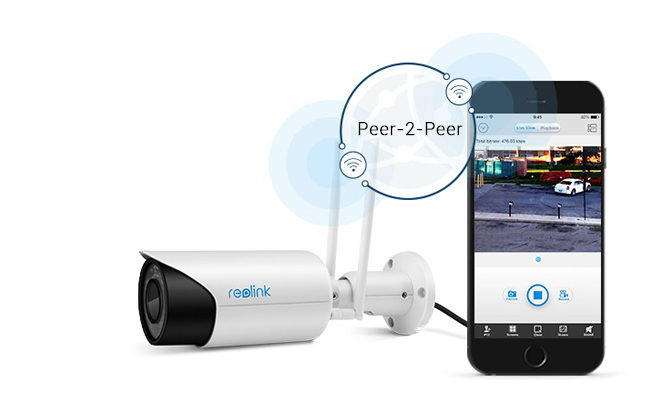

Большой выбор, большая ЭКОНОМИЯ. Получите в свои руки камеры и системы безопасности Reolink, прежде чем лучшие цены ускользнут!
Примечание. В отличие от камер P2P, аналоговые камеры не оснащены передовой технологией P2P и только захватывают и передают изображения на цифровые видеорегистраторы. Большинство цифровых видеорегистраторов в наши дни имеют встроенную систему P2P, поэтому к ним можно легко получить доступ из-за пределов сети.
Что особенного в IP-камерах P2P
До того, как появились сетевые IP-камеры P2P, настройка удаленного просмотра на камерах наблюдения была головной болью, которая включала настройку камеры, требование сервера DDNS, переадресацию портов или сопоставление портов на маршрутизаторе, настройку сетевого брандмауэра и т. д.
Однако сетевые технологии P2P значительно упрощают работу! Помимо простой настройки IP-камеры P2P, сетевая технология P2P имеет много преимуществ, и ниже приведены некоторые из основных преимуществ:
1. Простая настройка IP-камеры P2P, без настройки
Сетевая технология P2P решает проблемы, которые долгое время преследовали многие IP-камеры, не поддерживающие P2P.
Например, раньше пользователи ломали голову над настройкой DDNS или переадресацией портов, чтобы просматривать видео с IP-камеры за пределами домашней сети или удаленно на мобильном телефоне, ноутбуке или ПК.
В настоящее время нет такой сложной настройки IP-камеры P2P, поскольку IP-камеры безопасности P2P/NVR предварительно настраиваются на производстве, например, IP-камера Reolink Argus 2 P2P.
2. Простой удаленный просмотр
Благодаря простому подключению между камерами P2P и вашим смартфоном/ПК/Mac упрощается удаленный просмотр и решаются распространенные проблемы, такие как «Могу ли я получить доступ к своей камере наблюдения в Интернете, находясь вне домашней сети?» «Могу ли я просматривать свою камеру, находясь на работе или за пределами моей страны?».
Благодаря приложению и программному обеспечению IP-камеры P2P (iOS и Android) вы можете более плавно просматривать и транслировать живое видео с камер P2P в режиме реального времени (прочитайте это, чтобы узнать, как это сделать).
Обратите внимание, что вы не можете удаленно просматривать IP-камеры P2P в веб-браузерах без переадресации портов, поскольку большинство веб-браузеров не имеют встроенной инфраструктуры технологии P2P.
3. Простое воспроизведение видео
Более того, вы даже можете удаленно записывать видео и сохранять видео с P2P-камеры на SD-карту или сетевой видеорегистратор удаленно с помощью программы просмотра P2P IP-камеры и программного обеспечения.
Даже если вы физически не находитесь там, вы можете воспроизвести исторические видеоролики с камер P2P WiFi, чтобы не пропустить ни одной детали.
4. Доступ к камерам P2P одновременно с нескольких устройств
IP-камеры P2P также позволяют просматривать видео в реальном времени на нескольких устройствах, таких как смартфон, ноутбук или Mac одновременно.
И это означает, что не только вы, но и члены вашей семьи могут одновременно получать доступ к вашей домашней IP-камере P2P, чтобы транслировать прямую трансляцию. (Нажмите здесь, чтобы ознакомиться с подробными инструкциями.)
5. Стабильная передача/производительность
Поскольку сети P2P очень стабильны, вы можете просматривать IP-камеры P2P HD на своем смартфоне или Windows/Mac, не страдая от значительных задержек видео или сбоев соединения.
IP-камеры P2P и традиционные камеры безопасности
Итак, в чем разница между одноранговыми IP-камерами и традиционными камерами безопасности с переадресацией портов? Превосходят ли IP-камеры P2P традиционные камеры наблюдения по производительности и функциональности?
Проводные и беспроводные IP-камеры P2P:
- Простая настройка IP-камеры P2P с помощью сканирования QR-кода
- Нет необходимости настраивать переадресацию портов или сопоставление портов.
- Нет необходимости в DDNS-сервере
- Камеры P2P могут подключаться к Интернету из любого места
- Разрешить безопасное соединение между P2P-камерами и клиентом просмотра с зашифрованными потоками.
- Стабильная передача видео
Традиционные IP-камеры с переадресацией портов:
- Необходимо использовать сервер DDNS
- Необходимо выполнить переадресацию портов или сопоставление портов.
- Служба DDNS нестабильна
- Необходимо отключить брандмауэры, что подвергает риску вашу сеть
Обзоры и рекомендации лучших камер P2P
На рынке представлено множество P2P-камер (камер видеонаблюдения и IP-камер); сложно выбрать надежные и качественные сетевые камеры P2P.
Сегодня мы рекомендуем некоторые хорошо зарекомендовавшие себя камеры наблюдения P2P (WiFi и PoE) по приемлемым ценам, исходя из их производительности, функций и отзывов.
Лучшая беспроводная P2P-камера с питанием от батареи — Reolink Argus 2
Reolink Argus 2 — это полностью беспроводная P2P WiFi-камера с питанием от батареи, которую можно настроить за минуту. После сканирования QR-кода на задней панели голосовая подсказка проведет вас через всю настройку и настройки Wi-Fi.
- Беспроводная связь и питание от перезаряжаемой батареи.
- Оповещения о движении и сирена
- Удаленный доступ и прямые трансляции на смартфоне (iOS и Android)
- Двусторонняя связь благодаря встроенному микрофону и динамику.
- Широкий угол обзора 130 градусов
- Видел в темноте
Кроме того, вы можете удаленно транслировать живое видео или воспроизводить предварительно сохраненные записи движения, хранящиеся на вашей SD-карте, с помощью нескольких нажатий в приложении IP-камеры Reolink P2P.

Камера Starlight без проводов
Перезаряжаемые батареи и солнечные батареи; Наружная/внутренняя защита; 1080 Full HD; звездное ночное видение; 2-стороннее аудио; Просмотр в реальном времени в любое время в любом месте.
Лучшая внутренняя и наружная IP-камера P2P для дома и бизнеса — Reolink RLC-410
Камера RLC-410, 4-мегапиксельная/5-мегапиксельная камера видеонаблюдения Super HD P2P PoE, является одной из самых продаваемых IP-камер 2019 года. С приложением Reolink P2P и программным обеспечением для настольных ПК вы можете без труда транслировать видео в реальном времени.
- Подключи и работай, простая настройка
- Качество видео 4MP/5MP Super HD
- Оповещения о движении по электронной почте или через приложение
- Удаленный просмотр на смартфоне, Mac, ПК с Windows или веб-браузере
- Может записывать аудио и звуки
Кроме того, цена этой IP-камеры P2P довольно приемлема для бюджета — 54,99 доллара США, что является лучшим вариантом обеспечения безопасности для дома и бизнеса.

Камера видеонаблюдения Bullet PoE со звуком
5MP/4MP Super HD; Наружная/внутренняя защита; 100-футовое инфракрасное ночное видение; Аудио запись; Мобильный удаленный доступ и управление.
Лучшая беспроводная камера P2P WiFi — Reolink RLC-511W
Камеру Reolink RLC-511W P2P WiFi можно легко настроить, отсканировав QR-код или введя UID. Эта двухдиапазонная IP-камера WiFi P2P (2.4/5 ГГц) может обеспечить стабильную потоковую передачу видео локально и удаленно, а также помогает снизить нагрузку на полосу пропускания домашнего широкополосного доступа, поскольку частота 5 ГГц менее загружена, чем 2,4 ГГц, которая широко используется другими бытовыми устройствами.
- Подключи и работай, простая настройка
- Качество видео Super HD, 5 Мп
- Оповещения о движении по электронной почте или через приложение
- Удаленный просмотр на смартфоне, Mac, ПК с Windows или веб-браузере
- SD-карта (не входит в комплект) для записи по движению
Просмотр прямых видеотрансляций и доступ к материалам, сохраненным на SD-карте, прост и удобен в приложении для IP-камеры Reolink P2P и программном обеспечении для ПК (ПК/Mac).
Ниже приведен пример видео, снятого Reolink RLC-511W.

5-мегапиксельная двухдиапазонная WiFi-камера с 4-кратным оптическим зумом
5-мегапиксельная Super HD; Наружная/внутренняя защита; Двухдиапазонный Wi-Fi 2,4 ГГц и 5 ГГц; 4-кратный оптический зум; Встроенный слот для карт Micro SD.
Часто задаваемые вопросы о IP-камерах видеонаблюдения P2P
Чтобы углубить ваше понимание IP-камер P2P, здесь мы собрали для вас некоторые часто задаваемые вопросы.
Вопрос 1. Безопасны ли камеры безопасности P2P
Несмотря на прогресс в технологии P2P, IP-камеры P2P, вероятно, уязвимы для угроз безопасности.
Вот почему аутентификация сервера P2P должна выполняться как минимум двумя серверами, чтобы обеспечить безопасность, а также возможность подключения на случай, если один из серверов временно выйдет из строя.
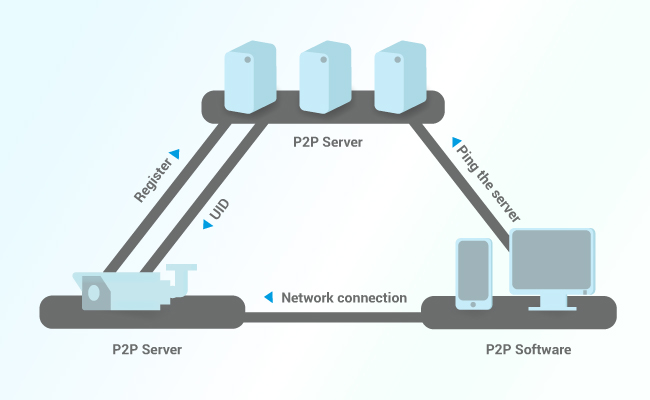
Например, сервер Reolink P2P (предоставляемый Amazon Web Server) содержит основной сервер и сервер ретрансляции, чтобы гарантировать, что камеры P2P не пострадают от сбоя подключения.
В то же время передовые технологии безопасности, такие как шифрование SSL, шифрование WPA2-AES и SSL-TLS, применяются в камерах P2P и в приложении/программном обеспечении IP-камеры P2P или в клиенте просмотра, гарантируя, что поток не будет взломан или перехвачен злоумышленниками. другие.
Чтобы снизить риск безопасности IP-камер P2P, выбор камер P2P от известного бренда, такого как Reolink, имеет большое значение для обеспечения безопасности камер P2P WiFi.
Кроме того, использование VPN для прямой трансляции видео в реальном времени также помогает снизить риск прослушивания или взлома IP-камер P2P-сети. Узнайте больше о том, как защитить вашу IP-камеру от взлома.
Вопрос 2: Ошибка подключения при удаленном подключении IP-камеры P2P
Причин, по которым пользователи не могут получить удаленный доступ к камерам P2P со своих мобильных телефонов, может быть много, например, проблемы с сетью, неверный пароль, сбой подключения Wi-Fi и т. д.
Следуйте приведенным ниже полезным советам по устранению неполадок, если вам не удается удаленно подключиться к беспроводным камерам P2P с помощью приложения IP-камеры P2P.
- Убедитесь, что IP-камера P2P подключена к Интернету.
- Проверьте, подключено ли ваше мобильное устройство к Интернету.
- Убедитесь, что функция P2P на вашей камере включена.
- Убедитесь, что вы ввели правильное имя пользователя и пароль IP-камер клиента P2P.
- Обновите сетевую камеру P2P и программное обеспечение IP-камеры P2P до последних версий.
Бонус: найдите более подходящие способы решения проблемы «сбой подключения» на камерах безопасности P2P WiFi.

Вопрос 3. Почему моя P2P-камера показывает «Неверный идентификатор»
Сетевые P2P-камеры обычно регистрируются на P2P-сервере, и к ним могут обращаться средства просмотра IP-камер P2P или приложения (в основном проприетарные).
Если во время установки вы столкнетесь с такой проблемой, как «неверный идентификатор» или «не в сети», попробуйте удалить устройство и повторите попытку позже.
Кроме того, многие так называемые P2P-камеры, продаваемые торговыми посредниками, подвержены ошибке «Неверный идентификатор» или проблемам с подключением. Важно приобретать камеры P2P от ведущих производителей камер видеонаблюдения.
Более того, при использовании IP-камер P2P в сторонних приложениях или программном обеспечении вы, скорее всего, столкнетесь с «недействительным идентификатором» из-за проблем с совместимостью.
Вопрос 4. Использует ли Wi-Fi-камера P2P много трафика
Камеры P2P Wi-Fi не будут постоянно использовать пропускную способность, поскольку они потребляют данные только тогда, когда вы просматриваете камеры в программном обеспечении P2P или средстве просмотра (iPhone, Android, Mac или Window), и камеры отправляют вам предупреждения при обнаружении движения.
Теперь ваша очередь!
Если у вас есть какие-либо вопросы, комментарии или отзывы, не стесняйтесь оставлять свои комментарии ниже, и мы будем рады услышать ваши мысли!
Оливия
Люблю делиться лучшими решениями для домашней и деловой безопасности, посвящая себя предоставлению читателям актуальной и полезной информации о домашней безопасности и помогая зрителям находить лучшие решения их проблем.
У меня есть p2p-камера марки Zoneway, которую я купил несколько лет назад, и до нескольких месяцев назад она отлично работала. Я получаю сообщение об ошибке «время ожидания подключения», когда пытаюсь удаленно подключиться из-за пределов моей локальной сети. Мое предположение состоит в том, что p2p-сервер, IP-адрес которого жестко запрограммирован в прошивке, больше не поддерживается Zoneway — проблема, о которой я действительно не думал, когда покупал камеру. Есть ли обходной путь, чтобы вернуть функциональность p2p, или я застрял, пытаясь настроить ее с помощью DDNS.
Здравствуйте! Сожалеем о недавней проблеме. Если возможно, попробуйте обновить прошивку камеры и свои приложения, поскольку во многих случаях причиной сбоя подключения могут быть ошибки в прошивке и программном обеспечении камеры.
Тем временем убедитесь, что ваша камера и телефон подключены к стабильной сети, когда вы пытаетесь просмотреть видео удаленно.
Если вы ищете место размещения в будущем, важно выбирать надежные и проверенные бренды, такие как Reolink.
Насколько безопасна P2P-связь? зашифрованы ли данные между камерой и клиентом?
Как найти rtsp-адрес камеры 360eye?
Спасибо за подписку!
Пожалуйста, введите действительный адрес электронной почты.
Ой… Что-то пошло не так. Повторите попытку позже.
Вы уже подписаны на этот список рассылки. 🙂
Отправить не удалось. Повторите попытку позже.
Я прочитал и понял Политику конфиденциальности и согласен с тем, что Reolink информирует меня о новостях и эксклюзивных предложениях.
Начиная с версии 18.2.2 в 32-битной версии Xeoma для Windows появилась поддержка камер, работающих по технологии P2P с сервером AEeye.
Проще говоря, P2P-камера – это IP-камера, которая благодаря встроенному программному обеспечению может идентифицировать и принимать удаленные подключения с использованием уникального номера (идентификационного номера) без использования статического фиксированного IP-адреса или его заменителей (таких как DDNS). ).
Секрет популярности P2P-камер прост: они были разработаны для упрощения установки IP-камер конечным пользователем, даже неопытным пользователем без навыков работы в сети. По статистике настройка и подключение P2P камеры занимает всего около 10 минут.
Немного теории: принцип работы P2P-камер
Когда P2P-камера подключена к Интернету (через маршрутизатор или 3G-соединение), камера автоматически отправляет запрос на удаленный сервер, который идентифицирует камеру по его уникальный идентификационный номер. Для доступа к камере и просмотра видео пользователю необходимо установить на свое устройство (компьютер или мобильные устройства) специальное приложение от разработчика IP-камеры. В этом приложении пользователь вводит идентификационный номер камеры (или сканирует QR-код камеры, чтобы не вводить код вручную), а так же просто может смотреть видео с камеры онлайн, просматривать видеоархив с SD карту, управлять устройством PTZ и использовать другие функции. Сервер в этом случае выступает посредником, соединяющим IP-камеру и пользовательское устройство напрямую.
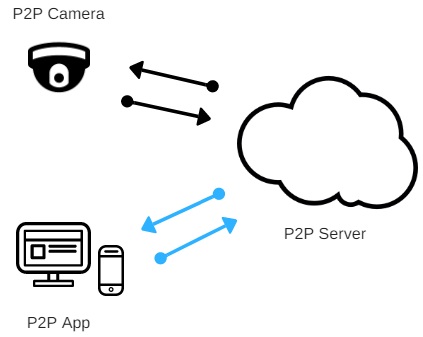
Довольно часто оказывается, что, казалось бы, разные камеры — это просто OEM-версия одного и того же бренда, только с другим названием. Однако приложение для iOS/Android обычно остается прежним (поскольку клонирование приложений в AppStore затруднено).
Минусы P2P-камер
Поскольку P2P – это технология, которая работает внутри одной и той же сети, владелец такой камеры часто привязывается к бренду, которому принадлежит облачный сервер, обеспечивающий подключение. – обычно китайский со всеми вытекающими отсюда последствиями.
Р2Р-соединение не будет работать в сторонних программах, какими бы богатыми по возможностям они ни были, если только программа не будет интегрирована с определенной линейкой камер (фактически — скорее с конкретным облачным сервером, который подключает камеру к приложению). Так что для расширения функционала камер за счет их использования в других, более качественных и мощных программах следует использовать только программы, поддерживающие работу с этим китайским облачным сервером.
Иногда приходится отказываться от P2P-подключения в пользу использования камер с более функциональным программным обеспечением (часто P2P-камеры могут работать и как простые IP-камеры, указав URL-потоки), но стоит отметить, что удаленное подключение без P2P влечет за собой мучения с статический фиксированный IP-адрес.
P2P соединение в Xeoma
К счастью, теперь программа для видеонаблюдения Xeoma, в версии для Windows 32 bit, работает с P2P-сервером AEeye.В Xeoma будет работать P2P-соединение камер, работающих через этот сервер.
Схема работы проста: Xeoma заменяет приложение камеры:
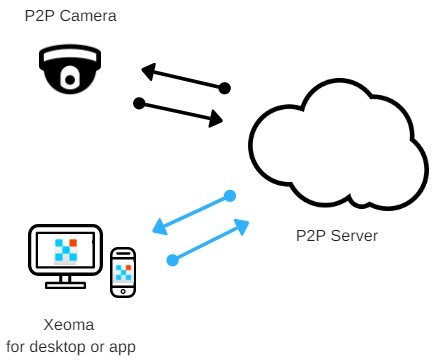
В 32-битной версии Xeoma для Windows добавьте модуль «Универсальная камера» и выберите «P2P-камера» в выпадающем меню «Тип устройства»:

Далее укажите ID камеры, логин и пароль для P2P-соединения:
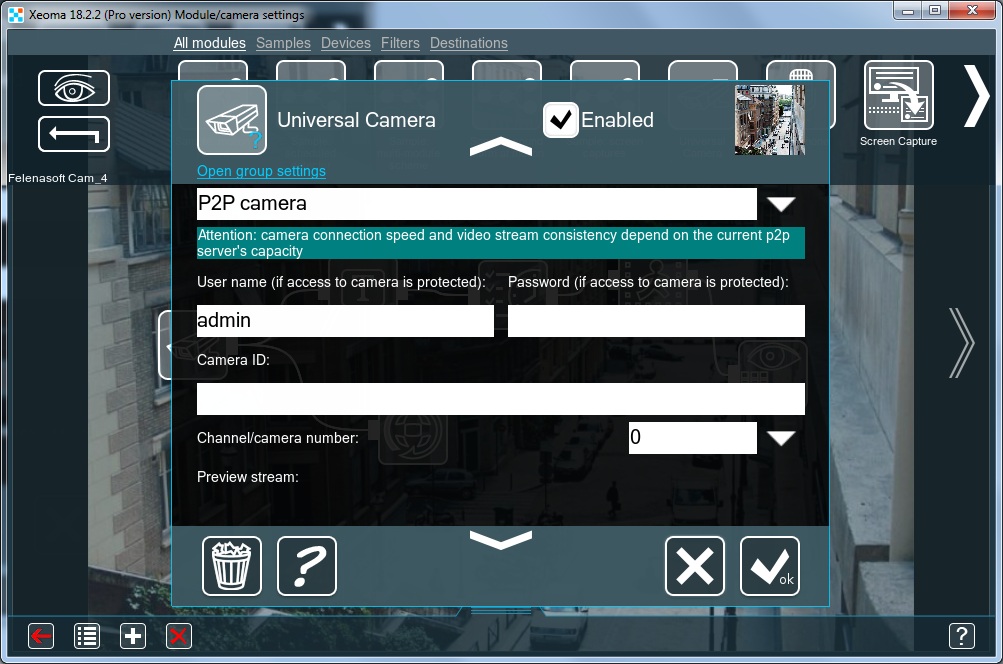
Выберите потоки для Главного окна и для записи в архив.
Обратите внимание: стабильность и качество видеопотока напрямую зависят от загруженности P2P-сервера, через который работает камера. К сожалению, мы не можем на это повлиять.
В остальном работа с P2P-камерой ничем не отличается от работы с не-P2P сетевыми камерами.
Камеры наблюдения P2P – одни из самых простых и доступных решений для обеспечения безопасности на рынке. Если вам нужно решение «сделай сам», которое можно настроить, просто отсканировав QR-код, или просмотреть удаленно одним нажатием кнопки, P2P-камера подойдет как нельзя лучше.
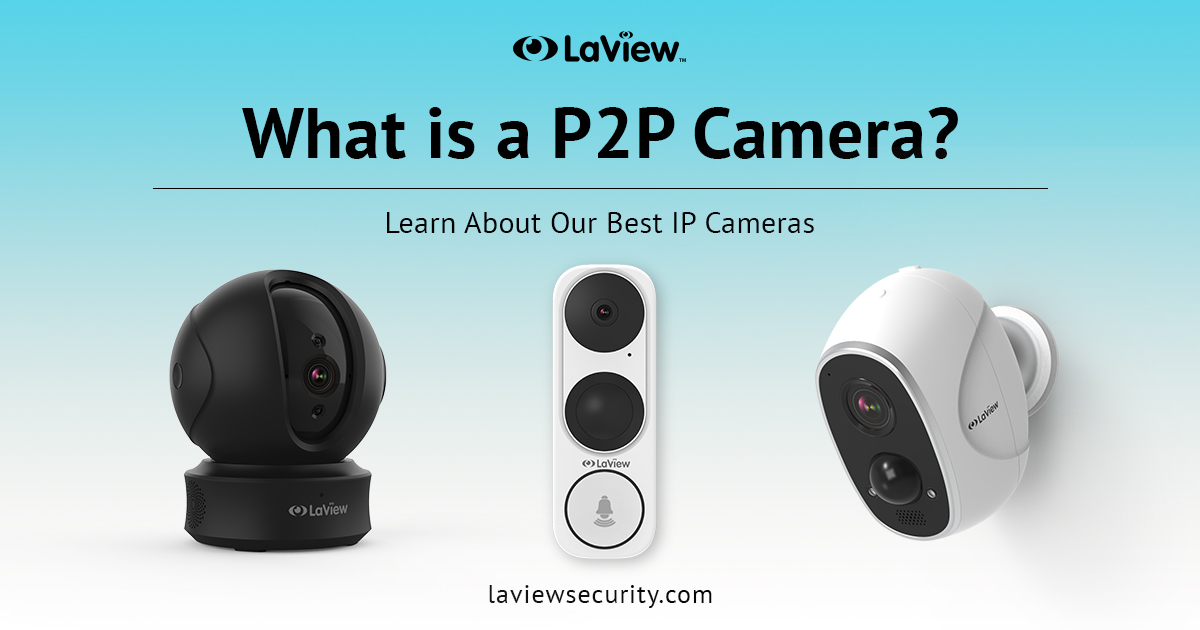
В LaView нас часто спрашивают: «Что такое камера P2P и каковы ее преимущества?»
Мы расскажем все, что вам нужно знать о P2P, а также лучшие рекомендации и многое другое!
- Что такое камера P2P и каковы ее функции?
- В чем уникальность камер P2P?
- Сравнение камер P2P и обычных камер видеонаблюдения
- Лучшие параметры камеры P2P
- IP-камеры P2P – часто задаваемые вопросы
Что такое камера P2P и каковы ее функции?
P2P — одноранговая сеть. Чувствуете себя инсайдером отрасли с этим жаргоном за поясом? Не совсем? Давайте посмотрим поближе.
Это доступная сетевая технология, максимально упрощающая подключение IP-камеры наблюдения к мобильному устройству. В результате вы можете легко просматривать отснятый материал локально или удаленно на нескольких устройствах.
Каждая камера P2P и сетевой видеорегистратор уникальны и предназначены для подключения к серверу P2P через наше бесплатное мобильное приложение.
После того как вы подключите камеру P2P, вы сможете просматривать отснятый материал прямой трансляции, а также просматривать записанный материал из любого места.

Важно! Традиционные аналоговые камеры не оснащены системой P2P. Они просто захватывают ваши кадры в формате HD, а также передают их на ваш DVR (цифровой видеомагнитофон). И наоборот, наши аналоговые HD-камеры оснащены цифровыми видеорегистраторами со встроенными возможностями P2P. Это сочетает в себе проверенную временем традиционную технологию Аналоговые системы видеонаблюдения и легкий доступ P2P.
Что уникального в камерах P2P?
Удаленный просмотр не всегда был таким простым. В последние годы это стало важной функцией самодельных решений безопасности, но до появления камеры P2P удаленный просмотр был проблемой. Пользователям приходилось преодолевать всевозможные препятствия, включая сложные настройки камеры, подключение через DDNS-сервер, сложную переадресацию/настройку портов с помощью маршрутизатора, работу с сетевым брандмауэром и многое другое.
В результате технология камеры P2P стала необходимой модернизацией для упрощения удаленного просмотра. Камеры P2P обладают множеством преимуществ.
Мы собираемся разобрать эти преимущества по одному, чтобы помочь вам узнать о преимуществах IP-камер P2P.
Прочитайте обзор P2P-камер или нажмите ниже, чтобы узнать о наших автомобильных P2P-камерах!

1. Простая настройка камеры P2P
Сеть камер P2P решает одну из основных проблем, с которыми камеры видеонаблюдения сталкивались в прошлом.
Как мы уже упоминали ранее, это многоэтапный и трудоемкий процесс удаленного просмотра отснятого материала с камеры наблюдения.
Камеры P2P теперь полностью оптимизированы и просты в настройке. Например, наша система P2P-камер с батарейным питанием ONE Link — одно из самых удобных решений на рынке! Для подключения к беспроводной сети и мобильному приложению достаточно одного нажатия кнопки на Smart Station и сканирования QR-кода в нижней части камеры. Это так просто!

2. Доступный удаленный просмотр с камер P2P
Простые соединения между вашим ПК/мобильными устройствами и камерой P2P позволяют легко просматривать прямую трансляцию в формате HD, а также сохраненные кадры из любого места! Это простой ответ на распространенные вопросы: «Могу ли я использовать подключение к Интернету для просмотра видеозаписи с камеры, когда я нахожусь за пределами своей домашней беспроводной сети?» и «Могу ли я получить доступ к своей камере P2P, когда я нахожусь в офисе или в поездке?»
С помощью нашего бесплатного приложения LaView вы можете вести прямые трансляции с IP-камер P2P, находясь в дороге, чтобы обеспечить безопасность своего имущества и близких. Видеосвязь, даже если вы находитесь в удаленном месте, будет плавной и полной деталей HD.
Имейте в виду, что если вы хотите использовать веб-браузер для удаленного просмотра вашей камеры безопасности, вам нужно будет сделать это через переадресацию портов. Веб-браузеры не имеют встроенной технологии P2P, как наши приложения.
3. Плавное воспроизведение HD-видео
В течение дня может произойти многое. Когда вы на работе, у вас не всегда может быть время, чтобы проверить отснятый материал в прямом эфире. Технология камеры P2P предназначена не только для наблюдения за тем, что происходит в прямом эфире. Это также касается мгновенного доступа к важным записанным данным.
Этот тип быстрого доступа имеет решающее значение, когда вам нужно просмотреть важные события, вызванные движением, которые были сняты в течение дня на ваши камеры P2P. Наряду с этим, если вам нужно предоставить доказательства преступления властям, вы сможете получить доступ к отснятому материалу одним нажатием кнопки.
4. Одновременное подключение нескольких устройств к камерам P2P
В наши дни простота подключения устройств является ключом к технологиям. Все, что люди могут легко интегрировать, когда речь идет о настройках умного дома, развлекательных устройствах и мобильных технологиях, всегда является приоритетом.
С помощью камеры P2P вы можете просматривать отснятый материал в формате HD на нескольких устройствах одновременно. Прямая трансляция или воспроизведение на мобильном телефоне, планшете, ПК или Mac одновременно.
Благодаря технологии P2P вы и члены вашей семьи можете одновременно просматривать отснятый с камеры материал без ущерба для четкости или плавности трансляции.
5. Надежное HD-видео и высочайшая производительность
Сети P2P обеспечивают лучшую потоковую передачу видео на ваши мобильные устройства. Ваш фид будет иметь первоклассное качество видео HD с полной четкостью, а также плавным движением без задержек или помех.
Сравнение камер P2P и обычных камер видеонаблюдения
Возможно, вас интересует разница между камерами P2P и традиционными камерами видеонаблюдения. Каковы плюсы и минусы каждого? Вместе с тем, стали ли P2P-камеры оптимальной формой визуальной безопасности в современном мире?
Давайте разберем его для вас.
IP-камеры P2P
- Простая настройка с помощью сканирования QR-кода.
- Переадресация/сопоставление портов не требуется.
- DDNS-сервер не требуется.
- Подключайте камеры P2P удаленно, в любое время и в любом месте.
- Зашифрованный поток позволяет безопасно записывать и просматривать.
- Надежный и стабильный видеопоток.
Обычные/традиционные камеры видеонаблюдения
- Требуется сервер DDNS.
- Необходима переадресация/сопоставление портов.
- Потенциально нестабильный видеопоток.
- Сеть под угрозой из-за отключенных брандмауэров.
Лучшие параметры камеры P2P
Поскольку каждый месяц выпускается все больше и больше камер P2P, потребителю может быть сложно ориентироваться в вариантах.
Чтобы помочь, мы составили краткий список наших камер P2P самого высокого качества, которые могут похвастаться более низкими ценами, чем их аналоги на рынке.
Лучшая наружная P2P-камера с питанием от батареи
ОДНА ссылка — 399 долларов США
ONE Link – это максимально практичное решение для обеспечения безопасности. Камеры P2P в этой системе полностью беспроводные и отличаются простым магнитным креплением, а также мобильностью. Smart Station подключается непосредственно к маршрутизатору, что позволяет синхронизировать эти беспроводные P2P-камеры одним нажатием кнопки. Это создает собственную безопасную беспроводную экосистему.
- Полностью беспроводной
- До 6 месяцев работы от батареи.
- Встроенное хранилище Micro SD до 128 ГБ
- Детектор движения + мобильные оповещения
- Двустороннее аудио
- Расширенное подавление шума
- Магнитное крепление — регулировка на 360°

Лучшая P2P-камера для дверного звонка
ONE Halo — 219 долларов США
Потребность в обеспечении безопасности входной двери никогда не была так высока. Поскольку онлайн-покупки стали более распространенными, чем когда-либо, необходимо контролировать доставку и посетителей. Вы же не хотите, чтобы вас ударил пират на крыльце!
Камера дверного звонка ONE Halo P2P делает все возможное, с самой простой настройкой, а также с самыми передовыми функциями среди всех видеодомофонов на рынке.
- Разрешение HD – 3 Мп
- Тепловое ИК-обнаружение
- Цветное ночное видение
- Двустороннее аудио
- Простое подключение к сети Wi-Fi
- Защита от атмосферных воздействий IP65
- Поле обзора 180°
Нажмите ниже, чтобы поближе познакомиться с нашими камерами Doobell P2P!
Лучшая P2P-камера для няни в помещении
ОДИН БАЛЛ — 79 долл. США
Если вы ищете идеальный способ наблюдения за внутренней частью вашего дома, ONE PT отвечает всем требованиям. Он служит идеальной камерой для няни в помещении, легко подключаясь к вашей беспроводной сети, а также к вашему мобильному устройству через приложение LaView ONE. Это лучшая технология камеры P2P!

- Разрешение HD 1080P
- Отслеживание движения на 360°
- Подключение к Wi-Fi
- Дистанционное управление движением на 360°
- Двустороннее аудио
- Панорамное управление нажатием на 360°
- Подставка — без установки
Подробнее о наших первоклассных P2P-камерах для няни читайте ниже!

IP-камеры P2P — часто задаваемые вопросы
Мы подготовили несколько важных вопросов о камерах P2P, чтобы помочь вам лучше понять эту технологию.
Несмотря на то, что технология камер P2P чрезвычайно продвинута, всегда будет некоторая уязвимость для кибератак.
Это касается любого устройства, подключенного к Интернету. Мы усложняем другим доступ к вашим камерам, добавляя учетные данные для входа, необходимые для доступа к вашей конкретной учетной записи в наших приложениях. Любому новому человеку, пытающемуся получить доступ к вашим камерам, потребуется ваш уникальный пароль.
Лучшее, что вы можете сделать в этой ситуации, — это купить продукцию бренда с такой репутацией, как LaView. Мы заслуживающие доверия разработчики, которые делают все возможное, чтобы сделать для наших клиентов удобные защищенные P2P-камеры!
Существует множество факторов, которые могут способствовать возникновению проблем с подключением. Обычно камеры P2P должны подключаться без проблем. В противном случае это могут быть общие проблемы с сетью, неправильный пароль или проблемы с подключением к сети Wi-Fi.
Перепроверьте эти общие факторы, и если вы не сможете найти решение, наши специалисты службы технической поддержки помогут вам разобраться! Позвоните по телефону 626-566-7550 для получения экспертной поддержки. Кроме того, вы можете найти свою проблему на нашей странице статей поддержки !
Данная камера P2P не будет потреблять слишком много трафика на регулярной основе. Даже когда вы просматриваете свои камеры удаленно, требования не так высоки. Кроме того, камеры отправляют вам уведомления о движении, так что вы будете просматривать свои камеры только в решающие моменты или всякий раз, когда вы решите заглянуть в свою собственность.
Читайте также:
- Как переместить роутер в другую комнату и подключиться
- В чем разница между маршрутизатором и точкой доступа
- Iwconfig Wi-Fi соединение
- Демонстрация экрана, как подключить телефон к lg android tv через Wi-Fi
- Wi-Fi не работает после перезагрузки
Как настроить камеру p2p через wi fi
Как настроить систему видеонаблюдения по протоколу P2P?
Как настроить систему видеонаблюдения по протоколу P2P?
Р2Р (peer-to-peer) – пиринговый протокол связи, отличается более эффективным использованием полосы пропускания канала передачи сигнала и высокими показателями отказоустойчивости.
Основная область применения – это удаленное видеонаблюдение за различными объектами. Камеры видеонаблюдения с Р2Р технологией передачи изображения используются преимущественно в бытовых небольших и средних частных системах видеонаблюдения, выполняя некоторые функции систем безопасности и тревожной сигнализации.
Идентификация камеры в сети интернет осуществляется по уникальному ID коду, который присваивается устройству производителем. Поиск и использование производится при помощи специального программного обеспечения и облачных сервисов.
Не всегда начинающие пользователи знают, как осуществить подключение системы видеонаблюдения по протоколу P2P. В этой статье мы расскажем, как это делается.
У каждого производителя свой P2P сервер и своё приложение для подключения к серверу. Это значит, что IP камеры одних производителей не смогут подключиться к P2P серверу другого производителя оборудования для видеонаблюдения, т.к. не пройдет идентификацию. И наоборот.
Для настройки P2P необходимо:
1. Наличие интернета, т.к камера обращается через интернет к серверу.
2. Принять меры безопасности. Для этого нужно сменить логин и пароль, не оставляйте admin/admin по умолчанию, т.к. узнав ваш ID, злоумышленник сможет смотреть видео с ваших камер без вашего ведома. Подобрать ID посторонним лицам не так уж и сложно.
3. По умолчанию, мобильные приложения используют дополнительный поток для отображения, что в общем то логично, ведь экран смартфона маленький и отображать основной поток нереально.
Рекомендуемый битрейт для дополнительного потока это 256-512 Кбит при разрешении CIF, VGA, D1. Проверьте ваши настройки потока, т.к зачастую пропускной способности мобильного интернета не хватает, одно дело скачивать что либо, другое непрерывно получать видеопоток. Битрейт напрямую влияет на задержку и отображение картинки.
4. Настройки сети в камере или NVR. Для доступа к P2P не забудьте прописать все параметры, такие как IP адрес, маска подсети, шлюз, и DNS адреса, убедитесь, что с данными параметрами есть выход в интернет. Самый быстрый вариант — установить настройки сети в режим DHCP (при наличии DHCP сервера)
5. Если,на вашем объекте нет интернета, вы не сможете использовать P2P, но можете подключаться локально через Wi-Fi, для этого в мобильном приложении выберите вариант подключения по IP адресу.
6. Воспроизведение архива, при подключении через P2P. Как уже было сказано, мобильное приложение отображает дополнительный поток, Но в архив пишется основной поток высокого разрешения, это значит, что смартфону потребуется больше усилий и больше интернет трафика, чтоб выкачивать архив, что может сказываться на долгом отклике, и постоянной подкачке.
Если, вы часто смотрите архив через смартфон, можно включить запись дополнительного потока на вашем NVR, а в мобильном приложении выбрать соответствующий параметр — просмотр архива дополнительный поток. Тогда архив просматривать будет проще и быстрее, однако не стоит забывать, что камера которая пишет два потока одновременно, занимает в архиве больше места, соответственно срок хранения данных уменьшится.
Ниже приведем несколько примеров подключения по P2P протоколу.
Оборудование OMNY PRO
IP камеры и видеорегистраторы NVR серии OMNY PRO поддерживают P2P подключение на мобильных платформах iOS и Android. Устройства поддерживаются в программе NetVideo для Windows, с подключением через P2P.
Для подключения с мобильного, нужно скачать и установить бесплатное приложение EasyLive.
Перейдя по этой ссылке, вы сможете просмотреть инструкцию на русском языке и другие программы для OMNY.
Но вернемся к настройкам. Приложением EasyLive отсканируйте QR код который находится на WEB странице устройства в превью (снизу значок QR).

QR код содержит в себе идентификатор, в поле логин/пароль введите реальный данные вашего устройства.
Убедитесь, что ваш смартфон и OMNY устройство имеют доступ в интернет, в настройках сети указаны работающие DNS.
Оборудование OMNY Base
IP камеры серии OMNY Base поддерживают P2P подключение только на мобильных платформах iOS и Android.
Для подключения требуется скачать и установить бесплатное приложение Danale. Далее в Danale отсканируйте QR код который находится в камере на WEB странице (Система/системная информация).

Оборудование Dahua
Устройства Dahua поддерживают P2P подключение как на мобильных платформах, так и на компьютере.
Для подключения на мобильном устройстве требуется скачать и установить приложение DMSS.
Есть различные версии приложения, DMSS Lite, DMSS plus, DMSS HD. Рекомендуем ставить DMSS Lite. Платная версия plus практически не отличается, версия HD для планшетов, но и Lite тоже с планшетом работает.
По ссылке есть подробная информация и другие программы для Dahua.
Настройка осуществляется по принципу, как показано на картинке.

Для настройки в первую очередь P2P нужно включить на устройстве. В зависимости от релиза, вкладка может находится в разных местах, но как правило она находится в настройках сети.
Для включения кликните Enable. Успешное соединение покажет статус online или connect success
Затем Приложением DMSS сканируйте QR код.
Для работы на компьютере: Установите программу Smart-PSS на вкладке добавления устройств нужно выбрать тип P2P и вручную ввести серийный номер, который находится в том же месте где QR код.


Для работы с P2P рекомендуется установить сетевые параметры устройства в режим DHCP.
Настройка P2P с компьютера
Для быстрого подключения к системе видеонаблюдения через Интернет по технологии P2P с ПК или ноутбука выполните 5 простых шагов:
1. Подключите рекордер через его LAN-порт к роутеру или напрямую к сети Интернет. Подождите 1-2 минуты — рекордер автоматически настроит соединение.

2. Запустите браузер Internet Explorer, в адресной строке введите www.qtview.com
При первом подключении в зависимости от версии используемой операционной системы компьютера может появиться всплывающее окно с предложением установить надстройку DevFetcher. Если такое предложение появилось, нажмите «Установить» («Разрешить») и установите ее.

3. На экране появится запрос на ввод данных для авторизации. При необходимости выберите в правом верхнем углу окна браузера язык интерфейса, после чего введите данные:
• Серийный номер – введите MAC-адрес (вводится без тире, посмотреть его можно на верхней панели рекордера под QR-кодом или в разделе «Главное меню→Информация→Сеть», например 0018AE5F168E);
• Введите логин – введите логин (по умолчанию admin);
• Введите пароль – введите пароль (по умолчанию 123456).
По окончании ввода данных нажмите кнопку «Login» («Вход»).
Пример заполнения полей:
Серийный номер: 0018AE5F168E
Введите логин: admin
Введите пароль: 123456


Если поля для ввода данных авторизации не отображаются, необходимо выполнить настройки браузера.
4. Если Вы подключаетесь в первый раз, то после нажатия кнопки «Login» («Вход») появится всплывающее окно с предложением установить надстройку WebClient, нажмите «Установить» и установите ее.
В случае появления окна брандмауэра Windows, нажмите «Разрешить доступ».

5. В окне браузера отобразится изображение с первой камеры в режиме онлайн. Для просмотра одновременно нескольких камер на экране выберите необходимый вариант с помощью кнопок настройки режима отображения расположенных под изображением с камеры.
Вы можете изменять параметры отображения камер, делать необходимые настройки системы, просматривать архивные записи и т.д. Работая через web-интерфейс системы, Вы получаете абсолютно все те же возможности, что и при прямом доступе к ней.
Как настроить беспроводной доступ к IP камере через Wi-Fi
Мы получаем много запросов на установку беспроводных камер для обеспечения безопасности и решения других задач, таких как мониторинг производственных процессов или контроль уличного периметра дачного участка. До 2012 года доступные опции были ограничены аналоговыми беспроводными видео передатчиками с разрешением D1 на частотах 2,4 ГГц и 5,8 ГГц. Эти радиочастотные или аналоговые беспроводные передатчики были ограничены прямой видимостью, это означает, что между антеннами, подключенными к приемнику и передатчику, должен быть беспрепятственный обзор. Хотя это требование было выполнимо для уличного применения, но невозможно было использование этих устройств на других объектах из-за помех от различных препятствий.
Благодаря последним достижениям в области технологии CMOS, позволило существенно сократить цены на IP камеры, поэтому теперь каждый покупатель сможет приобрести камеру высокой четкости. В то же время и цены на оборудование для беспроводного доступа стали доступными, а технология радиосвязи Wi-Fi стала более надежной. Прошли те дни, когда прерывисто передавались данные из-за проблем с плохими исследованиями и разработками. Начиная с 2015 года стало возможным объединить IP-камеру с точкой доступа и сделать камеру беспроводной. Вы можете использовать любую сетевую камеру на базе IP и использовать точку доступа 2,4 ГГц или 5,8 ГГц.
Если хотите узнать больше информации про IP камеры и беспроводную Wi-Fi сеть: Нажмите здесь, чтобы прочитать подробнее.
Преимущества использования точек доступа Wi-Fi для беспроводных камер видеонаблюдения
Использование IP-камер и точек доступа на основе Wi-Fi имеет ряд преимуществ перед аналоговыми передатчиками:
Лучшее проникновение сигнала
Сигналы Wi-Fi, как и ваш домашний маршрутизатор, лучше проникают сквозь препятствия без потери видеосигнала. Вот почему вы можете иметь свой роутер на первом этаже и по-прежнему смотреть Youtube на втором этаже. Конечно, чем сильнее передатчик внутри маршрутизатора или точки доступа, тем дальше он может передавать сигнал. Поскольку видео, передаваемое по Wi-Fi, является сигналом передачи данных, при условии проникновения сигнала вы будете видеть четкое изображение без помех. Худшее, что может случиться, это то, что частота обновления видео будет низкой, то есть видео будет прерывистым и не будет передаваться в реальном времени. По сравнению с аналоговыми передатчиками, если есть хотя бы одно препятствие, это приведет к появлению помех в видео.
► Меньше помех
Выбирая определенные каналы в пределах AP, легко избежать помех от соседних источников Wi-Fi. Кроме того, выбор радиостанций 2,4 ГГц и 5,8 ГГц наряду с использованием точки доступа на базе MIMO позволяет легко избежать помех от обычных сигналов Wi-Fi.
► Еще больше камер
Точки беспроводного доступа могут работать с несколькими сетевыми устройствами. В зависимости от мощности внутренней радиостанции, ее постоянной пропускной способности, расстояния передачи и разрешения, передаваемого видео, на одну радиостанцию можно установить до четырех ip-камер.
Недостатки использования точек доступа Wi-Fi для беспроводной передачи IP-видео
Есть только один недостаток, о котором мы могли бы подумать: видео будет задерживаться, а не транслироваться в реальном времени. В зависимости от силы принимаемого сигнала, типа камеры и разрешения, а также от используемого программного обеспечения видео будет задерживаться. Если вы махаете руками перед камерой, для воспроизведения действия на принимающей стороне может потребоваться от 50 мс до пары секунд.
► Как настроить систему беспроводной IP-камеры?
Беспроводная IP-технология предоставляет множество способов настройки системы. Мы будем обновлять это руководство по мере того, как найдем еще больше способов установить надежные настройки системы, но вот некоторые из наиболее распространенных методов.
Руководство по настройке системы беспроводной камеры видеонаблюдения для передачи на большие расстояния
В этой настройке мы покажем вам, как настроить систему беспроводной камеры для беспроводной передачи на большие расстояния с помощью Wi Fi-камеры, которая уже имеет встроенную сеть и мощную внешнюю беспроводную точку доступа. Рекомендуется чистая линия видимости, поскольку препятствия могут вызвать ухудшение сигнала в зависимости от плотности препятствия. Эта установка отлично подходит для использования вне помещений, где вы можете установить на внешней поверхности здания и транслировать Wi-Fi на камеры, установленные на пути прохождения сигнала. Используя одну точку доступа, вы можете подключить до четырех камер видеонаблюдения HD 1080P и просматривать их на компьютере или интегрировать их в видеорегистратор для записи.

Использование беспроводных IP-камер с беспроводными точками доступа для передачи на большие расстояния.
► Как подключить проводные IP-камеры к беспроводным IP-камерам?
Здесь мы покажем, как подключить проводную IP-камеру к беспроводной камере, чтобы вы могли просматривать ее на любом устройстве с поддержкой Wi-Fi. Вы сможете использовать ноутбук, iPhone, iPad или телефоны и планшеты Android для просмотра камеры, пока вы находитесь в пределах досягаемости. Ниже показано, как выглядит установка. Мы подключим камеру к беспроводной точке доступа, которая транслирует видео на любой компьютер или мобильное устройство, которое может подключиться к точке доступа Wi-Fi с помощью специального ключа безопасности.

Использование IP-камер с беспроводными точками доступа для просмотра на устройствах с поддержкой Wi-Fi.
► Как настроить двухточечное беспроводное соединение для IP-камер?
В этом руководстве мы обсудим, как подключить ваши IP-камеры к беспроводной камере безопасности, чтобы вы могли поставить ее в любом месте, где есть электричество, и отправить сигнал обратно по беспроводной сети на сетевой видеорегистратор для записи и веб-обслуживания. Мы покажем вам, как использовать две беспроводные точки доступа и настроить их на режим «точка-точка» для беспроводной передачи данных на большие расстояния.

Использование двух точек доступа для стабильной и беспроводной связи на большие расстояния.
Настройка беспроводного видеонаблюдения
В этой статье инструкция о настройке беспроводного видеонаблюдения. Создание wi — fi моста будем осуществлять на базе точек доступа TP-Link CPE510.
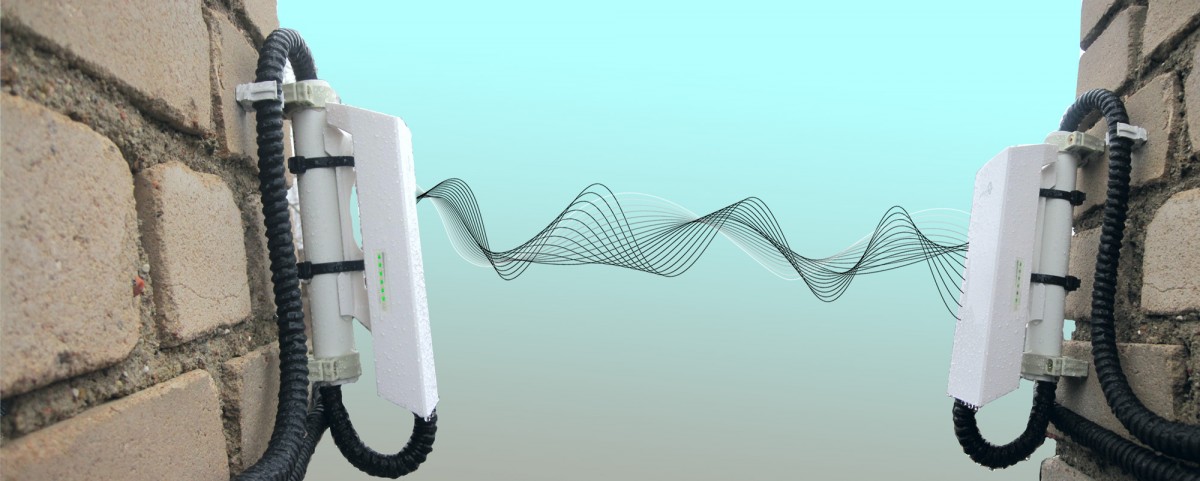
Почему именно модель CPE510, а не более бюджетные 210 или 220 ?, Просто 510-я точка доступа работает в диапазоне частот от 5000, до 5700 МГц,
а 210-я точка доступа, напротив, работает на частоте 2400 МГц — на которой работают и подавляющее большинство сегодняшних роутеров.
В населенном пункте, где куча беспроводных сетей, работающих на частоте 2400 МГц, а так же все 13 каналов этой частоты так же забиты — то
надежной связи ждать на этой частоте не приходится.
А диапазон частот в районе 5000 — пока еще относительно не занят
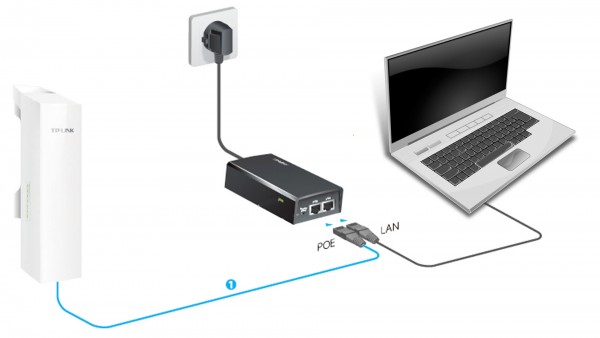
По подключению все просто: питание и данные к точке доступа поступают через РОЕ инжектор, который идет в комплекте, антенну закрепляем хомутами
Разъем LAN РОЕ инжектора Подключаем Сетевым кабелем к ноутбуку.
Видеоинструкция о подключении и настройке беспроводного видеонаблюдения на базе уличных точек доступа (Wi-Fi антенн)
Настройка точки доступа
По умолчанию Точки доступа TP-LINK имеют ip адрес 192.168.0.254. Что бы зайти через браузер на ВЕБ интерфейс точки, необходимо что бы и компьютер был
в одной подсети с антенной.
В адресной строке браузера прописываю ip адрес дочки доступа, это 192.168.0.254, открывается окно входа, где надо указать логин и пароль,
По умолчанию это будет admin admin, затем укажите язык интерфейса и регион, кстати это важно, поскольку Рабочие частоты могут изменяться в зависимости
от ограничений тех стран, в которых данное устройство используется.

В следующем окне настойчиво будет предложенно создать свой уникальный пароль
После выбираем вкладку Мастер для быстрой настройки. Ставим точку в пункте точка доступа.
IP адрес и Маску подсети не меняем, жмем далее
На этом шаге быстрой настройки обзавём нашу сеть, например, ipvision
Создаю пароль для нашей беспроводной сети
Здесь же можно настроить расстояние, в нашем случае это будет 0 км, ставим галочку на MAXtream, жмем далее, для вступления в силу изменений
точка пошла перезагружаться
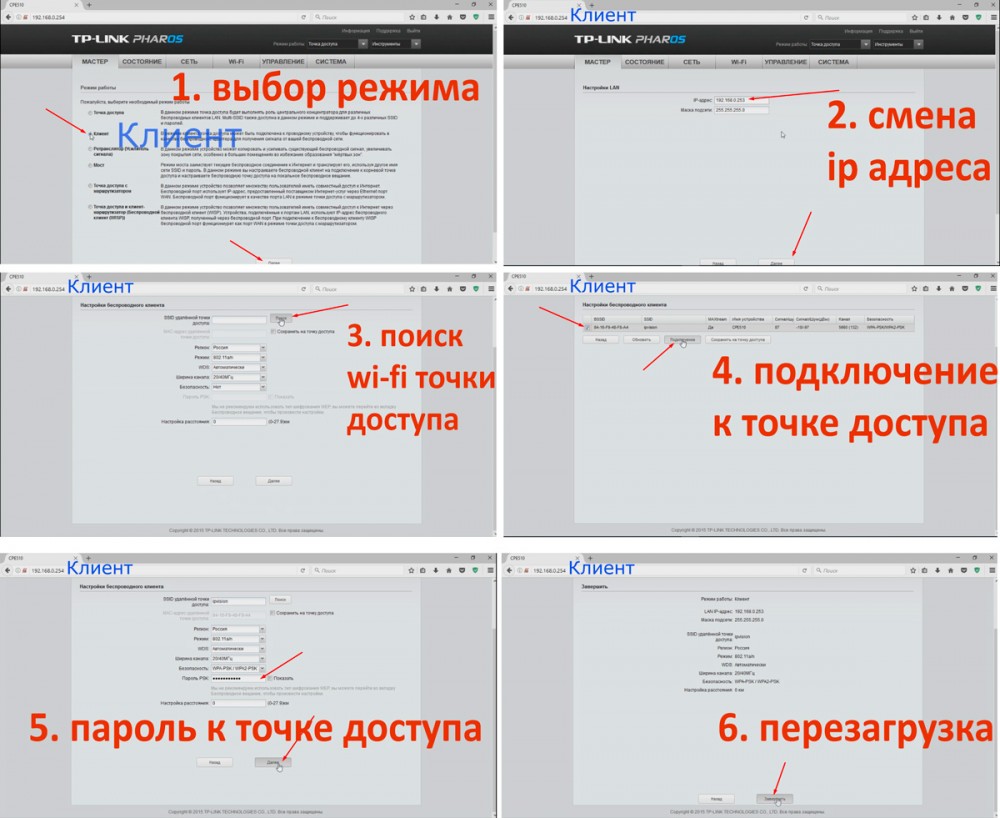
А теперь настраиваем клиента
Вторую точку доступа надо настроить в режиме клиент и законнектить с первой антенной
Повторяем процедуру активации как и с первой точкой доступа, Но в меню быстрой настройки выбираем режим работы Клиент, жмем далее
Здесь меняем ip адрес, я сменил на 192.168.0.253, в следующей странице жмем поиск. Нашли беспроводную точку доступа с названием ipvision
Подключаемся к ней и вводим пароль для подключения по wi fi и при необходимости расстояние между точками
После нажатия кнопики Завершить — наш клиент так же уходит в перезагрузку
Настройка функции восстановления связи при рассоединении wi-fi (WATCH DOG)
Так же хочу показать настройку очень важной функции, а именно функция перезагрузки устройства при при потере сигнала wi fi, так называемая WATCH DOG.
В первую строку указываю ip адрес нашего клиента ( 192.168.0.253 ), в строке Интервал PING и задержка начала — указываю минимально допустимые значения,
Количество сбоев до перезагрузки — не меняю.
Затем захожу в Клиент и повторяю процедуру, однако в этом случае в строку ip адрес указываю адрес точки доступа, а именно 192.168.0.254
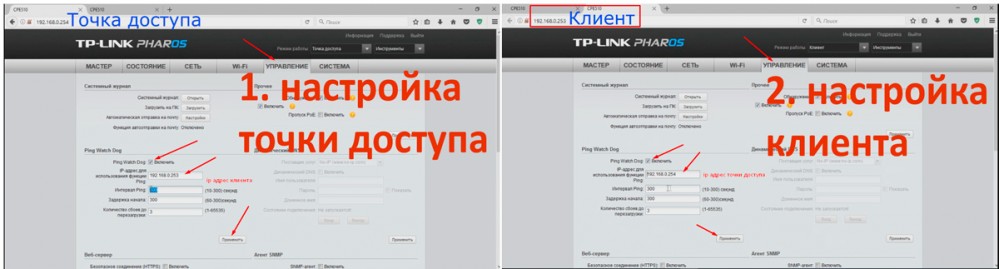
Хочу обратить ваше внимание, что если функция WATCH DOG активирована, то антенны должны быть включены обе, иначе, при отсутствии пинга, одна из связанных
антенн будет постоянно уходить в перезагрузку и вы не сможете зайти на веб интерфейс.
Похожие публикации:
- Как внести сайт в черный список
- Как растянуть фото на весь рабочий стол
- Как создать образ диска daemon tools
- Как установить bluestacks
Камера видеонаблюдения p2p
Интернет – подходящее средство для ведения удаленного видеонаблюдения, поэтому устаревшие аналоговые устройства всё чаще заменяются IP-камерами.
Причем возрастающим спросом пользуются p2p-камеры, отличающиеся доступностью, функциональностью и простотой настройки.
Как работает
Перед тем, как разобраться в работе p2p-камеры, нужно отметить, что это устройство – разновидность стандартной ip-видеокамеры. Различие только в том, что в основе p2p-технологии лежит удаленная идентификация по уникальному коду устройства (ID-номеру).
И в отличие от классических решений, где для соединения требуется статический IP-адрес и сервисы UPnPct и DDNS, здесь для установки соединения используется только идентификатор.
Как видно, камера выполняет всё те же функции: передает аудио и видео на устройство наблюдения через интернет. Но в отличие от классических ip-решений здесь используется упрощенный принцип работы. Это облегчает настройку для пользователей, не разбирающихся в принципе работы сетевых технологий.
Как настроить камеру видеонаблюдения p2p

Данная технология появилась благодаря китайским производителям, которые популяризовали IP-видеонаблюдение, предоставив рядовым покупателям функциональное, а главное, простое решение.
Принцип работы действительно прост: как только камера подключается к сети, она автоматически обращается к удаленному серверу p2p-сервиса с запросом идентификации. После установки соединения к этому серверу может обращаться устройство для мониторинга конечного пользователя, которому известен ID-код.
В зависимости от модели, подключение происходит по 3G, Wi-Fi или lan-кабелю. Для идентификации используется ID-код. С помощью него камера привязывается к установленной программе, отвечающей за видеонаблюдение.
Чтобы синхронизировать устройство, пользователю достаточно вручную ввести код (номер изделия) в окне программы или сфотографировать QR-код смартфоном (если он используется как монитор видеонаблюдения). Настройка p2p-камеры:
- выбрать место для установки;
- установить камеру и подключить питание;
- установить программу, которая идет в комплекте;
- подключить устройство к интернету;
- синхронизировать работу камеры, введя в окно программы ID-код.
Если в комплекте не поставляется программное обеспечение, оно загружается с официального сайта производителя. Часть официальных программ работает с устройствами других производителей. Но допускается использование альтернативных программных средств.
Wanscam Center Monitor совместима с Windows XP/7/8. Для Windows Phone используется Wireless IP Camera P2P. Googleplay для Android предлагает приложение P2PWIFICAM. Для продукции Apple предлагается IP Cam Viewer Pro.
Таким образом, настройка сводится к нескольким несложным шагам и у среднестатистического пользователя она займет 10 минут. После установки желательно протестировать имеющиеся функции: запись видео и двустороннюю голосовую связь.
Читайте также: Wi-Fi камера видеонаблюдения
Устройство p2p камер видеонаблюдения
В зависимости от условий применения данных видеокамер, осуществляется выбор по конкретным параметрам, которые учитываются при покупке.
Выбор начинается с корпуса: доступно исполнение в стандартном пластиковом или в металлическом корпусе, защищенном от попаданий воды и грубых механических воздействий. Затем выбирается способ подключения.
Категории камер по способу подключений:
- проводные, по lan-кабелю;
- беспроводные с Wi-Fi-соединением;
- беспроводные с мобильным соединением (GPRS, 3G, 4G).
Следующий рабочий параметр – разрешение, оно варьируется в пределах от 0,3 до 5 мегапикселей. Увеличение разрешения улучшает качество картинки, но требует повышенной скорости интернета.
Если видеонаблюдение устанавливается в хорошо освещенных местах, допустимо использовать видеокамеры без подсветки.
В большей части моделей предусмотрена дополнительная светодиодная ИК-подсветка, предназначенная для съемки в темноте.
Кроме неподвижных бесповоротных моделей, отличающихся доступной стоимостью, продаются поворотные p2p-камеры. В данном случае управление поворотом – удаленное, при помощи соответствующей функции, предусмотренной в программном обеспечении.
В случае если камера используется для охраны, рекомендуется выбрать модель с датчиком движения.
Он активирует съемку при попадании объекта в поле зрения. Функциональные модели поддерживают работу с MicroSD-картами: в данном случае запись съемки может осуществляться на карту памяти, для последующей выгрузки видео в интернет.
Не лишней окажется функция двусторонней голосовой связи (встроенный микрофон и динамик позволяет использовать камеру в качестве двустороннего переговорного устройства).
Плюсы p2p камер видеонаблюдения
- Наблюдение за периметром охраняемого участка.
- Обеспечение безопасности частных жилых помещений.
- Обеспечение безопасности различных объектов малого бизнеса.
- Наблюдение за детьми, домашними животными или пациентами.
- Наблюдение за уличным трафиком.
- Наблюдение в государственных и муниципальных учреждениях.
Простая настройка. Главное преимущество данного типа видеокамер заключается в упрощенной процедуре подключения и наладки. P2P – это выбор для охранных структур и обычных граждан, которые, не имея углубленных познаний в области интернет-соединений, желают организовать удаленное видеонаблюдение.
Читайте также: Купольные видеокамеры
Отсутствие привязки к расстоянию. Еще одно очевидное преимущество – удаленное видеонаблюдение. Речь не идет о десятках метров, как в случае с устаревшими аналоговыми решениями: IP-камера способна передавать аудио- и видеосигнал в любую точку планеты, достаточно подключения к интернету.
Использование различных устройств для мониторинга. Для осуществления видеонаблюдения подойдет практически любое устройство с доступом к интернету: персональный компьютер или ноутбук, планшет или смартфон. Достаточно установить необходимое программное обеспечение и ввести идентификационный номер камеры.
Отсутствие привязки к IP-адресу. Часто содержание статического IP является проблемой для пользователей интернета, так как некоторые провайдеры предоставляют доступ к сети, где адрес меняется автоматически при каждом подключении. Статический IP – это привязка к конкретному компьютеру.
Отсутствие привязки к IP позволяет использовать камеру в любом месте без дополнительной настройки, что удобно при периодической смене места наблюдения. К тому же, p2p-камеры работают бесперебойно в интернете с динамическим IP.
Гибкий ассортимент продукции. Покупателю доступны устройства любой ценовой категории и функционального назначения. Таким образом, в зависимости от бюджета и задач можно приобрести камеру с минимальным функционалом, которая заменит видеоняню, либо защищенную от погодных условий и грубых физических воздействий охранную камеру.
К недостаткам относят засветку картинки ИК-прожектором с избыточной мощностью, а также перебои в работе при падении скорости интернета.
Как пользоваться
Перед тем, как выбрать p2p-камеру, учитываются условия, в которых планируется осуществлять видеонаблюдение.
Для предотвращения неисправностей следует беречь камеру от неблагоприятных воздействий (попаданий влаги, механических повреждений).
При использовании беспроводных систем видеонаблюдения важно убедиться в надежном покрытии 3G или достаточном уровне сигнала Wi-Fi.
При использовании камеры на улице, применяются модели в защищенном, стойком к погодным условиям корпусе.
К использованию избыточной ИК-подсветки камеры следует отнестись с осторожностью: пыль, туман, дождь и снег приводят к отражению прожектора и засвечивать картинку.
Важно учесть, что использование мини камер для скрытого наблюдения в некоторых странах незаконно.
Читайте также: Уличные камеры видеонаблюдения
Производители и модели p2p камер видеонаблюдения
Falcon Eye
Falcon Eye – это лидер по производству доступных устройств для рынка охранных GSM сигнализаций и систем безопасности, зарегистрированный в России в 2005 году. Предлагая широкий модельный ряд, p2p-камер он быстро завоевал популярность на российском рынке. Продукция компании сертифицирована по международному ISO-9001. Популярные решения бренда:
| Falcon Eye FE-MTR1300 | Falcon Eye FE-MTR300-P2P | Falcon Eye FE-ITR1300 |
 |
 |
 |
| Минимальная чувствительность | ||
| 0,1 Lux | 0,1 Lux | 0,1 Lux |
| Разрешение | ||
| 1280х720 | 1280х720 | 1280х720 |
| Сетевое подключение | ||
| Wi-Fi, LAN | Wi-Fi, LAN | Wi-Fi |
Все представленные камеры оснащены детектором движения с активацией по тревоге и слотом для карт памяти. Предусмотрена дополнительная ИК-подсветка. Камеры имеют встроенный микрофон и динамик, что позволяет их использовать в качестве двустороннего переговорного устройства.
Foscam
Foscam – компания, основанная в 2002 году. Основной профиль компании – производство камер GSM и Ip -видеонаблюдения. Продукция сертифицирована по международному ISO-9001 и по ГОСТам РФ. Популярные решения бренда:
| Foscam FI9821P | Foscam FI9853EP | Foscam FI9803EP |
 |
 |
 |
| Разрешение | ||
| 1280х720 | 1280х720 | 1280х720 |
| Сетевое подключение | ||
| Wi-Fi, LAN | LAN | LAN |
Представленные камеры оснащены детектором движения (Foscam FI9803EP и Foscam FI9853EP), активацией по тревоге, слотами для карт памяти (Foscam FI9821P) и простым интерфейсом.
Zodiac
Zodiac – это компания, предлагающая удобные средства для осуществления IP-видеонаблюдения. В ассортименте доступны простые устройства для домашнего использования и полноценные защищенные Wi-Fi камеры, которые подойдут для охраны государственных учреждений. Популярные решения бренда:
| Zodiac 909W | Zodiac 911 | Zodikam 808 |
 |
 |
 |
| Разрешение | ||
| 1280х720 | 1280х720 | 1280х720 |
| Сетевое подключение | ||
| Wi-Fi | Wi-Fi | Wi-Fi |
Все камеры оснащены инфракрасной подсветкой, обеспечивающей наблюдение в ночном режиме. Доступны слоты расширения памяти. Zodikam 808 защищена по протоколу IP 65.
Настройка HD P2P WiFi IP камеры
Вы приобрели новую HD P2P WiFi IP камеру и хотите настроить ее для максимального удобства использования? В этой статье мы подробно рассмотрим пошаговую инструкцию по настройке этой камеры, чтобы вы могли без проблем начать ее использовать.
Шаг 1. Подключение камеры к сети
Первым шагом в настройке HD P2P WiFi IP камеры является ее подключение к вашей домашней или офисной сети. Для этого вам потребуется провести кабель Ethernet от камеры к роутеру или коммутатору. Если кабель уже подключен, переходите к следующему шагу.
Шаг 2. Установка программного обеспечения
После успешного подключения камеры к сети, вам потребуется установить программное обеспечение для работы с камерой. Программное обеспечение обычно поставляется вместе с камерой на диске или может быть загружено с официального сайта производителя. Установите программное обеспечение на компьютер или мобильное устройство в соответствии с инструкциями, приложенными к программе.
Шаг 3. Подключение камеры к программе
После установки программного обеспечения запустите его и найдите раздел, отвечающий за подключение камеры. Обычно вам потребуется ввести IP-адрес камеры, чтобы программа могла установить связь с ней. IP-адрес может быть найден в настройках камеры или на дисплее самой камеры. Введите IP-адрес в соответствующее поле программы и нажмите кнопку «Подключиться». Если все сделано правильно, камера должна подключиться к программе и отобразиться на экране.
Примечание: Если не можете найти IP-адрес камеры или камера не подключается к программе, попробуйте выполнить сброс настроек камеры и повторить процедуру сначала.
Шаг 4. Настройка параметров камеры
После успешного подключения камеры к программе вы можете настроить различные параметры, такие как разрешение видео, чувствительность движения, сохранение записей и др. Вам также может понадобиться настроить дополнительные функции камеры, такие как удаленный доступ через мобильное устройство или подключение камеры к облачному хранилищу. Прежде чем изменить какой-либо параметр, рекомендуется прочитать руководство пользователя камеры или обратиться к поддержке производителя для получения подробной информации и советов.
Поздравляю! Теперь вы знаете, как настроить HD P2P WiFi IP камеру. Надеемся, что этот пошаговый гид поможет вам без труда настроить и наслаждаться использованием вашей новой камеры.
Шаги по настройке HD P2P WiFi IP камеры: пошаговая инструкция
Шаг 1: Подключите камеру к источнику питания и дождитесь, пока индикатор питания не перестанет мигать и стабилизируется.
Шаг 2: Скачайте и установите приложение для управления камерой на ваш смартфон или планшет.
Шаг 3: Включите Wi-Fi на вашем устройстве и подключитесь к сети, созданной камерой. Имя и пароль сети указаны на задней панели камеры или в инструкции.
Шаг 4: Запустите приложение и зарегистрируйте новый аккаунт, если у вас его еще нет. Войдите в аккаунт, если он уже был создан.
Шаг 5: Создайте новое устройство в приложении, выбрав тип камеры. Следуйте инструкциям на экране для настройки устройства.
Шаг 6: Введите имя пользователя и пароль для доступа к камере. Рекомендуется выбрать надежные учетные данные для обеспечения безопасности.
Шаг 7: Выберите разрешение видео и настройте другие параметры, такие как чувствительность движения и режим ночного видения.
Шаг 8: Протестируйте подключение и настройки, проверив, что видеопоток отображается на вашем устройстве.
Шаг 9: Установите камеру в нужном месте и закрепите ее по инструкции. Убедитесь, что камера получает сильный сигнал Wi-Fi для стабильного подключения.
Шаг 10: Проверьте удаленный доступ к камере через приложение, используя интернет-подключение на вашем смартфоне или планшете. Убедитесь, что камера успешно передает видеопоток.
Шаг 11: Настройка завершена! Теперь вы можете использовать HD P2P WiFi IP камеру для наблюдения за объектом и получения уведомлений о событиях.
Выбор модели и установка
Перед тем как настроить HD P2P WiFi IP-камеру, необходимо выбрать подходящую модель и установить ее в нужном месте.
При выборе модели учтите следующие факторы:
- Разрешение камеры: Выбирайте камеру с высоким разрешением, чтобы получить четкое изображение.
- Угол обзора: Учтите, что угол обзора камеры должен быть достаточно широким, чтобы покрыть нужную вам зону.
- Видео съемка в темноте: Если вам нужно вести видеонаблюдение в темное время суток, выбирайте модель с функцией ночной съемки.
- Функция двустороннего аудио: Если вам важно иметь возможность общаться с людьми находящимися в области видимости камеры, выбирайте модель с функцией двустороннего аудио.
- Уровень защиты от погодных условий: Если камера будет установлена на улице, убедитесь, что она имеет уровень защиты от погодных условий, чтобы противостоять дождю и пыли.
После выбора модели следует установить камеру:
- Выберите место установки: Разместите камеру таким образом, чтобы она охватывала нужную вам зону. Обратите внимание на возможность подключения камеры к источнику питания.
- Подключите камеру к источнику питания: Подключите камеру к розетке или использовать лучше PoE-инжектор (устройство позволяющее передавать данные и питание по одному сетевому кабелю).
- Настройте Wi-Fi соединение: Если вы хотите использовать беспроводное соединение, подключите камеру к Wi-Fi-сети. Для этого следуйте инструкциям, приведенным в руководстве пользователя к вашей модели камеры.
- Отрегулируйте положение камеры: Поверните и/или наклоните камеру так, чтобы она охватывала нужную вам зону наблюдения.
После установки камеры можно приступать к настройке.