Как включить интернет на телефоне Самсунг
Неопытные пользователи после приобретения нового гаджета интересуются, как включить интернет на телефоне Самсунг. Процедура не представляет сложности для новичков при точном выполнении инструкций. При отсутствии результатов от самостоятельных действий всегда можно обратиться в службу технической поддержки поставщика услуг, где консультанты подробно расскажут обо всех нюансах процесса.

Способы подключения к сети интернет на телефоне Samsung
Принято использовать две методики:
- автоматическую — режим установлен на 95 % сотовых устройств, пользователь практически не принимает участия в процессе;
- ручную — с введением всех параметров самостоятельно.
Оба варианта подходят для настройки интернета на Самсунге. Большинство владельцев аппаратов предпочитает автоматический режим, вторая версия больше подходит тем, у кого автоматика отказывается срабатывать.

Мобильный интернет на телефонах Самсунг
Почему на Самсунге не работает интернет? Причина связана с отсутствием настроек, представленных:
- паролем, именем пользователя;
- точкой доступа APN с характеристиками;
- профильным именем.
Важно! Сведения для связи должны соответствовать данным сотового оператора и мобильника. У большинства пользователей интернет автоматически появляется после активизации сим-карты. В крайнем случае можно ввести полученную информацию самостоятельно, с записью параметров каждого пункта.
Автоматическая настройка интернета (рекомендуемый способ)
В отдельных случаях интернет не активизируется после установки сим-карты.
Как настроить интернет на самсунге:
- отправить запрос мобильному оператору;
- открыть текстовое сообщение;
- открыть блок «приложение интернет»;
- кликнуть по ярлыку «установка»;
- ввести пин-код по системному запросу («1234» или «0000»);
- подтвердить действие нажатием на «да»;
- активизировать подраздел «мобильные данные»;
- провести перезагрузку гаджета.
Важно! После завершения процедуры должна появится связь. При ее отсутствии необходимо искать причину возникшего сбоя, переходить на самостоятельное внесение данных из текстового сообщения провайдера.
Ручная настройка интернета
Как вручную включить интернет на Самсунге:
- Запросить данные у оператора сотовой связи или прочитать соответствующий раздел на его официальном сайте.
- Войти в меню гаджета и перейти в «настройки».
- Отыскать блок «подключать», переместиться в «мобильные сети».
- Найти ярлык точки доступа, кликнуть по кнопке «добавить».
- После открытия нового профиля его графы заполняются информацией от провайдера.
- После сохранения сведений нужно выбрать созданный профиль, активизировать блок «мобильные данные».
Завершается процесс перезагрузкой аппаратуры.

МТС
| Наименование | Параметры МТС |
| Name: | MTS |
| APN | internet |
| Users | любое или пустое поле |
| Password | Любой или пустое поле |
| Точка доступа | intenet.mts.ru |
Мегафон
Для получения информации о настройках оператору отправляется специальный запрос на номер 5049. В тексте смс должно быть слово «internet».
| Наименование | Параметры |
| Сетовое имя | Megafon |
| APN: | интернет |
| Имя пользователя | любое |
| Пароль | любой |
| Точка доступа | intenet.megafon.ru |
Важно! После введения информации данные сохраняются. Пользователь должен использовать информацию, присланную поставщиком услуг при заполнении имен и параметров.
Билайн
| Наименование | Параметры |
| Name | beeline |
| APN: | internet |
| Имя пользователя | любое или пустая строчка |
| Пароль | любой или незаполненная строка |
| Точка доступа | intenet. beeline.ru |

Теле2
Заполнение проводится по аналогии с предыдущими правилами, единственным изменением будет:
- имя — tele2;
- точка доступа — intenet.tele2.ru.
После сохранения внесенных изменений нужно провести проверку подключения по параметрам в блоке «передача данных». Оно находится в меню быстрого доступа.
Как настроить интернет, если в телефоне две СИМ-карты
Устройство дуос позволяет настраивать связь на обеих карточках. Для выполнения действия пользователь должен из меню перейти в «подключаться», затем — в «мобильные сети».
- Откорректированные сведения в роуминге — включать или отключать передачи данных можно в разных случаях. Функционал работает не у всех российских поставщиков услуг на территории страны. В некоторых случаях опция должна быть выключена — с целью экономии на оплате счетов. Международную версию роуминга лучше полностью деактивировать.
- Вызовы VoLTE — включении функции позволяет повысить качество голосовых сообщений. Правило касается сетей 4G.
- Сетевой режим — можно остаться на схеме, активизированной по умолчанию или воспользоваться вариантом LTE. Во многих случаях для интернета и звонков задействуется три стандарта. 2G работает только с вызовами и смс.
- Точка доступа — обычно здесь изменения не вносятся. Настройки высылаются поставщиком услуг и автоматически им устанавливаются. При ошибках пользователя достаточно воспользоваться версией, установленной по умолчанию.
Последний шаг — сетевые операторы. Необходимая связь может выбираться как в автоматическом, так и ручном режиме. В большинстве случаев установка проходит без вмешательства владельца аппарата.

Как включить 3G или 4G
Чтобы услуга смогла включиться, должны присутствовать некоторые условия:
- Оборудование должно самостоятельно поддерживать все современные технологии. Проверка производится в настройках: при присутствии соответствующего ярлыка вопросов нет. Если строчка отсутствует, то нужно провести обновление гаджета.
- Пользователь должен находится в местности, где присутствует покрытие 4G и 3G. Чтобы узнать информацию, достаточно посетить официальный ресурс оператора и проверить искомый адрес по карте.
- В смартфоне должна быть сим-карта, поддерживающая указанные параметры.
Если в оборудовании используется стандартный Андроид, то отладка проходит за несколько минут:
- через меню нужно переместиться в «настройки» и кликнуть по ярлыку «еще»;
- войти в «мобильные сети»;
- выбрать вариант, позволяющий подключиться в появившемся на дисплее окне.
В смартфонах компании присутствует дополнительный интерфейс. Для включения интернета необходимо:
- в настройках перейти в «другие сети»;
- затем — в «мобильные сети» и выбрать «режим»;
- нажать на ярлык с 4G.
Важно! После этого выход в интернет произойдет автоматически и не потребует перезагрузки оборудования.

Доступ для текущего профиля пользователя ограничен
Современные устройства изначально снабжены точной настройкой профилей, при помощи которых открывается доступ в интернет. Некоторые из них установлены заранее поставщиками услуг, но пользователь при желании может добавлять дополнительные.
Как можно на Самсунге подключить мобильный интернет:
- Совершить переход из «настроек» в «сеть», затем в «подключения» и «да».
- Выбрать строку для создания профиля, провести отладку.
- В меню поэтапно переместиться из «настроек» в «сеть», позже — в «профили приложения» и «интернет».
- Далее выбирается определенный пункт, с проверкой мощности сигнала.
Настройка профилей на телефонах Самсунг
Формирование несколько профилей используется на устройствах, функциями которого пользуются разные люди. В операционной системе Андроид подобные изменения доступны только на версии 4.4 и выше. Планшеты поддерживают функционал только на определенных моделях.
Для добавления профиля проводится следующий алгоритм:
- После опускания панели уведомлений необходимо кликнуть по знаку «шестеренка».
- Прокрутив экран вниз, обнаружить блок, посвященный пользователям.
- Нажать по клавише «добавить участника» для увеличения числа доступных учетных записей.
- На дисплее возникнет окно, требующее подтверждение внесенных изменений. На этом отладка заканчивается.
Для перемещения между профилями пользователю придется обращаться к стандартной панели управления. Там же удаляется неактуальная информация.
Важно! Новые профили настраиваются сразу же или через некоторое время. Если при работе с устройством возникают сбои с текстовыми сообщениями и вызовами, то необходимо перейти к учетной записи администратора. Около имени нового пользователя кликнуть на «параметры» (ярлык «шестеренка») и активизировать подраздел «включение звонков и смс.

Включение и настройка Wi-Fi
Присоединение к интернету через меню быстрого пользования считается простейшим вариантом. Для выполнения задачи нужно провести пальцем от верхней к нижней стороне экрана и в меню кликнуть по иконке вай-фая. Если на дисплее возник дополнительный ярлык, то функционал успешно активизирован.
Второй вариант решения вопроса проводится через блок «подсоединить» и ярлык «вай—фай». Около часов на гаджете должна возникнуть иконка, сообщающая о правильно проведенных действиях.
Важно! Аппаратура автоматически отыскивает рядом работающие сетки и устанавливать связь.
Для ручного добавления необходимо знать определенные параметры, представленные:
- наименованием, паролем, типом подключения;
- параметрами IP и прокси (при условии использования данного функционала).
Для передачи данных применяются различные версии шифрования: FT PSK, WPA/WPA2 или WEP. Последний использовать нежелательно из-за высокого риска утечки информации посторонним лицам. Проблему защиты решает применение стороннего прокси-сервера, обладающего дополнительным уровне м защиты. Его имя вводится в ручном режиме, особенно если автоматическая отладка не работала.

Возможные проблемы и способы их решения
При проведении отладочных работ могут возникать определенные сбои:
- при множественных попытках восстановить соединение необходимо провести перезагрузку оборудование провести повторное действие;
- принудительном закрытии сети — требуется пересмотр введенной информации и проверка настроек;
- при блокировке нужно убедиться, что на лицевом счету хватает финансов, для этого проверяют баланс сим-карты и при необходимости его пополняют.
После каждого изменения обязательно проводится системная перезагрузка в ручном режиме. Если подход не дал ожидаемых результатов, то пользователь должен обратиться за помощью к специалистам технической поддержки компании.
Облегчить задачу по получению параметров с официального сайта поставщика услуг можно через точки беспроводной связи. Они удобны для отладки связи, приобретения индивидуального адреса.
Устанавливать и подсоединять связь с интернетом, затем включаться в него несложно. Вышеуказанные рекомендации действуют на современных телефонах Samsung Galaxy, j, а (01, 10, 12, 30, 31, 41, 50, 51).
Как настроить мобильный интернет на смартфоне или планшете Samsung Galaxy
Автоматическая настройка интернета (рекомендуемый способ)
При установке сим-карты интернет настраивается автоматически. Если этого не произошло:
1 Попросите сотового оператора прислать специальное сообщение с настройками. Такое сообщение маркируется значком конверта с шестерней.
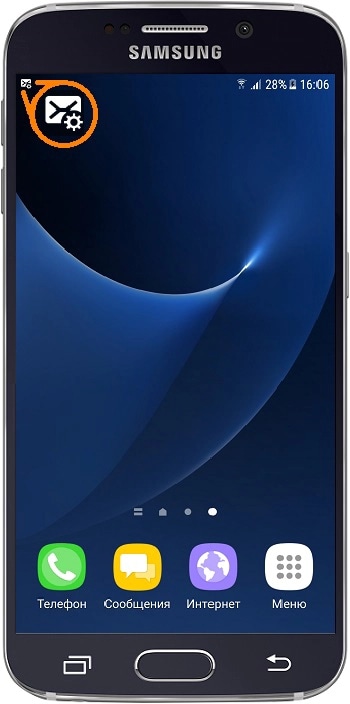
2 Откройте поступившее сообщение.
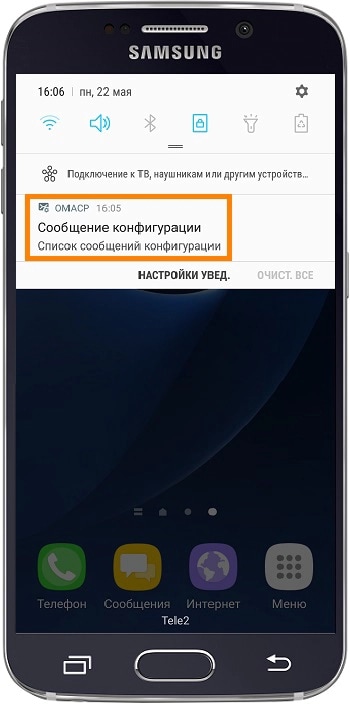
3 Выберите пункт с подписью «Приложение: Интернет».
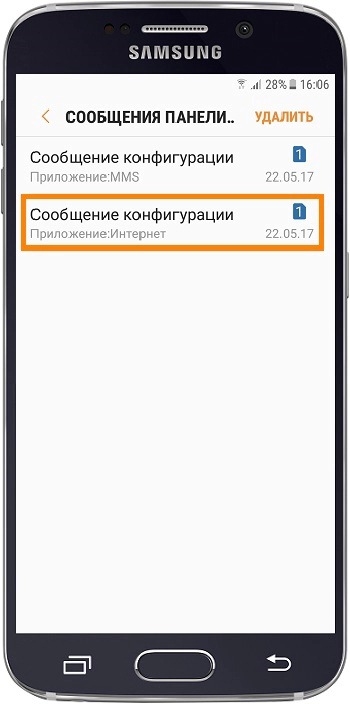
4 Нажмите кнопку «Установить».
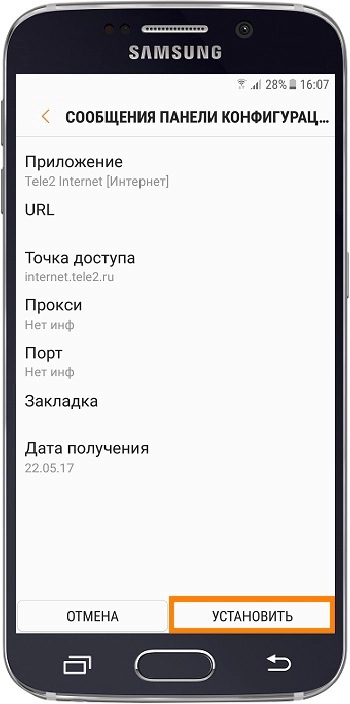
5 Если требуется пин-код, введите 1234 или 0000. Если этот код не подходит, позвоните оператору сотовой связи и узнайте правильный пин-код.
6 Нажмите кнопку «Да».
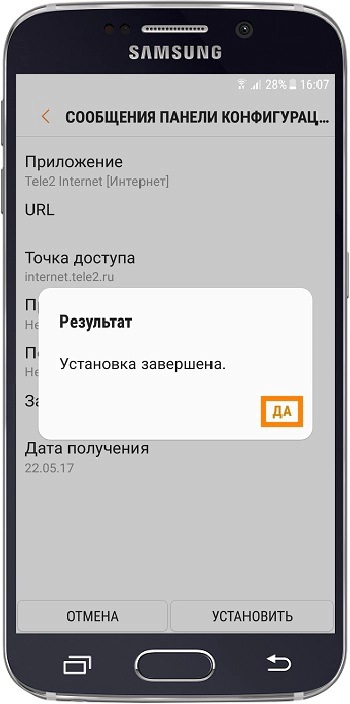
7 Включите пункт «Мобильные данные».
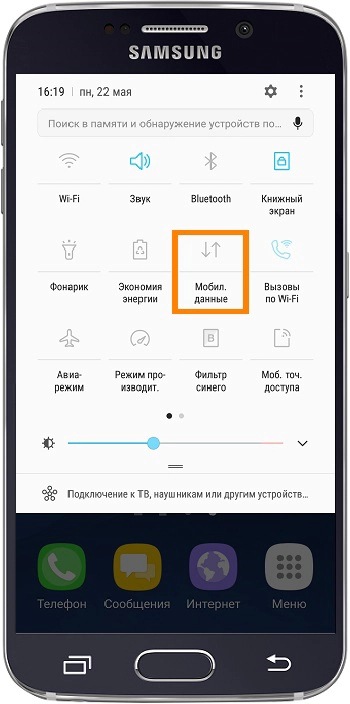
8 Перезагрузите устройство.
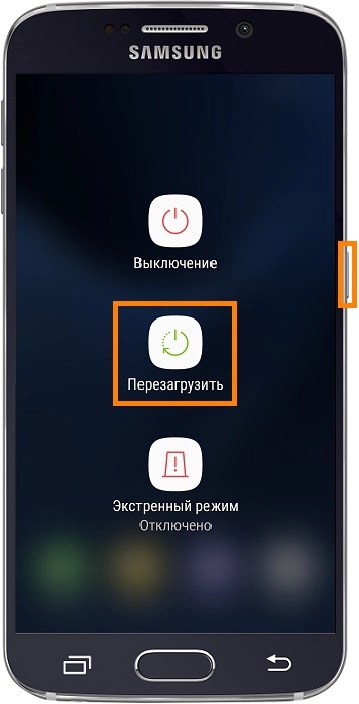
9 Теперь можно пользоваться интернетом.
Ручная настройка интернета
Если автоматически настроить устройство не получается, сделайте это вручную:
1 Узнайте у оператора сотовой связи настройки, которые необходимо внести в смартфон или планшет. Для этого позвоните оператору или посмотрите настройки на сайте.
Ниже расположены ссылки на страницы с настройками самых для популярных операторов:
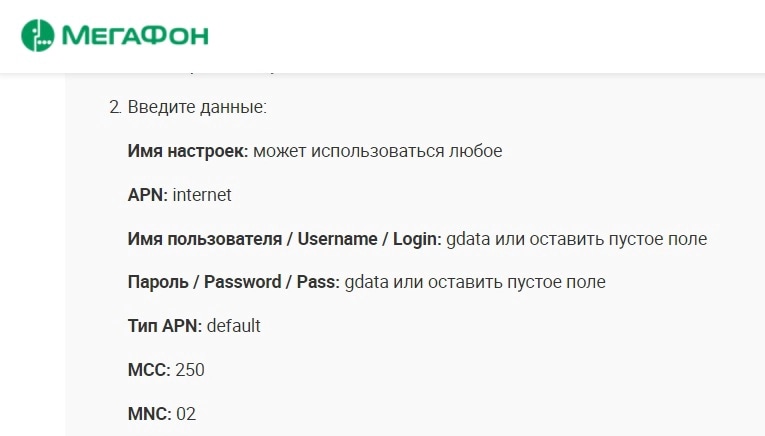
Пример настроек с сайта Мегафона
2 Откройте меню устройства.
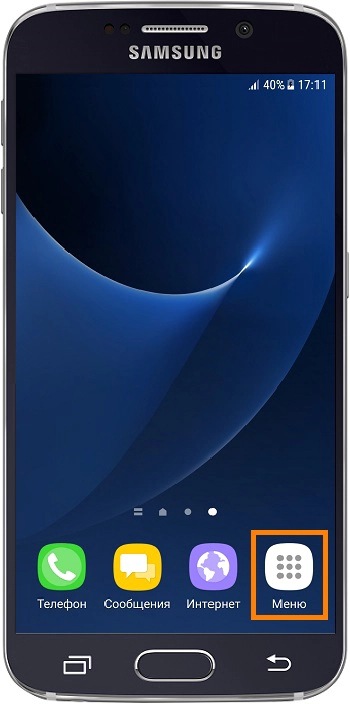
3 Выберите пункт «Настройки».
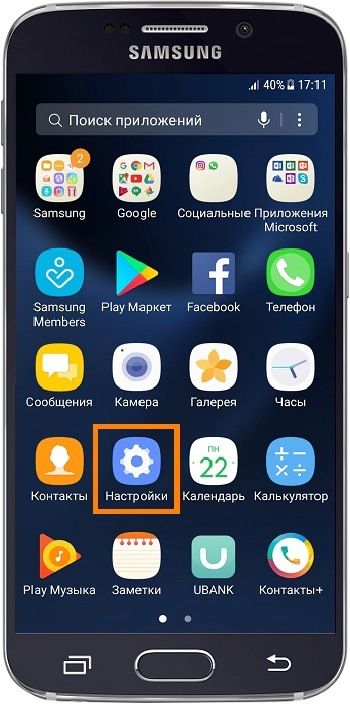
4 Выберите пункт (вкладку) «Подключения». Если такого пункта (вкладки) нет, перейдите к следующему шагу.
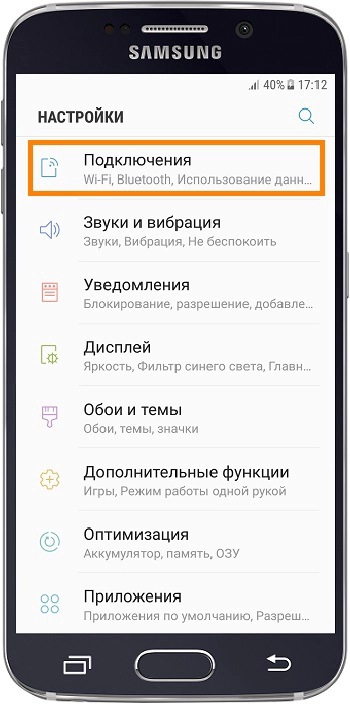
5 Выберите пункт «Мобильные сети» («Другие сети», «Еще»).
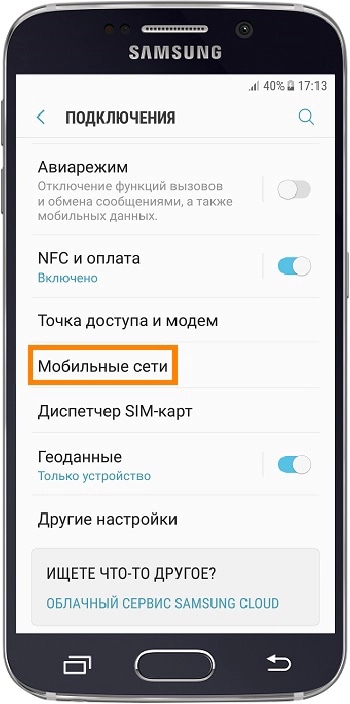
6 Выберите пункт «Точки доступа».
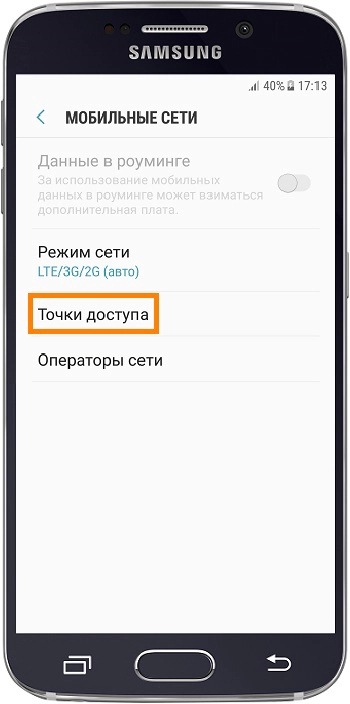
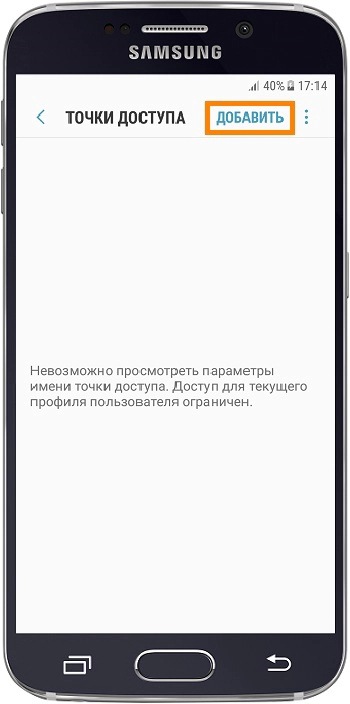
7 Нажмите кнопку «Добавить». Если ее нет, то необходимо нажать кнопку «Опции» (может выглядеть как три точки сверху справа).
8 Откроется новый профиль, заполните его в соответствии с рекомендациями оператора.
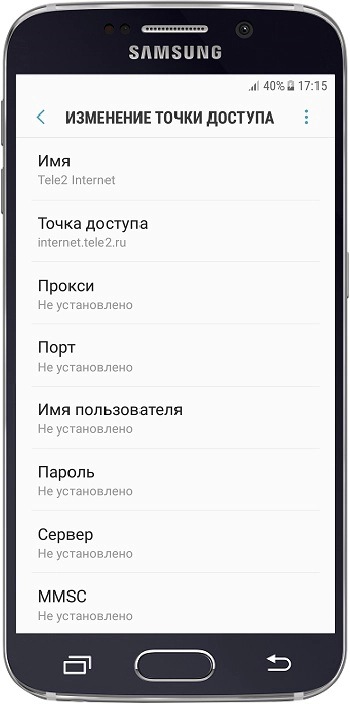
Подсказка: некоторые операторы называют поле «Точка доступа» как «APN».
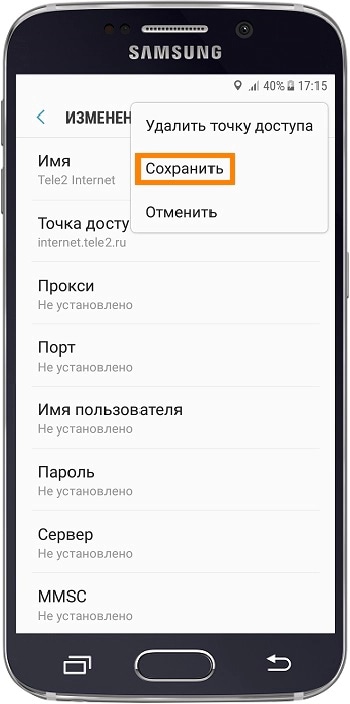
9 Нажмите кнопку «Опции» (может выглядеть как три точки сверху справа) и выберите пункт «Сохранить».
Если кнопки «Опции» или «Сохранить» нет, то нажмите кнопку «Назад».
10 Отметьте созданный профиль точкой.
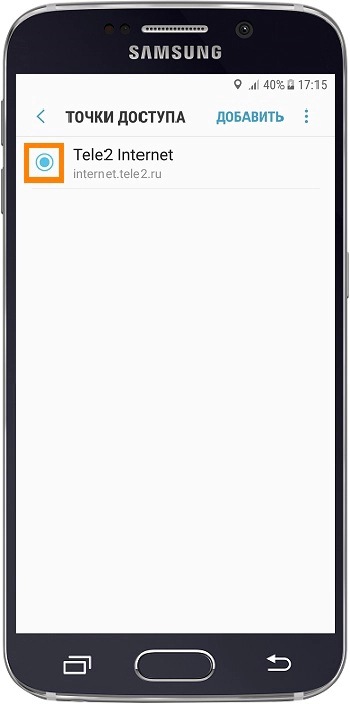
11 Включите пункт «Мобильные данные».
12 Перезагрузите устройство.
13 Теперь можно пользоваться интернетом.
Как настроить интернет, если в смартфоне две сим-карты
Интернет настраивается точно так же, как и на смартфонах с одной сим-картой. Настройки нужно получить только для того оператора, с сим-карты которого будете выходить в интернет.
Если планируете пользоваться интернетом с двух сим-карт разных операторов, то получать настройки нужно от обоих операторов (должно быть два профиля).
Одновременно можно выходить в интернет только с одной сим-карты.
Как включить мобильные данные на телефонах Samsung Galaxy

Советы
На чтение 4 мин Просмотров 18.7к. Опубликовано 13.12.2020
В большинстве современных смартфонов, в том числе и в Самсунг Гелекси, можно подключить два вида интернета: wi-fi или «мобильный». Но далеко не все пользователи смартфонов Самсунг точно знают, как именно настроить передачу мобильных данных. Некоторые детали подключения зависят от конкретной модели смартфона.
Что нужно для подключения мобильных данных
В первую очередь для подключения мобильных данных необходимо согласовать этот вопрос с оператором связи. Для определенного номера должен действовать подходящий тариф, на котором предлагается некое количество интернета в месяц по 2G/3G/4G сети. Это может быть без лимитный трафик или ограниченный, например 1-2 Гб интернета.
В большинстве случаев есть возможность подключить мобильный интернет автоматически. Для этого оператор высылает в виде СМС все необходимые настройки и пользователю достаточно нажать кнопку «применить/установить». Если автоматические настройки не работают, то оператора можно попросить дать информацию для ручного ввода данных.
Пошаговая инструкция
При настройке мобильных данных на Самсунге необходимо учитывать конкретную модель, поскольку в каждом варианте есть свои нюансы подключения мобильных данных.
А10
Чтобы настроить интернет вручную, необходимо обратиться к оператору связи и попросить все необходимые данные. Затем алгоритм настройки прост:
- Открыть меню устройства.
- Найти значок с шестеренкой (настройки), открыть.
- Найти в настройках вкладку с надписью «Подключения» (такой вкладки может не быть, тогда ищем следующий пункт).
- Открываем «Мобильные сети».
- Следующий пункт «Точка доступа».
- Нажать «Добавить точку доступа» или «Опции».
- Ввести все данные, что дал оператор.
Затем следует перейти в пункт меню с названием «Мобильные данные» и включить их. После этого стоит перезагрузить устройство.
А31
Здесь алгоритм следующий:
- На главном экране смартфона необходимо провести пальцем от верхнего края дисплея вниз.
- Открытое окно потянуть вниз до самого конца экрана.
- Нажать по значку с отображением мобильных данных.
- Он должен загореться синим цветом.
Если при этом мобильные данные не включились, следует проверить настройки через вкладку «Подключения» ввести все данные точки доступа, которые даст оператор связи и перезагрузить телефон.
А51
Для подключения мобильного интернета в Самсунг Гелекси А51 необходимо произвести следующие действия:
- Зайти в настройки смартфона.
- Выбрать вкладку «Подключения».
- Затем зайти в диспетчер СИМ карт.
- Выбрать приоритетную Сим-карту для подключения мобильных данных.
- Затем вернуться в основное меню и включить мобильные данные.
У смартфонов с двумя сим-картами обязательно следует настроить интернет для того оператора, с чьей симки будет осуществляться выход в интернет. Если использовать планируется мобильные данные обоих операторов, то настроить следует две точки доступа.
Другие модели
При настройке интернета в других моделях Самсунг Галакси, алгоритм остается прежним. Оптимально, если получится сделать автоматическую настройку, когда оператор вышлет все данные сразу на телефон и их необходимо будет только установить. Ручное управление происходит в настройках во вкладке Мобильные сети. Необходимо ввести все те же данные, что дает оператор связи, если не ввели их автоматически.
Разница в подключении Wi-fi и мобильных данных
Датчик Вай-Фай сегодня есть в каждом смартфоне. Самый легкий способ подключиться открыть меню быстрого доступа и нажать на иконку ВайФай. Есть и второй способ подключения беспроводного интернета. Зайти в настройки, затем нажать вкладку «Подключение» и Wi-Fi. Все открытые сети устройство найдет автоматически. Для закрытых сетей необходимо ввести пароль.
Как быть, если мобильные данные не работают?
Если не получается добавить профиль или телефон не дает настроек сети, нет возможности выйти в интернет через мобильные данные возможно смартфон работает в режиме «Гость». Этот профиль отображается на панели быстрого доступа. Чтобы получить доступ к настройкам интернета профиль нужно изменить на «Владелец».
Еще одна причина, почему не работают мобильные данные интернет не оплачен или не предусмотрен в конкретном тарифе. Чтобы уточнить этот вопрос необходимо обратиться к оператору связи.
Мобильный интернет на сегодняшний день есть практически в каждом смартфоне. Настроить его поможет оператор связи в автоматическом режиме или даст информацию для ручных настроек. В телефонах Samsung Galaxy все алгоритмы по настройкам мобильного интернета идентичны. Важно при наличии двух сим-карт настроить интернет от того оператора, от которого планируется использовать мобильные данные.
Как включить мобильный интернет на телефоне самсунг а51
Как включить интернет на Samsung: подключение, настройки и Wi-Fi
Всем привет! Сегодня я расскажу вам, как включить и настроить мобильный интернет на телефоне Самсунг. Для этого у вас в смартфоне должна быть вставлена SIM-карта и оплачен любой из тарифов, у которого есть интернет. После этого в 99% случаев ничего настраивать не нужно, просто смахните пальцем сверху вниз, открыв меню «Шторка», нажмите по пункту «Мобильные данные» («Передача данных»).
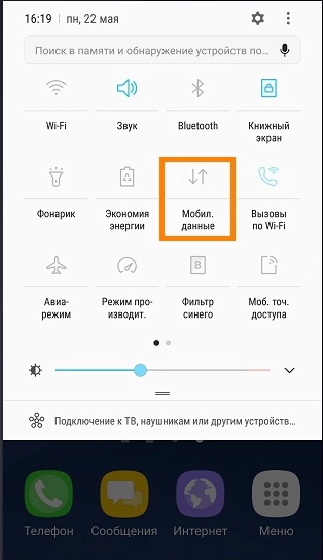
Чтобы проверить подключение, зайдите в браузер Samsung «Интернет» и введите любой запрос в поисковую строку. Если и после этого интернета не будет, попробуем его настроить вручную. Также не забывайте, что в интернет можно выйти с помощью Wi-Fi – об этом я расскажу в самом конце этой статьи.
Способ 1: Настройка с помощью SMS
- Чтобы не вписывать настройки вручную, а также не искать, где это можно сделать в телефоне, стоит позвонить вашему оператору на горячую линию и попросить прислать лист с настройками в СМС-сообщении. В левом верхнем углу вы увидите вот такой вот конверт с шестерней.
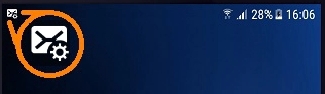
- Открываем сообщение через меню «Шторка». Или можно его найти в разделе СМС-сообщений в основном меню.
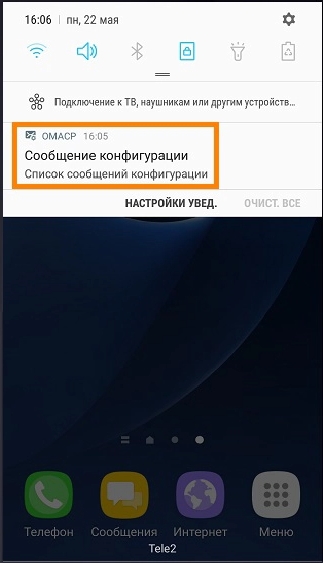
- Открываем сообщение конфигурации.

- Теперь устанавливаем настройки.
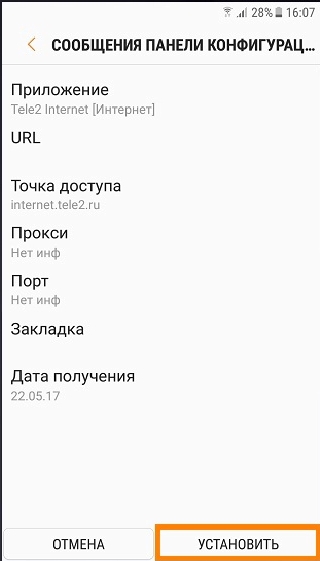
- Вас могут попросить ввести 4-хзначный PIN-код, попробуйте ввести одно из значений: 1234, 0000, 1111, 2222, 3333, 4444. Если код не подходит, то звоним оператору еще раз и спрашиваем какой ПИН они поставили.
- После этого вы увидите сообщение, что установка завершена. Опять открываем то самое меню «Шторка» и включаем мобильный интернет.
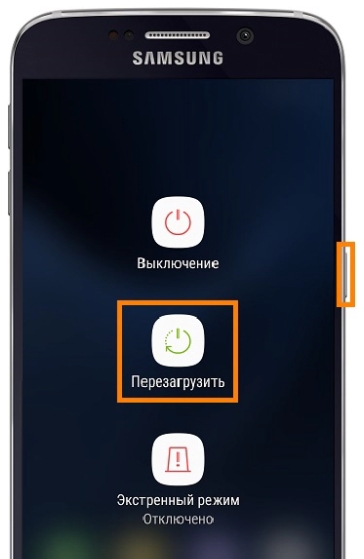
- Но пока рано радоваться, стоит перезагрузить смартфон. Для этого найдите боковую кнопку и зажмите её на несколько секунд. После этого выберите вариант «Перезагрузить».
Способ 2: Ручная настройка
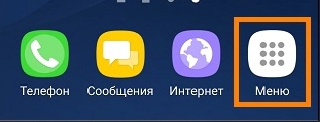
- На главном рабочем столе перейдите в раздел «Меню».
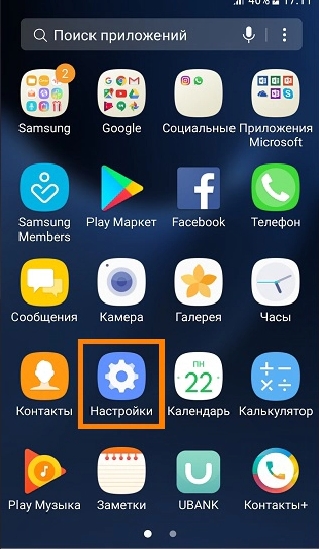
- Находим и нажимаем по значку с шестеренкой.
- Переходим в раздел всей беспроводной связи «Подключения». Не во всех прошивках есть этот пункт, если вы не можете его найти, то пропускаем этот шаг и переходим к следующему.
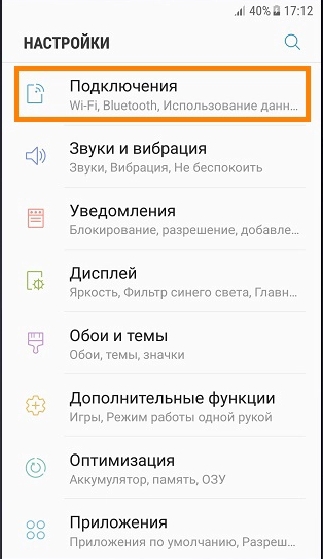
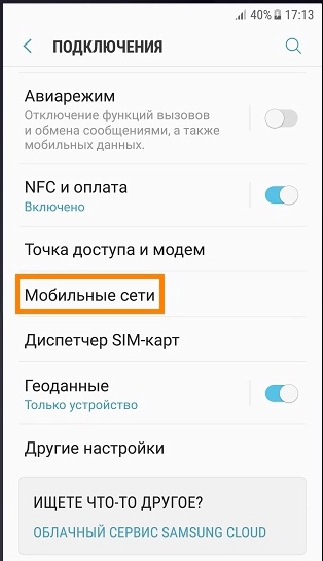
- Далее нужно найти раздел, который связан с «Мобильными сетями». Он может быть скрыт, поэтому нужно будет нажать на кнопку «Ещё».
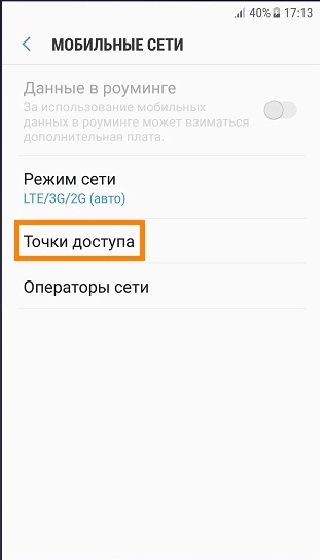
- Заходим в подраздел «Точки доступа».
- Добавляем конфигурацию.

- Теперь вам нужно ввести настройки вручную в зависимости от вашего оператора.
ПРИМЕЧАНИЕ! Настройки вы можете посмотреть ниже. Все что не указано, оставляем со значениями по умолчанию и не заполняем.
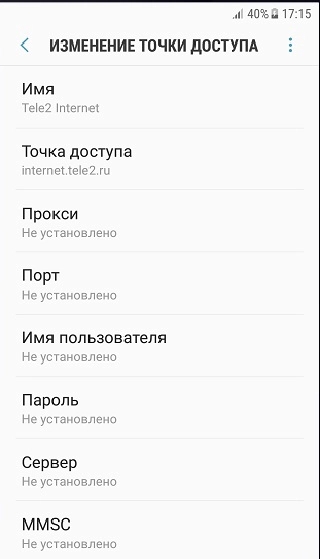
ВНИМАНИЕ! Значок тире (-) или прочерк обозначает, что в данную строчку ничего вводить не нужно и просто оставьте значение по умолчанию.
- Нажмите на три точки в правом верхнем углу экрана и из выпадающего меню выберите кнопку «Сохранить».
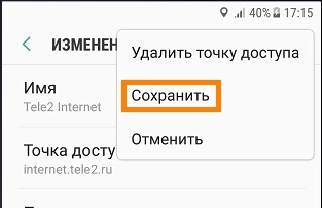
- Теперь также как в самом начале нужно включить меню интернет и обязательно перезагрузить смартфон – зажимаем основную боковую кнопку и перезапускаем систему.
Способ 3: Wi-Fi подключение
Если вы хотите организовать Wi-Fi сеть у себя дома, на даче или в квартире, то вам нужно сделать несколько шагов – они все подробно описаны тут. Если же вы подключаетесь к уже существующей вай-фай сети, то нужно сделать следующее:
Как настроить мобильный интернет на Samsung
Как настроить мобильный интернет на Samsung с помощью меню смартфона? Разберемся с данным вопросом на примере популярного андроида Samsung Galaxy от авторитетной южнокорейской компании. Для этого обратимся к настраиваемым пунктам телефона в меню.
В наше время без смартфона, а тем более без всемирной паутины не могут обойтись почти все. А в последние годы мобильный трафик получил широкое распространение и развитие. Скорость мобильного соединения аналогична скорости проводного от многих топовых провайдеров. Любой оператор старается усовершенствовать свои технологии по скорости и качестве передачи данных, чтобы заполучить доверие клиентов.
Поэтому, после приобретения, перенастройки или установке новой системы после перепрошивки первым делом нужно включить интернет-соединение. Рассмотрим несколько способов как легко настроить мобильное интернет соединение на Самсунге.
Способы настройки интернета на Android
Существует два способа подключения:
- Автоматический – предустановленный в 95% случаев. Он легко выполняется и здесь пользователю не придется подключать дополнительные функции,
- Ручной способ – им приходится пользоваться редко, когда автоматика не работает корректно.
Рассмотрим оба способа, которыми можно включать мобильный интернет.
Автоматическая настройка интернета
Самый быстрый способ, к которому нужно обратиться первым делом – автоматическая активация трафика через меню настраиваемых параметров смартфона. Для этого:
- Переходим в меню с настройками смартфона,
- Выбираем «беспроводные сети»,
- Нажимаем на подпункт «мобильная сеть»,
- Кликаем на подраздел «операторы» и проверяем правильность включения.
Если в гаджет установлена сим-карта и она определилась, то связь оператора определится автоматическим способом. Если соединения нет, то кликните по названию оператора (например, Megafon). Чаще всего данная инструкция помогает, но что делать, если автоматически доступ к связи получить не удалось. Придется выбирать необходимые параметры самостоятельно.
Ручная настройка интернета
Как настроить интернет на телефоне Самсунг Галакси вручную. Пошаговая инструкция:

- Первоочередно необходимо узнать список настраиваемых параметров используемого оператора. Служба поддержки в данном случае поможет вам во время обращения или отправьте специальный запрос, чтобы оператор прислал список по смс или посмотрите информацию на сайте, если есть интернет на другом устройстве,
- В подменю настраиваемых параметров выберите вкладку «подключения»,
- Коснитесь надписи «мобильные сети»,
- Раскройте панель «точки доступа»,
- Кликните по надписи «добавить» вверху экрана.
Далее заполняем предлагаемые параметры, в зависимости от оператора. Должно получиться так:

Рассмотрим данный процесс на примере самых известных компаний, предоставляющих услуги мобильной связи в России.
- Name: не важно, но лучше назвать по имени оператора – MTS.
- APN: internet.
- Users: выбрать любое или оставить поле ввода как было,
- Пароль/ Password: придумайте любой или поле ввода как было.
- Точка доступа: intenet.mts.ru.
Сохраните настроенные параметры сети МТС.
Мегафон
Чтобы получить настройки, отправьте специальный запрос (смс с текстом «internet» на номер 5049).
Выбираем имена и параметры:
- Сетевое имя: аналогично, например megafon.
- APN: аналогично.
- Пользовательское имя / Users: также,
- Пароль/ Password: также.
- Точка: intenet.megafon.ru.
Сохраните настроенные данные. Помните, что вы должны использовать параметры, которые вам выслали по смс или которые вы посмотрели на официальном сайте.
Билайн
- Name: beeline.
- APN: аналогично.
- Пользовательское имя / Users: также любым или пустую строку,
- Пароль/ Password: аналогично предыдущему.
- Точка: intenet. beeline.ru.
Теле2
С Теле2 все аналогично, только в имени укажите tele2, а в адресе точки intenet.tele2.ru. Не забудьте сохранить выбор.

После проведенного процесса выбора параметров, проверьте подключение в параметрах по пункту «передача данных» на рабочем столе, свайпнув шторку меню вниз (меню быстрого доступа).

После проведенных манипуляций, перезагрузите устройство.
Третий метод – попросить оператора сделать автоматическую подстройку под вашу сеть или обратитесь к работнику в отделении связи.
Настройка интернета в двухсимочном смартфоне
Мобильный трафик можно применять и с двух сим-карт разных провайдеров (однако только на одно активной, на второй при этом будет 2G). Все настройки аналогичны, только нужно проводить их дважды. Главное, не спутать названия при вводе имени и адреса точки доступа.
Подключение 3G или 4G
Чтобы всегда получать выход к всемирной паутине на высоких скоростях, переключитесь на более современный стандарт связи – 4G. Чтобы включить стандарт, зайдите в меню под названием «тип сети». После проведенных манипуляций, описанных выше, 4G подключится автоматически, при условиях:
- Устройство поддерживает стандарт 4G,
- В регионе есть доступ к сетям четвертого поколения и покрытие достигает населенного пункта или дома.
Если 4G работает плохо, попробуйте переключиться на 3G. Этой сетью покрыто больше площадей России.
Возможные проблемы и способы их решения
Рассмотрим некоторые проблемы:
- Перезагрузитесь в обязательном порядке, если ручная настройка не помогла,
- Если после перезагрузки не работает – обратитесь в службу поддержки.
Чтобы получить список параметров на официальном сайте, поймайте на android гаджет wi fi в любом месте, где расположена точка раздачи беспроводной связи. Воспользуйтесь им, чтобы настроить связь и получить адрес.
Включение интернета на смартфоне Samsung
Интернет на мобильных телефонах марки Samsung, как и на любых устройствах с Android, позволяет получить максимум полезных возможностей от девайса, посещая социальные сети и пользуясь различными мессенджерами. Однако для правильной работы интернет-соединения его необходимо предварительно настроить и подключить. В ходе настоящей инструкции мы подробно расскажем об этой процедуре.
Включение интернета на Samsung
Процесс настройки подключения к сети происходит одинаково на всех разновидностях устройств марки Samsung, будь то планшетный компьютер или смартфон. Единственное, что следует учитывать в некоторых случаях из-за отличий в интерфейсе, это версия операционной системы Android. Можете также ознакомиться с другой статьей на нашем сайте по схожей, но более детально расписанной теме.
Способ 1: Wi-Fi
Интернет посредством Wi-Fi в настоящее время является куда более востребованным, нежели мобильная передача данных. Подобная сеть обеспечивает быстрое, надежное и в целом менее дорогостоящее подключение к сети. На смартфонах Samsung процедура создания подобного соединения имеет минимум отличий от прочих девайсов на платформе Android.
Включение Wi-Fi
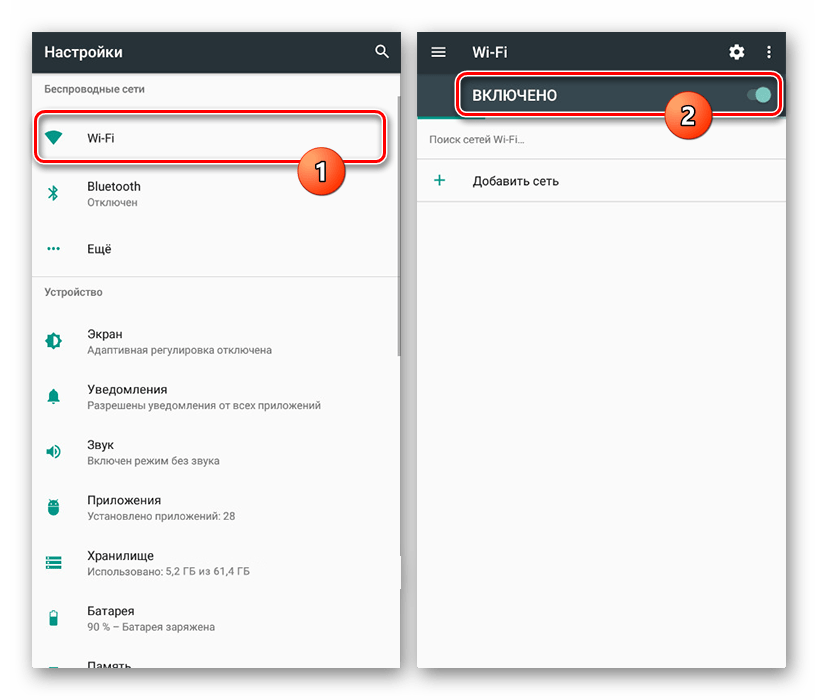
-
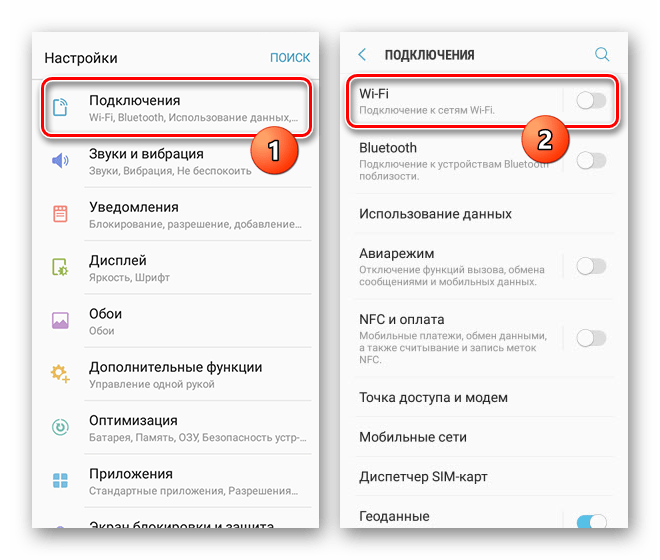
Откройте основные системные «Настройки» и нажмите по пункту «Wi-Fi».
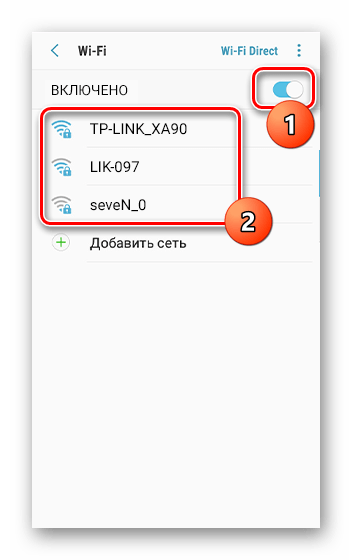
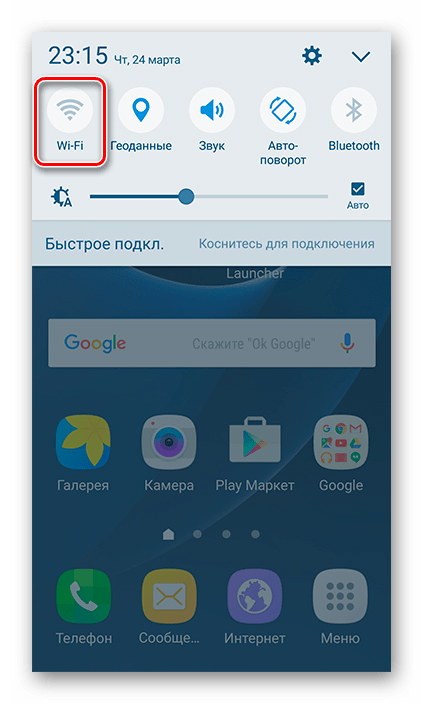
Точка доступа
Помимо подключения смартфона к интернету есть возможность использовать устройство в качестве точки доступа (т.е. как роутер) для других девайсов, например, ноутбука или планшета. Для этого необходимо, чтобы на телефоне уже было настроено и включено соединение в соответствии с инструкцией из второго способа.
-
Разобравшись с подключением мобильного интернета, откройте «Настройки» и перейдите в раздел «Подключения». Из списка вариантов выберите «Точка доступа и модем».
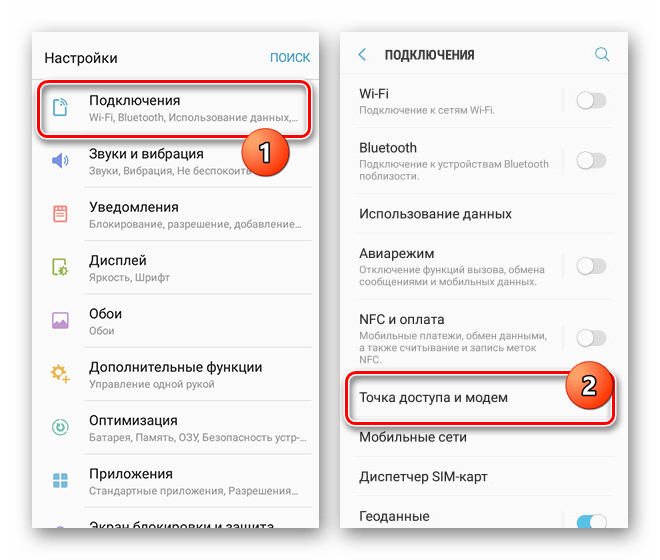
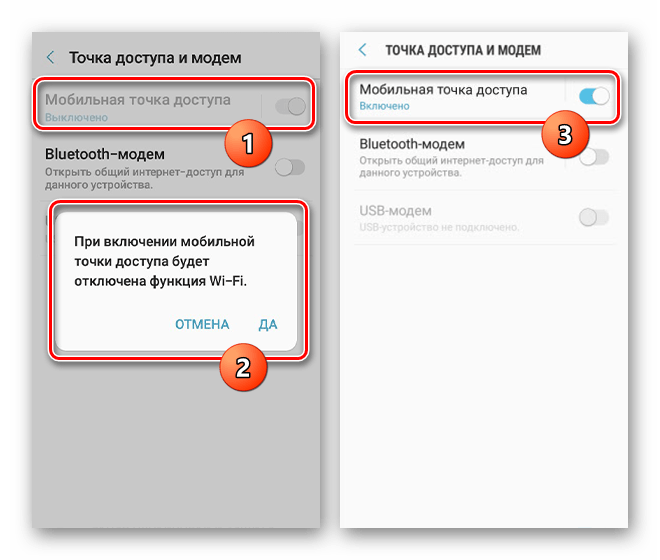
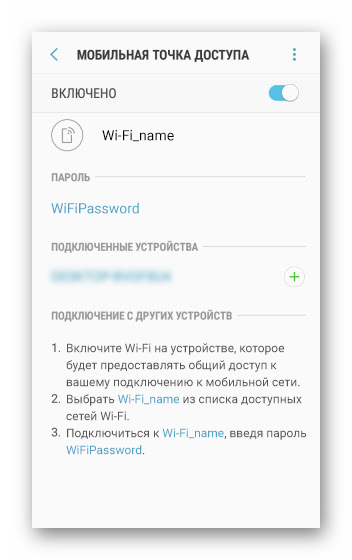

Надеемся, мы помогли вам разобраться с настройкой и подключением Wi-Fi как для раздачи интернета, так и для соединения с сетью. Если что-то не работает или интерфейс значительно отличается от представленного, ознакомьтесь с другой нашей статьей по решению проблем, а также обратиться к нам в комментариях.
Способ 2: Мобильный интернет
Так как любой телефон предполагает использование SIM-карты, с ее помощью можно настроить и подключить мобильный интернет. При этом прежде чем перейти к ознакомлению с этой процедурой на устройстве Samsung, заранее стоит ознакомиться с тарифами оператора и подключить подходящий вариант. В противном случае при активации мобильной передачи данных может быть списана значительная сумма денег.
Передача данных
-
Если на вашей симке уже подключен подходящий тарифный план, для начала необходимо активировать функцию «Передачи данных». Сделать это можно на «Панели уведомлений», тапнув по значку с подписью «Передача данных» или «Мобильные данные».
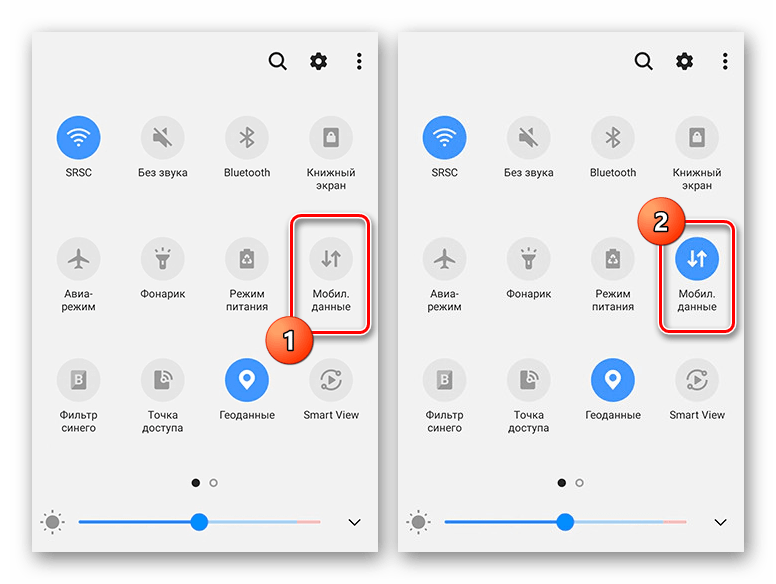
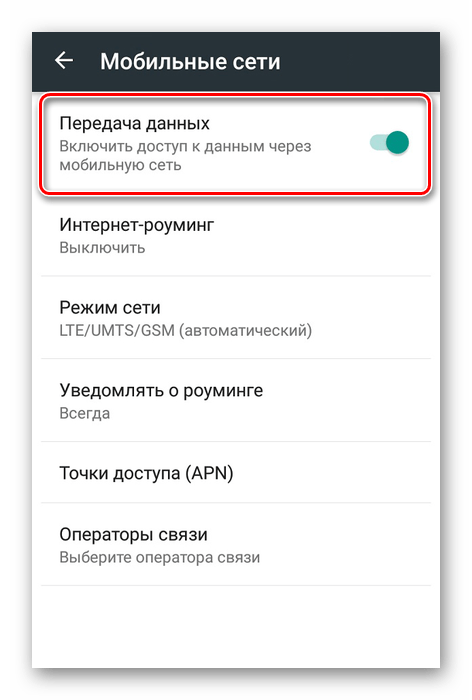
Автоматические настройки
При использовании СИМ-карты какого-либо мобильного оператора в большинстве случаев настройка интернета не требуется. По этой причине после включения «Передачи данных» попробуйте воспользоваться приложением Google Play или любым браузером.
- Если во время подключения возникают ошибки, значит на устройстве отсутствуют настройки. Их можно заказать у оператора, выполнив ряд определенных действий:
- Tele2 – позвоните по бесплатному номеру 679;
- МегаФон – отправьте СМС на номер 5049 с текстом «internet»;
- МТС – отправьте сообщение с текстом «internet» на номер 1234 или позвоните по номеру 0876;
- Beeline – позвоните по бесплатному номеру 0880.
- В скором времени на телефон поступит специальное СМС, содержащее автоматические настройки интернета. Тапните по нему и на открывшейся странице нажмите «Установить».
- После этого смартфон необходимо перезапустить и вновь проверить наличие мобильного интернета.
Настройка вручную
-
Иногда автоматически настройки не устанавливаются должным образом, из-за чего появляется необходимость добавления их вручную. Перейдите в раздел «Настройки», выберите пункт «Подключения» и на открывшейся странице нажмите по строке «Мобильные сети».
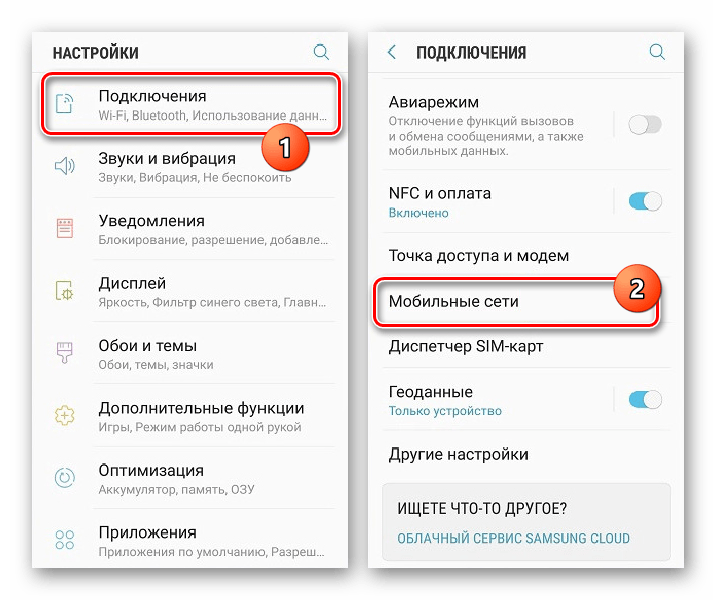
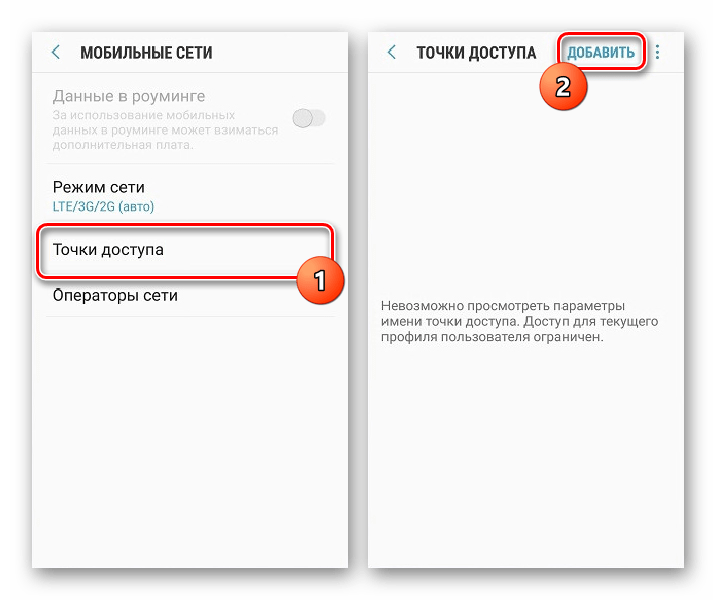
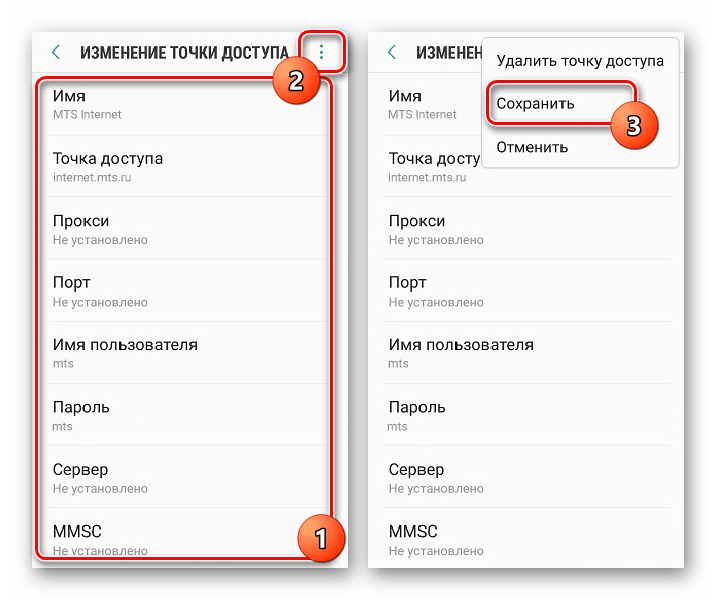
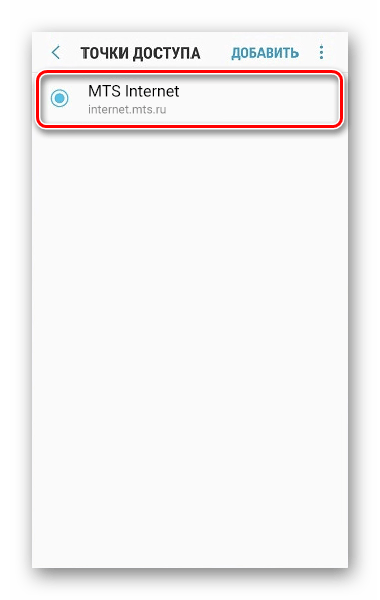
В завершение вам также потребуется перезапустить устройство. По факту включения телефона интернет должен будет заработать.
Заключение
Рассмотренные варианты можно использовать одновременно, используя, например, смартфон с мобильным интернетом в качестве Wi-Fi модема для других устройств. В целом же, альтернативных методов подключения интернета не существует, потому мы завершаем статью.
Мы рады, что смогли помочь Вам в решении проблемы.
Опишите, что у вас не получилось. Наши специалисты постараются ответить максимально быстро.
Похожие публикации:
- Как найти облако гугл
- Как поставить настройки по умолчанию
- Как удалить бизнес чат из вайбера
- Код ошибки 0xc000000f windows 10 как исправить