Добавление дня рождения или годовщины контакта
Дни рождения и годовщины можно отслеживать для каждого контакта Outlook. Они сохраняются в виде повторяющихся событий в течение всего дня, которые отображаются в календаре и To-Do панели.
Чтобы ввести день рождения или годовщину, сделайте следующее:
- В открытом контакте в меню Контакт выберите пункт Сведения.
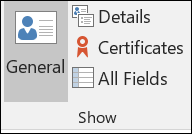
- Введите дату в поле День рождения или Годовщина .
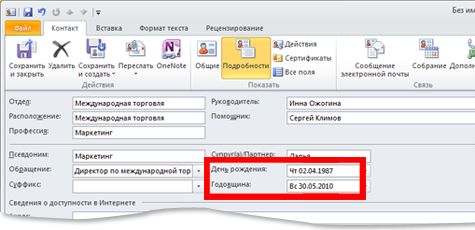
Напоминания о днях рождения и юбилеях
По умолчанию напоминание добавляется к дням рождения и годовщинам. По умолчанию напоминание Outlook о событиях на весь день устанавливается за 15 минут до начала события. Это означает, что напоминание будет отображаться за 15 минут до начала календарного дня или за 15 минут до полуночи.
Если вам нужны напоминания о днях рождения и годовщинах заранее, откройте серию в календаре и измените время напоминания.
-
В календаре нажмите клавиши CTRL+G, чтобы перейти к определенной дате в календаре. Затем введите дату дня рождения или годовщины, которую вы хотите изменить.
Подробнее
Поздравляем друзей, семью и коллег с шаблоном дня рождения или годовщины!
Добавление календаря дня рождения и напоминания в Outlook
Календари дней рождения доступны только в версиях Outlook новый Outlook и веб-браузерах, таких как Outlook.com или Outlook в Интернете. В классической версии Outlook напоминания добавляются по умолчанию при добавлении дня рождения или годовщины контакта Outlook.
Если вы используете новый Outlook для Windows, Outlook.com или Outlook в Интернете, выполните действия на вкладке Новый Outlook. Если вы используете классическую версию Outlook, перейдите на вкладку Классический Outlook .
Вы можете добавить календарь дней рождения в Outlook. Календарь дней рождения использует сведения в контактах для отслеживания дней рождения.
Примечание: Если действия на этой вкладке Новый Outlook не работают, возможно, вы не используете новый Outlook для окна или веб-версии Outlook, такие как Outlook.com или Outlook в Интернете. Выберите Классический Outlook и выполните эти действия.
Добавление календаря дня рождения
Перед просмотром дней рождения необходимо добавить календарь дней рождения. При добавлении календаря дней рождения будут созданы события для всех дней рождения, уже включенных в ваши контакты.
Примечание: После добавления календаря дней рождения контактов в календарь может потребоваться несколько часов.
- Нажмите кнопку Добавить календарь в левой области календаря.
- В области Добавление календаря выберите Дни рождения.
- В разделе Дни рождения выберите или подтвердите учетную запись, в которую вы хотите добавить календарь дней рождения.
- Выберите Включить календарь дней рождения.
Просмотр календаря дня рождения
После добавления календаря дня рождения его можно добавить в активные календари.

- В области навигации выберите Календарь, чтобы открыть представление календаря.
- В левой области выберите Мои календари >Дни рождения. Если этот параметр выбран, все дни рождения
Управление днями рождения
Календарь дней рождения подключен к вашим контактам в Люди.
- Если вы добавите день рождения к существующему контакту, день рождения будет добавлен в календарь.
- При добавлении дня рождения в календаре вы добавляете новый контакт.
Добавление дня рождения для существующего контакта

- В области навигации выберите Люди.
- Найдите контакт, к которому вы хотите добавить день рождения.
- Щелкните контакт правой кнопкой мыши и выберите изменить.
- Прокрутите вниз страницу контакта и выберите Добавить других >день рождения.
- Введите день рождения и нажмите кнопку Сохранить.
Примечание: Может быть задержка в несколько минут, прежде чем день рождения будет добавлен в календарь дней рождения.
Добавление дня рождения через календарь дней рождения
При добавлении дня рождения непосредственно в календарь дней рождения также будет создан новый контакт.
- В области навигации выберите Календарь.
- В левой области щелкните правой кнопкой мыши календарь дней рождения из нужной учетной записи и выберите Новый день рождения.
- Откроется новая форма контакта. Введите имя и дату рождения пользователя и нажмите кнопку Создать.
Примечание: Может быть задержка в несколько минут, прежде чем день рождения будет добавлен в календарь дней рождения.
Изменение напоминания для события дня рождения
Примечание: События дня рождения имеют напоминание по умолчанию: 6:00 за день до дня рождения.
- В области навигации выберите Календарь.
- В календаре найдите и дважды щелкните день рождения, который вы хотите изменить.
- В группе Параметры выберите время напоминания в раскрывающемся списке Напомнить мне . Закройте окно события. Outlook автоматически сохраняет изменения.
Изменение контакта, связанного с событием дня рождения
- В нижней части страницы выберите , чтобы перейти к календарю.
- В календаре День рождения выберите день рождения, который нужно изменить, а затем нажмите кнопку Изменить.
- Внесите необходимые изменения, а затем нажмите кнопку Сохранить.
Удаление события для дня рождения
- В нижней части страницы выберите , чтобы перейти к календарю.
- В календаре День рождения выберите день рождения, который нужно удалить, а затем нажмите кнопку Удалить.
Примечание: Удаление дня рождения приведет к удалению события из календаря, но не приведет к удалению контакта.
Дни рождения и годовщины можно отслеживать для каждого контакта Outlook и сохраняться в виде повторяющихся в течение всего дня ежегодных событий, которые отображаются в календаре и To-Do панели.
Введите день рождения или годовщину в Люди
- Если это существующий контакт, в Люди выберите контакт в области Список контактов. Щелкните правой кнопкой мыши и выберите Изменить контакт. Для нового контакта в группе Создать выберите Новый контакт.
- На вкладке Контакт в группе Показать выберите Сведения.
- Введите дату в поле День рождения или Годовщина .
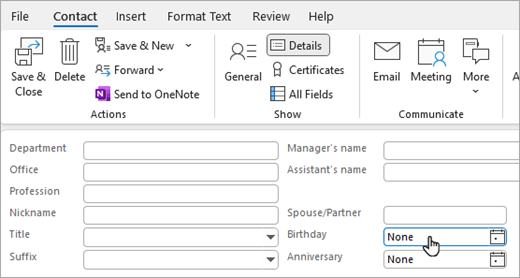
Напоминания о днях рождения и юбилеях
По умолчанию напоминание Outlook о событиях на весь день устанавливается за 15 минут до начала события. Это означает, что напоминание будет отображаться за 15 минут до начала календарного дня или за 15 минут до полуночи.
Если вам нужны напоминания о днях рождения и годовщинах заранее, откройте серию в календаре и измените время напоминания.
-
В календаре нажмите клавиши CTRL+G, чтобы перейти к определенной дате в календаре. Затем введите дату дня рождения или годовщины, которую вы хотите изменить.
Подробнее
Поздравляем друзей, семью и коллег с шаблоном дня рождения или годовщины!
Add a birthday calendar and reminder in Outlook
Birthday calendars are only available in new Outlook and web-browser versions of Outlook such as Outlook.com or Outlook on the web. In classic Outlook, reminders are added by default when you add a birthday or anniversary to your Outlook contact.
If you’re using new Outlook for Windows, Outlook.com, or Outlook on the web, follow the steps under the New Outlook tab. If you’re using the desktop version of Outlook, select the Classic Outlook tab.
You can add a birthday calendar in Outlook. The birthday calendar uses the information in your contacts to help you keep track of birthdays.
Note: If the steps under this New Outlook tab aren’t working for you, you may not be using new Outlook for Window, or the web versions of Outlook such as Outlook.com or Outlook on the web. Select Classic Outlook and follow those steps instead.
Add a birthday calendar
Before you can view birthdays, you need to add the birthday calendar. When you add the birthday calendar, events will be created for any birthdays already included in your contacts.
Note: It might take a few hours after adding the birthday calendar for birthdays from your contacts to be added to the calendar.
- Select the Add calendar button in the left pane of the calendar.
- From the Add calendar pane, select Birthdays.
- Under Birthdays, select or confirm the account you want to add the birthday calendar to.
- Select Turn on the birthday calendar.
To view the birthday calendar
After adding the birthday calendar, you can add it to your active calendars.

- From the Navigation pane, select Calendar to open the calendar view.
- In the left pane, select My calendars >Birthdays. When this is selected, any birthdays
Manage birthdays
The birthday calendar is connected to your contacts in People.
- If you add a birthday to an existing contact, the birthday will be added to your calendar.
- When you add a birthday in Calendar, you’re adding a new contact.
Add a birthday to an existing contact

- From the Navigation pane, select People.
- Find the contact you want to add a birthday to.
- Right-click the contact and select Edit.
- Scroll down the contact page, select Add others >Birthday.
- Enter the birthday and select Save.
Note: There might be a few minutes delay before the birthday is added to the birthday calendar.
Add a birthday through the birthday calendar
Adding a birthday directly to the birthday calendar will also create a new contact.
- From the Navigation pane select Calendar.
- In the left pane, right-click the Birthday calendar from the account where you want and select New birthday.
- A new contact form will open. Enter the person’s name and birth date, and select Create.
Note: There might be a few minutes delay before the birthday is added to the birthday calendar.
Edit the reminder for a birthday event
Note: Birthday events have a default reminder of 6:00 AM the day before the birthday.
- From the Navigation pane select Calendar.
- In the calendar, find and double-click the birthday you want to edit.
- In the Options group, select a reminder time from the Remind me dropdown list. Close the event window. Outlook automatically saves your changes.
Edit the contact associated with a birthday event
- At the bottom of the page, select to go to Calendar.
- In the Birthday calendar, select the birthday you want to edit, and then select Edit.
- Make the changes you want, then select Save.
Delete a birthday event
- At the bottom of the page, select to go to Calendar.
- In the Birthday calendar, select the birthday you want to remove, and then select Delete.
Note: Deleting the birthday will remove the event from your calendar, but it will not delete the contact.
Birthdays and anniversaries can be tracked for each Outlook contact and are saved as all-day annually recurring events which appear in the calendar and To-Do Bar.
Enter a birthday or anniversary in People
- If this is an existing contact, from People, select a contact from the Contact list pane. Right-click and select Edit Contact. For a new contact, from the New group, select New Contact.
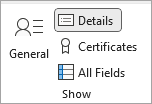
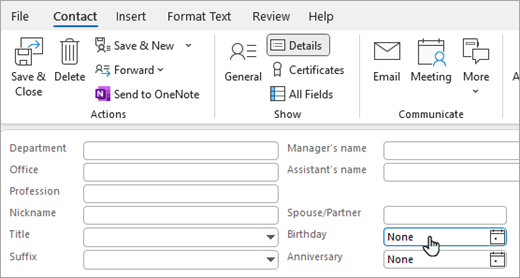
- On the Contact tab, in the Show group, select Details.
- Enter the date in the Birthday or Anniversary box.
Reminders for birthdays and anniversaries
By default, Outlook’s reminder for all-day events is set for 15 minutes before the event starts. This means that the reminder will display 15 minutes before the start of the calendar day, or 15 minutes before midnight.
If you want reminders for birthdays and anniversaries further in advance, open the series on your calendar and change the reminder time.
-
In Calendar, press CTRL+G to jump to a specific date in your calendar. Then enter the date of the birthday or anniversary you want to change.
Learn more
Congratulate friends, family and co-workers with a birthday or anniversary template!
покупка
Кто-нибудь знает, как добавить дни рождения в календарь в Outlook? Фактически, после добавления дня рождения к контакту сведения о дне рождения будут автоматически отображаться как повторяющиеся встречи в календаре Outlook. В этой статье мы покажем вам, как добавить день рождения к контакту, чтобы создать встречу с днем рождения в календаре Outlook.
Вкладка «Office»: включите редактирование и просмотр с вкладками в Microsoft Office, упрощая работу
Больше информации. Скачать .
Kutools for Outlook — улучшите Outlook с помощью более 100 расширенных функций для повышения эффективности
- Автоматизируйте отправку писем с помощью Авто CC / BCC , Автопересылка по правилам; отправлять Автоответчик (Нет на работе) без необходимости использования сервера обмена.
- Получайте напоминания, например Предупреждение BCC при ответе всем, пока вы находитесь в списке скрытых копий, и Напоминать об отсутствии вложений за забытые вложения.
- Повысьте эффективность электронной почты с помощью Ответить (всем) с вложениями , Автоматическое добавление приветствия или даты и времени в подпись или тему , Ответить на несколько писем .
- Оптимизируйте электронную почту с помощью Отозвать электронные письма , Инструменты для вложения (Сжать все, Автосохранить все. ), Удалить дубликаты , и Быстрый отчет .
Улучшите свой Outlook 2021–2010 или Outlook 365 с помощью этих расширенных функций. Наслаждайтесь полной 60-дневной бесплатной пробной версией и улучшите качество своей электронной почты!
Больше информации. Скачать .
Добавить дни рождения в календарь в Outlook
1. Перейти к Контакты просмотр в первую очередь.
2. Если вы хотите создать новый контакт с информацией о дне рождения, нажмите Новый контакт под Главная вкладка в Outlook 2010 и 2013 или просто нажмите Новая в Outlook 2007.
А если вы хотите добавить информацию о дне рождения к созданному вами контакту, выберите и откройте указанный контакт.
3. в Контакты окно, вам необходимо:
1). Нажмите Подробнее в Показать группа под Контакты вкладка;
2). Перейти к день рождения и укажите дату рождения для контакта. Смотрите скриншот:

4. Нажмите Сохранить и закрыть кнопку.
После добавления информации о дне рождения к контакту он будет автоматически создавать повторяющиеся встречи дня рождения в календаре Outlook для каждого года.
Лучшие инструменты для офисной работы
Kutools for Outlook — Более 100 мощных функций для улучшения вашего Outlook
Более Особенности 100 Ждем вашего исследования! Нажмите здесь, чтобы узнать больше.