Как включить или отключить javascript в браузере

Обновлено: 22.03.2020 Опубликовано: 2016 год или раньше
В зависимости от используемого браузера, действия будут отличаться.


Ваш браузер: Google Chrome
Данные настройки выполнены на примере настольного компьютера. Они также применимы к мобильным телефонам и планшетам.
Google Chrome (Ваш браузер)
Кликните по изображению меню (три точки) в правом верхнем углу:

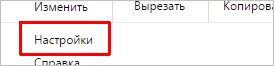
и выберите Настройки:
В разделе «Конфиденциальность и безопасность» нажмите Настройки сайта:

Найдите пункт «JavaScript» и кликните по нему:

Для включения или отключения «JavaScript», меняем положение переключателя:

Здесь же проверяем, чтобы нужного нам сайта не было в исключениях.
Яндекс браузер
Кликните по изображению меню (три знака тире) в правом верхнем углу и выберите Настройки:

В меню слева нажимаем по Сайты и после кликаем по Расширенные настройки сайтов:

И нажмите Настройки содержимого:

Для включения «JavaScript», в одноименном разделе установите Разрешить JavaScript на всех сайтах (рекомендуется). Для отключения поставьте переключатель в положение Запретить JavaScript на всех сайтах.

Mozilla Firefox
В адресной строке вводим about:config

Обещаем, что будем осторожны, нажав Я принимаю на себя риск!

Находим опцию «javascript.enabled»

Кликнув по опции дважды, мы меняем ее значение. True — Javascript включен; False — выключен.

Настройка применится немедленно. Теперь просто закройте вкладку с настройками.
Opera
Кликаем по Меню в верхнем левом углу браузера:


В открывшемся окне переходим в раздел Сайты

И в подразделе «JavaScript» для его включения устанавливаем Разрешить выполнение JavaScript (рекомендуется). Для отключения — Запретить выполнение JavaScript

Амиго
Кликните по изображению меню (три точки) в правом верхнем углу и выберите Настройки::

В левом меню перейдите в раздел Настройки:

Кликните по ссылке Показать дополнительные настройки:

И нажмите Настройки контента:

Для включения «JavaScript», в одноименном разделе установите Разрешить всем сайтам использовать JavaScript (рекомендуется). Для отключения поставьте переключатель в положение Запретить выполнение JavaScript на всех сайтах.

Vivaldi
Хоть Vivaldi и разработан на базе Chromium, в нем не предусмотрено отключение Javascript. В данном браузере он всегда включен.
Safari
Кликните по изображению шестеренки в правом верхнем углу – выберите пункт меню Настройки;

Перейдите на вкладку Безопасность:

Поставьте галочку в пункте Включить JavaScript для его включения или снимите для отключения:

Internet Explorer
Нажимаем изображение шестеренки в правом верхнем углу — Свойства браузера

Переходим на вкладку Безопасность — выбираем зону Интернет (выбрана по умолчанию) и кликаем по Другой.

Находим пункт Сценарии — переходим к подпункту Активные сценарии — ставим переключатель в положение Включить для включения JavaScript или Отключить — для выключения

Microsoft Edge
В Edge не предусмотрено отключение Javascript. В данном браузере он всегда включен.
Tor Browser
В адресной строке вводим about:config

Обещаем, что будем осторожны, нажав Я принимаю на себя риск!
Находим опцию «javascript.enabled»
Кликнув по опции дважды, мы меняем ее значение. True — Javascript включен; False — выключен.
Настройка применится немедленно. Теперь просто закройте вкладку с настройками.
Maxthon
В Maxthon включение и выключение javascript выполняется в инструментах разработчика. Вызываем их клавишей F12 — затем переходим на вкладку Preferences:

Внизу страницы в разделе «Debugger» ставим галочку Disable JavaScript:
Инструкция по включению или отключению JavaScript
При полном или частичном цитировании гиперссылка на сайт www.vyatsu.ru обязательна!
JavaScript — это язык программирования, с помощью которого страницы сайтов в браузере становятся интерактивными. Например, при наведении указателя мыши появляется контекстная подсказка, меняется фон или размер фотографии, при отправке формы проверяется заполнение обязательных полей и многое другое. Для полноценной работы и корректного отображения сервисов Яндекса в вашем браузере должна быть включена поддержка JavaScript.
Яндекс.Браузер
- Нажмите кнопку
 → Настройки.
 - Нажмите ссылку Показать дополнительные настройки внизу страницы.
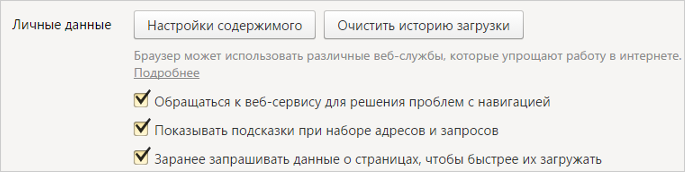
- В блоке Личные данные нажмите кнопку Настройки содержимого.
- В разделе JavaScript установите значение Разрешить JavaScript на всех сайтах или Запретить JavaScript на всех сайтах.
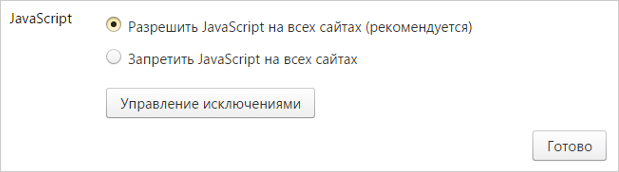
- Нажмите кнопку Готово, чтобы сохранить изменения.
Internet Explorer
- Нажмите кнопку
 и выберите пункт Свойства браузера.
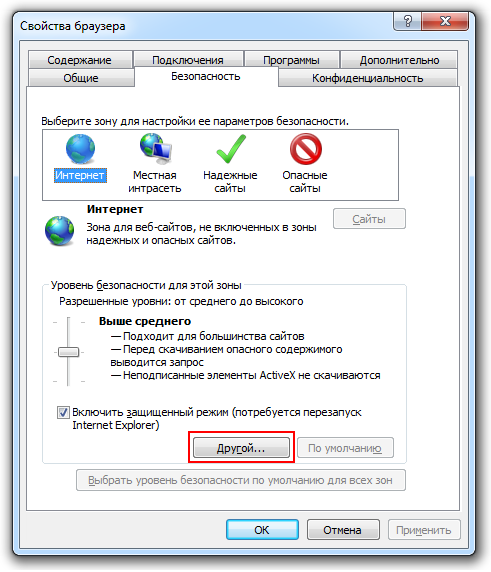
 - Перейдите на вкладку Безопасность и выберите зону Интернет, затем нажмите кнопку Другой.
- Чтобы отключить JavaScript: в разделе Сценарии → Активные сценарии и Выполнять сценарии приложений Java выберите пункт Отключить.
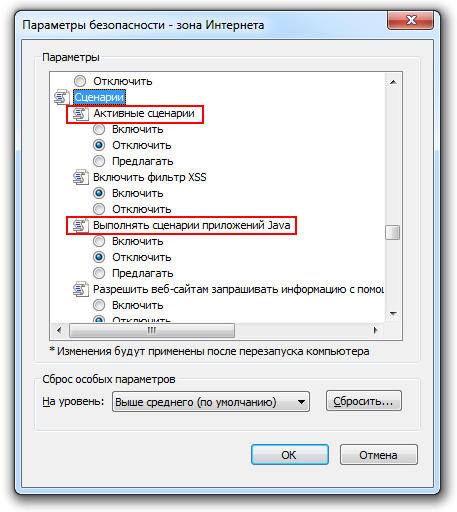 Чтобы включить JavaScript: в разделе Сценарии → Активные сценарии и Выполнять сценарии приложений Java выберите пункт Включить.
 - Чтобы сохранить изменения, нажмите кнопку ОК в окне Параметры безопасности — зона Интернета, затем нажмите кнопку Применить в окне Свойства браузера.
Microsoft Edge
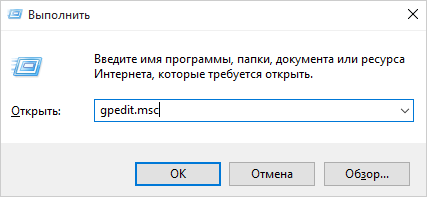
- Нажмите сочетание клавиш Win + R.
- В окне Выполнить введите команду gpedit.msc и нажмите клавишу Enter.
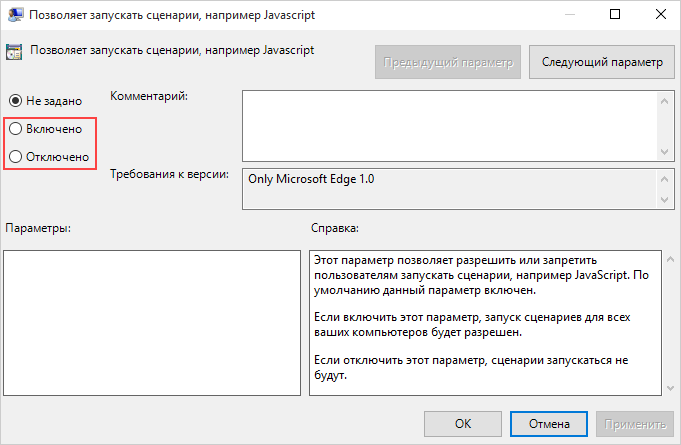
- Нажмите Конфигурация компьютера → Административные шаблоны → Компоненты Windows → Microsoft Edge → Позволяет запускать сценарии, например JavaScript.
- В открывшемся меню выберите опцию Включено или Отключено и нажмите кнопку Ок.
Google Chrome
- Нажмите кнопку
 → Настройки.
 - Нажмите ссылку Показать дополнительные настройки внизу страницы.
- В блоке Личные данные нажмите кнопку Настройки контента.

- В разделе JavaScript установите значение Разрешить всем сайтам использовать JavaScript или Запретить выполнение JavaScript на всех сайтах.
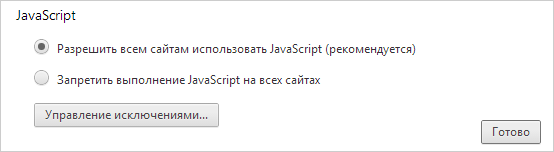
- Нажмите кнопку Готово, чтобы сохранить изменения.
Mozilla Firefox
Примечание. Определите версию вашего браузера — для этого просто перейдите на страницу http://yandex.ru/internet/.
- Версия 23 и выше
- Версии 22 и ниже
В Mozilla Firefox версии 23 и выше вручную включать JavaScript не требуется — опция включена по умолчанию.
Чтобы отключить JavaScript, выполните следующие действия:
- В адресной строке браузера введите команду about:config.
- В открывшемся окне нажмите кнопку Я обещаю, что буду осторожен!.
- В строке Поиск введите javascript.enabled.
- Правой кнопкой мыши выделите строки с состоянием по умолчанию и нажмите Переключить.

Примечание. Чтобы включить JavaScript обратно, выполните перечисленные выше действия, только на шаге №4 выделите строки с состоянием установлено пользователем .
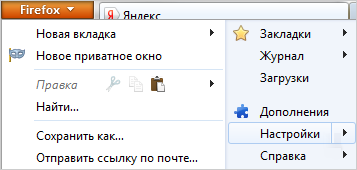
- В меню Инструменты выберите пункт Настройки.
- Чтобы отключить JavaScript, перейдите в раздел Содержимое и отключите опцию Использовать JavaScript.
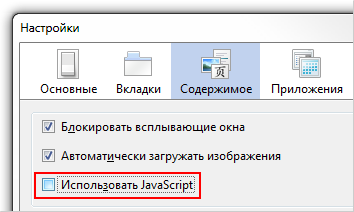 Чтобы включить JavaScript, перейдите в раздел Содержимое и поставьте флажок Использовать JavaScript.
 - Нажмите кнопку ОК, чтобы сохранить изменения.
Opera
Примечание. Определите версию вашего браузера — для этого просто перейдите на страницу http://yandex.ru/internet/.
- Версия 15 и выше
- Версия с 10.5 по 14
- Нажмите сочетание клавиш Alt + P.
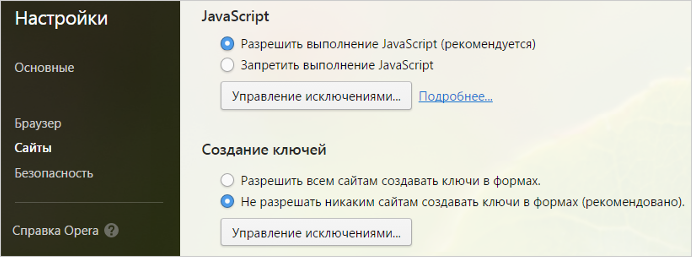
- На вкладке Сайты в блоке JavaScript установите значение Разрешить выполнение JavaScriptили Запретить выполнение JavaScript.
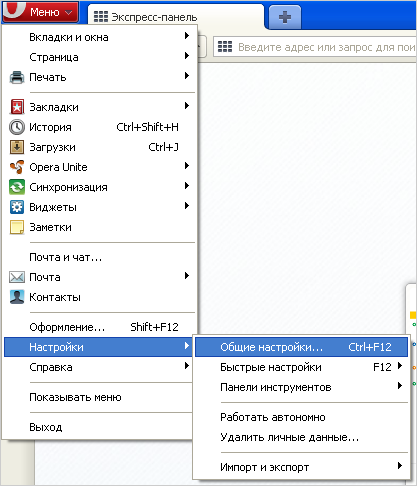
- В меню Настройки выберите пункт Общие настройки.
- В открывшемся окне перейдите на вкладку Дополнительно. Выберите пункт меню Содержимое и отключите опции (Включить JavaScript и Включить Java).
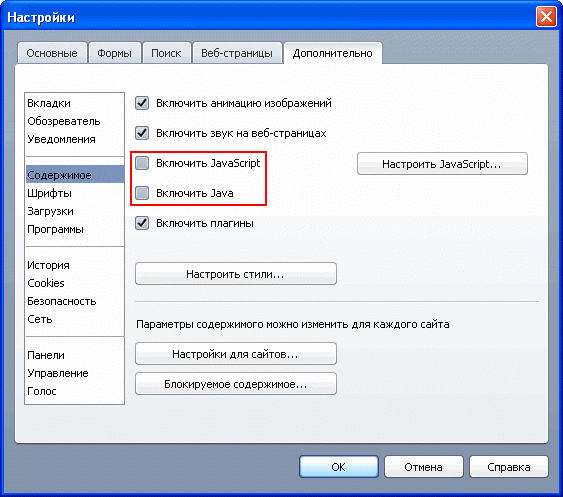
- Чтобы сохранить изменения, нажмите кнопку ОК.
Safari
- В меню Safari нажмите Настройки → Безопасность.
- В разделе Веб-контент, если необходимо, отключите опцию Включить JavaScript.
Как включить javascript в яндексе

Большинство веб-страниц представляет собой не просто форматированный текст, в который вставлены изображения. Многие ресурсы оборудованы анимированными картинками, кнопками и проигрывателями видео.
Работа этих элементов обеспечивается специальными программами и модулями, написанными на языке программирования Java. И, хотя обычно они запускаются автоматически, за счёт встроенной в браузер Яндекс технологии Javascript, иногда её требуется включить вручную.
Что такое JavaScript?
Главной задачей Javascript является выполнения определённых сценариев в браузере пользователя. При этом используемые модули, написанные с помощью этого языка, называются скриптами. Встроенные в код страницы, они отвечают за некоторые действия – например, нажатие кнопок. При отключении скриптов значительная часть сайтов теряет функциональность и становится неработоспособной.
По умолчанию работа скриптов Java активирована в любом из браузеров, включая Яндекс. Однако из-за действия вирусов, вредоносных кодов и других сбоев она может быть выключена. Иногда работу скриптов случайно отключают пользователи. И для того чтобы вернуть возможности сайта и корректное отображение страницы следует сделать поддержку ява-скриптов снова доступной для Яндекса.
Этапы включения
Для того чтобы включить Javascript следует проделать следующие действия:
- Запустить браузер Яндекс;
- Открыть панель управления (если она была закрыта), нажав на кнопку с тремя горизонтальными полосами, расположенную левее или ниже стандартных кнопок управления окном;

- В появившемся меню выбрать «Настройки»;
- Прокрутить список настроек до конца и выбрать «Показать дополнительные настройки», после чего откроется ещё несколько пунктов;

- Найти группу «Личные данные» и открыть расположенный в её верхней части пункт настроек содержимого;

- Выбрать категорию JavaScript и установить галочку напротив пункта, разрешающего использование технологии на всех сайтах;

- После нажатия кнопки «Готово» следует закрыть браузер и запустить его снова.
С помощью меню управления расширениями можно разрешить использовать Java только на некоторых сайтах, для чего потребуется включить их в «белый список». Или, наоборот, запретить его на ресурсах, которые кажутся вам подозрительными, добавив их в список исключений.
В поле для ввода информации следует скопировать адреса всех сайтов, разрешения для которых будут отличаться от настроек для всех остальных веб-страниц. А затем выбрать подходящее действие – разрешение или запрет. Таким образом, можно, например, защититься от всплывающих окон.

Подключение Java
Если проблемы с отображением сайтов в браузере всё равно остались, не исключено, что неполадки существуют в работе не JavaScript, а всей технологии Java. Для того чтобы её включить требуется:
- запустить обозреватель;
- скопировать или ввести в адресную строку browser://plugins/ и выбрать Enter;
- нажать Enter;
- в появившемся на экране списке найти Java и выбрать «Включить»;
- при отсутствии соответствующего пункта установить плагин, зайдя на страницу https://www.java.com/ru/download/, нажать на кнопку «Загрузить бесплатно» и следовать инструкциям Install Wizard.
Как включить java в яндекс браузере

Если на вашем браузере без проблем включаются видеоролики, а с сайтов то и дело «выскакивают» интернет-предложения, значит вы успешно подключили плагин Java(Ява).
Но если плагин не работает, необходимо разобраться, как включить поддержку Java в браузере.
Для того, чтобы включить поддержку языка Java, вам необходимо выполнить следующие действия:
- Запустите браузер яндекс.
- Вбейте в строку поиска адрес browser://plugins/ и нажмите на кнопку Enter.
- На экране появится окно со списком установленных плагинов. Если плагин подключен – вы увидите команду “Выключить”. Если плагин Java выключен, выберите пункт “Включить” (Найдите в появившемся списке Джава и нажмите на кнопку Enable).
- После подключения не забудьте поставить галочку в окне “Разрешать всегда.”
- Закройте окно с настройками.

Если в списке не появился пункт Java, необходимо установить специальный плагин. Для этого перейдите по ссылке https://www.Java.com/ru/download/ и нажмите на кнопку «Согласиться и начать бесплатную загрузку» (кнопка красного цвета). После загрузки выполняйте пошаговую инструкцию Install Wizard.

Как подключить Java-script в яндекс браузере
JavaScript (Ява скрипт)– это клиентский язык, который используют почти на всех динамичных страницах сети интернет. Красочные, динамичные сайты набирают гораздо больше просмотров, а значит, приносят больше прибыли своим владельцам.
На сайте скрипт реагирует на различные действия и если отключить Java script — большинство сайтов вообще перестанет функционировать.
Обычно данный сервис активируется по умолчанию, но если произошёл сбой в работе одной из программ, в компьютер попали вирусы – он мог выключиться. Функция также может не работать при недоступности обновлений. Если данный плагин отсутствует, это часто делает невозможным посещение какого-либо ресурса.
Чтобы снова подключить JAVA Script, вам необходимо выполнить следующие действия:
- Выполните запуск браузера яндекс.
- Откройте панель управления, нажав кнопку, расположенную левее управления окном Windows.
- В появившемся окне выберите “Настройки”(“Settings”) – значок сервиса “три полоски”.

- Прокрутите меню до самого конца и нажмите кнопку “Показать дополнительные настройки”.

- Найдите меню “Защита личных данных” (“Privacy”). Далее необходимо нажать на кнопку «Настройка содержимого».

- В новом окне вы увидите перечень параметров. Найдите «JavaScript» и зафиксируйте чёрный маркер напротив пункта “Разрешить всем сайтам”.
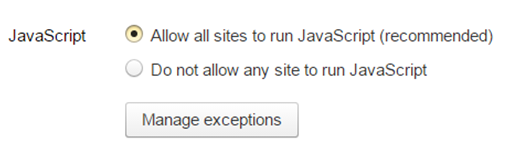
- Чтобы завершить настройку, нажмите кнопку “Done” (“Готово”) и перезапустите браузер Яндекс. Закройте вкладку настройки.
- Если вы зайдёте в раздел “Управление исключениями” (“Manage exeptions”), вы сможете включить эту функцию для определенных интернет-ресурсов, или, наоборот.

блокировать исполнение скриптов для подозрительных страниц. Для это кликните по кнопке “Разрешить”(“Allow” ) или “Блокировать”(“Block”).
Как подключить Java-script в яндекс браузере на планшете
- Откройте Яндекс.Браузер.
- Зайдите в настройки (значок похож на фигуру из трёх точек).
- Выберите раздел “Дополнительно” и найдите пункт активации “Java Script”.
- Поставьте галочку напротив “Включить” (или “Разрешить”).
Расположение кнопок может быть различным в разных моделях телефонов и планшетов, но алгоритм настройки Java и Java script везде одинаков.
Не забывайте давать программам возможность время от времени обновляться, так как постоянно выходят их новые версии. Без установки обновлений, устаревший плагин не будет отображать новейшие элементы.