Как обойти аккаунт Гугл после сброса настроек. 3 способа
Об этом мало кто знает, но по части базовых функций безопасности Android-смартфоны почти не уступают Айфонам. Они поддерживают механизм поиска на случай пропажи, а от посторонних их защищает аккаунт Google. Вообще, привязка к учётной записи — это обязательное требование для большинства аппаратов на Андроид. Она препятствует несанкционированной активации устройства, блокируя сами устройства на системном уровне. Поэтому забыть пароль от аккаунта Google означает едва ли не лишиться контроля над своим смартфоном. К счастью, выход есть даже из такой ситуации.
Забыли пароль от аккаунта Google? Ничего страшного. Его можно сбросить
FRP на телефоне. Что это
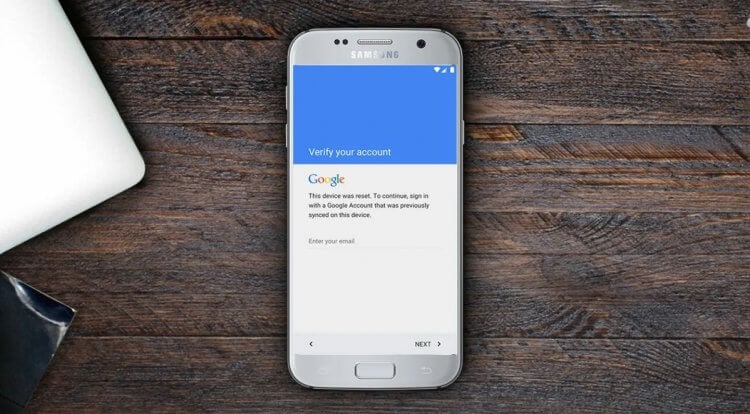
Google блокирует активацию смартфона, если вы не знаете пароль от учётки, к которой он привязан
FRP (Factory Reset Protection) — это особый защитный механизм Android, который блокирует несанкционированное использование устройства посторонними людьми. Он нужен на случай, если его украдут или найдут. Благодаря FRP случайный владелец не сможет получить доступ к данным бывшего пользователя, а также получить полны контроль над устройством. Мало того, что он не сможет восстановить резервную копию, он ещё и не сможет пользоваться Google Play и другими сервисами.
Factory Reset Protection — это аналог блокировки активации на iOS. Благодаря ему рациональность кражи смартфонов практически сводится на нет, потому что без пароля от аккаунта Google его будет не активировать.
Несмотря на это, отключить FRP на Android всё равно можно. Причём сразу несколькими способами. А вот сложность разблокировки будет зависеть от версии Android. Чем она выше, тем сложнее будет снять блокировку, потому что с каждой новой версией своей ОС Google всё больше и больше совершенствовала защиту от несанкционированного доступа. Впрочем, на большинстве современных Android-устройств отключить FRP Lock всё-таки можно. Осталось только разобраться, как именно это нужно делать.
Как обойти Гугл-аккаунт на Самсунге
Вопреки высокому уровню защиты смартфонов Samsung, почему-то именно на них обойти аккаунт Google проще всего. Правда, следует помнить золотое правило — чем ниже версия Android, тем проще процесс разблокировки. Например, на ранних версиях Android вы можете снять блокировку FRP на Samsung при помощи штатных инструментов самого смартфона. Главное — следуйте положениям инструкции, приведённой ниже:
- Сбросьте настройки своего смартфона до заводских;
- Начните активацию, выберите язык и подключитесь к Wi-Fi;
- После появления экрана ввода данных учётной записи нажмите и удерживайте символ @ на клавиатуре;
- Выберите «Настройки клавиатуры Google»;
- Нажмите на три точки в правом верхнем углу и выберите «Помощь»;
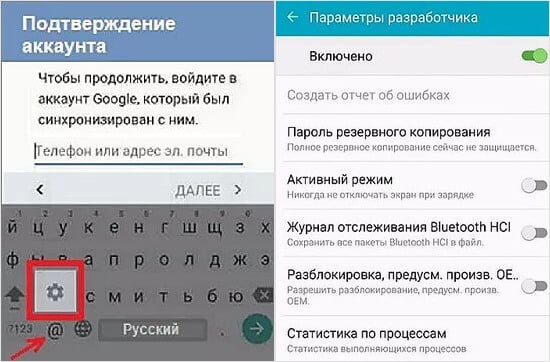
Обойти FRP можно даже штатными средствами
- Выберите «Использование клавиатуры Google», выделите любой фрагмент текста и нажмите «Поиск в интернете»;
- Введите «Настройки» в строке поиска и перейдите в раздел «Об устройстве»;
- Нажмите 10 раз на номер сборки для активации меню разработчика;
- Вернитесь в настройки и перейдите в «Для разработчика», а затем активируйте «Разблокировка, предусм. произв. ОЕМ» и нажмите «Назад»;
- Перезагрузите устройство, подключитесь к Wi-Fi и завершите активацию.
Как сбросить аккаунт Google
Поскольку предыдущий метод разблокировки FRP требует, чтобы ваш смартфон работал на одной из старых версий Android, и зачастую это условие оказывается невыполнимым, есть альтернативный способ. Это утилита Tenorshare 4uKey for Android. Она имеет минимум ограничений и работает с Android вплоть до 10-й итерации. Таким образом снять блокировку гугл становится возможным применительно к большинству смартфонов.
- Скачайте Tenorshare 4uKey for Android себе на компьютер;
- Подключите смартфон к компьютеру с помощью кабеля;
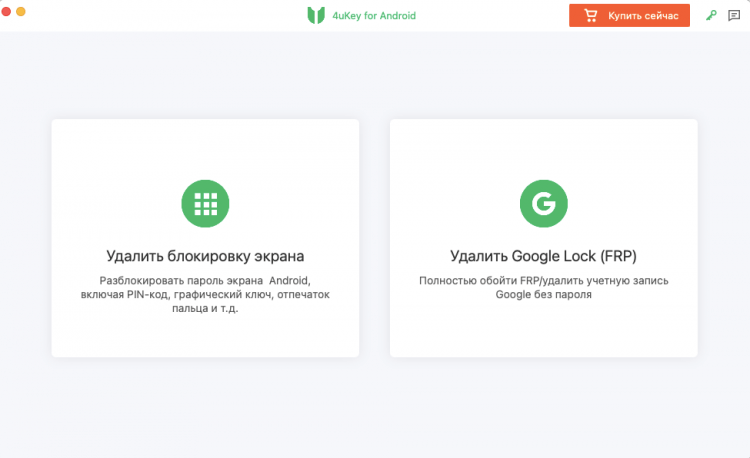
На этом этапе вы выбираете нужное действие
- На главном экране 4uKey выберите «Удалить блокировку Google»;
- Выберите версию ОС своего смартфона и нажмите «Начать»;
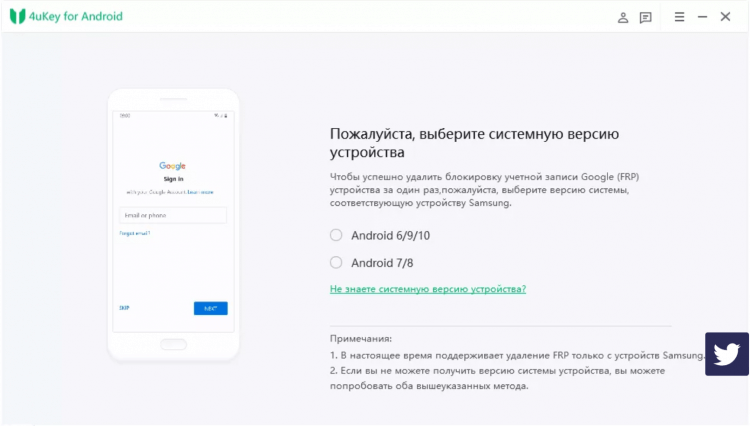
Выбрать правильную версию Android очень важно для успешного завершения процедуры
- Убедитесь, что смартфон подключен к Wi-Fi и отправьте с компьютера уведомление от 4uKey;
- Следуйте инструкции, представленной на экране, а затем установите пин-код;
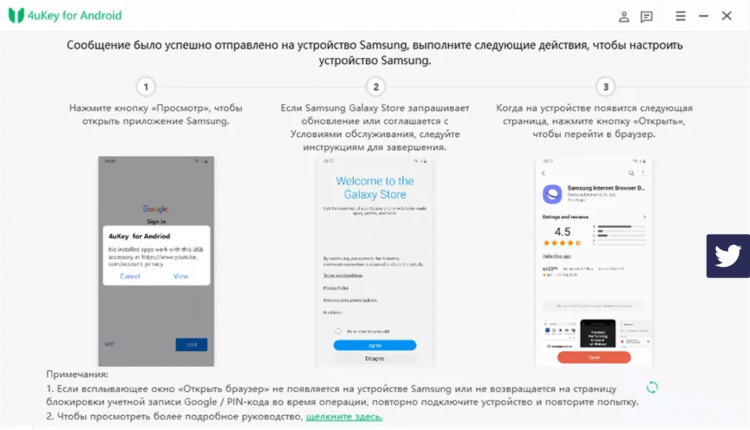
Следуйте инструкции и у вас всё получится
- Перезагрузите устройство и введите пин-код, который вы установили на предыдущем этапе;
- Отключите устройство и активируйте его заново с новым аккаунтом Google.
Как видите, ничего сложного в том, чтобы обойти Гугл-аккаунт после сброса настроек, нет. Достаточно просто следовать инструкции, представленной выше. Другое дело, что важно, чтобы смартфон работал на одной из предыдущих версий ОС. Если это будет Android 11 или тем более Android 12, обойти блокировку FRP будет уже нельзя. Поэтому всё-таки в ваших интересах не забывать пароль от своей учётной записи Google.
Как обойти аккаунт Гугл без компьютера
Впрочем, это не единственный способ снять блокировку FRP на Android. Получить тот же результат можно с утилитой Pangu FRP Bypass Unlocker. Это разработка тех же людей, которые сделали джейлбрейк для iPhone. Однако для обхода Гугл-аккаунта используется другая программа, принцип действия которой довольно ощутимо отличается от взлома iOS, хоть результат и тут, и там будет примерно одинаковый.
- Скачайте на смартфон утилиту Pangu FRP Bypass Unlocker;
- Затем скачайте себе на смартфон утилиту Apex Launcher;
- Запустите Apex Launcher и перейдите в «Настройки»;
- Откройте «Безопасность» — «Другие настройки безопасности»;
- Отключите Find My Device и вернитесь во вкладку «Приложения»;
- Отключите Google Play Services и добавьте Google-аккаунт;
- Включите все отключённые сервисы во вкладках «Приложения» и «Безопасность»;
- Перезагрузите смартфон и завершите процедуру активации.
Этот способ хорош всем, кроме того, что подходит далеко не всем. По неизвестной причине ряд смартфонов просто не поддерживает сброс Гугл-аккаунта таким способом. Например, аппараты Huawei и Honor наотрез отказываются разблокироваться таким способом. Но, если вам нужно отвязать от FRP смартфон Samsung, который будет работать на базе Android 10 и ниже, скорее всего, у вас всё получится.

Теги
- Безопасность Android
- Новичкам в Android
- Приложения для Андроид
Наши соцсети
Новости, статьи и анонсы публикаций
Свободное общение и обсуждение материалов
Лонгриды для вас
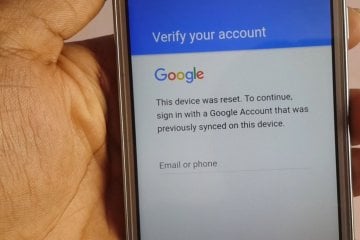
Принято считать, что на рынке мобильных устройств лишь смартфоны от Apple обладают должным уровнем защиты. Это не так: на самом деле, Андроид-смартфоны практически не уступают Айфонам благодаря встроенной защите Гугл Аккаунта. Войдя в него на своем новом устройстве, при необходимости вы сможете найти его, если потеряете. При этом ваши данные будут в безопасности и не попадут к третьим лицам, но есть один нюанс — можно с легкостью забыть пароль от аккаунт Google и даже этого не заметить.
Несмотря на то, что в Google Play невероятное количество приложений на все случаи жизни, мы привыкли скачивать лишь те, которыми пользуемся изо дня в день и редко добавляем к себе специфичные программы. Давно заметил — многие пользователи либо вообще обходят их стороной, либо устанавливают для разового использования, а потом удаляют. А зря: эти утилиты весят не очень много, зато могут выручить в нужный момент, когда, например, нет подключения к Сети или нужно найти что-то важное. Вот 5 хороших бесплатных приложений, которые достойны того, чтобы оказаться на вашем телефоне!
Все владельцы смартфонов пользуются приложениями на Android, каждое из которых является прикладным сервисом с набором определенных функций. К примеру, программа для вызова такси помогает нам добраться из пункта «А» в пункт «Б», а софт онлайн-кинотеатра — посмотреть фильм перед сном. Приложения намного удобнее аналогичных по набору функций веб-сайтов: они быстрее, обладают гибкой настройкой и могут работать в автономном режиме без подключения к интернету.
У вас большие запросы!
Точнее, от вашего браузера их поступает слишком много, и сервер VK забил тревогу.
Эта страница была загружена по HTTP, вместо безопасного HTTPS, а значит телепортации обратно не будет.
Обратитесь в поддержку сервиса.
Вы отключили сохранение Cookies, а они нужны, чтобы решить проблему.
Почему-то страница не получила всех данных, а без них она не работает.
Обратитесь в поддержку сервиса.
Вы вернётесь на предыдущую страницу через 5 секунд.
Вернуться назад
У вас большие запросы!
Точнее, от вашего браузера их поступает слишком много, и сервер VK забил тревогу.
Эта страница была загружена по HTTP, вместо безопасного HTTPS, а значит телепортации обратно не будет.
Обратитесь в поддержку сервиса.
Вы отключили сохранение Cookies, а они нужны, чтобы решить проблему.
Почему-то страница не получила всех данных, а без них она не работает.
Обратитесь в поддержку сервиса.
Вы вернётесь на предыдущую страницу через 5 секунд.
Вернуться назад
Как восстановить свой Google аккаунт
Проблемы с гугл аккаунтом — это всегда стресс, потому что это не просто учетная запись, а буквально доступ ко всему, где ранее успел зарегистрировать электронную почту. Также там могут хранить важные файлы и другие медиа, которые жизненно необходимы.
Если у вас возникли серьезные проблемы с этим, то в нашей статье мы расскажем, как восстановить аккаунт Google.
Почему возникают проблемы с входом

Восстановление аккаунта невозможно без причины, по которой произошел сбой. Существует немало факторов, которые мешают беспрепятственно войти в профиль. Например, если не получается войти в учетную запись на стороннем ресурсе, тогда, скорее всего, возникли проблемы с настройкой API. Иногда сбои бывают на стороне Google.
Давайте рассмотрим самые часто возникающие проблемы, которые мешают войти в аккаунт Гугл.
- неправильный пароль;
- ошибка при вводе адреса электронной почты;
- попытка зайти в учетку, которая была удалена ранее;
- попытка зайти в заблокированный Гуглом профиль.

Если вы столкнулись с проблемами входа, тогда сразу возникает вполне логичный вопрос «Как восстановить аккаунт Гугл?». Сделать это возможно, и мы постараемся помочь вам.
Нестабильная работа сервисов Google

В первую очередь мы начинаем искать проблему не там, где надо, из-за чего восстановление аккаунта может быть заторможено. Мы пытаемся перезагружать Интернет, вводить по тысячи раз почту и пароль, ругаться и нервничать, хотя проблема кроется совсем не в нас и нашем оборудовании, а на стороне сервиса Гугл. Да, даже такая «машина» иногда сбоит.
Как можно осуществить проверку, чтобы в дальнейшем восстановить доступ к учетной записи:
- Перейдите на сайт IsItDownRightNow?;
- Вбейте в поисковик адрес любого сервиса Гугл;
- Кликните по CHECK.

Если вы увидите на мониторе сообщение «Google.com is UP and reachable by us», то значит, со стороны Google отсутствуют сбои. Если такое сообщение не выскочит, то вам остается только ждать, когда устранят все неполадки, а потом начать восстановление аккаунта Google.
Восстановить аккаунт Google с помощью другого браузера

В некоторых случаях проблемы с сервисами Гугл могут возникнуть из-за используемого браузера. Например, у Opera наблюдался такой баг: текст равномерно не распределялся по Гугл-таблицам, и получалась некрасивая каша, которую невозможно было привести в порядок. Ничего не помогало, кроме смены браузера. Так что в случае с аккаунтом Google может быть то же самое.
Перезагрузка ПК и включение антивируса
Решение сложной проблемы может крыться всего лишь в перезагрузке компьютера, а также его «лечении». Для начала все-таки попробуйте выключить и включить ПК. Если это не помогло, тогда обратитесь за помощью к «убийце» компьютерных вирусов.

Некоторые вредоносные ПО могут блокировать доступ к разным ресурсам, включая и Гугл. Возможно, удаление всех троянов и прочей нечисти поможет восстановить аккаунт.
Как восстановить аккаунт с забытым паролем
Бывает и такой момент, что пользователь просто забыл пароль. В таких случаях принято советовать куда-нибудь его записывать, но что делать, если не позаботился об этом заранее и понадеялся на свою сверхпамять?
- Для начала откройте любой Гугл-сервис, где надо авторизоваться.
- Вбейте Gmail и нажмите «Далее».
- Затем кликните по кнопке «Забыли пароль?».
- После этого вам будет предложено несколько вариантов, чтобы восстановить пароль.
Если у вас на телефоне есть программа Gmail, тогда никаких особых проблем с восстановлением доступа не будет, потому что Гугл посоветует воспользоваться, в первую очередь, именно ей.
Если такой способ вам не подходит, то появится еще несколько вариантов:
- с помощью номера телефона;
- с помощью резервной электронной почты.

Вам придет либо СМС, либо код на почтовый ящик. Как только вы введете присланный код, Google даст возможность сменить пароль. В этот раз его стоит все-таки куда-нибудь записать, чтобы снова не стрессовать из-за проблем с авторизацией.
Как восстановить аккаунт Гугл с забытой учетной записью

Кто-то забывает пароль, а кто-то — учетную запись. Если вы столкнулись с этим, то здесь принцип действия практически ничем не отличается от предыдущего. Разница состоит в том, что нажимать надо на кнопку «Забыли адрес электронной почты?».
Опять же, тут пригодится либо номер телефона, либо резервный e-mail или Gmail.
Сложность заключается в том, что у вас может и не быть всего этого под рукой. Например, почта привязана к старому номеру, которым вы не пользуетесь. А резервной почты может и не быть. Тогда свяжитесь с поддержкой Google.
Как восстановить ранее удаленный профиль

Вам не придется прописывать сложные программные коды, чтобы вернуть свою удаленную учетку. Потребуется сделать всего несколько кликов. Сначала вам надо вписать почтовый ящик и пароль, после чего на экране высветится предложение восстановить ранее удаленный профиль.
Однако стоит учитывать, что провернуть подобный трюк получится не во всех случаях. Есть 3 момента, когда Гугл не позволит восстановить аккаунт:
- вы закрыли акк и не разблокировали его в течение месяца;
- вы не взаимодействовали с профилем в течение года;
- вы злостный нарушитель правил пользования.

Как войти в аккаунт Гугл на телефоне, если забыл пароль и логин после сброса настроек
У Андрод имеется функция безопасности, которая была внедрена непосредственно Google. После сброса всех настроек смартфон потребует прежнюю учетку от пользователя, и вот с этим могут возникнуть проблемы. Если гаджет был куплен с рук, то новый владелец может попросту не знать Гугл-аккаунт, из-за чего техника превращается в бесполезный кусок пластмассы.
Код проверки аккаунта
Чтобы обойти блокировку FRP с помощью кода, необходимо сделать несколько действий:
- Поместите симку в смартфон, с которым возникли проблемы.
- Наберите номер вашего телефона с другого устройства.
- Поступит вызов, на который требуется ответить.
- Появится меню, в котором нужно тапнуть на «Добавить вызов» — «Добавить».
- Высветится клавиатура, чтобы написать следующую комбинацию: *#*#4636#*#*.
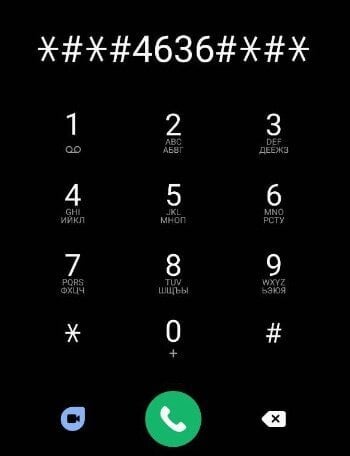
- Если все вышеописанное было сделано верно, то отобразится меню настроек.
- Нажмите на «Восстановление и сброс» и отключите «Копирование данных» и «Восстановление».
- Далее потребуется сброс до заводских настроек, после чего нужно выключить и включить телефон.
Использование утилиты QuickShortcutMaker
- В первую очередь, вам надо подключиться к Wi-Fi, а потом в поле набора электронной почты написать несколько рандомных букв. Выделите их.
- Появится меню, где в настройках надо отыскать пункт «ASSIST» и, соответственно, нажать на него, после чего отобразится окно «Google Now». Вам предложат помощь, на которую не стоит соглашаться.
- Затем появится поиск Google, позволяющий копаться в меню смартфона. В строке данного поиска наберите Chrome. Вы увидите знакомую иконку, на которую следует нажать.

- В поисковой строке вбейте «Загрузки», чтобы тапнуть по выданному результату. Перейдите в папку загрузок, где будет лежать файл QuickShortcutMaker.apk. Его необходимо активировать. Не бойтесь, все безопасно.
- Высветится запрос на скачивание приложения из неизвестных источников. Если у вас не разрешена скачка в настройках, то этот момент надо исправить. Как только файл скачается, откройте его.
- В интерфейсе приложения, а именно в его поиске, напишите Google Account Manager, отыщите Type E-Mail and Password и нажмите на Try.
- Вам понадобятся настройки, которые изображены в виде трех точек. Там будет пункт «Вход через браузер».
- Уже в браузере зайдите в учетку, данные которой вам известны. Все подтвердите и перезапустите телефон, после чего старый профиль заменится на новый.
Использование симки

Здесь вам понадобятся телефон и сим-карта.
- Уберите симку из смартфона;
- Как только включете гаджет, то проигнорируйте сообщение об отсутствии симки. В поле, где вводится e-mail, удерживайте несколько секунд @.

- Кликните по «Назад», затем «Домой». Так вы сможете активировать поисковую систему Google.
- В строке поиска напишите «Настройки» и перейдите в этот раздел.
- Выключите функции автоматического восстановления и сохранения резервных копий.
- Сделайте сброс настроек.
Обход FRP без Интернета

Тут тоже все довольно просто:
- Снова вставьте симку в заблокированный смартфон, а затем с другого гаджета позвоните на ваш номер.
- Не игнорируйте вызов, ответьте, кликните по «Добавить новый контакт».
- Высветится окно, где надо вписать любое количество цифр.
- Сохранитесь, переходите в Гугл и создайте новый профиль. Перезагрузите телефон.
Использованием SMS или электронной почты

Итак, рассмотрим последний вариант:
- Подключитесь к Wi-Fi, попытайтесь ввести адрес почтового ящика и нажмите на «Отправить по SMS».
- Появится окно, где необходимо написать любое сообщение и отправить на номер 112.
- Конечно же, выскочит ошибка, но она нам и нужна, так как рядом с уведомлением отобразится кнопка вызова.
- Нажмите на кнопку и введите следующее: *#*#4636#*#*.
- Сделайте звонок, и вы окажетесь в настройках.
- Сбросьте все настройки гаджета.
Мы рассмотрели все способы восстановления Google-аккаунта, которые помогут вам. Следуйте описанным выше инструкциям, и тогда у вас получится вернуть доступ к учетной записи.
Заглавное фото: psm7.com