Добавление ссылок в документе Word
В документ Word, в котором нужно процитировать данные из определенных источников (например, научных исследований), можно легко добавить ссылки. Citations can be added in various formats, including APA,Chicago-style,GOST, IEEE, ISO 690, and MLA. Затем можно создать список литературы из источников, которые использовались при создании документа.
Чтобы добавить в документ ссылку, необходимо сначала добавить соответствующий источник.
Добавление к документу ссылки и литературного источника

- На вкладке «Ссылки» в группе & «Ссылки на список литературы» щелкните стрелку рядом со стилем и выберите стиль для ссылки и источника. Например, в документах, относящихся к общественным наукам, к ссылкам и литературным источникам обычно применяют стиль MLA или APA.
- Установите курсор в конце предложения или выражения, которое будет использовано в качестве ссылки.
- На вкладке Ссылки щелкните Вставить ссылку, а затем выполните одно из указанных ниже действий.
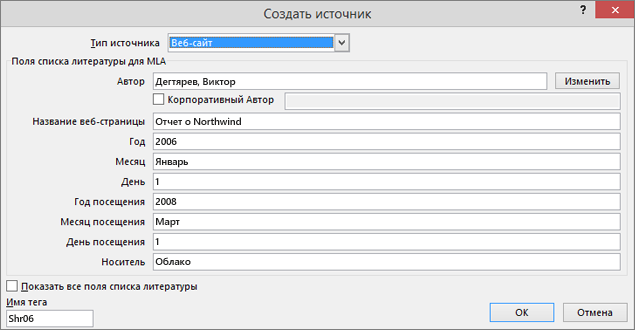
- Чтобы добавить информацию об источнике, выберите пункт Добавить новый источник, а затем в диалоговом окне Создание источника щелкните стрелку рядом с полем Тип источника и выберите нужный вариант (например, раздел книги или веб-сайт).
- Чтобы добавить заполнитель в место расположения ссылки и ввести информацию об источнике позже, выберите команду Добавить новый заполнитель. В диспетчере источников рядом с заполнителем появится вопросительный знак.
- Если вы решили добавить источник, введите сведения о нем. Чтобы ввести дополнительные сведения о литературном источнике, установите флажок Показать все поля списка литературы.
- По завершении нажмите кнопку ОК. Источник будет добавлен в качестве ссылки в выбранное в документе место.
После завершения этих действий цитата будет добавлена в список доступных. В следующий раз, когда вы цитируете эту ссылку, вам не придется ввести ее снова. Достаточно добавить в документ цитату. После того как вы добавим источник, вам может потребоваться внести в него изменения позже. Для этого см. статью «Изменение источника».
- Если вы добавили вместо него место для ссылки, см. статью «Изменение источника».
- Если вы выбрали для источников стиль ГОСТ или ISO 690 и ссылка не уникальна, следует добавить буквенный символ к году. Например, ссылка будет отображаться как [Pasteur, 1848a].
- Если вы выбрали стиль «ISO 690 — цифровая последовательность», но ссылки не располагаются последовательно, то для отображения ссылок в правильном порядке нужно снова щелкнуть стиль ISO 690 и нажать клавишу ВВОД.
Добавление ссылок в документ
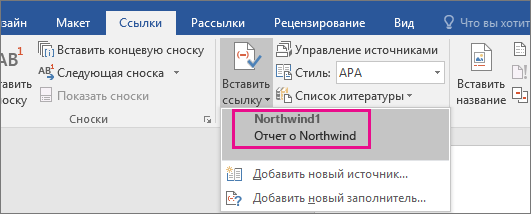
- Установите курсор в конце предложения или выражения, которое хотите использовать в качестве ссылки, а затем на вкладке Ссылки в группе Ссылки и списки литературы щелкните Вставить ссылку.
- В списке ссылок в области Вставить ссылку выберите нужную ссылку.
Поиск литературного источника
Список использованных литературных источников может быть очень большим. Иногда приходится выполнять поиск литературного источника, ссылка на который указана в другом документе.

- На вкладке Ссылки в группе Ссылки и списки литературы выберите команду Управление источниками. При открытии нового документа, еще не содержащего ссылок, все литературные источники, использованные в ранее созданных документах, отображаются в списке Главный список. Если в документе содержатся ссылки на литературные источники, эти источники отображаются в списке Текущий список. Все литературные источники, на которые вы ссылались в ранее созданных документах или текущем файле, доступны в списке Главный список.
- Чтобы найти конкретный литературный источник, выполните одно из указанных ниже действий.
- В окне сортировки выполните сортировку по имени автора, заголовку, имени тега ссылки либо по году, а затем в полученном списке выполните поиск нужного источника.
- В поле Поиск введите заголовок либо имя автора искомого литературного источника. Список динамически обновится, и в нем будут представлены только элементы, соответствующие запросу.
Примечание: Чтобы выбрать другой главный список, из которого литературные источники можно импортировать в документ, нажмите кнопку Обзор в окне Диспетчер источников. Например, можно использовать совместный доступ к файлу, находящемуся на общем сервере, на компьютере или сервере коллеги по работе или на веб-сайте университета или исследовательского института.
Изменение источника
- На вкладке Ссылки в группе Ссылки и списки литературы выберите команду Управление источниками.
- В диалоговом окне Диспетчер источников в списке Главный список или Текущий список выберите список, который нужно изменить, а затем нажмите кнопку Изменить.
Примечание: Чтобы заменить заполнитель на сведения о ссылке, выберите его в разделе Текущий список и нажмите кнопку Изменить.
Создание и изменение гиперссылок — Office
Word для Microsoft 365 Outlook для Microsoft 365 Классический клиент Project Online Word 2021 Outlook 2021 Project профессиональный 2021 Project стандартный 2021 Word 2019 Outlook 2019 Project профессиональный 2019 Project стандартный 2019 Word 2016 Outlook 2016 Project профессиональный 2016 Project стандартный 2016 Office 2016 Word 2013 Outlook 2013 Project профессиональный 2013 Project стандартный 2013 Office 2013 Word 2010 Outlook 2010 Office 2010 Word 2007 Outlook 2007 Office 2007 InfoPath 2013 InfoPath Edit Mode 2010 InfoPath Filler 2013 Word Starter 2010 Еще. Меньше
Самый быстрый способ создать базовую гиперссылку в документе Microsoft 365 — нажать клавишу ВВОД или ПРОБЕЛ после ввода адреса существующей веб-страницы, например http://www.contoso.com . Microsoft 365 автоматически преобразует адрес в ссылку.
Помимо веб-страниц, можно создавать ссылки на существующие или новые файлы на компьютере, адреса электронной почты, а также определенные места в документе. Кроме того, вы можете изменить адрес, отображаемый текст и начертание или цвет шрифта гиперссылки.
- Если вы хотите удалить ссылки или остановить автоматическое добавление гиперссылок в Microsoft 365, см. статью Удаление или отключение гиперссылок.
- Эта статья относится к классическим версиям Word, Excel, Outlook и PowerPoint. Упрощенный набор функций гиперссылок доступен в Microsoft 365 Online. Если у вас установлена классическая версия Microsoft 365, вы можете изменить документ там для более сложных функций гиперссылок или попробоватькупить последнюю версию Microsoft 365.
Создание гиперссылки на веб-страницу

- Выделите текст или рисунок, который должен представлять гиперссылку.
- На ленте на вкладке Сообщение выберите Ссылку. Вы также можете щелкнуть правой кнопкой мыши текст или рисунок и выбрать в контекстном меню пункт Ссылка .
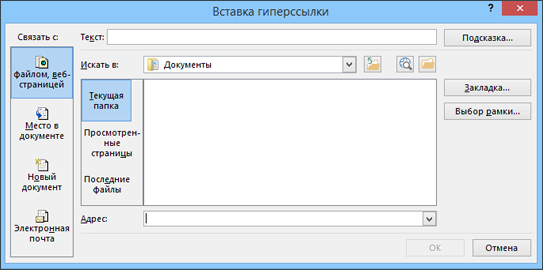
- В окне Вставка гиперссылки введите или вставьте ссылку в поле Адрес.
Примечание: Если вы не видите поле Адрес, убедитесь, что в разделе Связать с выбрано файлом, веб-страницей.
Вы также можете ввести другой текст для ссылки в поле Текст.

Примечание: Если вы не знаете адрес гиперссылки, нажмите кнопку Интернет и скопируйте URL-адрес страницы.
Необязательно: Чтобы изменить подсказку, которая появляется при наведении указателя на гиперссылку, нажмите кнопку Подсказка в правом верхнем углу диалогового окна Вставка гиперссылки и введите текст.
Создание гиперссылки на файл на компьютере
Вы можете добавить гиперссылку на существующий файл или на файл, который вы хотите создать.
- Выделите текст или рисунок, который должен представлять гиперссылку.
- На ленте на вкладке Сообщение выберите Ссылку.
- В разделе Связать с выполните одно из указанных ниже действий.
- Чтобы связать ссылку с существующим файлом, в разделе Связать с нажмите кнопку файлом, веб-страницей, а затем найдите нужный файл в раскрывающемся списке Искать в или списке Текущая папка.
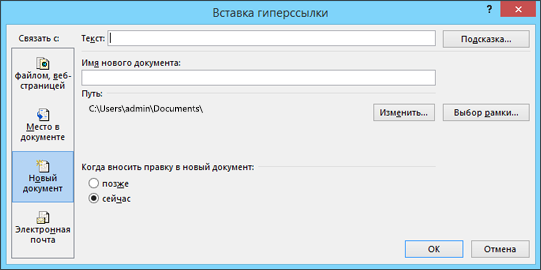
- Чтобы создать новый файл и добавить ссылку на него, в разделе Связать с выберите Новый документ, введите имя нового файла в поле и используйте указанный путь или перейдите к другой папке, нажав кнопку Изменить. Вы также можете внести правку в новый документ позже или сейчас.
- Чтобы связать ссылку с существующим файлом, в разделе Связать с нажмите кнопку файлом, веб-страницей, а затем найдите нужный файл в раскрывающемся списке Искать в или списке Текущая папка.
Необязательно: Чтобы изменить подсказку, которая появляется при наведении указателя на гиперссылку, нажмите кнопку Подсказка в правом верхнем углу диалогового окна Вставка гиперссылки и введите текст.
Создание гиперссылки на новое сообщение электронной почты
- Выделите текст или рисунок, который должен представлять гиперссылку.
- На ленте на вкладке Сообщение выберите Ссылку. Вы также можете щелкнуть правой кнопкой мыши текст или рисунок и выбрать в контекстном меню пункт Ссылка .
- В разделе Связать с щелкните элемент электронной почтой.
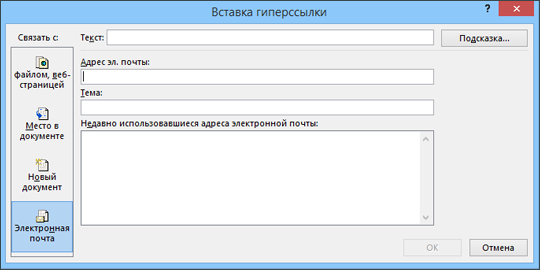
- Введите нужный адрес электронной почты в поле Адрес эл. почты или выберите его из списка Недавно использовавшиеся адреса электронной почты.
- В поле Тема введите тему сообщения.
Примечание: Некоторые веб-браузеры и почтовые программы не распознают строку темы.
Необязательно: Чтобы изменить подсказку, которая появляется при наведении указателя на гиперссылку, нажмите кнопку Подсказка в правом верхнем углу диалогового окна Вставка гиперссылки и введите текст.
Можно также создать ссылку на пустое сообщение электронной почты, просто введя адрес в документе. Например, введите someone@example.com, и Microsoft 365 создаст гиперссылку (если вы не отключили автоматическое форматирование гиперссылок).
Создание гиперссылки на место в текущем или другом документе
Вы можете создавать гиперссылки для перехода в документ Word или письмо Outlook, которое содержит стили заголовков или закладки. Также можно добавлять ссылки на слайды и произвольные показы в презентациях PowerPoint и отдельные ячейки и листы Excel.
- См. статью Добавление и удаление закладок в документе Word или сообщении Outlook.
- Чтобы добавить стиль заголовка, выделите его текст, откройте вкладку Главная в Word или Формат текста в Outlook и выберите нужный вариант в группе Стили.
Создание гиперссылки на другое место в текущем документе
- Выделите текст или рисунок, который должен представлять гиперссылку.
- На ленте на вкладке Сообщение выберите Ссылку. Вы также можете щелкнуть правой кнопкой мыши текст или рисунок и выбрать в контекстном меню пункт Ссылка .
- В разделе Связать с выберите параметр Место в документе.
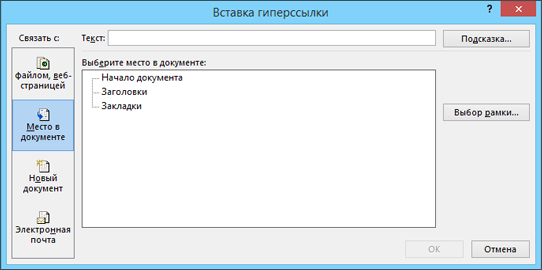
- В списке выберите заголовок (только текущий документ), закладку, слайд, пользовательское шоу или ссылку на ячейку, на которую вы хотите связать ссылку.
Необязательно: Чтобы изменить подсказку, которая появляется при наведении указателя на гиперссылку, нажмите кнопку Подсказка в правом верхнем углу диалогового окна Вставка гиперссылки и введите текст.
Создание гиперссылки на место в другом документе
- Выделите текст или рисунок, который должен представлять гиперссылку.
- На ленте на вкладке Сообщение выберите Ссылку. Вы также можете щелкнуть правой кнопкой мыши текст или рисунок и выбрать в контекстном меню пункт Ссылка .
- В группе Связать с щелкните элемент файлом, веб- страницей.
- В поле Искать в щелкните стрелку вниз, а затем найдите и выберите файл, на который должна указывать ссылка.
- Щелкните Ссылка, выберите заголовок, закладку, слайд, произвольный показ или ссылку на ячейку, а затем нажмите кнопку ОК.
Необязательно: Чтобы изменить подсказку, которая появляется при наведении указателя на гиперссылку, нажмите кнопку Подсказка в правом верхнем углу диалогового окна Вставка гиперссылки и введите текст.
Изменение вида гиперссылки
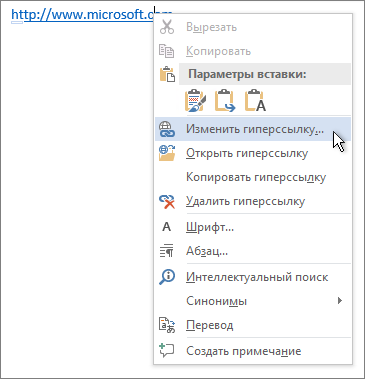
- Чтобы изменить адрес или отображаемый текст добавленной гиперссылки, щелкните ее правой кнопкой мыши и выберите Изменить гиперссылку.
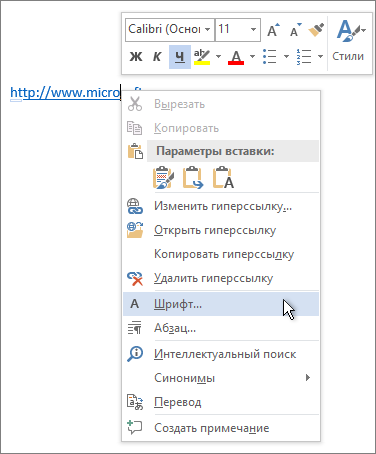
- Чтобы изменить внешний вид гиперссылки, например начертание, размер или цвет шрифта, щелкните ее правой кнопкой мыши и выберите Шрифт в контекстном меню или щелкните вариант стиля на появившейся мини-панели инструментов.
- Чтобы изменить подсказку, которая появляется при наведении указателя на гиперссылку, щелкните ссылку правой кнопкой мыши, выберите Изменить гиперссылку, нажмите кнопку Подсказка в правом верхнем углу диалогового окна и введите текст.
Гиперссылки в Word для Интернета
Гиперссылки в документе работают точно так же, как при чтении документа в Word или в Word в Интернете. Щелкните ссылку, чтобы перейти на веб-адрес или другое место в том же документе или отправить сообщение электронной почты.
В Word в Интернете вы можете вставлять и редактировать гиперссылки, которые указывают на веб-адреса или адреса электронной почты, но вы не можете создавать гиперссылки, которые находятся в другом месте в том же документе (закладки или перекрестные ссылки). Если это нужно, нажмите кнопку Открыть в Word.
Чтобы создать гиперссылку, нажмите кнопку вставить > ссылку.
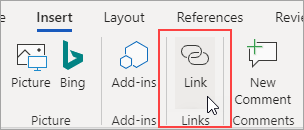
В поле отображаемый текст введите текст, по которому будут щелкать пользователи. Чтобы создать ссылку на веб-адрес, введите или вставьте адрес в поле адрес .
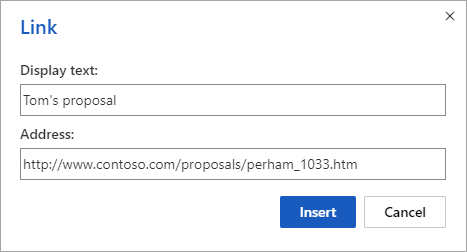
Совет: Если вы не хотите, чтобы текст отображался более дружественным, чем веб-адрес, просто введите веб-адрес. При нажатии клавиши пробел или ввод Word в Интернете автоматически преобразует адрес в гиперссылку.
Чтобы создать ссылку на адрес электронной почты, введите mailto: и адрес электронной почты пользователя в поле адрес .
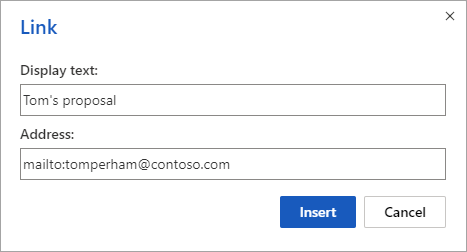
Когда кто-то щелкнет ссылку, программа электронной почты начнет сообщение, используя адрес ссылки.
Совет: Чтобы изменить ссылку, которая уже есть в документе, щелкните в любом месте ссылки, а затем выберите команду вставить > ссылку. Если вы используете мышь, щелкните ссылку правой кнопкой мыши и выберите команду Изменить гиперссылку. (на сенсорном устройстве Коснитесь ссылки и удерживайте ее, чтобы получить контекстные команды.
Примечание: Эта страница переведена автоматически, поэтому ее текст может содержать неточности и грамматические ошибки. Для нас важно, чтобы эта статья была вам полезна. Была ли информация полезной? Для удобства также приводим ссылку на оригинал (на английском языке).
Как сделать ссылку активной – советы для разных случаев
Почему важно уметь? Сделать ссылку активной — важная часть создания сайта или блога. Она позволяет пользователям легко переходить с одной страницы на другую и может стать эффективным способом задержать посетителей на вашем сайте.
Какие есть способы? Активные ссылки используются на сайтах, в личных блогах, соцсетях и мессенджерах. Распространены они и в документах. И способы сделать их активными существуют разные. Где-то нужен html-код, а где-то достаточно воспользоваться простыми подсказками, как в случае с офисными программами.
В статье рассказывается:
- Что такое активная ссылка
- Как сделать активную ссылку в HTML
- Активная ссылка в Word
- Как сделать ссылку активной в Excel
- Добавление ссылки в соцсетях и мессенджерах
Пройди тест и узнай, какая сфера тебе подходит:
айти, дизайн или маркетинг.
Бесплатно от Geekbrains
Что значит активная ссылка
Какую ссылку можно называть активной? Кликабельной называется ссылка, при нажатии на которую происходит переадресация на другой сайт или страницу. Это может быть картинка, выделенное слово, фраза, а переход происходит всего одним нажатием.
Когда в такой ссылке применяется фраза или слово, то есть текст, то этот вид ссылок принято называть анкором.
Преимущество кликабельных ссылок в том, что по ним можно бесконечно следовать на другие сайты или страницы, листать документы и файлы.
Выделим еще несколько важных плюсов в сравнении с неактивными ссылками:
- когда ссылка активна, у пользователя нет необходимости совершать много действий – сначала скопировать ссылку, потом вставить ее в браузере, а по активной ссылке достаточно просто один раз кликнуть;
- переходы с активных ссылок значительно повышают показатели посещаемости страниц, на которые ведут.
Как сделать активную ссылку в HTML
Как сделать ссылку активной на сайте в HTML-разметке ? Для этого необходимо написать следующую комбинацию кода:
Узнай, какие ИТ — профессии
входят в ТОП-30 с доходом
от 210 000 ₽/мес
Павел Симонов
Исполнительный директор Geekbrains
Команда GeekBrains совместно с международными специалистами по развитию карьеры подготовили материалы, которые помогут вам начать путь к профессии мечты.
Подборка содержит только самые востребованные и высокооплачиваемые специальности и направления в IT-сфере. 86% наших учеников с помощью данных материалов определились с карьерной целью на ближайшее будущее!
Скачивайте и используйте уже сегодня:

Павел Симонов
Исполнительный директор Geekbrains
Топ-30 самых востребованных и высокооплачиваемых профессий 2023
Поможет разобраться в актуальной ситуации на рынке труда
Подборка 50+ бесплатных нейросетей для упрощения работы и увеличения заработка
Только проверенные нейросети с доступом из России и свободным использованием
ТОП-100 площадок для поиска работы от GeekBrains
Список проверенных ресурсов реальных вакансий с доходом от 210 000 ₽
Получить подборку бесплатно
Уже скачали 25869
Как сделать интернет-ссылку активной с открытием в новой вкладке браузера? Просто добавьте к коду атрибут “target”:
В примере выше атрибут “target” имеет значение “blank”, а оно как раз и обозначает новую вкладку. Именно этот атрибут наиболее популярен, однако есть и другие, чаще применяемые для JavaScript.
Есть еще один способ создать кликабельную ссылку в HTML-коде:
[url=скопированная из браузера ссылка [/url]
Такой способ не очень удобен, так как в некоторых браузерах может показывать ссылку неактивной. Потому чаще используется именно первый описанный метод.
Активная ссылка в Word
Как сделать ссылку активной в ворде, в тексте? Существует несколько способов:
Когда нужно создать ссылку на сайт
Для этих целей используется функция гиперссылки:
- выделите слово, фразу или символы, которым хотите присвоить ссылку;
- правой кнопкой мыши вызовите контекстное меню;
- выберите пункт «гиперссылка» и вставьте адрес сайта, на который пользователь должен перейти;
- также гиперссылку можно поставить через раздел «вставка» в верхнем меню.
Проделав эти манипуляции, вы прикрепите ссылку к тексту, который станет синего цвета. Если пользователь нажмет на выделенную часть, он попадет на сайт, указанный в ссылке.
Для открытия интернет-сайта важно одновременно нажать левую кнопку мыши и клавишу Ctrl. Вы можете поменять это сочетание в настройках, если оно будет неудобно.
Ссылка на часть текста в документе
Ссылка может вести не только на сайт, но и на какой-то объект документа, который вы выберете. Выделяем нужный элемент, присваиваем ему закладку через верхнее меню – раздел «Вставка». Находим в этом разделе пункт «Ссылки» и внутри нее выбираем пункт «Закладка». Далее заполняем название ссылки и добавляем закладку к объекту.
Для вас подарок! В свободном доступе до 28.01 —>
Скачайте ТОП-10 нейросетей, которые помогут облегчить
вашу работу
Чтобы получить подарок, заполните информацию в открывшемся окне
Далее объекту с закладкой следует присвоить гиперссылку: правой кнопкой мыши вызываем контекстное меню, находим соответствующий раздел, нажимаем пункт «связать с» и указываем на нашу закладку через запрос «место в документе».
После вы увидите список с закладками, кликаем по последней и завершаем действие командой «ОК».
Ссылки на другие документы
Word содержит функции, о которых мало кому известно. Пользователь может поместить ссылку на сайт, страницу, часть другого текстового файла в любое место в тексте. Если вы интересуетесь, как сделать гиперссылку на другой документ, стоит воспользоваться этой инструкцией.
Для начала выберите за основу текст в рабочем документе. Он станет активной гиперссылкой. После этого воспользуйтесь ПКМ, найдите контекстное меню и нажмите на гиперссылку во вкладке «вставка». Чтобы добавить ссылку в выбранный документ или страницу, вам нужно выбрать опцию «Связать». При необходимости можно выбрать документ из проводника или поместить источник в адресное поле. В меню компьютера выберите элемент файловой системы.
Активная ссылка на элемент другого документа
Помимо ссылки, которая способна переводить на полноценный файл, можно сделать так, чтобы она вела только на нужный элемент в документе:
- Запустите документ и подсветите ту часть, что будет потенциальной гиперссылкой.
- Добавьте эту часть в закладки.
- Запустите рабочий документ и выделите активный раздел.
- Далее нужно запустить раздел «Вставка гиперссылки» и выполнить действия из предыдущего пункта.
- Чтобы соединить два файла, выберите «Веб-страница» и «Закладка».
- Осталось только выбрать выделенную закладку.
В рабочем файле появится гиперссылка на рабочий раздел другого документа.
Активная ссылка на адрес электронной почты
Если вордовский документ вам необходим для рабочего совещания или учебного проекта, то потенциально его могут попросить переслать по электронной почте. В таком случае имеет смысл разделить почту гиперссылкой. Это позволяет вам напрямую кликнуть на рабочий файл и открыть почтовый клиент, из которого пользователь получит указанную почту.
Чтобы сделать это, вам необходимо запустить окно «Добавить гиперссылку» и повторить действия из предыдущих пунктов. Отметьте вкладку «Электронная почта» в пункте «Установить соединение» и введите свой emai в поле «Адрес». Еще и другие способы создать ссылку в Word. Самый простой — набрать непосредственный адрес ссылки и Enter или скопировать URL — она создастся автоматически.
Можно упростить использование гиперссылки. Кликните левой кнопкой мыши «Добавить гиперссылку» и в «Текст подсказки» напишите себе подсказку, которая напомнит, для чего ссылка или куда ведет. При наведении курсора мыши на ссылку, шпаргалка всплывет автоматически.
В обычное время для запуска ссылки в ворд нужно зажать «Ctrl» и нажать на гиперссылку. Она запустится в браузере. Но есть вариант открыть ссылку, не нажимая постоянно дополнительные клавиши. Для этого перейдите в меню «Параметры Word» в контекстном меню и выберите «Дополнительно». Снимите галочку «Ctrl + click для выбора гиперссылки». Теперь ссылка откроется без дополнительных манипуляций после одного щелчка мышью.
Как сделать ссылку активной в Excel
Если вы задаетесь вопросом, как сделать ссылку активной в эксель в таблице, у нас есть ответ на этот вопрос. Excel — не менее функциональная программа, чем Word. Если добавить ссылку в таблицу и ничего с ней не сделать, высока вероятность, что она не станет активной. Для таких случаев мы разобрали разные варианты.
Ссылка из браузера
Здесь нет ничего сложного — в браузере копируете желаемую ссылку и вставляете в таблицу. Она будет действовать немедленно. Если захотите заранее знать, как будет выглядеть ссылка в таблице, вы можете добавить ее в рандомную ячейку для редактирования и посмотреть на результат. Это поможет вам узнать, как изменится ячейка при добавлении ссылки на ячейку.
Щелкните ссылку левой кнопкой мыши, чтобы открыть ее, и она запустит ссылку в браузере. Это самый легкий способ вставки — его удобно использовать, когда нужно заполнить таблицу несколькими ссылками.
Стоит также обратить внимание на текст во всплывающей подсказке. Его видно, если навести на ячейку со ссылкой указатель мыши. Во всплывающей подсказке сообщается, что переход выполняется одним щелчком мыши, и вам нужно удерживать кнопку, чтобы выбрать его. Это поможет вам справиться с редактированием.
Как активировать ссылку самостоятельно
Для начала подсветите ячейку со ссылкой, кликнув по ней. У вас появится контекстное меню — выберите «ссылка». Если она появляется в текстовом поле, скопируйте и переместите в поле адреса. В этот момент можно написать любой текс, который будет выделен вместо ссылки.
Советуем применять метод, когда нужно поменять ссылку на короткий title. Таблица будет смотреться аккуратнее и выигрышно в глазах руководства, а также останется функциональной и полезной.
Использование макроса
Еще один способ применяется, когда в таблице есть список ссылок в том же столбце, но они не подсвечиваются. Самый легкий способ активировать каждую из них — воспользоваться приведенными ранее указаниями. В случае если в таблице всего пара строк — это легко, но если в ней несколько десятков или даже несколько сотен, а то и тысяч строк, то на это потребуется много времени и будет неэффективным, если работу нужно выполнить в кратчайшие сроки.
Дарим скидку от 60%
на курсы от GeekBrains до 28 января
Уже через 9 месяцев сможете устроиться на работу с доходом от 150 000 рублей


Работу можно автоматизировать и ускорить с помощью макроса Excel. Для этого перейдите в контекстное меню в разделе «Параметры» и выберите «Настроить ленту». Вы должны установить флажок рядом с главной вкладкой разработчика. Это заставит его появиться в панели программы — это вам и пригодится в работе. Затем вновь откройте таблицу, выберите нужную вкладку и откройте модуль Visual Basic.
Вам нужно дважды кликнуть файл книги, чтобы появилось окно редактирования кода. Затем введите его в левом нижнем углу. Не забудьте сменить значения «a2» буквой столбца с номером ячейки слева, где начинается активация. Все макросы всегда начинается с оператора Sub, после этого следует имя и перечисление входных значений. При этом мы оставляем скобки пустыми. В конце любого макроса ставят End Sub.
- Sub HyperSsylka()
- Dim cell As Rаnge, ra As Rаnge: Application.ScreenUpdating = Fаlse
- Set rа= Rаnge([а2], Range(«a» & Rows.Count).End(xlUp))
- For Each cell In ra.Cells
- If Len(cell) Then cell.Hyperlinks.Add cell, cell
- Next cell
- End Sub
- Sub HyperSsylkaSelect()
- Dim cell As Range: Application.ScreenUpdating = False
- For Each cell In Selection
- If Len(cell) Then cell.Hyperlinks.Add cell, cell
- Next cell
- End Sub
Только до 29.01
Скачай подборку материалов, чтобы гарантированно найти работу в IT за 14 дней
Список документов:

ТОП-100 площадок для поиска работы от GeekBrains
20 профессий 2023 года, с доходом от 150 000 рублей
Чек-лист «Как успешно пройти собеседование»
Чтобы зарегистрироваться на бесплатный интенсив и получить в подарок подборку файлов от GeekBrains, заполните информацию в открывшемся окне
Зафиксируйте результат через кнопки на верхней панели или нажатием Ctrl+S. Теперь закройте редактор и включите окно макросов двойным нажатием левой кнопки мыши. Для открытия ссылки щелкните строку, содержащую созданный вами макрос. Простота способа в том, что все меняется автоматически. Просто проверьте, что ссылки работают и отображаются правильно. Теперь выберите, какой из способов работы с Excel вам больше всего нравится и используйте его.
Добавление ссылки в соцсетях и мессенджерах
Большинство пользователей посещают сайты с телефонов. Поэтому важно, чтобы на сайте была кликабельная ссылка на другие ресурсы, e-mail, телефон и прочее. Это позволит без труда посетить нужный ресурс или профиль. Не во всех социальных сетях можно применять ссылки на внешние страницы, например, ВКонтакте доступны переходы только на внутренние. Давайте разберемся в чем отличия и как сделать ссылку в посте активной.
Как сделать активной ссылку в ВК
ВКонтакте ссылки переводят на внутренние ресурсы — на аккаунты, группы, сообщества и события. Если захотите разместить линк на сторонний сайт, то ничего не получится. Если вы интересуетесь, как сделать ссылку активной в контакте, то сначала определитесь, на что хотите сослаться. От этого зависит, какой из методов подойдет.
- Как сделать активной ссылку на профиль в посте или комментарии
Этот метод удобен, когда вы публикуете пост про друга и хотите, чтобы он его заметил, либо создаете рекламную интеграцию с пабликом. Чтобы ссылка появилась в посте или комментарии, необходимо ввести идентификатор страницы в квадратных скобках и разделить ссылку и текст значком «|». Теперь нужно закрыть []. Точно так же делаем для сообществ, пабликов и событий.
Если id пользователя — 12 345 678, а имя — Анастасия Иванова. Ваша задача — упомянуть этого человека в посте или комментарии. Тогда мы создаем такую запись:
[id12 345 678|Анастасия Иванова]
Если вы упоминаете человека, ему приходит уведомление об этом.
- Как сделать ссылку в истории активной
ВКонтакте можно отмечать пользователей и сообщества в историях. Откройте стикеры и выберите «упоминание». Введите имя аккаунта или паблика, которое нужно отметить. Теперь другие пользователи смогут посетить страницу при нажатии на ссылку. В одной истории можно сделать десять упоминаний (прикрепить ссылки на десять аккаунтов). Так вы получаете возможность делиться ссылками на посты, видео или музыкальные плейлисты.
Как сделать Telegram ссылку активной
Ссылка на телеграм-канал позволяет другим людям просматривать сообщения или находить интересный контент, который вы им отправите. Если нужна ссылка для компьютера, зайдите в Telegram, выберите трансляцию с канала и скопируйте ссылку, щелкнув правой кнопкой мыши. Теперь вы можете использовать выбранную вами ссылку.
Если вы работаете с телефона, инструкция практически ничем не отличается, но вместо щелчка мыши нужно удерживать надпись пальцем, и также появится вкладка — скопируйте ссылку на сообщение.
Вы можете применять ссылку на телеграм-канал для постов в своем блоге, новостном сайте или добавить ее в таблицу, содержащую данные. При этом, если вы посетите необходимую страницу в Мессенджере и выберете «Копировать ссылку» (многоточие в правом верхнем углу) в раскрывающемся меню, ссылка будет создана автоматически.
Как в Viber сделать активной ссылку
Чтобы быстро привлечь клиентов на свою территорию, в данном случае в Viber, нужно создать ссылку, по которой они смогут быстро перейти и начать переписку или разговор. Это могут быть ссылки на ваш личный номер или бизнес-аккаунт компании. У Viber есть два варианта ссылок — для компьютера или телефона. Давайте разберемся, в чем их отличия.
Ссылка для ПК выглядит так:
viber://chat? number=+79 235 678 910
Ссылка для телефона выглядит так:
viber://add? number=79 235 678 910