Как устанавливать iso игры на ps3
1. Скачиваем саму игру на ПК или ноутбук. Советуем скачивать игру ISO образом (напр. FIFA19.ISO ) или одной папкой (напр. BLES0123[FIFA19] ).
2. Их можно скачать на следующих ресурсах: NoNaMe Club
3. Копируем скаченную игру с компа на PS3 с помощью носителя, подойдет флешка или жесткий диск usb 2.0 . Обязательно отформатируйте носитель в формат NTFS
4. Отформатировать флешку в NTFS можно следующим образом
— а) включайте его в ПК
— б) выбирайте нужный девайс
— в) нажимайте правой кнопкой мыши на нее
— г) выбирайте отформатировать
— д) выбирайте формат NTFS
— е) готово
* обратите внимание, что при форматировании все данные с флешки будут утеряны
5. Подключаем флешку с игрой в USB порт на PS3.
6. Заходим в приложение Multiman .
7. В программе есть два режима, режим MULTIMAN и режим mmCm . Стандартно установлен режим mmcm (этот режим для запуска игр). Переключаем режим на Multiman mode (это для записи игр).
8. Переключить режимы можно следующим образом. Меню программы находим вид, который внешне похож на главное меню самой PS3. Переключить вид можно кнопками R1 или L1 .
9. Идем полностью влево, в пункт MMcM (за настройками).
10. Далее ниже в пункт » switch to multiman mode » и нажимаем на геймпаде кнопку » х «.
11. Программа перезагрузится и после снова идем влево и можем увидеть что вместо надписи mmСm отображается надпись MULTIMAN. Нажимаем вниз, находим и нажимаем пункт переключение между драйверами fat32 и ntfs и жмем данную кнопку.
12. После заходим в файловый менеджер и переносим игру с носителя в следующий путь:
а)если ISO, то dev_hdd0/PS3ISO
б)если папкой, то dev_hdd0/GAMES
13. Перезагружаем программу и играем
* В случае, если Ваша PS3 не видит Вашу флешку или внешний HDD, Вы можете воспользоваться программой Irisman и инструкцией к ней
Как устанавливать iso игры на ps3
1. Скачиваем саму игру на ПК или ноутбук. Советуем скачивать игру ISO образом (напр. FIFA19.ISO ) или одной папкой (напр. BLES0123[FIFA19] ).
2. Их можно скачать на следующих ресурсах: NoNaMe Club
3. Копируем скаченную игру с компа на PS3 с помощью носителя, подойдет флешка или внешний жесткий диск . Обязательно отформатируйте носитель в формат NTFS.
4. Отформатировать флешку в NTFS можно следующим образом
— а) включайте его в ПК
— б) выбирайте нужный девайс
— в) нажимайте правой кнопкой мыши на нее
— г) выбирайте отформатировать
— д) выбирайте формат NTFS
— е) готово
* обратите внимание, что при форматировании все данные с флешки будут утеряны
5. Подключаем флешку с игрой в USB порт на PS3.
6. Заходим в приложение Irisman .
7. При первом запуске жмем да или ок, зависимо от сообщения на экране.
8. Жмем кнопку Start на джойстике и переходим в главное меню.
В главном меню выбираем Tools — File Manager
9. После открытия файлового менеджера мы увидим наш носитель Dev_USB.
Открываем его в левой стороне, а в правой открываем Dev_Hdd0 и подраздел PSISO для файлов типа ISO и подраздел GAMES для игр,скаченных в папках.
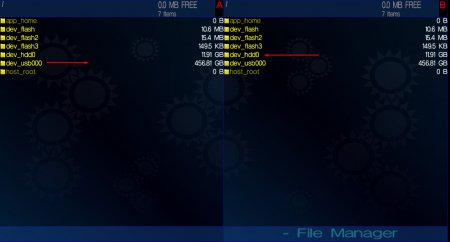
С левой стороны выделяем файл, который хотим скопировать кнопкой квадрат на джое и кнопкой нолик открываем меню действий. Выбираем » копировать » и файл копируется с левой части в правую, то есть с Вашего носителя в нужную директорию на PS3.
Как устанавливать iso игры на ps3


Модель консоли: PS3 Slim
Прошивка: 4.86 HWF
Регистрация: 14.04.2019
Адрес: Деревня Sony
Сообщений: 37
Вы сказали Спасибо: 14
Поблагодарили 35 раз(а) в 23 сообщениях
Сила репутации: 1
Репутация: 35  
(на пути к лучшему)
[FAQ] Установка ISO игр через MultiMan
Форумчанам привет
Я решил сделать гайд по установке ISO образов игр через MultiMan
1.Скачать образ игры на внешний накопитель(Флешка,внешний жесткий диск и тд) который должен быть в формате NTFS
2.Зайти в MultiMan
3.Найти в меню пункт switch to multiman mode
4.MultiMan перезапустится и нужно нажать в меню пункт PFS Driver
5.Теперь можно зайти в файловый менеджер
6.Заходим в пункт где порт USB (должно быть dev_usb000)
7.Копируем образ игры
8.идем в dev_hdd0/PS3ISO
9.И вставляем образ
10.По окончании копирования образа перезагрузите консоль
11.Игра появится в пункте Webman Мои игры
12. Всё
Пишите в эту тему если что упустил
Пишите результаты
Как установить игры на PS3 с кастомной прошивкой
Подробная инструкция о том как установить игры на PS3 имеющую кастомную прошивку с функцией Cobra
В этой инструкции доходчиво написано как установить игры на PS3 версии Fat или Slim с кастомной прошивкой имеющей функции Cobra.
Для современных прошивок с функциями Cobra нужно использовать ISO образы игр, которые можно запускать с внешних жестких дисков или с внутреннего, подключив PS3 к компьютеру.
Куда закачивать игры
На прошивках с функциями Cobra уже созданы папки на внутреннем жестком диске, которые имеют следующую структуру:
/dev_hdd0/PS2ISO – образы для PS2
/dev_hdd0/PS3ISO – образы для PS3
/dev_hdd0/PSPISO – образы для PS1
/dev_hdd0/PSXISO – образы для PSP
Если вы хотите играть с внешнего жесткого диска, то он должен иметь только один раздел с файловой системой NTFS.
Структура папок на внешнем жестком диске такая же как и на внутреннем, но без dev_hdd0.
В multiMAN в меню Игры отображаются игры для PS3, в Ретро — для PS1, PS2, PSP.
После выбора нужной игры multiMAN закроется и система выйдет в основное меню (XMB). В XMB зайдите в Игра и запустите съэмулированный ISO образ игры.
Как запустить игры PS3 в виде папок (распакованный ISO образ)
На внутреннем HDD уже будет папка GAMES.
Файловая система USB жёсткого диска должна быть FAT32. Для форматирования носителей свыше 32 Гб в FAT32 можно использовать утилиту Guiformat. Создаёте на диске папку GAMEZ и туда закидываете игры.
В итоге должно получиться так: GAMEZ\название_игры_на_английском\PS3_GAME
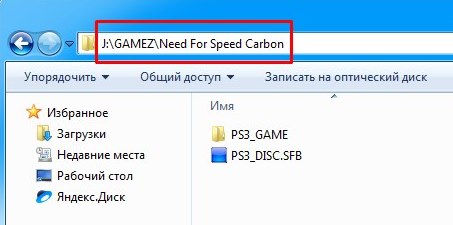
Если игры не будут отбражаться в multiMAN, тогда переименуйте папку в GAMES.
Закачка игр по FTP
Настройка FTP соединения.
При запущенном multiMAN приставка работает как FTP сервер, что позволяет подключится к ней через FTP клиент, например, FileZilla и закачивать или удалять ISO образы с внутреннего жесткого диска, а также другие файлы.
Windows Vista/7
Настройка компьютера. Соединение через роутер.
Жмите Пуск -> Панель управления -> Центр управления сетями и общим доступом -> Изменение параметров адаптера, затем двойным щелчком левой мыши откройте Подключение по локальной сети, далее нажмите Сведения. Запомните третью секцию (секции разделены точками) адреса IPv4 (она может иметь значение 1 или 0).
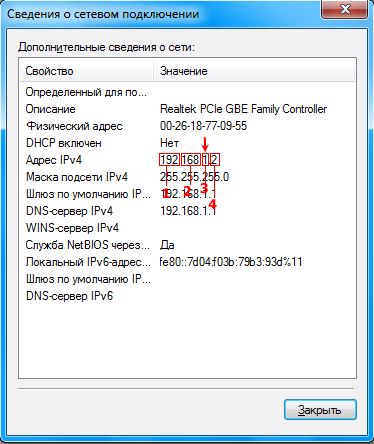
Настройка компьютера. Соединение напрямую через сетевую карту.
Жмите Пуск -> Панель управления -> Центр управления сетями и общим доступом -> Изменение параметров адаптера, затем щёлкните левой мышью на Протокол Интернета версии 4, затем нажмите Свойства. Пропишите IP-адрес и маску подсети как на картинке снизу.
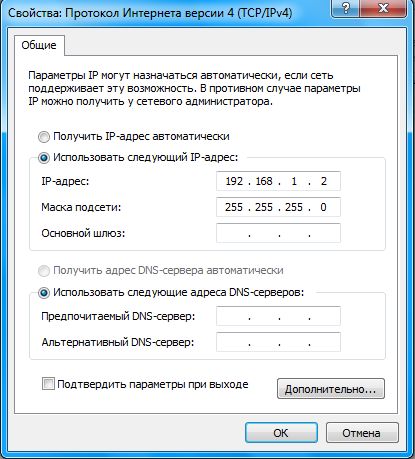
На этом этапе нужно будет настроить PS3 в качестве FTP сервера для закачки игр с компьютера напрямую.
Выйдите из multiMAN, если он запущен. Подключите сетевой кабель в консоль, зайдите в Настройки -> Настройки сети -> Настройки соединения с Интернетом -> Ok -> Специальные -> Проводное соединение -> Настройки вручную -> Определять автоматически -> Вручную, пропишите там следующие значения:
IP адрес 192.168.1.100
Маска подсети 255.255.255.0
Маршрутизатор по умолчанию 192.168.1.1
Основной DNS 192.168.1.1
Если вы подключаетесь через роутер, то третья секция IP адреса, маршрутизатора и DNS должна содержать 1 или 0 (см. настройку соединения через роутер).
Далее MTU выберите Автоматиччески, затем прокси-серевер Не использовать, затем UPnP Включить, далее нажмите X для применения параметров, затем нажмите O для отказа от тестирования соединения.
Пред попыткой соединяться по FTP, необходимо запустить multiMAN.
Для соединения рекомендуется использовать клиент FileZilla (отключить в настройках обновление!) — скачать
Для Mac OS лучше всего Yummy FTP — скачать
Запустив FTP клиент на компьютере, введите эти данные и выполните соединение:
Хост: IP адрес PS3
Имя пользователя и пароль оставить пустыми
Что делать, если PS3 не видит USB жесткий диск
Бывает такое, что закачанные ISO образы на 100% совместимый с PS3 жесткий диск, например Western Digital Element, не видятся консолью. Для исправления проблемы винчестеру необходимо сделать низкоуровневое форматирование с помощью программы HDD Low Level Format Tool — скачать (ключ для регистрации находится в архиве с программой.
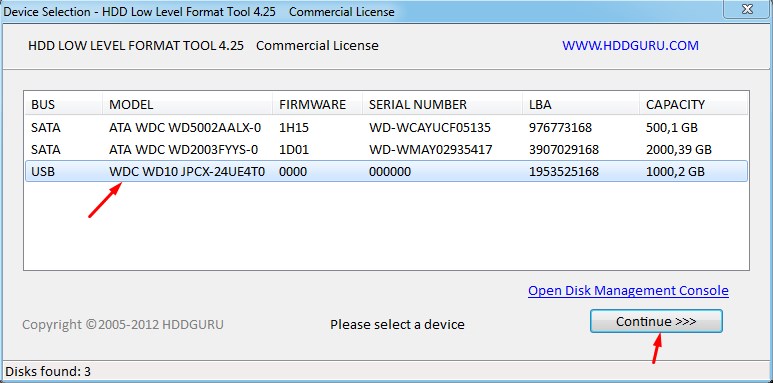
Подключите ваш внешний жесткий диск к компьютеру с операционной системой Windows. Запустите программу, выберите ваш USB диск и нажмите кнопку Continue>>>
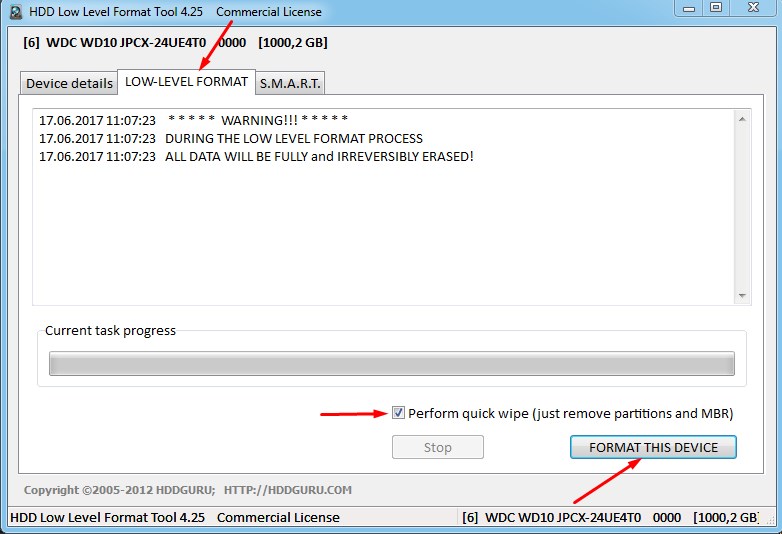
Затем перейдите во вкладку LOV-LEVEL FORMAT, далее поставьте галку Perform quick wipe и нажмите кнопку FORMAT THIS DEVICE
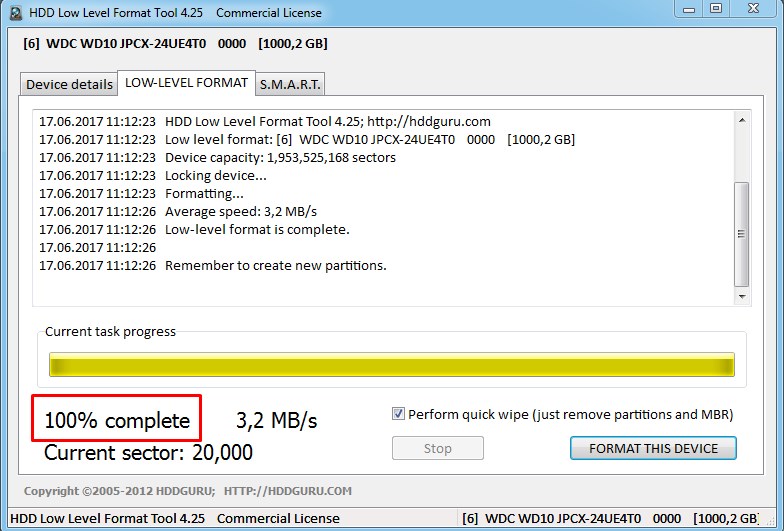
В течении нескольких секунд программа выполнит низкоуровневое форматирование и сообщит о его 100% завершении
После этого можно закрывать программу и переходить к следующему шагу — созданию и форматированию раздела на внешнем жестком диске.
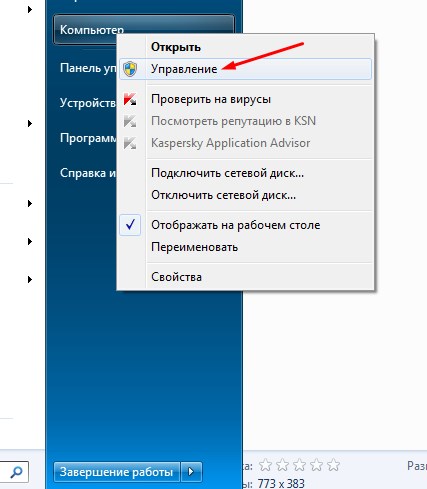
Нажмите Пуск, далее правой кнопкой мыши кликните по Компьютер и выберите Управление
Далее в окне управления компьютером выберите Управление дисками. В появившемся окне инициализации дисков нажмите OK
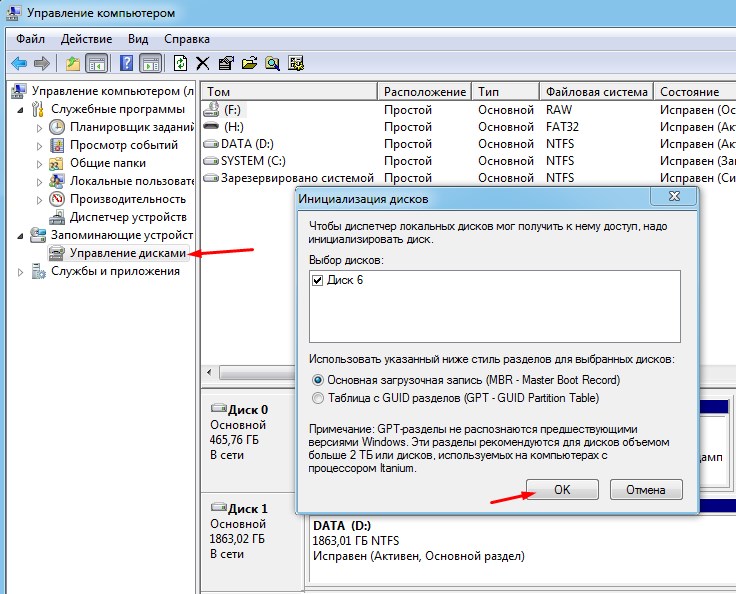
Найдите в нижнем списке не распределенный диск и кликните по нему правой мышью, затем нажмите Создать простой том.
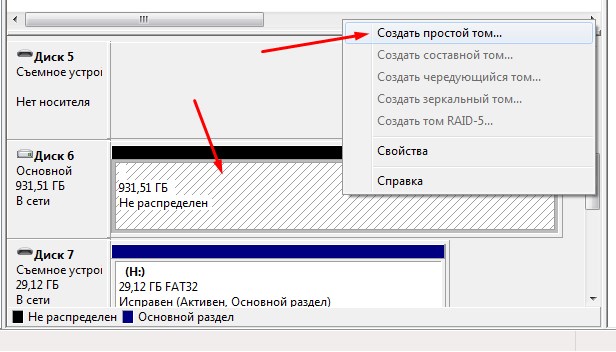
В появившемся мастери создания простых томов нажмите Далее
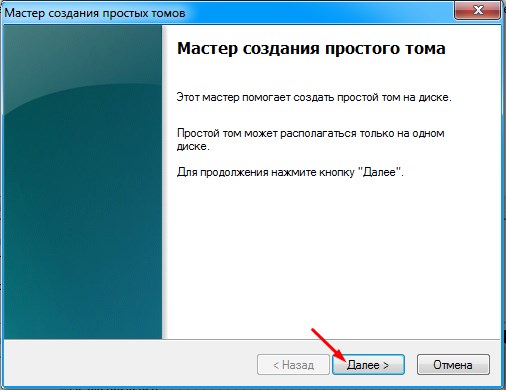
Затем ничего не меняя нажмите Далее
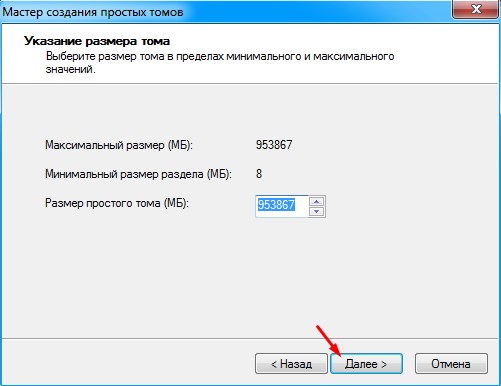
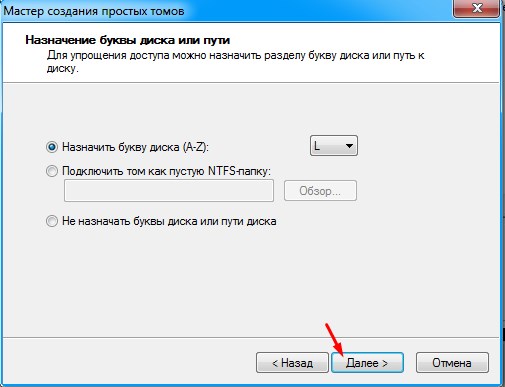
В следующем окне тоже не нужно ничего менять, поэтому жмите Далее
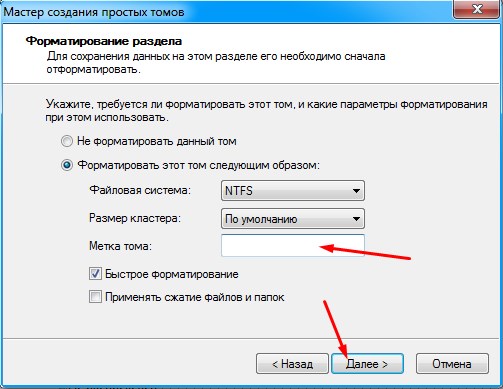
В последующем окне очистите поле Метка тома и нажмите Далее
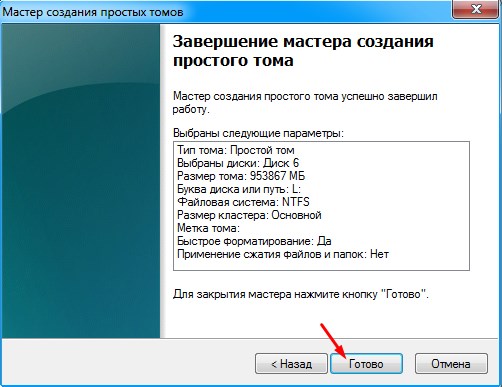
Затем в финальном окне намите Готово
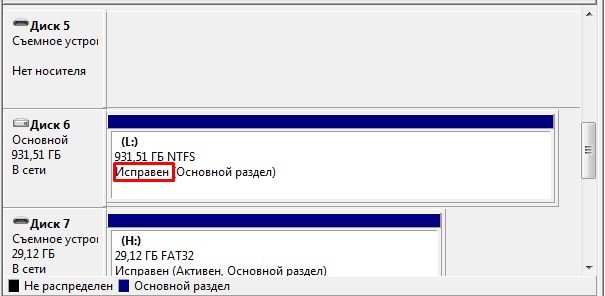
В течении нескольких секунд ваш диск отобразится со статусом Исправен
После этого можно закрывать окно управления компьютером и закидывать ISO образы на жесткий диск.
Как скопировать игры с USB диска на внутренний HDD консоли
Подключите жесткий диск с ISO образами в правый USB порт, который находится ближе к Blue-Ray приводу. Запустите multiMAN, зайдите в mmCM (крайний пункт слева), далее выберите и нажмите на Switch to multiMAN mode. После перезапуска multiMAN крайний пункт слева будет называться multiMAN, в нём выберите и нажмите на PFS Драйвер.
Войдите в файловый менеджер, в который можно войти и выйти зажав на геймпаде кнопку SELECT и затем однократно нажав на START, при этом не отпуская SELECT.
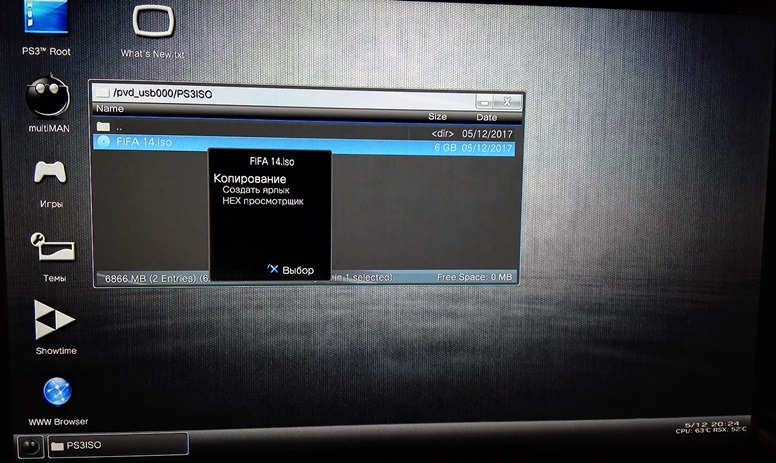
Войдя в файловый менеджер зайдите в PS3 Root, далее в pvd_USB000. Выберите нужный ISO образ и нажав O на геймпаде нажмите на Копирование.
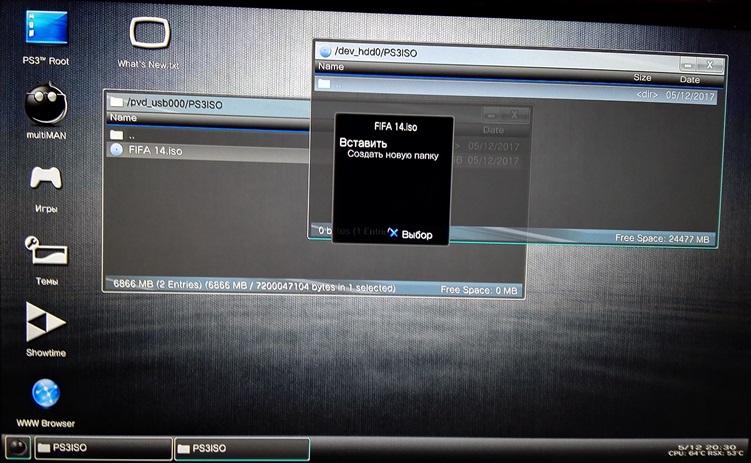
Затем снова зайдите в PS3 Root, далее в dev_hdd0, а там зайдя в нужную папку и нажав O на геймпаде нажмите на Вставить.
После перезапуска multiMAN он снова активирует режим эмуляции Cobra.
Как установить игры на PS3 HEN
Основное отличие эксплойта HEN от кастомной прошивки PS3 — запуск игр в ISO формате только с внутреннего жёсткого диска и менее стабильная работа игр для PS2 (другие ещё не тестировали).
Для активации эксплойта HEN его нужно каждый раз запускать после выключения/перезагрузки консоли!
Обязательно, в настройках браузера выключите опцию «Подтверждать закрытие барузера»!
Чтобы экран Что нового не мешал иконке Enable HEN, отключите опцию Что нового в настройках системы.
В XMB зайдите в Игра и запустите Enable HEN. Откроется браузер и пойдёт запуск эксплойта, об успехе которого будет сообщено в правом верхнем углу экрана. Если запуск прошёл неудачно или консоль зависла, просто попробуйте запустить ещё раз. После успешного запуска HEN, консолью можно пользоваться как с кастомной прошивкой.