Использование пипетка для сопоставления цветов на слайде
PowerPoint для Microsoft 365 PowerPoint для Microsoft 365 для Mac PowerPoint 2021 PowerPoint 2021 для Mac PowerPoint 2019 PowerPoint 2019 для Mac PowerPoint 2016 PowerPoint 2016 для Mac PowerPoint 2013 Еще. Меньше
Существует три основных шага для копирования и передачи цвета с помощью пипетка в классическом приложенииPowerPoint:
- Сначала выберите то, что нужно перекрасить.
- Затем выберите пипетку.
- Затем выберите цвет, который нужно применить.
Дополнительные сведения см. в следующих сведениях:
Изменение цвета фигуры или текста
- Выделите фигуру или текст, которому нужно назначить новый цвет. (Чтобы выделить несколько объектов, нажмите клавишу CTRL и щелкните фигуры.)
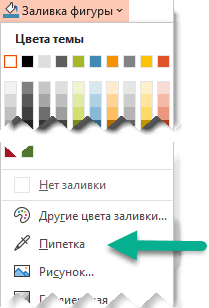
- На вкладке Формат или Формат фигуры выберите Заливка фигуры (если вы раскрасите фигуру) или Заливка текста (если вы раскрасите текст). Затем выберите параметр Пипетка :
 Указатель мыши превращается в пипетка:
 - Нажмите и удерживайте кнопку мыши. При перемещении указателя по экрану отображается динамический предварительный просмотр цвета, на который вы указываете. Наведите указатель мыши на цвет или наведите его на паузу, чтобы увидеть его координаты цвета RGB (red Green Blue).
- Когда вы указываете на нужный цвет, отпустите кнопку мыши. Цвет немедленно применяется к выбранной фигуре или объекту.
 Чтобы более точно получить нужный цвет, если много цветов объединяются в группу, выберите цвет, нажав клавишу ВВОД или пробел.
 - Чтобы отключить инструмент «Пипетка» без выбора цвета, нажмите клавишу ESC.
Сопоставление цвета и его применение к фону слайда
- Щелкните правой кнопкой мыши слайд, фон которого требуется перекрасить.
- Выберите Формат фона. Справа откроется область Формат фона .
- Откройте меню Цвет .
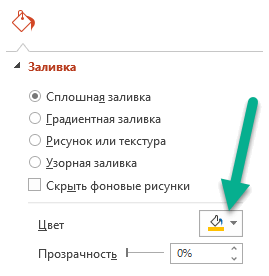
- Выберите пипетка.
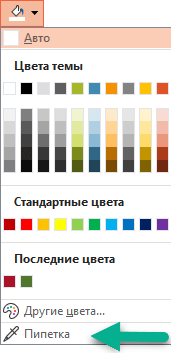
- Наведите указатель на цвет, который нужно применить, а затем щелкните . Цвет сразу же применяется к фону слайда.
- Если вы хотите, чтобы все слайды в файле имели одинаковый фон, в нижней части области Формат фона выберите Применить ко всем. Если вы передумали и не хотите применять цвет, в нижней части области Формат фона выберите Сброс фона.
Инструмент «Пипетка» можно использовать везде, где доступен пункт меню Другие цвета, например при настройке заливки фигуры, контура фигуры, параметров тени, параметров линии, заливки диаграммы и т. д. Название этого пункта меню может немного различаться (например, он может называться Другие цвета заливки) в зависимости от типа объекта, с которым вы работаете. Для большинства объектов слайдов можно просто дважды щелкнуть его, чтобы открыть панель Формат , где можно найти все параметры цвета для этого объекта.
Изменение цвета фигуры или текста
- Выберите фигуру или объект, которому требуется назначить другой цвет. (Чтобы выделить несколько объектов, нажмите клавишу SHIFT, а затем щелкните объекты.)
- На вкладке Формат фигуры выберите Заливка фигуры (если вы раскрасите фигуру) или Заливка текста (если вы раскрасите текст). Откроется коллекция цветов заливки:
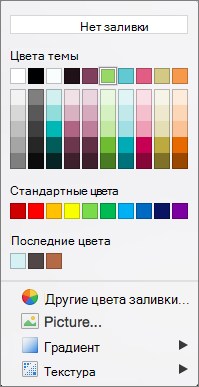
- Щелкните Другие цвета заливки , чтобы открыть диалоговое окно Цвета .
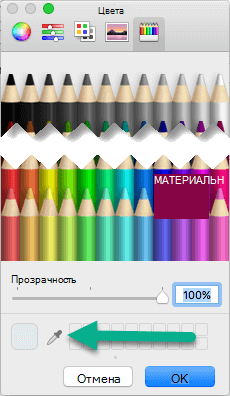
- Переместите диалоговое окно Цвета в одну сторону, чтобы оно было в порядке: щелкните заголовок диалогового окна и перетащите его.
- Щелкните инструмент пипетка в нижней части диалогового окна. Указатель мыши становится большим кругом.
- При перемещении указателя на другие цвета в презентации в круге отображается предварительный просмотр цвета, на который вы указываете.
Совет: Выбирать цвета можно в любом месте на экране. Щелкнув пипеть, щелкните и удерживайте кнопку мыши, перетаскивая мышь в нужный цвет. Инструмент пипети исчезает при переходе за пределы окна PowerPoint, но цвет по-прежнему будет просматриваться и сопоставляться.
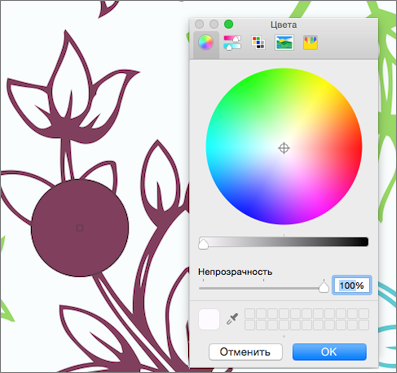
Сопоставление цвета и его применение к фону слайда
- Выберите слайд, фон которого требуется перекрасить.
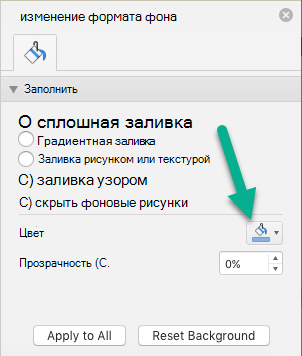
- В меню Формат выберите Фон слайда. Справа откроется область Формат фона .
- Нажмите кнопку Цвет и нажмите кнопку Другие цвета в нижней части экрана.
 Откроется диалоговое окно Цвета . Переместите его на одну сторону, чтобы он не удался: щелкните заголовок диалогового окна и перетащите его.
 - Выберите пипетка.
- Наведите указатель на цвет, который нужно применить, а затем щелкните, чтобы выбрать его. В диалоговом окне Цвета на квадрате рядом с инструментом Пипетка отображается выбранный цвет.
- Если вы удовлетворены выбранным цветом, нажмите кнопку ОК , чтобы назначить цвет фону слайда.
- Если вы хотите, чтобы все слайды в файле имели тот же фон, в нижней части области Формат фона выберите Применить ко всем. Если вы передумали и не хотите применять цвет, в нижней части области Формат фона выберите Сброс фона.
Инструмент «Пипетка» недоступен в PowerPoint в Интернете. Он доступен только в классическом приложении.
Copy *only* theme colors from one powerpoint presentation to another
The problem is, when I follow these instructions also the other formatting (like footer image etc.) gets applied to the slide(s). I only want to theme colors to be copied over, not the other formatting.
How can I do this (in Powerpoint 2007)?
Rabarberski
asked Sep 13, 2012 at 10:06
Rabarberski Rabarberski
8,522 27 27 gold badges 72 72 silver badges 87 87 bronze badges
are you adding the theme to existing documents or creating new presentations?
May 8, 2014 at 16:13
@James: existing documents
May 8, 2014 at 16:32
2 Answers 2
Converting formats has always been challenging, at least for me. I don’t know that you are going to find a one step solution but here is how I would recommend executing:
- Create a Master from the correct file. View Tab >> Slide Master (under Master Views Section)
This brings up all the different slide types and allows you to configure them however you like. It will take some time and effort to create the master. MAKE A BACKUP I suggest a working copy and a backup copy of the blank master. in the case of saving over the top of it on accident.
This is where its messy. Select everything in the old presentations and paste only the content
Chances are at this point you will have to do a little cleanup.
This definitely is not a one step process, but once it is organized it works very well. Anytime you need to create a new presentation you simply open up the working copy of the master and save as.
Also worth mentioning that the more you can avoid custom formatting in the individual presentations the easier it will be to convert/modify your master in the future.
Как скопировать цвет в Powerpoint

PowerPoint — мощный и популярный инструмент для создания презентаций, который предлагает широкий спектр функций и возможностей для оформления вашего материала. Но одной из трудностей, с которой многие сталкиваются, является сохранение единого стиля внутри презентации, в том числе и соблюдение соответствующей цветовой гаммы.
Копирование цветов из одной презентации в другую может быть сложной задачей, особенно когда вы не знаете, как это сделать. Однако в PowerPoint есть несколько способов скопировать цвета, чтобы убедиться, что ваша новая презентация соответствует оригинальному дизайну.
Один из способов — использовать функцию «Форматовщик», чтобы скопировать цвета из одного элемента в другой. Для этого выберите элемент с желаемым цветом, щелкните правой кнопкой мыши и выберите «Форматовщик». Затем выделите другой элемент, который вы хотите окрасить в такой же цвет, щелкните правой кнопкой мыши и выберите «Форматовщик» еще раз. В результате цвет будет скопирован из одного элемента в другой.
Как использовать Powerpoint для копирования цветов в презентацию
Вот как это сделать:
1. Откройте Powerpoint и выберите слайд, на котором вы хотите использовать новую цветовую палитру.
2. Нажмите на кнопку «Дизайн» в верхней панели.
3. В разделе «Варианты» выберите «Цветовую палитру».
4. Нажмите на кнопку «Цвета» в выпадающем меню.
5. Выберите «Служебные цвета» и нажмите на кнопку «Еще варианты».
6. В открывшемся окне выберите вкладку «Загрузить» и нажмите на кнопку «Изображение».
7. Выберите изображение, из которого вы хотите скопировать цвета, и нажмите на кнопку «Открыть».
8. Powerpoint автоматически определит основные цвета изображения и покажет их в списке. Вы можете выбрать нужные цвета и добавить их в свою цветовую палитру.
Теперь у вас есть новые цвета для использования в вашей презентации! Вы можете применять их к фону слайда, тексту и другим элементам дизайна, чтобы сделать вашу презентацию более привлекательной и профессиональной.
Выберите объект с нужным цветом
Чтобы скопировать цвет объекта в презентации PowerPoint, вам сначала нужно выбрать сам объект. В презентации могут быть различные объекты, такие как текст, формы, фигуры, изображения и многое другое.
Чтобы выбрать объект, щелкните на нем один раз левой кнопкой мыши. Объект будет выделен, и вы увидите окно с инструментами и свойствами этого объекта. В этом окне вы можете работать с различными свойствами объекта, включая его цвет.
Когда вы выбираете текстовый объект, вам будет доступен инструмент «Цвет текста», который позволит вам выбрать нужный цвет для текста. Вы также можете выбрать цвет фона для объекта, щелкнув на инструменте «Цвет фона».
Если вы выбираете графический объект, такой как форма или фигура, то у вас будет возможность выбрать цвет границы объекта, цвет заливки или даже использовать градиентный эффект. Вам нужно будет найти соответствующие инструменты в окне свойств объекта.
Когда вы успешно выберете объект и настроите его цвет, вы можете скопировать его цвет и использовать его в других частях своей презентации. Для этого выберите объект, затем нажмите правой кнопкой мыши и выберите пункт «Копировать цвет» в контекстном меню.
Теперь вы можете вставить скопированный цвет в другой объект презентации, выбрав его и используя инструмент «Вставить цвет» в окне свойств. Это позволит вам сохранить единообразный стиль и цветовую схему в презентации.
Откройте окно «Форматирование фигуры»
Чтобы скопировать цвета в вашу презентацию в Powerpoint, откройте окно «Форматирование фигуры» следующим образом:
- Выделите фигуру или текст, которые вы хотите форматировать.
- Щелкните правой кнопкой мыши на выделенной фигуре или тексте, чтобы открыть контекстное меню.
- В контекстном меню выберите пункт «Форматировать фигуру» или «Форматировать текст», в зависимости от того, что вы хотите скопировать цвета.
Появится боковая панель «Форматирование фигуры» или «Форматирование текста» с различными опциями и вкладками.
Теперь вы можете использовать эти опции, чтобы изменить цвета фигуры или текста в вашей презентации. Например, вы можете выбрать цвет из палитры или ввести конкретные значения цвета в соответствующие поля.
После настройки цветов нажмите кнопку «Применить» или «ОК», чтобы применить изменения к выделенной фигуре или тексту.
Как настраивать цветовые схемы в PowerPoint?

Научитесь создавать эффективные бизнес-презентации
на курсе «Презентации для профессионалов»!
В этой статье мы поговорим о том, как использовать цвет и как настраивать цветовые схемы в PowerPoint.
Цвет – это вторая по значимости тема после размещения контента на слайдах. Почему так? Потому что с помощью цвета и цветовых тем вы можете задать настроение всей презентации, показать свои намерения, впечатлить зрителя.
Цветовые темы — это популярный инструмент PowerPoint, благодаря которому ваши презентации будут выглядеть стильно, единообразно и профессионально. Кроме того, правильное применение цветовых тем позволяет легко менять цвета одновременно на всех слайдах презентации.
Вы когда-нибудь сталкивались с тем, что при копировании слайда из другой презентации, слайд меняет цвета? Можете не отвечать. Знаю, что сталкивались.
Это связано с тем, что в презентациях различаются заданные по умолчанию цветовые темы. Как их настроить?
Настраиваем цветовые темы
Для начала идем во вкладку «Конструктор», затем разворачиваем панель выбора цветовых сочетаний. В выпадающем меню будут показаны встроенные в программу готовые цветовые темы. Если выбрать одну из них, то вы увидите, что все объекты в презентации поменяли цвета автоматически.
Если вам не подходит ни одна из готовых цветовых тем, то вы можете создать свою, выбрав пункт меню «Настроить цвета» в нижней части меню. В появившемся окне вы можете настроить каждый цвет отдельно, выбирая нужное значение на цветовом диске или указав точное значение цвета в RGB или CMYK. Это может быть полезно, если вы хотите использовать точные цвета вашего бренда в вашей презентации.
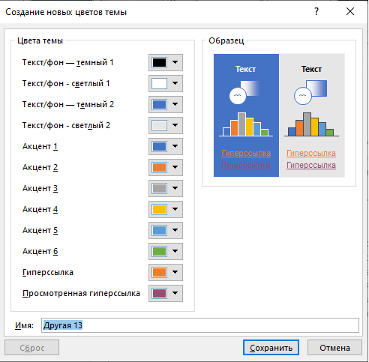
После того, как вы настроили цвета, нажимаем «Сохранить». Презентация автоматически применит тему ко всей презентации.
Еще один способ установить цвета
Идем во вкладку «Вид», выбираем «Образец слайдов», на открывшейся ленте выбираем «Цвета». Далее проделываем все те же действия, описанные выше.
Я пользуюсь с завидной частотой именно вторым методом.

Акцентные цвета
Здесь представлены шесть основных цветов, которые будут использоваться в вашей презентации. Эти цвета будут использованы для создания объектов SmartArt и Диаграмм.
Цвета категории текст/фон
PowerPoint дает нам возможность выбора четырех цветов. Они не обязательно должны быть темными и светлыми, но это рекомендуется. Программа будет использовать эти цвета для текста и для фона этого текста, например, на графиках. Сочетание темного текста и светлого фона улучшит контрастность презентации и облегчит ее просмотр и восприятие для зрителя.
Чтобы понять, как они будут смотреться, заранее поэкспериментируйте. В любом случае, вы всегда можете выбрать иные цвета в той же теме (перенастроить тему). Либо перекрасить элементы графиков согласно вашему вкусу.
Помните: цвета не должны пестрить в презентации. Их должно быть не более 3-х!
Цвета ссылок
Да, их тоже можно настраивать. Вы можете добавить свои цвета для активных ссылок и ссылок, по которым уже нажимал пользователь.
Как скопировать понравившийся цвет
Первое, что нужно сделать – скопировать картинку или сделать PrintScreen картинки, на которой присутствует понравившийся вам цвет.
Далее мы выбираем на Главной вкладке «Заливка фигуры» и выбираем инструмент «Пипетка».
Все остальное просто: наводим пипетку на картинку и нажимаем левой клавишей мышки. Цвет появляется в Цветовых темах. Теперь вы можете разукрасить любую фигуру или сделать обводку фигуры этим цветом.
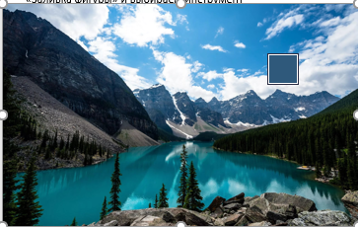
К сожалению, инструмент работает только внутри окна программы, поэтому, если вам нужно получить образец цвета с картинки или фотографии, то ее нужно будет поместить на слайд PowerPoint.
Не откладывай полученную информацию в долгий ящик. Пробуйте уже сейчас создать свою собственную цветовую тему для презентации.
Научитесь создавать эффективные бизнес-презентации
на курсе «Презентации для профессионалов»!
Автор: Юлия Барсукова, эксперт и преподаватель SF Education