Исправляем туннель через ретранслятор в Hamachi
Потеря прямого туннеля с другом не означает полную потерю связи с ним, «коннект» остается в рабочем состоянии, но качество связи и возросший пинг уже совсем не радуют.

Чтобы исправить туннель через ретранслятор в Hamachi, необходимо создать все условия для организации прямого туннеля, и программа сама его создаст! Следуйте инструкции.
Шаг 1
Одно из важных условий – чтобы организовать прямой туннель между двумя компьютерами, хотя бы у одного из них должен быть «белый» IP, иначе ничего не получится. Если у вас или вашего друга, с которым вы хотите соединиться, IP адрес «белый», значит идем дальше. Если нет – одному из вас нужно обзавестись «белым» IP адресом – обратитесь к своему интернет-провайдеру.
Шаг 2
Отключите брандмауэр (firewall) и антивирус на компьютере и проверьте, получилось ли после этого убрать туннель через ретранслятор в Hamachi. Если да, значит нужно прописать программу в список исключений вашего антивирусного ПО, чтобы не отключать его постоянно.
Шаг 3
Зайдите в настройки Хамачи.


И отключите возможность использования прокси, как показано на скриншоте.

Шаг 4
Если вы подключены к интернету через роутер, пробросьте порты на нем. Более подробно (со скриншотами) об этом написано в инструкции «Как открыть порты через Хамачи».
Надеюсь, вам удалось исправить соединение через ретранслятор в Hamachi и теперь вы будете играть с друзьями по сети на высокой скорости и с низким пингом!
* перечисленные выше настройки желательно произвести на обоих компьютерах, между которыми вы хотите восстановить прямой туннель, а обязательно – на том, у которого «белый» IP.
Туннель через ретранслятор в Hamachi как исправить?
Хамачи — популярная виртуальная частная сеть (VPN), использующаяся преимущественно для игровых задач. Геймеры используют софт для создания выделенных виртуальных сетей, позволяющих наслаждаться компьютерными играми со знакомыми и друзьями. Однако в процессе создания и пользования такими сетями мы можем столкнуться с установкой туннеля через ретранслятор в программе Hamachi, при котором скорость соединения существенно падает. Как же устранить ошибку, и какие способы для этого существуют? Расскажем в нашей статье.
Причины проблемы, когда возникает туннель через ретранслятор в Хамачи
Обычно появления состояния « Туннель через ретранслятор » означает, что связь между компьютерами в созданной пользователями виртуальной локальной сети осуществляется не напрямую, а через сервера Hamachi. В последнем случае скорость в такой сети существенно ниже обычной, что делает невозможным комфортный геймплей.
Обычно о наличии туннеля сигнализирует синий кружочек (вместо зелёного) слева от имени нужного пользователя в списке программы.
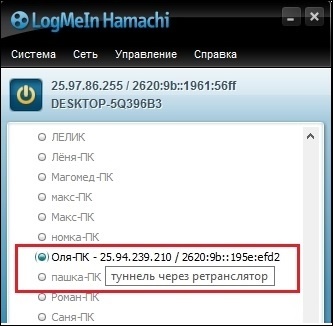
Причинами дисфункции обычно является следующее:
- Настройки Интернета на стороне провайдера;
- Блокировка файерволом и антивирусом корректного подключения Hamachi к сети;
- Использование устаревшей версии программы;
- Запуск программы с не административными правами;
- Проблемы в работе службы « LogMeIn Hamachi Tunneling Engine »;
- Некорректно работает инсталлированный Хамачи в систему драйвер « Faulty Virtual Ethernet Adapter driver » и другие.
Как же исправить эту проблему? При поиске методов решения проблемы необходимо понимать, что 100% эффективных способов устранить проблему «Туннель через ретранслятор» в Hamachi не существует. В сети можно найти множество разнообразных способов, но большинство из них попросту не работает. Потому предлагаем сосредоточиться на способах, доказавших свою эффективность у отдельных категорий пользователей.
Каким образом исправить проблему через получение статистического IP
Во многих случаях настройки провайдера Интернета и использование пользователем динамического IP препятствуют установке стабильного прямого соединения ПК пользователя с другими ПК внутри виртуальной сети. Рекомендуем арендовать у вашего Интернет-провайдера (ISP) выделенный статистический IP, что облегчит создание прямого быстрого соединения внутри виртуальной сети Хамачи. Аренда такого IP стоит недорого, а его плюсы станут очевидными довольно быстро.

Временная деактивация антивируса и файервола
В некоторых случаях брандмауэр или антивирус могут блокировать корректное подключение Hamachi к сети. Рекомендуем или временно отключить оные во время работы с программой. Или внести ей в перечень исключений вашего брандмауэра, если появляется туннель через ретранслятор. Возможно, это поможет исправить ошибку.
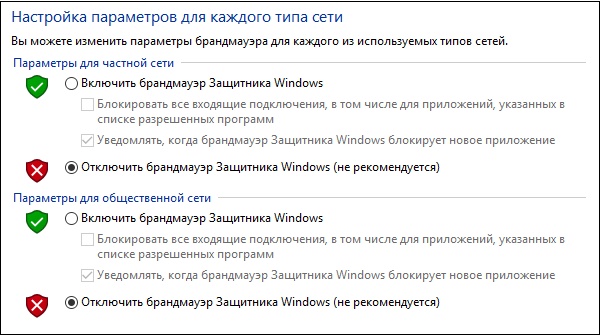
Переподключение соединения Хамачи, если возникает туннель через ретранслятор
Простой перезапуск соединения, осуществляемого Хамачи, может стать простым инструментом для решения рассматриваемой проблемы.
Отключение и повторное включение соединения можно выполнить с помощью нескольких простых шагов:
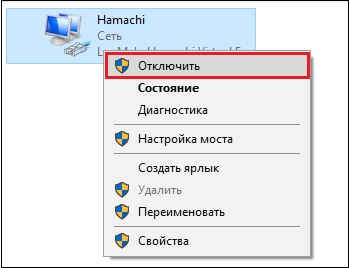
- Нажмите на клавиши Win+R;
- В открывшемся окне наберите сетевую команду ncpa.cpl и нажмите на « Ок »;
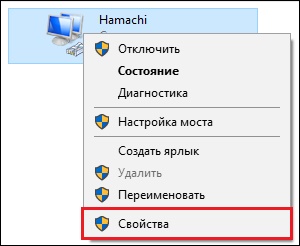
- После открытия окна сетевых подключений наведите курсор сеть « Hamachi », щёлкните правой клавишей мыши, и выберите « Отключить »;
Перезапуск службы LogMeIn Hamachi Tunneling Engine, чтобы исправить ошибку
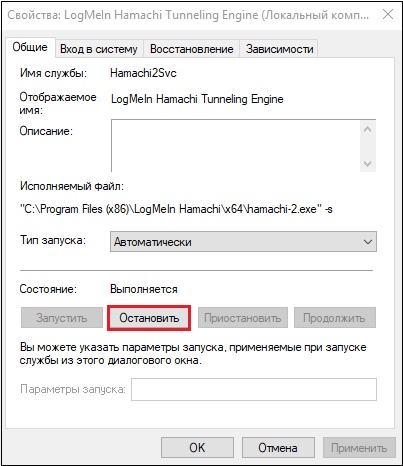
Некорректная работа службы LogMeIn Hamachi Tunneling Engine может препятствовать корректной работе Хамачи. Перезапуск службы может решить рассматриваемую проблему.
Осуществите следующее, если возникает туннель через ретранслятор:
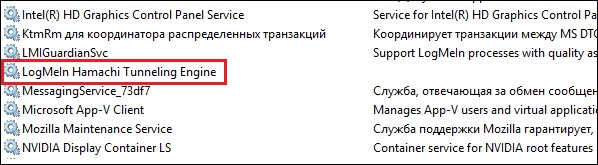
- Нажмите одновременно на клавиши Win+R ;
- Далее в окне наберите команду services.msc и нажмите ввод;
- В открывшемся окне найдите службу « LogMeIn Hamachi Tunneling Engine »;
Удаление настроек основного шлюза
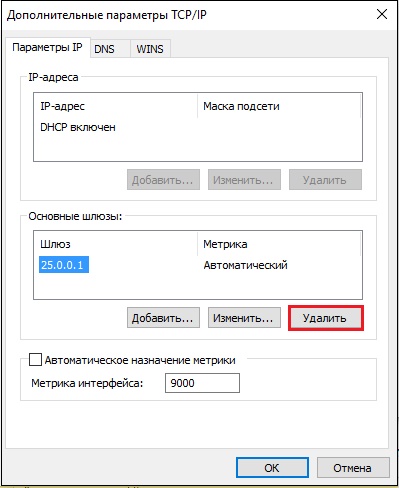
В ряде случаев устранить проблему с установкой туннеля через ретранслятор может помочь удаление настроек основного шлюза.
Выполните следующее, чтобы исправить ошибку:
- Нажмите на клавиши Win+R ;
- В открывшемся окне введите ncpa.cpl и нажмите на « Ок »;
- После открытия окна сетевых подключений наведите курсор сеть « Hamachi », щёлкните правой клавишей мыши, и выберите « Свойства »;
Правильная настройка программы Хамачи
Также устранить проблему с туннелем может помочь ряд соответствующих настроек программы Hamachi.
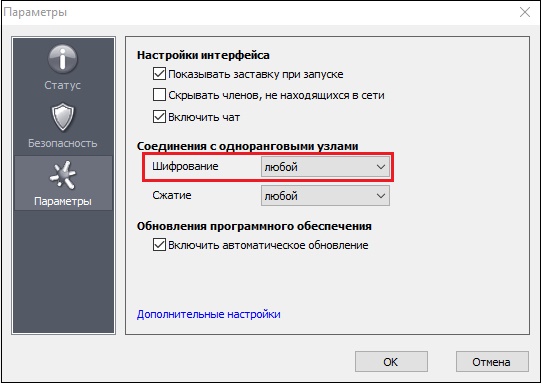
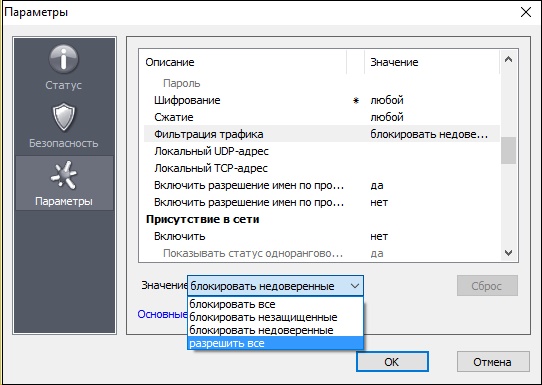
- В окне программы нажмите вверху на « Система », далее выберите « Параметры », и затем вновь « Параметры »;
- В окне « Основные настройки » установите значение параметра « Шифрование » на « Любой »;
Повторная установка программы для исправления ошибки с туннелем
Некоторым пользователям помогла полная переустановка программы Хамачи. Удалите вашу предыдущую программу традиционным путём, перезагрузите ПК, после чего перейдите на vpn.net, скачайте и установите актуальную версию продукта. Это поможет устранить проблему.
Видео-инструкция
В размещённой ниже видеоинструкции показано, каким образом исправить проблему туннеля идущего через ретранслятор в программе Hamachi с помощью изменения ряда настроек DMZ в пользовательском роутере.
Туннель через ретранслятор в Hamachi как исправить

Проблема с туннелем в Hamachi возникает достаточно часто, причем по разным причинам. В некоторых случаях на появление ошибки влияет использование динамического IP-адреса, однако на практике пользователи попросту активируют неправильные настройки. Также не стоит забывать про антивирус, по умолчанию встроенный в операционную систему Windows 10, – он также может блокировать корректное соединение. Но мы тщательно изучили информацию, поэтому готовы предоставить вам пошаговые инструкции для решения проблемы.
Туннель через ретранслятор в Hamachi – что это?

И первым делом нужно понять, что туннель через ретранслятор в Hamachi – это установление связи с другим компьютером не напрямую, а посредством чужих серверов. В этом случае могут наблюдаться серьёзные проблемы с передачей данных, а также потери пакетов и высокий PING. А еще пользователи жалуются, что ухудшается качество картинки игры и появляются непонятные задержки.
Если вы перейдете в список с подключенными компьютерами в Hamachi, то увидите там пользователей, возле которых находится синяя точка. Это и есть индикатор, указывающий на создание туннеля через ретранслятор. И причин, почему передача данных вдруг изменилась, огромное множество. Например, блокировка сигнала антивирусом, некорректная настройка интернета, проблемы на стороне провайдера и даже неполадки со службой LogMeIn Hamachi Tunneling Engine.
Как убрать туннель через ретранслятор?
В принципе, вариантов настроить прямой туннель в Hamachi достаточно много, и все они сводятся к устранению причины проблемы. К примеру, если во всем виноват встроенный в Виндовс 7 или 10 брандмауэр, то его необходимо отключить. А если наблюдаются проблемы со службами, то перезапустить их. Рекомендуем ознакомиться с каждым способом, представленным дальше.
Способ 1: исключения антивируса
И если вы интересуетесь, как сделать прямой туннель в Хамачи через ретранслятор, то первым делом рекомендуем временно отключить антивирус. Проблема исчезла и установилось правильное подключение? Значит следует добавить программу в перечень исключений брандмауэра, воспользовавшись инструкцией:
- Открываем «Панель управления» и переходим в раздел «Безопасность Windows».

- Нажимаем по пункту «Брандмауэр и защита сети», а затем – «Разрешить работу с приложениями…».

- Кликаем «Изменить параметры», после чего отмечаем «Разрешить другое приложение».

- Указываем путь к Hamachi, воспользовавшись стандартным проводником Windows.
- Сохраняем изменения.
Как результат – проблема с туннелем через ретранслятор будет решена.
Способ 2: правильная настройка программы
Нередко проблемы с туннелем в Hamachi наблюдаются из-за неправильных настроек самой программы. По умолчанию многие необходимые опции уже включены, однако для стабильной работы требуется немного изменить параметры. Для этого выполните следующее:

- Переходим в «Параметры» Hamachi.
- Открываем дополнительные настройки.
- Возле пункта «Использовать прокси-сервер» выбираем «Нет».
- Сохраняем изменения.
И после внесения правок рекомендуем перезапустить приложение, воспользовавшись специальной кнопкой на главной странице (включить/выключить). Вам известен еще один метод, как исправить туннель через ретранслятор в Hamachi.
Способ 3: перезапуск службы
Еще один вариант решить проблему с туннелем – перезапустить службу, отвечающую за корректную работу программу. Это делается не через интерфейс приложения, а посредством встроенных возможностей Windows. Чтобы не допустить ошибок, предлагаем обратиться к структурированному руководству:
- Нажимаем по значку лупы в нижней панели Windows, а затем вводим запрос «Службы».

- Запускаем предложенную утилиту и в списке находим LogMeIn Hamachi Tunneling Engine.
- Кликаем по ней ЛКМ, в выпадающем меню «Тип запуска» выставляем значение «Автоматически», после чего нажимаем «Остановить».

- Перезагружаем компьютер, а затем заново активируем службу Hamachi.
В большинстве случаев такой вариант помогает решить проблему с туннелем, но ошибка может возникнуть в будущем. Чтобы этого избежать, в предыдущем окошке откройте вкладку «Восстановление» и активируйте автоматический перезапуск служб. Теперь, если возникнет сбой, программа самостоятельно его устранит.
Способ 4: изменение настроек сетевого адаптера
Если предыдущие способы не помогли решить проблему с туннелем, то остался последний вариант – проверка настроек сетевого адаптера. Вам потребуется удалить основной шлюз, а также изменить значение метрики интерфейса. Для понимания сути обратите внимание на инструкцию – в ней все подробно объясняется:
- Переходим в раздел «Сетевое подключение» (нужная вкладку находится в подкатегории «Центр управления сетями и общим доступом») и кликаем ПКМ по Hamachi.

- В появившемся меню отмечаем вариант «Свойства».

- Ставим галочку возле строки «IP версии 4», а затем еще раз переходим в «Свойства».

- Кликаем «Дополнительно» и удаляем созданный автоматически шлюз (25.0.0.1).

- В поле «Метрика интерфейса» вводим цифру 10 и сохраняем изменения.
Таким образом, мы рассмотрели порядок действий, если прямой туннель в Hamachi заблокирован. Использовать подключение через ретранслятор мы вам крайне не рекомендуем – будет слишком высокий PING и огромные задержки. Лучше исправить проблему и комфортно проходить любимые игры с друзьями. Есть вопросы? Спускайтесь в комментарии и задавайте их!
Проблема с туннелем Xамачи через ретранслятор как исправить


В 21 веке люди начинают больше беспокоиться о своей виртуальной защите и доходят вплоть до того, что создают свои собственные сети на несколько пользователей, защищенные специальным шифрованием.
Зачастую это требует использование специализированного ПО, что сопровождает собой некоторый ряд закономерных проблемы, главной из которых является «Проблемы с туннелем». Означает это неправильную настройку VPN соединения, способы решения которой мы и будем рассматривать в данной статье.
Исправляем проблему с туннелем в Hamachi
Причин бывает несколько и все они крутятся вокруг неправильной настройки соединения интернета с сетью Hamachi. Чтобы исправить проблему, пользователю придется лично изменять параметры в настройках, меняя разнообразные значения и конфигурации внутри самой программы.
Способ 1: Проверка настроек Hamachi
Для начала перейдите в настройки Hamachi, открыв вкладку под названием «Параметры». В данном способе мы будем изменять стандартные значения в конфигурации, которые не всегда при установк программы могут правильно функционировать с вашей системой. Для этого выполняем следующую инструкцию.
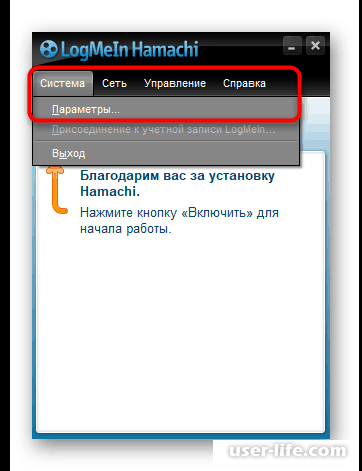
В окне программы находим вкладку «Система» и в появившемся списке нажимаем на «Параметры».
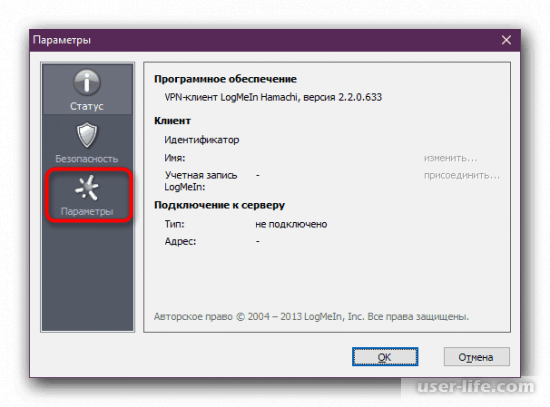
В левом меню кликаем так же по кнопке «Параметры».
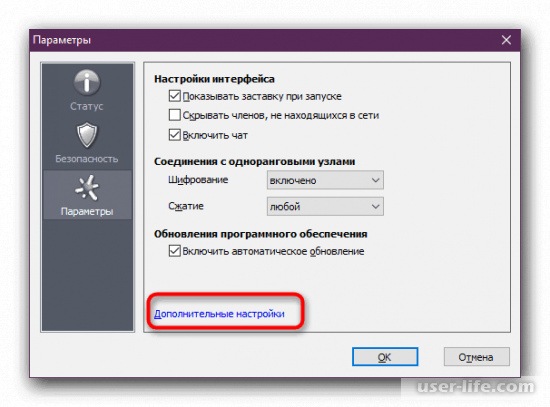
Снизу окна находим «Дополнительные настройки».
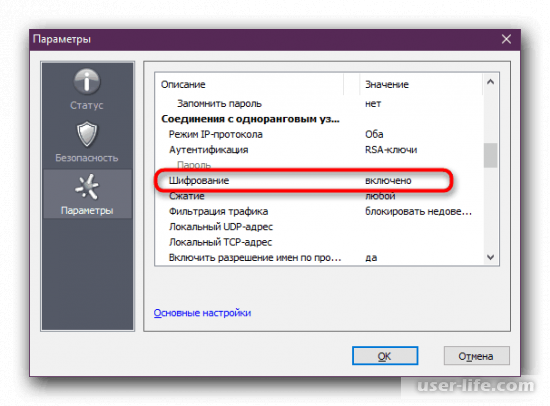
В разделе «Описание» появившегося справа списка найдите строчку под названием «Шифрование» и измените её значение на «Отключено».
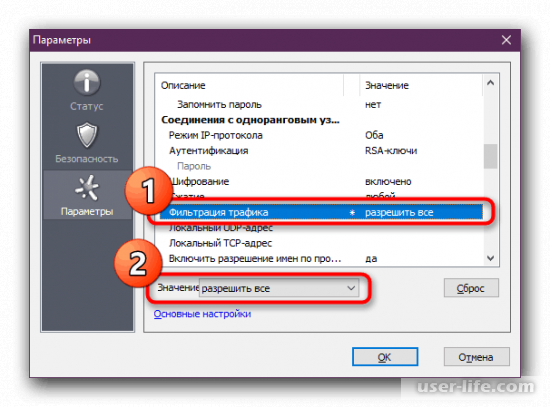
Теперь найдите следующую строчку — «Фильтрация трафика» и измените её значение на «Разрешить все».
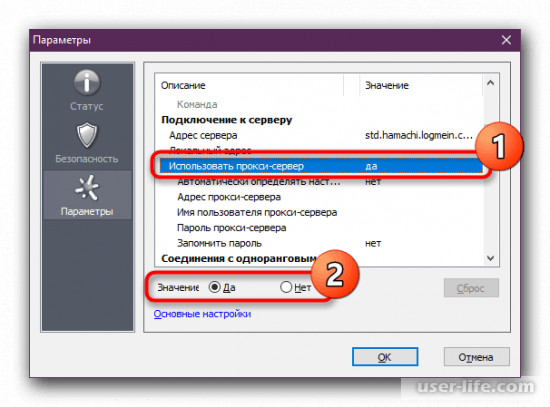
Как показано на скриншоте, выключите использование прокси-сервера в соответствующей строчке.
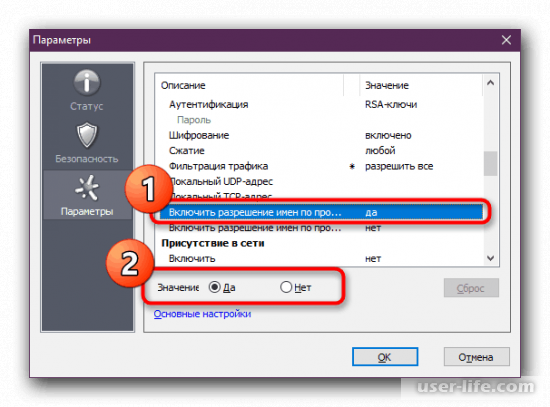
Переходим к пункту, где необходимо разрешить программе пользоваться именам по протоколу mDNS, как показано на скриншоте.
В списке находим категорию под названием «Присутствие в сети». Теперь вам необходимо включить параметр, указав в неё значение «Да».
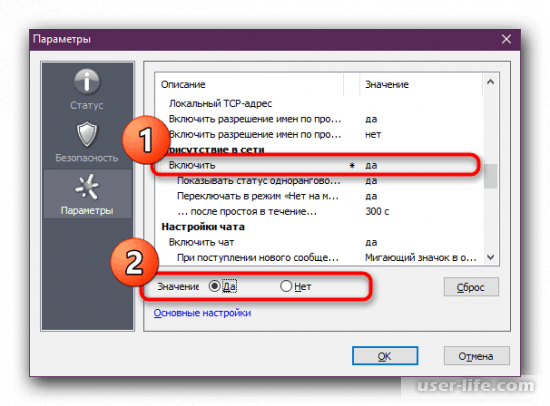
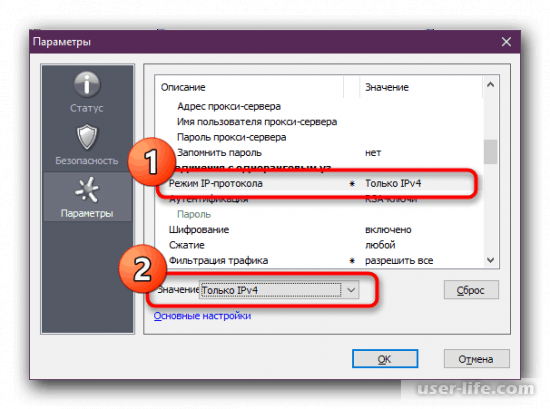
После выполненных действие, проблема должна себя исчерпать. Однако, если этого не произошло, то снова обращаемся к списку и находим там строчку под названием «Режим IP-протокола» и меняем его значением на «Только IPv4».
Действие 10:
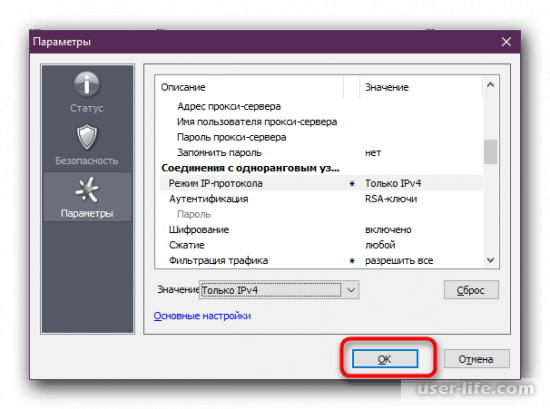
Нажимаем на «ОК» и перезагружаем Hamachi для того, чтобы все измененные параметры вступили в силу.
Сработает данный метод только, если у вас ОС уже имела на этот момент настроенное подключение к виртуальной сети программы. В ином случае переходим к следующему способу для изменения параметром виртуального адаптера.
Способ 2: Настройка параметров виртуального адаптера
Вам должно быть известно, что после установки ПО hamachi, в операционную систему добавляется новый драйвер под названием «Ethernet», отвечающий за последующее функционирование соединения между пользователями в защищенной сети. Может случиться так, что его конфигурация сбивается, в результате чего могут возникнуть вышеупомянутая неполадка. Выполняется следующую инструкцию для её исправления:
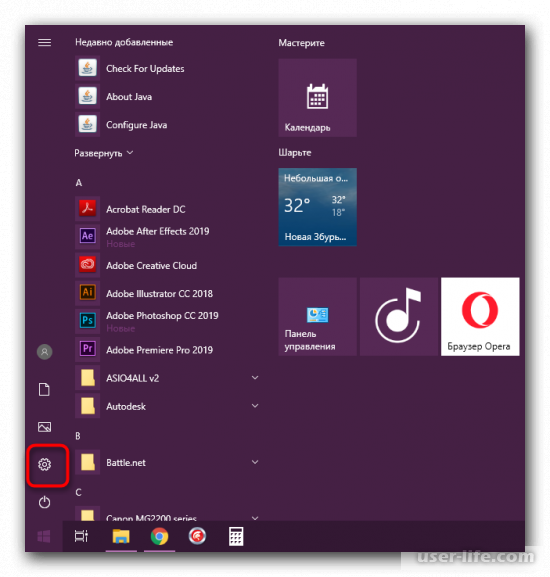
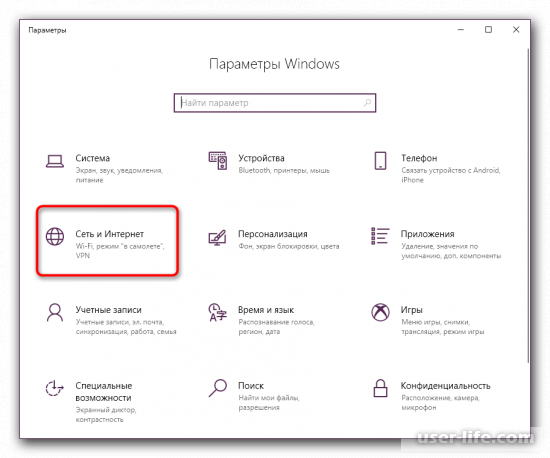
Переходим в меню «Пуск», где находим «Параметры» и нажимаем на них.
Далее находим раздел «Сеть и интернет».
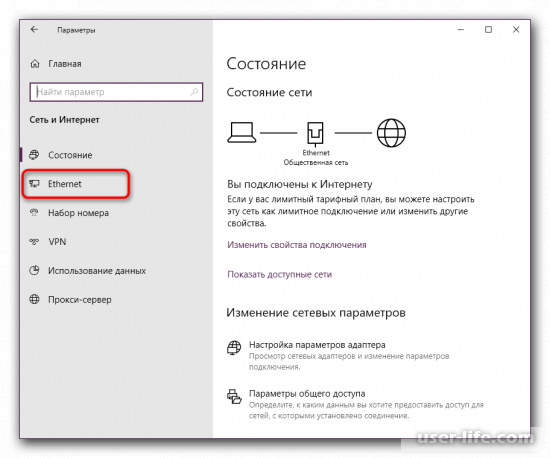
Отыскиваем в левой панели «Ethernet».
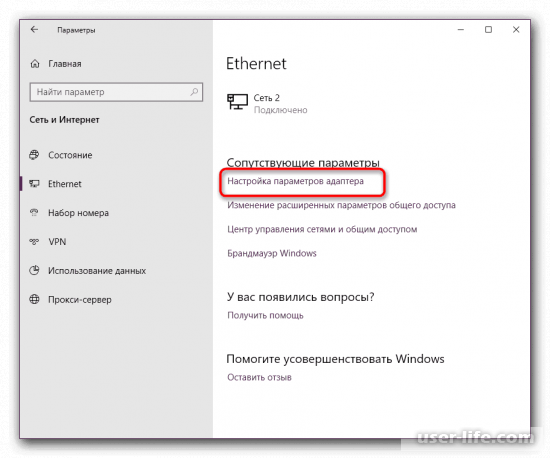
Обращаемся к верхней категории «Сопутствующие параметры», где снизу находим «Настройки параметров адаптера».
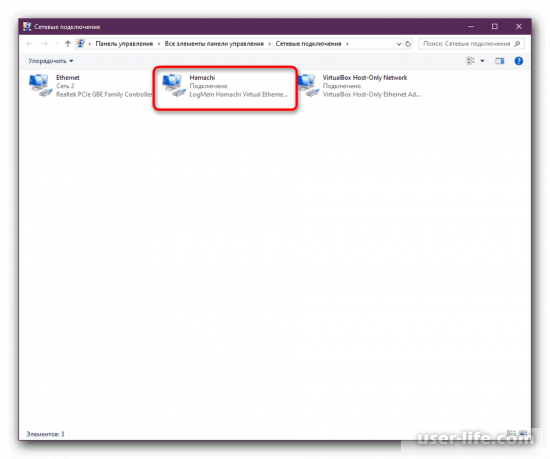
В появившемся окне находим Hamachi и ПКМ нажимаем на него, где нам необходимо кликнуть по строчки «Свойства».
В открывшемся окне свойств hamachi обращаемся к списку посередине. Листам ниже и видим строчку «IP версии 4(TCP/Ipv4)». Выбираем её и чуть ниже нажимаем на кнопку «Свойства».
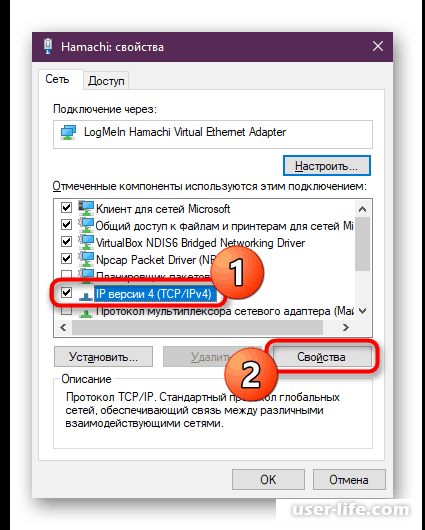
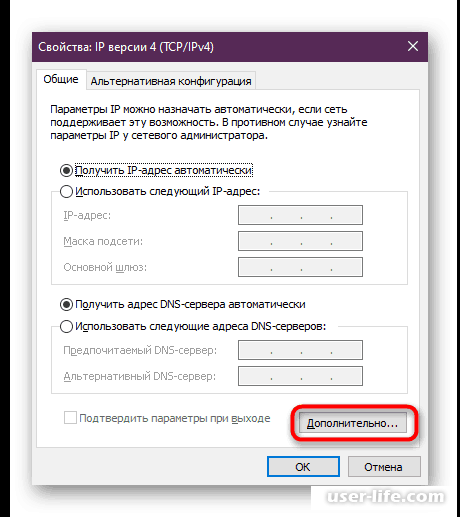
Переходим во вкладку «Дополнительно».
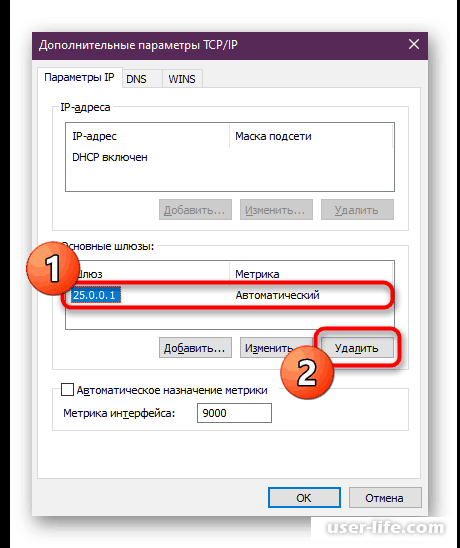
Если видите, что у вас уже установлен основной шлюз, то спокойно можете удалять его, нажав на соответствующую кнопку в середине окна.
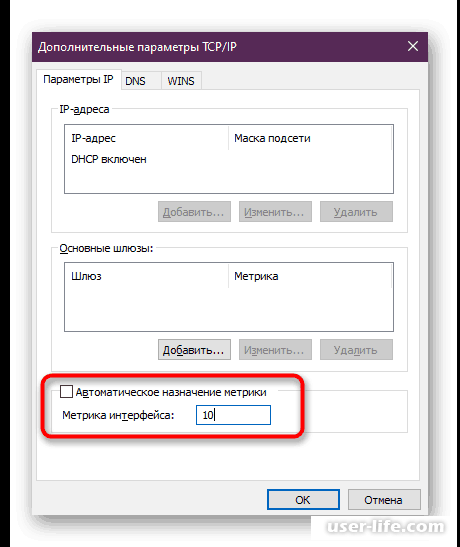
После в поле значения «Метрика интерфейса» надо вписать 10.
Вновь перезагружаем программу, или если позволяют возможности, то и всю систему.
Способ 3: Добавление Hamachi в исключения брандмауэра и антивируса
Hamachi считается дружелюбным софтом, однако некоторые антивирусы и стандартный межсетевой экран Windows могут поместить данное ПО в карантин. Связано это чаще всего с банальными сбоями и неправильным функционированием защитных инструментов, что и приводит к появлению проблем с туннелем. Решается неполадка достаточно просто — вы добавляете Хамачи в исключения установленного антивируса и стандартного брандмауэра
Способ 4: Переустановка программы
Перед выполнением этого способа обязательно проверьте на эффективность первые три, поскольку этот является достаточно радикальным. Хамачи по своей природе — достаточно сложное ПО, которое устанавливает в операционную систему множество дополнительных файлов и параметров реестра. Иногда эта операция проходит не совсем успешно, что и приводит к проблемам с работой софта. Решается это только полным удалением и повторной инсталляцией. В большинстве случаев здесь не поможет стандартная деинсталляция, понадобится дополнительно очистить все существующие «хвосты».
После этого уже загрузите последнюю версию обеспечения с официального сайта и инсталлируйте стандартным образом, следуя инструкциям, которые будут отображаться в мастере. В критических ситуациях мы дополнительно можем порекомендовать восстановить ОС и системные файлы, поскольку из-за этого тоже возникают проблемы со стабильной работой софта.
Приведенные выше способы должны помочь вам в решение проблем с туннелем через ретранслятор. После последовательного выполнения наших инструкции дальнейшая работа Hamachi должна быть гладкой и бесперебойной.