Использование масштабирования для PowerPoint, чтобы оживить презентацию
Если вы хотите сделать презентации более динамичными и интересными, попробуйте использовать масштаб дляPowerPoint.

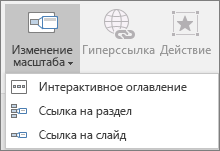
Чтобы добавить масштаб, перейдите в раздел Вставка > масштаб.
Чтобы подвести итоги всей презентации на одном слайде, нажмите кнопку Масштаб сводки.
Чтобы отобразить только выбранные слайды, выберите Пункт Масштаб слайдов.
Чтобы отобразить только один раздел, выберите Пункт Масштаб раздела.
Обзор
При создании масштабирования в PowerPoint можно переходить к определенным слайдам, разделам и частям презентации в порядке, выбранном во время презентации.
Примечание: Сведения о том, какие версии PowerPoint поддерживают функции, описанные в этой статье, см. в таблице Требования ниже.
Масштаб сводки
Масштаб сводки похож на целевую страницу, на которой можно сразу просмотреть все элементы презентации. При презентации вы можете использовать масштаб, чтобы перейти от одного места презентации к другому в любом порядке. Вы можете пропускать неважные части слайд-шоу или возвращаться к важным, не нарушая ход презентации.
Создание масштабов сводки
- Выберите Вставка >Оглавление.

- Выберите Интерактивное оглавление.
- Откроется диалоговое окно Вставить масштаб сводки . Выберите слайды, которые нужно включить в масштаб сводки. Они становятся первыми слайдами разделов масштаба сводки. Дополнительные сведения об использовании разделов в PowerPoint см. в разделе Упорядочение слайдов PowerPoint по разделам.
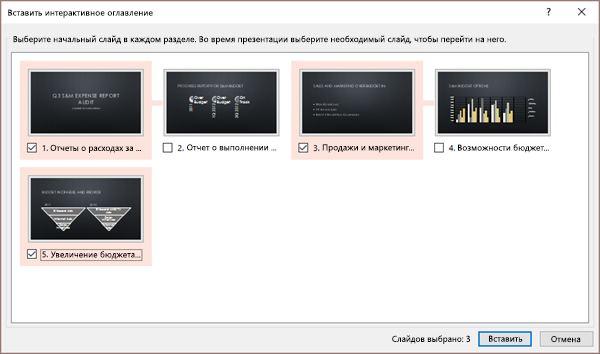 Если в презентации уже есть разделы, первый слайд каждого раздела предварительно выбран по умолчанию. Если вы не хотите включать определенные разделы в масштаб, отмените их выбор. Затем, если вы хотите, чтобы PowerPoint избавиться от разделов, которые вы не включили в масштаб сводки, снимите флажок Сохранить неиспользуемые разделы в презентации. Не волнуйтесь: слайды в этих разделах никуда не исчезнут.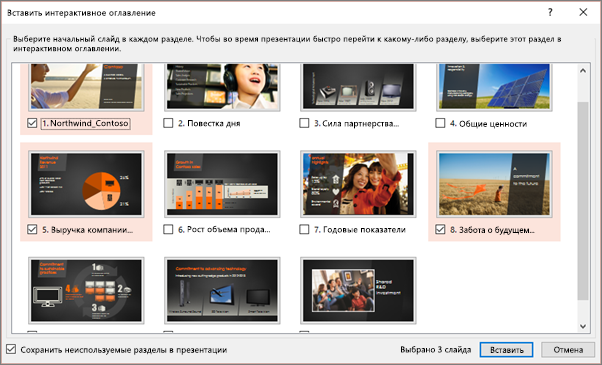

- Выбрав все слайды, которые вы хотите использовать для масштабирования сводки, нажмите кнопку Вставка. Масштаб сводки будет создан, и он отображается как новый слайд непосредственно перед первым слайдом, который вы включили в масштаб сводки.
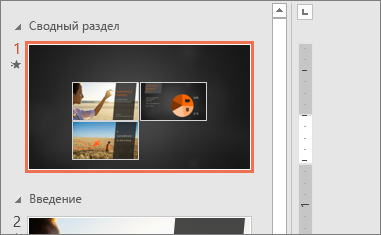
Добавление или удаление разделов из масштаба сводки
После создания масштабов сводки может потребоваться добавить или удалить разделы презентации. Если вы внесли изменения с момента первого изменения масштаба сводки, которое вы хотите записать, вам не нужно начинать с нуля— просто обновите масштаб сводки.

- Выберите масштаб, а затем перейдите на вкладку Формат на ленте.
- Выберите Изменить сводку, выберите разделы, которые вы хотите добавить в масштаб сводки, а затем нажмите кнопку Обновить.
Примечание: Вы не сможете добавлять или удалять разделы из презентации в этом представлении только в контекстном масштабе.
Масштаб слайда
Масштабирование слайдов поможет вам сделать презентацию более динамичной, позволяя свободно перемещаться между слайдами в любом порядке, не прерывая поток презентации. Это хороший вариант для более коротких презентаций без большого количества разделов, но вы можете использовать масштабы слайдов для многих различных сценариев презентации.
Масштабы слайдов помогают детализировать несколько фрагментов информации, чувствуя, как будто вы остаетесь на одном холсте.
Создание масштаба слайда
- Выберите Вставка >Оглавление.
- Выберите Ссылка на слайд.
- Откроется диалоговое окно Масштаб слайда . Выберите слайды, которые вы хотите использовать при масштабировании слайдов.
- и нажмите кнопку Вставить. Создается масштаб слайда.
Совет: При желании можно быстро создать масштаб слайда, просто выбрав нужный слайд в области эскизов и перетащив его на слайд, который вы хотите увеличить. Таким образом, вы можете создавать масштабы слайдов и быстро изменять их, а также упорядочивать их, как вам нравится, просто щелкая и перетаскивая.
Изменение изображения предварительного просмотра масштаба слайда
Масштаб слайда по умолчанию будет предварительным эскизом слайда, но вы можете выбрать новое изображение на компьютере или в Интернете, чтобы представить раздел или слайд, к которым вы собираетесь.
- Выберите масштаб, а затем перейдите на вкладку Формат на ленте.
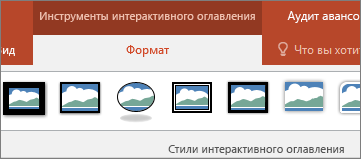
- Выберите Изменить изображение, чтобы выбрать новый рисунок из Интернета или с компьютера.
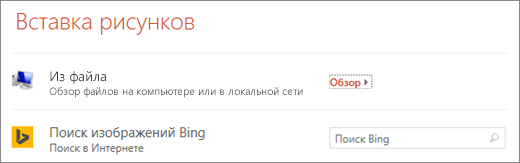
- Выберите нужное изображение или выполните поиск в Интернете. Выбрав нужное изображение, нажмите кнопку Вставить.
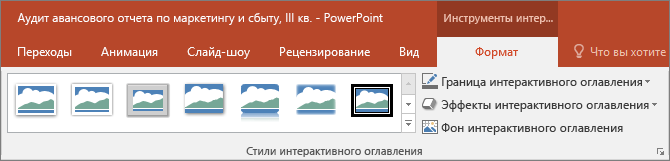
Вы также можете выбрать различные варианты масштабирования из стилей масштабирования. Вы можете изменить границу, добавить визуальные эффекты или выбрать из любого сочетания границ и эффектов в коллекции.
Масштаб раздела
Масштаб раздела — это ссылка на раздел, который уже есть в презентации. С их помощью можно возвращаться к разделам, на которых вы хотите заострить внимание, или показать, как части презентации связаны друг с другом. Дополнительные сведения об использовании разделов в PowerPoint см. в разделе Упорядочение слайдов PowerPoint по разделам.
Создание масштаба раздела
- Выберите Вставка >Оглавление.
- Выберите Ссылка на раздел.
- Выберите раздел, который вы хотите использовать в качестве масштаба раздела.
- Нажмите кнопку Вставить. Будет создано масштабирование раздела.
Совет: При желании можно быстро создать масштаб раздела, просто выбрав нужное имя раздела в области эскизов и перетащив его на слайд, на который вы хотите увеличить масштаб раздела.
Изменение изображения предварительного просмотра масштаба раздела
Масштаб раздела по умолчанию будет предварительным эскизом слайда, но вы можете выбрать новое изображение на компьютере или в Интернете, чтобы представить раздел или слайд, который вы собираетесь использовать.
- Выберите масштаб, а затем перейдите на вкладку Формат на ленте.
- Выберите Изменить изображение, чтобы выбрать новый рисунок из Интернета или с компьютера.
- Выберите нужное изображение или выполните поиск в Интернете. Выбрав нужное изображение, нажмите кнопку Вставить.
Вы также можете выбрать различные варианты масштабирования из стилей масштабирования. Вы можете изменить границу, добавить визуальные эффекты или выбрать из любого сочетания границ и эффектов в коллекции.
Дополнительные параметры масштабирования
Настройте интерактивное оглавление, чтобы сделать его индивидуальным. Выберите вкладку Формат на ленте, чтобы перейти к инструментам интерактивного оглавления, которые позволяют настроить его внешний вид.
Возврат на домашнюю страницу или продолжение презентации
- Выберите масштаб, а затем перейдите на вкладку Формат на ленте.
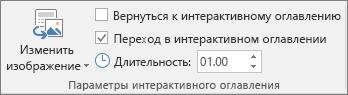
- Если вы хотите вернуться к слайду масштабирования после просмотра разделов или слайдов в сводке, слайде или масштабировании раздела, убедитесь, что установлен флажок Вернуться в масштаб . Если вы хотите перейти к следующему слайду после просмотра части масштаба, снимите флажок. (Если вы работаете с суммарным масштабом или масштабом раздела, вы вернетесь к слайду масштабирования по умолчанию после того, как перейдете к разделу. Если вы используете масштаб слайда, вы по умолчанию перейдете к следующему слайду после просмотра масштаба слайда.)
Сделайте фон масштаба прозрачным
Другой способ изменить внешний вид масштабирования — выбрать фон слайда, на котором находится масштаб, чтобы сделать масштабирование почти неотличимым от основного холста во время презентации. Выберите Масштаб фона , чтобы сводка, раздел или масштаб слайда слились с их домашним слайдом.
- Выберите масштаб, а затем перейдите на вкладку Формат на ленте.
- В группе Стили интерактивного оглавления выберите Фон интерактивного оглавления. Масштаб будет принимать фон домашнего слайда.
Изменение параметров перехода масштаба
По умолчанию ваши масштабы будут использовать переход масштаба при презентации, что помогает сделать масштабирование настолько оживленным. Однако если вы не хотите использовать переход масштаба или хотите изменить длительность перехода, это можно сделать.
- Выберите масштаб, а затем перейдите на вкладку Формат на ленте.
- В группе Параметры масштабирования убедитесь, что флажок рядом с пунктом Переход на масштаб установлен, если вы хотите использовать переход масштаба при представлении масштаба. Если вы не хотите использовать переход масштаба при презентации, снимите флажок рядом с полем Переход масштаба.
- Чтобы изменить время перехода масштаба, используйте стрелки вверх и вниз рядом с индикатором Длительность , чтобы изменить длительность перехода масштаба.
Требования
Дополнительные сведения о минимальных номерах версий, необходимых в PowerPoint для создания или воспроизведения ссылок на масштабирование, см. в следующей таблице.
Что можно сделать с помощью zoom
Создание и воспроизведение масштаба
Изменение размеров слайдов
PowerPoint для Microsoft 365 PowerPoint для Microsoft 365 для Mac PowerPoint для Интернета PowerPoint 2021 PowerPoint 2021 для Mac PowerPoint 2019 PowerPoint 2019 для Mac PowerPoint 2016 PowerPoint 2016 для Mac PowerPoint 2013 PowerPoint 2010 PowerPoint 2007 Еще. Меньше
Основные действия
Чтобы изменить размер слайда, выполните следующие действия:

- Перейдите на вкладку Конструктор на ленте панели инструментов.
- Выберите Размер слайдарядом с правым краем панели инструментов.
- Выберите Стандартный (пропорции 4:3), Широкоэкранный (16:9) или Пользовательский размер слайда.
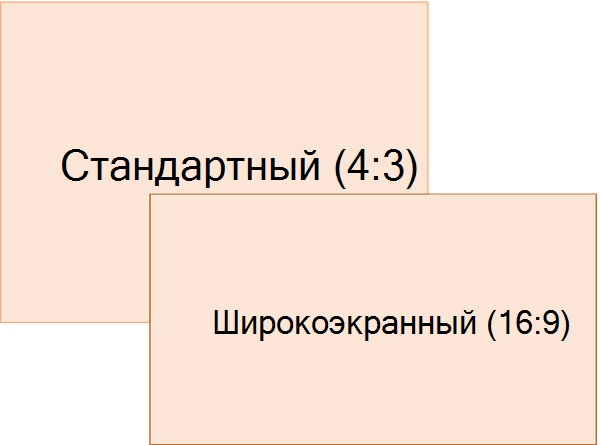
Дополнительные сведения о стандартных размерах (включая форматы «Накладные», «A3», «A4», «Баннер», «B4» и «B5») или собственных настраиваемых размерах щелкните заголовок ниже, чтобы развернуть его и просмотреть подробные сведения.
Подробные действия
Выбор размера слайда «Стандартный» или «Широкоэкранный»
- На вкладке Конструктор ленты найдите размер слайда в группе Настройка рядом с правым краем панели инструментов.
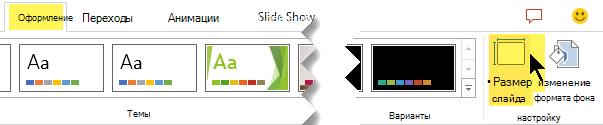
- Выберите Размер слайда, а затем — Стандартный (4:3) или Широкоэкранный (16:9).
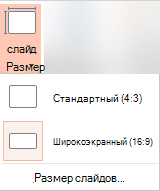 Если PowerPoint не удается автоматически масштабировать содержимое, вам будет предложено два варианта:
- Развернуть. Это может привести к тому, что содержимое не поместится на слайде.
- Подбор размера. Выберите этот вариант, чтобы содержимое уменьшалось при уменьшении слайда. Элементы слайда могут уменьшиться, но на нем будет отображено все содержимое.
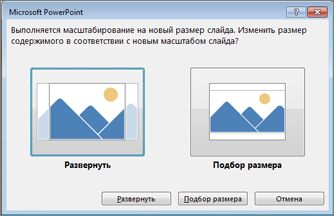
Параметр широкоэкранного режима 16:9 — это значение по умолчанию для новых презентаций, которые вы создаете. При изменении размера слайда для презентации выбранный размер применяется только к этой презентации. Тем не менее, вы можете легко создать новую презентацию 4:3 в любой момент, определив настраиваемую тему, которая использует пропорции 4:3. Ознакомьтесь с разделом «Создание размера по умолчанию при создании новых презентаций».
Выберите другой размер, например A3, B4 или Накладные расходы
- На вкладке Конструктор ленты найдите размер слайда в группе Настройка рядом с правым краем панели инструментов.
- Выберите Размер слайда, а затем — Пользовательский размер слайда.

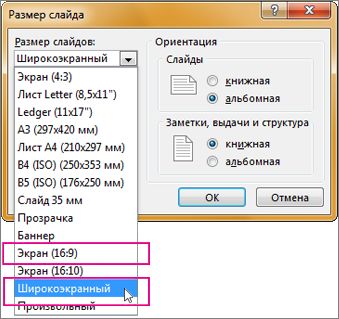
- В поле Размер слайда щелкните стрелку вниз рядом с элементом Размер слайдов и выберите нужный параметр. Их размеры перечислены ниже.
| Name (Имя) | Ширина | Высота |
|---|---|---|
| Экранное шоу (4:3) | 10 in / 25,4 см | 7,5 in / 19,05 см |
| Буквенный лист (8,5×11 в) | 10 in / 25,4 см | 7,5 in / 19,05 см |
| Книга книги (11×17 в) | 13,319 in / 33,831 см | 9,99 in / 25,374 см |
| Бумага A3 (297×420 мм) | 14 in / 35,56 см | 10,5 in / 26,67 см |
| A4 Бумага (210×297 мм) | 10,833 in / 27,517 см | 7,5 in / 19,05 см |
| B4 (ISO) Бумага (250x353mm) | 11,84 in / 30,074 см | 8,88 in / 22,556 см |
| B5 (ISO) Бумага (176x250mm) | 7,84 in / 19,914 см | 5,88 in / 14.936 см |
| Слайды 35 мм | 11,25 in / 28,575 см | 7,5 in / 19,05 см |
| Накладные расходы | 10 in / 25,4 см | 7,5 in / 19,05 см |
| Баннер | 8 in / 20,32 см | 1 in / 2,54 см |
| Экранное шоу (16:9) | 10 in / 25,4 см | 5,625 in / 14,288 см |
| Экранное шоу (16:10) | 10 in / 25,4 см | 6,25 in / 15,875 см |
| Широкоэкранный | 13.333 in / 33.867 см | 7,5 in / 19,05 см |
Накладные расходы обеспечивают пропорции, очень близкие к стандартному размеру слайда 4:3. Существует два варианта пропорций 16:9:
- Пункт Экран (16:9) задает размеры слайдов 25,4 см x 14,29 см.
- Пункт Широкоэкранный задает размеры слайдов 38,87 см x 19,05 см. Оба этих параметра имеют одинаковые пропорции, поэтому они будут выглядеть одинаково в обычном режиме, так как PowerPoint автоматически настраивает масштаб. Широкоэкранный экран (13,333 x 7,5 in.) предоставляет большую поверхность слайда для содержимого, поэтому это лучший выбор для презентаций. Широкоэкранный лист не помещается на листе бумаги 8,5 x 11 дюймов без необходимости уменьшать его масштаб.
Выбор пользовательских размеров (в дюймах, сантиметрах или пикселях)
- На вкладке Конструктор ленты найдите размер слайда в группе Настройка рядом с правым краем панели инструментов.
- Выберите Размер слайда, а затем — Пользовательский размер слайда. Откроется диалоговое окно Размер слайда.
- В диалоговом окне Размер слайда убедитесь, что ориентация настроена так, как вы хотите.
- В полях Высота и ШиринаPowerPoint принимает измерения в дюймах , сантиметрах или пикселях . Введите число, за которым следует пробел, а затем соответствующее сокращение: in , cm или px .
| Ширина или высота | |
|---|---|
| Минимальный: | 1 в 2,54 см 120 пикселей |
| Максимальная: | 56 в 142,24 см 720 пикселей |
PowerPoint при необходимости преобразует измерения в тип единицы, используемой операционной системой.
- Развернуть. Это может привести к тому, что содержимое не поместится на слайде.
- Подбор размера. Выберите этот вариант, чтобы содержимое уменьшалось при уменьшении слайда. Элементы слайда могут уменьшиться, но на нем будет отображено все содержимое.
Создание презентаций по умолчанию
Эта версия PowerPoint имеет размер по умолчанию 16:9 для новой презентации, но вы можете создать другое значение по умолчанию для себя.
- Запустите PowerPoint.
- На вкладке Файл ленты щелкните Создать. Затем дважды щелкните пустую презентацию , чтобы создать пустую презентацию.
- Затем на вкладке Конструктор щелкните Размер слайда и выберите нужный размер по умолчанию. (Если вам нужен размер слайда по умолчанию, отличный от указанного в списке, выберите Пользовательский размер слайда , а затем выберите нужный размер в диалоговом окне Размер слайда и нажмите кнопку ОК.)
- На вкладке Конструктор щелкните стрелку Дополнительно в правом нижнем углу группы Темы :

- Выберите команду Сохранить текущую тему.
- Задайте для темы название, которое будет легко запомнить, и нажмите кнопку Сохранить. Не изменяйте папку, в которой сохраняется новая тема.
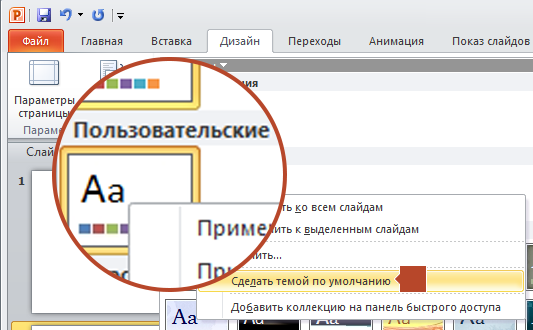
- На вкладке Дизайн еще раз щелкните стрелку Дополнительные параметры в правом нижнем углу группы Темы. Вы увидите только что сохраненную тему под заголовком Custom .
- Щелкните правой кнопкой мыши новую тему в разделе Пользовательские и выберите команду Сделать темой по умолчанию.
- Закройте PowerPoint. При появлении запроса не сохраняйте файлы.
- Откройте PowerPoint еще раз. На вкладке Файл ленты щелкните Создать. Только что сохраненная пользовательская тема отображается в левом верхнем углу с именем Тема по умолчанию. Эскиз изображения выглядит как широкоэкранный слайд, но на самом деле при создании новой презентации на основе этой темы она имеет пропорции, определенные для этой темы по умолчанию.
В следующий раз при запуске PowerPoint вы увидите тему по умолчанию в левом верхнем углу коллекции тем. Когда вы ее выберете, все слайды примут заданный вами размер по умолчанию.
Изменение размера применяется ко всем слайдам в презентации
PowerPoint не может изменить размер одного слайда в презентации. Все слайды в презентации имеют одинаковый размер.
Если вам требуется эта возможность, отправьте свой отзыв, чтобы помочь нам определить приоритеты новых функций для будущих обновлений. Дополнительные сведения см. в статье Как предоставить отзыв о Microsoft 365.
Ориентация применяется ко всем слайдам в презентации
PowerPoint не может изменить ориентацию страницы для определенных слайдов. Все слайды в презентации имеют одинаковую ориентацию страницы.
Если вам требуется эта возможность, отправьте свой отзыв, чтобы помочь нам определить приоритеты новых функций для будущих обновлений. Дополнительные сведения см. в статье Как предоставить отзыв о Microsoft 365.
См. также
Важно: Office 2010 больше не поддерживается. Перейдите на Microsoft 365, чтобы работать удаленно с любого устройства и продолжать получать поддержку.
Чтобы изменить размер слайда, выполните следующие действия:

- Перейдите на вкладку Конструктор на ленте панели инструментов.
- Выберите Параметры страницыв левой части панели инструментов.
- В диалоговом окне Настройка страницы в разделе Размер слайдов выберите нужный стандартный размер или выберите Настраиваемый и укажите нужные размеры.
Дополнительные сведения о стандартных размерах (включая форматы «Накладные», «A3», «A4», «Баннер», «B4» и «B5») или собственных настраиваемых размерах щелкните заголовок ниже, чтобы развернуть его и просмотреть подробные сведения.
Основные действия
Чтобы изменить размер слайда, выполните следующие действия:
- Перейдите на вкладку Конструктор на ленте панели инструментов.
- Выберите Параметры страницыв левой части панели инструментов.
- В диалоговом окне Настройка страницы в разделе Размер слайдов выберите нужный стандартный размер или выберите Настраиваемый и укажите нужные размеры.
Дополнительные сведения о стандартных размерах (включая форматы «Накладные», «A3», «A4», «Баннер», «B4» и «B5») или собственных настраиваемых размерах щелкните заголовок ниже, чтобы развернуть его и просмотреть подробные сведения.
Подробные действия
Выбор предопределенного размера слайда
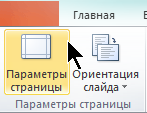
- На вкладке Конструктор ленты выберите Параметры страницы. Откроется диалоговое окно Настройка страницы .
- Выберите список Размер слайдов, чтобы открыть его, а затем выберите один из параметров. Выбор и их измерения перечислены ниже.
| Name (Имя) | Ширина | Высота |
|---|---|---|
| Экранное шоу (4:3) | 10 in / 25,4 см | 7,5 in / 19,05 см |
| Экранное шоу (16:9) | 10 in / 25,4 см | 5,625 in / 14,288 см |
| Экранное шоу (16:10) | 10 in / 25,4 см | 6,25 in / 15,875 см |
| Буквенный лист (8,5×11 в) | 10 in / 25,4 см | 7,5 in / 19,05 см |
| Книга книги (11×17 в) | 13,319 in / 33,831 см | 9,99 in / 25,374 см |
| Бумага A3 (297×420 мм) | 14 in / 35,56 см | 10,5 in / 26,67 см |
| A4 Бумага (210×297 мм) | 10,833 in / 27,517 см | 7,5 in / 19,05 см |
| B4 (ISO) Бумага (250x353mm) | 11,84 in / 30,074 см | 8,88 in / 22,556 см |
| B5 (ISO) Бумага (176x250mm) | 7,84 in / 19,914 см | 5,88 in / 14.936 см |
| Слайды 35 мм | 11,25 in / 28,575 см | 7,5 in / 19,05 см |
| Накладные расходы | 10 in / 25,4 см | 7,5 in / 19,05 см |
| Баннер | 8 in / 20,32 см | 1 in / 2,54 см |
| Настраиваемые | н/д | н/д |
Накладные расходы обеспечивают пропорции, очень близкие к стандартному размеру слайда 4:3.
- Развернуть. Это может привести к тому, что содержимое не поместится на слайде.
- Подбор размера. Выберите этот вариант, чтобы содержимое уменьшалось при уменьшении слайда. Элементы слайда могут уменьшиться, но на нем будет отображено все содержимое.
Выбор пользовательских измерений
- На вкладке Конструктор ленты выберите Параметры страницы. Откроется диалоговое окно Настройка страницы .
- Выберите список Размер слайдов, чтобы открыть его, а затем выберите Настраиваемый в нижней части списка.
- В полях Высота и Ширина укажите нужные размеры. Единица измерения для этих полей определяется операционной системой компьютера. Если вам нужно выполнить преобразование из одной системы в другую, см. веб-конвертер, например UnitConverters.net. Минимальные и максимальные размеры, которые PowerPoint принимает:
| Ширина или высота | |
|---|---|
| Минимальный: | 1 в 2,54 см 120 пикселей |
| Максимальная: | 56 в 142,24 см 720 пикселей |
Изменение размера применяется ко всем слайдам в презентации
Некоторые люди спросили об изменении размера одного слайда в презентации. PowerPoint не может этого сделать. Все слайды в презентации имеют одинаковый размер.
Ориентация применяется ко всем слайдам в презентации
Некоторые люди также спросили об изменении ориентации страницы некоторых слайдов. PowerPoint не может этого сделать. Все слайды в презентации имеют одинаковую ориентацию страницы.
Дополнительные сведения
Основные действия
Чтобы изменить размер слайда, выполните следующие действия:
- В меню Файл выберите пункт Параметры страницы.
- В диалоговом окне Настройка страницы в разделе Размер слайдов выберите нужный стандартный размер или выберите Настраиваемый и укажите нужные размеры.
Дополнительные сведения о стандартных размерах (включая форматы «Накладные», «A3», «A4», «Баннер», «B4» и «B5») или собственных настраиваемых размерах щелкните заголовок ниже, чтобы развернуть его и просмотреть подробные сведения.
Подробные действия
Выбор размера слайда «Стандартный» или «Широкоэкранный»
- На вкладке Конструктор ленты найдите размер слайда в группе Настройка рядом с правым краем панели инструментов.

- Выберите Размер слайда.

- Выберите Стандартный (4:3) или Широкоэкранный (16:9) .
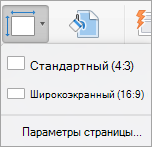
PowerPoint может предложить вам выполнить масштабирование содержимого. Выберите один из указанных ниже вариантов.
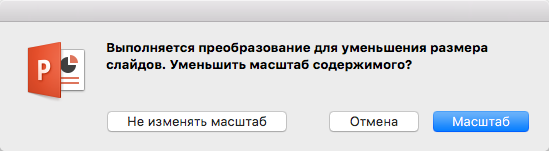
- Масштаб: Выберите этот параметр, чтобы уменьшить или увеличить размер содержимого слайда. При масштабировании до меньшего размера слайда это может сделать содержимое меньше, но вы сможете увидеть все содержимое на слайде.
- Не масштабируйте: Выберите этот параметр, чтобы сохранить размер содержимого слайда. Это может привести к тому, что содержимое не поместится на слайде.
Выберите другой размер, например A3, B4 или Накладные расходы
- На вкладке Конструктор ленты найдите размер слайда в группе Настройка рядом с правым краем панели инструментов.
- Выберите Размер слайда.
- В появившемся меню выберите Параметры страницы . Настройка страницы предоставляет ряд стандартных вариантов размера слайда или страницы. Параметры и их размеры перечислены ниже.
| Name (Имя) | Ширина | Высота |
|---|---|---|
| Экранное шоу (4:3) | 10 in / 25,4 см | 7,5 in / 19,05 см |
| Буквенный лист (8,5×11 в) | 10 in / 25,4 см | 7,5 in / 19,05 см |
| Книга книги (11×17 в) | 13,319 in / 33,831 см | 9,99 in / 25,374 см |
| Бумага A3 (297×420 мм) | 14 in / 35,56 см | 10,5 in / 26,67 см |
| A4 Бумага (210×297 мм) | 10,833 in / 27,517 см | 7,5 in / 19,05 см |
| B4 (ISO) Бумага (250x353mm) | 11,84 in / 30,074 см | 8,88 in / 22,556 см |
| B5 (ISO) Бумага (176x250mm) | 7,84 in / 19,914 см | 5,88 in / 14.936 см |
| Слайды 35 мм | 11,25 in / 28,575 см | 7,5 in / 19,05 см |
| Накладные расходы | 10 in / 25,4 см | 7,5 in / 19,05 см |
| Баннер | 8 in / 20,32 см | 1 in / 2,54 см |
| Экранное шоу (16:9) | 10 in / 25,4 см | 5,625 in / 14,288 см |
| Экранное шоу (16:10) | 10 in / 25,4 см | 6,25 in / 15,875 см |
| Широкоэкранный | 13.333 in / 33.867 см | 7,5 in / 19,05 см |
- Пункт Экран (16:9) задает размеры слайдов 25,4 см x 14,29 см.
- Широкоэкранный режим задает размеры 13,333 x 7,5 в. Оба этих параметра имеют одинаковые пропорции, поэтому они будут выглядеть одинаково в обычном режиме, так как PowerPoint автоматически настраивает масштаб. Широкоэкранный экран (13,333 x 7,5 in.) предоставляет большую поверхность слайда для содержимого, поэтому это лучший выбор для презентаций. Широкоэкранный лист не помещается на листе бумаги 8,5 x 11 дюймов без необходимости уменьшать его масштаб.
Урок за 60 Секунд: Как Изменить Размер Слайда в PowerPoint
Вам когда нибудь нужно было изменить размеры слайдов в вашей презентации PowerPoint? Например, если вы работали на широкоформатном мониторе, но доклад будете делать с экраном другого размера. В этому уроке, я покажу вам как легко можно поменять размер слайдов в PowerPoint.
Примечание: В сегодняшнем уроке, мы использовали популярный Шаблон для PowerPoint — Simplicity. Вы можете найти еще больше отличных шаблонов для PowerPoint на GraphicRiver.
Как Изменить Размер Слайдов в PowerPoint
Примечание: Посмотрите этот короткий видеоурок или следуйте за описанием к видео.
1. Опции Размер Слайда в PowerPoint
Самый простой способ изменить размер слайдов, это зайти во вкладку Дизайн в верхней строке меню, и найти там вкладку Размер Слайда (Slide Size).
Когда я на нее нажимаю, вы можете видеть, что для моей презентации выбран формат экрана 16:9. Давайте изменим формат на 4:3, кликнув по этому варианту.

2. Используйте Настройки что бы Быстро Изменить Размер Ваших PPT Слайдов
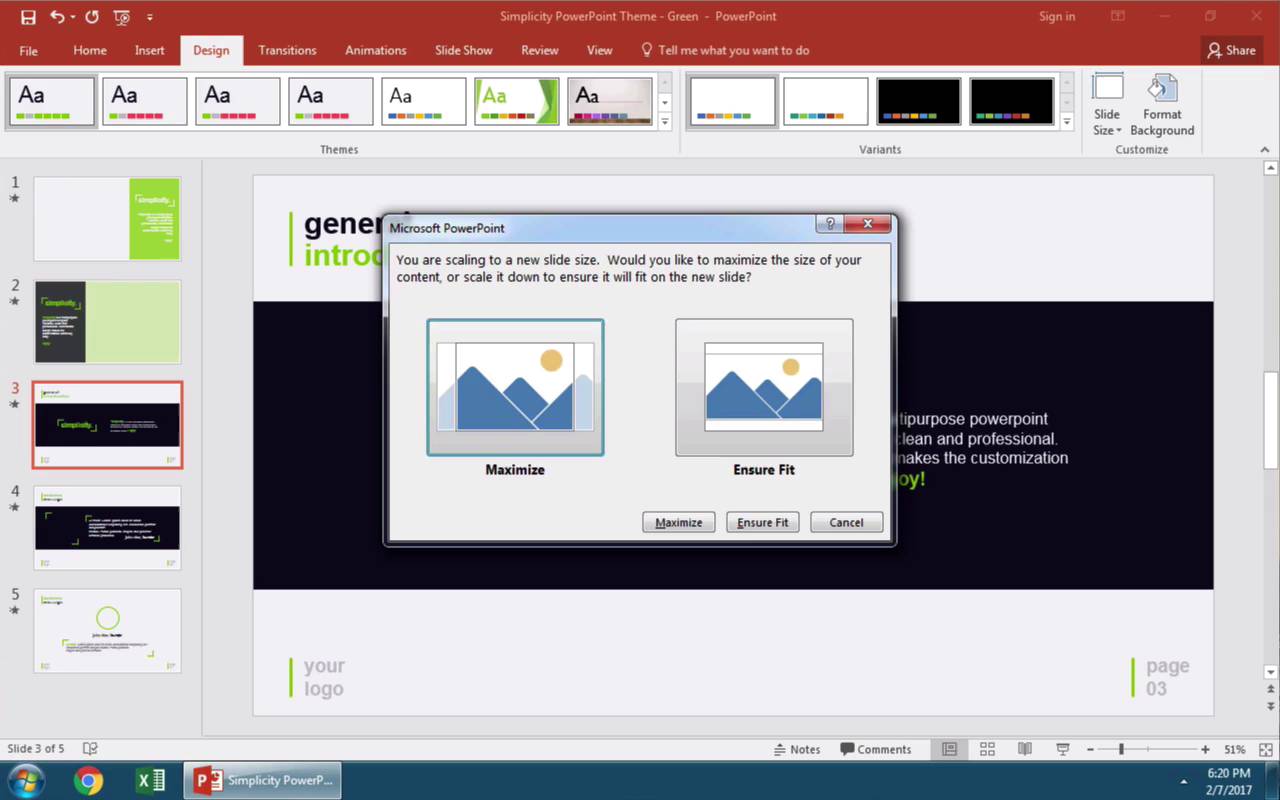
Когда мы изменяем размер слайдов, наши слайды могут быть обрезаны или подогнаны под размер. Выбор опции Развернуть (Maximize), может привести к тому, что наш слайд будет обрезан слева и справа (если он не умещается на экран), в то время как опция Подбор Размера (Ensure Fit), уменьшит содержимое слайда, что бы оно уместилось на экране 4:3.

Примечание: После того как вы сделаете изменения, используйте Просмотр в PowerPoint и сделайте необходимые перестановки элементов если потребуется.
3. Как Настроить Размеры для Ваших Слайдов в PowerPoint в более Расширенном Варианте
Осталась последняя опция с которой нам надо разобраться. Давайте отменим предыдущую и кликнем в окне Размер Слайда, вкладку Настроить Размер Слайда. Это меню позволит вам полностью настроит соотношение сторон и размер слайда для вашей презентации. Вы даже можете изменить ориентацию на Книжную, если хотите.

Завершаем!
Подготовьте размеры слайдов вашей презентации для экрана, который вы будете использовать, что бы ваше выступление прошло отлично.
Короткие ВидеоУроки по PowerPoint (60 Секунд)
Узнайте больше об инструментах PowerPoint и начинайте накапливать знания по созданию презентаций. У нас есть ряд уроков по PowerPoint на Envato Tuts +, или просто посмотрите еще одни тьюториал из нашей серии коротких видеоуроков:
Microsoft PowerPoint
Урок за 60 Секунд: Как Изментить Макет Слайда в PowerPoint
Andrew Childress
Microsoft PowerPoint
Урок за 60 Секунд: Как Использовать Образец Слайдов в PowerPoint
Andrew Childress
Microsoft PowerPoint
Урок за 60 Секунд: Как Распечатать Слайды PowerPoint с Заметками
Andrew Childress
Примечание: В сегодняшнем уроке мы использовали Шаблон для PowerPoint — Simplicity. Откройте для себя другие варианты презентаций PowerPoint готовые для использования, посмотрев наш Главный Путеводитель по Шаблонам для PowerPoint или посмотрите наши лучше темы для PowerPoint на GraphicRiver.
Advertisement
Did you find this post useful?
Want a weekly email summary?
Subscribe below and we’ll send you a weekly email summary of all new Business tutorials. Never miss out on learning about the next big thing.

I believe that life is too short to do just one thing. In college, I studied Accounting and Finance but continue to scratch my creative itch with my work for Envato Tuts+ and other clients. By day, I enjoy my career in corporate finance, using data and analysis to make decisions. I cover a variety of topics for Tuts+, including photo editing software like Adobe Lightroom, PowerPoint, Keynote, and more. What I enjoy most is teaching people to use software to solve everyday problems, excel in their career, and complete work efficiently. Feel free to reach out to me on my website.
Каковы правильные размеры слайдов в PowerPoint?
Представление презентации PowerPoint является окончательным результатом больших трудов. Вы потратили время на исследование, разработку своего послания, создание визуальных эффектов и теперь вы готовы показать это публике. Использование слайдов PowerPoint может помочь вам укрепить ваше послание и предоставить отличную основу для презентации.
Когда вы подключаете ноутбук к внешнему дисплею, вы может удивиться тем, как выглядит ваша презентация. Она может быть обрезана по краям или иметь границы на экране, например:

Перед тем, как подключиться к монитору или проектору с большим экраном, чтобы поделиться своей напряженной работой, вам необходимо проверить размер и соотношение сторон вашей презентации.
Размеры слайдов PowerPoint помогут вам убедиться в правильности отображения на экране. В этом уроке я расскажу вам, как выбрать правильные размеры PowerPoint.
Каков правильный размер для ваших слайдов PowerPoint?
Выбор правильных размеров для слайда PowerPoint зависит от того, где и как вы его будете показывать.
Вы можете показывать презентации PowerPoint на различных экранах, например:
- Экран ноутбуков
- Проекторы конференц-зала
- IPad’ы и планшеты
- Широкоформатные, мониторы большого формата
Каждый из этих экранов имеет другую форму или соотношение сторон, которые обозначают ширину и высоту экрана. Один и тот же файл PowerPoint на каждом устройстве будет отображаться по-разному, поскольку соотношение сторон может отличаться.

Начнём этот урок с определения на каком устройстве ваша презентация появится, скорее всего. Если вы не уверены, продолжайте читать, чтобы узнать больше о вариантах настройки размера слайда.
Лучшие шаблоны PowerPoint (с готовыми размерами слайдов)
Кроме того, имейте в виду, что у нас есть тонна потрясающих шаблонов презентаций PowerPoint на GraphicRiver.
Многие из них имеют заготовленные пропорции, поэтому вы можете работать с отличными конструкциями слайдов с общими размерами, которые вам, вероятно, понадобятся для вашей презентации. В популярном шаблоне Marketofy PowerPoint (который мы использовали для этого урока) поддерживает, три соотношения сторон (4:3, 16:9 и A4 для печати).
Другие дизайны презентаций выполнены в формате Full HD (16:9), который является популярным размером дисплея или поставляется с дополнительными размерами. Откройте для себя больше в нашей подборке редакторов ниже, а затем продолжайте изучение этого урока:
Microsoft PowerPoint
17+ Best PowerPoint Template Designs for 2017
Sean Hodge
Как изменить размер слайдов в PowerPoint (смотри и учись)
В видеоуроке ниже я показываю вам, как изменить размер презентации PowerPoint. Это изменит размер всех слайдов в PowerPoint. Я также кратко обсужу наиболее распространенные размеры слайдов, которые вы можете использовать в вашей презентации.
Продолжайте читать пошаговую инструкцию, чтобы выбрать правильный размер слайда в PowerPoint и настроить соответствие презентации.
1. Как изменить размер слайдов PowerPoint
После того, как вы изучите экран, на котором вы будете показывать и выберите нужный размер для презентации PowerPoint, пришло время изменить файл PowerPoint, чтобы он соответствовал по размеру.
Нажмите вкладку Дизайн на ленте PowerPoint’а. На ленте появятся доступные опции. На ленте найдите раздел Настроить и кликните по Размер слайда.

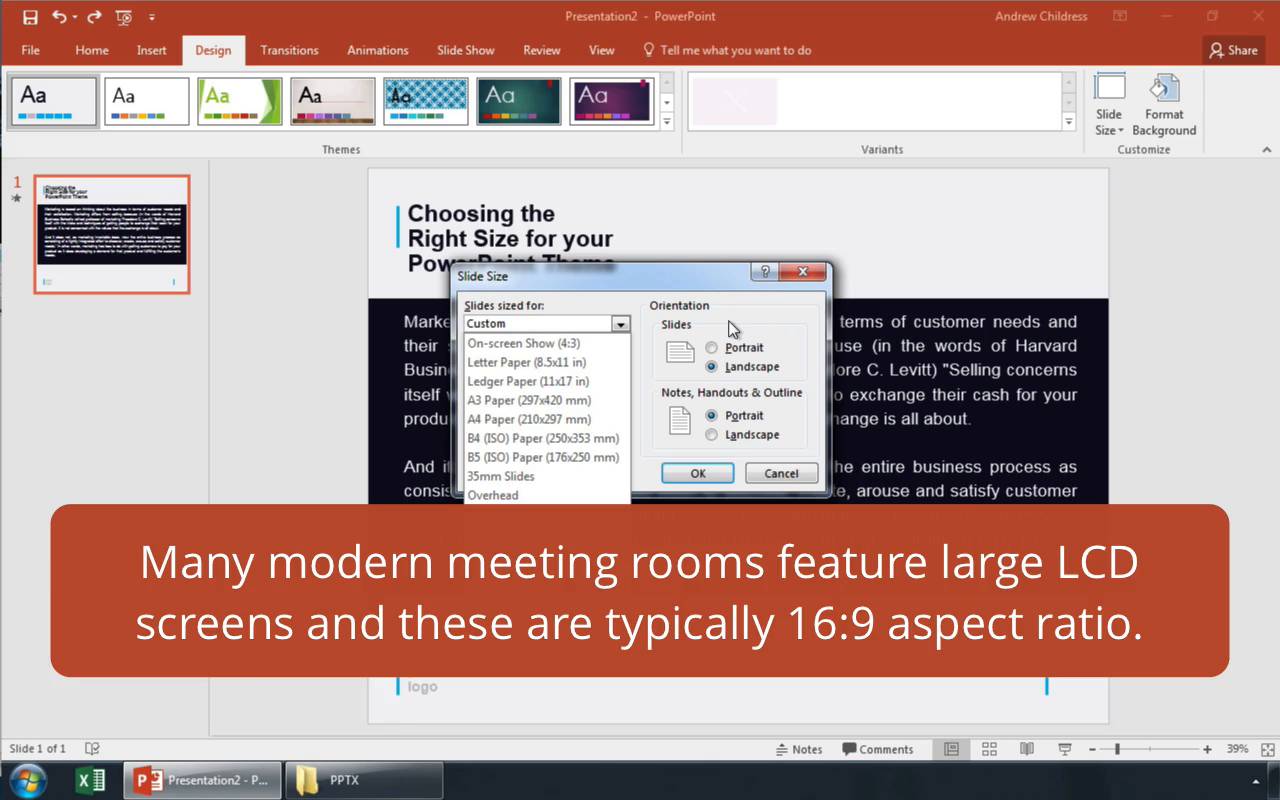
В раскрывающимся меню будет несколько опции. Нажмите Настроить размер слайдов, чтобы открыть меню размера слайда и изменить разрешение сторон презентации.
Откроется меню Размер слайда и теперь вы можете изменять размер слайда, используя варианты из списка.

Имейте в виду: возможно, не всегда можно выбрать идеальный размер для вашей презентации; если вы отправляете и делитесь своей презентацией, то вы не можете управлять устройством, на котором аудитория откроет презентацию.
Однако это не означает, что мы не можем оптимизировать презентацию для большинства зрителей. Давайте поговорим о наиболее распространенных размерах, чтобы настроить слайды в PowerPoint:
2. Общие размеры презентаций PowerPoint
Чтобы изменить размер презентации PowerPoint, нажмите раскрывающийся список в разделе Размер слайдов. Выбранная вами настройка должна основываться на экране, на котором она будет отображаться.
В этом выпадающем меню есть несколько вариантов. Наиболее распространенными вариантами, которые я использую, являются Экран (4:3), Экран (16:9) и Экран (16:10). Я часто использую эти настройки, потому что они наиболее подходят для распространенных устройств показа презентаций PowerPoint.
Конкретная настройка зависит от устройства, которое вы будете использовать. Вот Эмпирическая закономерность, для выбора чего-то одного:

- Ноутбуки: большинство экранов ноутбуков имеют соотношение сторон 16:9, причем заметным исключением является соотношение сторон MacBook 16:10.
- Проекторы: многие проекторы имеют соотношение сторон 4:3, в то время как другие другие созданы для имитации таких широкоэкранных (16:9) мониторов ноутбуков.
- Широкоформатные экраны: во многих современных конференц-залах есть большие ЖК-экраны, поскольку стоимость на телевизоры уменьшилась, вытеснив проекторы. У них, как правило, соотношение сторон 16:9.
Конечно, это не единственные варианты. Вы также можете легко выбрать соотношение сторон, которое совпадает с печатным документом, таким как Лист Letter или Ledger. Ключевым моментом является выбор размера, который подойдёт вашей аудитории.
После выбора размера нажмите OK в этом меню. PowerPoint отобразит новое меню, в котором вы можете выбрать способ изменения размера слайда. Давайте подробнее рассмотрим, какой вариант вам подходит.
Настройки слайдов PowerPoint: Развернуть в сравнении с Подбор размера
Когда мы меняем размеры слайдов, PowerPoint предоставляет нам две уникальные опции для изменения размера слайда. У нас уже есть контент на слайде, поэтому будет не лишним подумать о том, как выполнить изменение слайда.
В меню отображаются два варианта: Развернуть и Подбор размера. Вам нужно выбрать один из этих вариантов, чтобы изменить размер презентации.

Вариант Развернуть увеличит масштаб слайда, чтобы содержимое заполнило слайд. Недостатком такого подхода является то, что некоторое содержимое может быть обрезано, если есть элементы на краю слайдов.
Подбор размера гарантирует, что всё остается на слайде, но могут появиться горизонтальные полосы выше и ниже вашего содержимого.
При изменении размера слайдов PowerPoint, убедитесь, что вы внимательно ознакомились с презентацией и убедились, что контент не изменен таким образом, который изменяет исходное предназначение. Обычно я выбираю Развернуть, но может потребоваться некоторая переработка слайдов для более точного соответствия.
В каких случаях использовать особые размеры
Окно Размер слайда позволяет изменять размер презентации практически под любую ситуацию.

Представьте такую ситуацию, что ваша презентация будет рассмотрена на устройстве с портретной ориентацией. Портретная ориентация подразумевает, что экран больше в высоту, чем в ширину. Возможно, тот кто смотрит, просматривает его на планшете в портретном режиме или на мониторе, который поворачивается в портретный режим.
Чтобы изменить ориентацию презентации PowerPoint на портретную, измените параметр Слайды на Книжная, как показано выше.
Вы можете не часто использовать эти параметры, но помните, что они существуют. PowerPoint действительно располагает такой функцией.
3. Не забудьте протестировать
Успех презентации сводится к её подготовке. Показ презентации аудитории является сложной задачей, но сделав «холостой ход» (попрактиковаться с презентацией) может помочь устранить сюрпризы при реальном показе.
Чтобы подготовиться к презентации, не забудьте проверить файл на устройстве, на котором его будет смотреть ваша аудитория. Если возможно, попробуйте заранее записаться в конференц-зал или лекционный зал.
Выполнение «холостого хода» презентации даст вам две вещи: первое, что у вас есть все кабели и переходники, необходимые для показа вашей презентации. И кроме того, самое время сравнить размеры вашего файла с экраном, который вы будете использовать, чтобы при необходимости изменить размеры слайдов.
Microsoft PowerPoint
Как взять и сделать шикарную PowerPoint презентацию (за 5 простых шага)
Эндрю Чилдресс
Не забудьте включить тестирование вашего PowerPoint-файла на экране, который вы будете использовать для вашей подачи. Это еще одна переменная, которую вы можете контролировать во время подготовки, уменьшая неопределенность вашей презентации.
Повторите и продолжайте дальше изучать PowerPoint
В этом уроке мы узнали, как установить правильный размер для файлов PowerPoint. Все сводится к тому, как и где будет просматривать презентацию то, кто её получит.
Возможно, вы не сможете идеально отформатировать слайды PowerPoint для каждого экрана и большинство стандартных форматов подойдут в большинстве случаев. А также вы можете сэкономить время, работая с отличным шаблоном PowerPoint, который уже настроен под необходимые размеры слайдов.
Для продолжения изучения PowerPoint, ознакомьтесь с полезными руководствами ниже: