Некоторые шрифты не отображаются при сохранении презентации PowerPoint 2010 или более поздней версии в предыдущем формате
При открытии презентации PowerPoint 2010 или более поздней версии, которая была создана на другом компьютере и сохранена в формате «Презентация PowerPoint 97-2003» с внедренными шрифтами, возникает ситуация, когда оригинальные шрифты заменяются другими.
Причина
Эта проблема возникает из-за того, что используемые шрифты либо ограничены, либо не могут быть внедрены.
Обходной путь
Используя компьютер, на котором была создана презентация, выполните следующие действия, чтобы заменить ограниченные шрифты на те, которые можно внедрить:
- Откройте презентацию PowerPoint.
- В PowerPoint 2010 выберите Файл>Сохранить как. В программе PowerPoint 2007 нажмите кнопку Microsoft Office и выберите Сохранить как.
- В списке Тип файла выберите Презентация PowerPoint и сохраните файл.
- Select Файлы>Параметры, а затем нажмите Сохранить.
- В разделе Сохранить качество при предоставлении доступа к этой презентации установите флажок Внедрить шрифты в файл.
- Выберите OK, а затем нажмите Сохранить.
- Повторяйте шаги со 2 по 6 столько раз, сколько необходимо, пока не сможете сохранить презентацию без получения предупреждения о внедренных шрифтах.
Если вы не являетесь первоначальным автором файла, но у вас есть шрифт, который необходимо изменить в существующем файле, используйте следующие шаги, чтобы заменить все экземпляры этого конкретного шрифта в файле.
- На вкладке Главная перейдите в группу Редактирование, выберите стрелку рядом с Заменить, а затем выберите Замена шрифтов.
- В списке Заменить выберите шрифт, а затем выберите похожий шрифт в списке С использованием.
- Нажмите кнопку Заменить.
Дополнительная информация
Требуется дополнительная помощь? Зайдите на сайт сообщества Майкрософт.
Установка шрифтов для Microsoft PowerPoint
В известной многим программе Microsoft PowerPoint можно создавать различные презентации и другие подобные проекты. В таких работах часто используются разнообразные шрифты. Стандартный пакет, установленный по умолчанию, не всегда подходит под общее оформление, поэтому пользователи прибегают к установке дополнительных шрифтов. Сегодня мы детально расскажем о том, как это сделать и чтобы инсталлированный шрифт без проблем отображался на других компьютерах.
Устанавливаем шрифты для Microsoft PowerPoint
Сейчас в операционной системе Windows в большинстве своем задействуется формат файлов TTF для шрифтов. Инсталлируются они буквально в несколько действий и не вызывают никаких трудностей. Сначала вам потребуется отыскать и загрузить файл, а после выполнить следующее:
- Перейдите к папке со скачанным из интернета шрифтом.
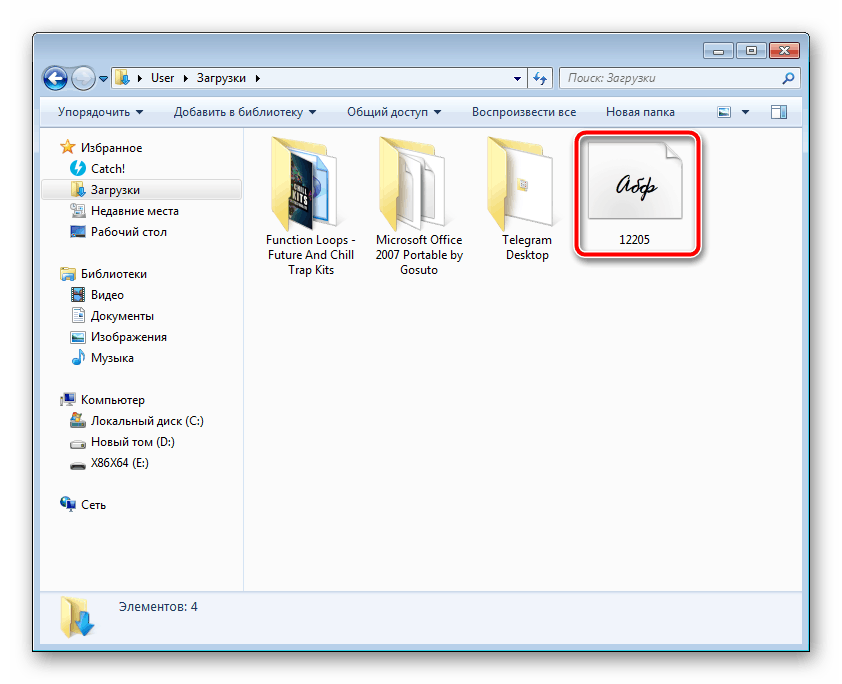
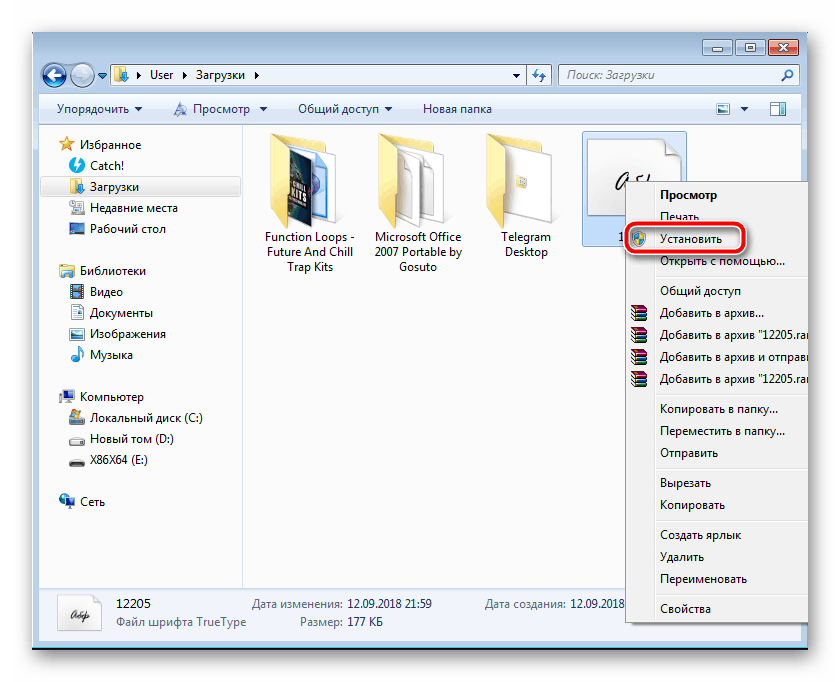
- Нажмите на нем правой кнопкой мыши и выберите «Установить».
 В качестве альтернативы его можно открыть и кликнуть на «Установить» в режиме просмотра.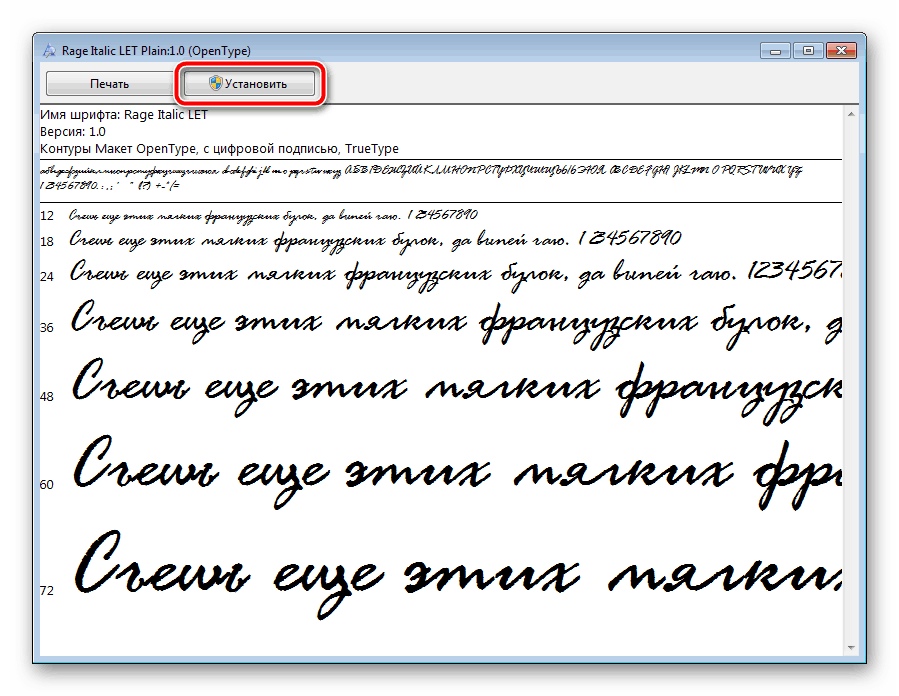
Развернутые инструкции на эту тему вы найдете в статье от другого нашего автора по ссылке ниже. Советуем обратить внимание на пакетную инсталляцию, что может быть полезно, когда вы имеете дело со множеством шрифтов.
Внедряем шрифты в файл для PowerPoint
После того как вы установили стили текста одним из предложенных выше способов, они автоматически определятся в ПоверПоинт, однако если он был открыт, произведите его перезапуск для обновления информации. Пользовательские шрифты будут отображаться только на вашем компьютере, а на других ПК тексты преобразятся в стандартный формат. Чтобы этого не случилось, нужно выполнить следующие действия:
- Запустите PowerPoint, создайте презентацию с добавленными сталями текста.
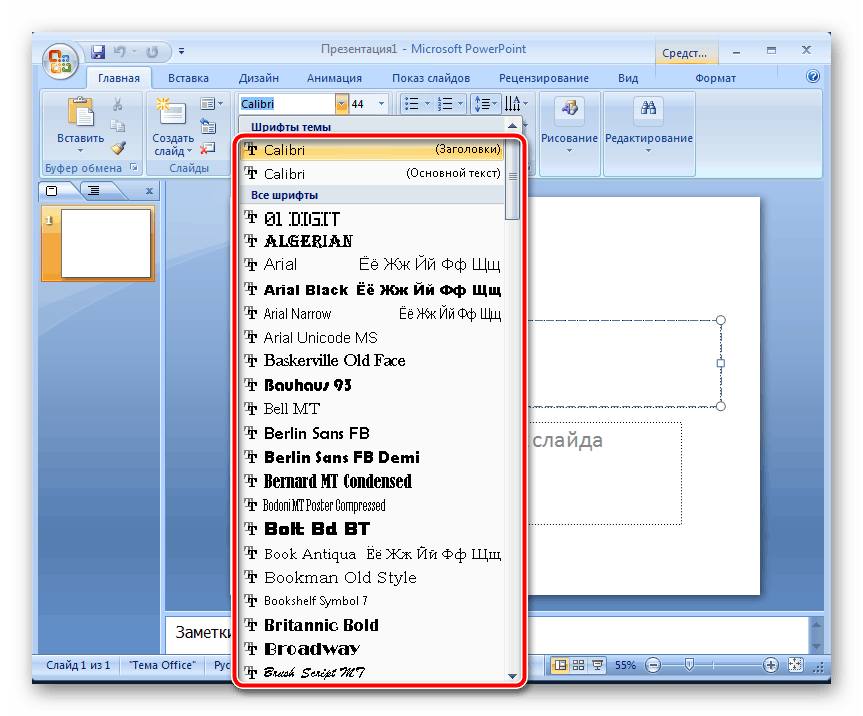
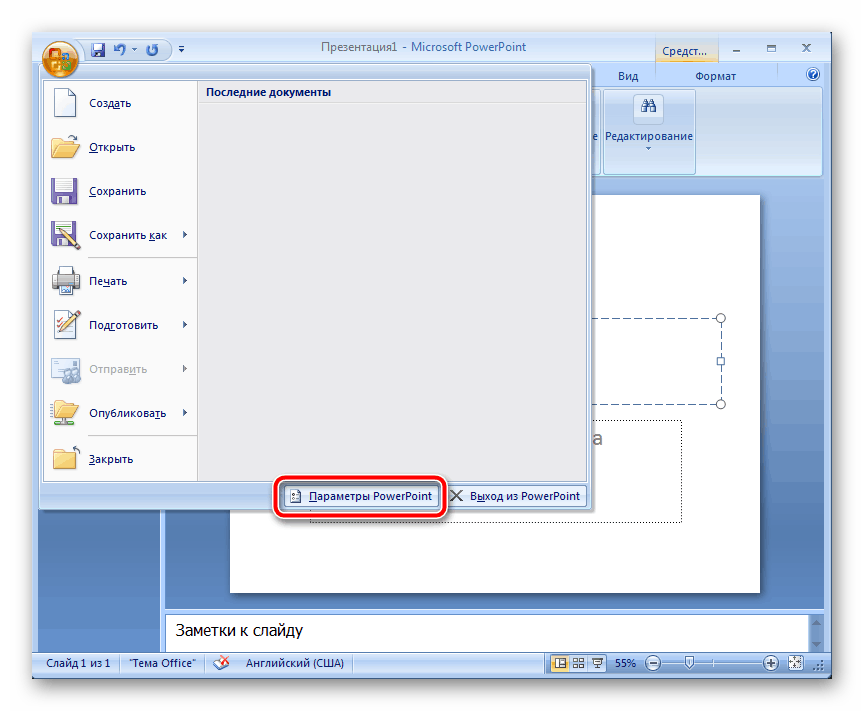
- Перед сохранением нажмите на значок меню и выберите там пункт «Параметры PowerPoint».
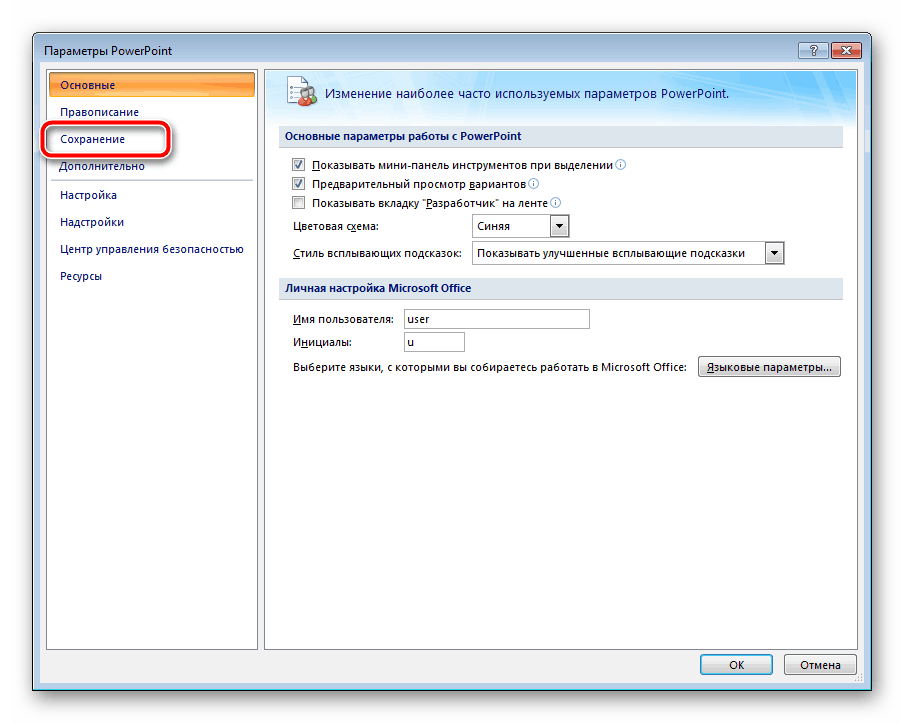
- В открывшемся окне переместитесь к разделу «Сохранение».
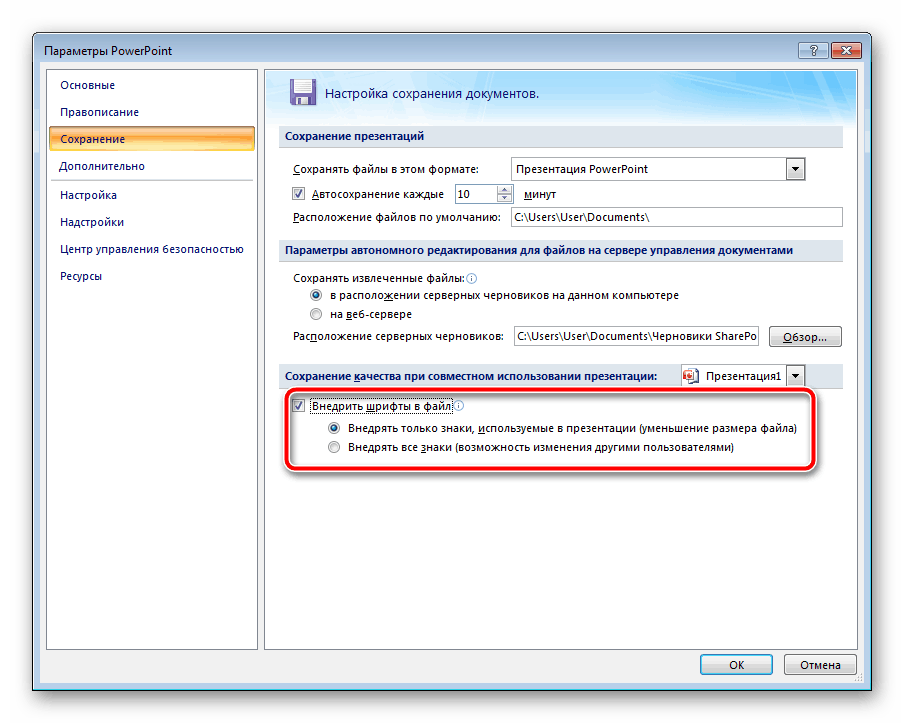
- Внизу отметьте галочкой пункт «Внедрить шрифты в файл» и установите точку возле необходимого параметра.
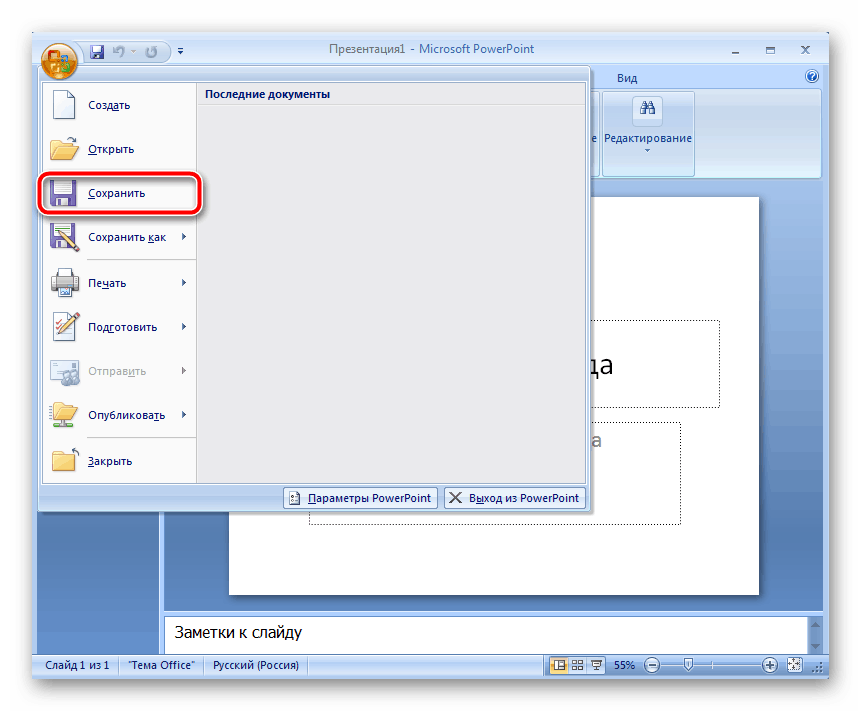
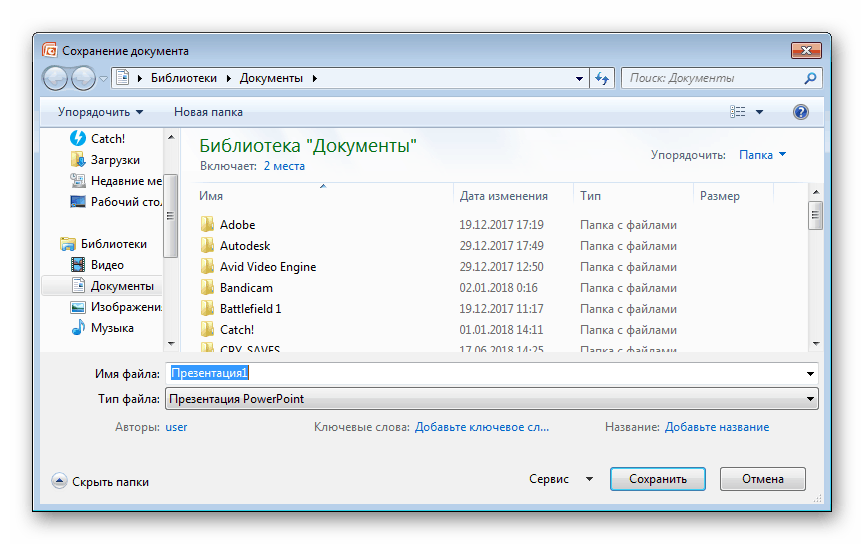
- Теперь вы можете снова переместиться в меню и выбрать «Сохранить» или «Сохранить как…».
- Укажите место, куда хотите сохранить презентацию, дайте ей название и нажмите на соответствующую кнопку, чтобы завершить процесс.
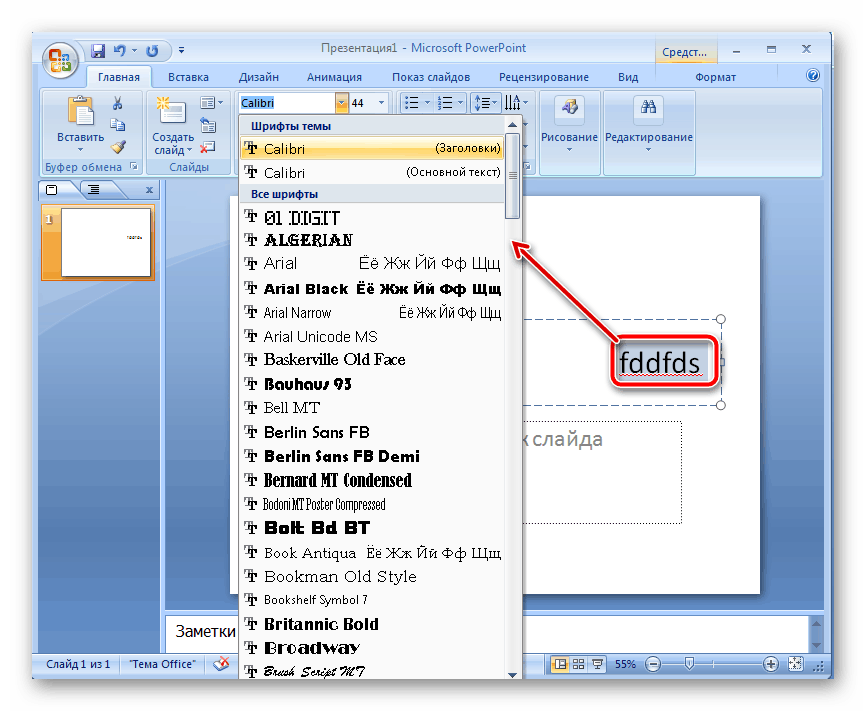
Иногда возникает проблема со сменой шрифта. При выборе пользовательского текст печатается все равно на стандартном. Исправить это можно одним простым методом. Зажмите левую кнопку мыши и выделите необходимый фрагмент. Перейдите к выбору стиля текста и укажите желаемый.
В этой статье вы могли ознакомиться с принципом добавления новых шрифтов в Microsoft PowerPoint и последующим их внедрением в презентацию. Как видите, данный процесс совсем не сложный, с ним с легкостью справится начинающий пользователь, не обладающий дополнительными знаниями или навыками. Надеемся, что наша инструкция вам помогла и все прошло без каких-либо ошибок.
Изменение шрифта по умолчанию в PowerPoint
Вместо того, чтобы изменять шрифты на слайдах по одному, можно изменить шрифты по умолчанию для всей презентации. Связывание шрифтов (шрифт заголовка, шрифт текста) является важным решением для проектирования в PowerPoint.
- На вкладке Вид щелкните Образец слайдов.
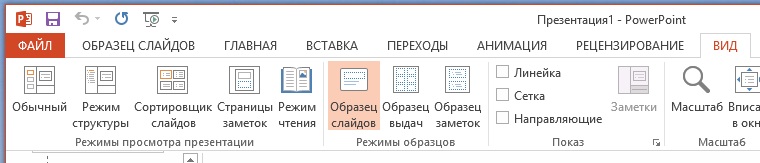
- На вкладке Образец слайдов щелкните раскрывающееся меню Шрифты. Выберите шрифт, который вы хотите использовать для всех слайдов в презентации. Вам не нужно выбирать из предварительно определенных пар шрифтов в меню; Выберите Пункт Настроить шрифты в нижней части меню, чтобы выбрать собственные шрифты.
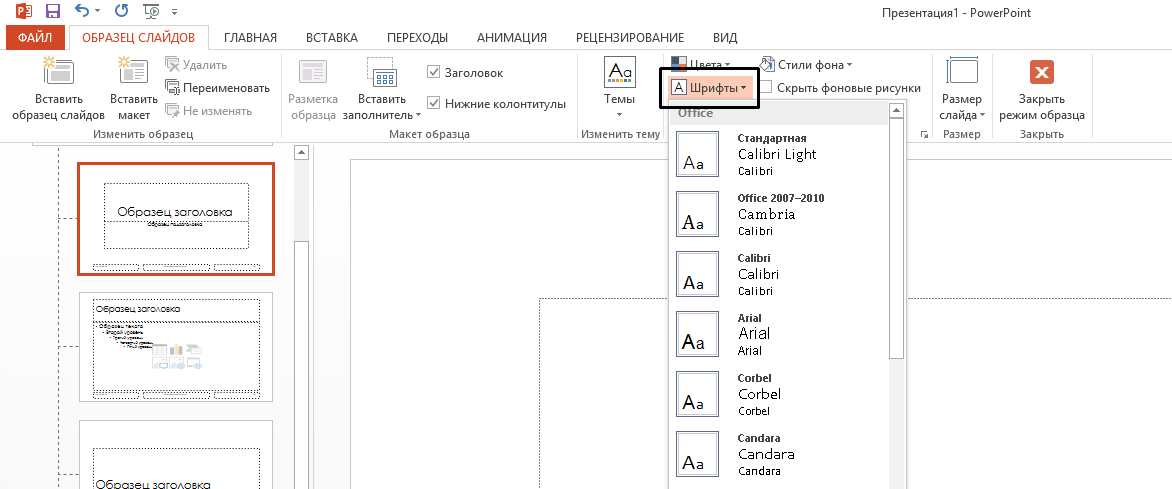
Примечание: Любые изменения, внесенные в представление «Образец слайдов», влияют на все слайды, использующие master.
Создание шаблона для сохранения стандартного шрифта
Вы можете сохранить указанные выше обновления шрифтов по умолчанию, создав шаблон PowerPoint. Этот шаблон сохраняет обновления шрифтов и может использоваться в будущих презентациях.
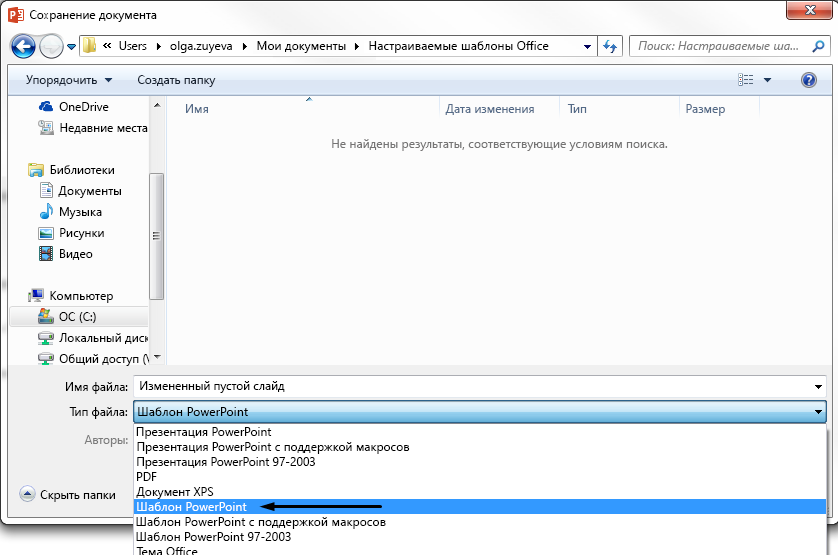
- В меню Файл выберите команду Сохранить как.
- Выберите Компьютер >Обзор.
- Перейдите в раздел C:\Users\ \Documents\Custom Office Templates.
- Введите имя шаблона в поле Имя файла. В раскрывающемся списке Тип файла выберите формат Шаблон PowerPoint.
- Нажмите кнопку Сохранить.
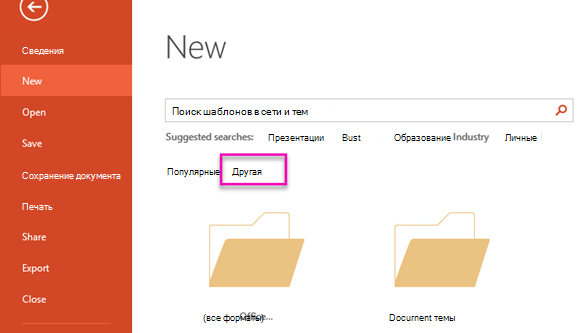
Примечание: Этот шаблон можно выбрать при создании презентации. Щелкните Файл > Создать и выберите Настраиваемые > Настраиваемые шаблоны Office , чтобы найти шаблон.
См. также
Внедряем . шрифты
Полигон • Лайфхаки • Внедряем . шрифты
Внедряем . шрифты
Перепечатка или размещение статьи на другом ресурсе допускается только с согласия и на условиях автора.

Каким образом мы готовим пакет слайдов к презентации? Разумеется, с помощью домашнего компьютера. Как нам приходится демонстрировать плоды нашей подготовки? На чужом устройстве с неизвестной нам заранее конфигурацией. Не секрет, что на компьютере, с помощью которого будет осуществляться демонстрация слайдов, могут отсутствовать шрифты, имеющиеся на домашней машине и использованные в презентации. В таком случае операционная система демонстрационной машины подменит примененный вами шрифт на близкий по семейству свой, и все наши дизайнерские задумки по оформлению текстовой информации пойдут прахом.
Мы рассмотрим несколько способов добиться того, чтобы примененные вами в текстовых элементах слайдов креативные шрифты отображались где бы то ни было именно в том виде, в котором и было задумано. Механизм переноса шрифтов в файлах документов с целью их применения на другом компьютере называется внедрением (embedding).
При создании этой статьи предполагалось, что для разработки слайдов мы используем Microsoft PowerPoint, как наиболее распространенный продукт, и компьютер под управлением Windows. Возможность внедрения шрифтов в презентациях аналогичных программ и способы переноса шрифтов в других операционных системах не исследовались. Кроме того, мы не будем обсуждать различные Internet-приложения, в которых проблема переносимости по большей части просто не актуальна, при условии, что конечное устройство соединено с Интернет.
Как наша проблема выглядит на практике? Представим себе, что мы хотим создать учебную презентацию, объясняющую русскоговорящим студентам ВГУ разницу между вопросительными словами «which» и «what».
План презентации разработан, контент слайдов расписан на бумаге, пора приступать к дизайнерскому оформлению своих мыслей. Мы решаем сыграть на контрасте белого (white) и зеленовато-голубого (teal). Да, именно зеленовато-голубого. Для цвета #008080 (teal) в английском языке есть отдельное слово, а в русском таковое отсутствует. Забавно, цвет есть, а слова нет.
Мы полагаем, что наиболее подходящим шрифтом для первого слайда будет Belwe Bd BT. Вот что у нас получилось. Неплохо смотрится, правда?

Мы тут же хотим похвастаться удачным подбором цвета и шрифта перед домашними, перегоняем нашу презентацию с компьютера на ноутбук, торжественно ее запускаем и видим вот это:

Карета превратилась в тыкву. А на что вообще можно было рассчитывать? Belwe Bd BT — шрифт весьма экзотический. Я могу ошибаться, но на моем компьютере он появился после установки WPS Office, редкого для просторов нашей Родины пакета офисных приложений от китайских товарищей. Соответственно, Windows ноутбука, наткнувшись на Belwe Bd BT, заменила отсутствующий в локальном наборе шрифт на свой по предписанному ей разработчиками алгоритму.
Решение, которое лежит, казалось бы, на поверхности, очень простое. Давайте не будем использовать креативные шрифты, а выполним все текстовые элементы с помощью Times New Roman, Arial или Helvetica, которые гарантированно присутствуют на 99,9% компьютеров под управлением Windows. Но раскрасить мир в один шрифт — не наш метод, мы хотим использовать все доступное нам разнообразие типографики в наших презентациях. Как учил Мао Цзэдун: «Пусть расцветают сто цветов, пусть соревнуются сто учений», так что мы всей душой за разнообразие.
Автору приходится время от времени выступать на научных конференциях, в том числе и с презентациями, поэтому перенос презентации с одного устройства на другое — актуальная проблема. Практика выступлений помогла выработать несколько способов обеспечения одинакового отображения шрифтов или текстовой информации на любом компьютере. Некоторые из них используют механизм внедрения шрифтов, некоторые используют намеренное исключение текстовой информации из слайдов путем ее преобразования в графику.
Способы эти следующие:
- Способ от PowerPoint — механизм внедрения шрифтов в файл презентации, предлагаемый PowerPoint.
- Способ от Adobe Systems — разработка презентации средствами PowerPoint и сохранение окончательной версии презентации в формате PDF с внедрением шрифтов в файл или преобразованием их в точечный рисунок.
- Способ от Joint Photographic Experts Group — разработка презентации средствами PowerPoint, сохранение слайдов в формате JPEG и последующее их объединение в презентацию снова в PowerPoint.
- Способ от Photoshop или GIMP — подготовка пакета слайдов в графическом редакторе и последующее объединение слайдов в презентацию в PowerPoint.
Способ от PowerPoint

Для того, чтобы текстовые элементы вашей презентации на другом компьютере под управлением Windows отобразились тем же шрифтом, что задумывалось, нам необходимо сохранить свою работу со внедренными в файл презентации шрифтами. Делается это так: в меню «Файл» выбираем пункт «Параметры», в появившемся окне «Параметры PowerPoint» в боковом меню выбираем пункт «Сохранение», отмечаем опцию «Внедрить шрифты в файл», затем радиокнопку «Внедрять все знаки (возможность изменения другими пользователями)». Теперь наши презентации будут сохраняться со внедренными шрифтами, пока мы сами эту опцию не отменим.

Смысл этой техники в том, что вместе со слайдами презентации мы носим с собой в одном файле и все использованные нами шрифты. Казалось бы, вот оно, решение всех наших проблем, по крайней мере, для устройств, работающих под Windows. Но, оказывается, не все шрифты поддерживают механизм внедрения. Таким образом, фирменный способ от Microsoft не дает стопроцентной гарантии получения необходимого результата.
На всемирно известном сайте support.microsoft.com можно ознакомиться с краткими техническими рекомендациями по внедрению шрифтов от Microsoft.
Достоинство этого способа от PowerPoint в простоте и доступности каждому из нас. Недостатком же является то обстоятельство, что не все шрифты поддерживают механизм внедрения.
Способ от Adobe Systems

Не будем так уж расстраиваться, что способ от PowerPoint может не сработать. К нашим услугам есть специфический формат для документов — PDF или Portable Document Format. Исторически он был задуман и воплощен в жизнь компанией Adobe Systems с целью добиться кроссплатформенности и идентичности отображения информации на любых устройствах. На сайте Adobe особо подчеркивается, что PDF обеспечивает «независимость от наличия нужных шрифтов у других пользователей».
Я пользуюсь в домашних условиях Microsoft Office 2010. В этой версии доступна опция сохранения файлов PowerPoint в формате PDF .
Для сохранения презентации в виде PDF -файла необходимо выполнить следующие шаги: в меню «Файл» выбрать пункт «Сохранить как», в открывшемся диалоговом окне сохранения файла в выпадающем списке «Тип файла» выбрать PDF . Затем нужно кликнуть кнопку «Параметры. » и в открывшемся окне параметров обязательно отметить галочкой опцию «Преобразовать текст в точечный рисунок, если невозможно внедрить шрифты». Закрываем окно опций кнопкой «ОК» и нажимаем кнопку «Сохранить».

Преимущество этого способа в том, что если при сохранении не представляется возможным внедрить какой-либо шрифт, то он автоматически преобразуется в точечный рисунок. Проблема переносимости текстовых элементов презентации полностью решена.
Недостаток, он же достоинство — затрудненность редактирования конечного продукта. Представим, что у вас возникла острая необходимость отредактировать один из слайдов вашей презентации. Чрезвычайно трудно, если вообще возможно, проделать такое над PDF файлом. Получается, для выступления надо брать с собой и файл презентации PDF , и файл в формате PowerPoint, чтобы иметь возможность при необходимости отредактировать презентацию и заново сохранить ее в PDF .
Затрудненность редактирования PDF -файлов может пригодиться нам в весьма жизненном случае. Представьте себе, что вы подготовили какой-то шедевральный пакет слайдов, а сторонний человек, каким-то образом получил ваш файл в формате PowerPoint. Он с легкостью может его открыть и выкинуть из него ваши авторские данные, а то еще и выдать за автора себя. Обидно, да? Имея на руках только PDF , такой фокус-покус можно провернуть только затратив время и силы.
Кстати, недостаток или достоинство в виде затрудненности редактирования присущ и другим способам обеспечения совместимости отображения презентаций на разных устройствах, которые мы обсудим далее.
Способ от Joint Photographic Experts Group

Нам приходилось на практике применять и этот способ, и он, уверяю вас, прекрасно работает, хотя более сложен технически, чем два предыдущих.
Сначала мы готовим свою презентацию в PowerPoint как обычно. После окончания работы мы сохраняем результаты своего труда традиционным способом, то есть как презентацию, чтобы иметь при себе исходник для возможных доработок.
Далее мы сделаем вот что: сохраним нашу презентацию как пакет графических файлов. Открываем меню «Файл», выбираем опцию «Сохранить как. », в диалоговом окне выбираем тип файла «Рисунок в формате JPEG». Последнее, что нам осталось — кликнуть кнопку ОК. PowerPoint нас спросит, хотим мы экспортировать все слайды или только текущий? Отвечаем, что все, и PowerPoint в ответ выдаст сообщение, где именно он сохранит наши слайды уже в JPEG -формате.
В этом случае мы получаем пакет слайдов, каждый из которых представляет собой отдельный графический файл в формате JPEG . Затем мы быстренько создаем новую презентацию в PowerPoint, вставляя наши рисунки на чистые слайды. Проблема совместимости шрифтов решена радикально, на все возможные 100%. Мы просто их убрали, преобразовав текст в графику.
Недостаток этого способа — его трудозатратность. Один и тот же пакет слайдов приходится делать дважды разными способами. Вдобавок, как и при использовании формата PDF , редактировать конечный результат, не имея исходников от PowerPoint, весьма затруднительно.
Способ от Photoshop или GIMP

Признаюсь честно, я не умею работать ни в Photoshop, ни в Gimp, ни в каких-либо других сложных и тяжелых графических редакторах. В случае необходимости мне приходится привлекать для помощи добровольцев.
В данном случае слайды для презентации готовятся изначально вообще не в PowerPoint, а в графическом редакторе и затем упаковываются в чистую презентацию в виде отдельных слайдов-рисунков.
Проблема совместимости шрифтов здесь не возникает вообще от слова совсем в связи с отсутствием оных. Недостаток тот же — затрудненность редактирования конечного результата (или это все-таки достоинство?). Кроме того, для действий по этому способу необходимо обладать специальными навыками.
Заключение
Вот мы и изложили основные способы решения проблемы переносимости вашей презентации с одного устройства на другое. Если кто-то захочет оставить комментарии к статье или что-то добавить — это можно сделать на форуме сайта, но для этого придется зарегистироваться.
На практике за несколько лет выступлений с презентациями у меня выработалась следующая линия поведения: обязательно иметь с собой исходник презентации в формате PowerPoint с внедренными шрифтами и презентацию в PDF . Если количество слайдов в презентации не очень велико, не помешает еще и презентация из JPEG -графики. Этот набор гарантирует достижение положительного результата в любом случае.
Кстати, почему-то очень модно пугать читателей тем обстоятельством, что при сохранении презентаций в формате PowerPoint или PDF с внедренными шрифтами значительно увеличивается размер файла. При нынешнем объеме носителей информации, измеряемом в гигабайтах и терабайтах, такая страшилка, на мой взгляд, не имеет особого смысла. Когда-то давно размер файла имел громадное значение. А сегодня — пусть моя презентация будет весить не гигабайт, а полтора, ну и что? Много ли это значит для флешки в 32 Гб?
Остается только уточнить, что для того, чтобы быть совершенно уверенным в том, что ваша презентация на чужом устройстве будет отображаться так, как вы это задумали, все-таки самый безопасный путь — сделать пробный прогон презентации именно на этом устройстве. Никогда не пренебрегайте этой возможностью. В случае успеха можно с уверенностью сказать, что вы готовы к успешной презентации с дизайнерской точки зрения.

Полигон

- Полезные сайты
- Разное
- Презентация
- Альтернативы PowerPoint
- Лайфхаки
- Весь Полигон
Скачать

- Слайды по курсу лекций
- Критерии оценок
- Словарь для Introduction
- Словарь для Body
- Словарь для Conclusion
- Словарь для Q&A
- Словарь для Visuals
Почитать

- Рекомендации от Microsoft
- Блог Радислава Гандапаса
- Блог Алексея Каптерева
- Блог Garr Reynolds
- Сайт Olivia Mitchell
- Free PowerPoint tutorials
- Сайт TED
- Presentation Magazine
И кое-что еще.
- Me Hates That!
- Elevator Pitch
- Печа-куча
- The 10/20/30 Rule
- Opening your speech
- Страх сцены
- We Have Met the Enemy
- Amazon и PowerPoint