Как разблокировать телефон Самсунг A50/A51/A52 (Новые способы в 2023)
Как разблокировать Samsung A50/A51/A52? Все больше и больше людей используют смартфоны Samsung, и иногда возникают проблемы с доступом к ним. Одним из таких проблем является блокировка устройства. Не беспокойтесь, здесь мы расскажем вам, как разблокировать Самсунг A50/A51/A52.
- Метод 1. Разблокировать Самсунг A50/A51/A52 через Tenorshare 4uKey for Android
- Метод 2. Разблокировать Самсунг A50/A51/A52 путём Find My Mobile
- Метод 3. Разблокировать Самсунг A50/A51/A52 через аккаунт Google
- Метод 4. Разблокировать Самсунг A50/A51/A52 с помощью Android Device Manager
Метод 1. Разблокировать Самсунг A50/A51/A52 через Tenorshare 4uKey for Android
Самый быстрый и простой метод помочь вам разблокировать Самсунг A50/A51/A52 — использование специальной утилиты Tenorshare 4uKey for Android. Tenorshare 4uKey for Android может разблокировать любые типы блокировки экрана на Android, такие как графический ключ, отпечатки пальцев, пароль и т.д. Кроме этого, она также способна обойти Гугл аккаунт(FRP) Samsung. Разблокировака Samsung A50/A51/A52 проста, только исследуйте следующим инструкцциям:
-
Скачайте программу Tenorshare 4uKey for Android и установите программу Tenorshare 4uKey for Android на ПК или Mac и запустите ее;
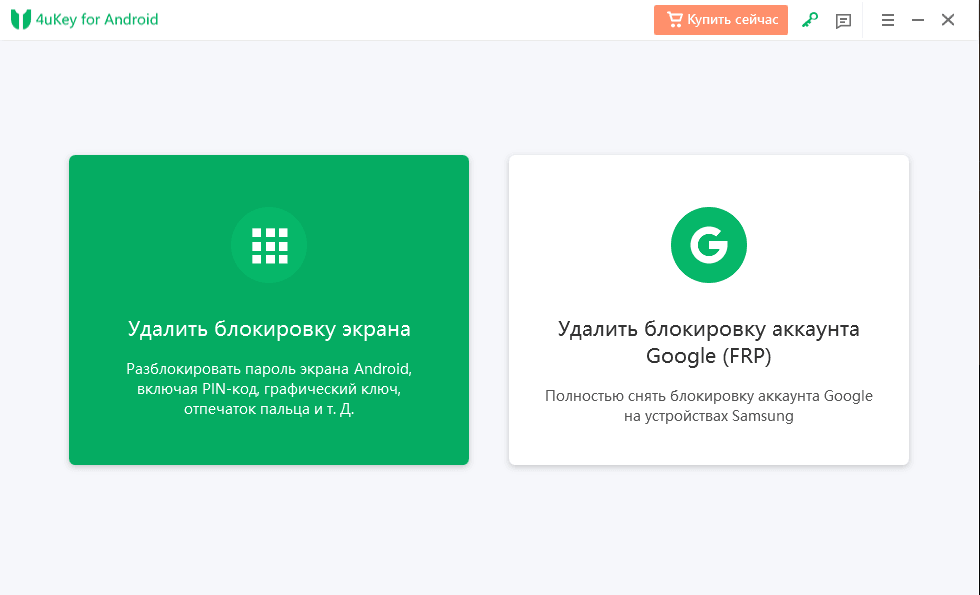
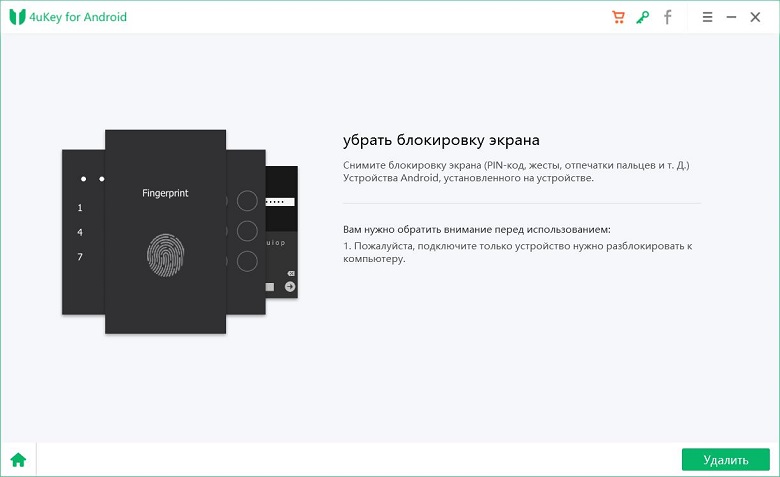
Выберите опцию «Снять блокировку экрана». Данная опция позволяет разблокировать пароль экрана Android, включая PIN-код, графический ключ, отпечатки пальца и т.д.
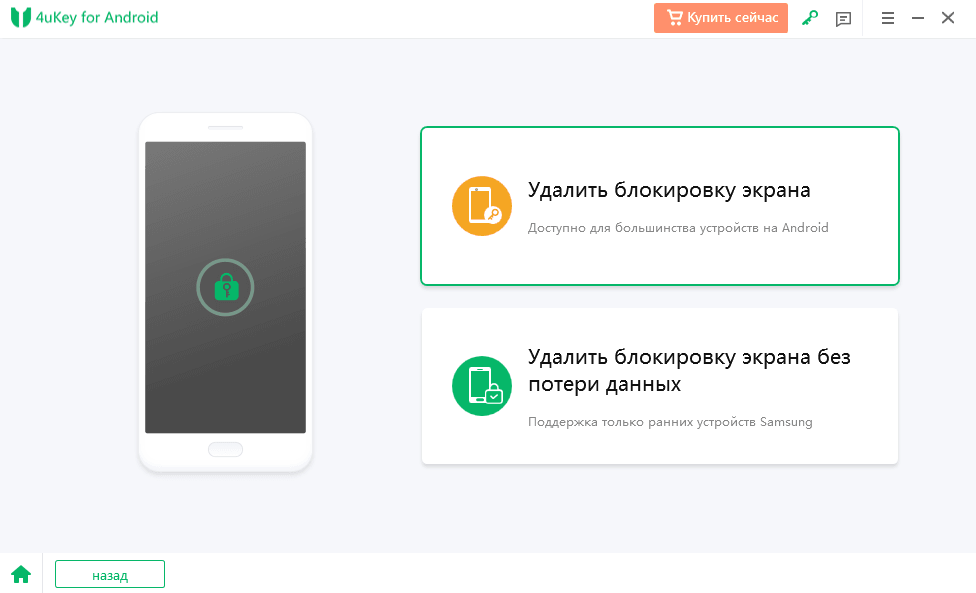
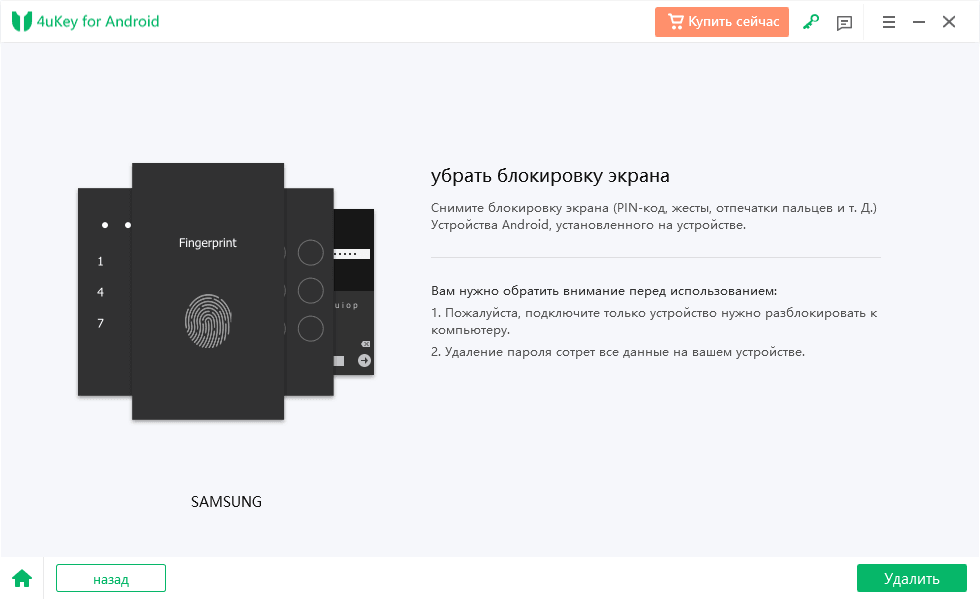
Потом нажмите «Начать», чтобы запустить процесс удаления блокировки экрана Samsung;
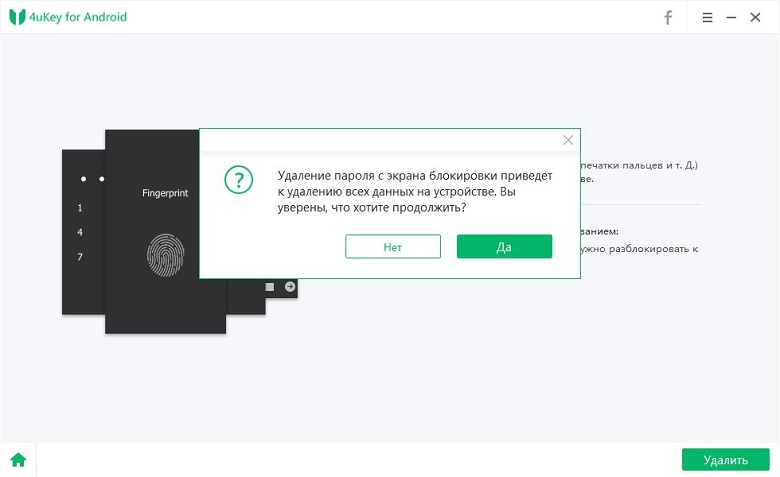
Вниемание: Удаление пароля экрана блокировки приведет к удалению всех данных на устройстве. Если вы уверены, просто нажмите кнопку «Да», затем Tenorshare 4uKey for Android начнет автоматически удалять экран блокировки.
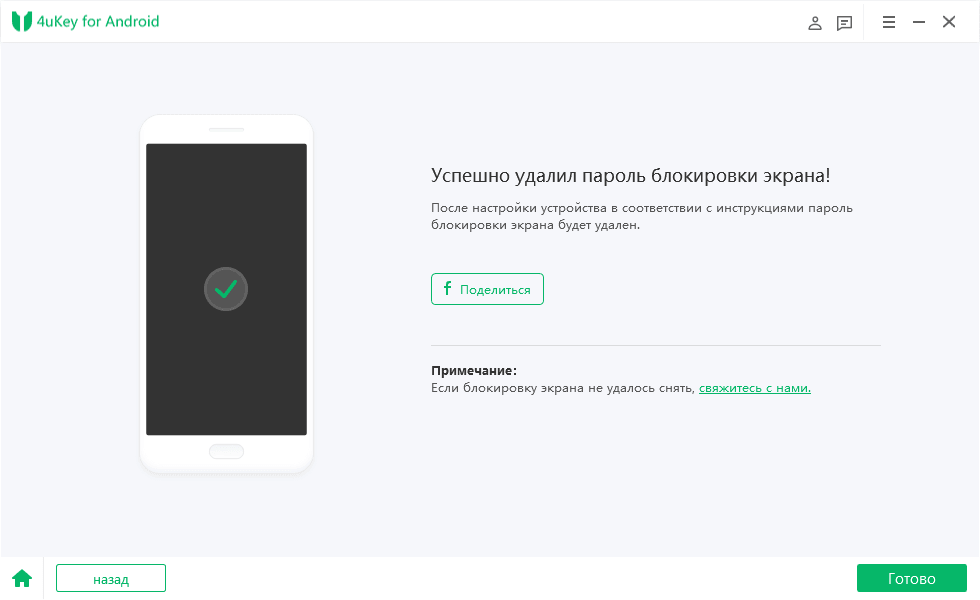
Затем 4uKey for Android автоматически удалит экран блокировки. Через несколько минут вы увидите, что весь процесс выполнен.
Готово. Мы решили вопрос как разблокировать телефон Самсунг A50/A51/A52 с помощью программы Tenorshare 4uKey for Android.
Метод 2. Разблокировать Самсунг A50/A51/A52 путём Find My Mobile
Самый эффективный способ, который не ведет к потере данных, – это использование сервиса Find My Mobile. Способ с использованием данного сервиса возможно осуществить лишь в том случае, если на вашем устройстве есть аккаунт Samsung и вы знаете электронную почту и пароль для входа в аккаунт. Выполните следующие шаги для разблокировки Самсунга A50/A51/A52:
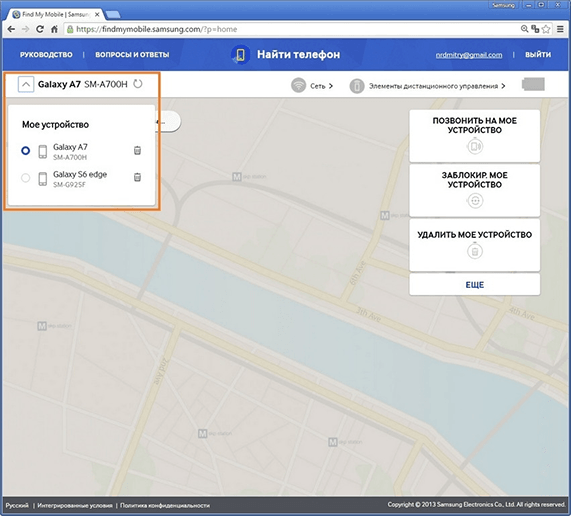
- Для начала перейдите по ссылке Find My Mobile.
- Далее нужно войти в аккаунт Samsung, который есть на вашем устройстве, введя электронную почту и пароль. После этого нажмите «Войти».
- Затем в появившемся меню, выберите свое устройство из списка в левой части экрана в разделе «Мое устройство».
- Далее в правой части экрана нажмите «Еще».
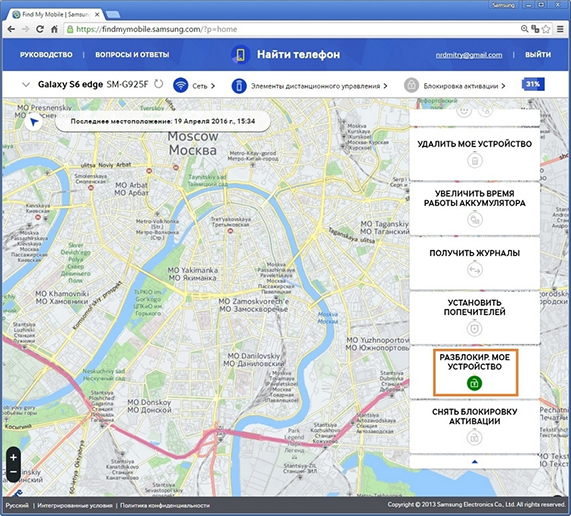
Нажмите на кнопку «Разблокировать».
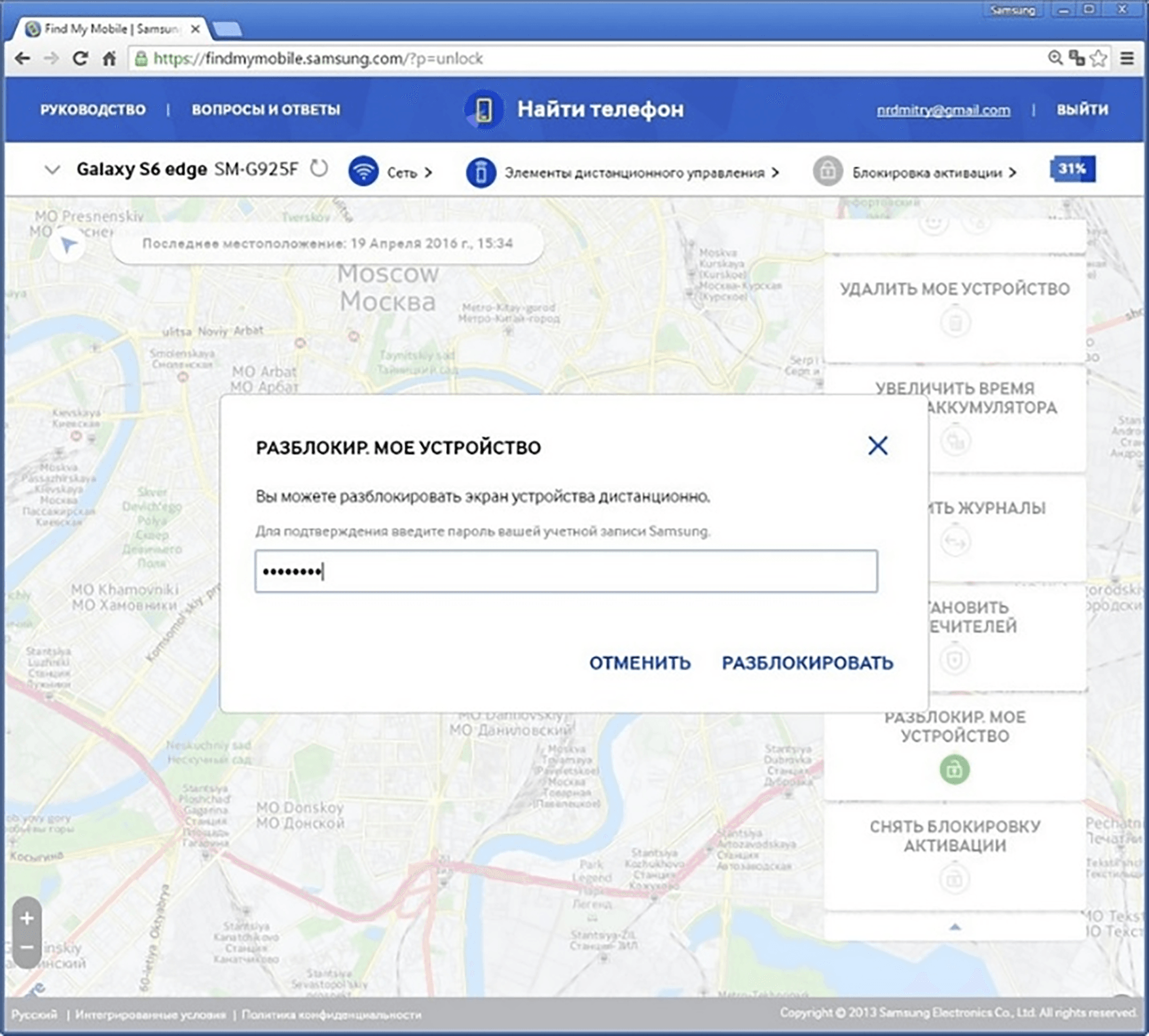
Для подтверждения введите пароль от учетной записи Samsung и затем нажмите «Разблокировать».
С помощью данного способа вы справились с такой задачей как разблокировать Самсунг A50/A51/A52 если забыл графический ключ. Если вы помните ваш аккаунт самсунга, то это эффективный способ для вас.
Метод 3. Разблокировать Самсунг A50/A51/A52 через аккаунт Google
При синхронизации Самсунга с аккаунтом Гугл можно удаленно управлять устройством через специальный сервис. Сайт помогает найти устройство, если оно было утеряно или украдено, а также очистить все данные. Для осуществления этого способа необходим доступ к Интернету. Выполните следующие шаги:
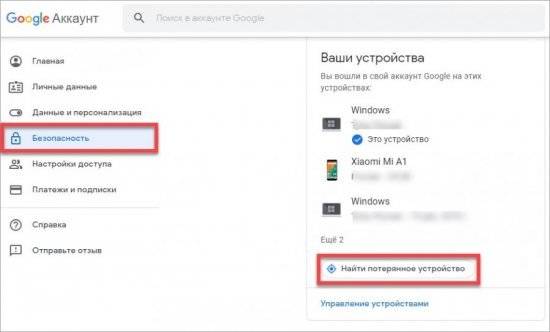
- Откройте главную страницу поисковой системы Google. Войдите в свой аккаунт, который использовался на смартфоне. Для перехода в настройки профиля, кликните вверху на миниатюру аватарки и выберите «Управление аккаунтом Google».
- На панели слева выберите раздел «Безопасность». В главном окне найдите блок «Ваши устройства» и щелкните по кнопке «Найти потерянное устройство».
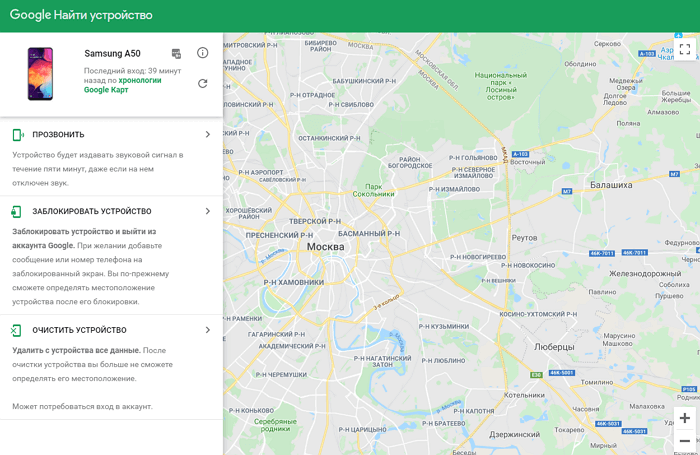
Страница переходит на » Google Найти Устройство», затем нажмите на «Очистить устройство» и подтвердите действие.
Метод 4. Разблокировать Самсунг A50/A51/A52 с помощью Android Device Manager
Специальный сервис от Google — Android Device Manager предназначен для смарфонов Android для защиты от кражи и утечки информации на устройстве. С помощью Android Device Manager вы можете совершить удаленный звонок на устройство, отследить его местоположение, а также дистанционно заблокировать его, выйти из учетной записи и удалить с него все данные. Но этот способ сработает лишь в том случае, если у вас имеются данные от гугл аккаунта.
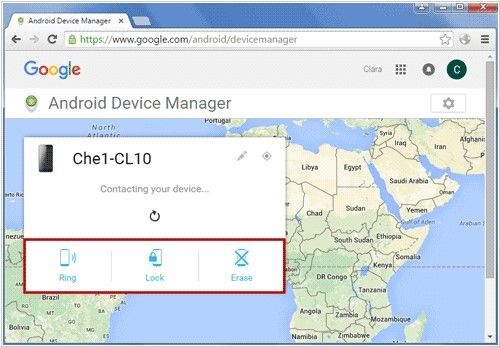
- Шаг 1. Используя компьютер или другое устройство Android перейдите по ссылке: www.google.com/android/devicemanager
- Шаг 2. Далее введите данные от учетной записи гугл аккаунта, которая привязана к заблокированному устройству.
- Шаг 3. В меню сайта выберите устройство, которое вы хотите разблокировать.
- Шаг 4. Затем нажмите на опцию «Заблокировать» (Lock).
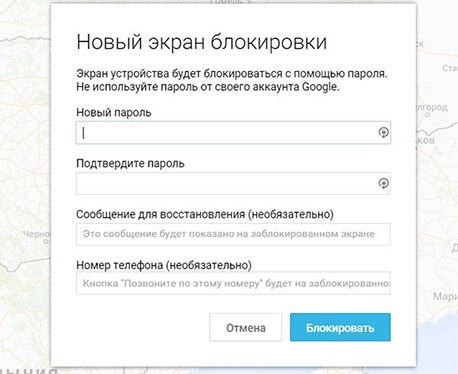
Шаг 5. Далее введите временный пароль и затем нажмите «Блокировка».
Вот и все. Мы без труда разблокировали телефон Samsung A50/A51/A52 с помощью сервиса Android Device Manager.
Заключение
В заключение мы хотим отметить, что разблокировка Samsung A50/A51/A52 должна быть достаточно простой задачей, поскольку процесс довольно прост. в этой статье мы представили 4 эффективных методв, и мы советуем вам попробовать Tenorshare 4uKey for Android, которая быстро и просто решит вашу проблему, не нужно аккаунт Гугл и Самсунг. И она позволяет сбросить все типы паролей блокировки экрана.
Как разблокировать телефон Samsung, если забыл пароль
Пользователи смартфонов часто блокируют свои смартфоны с помощью графических ключей, пин-кодов или паролей для защиты персональных данных от чужих лиц. Однако случается, что владельцы телефонов сами же их забывают и задаются вопросом, как эффективно восстановить пароль без потери данных? Как убрать пин-код или графический ключ и т.д.? В данной статье мы предлагаем Вам несколько простых способов решения данной проблемы, которые подойдут для разблокировки любой модели Samsung, будь то Galaxy S10/S9/S8/S7/S7 Edge/S6/S6 Edge/S5/S4/S3, Galaxy Note 9/Note 8/Note 7.
- Способ 1. Как разблокировать телефон Samsung с помощью Tenorshare 4uKey for Android
- Способ 2. Разблокировка экрана Samsung через сервис Find My Mobile
- Способ 3. Как разблокировать пароль на телефоне Samsung, используя диспетчер устройств Android
- Способ 4. Как разблокировать экран Samsung, если забыл пароль, через учетную запись Google
- Способ 5. Разблокировка Samsung с помощью дополнительного пин-кода
Способ 1. Как разблокировать телефон Samsung с помощью программы
Профессиональная утилита от компании Tenorshare позволяет качественно и оперативно снять блокировку любого устройства на Android вне зависимости от типа блокировки (пин-код, пароль, графический ключ или отпечаток пальца). 4uKey for Android разработана специально для разблокировки Android-смартфонов в подобных случаях и гарантирует немедленный результат.
- Шаг 1 Загрузите программу с официального сайта разработчика и установите ее на Ваш ПК. Подключите Ваш телефон Samsung к компьютеру с помощью USB-кабеля.
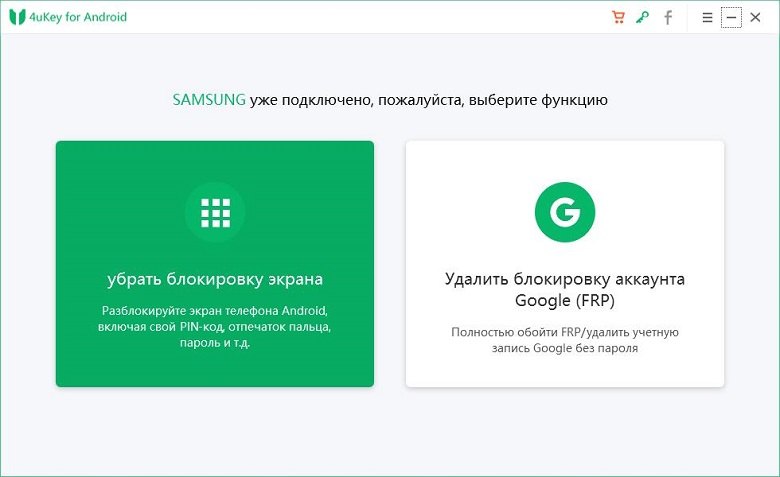
Шаг 2 Запустите программу. В главном меню выберите опцию «Убрать блокировку экрана».
Шаг 3 Программа начнет проверку данных, после чего запустит процесс удаления блокировки экрана Вашего Samsung. При появлении сообщения об удалении данных устройства выберите «ОК».
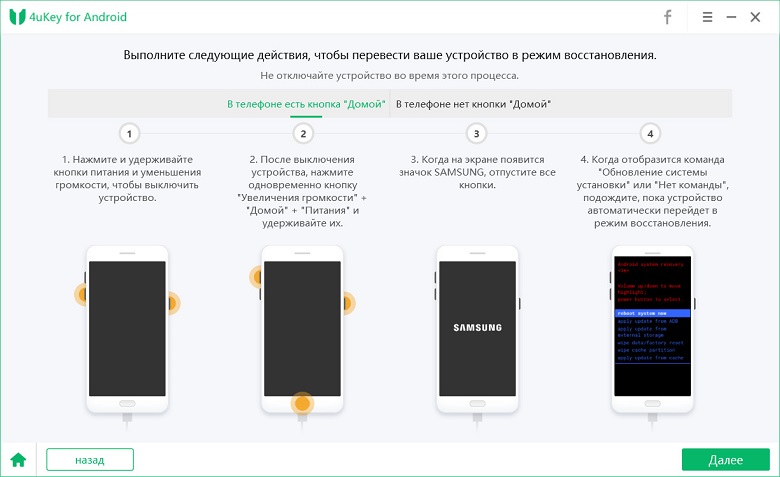
Шаг 4 После завершения процесса удаления вам будет предложено войти в режим восстановления. Выключите устройство и одновременно нажмите и удерживайте кнопки «Увеличение громкости» + «Домой» + «Питание».
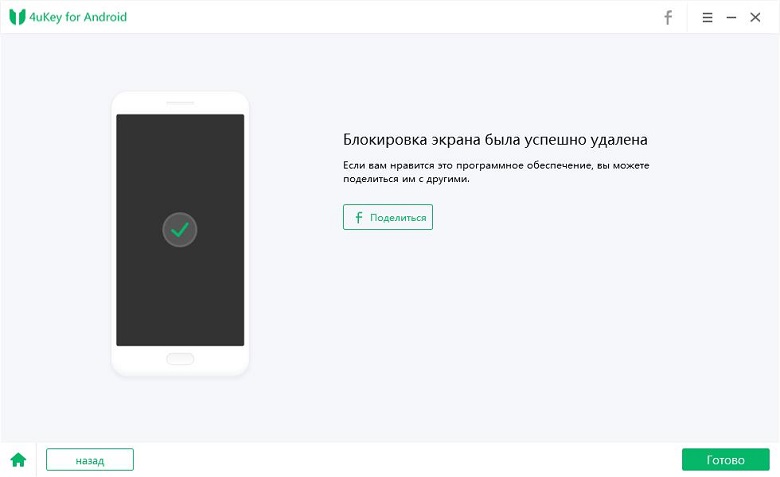
Шаг 5 Затем 4uKey for Android автоматически снимет экран блокировки. Через несколько минут вы полностью увидите весь процесс.
Способ 2. Разблокировка экрана Samsung через сервис Find My Mobile
Сервис Find My Mobile может оказать неоценимую услугу владельцам Samsung в ситуации, когда пароль от устройства оказался забыт или если устройство было потеряно. Для того чтобы воспользоваться данной функцией, Вам необходимо иметь заранее зарегистрированный аккаунт Samsung, а также подключение к сети на другом телефоне или компьютере. Главным плюсом данного способа является сохранение всех данных устройства.
Шаг 1. Перейдите на веб-страницу https://findmymobile.samsung.com/ и войдите в Ваш аккаунт Samsung.
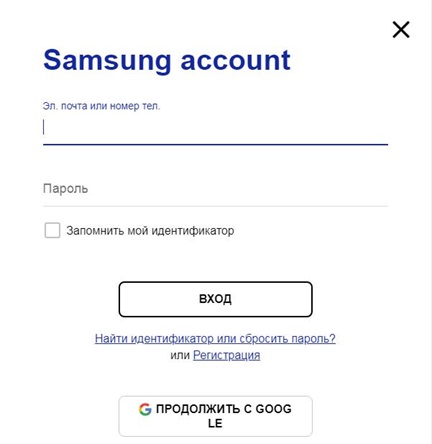
Шаг 2. В правой части окна нажмите на «Еще» и из полного перечня опций выберите «Разблокировать мое устройство».
Шаг 3. Введите в пустую строку пароль от Вашего аккаунта и подтвердите решение, нажав на «Разблокировать».

После этого телефон будет разблокирован, и Вы сможете установить на телефоне новый пароль.
Способ 3. Как разблокировать пароль на телефоне Samsung, используя диспетчер устройств Android
Данный способ подразумевает использование схожего сервиса от Google для всех Android-устройств. Для того чтобы разблокировать Samsung, если пароль забыт, следуйте нижеприведенной инструкции.
Шаг 1. На другом телефоне или ПК перейдите на веб-страницу https://www.google.com/android/devicemanager. Войдите в свой аккаунт Google.

Шаг 2. Выберите Ваше устройство (если оно не определено автоматически). Затем нажмите на опцию «Блокировать». Введите новый пароль для блокировки экрана Вашего устройства и подтвердите его повторным вводом. Снова нажмите «Блокировать».
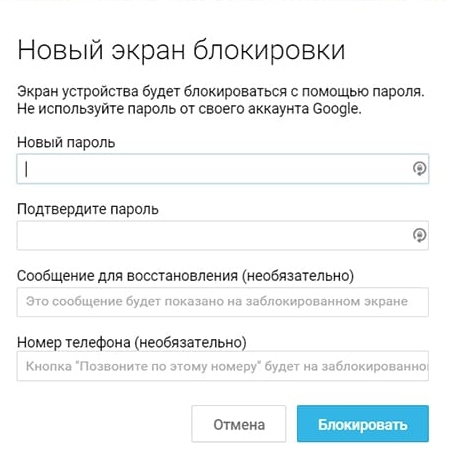
Шаг 3. Теперь разблокируйте Ваш Samsung с помощью данного только что созданного пароля.
Способ 4. Как разблокировать экран Samsung, если забыл пароль, через учетную запись Google
Следующий способ работает только на версиях Android 4.4 и ниже. При этом Ваши данные также останутся на устройстве без изменений. Обратите внимание, что для получения успешного результата Ваше заблокированное устройство должно быть подключено к сети.
Шаг 1. Введите на экране смартфона неверный пароль, пин-код или графический ключ 5 раз.
Шаг 2. Выберите опцию «Забыли узор/пароль». Далее введите данные учетной записи Google или пин резервной копии.
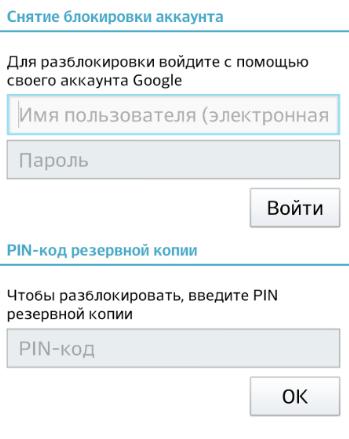
После этого телефон будет разблокирован, и Вы сможете установить новый ключ/пароль.
Способ 5. Разблокировка Samsung с помощью дополнительного пин-кода
Исключительным для телефонов Samsung способом разблокировки экрана, если Вы забыли пароль, является использование дополнительного пин-кода. При установке графического ключа в качестве блокировки владелец должен также задать дополнительный пин-код.
Шаг 1. Введите неправильную комбинацию разблокировки 5 раз. После появления сообщения о повторе попытки через 30 секунд выберите в нижней части экрана опцию «Дополнительный пин-код».
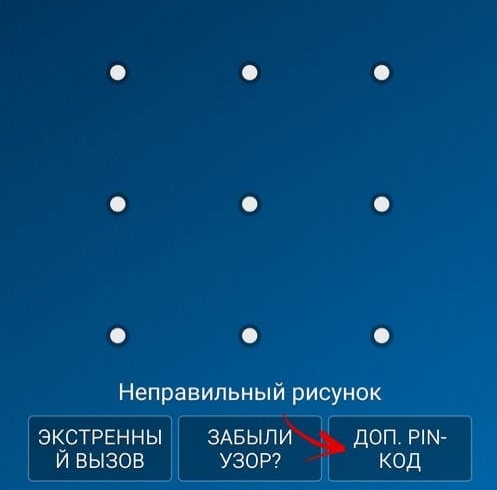
Шаг 2. Введите пин-код, который Вы задали при установке блокировки экрана. Нажмите «ОК». Блокировка экрана будет снята.
Как Вы видите, нет причин отчаиваться, если Вы вдруг забыли пароль от своего смартфона и не знаете, как получить обратно доступ ко всем важным данным. Из вышеперечисленных решений Вы можете выбрать любое – каждый способ вернет Вам контроль над телефоном в течение нескольких минут. Делитесь в комментариях понравившимися способами, а также предлагайте Ваши собственные!
Обновление 2022-03-23 / Обновление для Разблокировать телефон андроид
У вас большие запросы!
Точнее, от вашего браузера их поступает слишком много, и сервер VK забил тревогу.
Эта страница была загружена по HTTP, вместо безопасного HTTPS, а значит телепортации обратно не будет.
Обратитесь в поддержку сервиса.
Вы отключили сохранение Cookies, а они нужны, чтобы решить проблему.
Почему-то страница не получила всех данных, а без них она не работает.
Обратитесь в поддержку сервиса.
Вы вернётесь на предыдущую страницу через 5 секунд.
Вернуться назад
Не снимается пароль, пин-код или рисунок с экрана блокировки на Samsung Galaxy
Если вы пытаетесь снять блокировку экрана, но в меню можно выбрать только пин-код, пароль или рисунок, остальные пункты недоступны, то в этой статье вы узнаете, что делать, чтобы снять блокировку, если вы помните пин-код, пароль или рисунок.
Почему не снимается блокировка
В Андроиде есть несколько настроек, которые могут не давать убрать блокировку экрана. Кроме настроек, снятию блокировки могут мешать установленные приложения.
Как снять блокировку
Неизвестно, что именно мешает убрать блокировку в вашем случае. Поэтому пробуйте советы ниже по порядку до тех пор, пока блокировка не снимется.
1 Удалите VPN
Упрощенно, VPN — это более защищенное, по сравнению с обычным подключением, соединение с интернетом.
Чтобы добавить VPN на устройство, нужно заблокировать экран пин-кодом, паролем или рисунком. Поэтому до тех пор, пока VPN будет добавлено на устройстве, разблокировать дисплей не получится.
Чтобы снять блокировку, удалите программу VPN, которой вы пользуетесь, или тот VPN, который вы вносили в настройках вручную.
Чтобы отключить VPN, внесенные вручную, следуйте пути:
Настройки > Подключения > Другие настройки > VPN > нажмите на шестеренку рядом с названием VPN, а затем кнопку Удалить.