Как настроить Яндекс Навигатор с Алисой?
Яндекс Навигатор с Алисой – это инструмент, который способен облегчить жизнь любому автомобилисту. Посудите сами, ведь так удобно, когда помощницей можно управлять в голосовом режиме. Она будет давать подсказки, озвучивать маршруты и многое другое. Попробуем?
Настройки приложения
Как включить и как отключить Алису в Яндекс Навигаторе? Рекомендуем попробовать и на практике оценить все функции помощницы. Ну а если она вам не понравится, с легкостью сможете деактивировать все параметры.
- Откройте приложение и нажмите на иконку меню снизу справа (четыре квадрата);

- Кликните по небольшой шестеренке настроек наверху слева.

Сначала откроется меню быстрых настроек, здесь находятся базовые опции, которые могут заинтересовать пользователя.
Давайте сразу разберемся, как включить голосовое сопровождение в Яндекс Навигаторе.
- Находим на экране одноименный раздел «Голосовое сопровождение» , он в самом верху списка;

- Выбираем один из трех вариантов, нажимая на соответствующую иконку.

Вы можете выбрать такие варианты озвучки:
- Все звуки выключены полностью;
- Включены только оповещения о камерах, ДТП или других событиях, а также изменениях маршрута;
- Включены все звуки приложения.
Определились, как в Яндекс Навигаторе отключить голосовое сопровождение или включить его при необходимости? Пока оставим озвучку активной и выберем голос, который хочется слушать.
- Движемся вниз по меню;
- Находим вкладку «Голос» ;

- Выбираем нужный вариант.
По умолчанию в память приложения уже загружено три голоса:
- Оксана. Довольно приятный женский голос, который знают многие;
- Системный голос. Это самая старая озвучка, которую довольно тяжело слушать сейчас – она механическая, неживая;
- Алиса. Здесь комментарии излишни, вы ведь уже знакомы с умным ассистентом? Если вы нажмете на ее имя, ассистент скажет: «Спасибо, что выбрали меня!»

Вот и первый ответ на вопрос, как включить Алису в Яндекс Навигаторе. Пока она не помогает нам работать с приложением, а просто озвучивает маршруты. Поверните направо!
Разумеется, вы можете выбрать и другой голос, в списке их множество. Есть забавные озвучки, например, Оптимус Прайм и Дарт Вейдер. А есть голоса знаменитостей – Басты, Василия Уткина, ведущих «Русского Радио» и многих других.
Вы уже знаете, как в Яндекс Навигаторе включить голосовые подсказки и выбрать для них любую озвучку. Теперь давайте к перейдем к другим доступным параметрам.
- Листайте вниз до блока «Расширенные настройки» ;

- Найдите вкладку «Звуки и оповещения» .

Здесь вы увидите те же настройки – голосовое сопровождение, выбор озвучки. Но посмотрим чуть ниже и найдем самое интересное!
Как включить голосовой помощник в Яндекс Навигаторе – просто найдите имя ассистента и убедитесь, что тумблер напротив параметра «Алиса» переведен в активное положение. Если он подсвечен синим, значит, ассистент будет работать!

Следующий шаг – настроить голосовую активацию. Если вы хотите не просто включить Яндекс Навигатор с Алисой, но и быстро активировать работу помощника с помощью ключевой фразы:
- Найдите иконку «Голосовая активация» ;
- Включите тумблер – пусть он подсвечивается синим цветом.

Как работает голосовая активация? Нужно произнести определенное слово – ассистент среагирует и начнет воспринимать команды. Можно будет сказать: «Построй маршрут» или «Поехали».
- Найдите параметр «Фраза для вызова помощника» ;

- По умолчанию стоит вариант «Алиса» , но вы можете выбрать и другой – откройте меню, чтобы посмотреть.

Из вышесказанного следует и ответ на вопрос, как убрать Алису из Яндекс Навигатора. Просто отключите голосовую активацию, выключите работу помощника (найдите параметр «Алиса» ). Можно также выбрать другой голос для озвучки маршрутов!
Как подключить голосовое сопровождение навигатора
Как настроить звук в навигаторе — почему нет голоса

Навигатор — удобное устройство, позволяющее перемещаться на близкие или дальние расстояния в автомобиле по заданному маршруту до конечной точки. Чтобы не требовалось постоянно брать устройство в руки и просматривать направление, в настройках предусмотрен голосовой режим. Если он отключен, требуется понять, почему навигатор не разговаривает, как активировать звуковые функции. Для этого достаточно настроить оборудование по нужному режиму, сохранить изменения.
Откуда навигатор берет данные
В навигационной системе пользователя наблюдаются следующие особенности:
- удобное указание и построение дорог;
- расположение частных домов, коммерческой недвижимости, для каждой из которых предусмотрен свой адрес и название;
- разметка по полосам, дорожные знаки, регуляторы скорости.
Все данные аппаратуры доступны для мобильных устройств или отдельных приборов. Они работают несколькими путями:
- определение географических координат прибора, который передает эти данные через интернет-сервис;
- отправка сигнала на спутник через GPS;
- беспроводное соединение Wi-Fi;
- связь со станцией сотовой сети;
- ГЛОНАСС.
Однако требуется понимать, что первоначально в системе содержится исходная точка базы данных. Она включает в себя следующие сведения:
- дороги на карте;
- знаки ограничения скорости;
- дорожные знаки;
- особые объекты.

Удобное расположение настроек
Как только появится дополнительная информация, система обновится. Но на некоторых устройствах старого поколения такие карты загружают самостоятельно, вручную. В режиме реального времени постоянно приходят новые сведения, которые становятся все обширнее:
- дорожные камеры;
- посты ГИБДД;
- места локализации дорожно-транспортных происшествий;
- координаты автомобиля в данный момент;
- сообщения от пассажиров или других водителей;
- затор на дорогах, именуемый пробкой, то есть это большое количество автомобилей, которые передвигаются со скоростью до 10 км/ч в одном направлении.
Так как данные собираются с нескольких точек, географические координаты и другие данные становятся более надежными. Как только получены основные сведения, прибор получает дополнительные сигналы, чтобы понять, в каком направлении ему двигаться, какая дорога используется. Эти данные обновляются каждые 2-3 секунды, чтобы достичь стопроцентной точности.
Важно понимать, что все получаемые данные динамические. То есть они постоянно обновляются, человеку не приходят одни и те же сведения каждый день. Поэтому в приоритете для таких устройств идет безопасность.

Осуществление работы от ГЛОНАСС и GPS
Как включить звук в навигаторе
Настройки звуковой функции в отдельном навигационном устройстве отличаются. Это связано с применением прибора, который может работать только за счет получения сигнала от GPS.
Если требуется понять, как включить звук в навигаторе, это просто. Опция рассмотрена на примере популярного устройства Навител:
- Включают экран, где выбирают «Настройки».
- Кликают на строку «Звуковое».
- Переходят в раздел «звуки и оповещения».
- Подключают функцию воспроизведения звука.
Если в этом разделе отключен ползунок, это одна из главных причин, почему навигатор молчит. То есть функция была отключена, никаких поломок нет. Достаточно кликнуть на включение, чтобы все заработало.
Можно настраивать не только подключение звукового сопровождения, но и менять голоса. Для этого выполняют ряд последовательных команд:
- подключают экран;
- кликают на значок «Расширенные настройки»;
- переходят в «Звуки и оповещения»;
- нажимают на кнопку «Голос», выбирая понравившийся режим.
Может случиться, что голос не начал включаться, даже если воспроизведены настройки. Тогда включать его нужно следующим способом:
- первоначально проверяют, насколько правильно осуществляется GPS соединение, присутствует ли модуль;
- нажимают на клавишу повышения звука до максимальных пределов, проверяют, включена ли она;
- оценивают состояние настроек, возможно, там установлена опция в режиме «Отключить».

Озвучивание всех поворотов и знаков
Если человек пользуется не устройством навигатора, а телефоном, подключение к функции совершается по другому пути.
Как включить звук на навигаторе самым простым методом, если на смартфоне используется Яндекс карта:
- Переходят на главный экран, ищут ярлык с надписью «Настройки».
- Заходят в раздел «Маршруты».
- Выбирают команду «Звук».
- Подключают режим проигрывания уведомлений.
Если пользователь удачно подключил функции, но его не устраивают сохраненные голоса, их можно загрузить и поменять:
- в основном меню кликают на 3 точки или полосы, чтобы открыть меню;
- нажимают на клавишу «Настройки»;
- переходят по разделу «Голос»;
- выбирают понравившиеся режимы, затем сохраняют.
Если пользователь слышит разговор устройства, поездка в машине проходит намного легче и быстрее. Поэтому ориентирование в дороге не затрудняется, человек быстро добирается до требующейся точки на карте.

Вход в настройки
Как выключить голос в навигаторе
Реже бывают случаи, когда пользователю нужно подключить функцию «Навигатор не говорит». Например, если при движении автомобиля заснул ребенок, родители не хотят его будить.
Если у человека телефон с операционной системой iOS, выполняют последовательные действия:
- заходят на главный экран, выбирая раздел «Настройки»;
- кликают по пункту «Навигатор»;
- отключают ползунок на строке «Голосовые инструкции».
Немного меняется порядок действий на телефонах с операционной системой Android:
- В главном меню выбирают ярлык с надписью «Настройки».
- Прокручивают появившееся новое меню примерно до середины, ищут раздел «Настройки навигатора».
- Отключают ползунок на пункте «Голосовые инструкции».
Если пользователь самостоятельно решил убрать эту опцию, она полностью должна перестать работать. Чтобы включить ее повторно, недостаточно увеличить громкость на смартфоне. Заново заходят в те же области телефона, обратно подключая ползунки.

Почему в навигаторе не работает звуковое сопровождение: возможные причины

Замена кузова автомобиля: все нюансы оформления в ГИБДД
Существует большое количество причин, почему не слышно направление движения от навигатора. Важно выяснить точный фактор, приводящий к подобной ошибке.
В некоторых случаях может потребоваться помощь мастера, который объяснит, из-за чего возник дефект, зачем нужен ремонт, сколько это стоит. Если произошли внутренние повреждения, только он скажет, что делать, если в навигаторе пропал голос.
Выделяют ряд самых распространенных факторов, которые могут приводить к подобной ошибке.
- Отключение функции. Пользователь мог убрать ползунок в режиме голосового оповещения и случайно забыть об этом. В этом случае достаточно зайти в настройки, вернув все функции обратно.
- Продолжительное отсутствие обновления. Периодически внутрь системы загружаются новые данные. Если опция отключена, это становится опасно, так как отключается не только голосовой режим, но и обновление данных. То есть человек может поехать по неверному маршруту, случайно попасть в аварию или заблудиться.
- Попадание воды внутрь устройства. Это становится опасным для материнской платы, так как она сильно повреждается при распространении влаги.
- Попадание загрязнений в голосовой динамик. Достаточно почистить его, чтобы вновь возник звук. Чаще всего он не пропадает полностью, а лишь частично уменьшается.
- Отсутствие связи со спутником. Так как соединение происходит через GPS, эта опция должна быть всегда включена, чтобы у человека была возможность увидеть маршрут и получить инструкции от голосового помощника.

При поломках требуется ремонт
Большинство причин быстро устранимы. Но для этого требуется произвести предварительную диагностику. Если выполнить ее правильно, можно полностью вернуть все функции.
Звуковой режим на навигаторе нужен не только для удобства, но и безопасности при передвижении на дальние расстояния по заданному маршруту. Поэтому важно найти и настроить его своевременно, чтобы пользователю не пришлось делать это в неудобный момент.
Яндекс навигатор нет звукового сопровождения
Привет! Сегодня я покажу вам как настроить звуки Яндекс навигатора. У вас пропал и не работает звук в навигаторе? Вы можете легко включить звук в навигаторе Яндекс. Можно настроить громкость, если звук слишком тихий. Всё очень просто и быстро. Смотрите инструкцию далее и пишите комментарии, если у вас есть вопросы. Поехали!)
Откройте приложение. На главной странице, внизу справа нажмите на кнопку Меню.

Далее, в меню нажмите на вкладку Настройки.

Далее, в настройках нажмите на вкладку Звуковое сопровождение.

В открывшемся окне, можно выбрать три варианта:
- Выключены все звуки Навигатора;
- Включены оповещения о камерах, дорожных событиях и изменениях маршрута;
- Все звуки навигатора включены.

Далее, в настройках нажмите на вкладку Звуки и оповещения.

Здесь вы можете настроить громкость навигатора, прибавить или убавить звук.

Звук всё равно не работает? Тогда проверьте в настройках громкости телефона, чтобы был включен звук медиа и системы.
Остались вопросы? Напиши комментарий! Удачи!
Привет! Сегодня я покажу вам как настроить звуки Яндекс навигатора. У вас пропал и не работает звук в навигаторе? Вы можете легко включить звук в навигаторе Яндекс. Можно настроить громкость, если звук слишком тихий. Всё очень просто и быстро. Смотрите инструкцию далее и пишите комментарии, если у вас есть вопросы. Поехали!)
Откройте приложение. На главной странице, внизу справа нажмите на кнопку Меню.
Далее, в меню нажмите на вкладку Настройки.
Далее, в настройках нажмите на вкладку Звуковое сопровождение.
В открывшемся окне, можно выбрать три варианта:
- Выключены все звуки Навигатора;
- Включены оповещения о камерах, дорожных событиях и изменениях маршрута;
- Все звуки навигатора включены.
Далее, в настройках нажмите на вкладку Звуки и оповещения.
Здесь вы можете настроить громкость навигатора, прибавить или убавить звук.
Звук всё равно не работает? Тогда проверьте в настройках громкости телефона, чтобы был включен звук медиа и системы.
Яндекс.Навигатор – удобное приложение для автомобилистов России. Оно простое в использовании, адаптировано к местной обстановке, имеет интуитивно понятный интерфейс и много полезных функций. Одно из них – голосовой помощник. Когда руки заняты, а найти нужную информацию не отвлекаясь от дорожной ситуации необходимо – этот инструмент незаменим. Скачать навигатор с голосовым управлением можно в Google Play.
Чем удобен голосовой ввод при навигации?
Изменения маршрута во время езды за рулем случаются регулярно. Останавливаться ради того, чтобы сформировать запрос или делать это в процессе движения – небезопасно и неудобно. Голосовая навигация решает эту проблему. Достаточно громко и четко отдать команду, после чего система произведет поиск и выдаст нужный вариант.
3 главных преимущества Яндекс Навигатора
Яндекс.Навигатор – это кладезь возможностей. Использовать его только для поиска маршрутов проезда – непростительно. Зайдите в «Меню», нажмите волшебную кнопку «Настройки» и внимательно изучите разделы. А пока – 3 крайне полезные для каждого водителя функции.
Предупреждение о камерах на дорогах, дорожной обстановке/превышении скоростного режима
Камеры на дорогах часто размещены скрытно и никаких предупреждений о них нет. Яндекс.Навигатор решает эту проблему, показывая на векторе соответствующие значки и дублируя информацию голосовым сопровождением. Данные об установленных по пути следования камерах отправляют на сервер сами водители. Для этого нужно сказать: «Слушай Алиса, здесь камера». Точка автоматически добавится на карту.
Типы определяемых камер:
Аналогично навигатор с голосовым поиском дает другие подсказки – о превышении вами скоростного режима, о ДТП/дорожных работах/аварийно-опасных участках. Если ваше приложение этого не делает – зайдите в «Настройки», перейдите в раздел «Звуки и оповещения». Выполните следующие действия:
Напротив «Сообщать о превышении» переведите ползунок вправо;
В разделе «Превышение скорости» задайте скоростной порог, по достижении которого будет подан сигнал о необходимости замедлиться;
В разделе «Дорожные события» активируйте те из них, о которых желаете своевременно получать информацию.
Техпомощь
В непредвиденной ситуации, особенно если она произошла в другом городе, не нужно судорожно «забивать» поисковые запросы в браузере в попытках найти ближайшее СТО. Достаточно зайти в меню навигатора, прокрутить список вниз, выбрать «Помощь на дороге». Доступные услуги:
Эвакуатор для легковой и грузовой машины/легковая и грузовая техпомощь;
Запуск двигателя/ подвоз топлива;
Трезвый водитель/аварийный комиссар;
Сбор справок при ДТП/юридическая помощь;
Экспертиза ремонта/хранение шин.
В каждом разделе нужно выбрать подраздел с более детальной информации и указать свой телефон для связи, а при необходимости – местоположение. На услуги можно оформить 10-ти процентную скидку, кликнув по соответствующей кнопке.
Интеграция с Яндекс Алисой
Программа «Алиса» от Яндекса появилась в 2017 году. Она распознает человеческую речь, дает ответы, поддерживая диалог с собеседником, может решить ряд задач: построить маршрут, определить название песни, управлять системой «Умный дом», вызвать такси, включить сказку для вашего малыша и многое другое. Инструмент внедрен не только в навигатор, но и в Яндекс.Браузер для любых устройств и Яндекс.Лончер для Андроид. В навигаторе же «Алиса» позволяет управлять запросами без непосредственной прописки команд в поисковой строке. Ей открыты все функции приложения – поиск маршрутов, кинотеатров, заведений общественного питания, магазинов, автозаправочных станций, автомоек, больниц, аптек, банкоматов, баров, гостиниц, автосервисов.
Как работает голосовой ввод в Яндекс Навигаторе (примеры команд)
Чтобы система распознавания голосовых команд сработала, необходимо открыть доступ к микрофону. Вы можете формировать любые запросы, например, попросить рассказать последние новости, которые произошли в мире или указать пункт назначения для прокладки маршрута. Активация голосового управления включается командой «Слушай Алиса» непосредственно перед формированием запроса.
Скажите «Слушай Алиса»;
Задайте вопрос, например: «Где можно поесть?»;
Дождитесь окончания поиска, выберите нужный вариант, нажмите «Позвонить»/»Поехали» и т.д.
Чтобы отключить голосовые команды Яндекс Навигатора, кликните на значок меню (3 горизонтальные полоски в правом нижнем углу), перейдите в «Настройки» – «Звуки и оповещения». Прокрутите страницу вниз и напротив пунктов «Алиса» и «Голосовая активация» переместите ползунки влево.
Справляется ли «Алиса» с функциями голосового навигатора? Безусловно! С момента передачи запроса до вывода ответа проходит от 3 до 7 секунд. Интернет для работы помощника не требуется, но необходим для навигации.
Похожие приложения на Google Play
Основные конкурентные приложения – Navitel и Google-карты. Они охватывают большинство стран, тоже имеют голосового помощника и иные аналогичные функции. Навител – среднее между двумя другими приложениями. У каждого из них есть свои плюсы и минусы, явного лидера выявить сложно, но для России все же больше подходит Яндекс, достаточно посмотреть количество скачиваний программ в Google Play, у отечественного софта оно свыше 50 миллионов.
Навигатор с голосовым управлением можно купить и в магазине по цене от 3000 рублей. Его преимущества – хорошее покрытие при отсутствии интернета, постоянная «картинка» (на смартфон могут позвонить в самый неподходящий момент), плюс заряд батареи телефона сохраняется почти неизменным в процессе поиска маршрута и следования по нему, так как не задействуется (все знают, как быстро навигатор «ест» заряд и сколько раз они забывали отключать функцию определения местоположения). Если для вас эти показатели незначительны – скачивайте голосовой навигатор в онлайн-магазине и пользуйтесь в свое удовольствие.
Как включить голосовое сопровождение в навигаторе Навител?
Запустите программу «Навител Навигатор» на устройстве, затем выберите «Меню» → «Настройки» → «Региональные настройки» → «Голос», далее выберите установленный голосовой пакет и нажмите «ОК» в правом верхнем углу экрана.
Как сделать так чтобы навигатор говорил?
Звуковое сопровождение — это подсказки Навигатора о предстоящих маневрах на маршруте, предупреждения о камерах и дорожных событиях.
…
Голос диктора
- Нажмите кнопку .
- Выберите пункт → Расширенные настройки → Звуки и оповещения → Голос.
- Выберите голос диктора.
Как включить голос в навигаторе?
Как выбрать голосовой пакет
- активировать Навигатор на мобильном устройстве;
- перейти к «Настройкам»;
- выбрать строку «Голос»;
- просмотреть открывшуюся вкладку с загруженными голосами;
- напротив понравившегося комментатора поставить галочку.
Как настроить голосовой навигатор?
Вы можете изменить голос, который используется в режиме навигации и в программах чтения с экрана.
- Откройте приложение «Настройки» на телефоне или планшете.
- Нажмите Язык и ввод.
- Выберите Синтез речи.
- Под заголовком «Синтезатор по умолчанию» выберите другой голос.
Как настроить навигатор Навител в машине?
Как настроить навигатор:
- Кликните по клавише меню.
- Перейдите в «Настройки».
- Нажмите на кнопку с подписью «Карта».
- Здесь можно установить предпочтительный масштаб, выбрать вращение карты по движению, включить сглаживание объектов и границ, активировать отображение 3D-моделей зданий.
- Перейдите в раздел «Навигация».
Как сделать чтобы Яндекс Навигатор говорил о камерах?
Чтобы настроить показ уведомлений о камерах видеонаблюдения на маршруте:
- Нажмите на изображение профиля или кнопку .
- Нажмите кнопку Настройки → Маршруты → Камеры.
- Включите или выключите опцию Показывать уведомления.
- Если опция Показывать уведомления включена, выберите типы камер: камер контроля скорости;
Что обозначает серая дорога на карте навигатора?
Серый цвет означает, что на данный момент у нас нет данных о загруженности на этом участке. …
Как отключить голос в навигаторе?
Как отключить голосовые подсказки в навигаторе
- Откройте боковое меню → «Настройки» → «Навигатор».
- Либо, находясь в режиме навигатора, откройте меню навигатора нажатием на кнопку в правом нижнем углу.
- Выключите параметр «Голосовые инструкции».
Как выключить голос в Яндекс навигаторе?
Вам в Меню — Настройки приложения — Звук и оповещения, в этом пункте меню вы можете изменять все голосовые опции навигатора, в том числе полностью отключить голосовое сопровождение маршрута. Просто скажите «Алиса, выключи звук». При этом останутся уведомления о превышениях и камерах, но «поверните туда сюда» пропадут.
Как поменять голос в Яндекс картах?
Заходим в меню Настройки, выбираем «Маршрут»открываем «Звук» выбираем «Голос» Выбор не вилик, можно поэксперементировать.
Как активировать Алису в Яндекс навигаторе?
Чтобы ее активировать:
- Нажмите кнопку .
- Выберите пункт → Расширенные настройки → Звуки и оповещения.
- Включите опцию Алиса.
Как проложить маршрут в навигаторе?
Построить маршрут между двумя точками
- Найдите начальную точку маршрута на карте или с помощью поиска .
- Нажмите и удерживайте ее.
- Нажмите кнопку Отсюда .
- Найдите конечную точку маршрута на карте или с помощью поиска .
- Нажмите и удерживайте ее.
- Нажмите кнопку Сюда .
- Выберите нужный вариант маршрута: первый — самый быстрый; …
- Нажмите Поехали.
Как запустить навигатор?
Как включить режим навигатора
- Задайте нужный вам маршрут любым из способов. …
- Выберите в видах транспорта проезд на автомобиле.
- Нажмите на кнопку с изображением автомобиля в правом нижнем углу экрана.
- Чтобы выйти из режима навигатора, нажмите на крестик в левом нижнем углу или на системную кнопку «Назад».
Как включить навигатор в машине?
Чтобы настроить эту опцию, нужно пройти по пути: «Меню» – «Настройки» – «Карты» – «Верх карты» – «Вращать по движению». Выбрать свой вид транспорта. Навигатор служит надежным источником ориентирования не только для автомобилиста, но и для пешехода, а также мотоциклиста.
Похожие публикации:
- Turbo ratio что это в биосе
- Как самостоятельно заправить картридж canon
- Как установить вибер на компьютер
- Почему не работает приложение верный в телефоне
Почему в Яндекс Навигаторе не работает голосовой поиск?
Почему в Яндекс Навигаторе не работает голосовой поиск, не получается вызвать помощника и быстро надиктовать адрес? Куда пропали системные звуки и оповещения, как это исправить?
Решаем проблему
Первое, что мы посоветуем сделать – проверьте, нормально ли работает интернет на вашем смартфоне. Попробуйте открыть любую другую программу, при необходимости перезагрузите устройство и закройте все лишние утилиты.
Но чаще всего трудности кроются внутри самого Яндекса. Готовы?
Инструкция: как настроить Марусю после покупки капсулы, уже по ссылке.
- Войдите в приложение и найдите иконку в виде четырех квадратиков на нижней панели;

- Появится меню сервисов – наверху слева, рядом с вашим именем, есть шестеренка настроек.

Автоматически откроется меню быстрых настроек! Пока нам хватит и этой страницы. Если у вас не работают голосовые подсказки в Яндекс Навигаторе или иные системные звуки, обратите внимание на раздел «Звуковое сопровождение» .

В этом блоке три иконки:
- Полностью перечеркнутый громкоговоритель – если нажата эта кнопка, значит, отключены все звуки приложения;
- Знак восклицания. Включены только оповещения о камерах, изменениях маршрута и дорожных работах по пути;
- Иконка обычного мегафона. Активированы все звуки и подсказки помощника.
Если у вас проблемы в Яндекс Навигаторе и не работает Алиса – первым делом настраиваем сопровождение здесь.
Этого недостаточно? Будем копать глубже! Пролистываем меню до появления надписи «Расширенные настройки» . В этом блоке вы найдете раздел «Звуки и оповещения» , нам сюда!

Кстати, здесь вы тоже найдете раздел «Сопровождение» и можете еще раз проверить, какие параметры выставлены.
Наша проблема в том, что в Яндекс Навигатор не работает голосовой помощник – будем последовательно проверять все доступные настройки.
Про то, как установить приложение Ватсап на смартфон — здесь.
1. Найдите ползунок «Громкость» и убедитесь, что тумблер не стоит на нуле. При необходимости, потяните, чтобы увеличить громкость воспроизводимых звуков.

2. Листаем чуть ниже и находим вкладку «Алиса» . Если тумблер напротив отключен, не удивляйтесь, что Алиса в навигаторе не работает! Вам нужно активировать работу ассистента (тумблер подсвечивается синим), тогда она начнет выполнять свои функции.

3. Еще ниже видим строчку «Голосовая активация» . Если вы хотите, чтобы ассистент реагировал на ваши команды, чтобы искать адреса и места можно было с помощью голоса, не печатая текст – включаем тумблер.

Вот и все, разобрались, почему в Яндекс Навигаторе не работает голосовой поиск! Этого достаточно, чтобы решить все возникающие проблемы и вернуться к нормальному, полноценному использованию приложения.
Озвучка для навигатора — как включить звуковые подсказки

Для удобства пользователей в навигаторе есть такая функция, как голосовое озвучивание. Ее легко установить, если пройти ряд простых настроек. Обычно в устройствах голос навигатора зафиксирован автоматически, но могут возникать системные сбои, которые ее приостанавливают. Тогда применяют ряд простых действий, чтобы понять, как настроить навигатор в телефоне, чтобы он говорил. Для этого выделен простой, поэтапный метод, указанный в виде инструкции.
Возможности голосового управления
Голос для навигатора — это одна из внедренных функций, облегчающих пользователю управление автомобилем. Ему не придется смотреть на экран, долго искать меню. Достаточно запросить команду голосом и навигатор ее обработает. При этом само устройство тоже будет выдавать подсказки в пути с помощью звука.
Через навигационное программное обеспечение осуществляют следующую деятельность:
- построить маршрут до определенного адреса, чтобы пользователь мог приезжать по безопасному пути, сойти в требующейся точке на карте;
- поиск месторасположения, чтобы просмотреть маршрут или расположение;
- отмена выбранных действий;
- добавление дорожных событий (пробки, автомобильные аварии);
- поиск парковки, заправки, мойки и других точек, которые пригодятся автомобилисту в дороге.
Озвучка навигатора осуществляется следующими методами:
- голосовой помощник Алиса;
- стандартное меню управления.
Прослушать речь можно на разных языках. Чаще всего используют русский и английский язык.
Также в меню можно подобрать речь от представителей разного пола. Это могут быть девушки или мужчины. Пользователь сможет подобрать даже голоса известных людей (певцы, артисты, актеры). Все это можно настроить, если включить подписку на озвучение навигатора.

Как настроить голосовой навигатор
Настраивать систему можно двумя методами, рекомендуется рассмотреть каждый из них. Чтобы активировать функцию через Алису, выполняют поэтапные действия:
- Кликают на кнопку для просмотра меню.
- Нажимают на клавишу «Настройки», где переходят в раздел «Расширенные настройки».
- Выбирают «Звуки и оповещения», где переходят в «Голосовые инструкции».
- Выбирают функцию разговора, осуществляемую через «Яндекс».
Если пользователь хочет активировать опцию через стандартный раздел, по схожей схеме переходят в «Звуки и оповещения», только на этот раз выбирают пункт «Режим проигрывания уведомлений».
Если активировать озвучку для навигатора через стандартные настройки, появится женский голос, характерный для классической навигационной системы. Он приятен многим пользователям за счет мягкого тембра.
Настраивание функции через любой из этих методов окажется полезен для пользователя. Звук будет качественным, четким. Помехи появляться не будут. Здесь отличие идет только в предпочтениях пользователя, какое звуковое сопровождение для него приятнее и удобнее.

Как выбрать голосовой пакет
Голосовой пакет — это тип голоса, который будет озвучивать путь для пользователя до выбранного места. Важно устанавливать опцию, которая будет приятна для водителя, не начнет отвлекать его в дороге. Как включить голосовые подсказки в навигаторе:
- на мобильном устройстве переходят в раздел «Настройки»;
- переходят в следующую вкладку «Голос»;
- просматривают голоса, которые может выбрать пользователь (здесь подбирают навигатор с мужским или женским голосом);
- кликают на нужную строку, которая сразу помечается голубой птичкой.
Яндекс-навигатор сохранен в памяти мобильного устройства. Там же содержатся все его настройки. Поэтому не требуется соединяться с сетью, загружать какие-либо новые данные, чтобы откорректировать звуковое сопровождение. Сделать это можно в любой момент, применив последовательные действия.
Особенности голосовой базы

Замена тормозных колодок: когда нужно проводить
В основном на устройствах содержатся стандартные голосовые режимы. Они разговаривают монотонно, что может подействовать на водителей усыпляюще. Поэтому многие пользователи стараются менять стандартные опции. Это доступно на новых устройствах, обладающих следующими особенностями:
- устройство может разговаривать на разных языках;
- доступна смена мужского или женского голоса оповещений через стандартные настройки (все обновления уже загружены в систему, скачивать их не нужно);
- выбор альтернативной голосовой функции, которая будет развлекать пользователя в дороге, но сохранит концентрацию его внимания.
Так как звучание должно быть только качественным, навигационная система проводит жесткий отбор человека, героя кинофильма, чтобы справляться с задачей. Набор голосов ежедневно пополняется.

Если на смартфоне или ином устройстве установлен Яндекс-навигатор, при выборе определяют, как говорит навигатор, придерживаясь следующих критериев:
- нейтральное чтение текста;
- ровная, качественная интонация;
- правильная дикция.
В меню присутствует интересный и необычный голосовой выбор. Например, голос Жириновского, Путина, Терминатора. Можно выбрать различный тембр. Например, с хрипотцой, с добавлением ненормативной лексики, дополнительным подключением шуточных фраз.
Как отключить голос в навигаторе

Выбираем лучший доступный способ перевозки квадроцикла
Бывают случаи, когда голосовой режим может мешать:
- спящий ребенок, который чувствительно реагирует на посторонние раздражители;
- деловой разговор с собеседником, который находится сзади на пассажирском сидении;
- экономия заряда батареи при перемещениях на дальние расстояниях, так как голосовой режим отбирает большое количество энергии с аккумулятора (смартфон может случайно отключится до завершения маршрута);
- потребность в постоянном включении навигатора, что приводит к раздражению водителя в ответ на постоянное звучание.
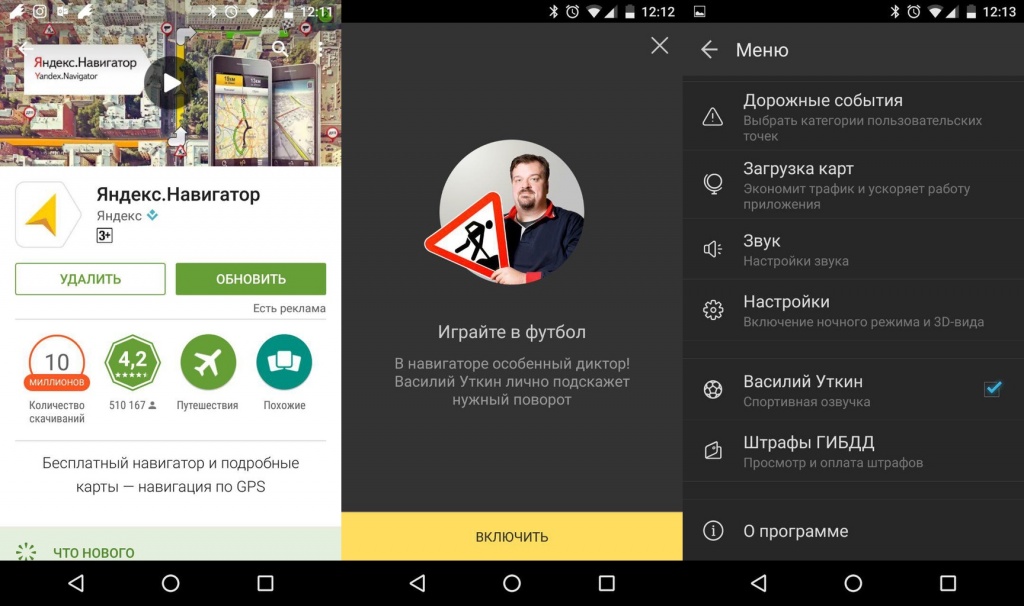
Если водителю не нужно чтобы навигатор мог разговаривать, последовательно выполняют следующие действия:
- Переходят в меню настроек, где подбирают опцию «Звуки и оповещения».
- Отключают ползунок напротив строки «Алиса».
- Ползунок должен перейти от голубого к серому оттенку.
- Переходят во вкладку «Голос».
- Кликают на строку «Голосовая активация», отключая этот пункт.
Через этот раздел можно не только полностью отключить, но и изменить звучание.
Дополнительная информация
Пользователям важно знать, что навигационная система может работать не в полную силу, так как внутри отсутствует ряд информации, которая будет удобна при ежедневном применении:
- дополнительная установка камеры, которая могла бы фиксировать окружающие действия;
- указание секций и кружков, которые посещают дети;
- статусы ряда учреждений и образовательных организаций, которые к этому времени уже были созданы;
- частичное отсутствие информации о частных организациях.
Если пользователь не нашел в навигаторе какую-либо организацию, это не значит, что ее не существует. Возможно, данные еще не были внесены.
Навигатор — это удобное устройство, которое помогает водителю быстро и безопасно передвигаться по дорогам. Вместе с ним удобно отправляться в путешествие по разным городам, выезжать на каникулы с детьми к морю или просто перемещаться по собственному городу. Сейчас осуществить это гораздо легче, так как работает голосовой режим, направляющий пользователя. Ему больше не приходится самостоятельно смотреть на карту. За него это делает выбранный голос.