КОМПАС-3D v21

Для заливки цветом одной или нескольких областей в графическом документе служит команда Заливка .
 |
Способы вызова команды |
• Инструментальная область: Черчение — Геометрия — Заливка
• Главное меню: Черчение — Заливка
• Найдите и запустите команду с помощью поля поиска в строке Главного меню
1. Задайте границы заливки. Для этого укажите точку внутри области, которую нужно залить. Система автоматически определит возможные границы, внутри которых указана точка. Наименование границы отобразится в поле Границы на Панели параметров. Внутри контура появится фантом заливки.
Данным способом можно задать область как в текущем виде, так и в виде, который не является текущим. В последнем случае при указании точки вид автоматически становится текущим.
Область заливки может состоять из одного или нескольких замкнутых контуров, в том числе не связанных друг с другом. Все контуры должны принадлежать одному виду.

Существуют также другие способы задания границ заливки: указание граничных объектов, создание временной ломаной линии, построение контура.
2. Выберите тип заливки, нажав нужную кнопку в группе Тип :

Одноцветная ,

Линейный градиент ,

Цилиндрический градиент ,

Угловой градиент ,

Конический градиент ,

Радиальный градиент ,

Квадратный градиент .
3. Настройте параметры заливки: цвет, прозрачность и т.п. Набор элементов на Панели параметров зависит от выбранного типа заливки.

4. Чтобы завершить создание заливки, нажмите кнопку Создать объект .

5. Для завершения работы команды нажмите кнопку Завершить .
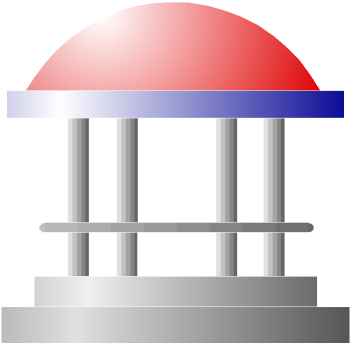

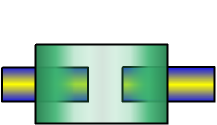
Примеры использования заливок
Созданную заливку можно отредактировать. Характерными точками заливки являются начальная точка и характерные точки контуров заливки.
При редактировании заливки необходимо учитывать следующее.
• При редактировании можно изменять положение начальной точки заливки всех типов, кроме одноцветной и линейного градиента.
• Чтобы цвет заливки не изменялся при выделении, включите опцию Всегда показывать заливку установленным цветом в диалоге Редактирование. При выделении заливки будет подсвечиваться только ее контур.
• Все области заливки, созданные во время построения, являются единым объектом, даже если они несмежные. Команды редактирования, удаления и т.п. применяются ко всему объекту.
© ООО «АСКОН-Системы проектирования», 2022. Все права защищены. | Единая телефонная линия: 8-800-700-00-78
КОМПАС-3D v21
Настройка цветов выделенных и указанных объектов выполняется в диалоге Редактирование модели , вызываемом командой Настройка — Параметры. — Система — Редактор моделей — Редактирование .
Диалог позволяет задать цвета:
• выделенных объектов модели в процессе работы команд и когда ни одна из команд не запущена,
• компонентов, составляющих «обстановку» при редактировании одного из компонентов в контексте содержащей его модели (см. раздел Работа в режиме контекстного редактирования),
Элементы управления диалога настройки цветов выделенных и указанных объектов
Таблица цветов объектов
Первая колонка таблицы содержит цвета, а вторая — названия типов объектов, использующих эти цвета.
Чтобы сменить цвет, щелкните мышью в его ячейке, затем нажмите кнопку с треугольником, появившуюся в правой части ячейки, и выберите нужный цвет в стандартном диалоге выбора цвета.
Подсвечивание — Выделенный объект
Цвет, которым отображаются выделенные объекты, когда ни одна из команд не запущена.
Выделение объекта требуется, например, для редактирования его параметров или для последующего использования при выполнении какой-либо команды.
После запуска команды цвет выделенных объектов изменяется на заданный в полях для указанных объектов (см. ниже).
Подсвечивание — Указанный объект 1 / Указанный объект 2 / Указанный объект 3
Цвета, которыми отображаются указанные объекты (в данном случае под указанными понимаются объекты, выделенные в процессе выполнения команд).
Разноцветная подсветка позволяет различать объекты при указании, так как в некоторых операциях используется не один, а несколько объектов, выполняющих разные функции. Например, при построении массива по параллелограммной сетке все исходные объекты будут подсвечены цветом для первого объекта, объект, указанный в качестве первой оси — цветом для второго объекта, а объект, указанный в качестве второй оси — цветом для третьего объекта.
Цвет, заданный для первого указанного объекта, используется также при подсвечивании объектов во время динамического поиска (описан в разделе Выбор объектов в графической области) при условии, что опция Инверсия при динамическом подсвечивании отключена.
Контекстное редактирование — Пассивные компоненты
Цвет пассивных компонентов. Пассивные компоненты — компоненты, которые служат «обстановкой» при редактировании компонента в контексте модели, содержащей компоненты.
Если включена опции Использовать собственные цвета компонентов , то заданный цвет игнорируется.
Цвет граней фантома, показывающегося на экране во время создания или редактирования трехмерного элемента
Так как фантом отображается полупрозрачным, его вид зависит также от настройки прозрачности — сетчатая или реалистичная (см. раздел Управление изображением).
Цвет надписей в составе фантома операции, например, номеров кривых при построении поверхности по сети кривых.
Цвет размеров эскизов и операций.
Закрашивать грани при подсвечивании
Включите эту опцию, чтобы при выделении (указании) объектов их грани заливались цветом, выбранным для выделения (указания).
Если опция отключена, то при выделении (указании) изменяют цвет только ребра.
Обратите внимание на то, что при динамическом подсвечивании грани не закрашиваются — изменяется только цвет ребер.
Инверсия при динамическом подсвечивании
Опция позволяет включить инверсное динамическое подсвечивание ребер вместо подсвечивания цветом, заданным для первого указанного объекта.
Собственные цвета компонентов при контекстном редактировании
Включение опции означает, что во время контекстного редактирования компоненты будут сохранять свои цвета.
При указании использовать
Включение опции означает, что динамический поиск ведется на основе объектов OpenGL. В некоторых случаях это позволяет оптимизировать процесс динамического поиска.
Задав нужные цвета выделенных и указанных объектов, нажмите кнопку OK . Для выхода из диалога без изменения настроек нажмите кнопку Отмена .
© ООО «АСКОН-Системы проектирования», 2022. Все права защищены. | Единая телефонная линия: 8-800-700-00-78
Как задать и поменять цвет детали в КОМПАС

КОМПАС-3D
Автор Андрей Ярошенко На чтение 2 мин Просмотров 9.6к. Опубликовано 18.09.2019
КОМПАС-3D позволяет назначать компонентам различные цвета, в первую очередь, чтобы их было легче обособить друг от друга.
Как изменить цвет детали КОМПАС
Для изменения цвета детали КОМПАС необходимо изменить соответствующее свойство. Для этого в Дереве модели нажать правую кнопку мыши на наименовании детали и выбрать «Свойства модели»

Откроется следующее окно:

В разделе «Отображение» можно задать необходимый цвет, прозрачность, зеркальность и др. параметры.

После выбора цвета, например, зеленого и нажатия клавиши «Создать объект» деталь станет вот такой:

Как изменить цвет грани детали КОМПАС
В КОМПАС можно поменять цвет не всей детали, а цвет тела, которое образуется при выполнении какой-либо операции или цвет грани. Для изменения цвета грани, необходимо выделить ее кликом, нажать правую кнопку мыши и выбрать «Свойства грани»

В открывшемся окне сменить Способ задания на «Вручную» и выбрать необходимый цвет

Результатом будет окраска только одной из граней

Изменение цвета детали в Сборке
Можно изменить цвет компонента Сборки, в этом случае деталь при открытии её в отдельном окне будет одного цвета, а в сборке будет отображаться цветом, который назначен непосредственно в Сборке.
Для задания цвета компоненту Сборки нужно найти данный компонент в Дереве модели, кликнуть по наименованию правой кнопкой мыши и выбрать «Свойства компонента»
У вас большие запросы!
Точнее, от вашего браузера их поступает слишком много, и сервер VK забил тревогу.
Эта страница была загружена по HTTP, вместо безопасного HTTPS, а значит телепортации обратно не будет.
Обратитесь в поддержку сервиса.
Вы отключили сохранение Cookies, а они нужны, чтобы решить проблему.
Почему-то страница не получила всех данных, а без них она не работает.
Обратитесь в поддержку сервиса.
Вы вернётесь на предыдущую страницу через 5 секунд.
Вернуться назад