Приглашение участников сообщества и управление ими в Microsoft Teams (бесплатно)
В сообществах в Teams можно приглашать, удалять или блокировать участников в сообществе, которое вы являетесь владельцем. Параметры, заданные владельцем сообщества, определяют, могут ли участники сообщества поделиться ссылкой на присоединение или QR-кодом.
Примечание: Некоторые параметры сообщества могут быть недоступны на Windows 10, Mac и в Интернете. Эти функции сообщества можно найти в Microsoft Teams (бесплатно) на мобильных устройствах. Получите мобильное приложение Teams.
В Microsoft Teams (бесплатно) вы можете:
- Приглашение участников в сообщество
- Удаление участника из сообщества, которое вы являетесь владельцем
- Удаление и блокировка элемента
Приглашение участников в сообщество
Вы можете пригласить участников присоединиться к сообществу разными способами.
- Убедитесь, что вы соблюдаете местные законы и правила, касающиеся отправки электронных писем и SMS-сообщений приглашенным.
- Сообщества в Teams недоступны для несовершеннолетних, включая создание сообществ и присоединение к ним. Тем не менее, существует множество других привлекательных функций для использования и участия в Microsoft Teams (бесплатно).
Приглашение участника в сообщество, которое вы являетесь владельцем
Чтобы пригласить участника в принадлежащее вам сообщество, выполните следующие действия.

- Коснитесь вкладки Главная в приложении Teams.
- Коснитесь сообщества, в который вы хотите пригласить участника.
- Коснитесь имени сообщества в верхней части экрана.
- Вы можете выполнить одно из следующих действий:
- Перейдите в раздел Участники , а затем нажмите Пригласить или Добавить.
- Нажмите Управление >Добавить пользователейв верхней части экрана.
- Вы можете выполнить поиск по имени, электронной почте, номеру телефона или выбрать из списка предлагаемых контактов.
- Завершив выбор участника для добавления, нажмите пригласить в верхней части экрана. Затем добавленный участник получает уведомление с возможностью принять или отклонить приглашение.
Массовое приглашение участников в сообщество, которое вы являетесь владельцем
Примечание: Массовое приглашение в Teams доступно только для пользователей iOS.
Как владелец сообщества, массовое приглашение позволяет вам легко приглашать людей и развивать свое сообщество с помощью камеры телефона в iOS. Благодаря возможности Microsoft Lens можно быстро сканировать и приглашать несколько электронных писем или номеров телефонов с помощью мобильной камеры.
- Коснитесь вкладки Главная в приложении Teams.
- Коснитесь сообщества, в которое вы хотите массово пригласить участников.
- Коснитесь имени сообщества в верхней части экрана.
- В разделе Участники нажмите кнопку Добавить.
- Коснитесь импорта камеры, а затем с помощью любого из параметров запишите изображение списка номеров телефонов или адресов электронной почты.
Совет: Не забудьте проверка коды стран, если вы импортируете номера телефонов из других стран.

Удаление участника из сообщества, которое вы являетесь владельцем
Вы можете удалить участника из сообщества, владеемого вами. Для этого выполните следующие действия.
- Коснитесь вкладки Главная в приложении Teams.
- Коснитесь сообщества, которое вы хотите удалить участника.
- Коснитесь имени сообщества в верхней части экрана.
- В разделе Участники коснитесь пункта Управление.
- Коснитесь имени участника, а затем выберите Удалить из сообщества в нижней части экрана. На экране подтверждения снова выберите Удалить .
Параметр Удалить из сообщества не блокирует повторное присоединение участника к сообществу. Если обстоятельства требуют постоянного блокирования участника, см. статью Удаление и блокировка участника сообщества.
Примечание: После удаления участника из сообщества у него больше не будет доступа к журналу чатов сообщества.
Удаление, блокировка и разблокировка участника сообщества
В Microsoft Teams (бесплатно) вы можете удалить и заблокировать участника сообщества. Существует также возможность разблокировать член.
Удаление и блокировка участника сообщества
Чтобы удалить и заблокировать участника из сообщества, владеемого вами, выполните следующие действия.
- Коснитесь вкладки Главная в приложении Teams.
- Коснитесь сообщества, которое вы хотите удалить, и заблокируйте участника.
- Коснитесь имени сообщества в верхней части экрана.
- В разделе Участники коснитесь пункта Управление.
- Коснитесь имени участника, а затем нажмите Удалить из сообщества в нижней части экрана. На экране подтверждения выберите Удалить & блок.
Параметр Удалить & блок предотвращает повторное присоединение участника к сообществу. Все созданные ссылки на присоединение приводят к ошибке для заблокированных участников.
Если вы попытаетесь добавить заблокированного участника в сообщество, он по-прежнему будет отображаться в элементе выбора людей, но при нажатии на его фотографию вы получите сообщение об ошибке.
Примечание: При удалении и блокировке участника он блокирует только участника из сообщества. Он не блокирует доступ к чатам «один к одному» или групповым чатам в Microsoft Teams (бесплатно). Сведения о том, как запретить контакту добавлять вас в чат «один к одному», добавлять вас в новую группу, звонить в Teams или добавлять вас в сообщество, см. в статье Блокировка контакта в Microsoft Teams (бесплатно).
Разблокировка участника сообщества
Чтобы разблокировать участника из сообщества, владеемого вами, выполните следующие действия:
- Коснитесь вкладки Главная в приложении Teams.
- Выберите сообщество, которое вы хотите разблокировать.
- Коснитесь имени сообщества в верхней части экрана.
- В разделе Участники коснитесь пункта Управление.
- Прокрутите список участников до конца, а затем выберите Заблокировано.
- Коснитесь имени участника, которого вы хотите разблокировать, а затем коснитесь пункта Разблокировать.
В Microsoft Teams (бесплатно) вы можете:
- Приглашение участников в сообщество
- Удаление участника из сообщества, которое вы являетесь владельцем
Приглашение участника в сообщество, которое вы являетесь владельцем
- Убедитесь, что вы соблюдаете местные законы и правила, касающиеся отправки электронных писем и SMS-сообщений приглашенным.
- Сообщества в Teams недоступны для несовершеннолетних, включая создание сообществ и присоединение к ним. Тем не менее, существует множество других привлекательных функций для использования и участия в Microsoft Teams (бесплатно).
- В Teams выберите Сообщество на панели приложения в левой части экрана.
- Выберите сообщество, в который вы хотите пригласить участника.
- Вы можете выполнить одно из следующих действий:
- Выберите Пригласить участников
 в верхней части экрана.
 - Выберите Дополнительные параметры
 в правой части имени сообщества и выберите Пригласить участника.
- Выберите Пригласить участников
- Поиск можно выполнять по имени, электронной почте или номеру телефона.
- Выбрав участника для приглашения, выберите Пригласить. Добавленный участник получает уведомление с возможностью принять или отклонить приглашение.
Удаление участника из сообщества, которое вы являетесь владельцем
Вы можете удалить участника из сообщества, владеемого вами. Для этого выполните следующие действия.
- В Teams выберите Сообщество на панели приложения в левой части экрана.
- Выберите сообщество, которое вы хотите удалить участника.
- Выберите Дополнительные параметрыв правой части имени сообщества.
- Выберите Управление сообществом
 > вкладку Участники в верхней части экрана.
 - Вы можете сделать следующее:
- В разделе Владельцы найдите владельца, которого вы хотите удалить, а затем выберите «X» в правой части его роли. В окне подтверждения выберите Удалить , чтобы отправить изменения , или Отмена , чтобы выйти без отправки изменений.
- В разделе Участники найдите участника, которого вы хотите удалить, а затем выберите «X» в правой части своей роли. В окне подтверждения выберите Удалить , чтобы отправить изменения , или Отмена , чтобы выйти без отправки изменений.
Параметр Удалить из сообщества не блокирует повторное присоединение участника к сообществу. Если обстоятельства требуют постоянного блокирования участника, см. статью Удаление и блокировка участника сообщества.
Примечание: После удаления участника из сообщества у него больше не будет доступа к журналу чатов сообщества.
Добавление гостей в команду в Microsoft Teams
Совет: Получите технический опыт с помощью Business Assist. Обратитесь к нашим консультантам для малого бизнеса, чтобы помочь в создании продуктов Microsoft 365 для вас и всех сотрудников вашего бизнеса. Дополнительные сведения.
Иногда вам захочется сотрудничать с людьми, которые не входят в организацию вашей команды. Если вы хотите сотрудничать с ними в Teams, вы можете добавить их в качестве гостя. У гостей меньше возможностей, чем у членов команды или ее владельцев, но они все еще могут многое сделать. Более подробные сведения см. в статье Возможности гостя в Teams.
Примечание: Чтобы добавить гостя в Teams, необходимо быть владельцем команды. Чтобы гости могли присоединяться к группе, администратор должен включить гостевой доступ в Teams». Если вы не можете добавить гостя, обратитесь к администратору.
Примечание: Администраторы должны включить прямое подключение B2B , прежде чем вы сможете добавлять пользователей за пределами организации в общий канал. Дополнительные сведения см. в статье Зачем использовать общий канал и другие типы каналов? Общие каналы будут доступны в рамках программы общедоступной предварительной версии и могут быть изменены, прежде чем они будут выпущены публично. Чтобы получить доступ к этой и другим функциям, перейдите в общедоступную предварительную версию Teams.
Добавьте гостя в свою команду
У гостей должен быть Рабочей или учебной учетной записи Microsoft 365. Если у гостя еще нет учетной записи Microsoft, связанной с его адресом электронной почты, ему будет предложено создать ее бесплатно.
Примечание: После добавления гостя в команду может потребоваться несколько часов, прежде чем у него будет доступ. Гости за пределами вашей организации получат электронное письмо с приглашением присоединиться к команде и смогут получить доступ к команде только после принятия приглашения.
Чтобы добавить гостя в свою команду в Teams:
- Выберите Teams
 и перейдите к группе в списке групп.
 - Выберите дополнительные параметры
 >добавить участников.
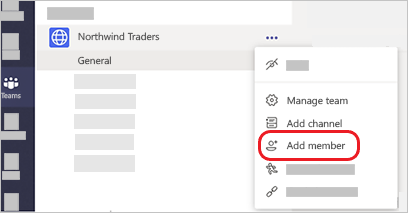
Введите адрес электронной почты гостя. Любой человек, имеющий рабочую или пользовательскую учетную запись электронной почты, например Outlook, Gmail или другие, может присоединиться к вашей команде в качестве гостя.
Примечание: Если при попытке добавить гостя появляется ошибка «Совпадений не найдено», в вашей организации не разрешены гости.

Добавьте имя вашего гостя. Выберите изменить гостевую информациюи введите понятное имя. Убедитесь, что нашли время, чтобы сделать это сейчас — вам понадобится помощь ИТ-администратора, чтобы сделать это позже.

Примечание: Когда вы добавляете гостя, только его имя добавляется в его карточку профиля. Чтобы добавить или изменить другую информацию (например, номер телефона или должность), вам необходимо связаться с вашим ИТ-администратором.
Определить гостей в команде
Чтобы увидеть, есть ли в команде гости, просто посмотрите под заголовком, где отображается название команды.
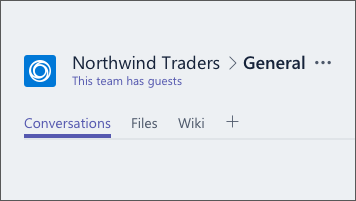
Вы можете определить, является ли кто-либо гостем, посмотрев в любом месте на его имя — после него появляется слово «Гость». Кроме того, вы можете просмотреть роли всех участников группы на вкладке командыУчастники. Перейдите к названию команды и выберите Дополнительные параметры > Управление командой > участниками.
Смена гостевых аккаунтов в Teams
Перейдите в меню учетных записей слева от изображения профиля в верхней части приложения, а затем выберите нужную команду или гостевую учетную запись.
Статьи по теме
Хотите узнать больше?
Чтобы добавить гостя в свою команду в Teams:
- Выберите Teamsи перейдите к команде в списке команд.
- Выберите Дополнительные параметры>Управление участниками.
- Нажмите Добавить участника
 и введите адрес электронной почты гостя. Любой человек, имеющий рабочую или пользовательскую учетную запись электронной почты, например Outlook, Gmail или другие, может присоединиться к вашей команде в качестве гостя.
 - Нажмите Пригласить в качестве гостя >Готово. Гости получат приветственное приглашение по электронной почте, в котором будет содержаться информация о том, как присоединиться к Teams и как с ним работать..


Нужна дополнительная помощь?
Нужны дополнительные параметры?
Изучите преимущества подписки, просмотрите учебные курсы, узнайте, как защитить свое устройство и т. д.




В сообществах можно задавать вопросы и отвечать на них, отправлять отзывы и консультироваться с экспертами разных профилей.
Как пригласить кого-нибудь на собрание Teams?
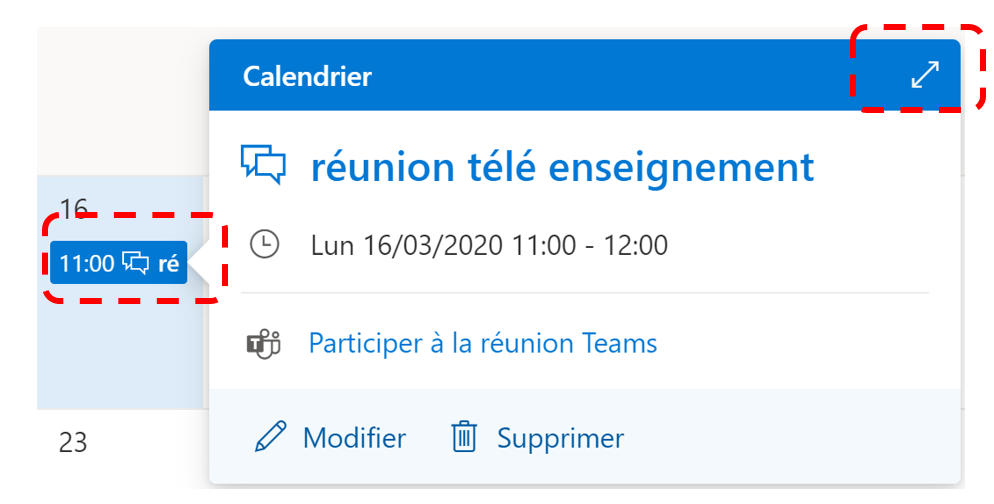
Кроме того, как отправить ссылку в Teams? Для событий, которые будут создаваться в Teams, выберите Получить ссылку, чтобы скопировать ссылку на трансляцию, чтобы поделиться ею с участниками по желанию, отправить в канал Teams, по электронной почте, на веб-сайте, таком как SharePoint, или добавить его в группу для совместной работы.
Как пригласить человека, у которого нет Teams?
Конкретно, вы можете пригласить человека, который не является частью вашей компании, для совместной работы над проектом. Добавить гостя очень просто. Просто нажмите «Посмотреть команду», затем «Добавить участника» с помощью кнопки вверху справа.
Однако как написать приглашение на встречу? Госпожа / Мисс / Сэр, Мы рады сообщить вам о проведении внеочередного собрания нашей ассоциации. Оно состоится [дата] в [время] часов в нашем помещении по адресу [адрес объединения]. Это собрание состоится для цели [уточнить]
Как связаться с кем-либо через Teams? Для поиска человека в Команды :
- На вкладке «Разговор» нажмите «Новый разговор».
- В поле Кому: найдите обращайтесь по телефону, по электронной почте или по имени
- Коснитесь их имени в разделе «Предложения» и начните общение.
Как сообщить о приглашении?
Наиболее Приглашения к событиям будет включать следующие детали:
- Имя приглашенного
- Название и описание события
- Имена принимающей стороны и организаторов
- Время и дата
- Расположение и комментарий Попасть туда
- дресс-код
- Крайний срок ответа
Как сделать приглашение?
Что должен ваш собрание на встречу с повесткой дня?
- Дата и время
- точное место
- список участников и их качество
- список возможных внешних участников
- все вопросы повестки дня
Как предложить дату встречи?
При планировании встреч мы советуем вам всегда предлагать своим гостям не менее 3 дат. Их доступность будет тем выше, что для одной из них Начните с идентификации себя и нажмите «создать встречу». Затем укажите тему вашей встречи с простое и понятное название
Как отправить ссылку для приглашения в Teams?
Как вернуться Автора приглашение «приглашен» в команду
- Перейдите на https://portalazurecom/ и нажмите «Просмотр» в разделе «Управление Azure Active Directory».
- Перейдите в «Пользователи» > выберите гостевого пользователя.
Как пригласить человека, у которого нет Teams?
Конкретно, вы можете пригласить человека, который не является частью вашей компании, для совместной работы над проектом. Добавить гостя очень просто. Просто нажмите «Посмотреть команду», затем «Добавить участника» с помощью кнопки вверху справа.
Как организовать собрание Teams с помощью Outlook?
Расписание совещание онлайн с помощью Outlook
- открытый Outlook и получить доступ к своему календарю
- На вкладке Главная выберите воссоединение
- Выберите Скайп совещание ou команды
- Заполните информацию о совещание , в том числе участников совещание
- Выберите Отправить
Как общаться с внешним пользователем в Teams?
Microsoft указывает, что «если человек, с которым вы хотите пообщаться, еще не является пользователем Teams, он получит электронное письмо или текстовое сообщение с приглашением присоединиться к беседе с использованием личной учетной записи. Когда они зарегистрируются и войдут в свою личную учетную запись Teams, они могут присоединиться к чату»
Как позвонить внешнему пользователю в Teams?
В командном поле введите «/call», затем выберите человека, с которым вы хотите связаться. Нажмите Enter, чтобы начать звонок. Наведите указатель мыши на изображение профиля человека в любом месте в Teams, затем выберите «Аудиозвонок» из его карточки контакта.
Как отправить приглашение в Teams в Outlook?
Outlook на столе
- открытый Outlook и переключитесь на представление календаря
- Выберите новую встречу Команды в верхней части представления
- Добавьте свой Приглашения в обязательные или необязательные поля
- Добавьте тему, место (если применимо), время начала и время окончания встречи.
- Создайте свой пост
Добавление или приглашение пользователей за пределами организации в чат в Microsoft Teams
С помощью внешнего доступа для Teams вы можете добавлять или приглашать всех пользователей за пределами организации Teams, которые используют Teams, Teams для личного использования, Skype (для потребителей) и Skype для бизнеса в чате «один к одному».
Для тех, кто использует Teams или Teams для личного использования, сюда входят как индивидуальные чаты, так и новые или существующие групповые чаты.
Первое, что нужно знать
- Если вы пригласите пользователя, у которого нет учетной записи Teams, он получит приглашение, чтобы создать неуправляемую учетную запись Teams, а затем присоединиться к чату со всем журналом чата.
- Люди из разных организаций Teams можно легко добавлять в чаты друг друга без отправки приглашений.
- Люди, которые используют Teams для личного использования, должны принять приглашение чата для участия в чате. При создании чата между управляемой организацией Teams и учетной записью Teams для личного использования доступны только определенные параметры.
- Внешний доступ включен по умолчанию, но он может быть отключен или ограничен администратором организации, например блокировка определенных адресов или доменов.
- Внешняя метка в верхней части чата указывает, есть ли в чате внешние участники. Вы также увидите идентифицируемую метку рядом с именами внешних участников в списках участников «один к одному» и списках участников группового чата.

Добавление или приглашение пользователей за пределами вашей организации в чате «один к одному»
Люди добавления или приглашения за пределами организации в чате «один к одному» может быть любой пользователь, использующий Teams, Teams для личного использования, Skype и Skype для бизнеса.
- Любой пользователь, использующий Skype или Teams для личного использования, может принимать или блокировать приглашения в чат. Вы также можете заблокировать любые входящие сообщения от них.
- Вы можете использовать номер телефона для поиска пользователя, который использует Teams для личного использования.
- Участники Skype и Skype для бизнеса могут использовать в чате только обычный текст.
- В левой части окна Teams выберите Чат
 , а затем — Новый чат
 , чтобы начать новый чат.
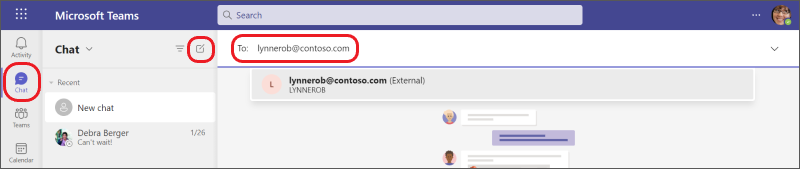
Введите адресэлектронной почты или номер телефона пользователя, который вы хотите пригласить в чат.
► Если имя совпадает, например кто-то, кого вы пригласили ранее, выберите его имя.
► Если имя не совпадает, выберите Поиск [адрес электронной почты] внешне , чтобы отправить им приглашение в чат.
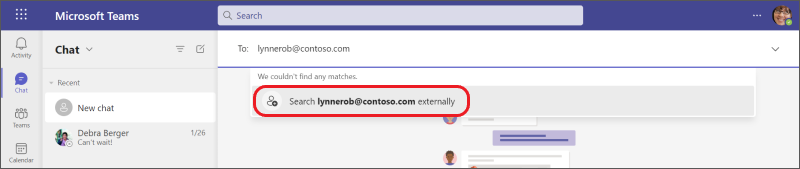
Чтобы начать чат, введите сообщение в текстовое поле внизу и выберите Отправить .
.
Совет: Чтобы отформатировать сообщение перед отправкой, выберите один из параметров форматирования в нижней части чата перед отправкой.
Добавление пользователя, использующего Teams за пределами вашей организации, в групповой чат
Люди добавления пользователей за пределами вашей организации в новый или существующий групповой чат, необходимо использовать Teams или Teams для личного использования.
Примечание: Участники чата из разных организаций, которые ограничивают или блокируют общение друг с другом, могут быть частью группового чата, если вашей организации разрешено общаться с этими организациями.
Запуск нового группового чата и добавление участников
- Выполните предыдущие действия в чате «один к одному», но добавьте нескольких пользователей.
- Введите сообщение или щелкните стрелку справа, чтобы добавить имя группы (необязательно), а затем введите сообщение.
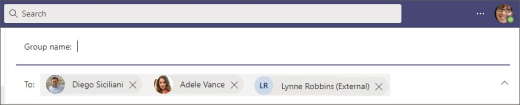
Примечание: Групповой чат ограничен 250 пользователями, хотя каждый из них может быть из разных организаций Teams.
Добавление участников в существующий групповой чат
Вы можете добавлять участников внешнего доступа только в существующие или текущие чаты, которые уже включают по крайней мере одного участника внешнего доступа. В противном случае вы создадите новый групповой чат с внутренними участниками и одним или несколькими внешними участниками, которые вы добавляете.
- Выберите или будьте активными в существующем групповом чате, в который вы хотите добавить участников.
- Выберите Просмотр и добавление участников
 под рисунком профиля в правом верхнем углу Teams, а затем выберите
  Добавить людей.

Прежде чем вводить адреса электронной почты или номера телефонов в разделе Добавить, выберите, нужно ли включать журнал чата и как.
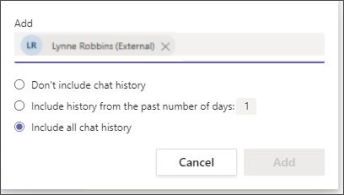 ► Если в разделе Добавить отображаются совпадения имен, выберите имена и нажмите кнопку Добавить. Затем вы увидите, что эти люди добавлены в групповой чат. При отсутствии непосредственного совпадения имени пользователя (результаты не найдены), выберите Поиск [адрес электронной почты пользователя] извне , чтобы отправить ему приглашение в чат.
Чтобы начать или продолжить чат, введите сообщение в текстовое поле внизу и выберите Отправить .
.
Совет: Если вы хотите отформатировать сообщение перед его отправкой (необязательно), выберите один из параметров форматирования в нижней части чата перед отправкой.
Больше вещей, которые следует знать
- Участники внешнего чата, использующие Teams и Teams для личного использования, могут редактировать и удалять отправленные сообщения, задавать параметры доставки, форматировать текст, использовать эмодзи, наклейки и GIF-файлы в беседах, использовать @mentions и показывать свое состояние в чате. Однако они не могут предоставлять общий доступ к файлам или присоединять их, а также использовать вкладки или приложения.
- В большинстве случаев все участники чата могут просматривать профили друг друга.
- Некоторые внешние организации или возможности внешнего доступа могут быть заблокированы вашей организацией, или ваша организация может быть заблокирована ими.
- Вы можете разместить внешний групповой чат с 249 другими организациями.
- Внешний чат остается внешним, даже если все внешние участники больше не являются частью чата.
- При присоединении к внешнему групповому чату в организации вы подчиняетесь политикам этой организации. Кроме того, применяется политика кратчайшего хранения, которая представляет собой параметры, определяющие длительность хранения чата или сообщения.
- Внешний чат становится доступным только для чтения, если все участники организации, в которой был создан чат, удаляются из этой организации.
- Защита от потери данных (DLP) и информационные барьеры не применяются к чатам внешнего доступа.
Дополнительные сведения о внешнем доступе и связанных параметрах см. в статье Управление внешним доступом в Microsoft Teamsили проверка с помощью администратора.
Начать чат с пользователем Teams for Life в качестве пользователя Teams for Work
Если администраторы вашей организации включили расширенный каталог Teams Связи для чата, вы можете общаться с пользователями Teams for Life в качестве пользователя Teams for Work.
- Перейдите в раздел Чат >Новый чат
 .
. - В поле Кому: введите номер телефона пользователя TFL, с которым вы хотите связаться, а затем выберите Поиск внешне.
- Выберите внешнего пользователя и отправьте первое сообщение, чтобы начать чат. Если мы на секунду притворимся, что вас зовут Даниэла Мандера, внешний пользователь увидит примерно следующее:

Если вы, как пользователь Teams for Work, просматриваете карта профиля для внешнего пользователя Teams for Life, с которым вы подключились, вы увидите примерно следующее: