Как загрузить панораму в яндекс карты
Яндекс Карты — это онлайн-сервис, который предоставляет возможность просматривать улицы и места в разных городах России. Передовые технологии позволяют пользователям исследовать виртуальные панорамы улиц, словно они находятся на месте событий.
Возможность загружать панорамы улиц на Яндекс Карты — это отличная опция для пользователей, желающих поделиться своим опытом или увидеть места, которые им интересны. С помощью этой подробной инструкции вы сможете узнать, как загрузить панораму улицы на Яндекс Карты и поделиться ею с другими пользователями.
Загрузка панорамы улицы на Яндекс Карты производится с помощью современного приложения «Яндекс.Фотки». Приложение позволяет загружать и делиться фотографиями любой локации в России. Следуйте этой подробной инструкции, чтобы узнать, как воспользоваться приложением и загрузить панораму улицы на Яндекс Карты.
Откройте сайт Яндекс Карты
Для того, чтобы загрузить панораму улиц Яндекс Карты, необходимо открыть сайт Яндекс Карты в любом современном веб-браузере. Для этого вам нужно набрать адрес карты в адресной строке вашего браузера или просто ввести «Яндекс Карты» в любом поисковике и перейти по соответствующей ссылке.
После того, как сайт Яндекс Карты будет открыт, вы сможете работать со всеми доступными функциями карты, включая загрузку панорам улиц. Для этого вам потребуется выполнить несколько простых действий, о которых мы расскажем в следующих разделах.
Введите название города
Чтобы загрузить панораму улиц Яндекс Карты, вам нужно ввести название города, в котором вы хотите увидеть панораму. Панорамы доступны для многих городов России и других стран. Введите название города в поле поиска на карте или воспользуйтесь инструментом поиска на Яндекс Карты.
После ввода названия города, вы увидите на карте его местоположение. Панорамы улиц доступны на уровне улицы и могут быть загружены в интерактивном режиме. Вы можете перемещаться по улице, приближаться и отдаляться, а также поворачивать обзор вокруг своей оси.
Для загрузки панорамы улицы вам необходимо навести курсор мыши на интересующую вас улицу на карте и кликнуть на значок панорамы. После этого откроется окно панорамы улицы, где вы сможете просмотреть детали и особенности данной улицы.
Не забудьте включить панорамный режим на Яндекс Карты, чтобы иметь возможность просмотреть панорамы улиц. Это можно сделать, нажав на соответствующую иконку в правом верхнем углу карты. В панорамном режиме вы также можете перемещаться по улице и исследовать ее окружение.
Теперь, когда вы знаете, как загрузить панораму улиц Яндекс Карты, вы сможете изучать интересующие вас места и улицы, не выходя из дома. Наслаждайтесь путешествием по улицам разных городов не выходя из комфорта своего дома!
Установите маркер на нужной улице
Перед тем как загрузить панораму улицы на Яндекс Карты, вам потребуется установить маркер на нужной улице. Для этого следуйте инструкции:
- Перейдите на сайт Яндекс Карты и найдите нужный адрес или улицу.
- Нажмите на месте, где должен быть маркер. В результате появится всплывающее окно с информацией о данной точке.
- Во всплывающем окне нажмите кнопку «Установить маркер».
После выполнения этих действий маркер будет установлен на выбранной улице, и вы сможете перейти к следующему шагу — загрузке панорамы.
Нажмите на кнопку «Панорама»
Чтобы загрузить панораму улицы на Яндекс Картах, первым делом откройте сайт Яндекс Карты в любом удобном браузере. Затем найдите интересующую вас улицу или место с помощью поисковой строки или просто пролистайте карту до нужного места.
Когда вы найдете нужное место, появится возможность увидеть панораму улицы. В верхнем правом углу карты вы увидите кнопку «Панорама» — нажмите на нее, чтобы открыть панорамное изображение.
После нажатия на кнопку «Панорама» откроется окно с панорамой выбранного участка улицы. Вы сможете видеть улицу в 360 градусов и перемещаться вправо и влево с помощью мыши или жестов на экране. Также есть возможность увеличивать или уменьшать масштаб панорамы.
На экране вы увидите обозначения для управления панорамой: кнопки влево и вправо, кнопки увеличения и уменьшения масштаба, а также кнопку выхода из режима панорамы. Чтобы перемещаться по панораме, кликните и переместите мышью или проведите пальцем по сенсорному экрану в нужном направлении.
Если вам интересно загрузить панораму улицы на свой компьютер или устройство, вы можете сделать скриншот панорамного изображения и сохранить его какобычное изображение.
Добавляем панорамы Яндекса на свой сайт
24 января 2014 года Яндекс сделал возможным добавлять свои панорамы пользователям на различные сайты.
Теперь любой владелец сайта может встроить панорамы Яндекса на свой ресурс.
Панорамы — это удобный способ показать здание, улицу или целый город.
Как можно добавить панораму на сайт.
В начале заходим на сайт Яндекс.Карт по адресу http://maps.yandex.ru
Находим там нужное место и выбираем наиболее подходящий ракурс.
Затем нажимаем на кнопку «Ссылка» в правом верхнем углу и выбираем пункт «Панораму».
Появляется окно с JavaScript-кодом для вставки панорамы на сайт.
Доступны три базовых размера панорам:
— 570х320;
— 685х370;
— 940х400.
Кроме того Вы можете указать свой размер.
И далее добавляем код на свою страницу.
В настоящее время доступны панорамы более 300 городов России, Украины, Беларуси и Казахстана.
Как добавить панораму в Яндекс карту?
Есть несколько панорамных изображений помещения, нужно сделать зд тур в самой яндекс карте.
- Вопрос задан более трёх лет назад
- 2584 просмотра
Решения вопроса 1

Ответ написан более трёх лет назад
Нравится 2 Комментировать
Ответы на вопрос 0
Ваш ответ на вопрос
Войдите, чтобы написать ответ

- Яндекс.Карты
- +2 ещё
Как получить от геокодера геометрию (координаты) всей улицы, а не только её центра?
- 1 подписчик
- вчера
- 16 просмотров

Как в yandex maps нарисовать ломанную с разрывами?
- 1 подписчик
- 04 янв.
- 64 просмотра

Можно ли размещать Яндекс точки через код или Api?
- 1 подписчик
- 30 дек. 2023
- 41 просмотр
- Яндекс.Карты
- +3 ещё
Какую выбрать программу для хранения точек на карте?
- 3 подписчика
- 28 дек. 2023
- 374 просмотра

Как добавить событие клик по обьектам на yandex maps api?
- 1 подписчик
- 27 дек. 2023
- 27 просмотров
Как делать маршрут внутри здания?
- 1 подписчик
- 08 дек. 2023
- 42 просмотра
Как в API Yandex Maps 3.0 получить адрес из координат?
- 1 подписчик
- 08 дек. 2023
- 134 просмотра
- Яндекс.Карты
Как получить streetKladrId у адреса в яндекс картах?
- 1 подписчик
- 07 дек. 2023
- 21 просмотр
Сайт на вордпрессе, есть яндекс карта с метками, на андроиде метки на карте видны, а на айфоне нет. почему?
- 1 подписчик
- 05 дек. 2023
- 23 просмотра
Как через яндекс API вывести в отдельных полях автоподстановку региона и автоподстановку населенного пункта?
- 1 подписчик
- 02 дек. 2023
- 40 просмотров
от 250 000 до 330 000 ₽
09 янв. 2024, в 16:18
5000 руб./за проект
09 янв. 2024, в 16:13
30000 руб./за проект
09 янв. 2024, в 16:11
3000 руб./за проект
Минуточку внимания
Присоединяйтесь к сообществу, чтобы узнавать новое и делиться знаниями
- Есть ли метод кеширования iframe стороннего сайта?
- 2 подписчика
- 1 ответ
- 2 подписчика
- 0 ответов
- 2 подписчика
- 0 ответов
- 2 подписчика
- 0 ответов
- 2 подписчика
- 2 ответа
- 1 подписчик
- 1 ответ
- 4 подписчика
- 4 ответа
- 3 подписчика
- 2 ответа
- 2 подписчика
- 2 ответа
- 2 подписчика
- 0 ответов
Как сохранить панораму из «Яндекс Карты»?
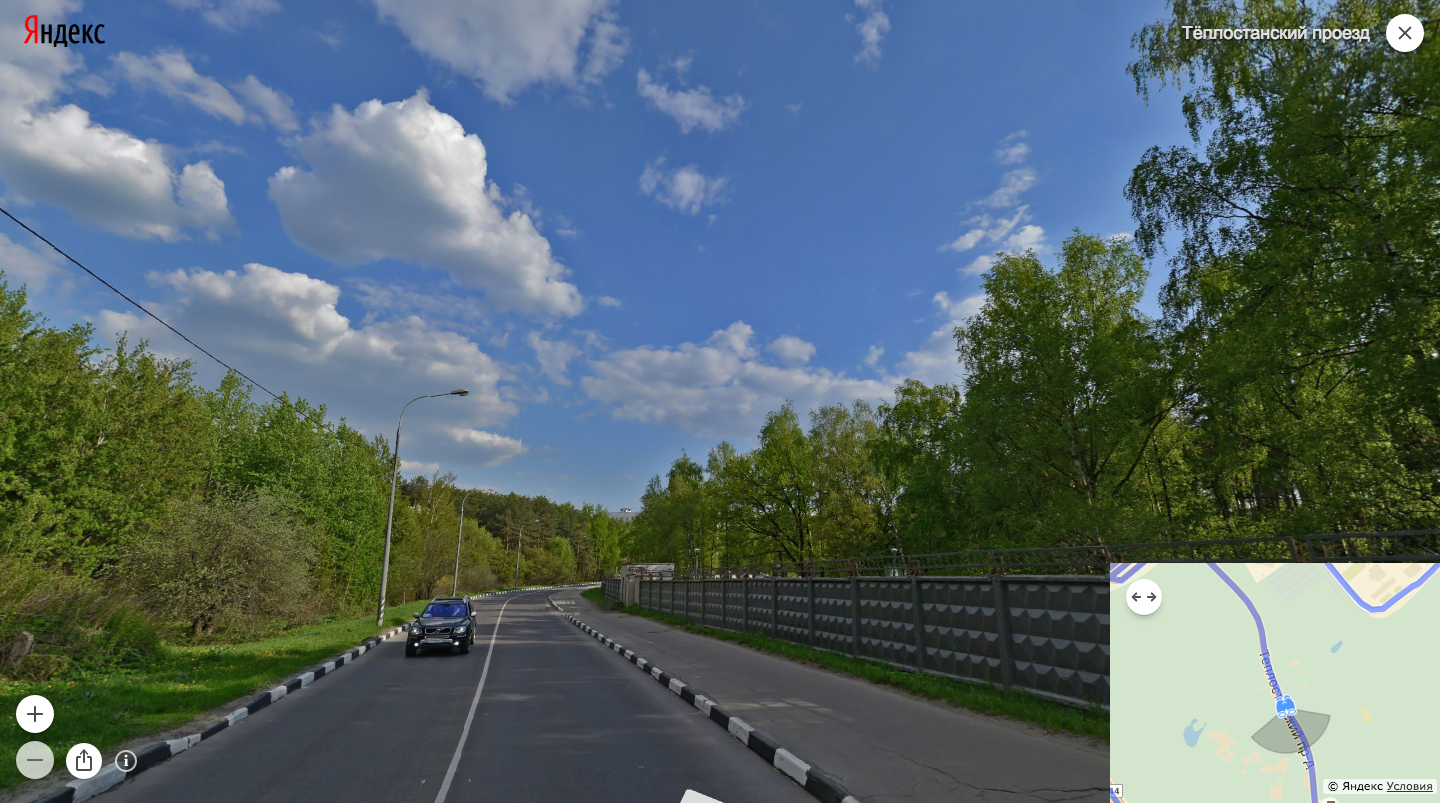
Всем привет. Нужно сохранить несколько панорам из «Яндекс Карты».
Скриншоты захватывают не всю панораму потому что невозможно свернуть карту в правом углу.Залез в код-странице, ничего не понял. Может кому-то известен софт или «домашнее» решение?)
P.S.: если требуется установка, то под Mac OS- Вопрос задан более трёх лет назад
- 11417 просмотров
Похожие публикации:
- Как поставить паузу в финале
- Как сделать колонтитул ниже в ворде
- Как узнать размер таблицы в oracle
- Общая библиотека оболочки windows как открыть файл
Как добавить панораму на Яндекс
Что нужно знать о добавлении панорам на Яндекс.Карты? С этим сервисом можно добавлять не только уличные, но и интерьерные панорамы. Чтобы начать этот процесс, нужно загрузить снимки и указать координаты на Яндекс.Панорамах. Но как это сделать на практике? Чтобы узнать, следует ознакомиться с подробной инструкцией по добавлению панорам на Яндекс.Карты.
- Включение панорам на Яндекс.Картах
- Как создаются Яндекс.Панорамы
- Как добавить уличные панорамы на Яндекс.Карты
- Полезные советы и выводы
Включение панорам на Яндекс.Картах
Как включить панорамы на Яндекс.Картах? Все довольно просто: достаточно кликнуть на иконку «Панорамы» в правом верхнем углу экрана. Появятся синие линии, обозначающие уличные панорамы. Чтобы открыть панораму, достаточно нажать на интересующий отрезок. Для закрытия панорамы нужно нажать на иконку «Закрыть» в правом верхнем углу страницы.
Как создаются Яндекс.Панорамы
Как происходит создание панорам на Яндекс.Картах? Для начала, необходимо установить блок с фотоаппаратами на воздушный транспорт, такой как вертолет или дирижабль. Машины также могут использоваться для съемки панорам, предпочтительно с молниеносной скоростью движения на улицах. Фотоаппараты установлены так, чтобы снимать направления на все стороны. Съемки проходят на высоте от 150 до 200 метров, чтобы сделать снимки, на которых хорошо видны все памятники и здания.
Как добавить уличные панорамы на Яндекс.Карты
Чтобы добавлять места и уличные панорамы на Яндекс.Карты, необходимо выполнить следующие шаги:
- Нажмите на маркер нужного места.
- Откройте приложение «Google Maps».
- Нажмите на маркер интересующего вас места.
- Нажмите на название или адрес места, которые расположены в нижней части экрана.
- Прокрутите страницу и выберите фотографию с надписью «Просмотр улиц».
- В левом верхнем углу экрана нажмите «Назад».
Шаги несложны и будут полезны тем, кто хочет добавить панорамы в свои жилые дома или бизнес-здания. Размещение панорам важно для создания дополнительной навигации и для привлечения клиентов.
Полезные советы и выводы
Хотя процесс добавления панорам на Яндекс.Карты может быть достаточно сложным, это может принести лучшую навигацию и повысить привлекательность описываемых мест. При этом следует убедиться, что используются последние версии браузеров Яндекс для оптимальной работы сервиса. В конце концов, пользоваться Яндекс.Картами с панорамными видами весело и интуитивно понятно.
- Как отправить местоположение через яндекс карты
- Как привязать Яндекс карту к телефону
- Как в Яндекс картах поставить машину
- Когда обновляются Яндекс карты спутник
- Как составить маршрут из нескольких точек
- Как изменить фото в Яндекс картах
- Как изменить панораму в Яндекс картах
- Как в Яндекс картах посмотреть пройденное расстояние

Яндекс даёт возможность пользователям самостоятельно добавить уличные и интерьерные панорамы на карты. Для этого необходимо загрузить снимки и указать их координаты на странице Яндекс. Панорамах. Нужно использовать актуальные версии браузеров Яндекс для корректной работы сервиса. Для добавления панорамы можно использовать онлайн-редактор, который обеспечивает оптимальное качество изображения и позволяет убрать нежелательные элементы снимка. Пользователи также могут подключить свои панорамы к существующим объектам на карте Яндекс, что значительно расширяет функциональность сервиса. Добавление панорам на Яндекс. Карты позволяет улучшить опыт пользователей, которые ищут исчерпывающую информацию о местоположении и его окрестностях.
Все права защищены © 2024.
Доставка еды стала неотъемлемой частью современной жизни, предоставляя удобство и возможность насладиться разнообразными блюдами прямо у себя дома. Благодаря развитию технологий и платформ для заказов, теперь можно легко выбрать из множества ресторанов и кухонь, оформить заказ онлайн и ожидать, когда аппетитные блюда будут доставлены прямо к двери. Быстрый, удобный и надежный сервис доставки позволяет сэкономить время и насладиться кулинарными изысками без лишних хлопот. Данный информационный сайт не имеет отношения к компании Яндекс.
Как изменить панораму в Яндекс картах
Яндекс карты — один из самых популярных сервисов картографии в России и во всем мире. Этот сервис отличается невероятной функциональностью, которую все пользователи могут легко освоить. В этой статье мы расскажем о том, как изменить панораму и добавить свою достоверную панораму на Яндекс. картах.
- Как выключить панораму в Яндекс картах
- Как сделать свою панораму на Яндекс картах
- Как часто обновляются панорамы в Яндекс картах
- Как включить режим панорамы в Яндекс картах
- Полезные советы
- Выводы
Как выключить панораму в Яндекс картах
Чтобы выключить отображение панорам на Яндекс картах:
- Выберите объект на карте, где хотите выключить отображение панорамы.
- Щелкните на миниатюре панорамы на карточке выбранного объекта. Откроется панорама с названиями улиц и номерами домов.
- Чтобы закрыть панораму, установите курсор на правом верхнем углу страницы и щелкните на вызванной кнопке.
Как сделать свою панораму на Яндекс картах
Создание собственной панорамы на Яндекс картах производится в несколько шагов:
- Чтобы добавить панораму на Яндекс. картах, нажмите и удерживайте точку на карте.
- В контекстном меню, нажмите кнопку «Панорама». Эта функция доступна только для тех мест, где есть готовые панорамы.
- Загрузите снимки вашей панорамы и укажите их координаты на Яндекс. Панорамах (https://pano.maps.yandex.ru/).
- Чтобы успешно добавить панораму, используйте последние версии браузеров Яндекс.
Как часто обновляются панорамы в Яндекс картах
Как и обещали Яндекс карты обновляются каждый месяц, здесь присутствует обновление всех изменений в городе:
- Строящиеся дома
- Новые дороги
- Развязки
- Уточняют детали и исправляют неточности, которые обнаруживают пользователи и отправляют через форму обратной связи.
Как включить режим панорамы в Яндекс картах
Включение режима панорамы на Яндекс картах осуществляется в несколько простых шагов:
- Перейдите на страницу Яндекс Карт.
- Нажмите кнопку «Режим панорамы» в правом верхнем углу страницы.
- На карте появятся синие линии, которые показывают улицы с панорамными видами.
- Чтобы открыть панораму, нажмите на нужное место на синей линии.
- Чтобы закрыть панораму, в правом верхнем углу страницы щелкните на кнопке, которая вызывает закрытие панорамы.
Полезные советы
- Обновляйте Яндекс карты как можно чаще, чтобы пользоваться всеми новыми функциями и изменениями в городе.
- Если у вас есть снятые панорамные снимки, загрузите их на Яндекс. Панорамах, чтобы добавить свои панорамы на карту и сделать ее более полезной для пользователей.
Выводы
Все, что нужно знать о изменении панорамы в Яндекс картах, вы найдете в этой статье. Если вы хотите исправить неточности, добавить свои панорамные снимки или просто наслаждаться новыми видами города, Яндекс. карты — отличное решение для вас. Следуйте нашим советам и наслаждайтесь панорамами города на Яндекс картах.
В данной инструкции описывается, как изменить панораму в Яндекс картах. Для того чтобы выключить отображение панорам, необходимо нажать на специальную кнопку. Если же требуется открыть панораму с названиями улиц и номерами домов, необходимо выбрать нужный объект на карте и нажать на миниатюру панорамы, которая находится в карточке объекта. После того как панорама была просмотрена, ее можно закрыть, нажав на соответствующую кнопку в правом верхнем углу страницы. Это очень удобно, если требуется быстро найти нужный адрес или просто посмотреть на окружающую местность в режиме 360 градусов.
- Ответы на вопросы
- Как сделать Яндекс карту плоской
Все права защищены © 2015-2024
Как исправить панораму на яндекс картах
Создание и добавление панорамных фотографий на Яндекс.Карты является отличным способом поделиться своими впечатлениями от путешествий или просто показать другим пользователем интересные места. В этой статье мы рассмотрим подробно, как сделать и загрузить панораму в Яндекс.
- Порядок действий при создании панорамы
- Как загрузить панораму на Яндекс.Карты
- Как включить показ панорам на Яндекс.Картах
- Как создать панораму из обычного фото
- Полезные советы и выводы
Порядок действий при создании панорамы
Создание панорамы на Яндекс.Картах очень простое и легкое процесс, состоящее из нескольких шагов:
- Создать поставку — это первый шаг при создании панорамы на Яндекс.Картах. Необходимо заполнить все указанные поля, а именно:
- Указать координаты панорамы, чтобы пользователи могли найти вашу фотографию в нужном месте на карте.
- Указать направление панорамы, чтобы пользователи могли ориентироваться в пространстве.
- Групповое редактирование координат и направления — позволяет отредактировать все фотографии в панораме сразу.
- Опциональные настройки — после заполнения всех обязательных полей можно приступать к дополнительным настройкам:
- Указание горизонта панорамы — выравнивание горизонта позволяет создавать панорамы с более точными координатами и уменьшает вероятность искажений.
- Настройка положения камеры — можно изменять положение камеры, чтобы показать панораму с разных углов и точек зрения.
- Переименование поставки — если хотите изменить название поставки, можно сделать это в любой момент.
- Удаление поставки — можно удалить панораму, если считаете, что она не соответствует вашим ожиданиям.
- Отправка на модерацию — после создания и настройки панорамы необходимо отправить ее на модерацию, чтобы администраторы Яндекс.Карты подтвердили вашу созданную панораму и опубликовали ее на сайте.
Как загрузить панораму на Яндекс.Карты
Теперь, когда вы знаете, как создать и настроить панораму, мы перейдем к загрузке ее на Яндекс.Карты:
- Откройте страницу панорам на Яндекс.Картах по ссылке https://pano.maps.yandex.ru/.
- Нажмите кнопку «Добавить панораму».
- Выберите файлы, которые хотите загрузить, и установите теги и категории на свое усмотрение.
- Нажмите кнопку «Добавить» и отправьте свою панораму на модерацию.
Как включить показ панорам на Яндекс.Картах
Чтобы просмотреть панораму на Яндекс.Картах, нужно выполнить несколько простых действий:
- Нажмите на маркер интересующего вас места на карте.
- В меню, которое появится, выберите вариант «Просмотр улиц».
- Для просмотра панорамы в камере устройства Android откройте приложение «Google Карты», выберите место, на котором находится нужная вам панорама, и нажмите на соответствующее изображение на экране устройства.
Как создать панораму из обычного фото
Если у вас есть обычное фото, которое вы хотели бы превратить в панораму, то это тоже возможно. Для этого нужно выполнить следующие действия:
- Загрузите фотографии в Photo Gallery.
- Выберите необходимые изображения и нажмите на вкладку «Create».
- Нажмите на вкладку «Panorama» и дождитесь, пока программа произведет слияние изображений.
- Проверьте качество получившейся панорамы и сохраните ее на свое устройство.
Полезные советы и выводы
- Для создания панорамы выбирайте место с хорошим освещением и стабильным интернет-соединением.
- Не забывайте указывать правильные координаты при создании панорамы.
- Подумайте о размере панорамы и ее формате перед ее созданием.
- Чем больше фотографий входят в панораму, тем более высококачественным она будет.
- Попробуйте различные настройки, чтобы создать наиболее эффектную и красивую панораму.
- Не забывайте, что панорамы на Яндекс.Картах могут видеть миллионы пользователей со всего мира.
Как изменить ориентацию Яндекс карты
Для изменения ориентации Яндекс карты можно использовать несколько способов. Первый способ — нажать на кнопки в виде компаса. Если нажать на кнопку «3D», то можно наклонять карту. Для возврата к обычному режиму нужно нажать на кнопку «2D». Второй способ — использовать мышь и клавиатуру. Нажав и удерживая клавишу Ctrl и левую кнопку мыши, можно повернуть или наклонить карту. Для этого нужно просто перемещать мышь в нужном направлении. Таким образом, пользователь может самостоятельно выбирать наиболее удобный способ изменения ориентации Яндекс карты в зависимости от своих потребностей и привычек в использовании картографических приложений.
Как добавить камеру в Яндекс карты
Как добавить камеру на Яндекс карты? Сначала нужно нажать кнопку «Добавить объект» и выбрать категорию «Дорожная инфраструктура». Затем выбрать пункт «Камера». Панель с настройками камеры откроется. Далее нужно на карте выделить место, где находится пересечение дорог, где должна быть установлена камера. После этого нужно нажать кнопку «Добавить» в области «Камеры» на панели «Пересечение дорог». Таким образом, процесс добавления камеры на Яндекс карты пошагово описан. С помощью этого инструмента можно снизить аварийность на дорогах, облегчить контроль за дорожным движением и улучшить безопасность на улицах.
Как посмотреть панорамы улиц
За последнее время интернет и мобильные устройства стали незаменимыми помощниками в жизни людей. Одной из популярных функций сейчас стало просмотр панорам улиц. Для того, чтобы посмотреть панорамы улиц, необходимо открыть приложение Google Карты на своём устройстве. Затем нужно найти интересующее место на карте или поставить маркер на нужную точку. В левой части страницы появится фотография, на которой будет значок «Просмотр улиц». Нажав на него, вы сможете увидеть виртуальную прогулку вдоль улицы, где сделана фотография. Для того, чтобы выйти из данного режима, необходимо нажать на стрелку назад в верхнем левом углу экрана. Это очень удобно, если вы хотите узнать больше о местности, в которой вы находитесь.
Как сделать панораму в телефоне
Для создания панорамы на телефоне необходимо открыть приложение «Камера» и выбрать режим «Панорама». После этого на экране появится линия, по которой необходимо перемещать устройство. Чтобы получить качественный снимок без заметных переходов, необходимо медленно поворачиваться вокруг своей оси, чтобы камера успевала записывать окружающий мир в разных направлениях. Важно помнить, что снимать панорамы лучше на открытом пространстве, где нет мешающих объектов, и держать телефон горизонтально, чтобы избежать искажений визуальных изображений. После завершения съемки можно увидеть готовую панораму в своей галерее фотографий и, при необходимости, редактировать ее в специальных приложениях. Создание панорамы на телефоне — это быстрый и удобный способ запечатлеть красоты мира во всей их красе.
Как изменить угол наклона в Яндекс картах
Карты являются одним из самых важных и полезных сервисов в мире современных технологий. Они не только помогают нам ориентироваться в незнакомых местах, но и обеспечивают возможность исследования различных уголков мира из уютного уголка нашего дома. Одним из наиболее популярных сервисов картографии являются Яндекс карты, и сегодня мы расскажем вам, как изменить угол наклона, положение дома, панораму и вид в этих сервисах.
- Как изменить угол наклона в Яндекс картах
- Как изменить угол наклона в Гугл картах
- Как изменить положение дома в Яндекс картах
- Как изменить панораму в Яндекс картах
- Как изменить вид в Яндекс картах
- Советы для удобного использования Яндекс карт
- Вывод
Как изменить угол наклона в Яндекс картах
- Нажмите кнопку «3D» в панели инструментов на карте.
- Перетащите бегунок в правом нижнем углу экрана, чтобы изменить угол наклона.
- Наслаждайтесь интерактивным просмотром в виде трехмерного глобуса.
Как изменить угол наклона в Гугл картах
- Чтобы повернуть карту, дважды нажмите на компас в правом нижнем углу.
- Перетащите компас, чтобы изменить угол наклона или направление обзора.
Как изменить положение дома в Яндекс картах
- Откройте раздел Закладки в Яндекс картах.
- На вкладке Места откройте список, адрес которого вы хотите изменить.
- Наведите указатель на значок и выберите «Изменить».
- Внесите необходимые изменения и нажмите «Сохранить».
Как изменить панораму в Яндекс картах
- На карте нажмите «Панорамы».
- Из карточки объекта выберите объект, панораму которого вы хотите изменить.
- Нажмите кнопку «Панорама» в карточке объекта.
Как изменить вид в Яндекс картах
- Нажмите значок профиля в правом верхнем углу экрана, а если вы не вошли в аккаунт, нажмите соответствующую кнопку.
- Нажмите «Настройки» → «Карта и интерфейс».
- В разделе «Вид карты» выберите нужный вид карты: «Схема» (схематическое изображение дорог, домов и других объектов) или «Спутник» (снимок местности, сделанный из космоса).
Советы для удобного использования Яндекс карт
- Чтобы быстро найти интересующее место, использовать функцию поиска, которая расположена в правом верхнем углу экрана карты. Можно вводить названия улиц, домов, достопримечательностей, магазинов, кафе и других объектов.
- Если вы хотите проложить маршрут или найти ближайшее кафе, воспользуйтесь функцией поиска внизу экрана. Введите свои запросы и выберите наиболее подходящий вариант из списка результатов.
- Для сохранения места на карте, на которое вы часто переключаетесь, можно добавить его в закладки. Для этого щелкните правой кнопкой мыши на нужной точке на карте и выберите «Добавить в закладки».
- Яндекс карты предоставляют множество дополнительных функций, таких как показ маршрута на карте, просмотр изображений со спутникового шпионажа, показ информации о дорожных пробках и многое другое. Ознакомьтесь с возможностями Яндекс карт, чтобы максимально использовать этот сервис в своих целях.
Вывод
Изменение угла наклона, положения дома, панорамы и вида в Яндекс картах является простым и быстрым процессом. Однако, чтобы использовать сервис максимально комфортно и эффективно, стоит ознакомиться с дополнительными функциями и возможностями, которые предоставляют карты. Надеемся, что этот подробный гид поможет вам более эффективно использовать Яндекс карты в своих целях.
Что означают белые пятна на карте
«Белые пятна» на карте — это области, которые еще не были изучены гидрографами или по каким-то причинам не были включены на карту. Гидрографическая съемка является достаточно сложным и затратным процессом. Многие районы на земле остаются неизученными, особенно регионы в глубоких океанах и джунглях. На таких территориях, прежде чем нанести информацию на карту, нужно провести долгие и трудоемкие исследования и экспедиции. Также есть регионы, информация о которых умышленно скрывается или не даётся для общественного пользования по политическим или военным причинам. Такие белые пятна на карте могут спровоцировать любопытство и желание познакомиться с этими территориями в будущем.
Как узнать CVV код Яндекс карты
CVV-код Яндекс карты — это три секретные цифры, которые находятся на обратной стороне карточки. Этот код необходим для совершения покупок в интернете, и он не должен быть известен посторонним лицам. Для того чтобы сохранить безопасность средств на карте, следует не показывать CVC/CVV-код никому и ни при каких обстоятельствах его не диктовать. Мошенники могут попытаться использовать этот код для совершения незаконных транзакций с вашей карты. Поэтому необходимо тщательно защищать его конфиденциальность и не хранить вместе с самой картой или на смартфоне в открытом виде. Бережно относитесь к своей яндекс карте и своевременно изучите правила ее использования.
Как поставить аватарку в яндекс карты
Если Вы еще не авторизованы, то нужно ввести данные от своего аккаунта. После входа в Яндекс. Паспорт необходимо нажать на свою аватарку в правом верхнем углу и выбрать «Настройки профиля». Здесь можно изменить аватарку, имя и другую информацию о себе. Для изменения аватарки нужно нажать на картинку текущей авы и выбрать новую фото или загрузить свою. После этого нужно подтвердить изменения, а новая фотография автоматически появится на карте. Чтобы удалить вопрос, нужно зайти на страницу вопроса и нажать на кнопку «Удалить вопрос», которая находится рядом со временем публикации.
Как сделать заметки на карте
Для того, чтобы создавать заметки на карте, можно использовать приложение «Google Планета Земля». Необходимо открыть приложение на компьютере, найти на карте нужное место и нажать кнопку «Добавить метку». После этого появится окно, в котором нужно указать название метки в поле «Название». Также можно выбрать другой значок метки, нажав на кнопку справа от поля «Название». Создание заметок на карте может быть полезно для путешественников, которые хотят пометить интересные места, или для людей, которые хотят отслеживать свою личную карту мест, которые они посетили или хотят посетить. Также можно использовать заметки на карте для работы или организации событий.
Как изменить панораму в Яндекс картах
Яндекс карты — один из самых популярных сервисов картографии в России и во всем мире. Этот сервис отличается невероятной функциональностью, которую все пользователи могут легко освоить. В этой статье мы расскажем о том, как изменить панораму и добавить свою достоверную панораму на Яндекс. картах.
- Как выключить панораму в Яндекс картах
- Как сделать свою панораму на Яндекс картах
- Как часто обновляются панорамы в Яндекс картах
- Как включить режим панорамы в Яндекс картах
- Полезные советы
- Выводы
Как выключить панораму в Яндекс картах
Чтобы выключить отображение панорам на Яндекс картах:
- Выберите объект на карте, где хотите выключить отображение панорамы.
- Щелкните на миниатюре панорамы на карточке выбранного объекта. Откроется панорама с названиями улиц и номерами домов.
- Чтобы закрыть панораму, установите курсор на правом верхнем углу страницы и щелкните на вызванной кнопке.
Как сделать свою панораму на Яндекс картах
Создание собственной панорамы на Яндекс картах производится в несколько шагов:
- Чтобы добавить панораму на Яндекс. картах, нажмите и удерживайте точку на карте.
- В контекстном меню, нажмите кнопку «Панорама». Эта функция доступна только для тех мест, где есть готовые панорамы.
- Загрузите снимки вашей панорамы и укажите их координаты на Яндекс. Панорамах (https://pano.maps.yandex.ru/).
- Чтобы успешно добавить панораму, используйте последние версии браузеров Яндекс.
Как часто обновляются панорамы в Яндекс картах
Как и обещали Яндекс карты обновляются каждый месяц, здесь присутствует обновление всех изменений в городе:
- Строящиеся дома
- Новые дороги
- Развязки
- Уточняют детали и исправляют неточности, которые обнаруживают пользователи и отправляют через форму обратной связи.
Как включить режим панорамы в Яндекс картах
Включение режима панорамы на Яндекс картах осуществляется в несколько простых шагов:
- Перейдите на страницу Яндекс Карт.
- Нажмите кнопку «Режим панорамы» в правом верхнем углу страницы.
- На карте появятся синие линии, которые показывают улицы с панорамными видами.
- Чтобы открыть панораму, нажмите на нужное место на синей линии.
- Чтобы закрыть панораму, в правом верхнем углу страницы щелкните на кнопке, которая вызывает закрытие панорамы.
Полезные советы
- Обновляйте Яндекс карты как можно чаще, чтобы пользоваться всеми новыми функциями и изменениями в городе.
- Если у вас есть снятые панорамные снимки, загрузите их на Яндекс. Панорамах, чтобы добавить свои панорамы на карту и сделать ее более полезной для пользователей.
Выводы
Все, что нужно знать о изменении панорамы в Яндекс картах, вы найдете в этой статье. Если вы хотите исправить неточности, добавить свои панорамные снимки или просто наслаждаться новыми видами города, Яндекс. карты — отличное решение для вас. Следуйте нашим советам и наслаждайтесь панорамами города на Яндекс картах.
Как в Яндекс картах включить панораму
Чтобы включить панораму в Яндекс картах, нужно нажать и удерживать на карте нужную точку. Далее появится контекстное меню, в котором нужно выбрать кнопку «Панорама». Эта функция доступна только тогда, когда в выбранном месте есть соответствующие панорамы. Открывшееся окно позволит вам просмотреть виртуальный тур и глянуть на все здания, улицы и ориентиры в выбранном районе. Яндекс карта дает возможность увидеть детальную картину о местности, что облегчает путешествие. Таким образом, с помощью Яндекс карт и функции панорамы, можно ознакомиться с интересующими местами и пойти смело в путь, не опасаясь заблудиться.
Как часто обновляются панорамы в Яндекс картах
Яндекс Карты обновляются каждый месяц и на них появляются изменения: новые дороги, строящиеся дома, развязки, а также данные, отправленные пользователями через форму обратной связи. Компания старается учитывать все изменения городской инфраструктуры и обновляет карты как можно чаще. Пользователи также могут сообщать о неточностях на карте, которые затем исправляются. Это помогает сделать карты Яндекс максимально точными и удобными для пользования. Обновление карт каждый месяц позволяет наиболее оперативно добавлять новые объекты и информацию об изменениях в городской среде на карты.