У вас большие запросы!
Точнее, от вашего браузера их поступает слишком много, и сервер VK забил тревогу.
Эта страница была загружена по HTTP, вместо безопасного HTTPS, а значит телепортации обратно не будет.
Обратитесь в поддержку сервиса.
Вы отключили сохранение Cookies, а они нужны, чтобы решить проблему.
Почему-то страница не получила всех данных, а без них она не работает.
Обратитесь в поддержку сервиса.
Вы вернётесь на предыдущую страницу через 5 секунд.
Вернуться назад
Как проверить, не заблокировал ли вас кто-то в Discord (методы 5) Подробное руководство
Discord — это онлайн-платформа для текстового и голосового чата, запущенная в 2015 году и очень популярная среди пользователей. Discord предназначен для онлайн-общения, развлечений и совместной работы, где пользователи могут создавать серверы и присоединяться к другим серверам, чтобы общаться, играть в игры и участвовать в важных для них сообществах.
Если вы подозреваете, что кто-то заблокировал вас в Discord, вы можете узнать об этом несколькими способами. Один из способов — попытаться отправить кому-нибудь сообщение в Discord. Если вы заблокированы, вы не сможете отправить ему сообщение, и будет отображаться сообщение об ошибке, указывающее на это. Вы также можете найти пользователя, который, как вы подозреваете, заблокировал вас в списке друзей или на сервере, в котором вы участвовали.
Вы также можете использовать некоторые утилиты, чтобы узнать, не были ли вы забанены, например боты Discord, предназначенные для этой цели. Вы можете найти этих ботов в App Store Discord И используйте его, чтобы увидеть, были ли вы забанены или нет.
Платформа Discord действительно идеальна для геймеров, поскольку предоставляет множество бесплатных голосовых, видео и текстовых чатов для общения между игроками. Кроме того, игровой сервис, предоставляемый через Discord, имеет множество других функций.
Discord как платформа социальной сети для геймеров предлагает возможность блокировать пользователей, с которыми вы не заинтересованы в общении. Хотя заблокировать любого пользователя в Discord легко, узнать, заблокировал ли вас кто-то, может быть сложно из-за грязного интерфейса Discord и отсутствия какой-либо специальной опции для его проверки.
Проверьте, не заблокировал ли вас кто-то в Discord
Следовательно, вам следует полагаться на общие решения, чтобы проверить, не заблокировал ли вас кто-то в Discord. Итак, если вы ищете способы проверить, не заблокировал ли вас кто-то в Discord, вам следует выполнить следующие простые шаги.
1. Проверьте список друзей
Простой способ узнать, заблокированы ли вы в Discord, — проверить список друзей. Как и в любой другой социальной сети, если кто-то заблокирует вас в Discord, он не появится в вашем списке друзей.
Таким образом, если человек перестает появляться в вашем списке друзей, это явно указывает на то, что он, возможно, заблокировал вас или удалил вас из друзей. Однако вы должны выполнить следующие шаги, чтобы убедиться, что вас заблокировали или удалили из друзей:
Читайте также Как добавить ярлык Google Password Manager на Android
- Найдите имя человека на сервере, с которым вы делились.
- Щелкните правой кнопкой мыши имя человека и попробуйте отправить сообщение.
- Если человек заблокировал вас, сообщение не будет отправлено, и появится сообщение об ошибке. Или, если они удалят вас из друзей, сообщение будет отправлено, но не дойдет до человека.
Обратите внимание, что у вас должен быть доступ к серверу и права на сообщения, чтобы отправить сообщение этому человеку.
2. Отправьте запрос на добавление в друзья
Если человек перестает отображаться в вашем списке друзей Discord, попробуйте сначала отправить ему запрос на добавление в друзья. Если запрос на добавление в друзья отправлен, это означает, что человек удалил вас из друзей.
Однако, если вы попытаетесь отправить запрос на добавление в друзья, и он завершится ошибкой с сообщением об ошибке «Запрос на добавление в друзья не удался — ну, это не сработало. Дважды проверьте правильность написания заглавных букв, правописания, пробелов и цифр.» Это означает, что вы были заблокированы другим пользователем в Discord.
Обратите внимание, что когда кто-то заблокирован, все сообщения, которые этот человек отправляет вам, будут скрыты, и вы не сможете получить доступ к серверу, управляемому заблокированным человеком. Если вы отправляете сообщения заблокированному человеку, он не получит эти сообщения.
3. Ответить на сообщение пользователя
Еще один простой способ узнать, заблокировал ли вас кто-то в Discord, — это ответить на его предыдущие сообщения. Для этого откройте историю личных сообщений человека, который, по вашему мнению, мог вас заблокировать, а затем ответьте на сообщения.
Если вы сможете ответить на сообщение, другой пользователь Discord не заблокирует вас. Однако вы были заблокированы, если видите эффект вибрации при ответе на сообщение пользователя.
4. Попробуйте отправить прямое сообщение
Если вас забанят в Discord, вы не сможете отправлять сообщения, как и в любой другой социальной сети. Чтобы быть уверенным, вы можете попробовать отправить сообщение пользователю Discord, который, по вашему мнению, мог вас заблокировать.
Если сообщение было отправлено и доставлено успешно, вы не заблокированы. Однако, если сообщение не может быть доставлено, это означает, что пользователь заблокировал вас. Если вы заблокированы, вы также увидите сообщение об ошибке, и сообщение, которое вы пытались отправить, не будет доставлено.
Обратите внимание, что когда кто-то заблокирован, все сообщения, которые этот человек отправляет вам, будут скрыты, и вы не сможете получить доступ к серверу, управляемому заблокированным человеком. Если вы отправляете сообщения заблокированному человеку, он не получит эти сообщения.
5. Проверьте информацию о пользователе в разделе профиля
Это не самый надежный способ проверить, заблокировал ли вас пользователь в Discord, но вы все равно можете попробовать. Цель здесь — проверить информацию о пользователе в разделе профиля.
Если вы не видите биографию пользователя и другую информацию на странице профиля, возможно, вас заблокировали. Вы можете использовать другие методы, представленные в списке, чтобы подтвердить это.
Читайте также Как скрыть игру, в которую вы играете, в Discord
Как заблокировать кого-то в Discord
Вы можете заблокировать кого-то в Discord, выполнив следующие действия:
- Перейдите к списку друзей или серверов в Discord и найдите имя человека, которого хотите заблокировать.
- Щелкните правой кнопкой мыши имя человека и выберите «Заблокировать» во всплывающем меню.
- Появится окно подтверждения блокировки, нажмите «Блокировать», чтобы подтвердить процесс блокировки.
- Этому человеку будет запрещено связываться с вами в Discord, и он не сможет отправлять вам сообщения или присоединяться к серверам, которыми вы управляете.
Обратите внимание, что в случае блокировки предыдущие сообщения, которыми обменивались с заблокированным человеком, будут скрыты и не могут быть восстановлены. Вы также можете отменить блокировку в любое время, если решите разблокировать конкретного человека, используя шаги, которые мы объяснили в предыдущем вопросе.
Может ли заблокированный человек знать, что он заблокирован?
Когда кто-то заблокирован в Discord, все сообщения, которые этот человек отправляет вам, скрыты, и они не смогут получить доступ к серверу, которым вы управляете. Заблокированному человеку трудно узнать, что он заблокирован, если только он не попытается связаться с вами или присоединиться к вашему серверу.
Когда заблокированный человек попытается связаться с вами, он получит сообщение об ошибке, в котором говорится, что он заблокирован и не может связаться с вами. Также, когда заблокированный человек попытается зайти на ваш сервер, запрос будет отклонен и он не сможет присоединиться к серверу и покажет ему сообщение о том, что он забанен на сервере.
Однако заблокированный человек может создать новую учетную запись Discord и подключиться к вам или присоединиться к вашему серверу с новой учетной записью. Так что, если вы хотите заблокировать кого-то навсегда, вы должны также заблокировать его новые учетные записи.
Общие вопросы :
Могу ли я идентифицировать людей, которые заблокировали меня в Discord?
Обычно трудно точно определить людей, которые заблокировали вас в Discord, потому что Discord не предоставляет для этого специальных функций. Однако есть некоторые признаки того, что вы могли быть заблокированы кем-то в Discord.
Во-первых, если вы пытались отправить сообщение определенному человеку в Discord и не смогли, это может быть признаком того, что вы были заблокированы этим человеком. Вы получите сообщение об ошибке, указывающее, что сообщение не было успешно отправлено.
Во-вторых, если человек, которого вы подозреваете, заблокировал вас, находится в вашем списке друзей Discord, если вы не видите его текущий статус (в сети, не в сети, недоступен), это может быть признаком того, что он вас заблокировал.
В-третьих, если вы участвуете в сервере Discord и не можете видеть сообщения определенного человека или не можете получить доступ к каналам, управляемым этим человеком, это может быть признаком того, что вы были заблокированы этим человеком.
Хотя эти признаки могут свидетельствовать о том, что вас забанили, они не всегда на 100% уверены. Поэтому, если вы не уверены, вы можете связаться с человеком напрямую, чтобы проверить.
Читайте также 10 лучших Android-приложений для управления ПК в 2022 году 2023
Могу ли я восстановить сообщения, которые я удалил после разблокировки человека?
Обычно сообщения, которые вы удаляете после разблокировки кого-либо в Discord, не могут быть восстановлены. Когда вы удаляете сообщения в Discord, они удаляются навсегда и могут быть восстановлены только в том случае, если у вас есть резервная копия сообщений на вашем компьютере или если ваш сервер использует бота, который сохраняет сообщения.
Однако, если незаблокированный пользователь находился на сервере в момент удаления сообщений, у него может быть копия удаленных сообщений. Поэтому вы можете связаться с этим человеком и запросить копию сообщений, если это применимо.
Сообщения Discord можно создавать резервные копии с помощью резервных ботов, таких как MEE6, Dyno и другие. Вы можете просмотреть документацию и информацию о своем боте, чтобы узнать, как использовать его для резервного копирования сообщений.
Могу ли я удалить кого-то из друзей в Discord?
Да, вы можете удалить кого-то из друзей в Discord, выполнив следующие действия:
1- Перейдите в список «Друзья» в Discord и найдите имя человека, которого хотите удалить из друзей.
2- Щелкните правой кнопкой мыши имя человека и выберите «Удалить из друзей» во всплывающем меню.
3- Появится подтверждающее сообщение, нажмите «Отменить дружбу», чтобы подтвердить процесс отмены дружбы.
4- Дружба с человеком будет отменена, а его страница удалена из списка друзей.
Обратите внимание, что если вы удалите кого-то из друзей, все сообщения, которыми вы обменивались, будут удалены из вашего списка чатов, а все ваши совместные действия в Discord будут скрыты.
Могу ли я разблокировать себя в Discord?
Пользователи могут сами снять бан в некоторых случаях, но это зависит от решения пользователя, который сделал бан. Если вас забанили в Discord, вам следует связаться с забаненным пользователем и поговорить с ним, чтобы выяснить причину бана и попытаться решить проблему.
Если проблема заключается в недоразумении или недоразумении, вы можете извиниться перед пользователем и договориться с ним о снятии бана. Но если проблема связана с неадекватным поведением или нарушением правил Discord, снять бан самостоятельно бывает очень сложно.
В некоторых случаях пользователи могут сами снять бан, отправив запрос в службу поддержки Discord. Вы должны отправить запрос в службу поддержки и подробно объяснить ситуацию, и служба поддержки Discord рассмотрит запрос и примет необходимые меры для снятия блокировки, если это применимо.
Однако следует отметить, что снятие бана не гарантируется и зависит от оценки ситуации службой поддержки Discord и вашего предыдущего поведения в Discord.
Заключение :
Итак, это лучшие способы узнать, заблокировал ли кто-то вас в Discord или кого-то в Discord. Если вам нужна дополнительная помощь, чтобы проверить, не заблокировал ли вас кто-то на Discord Дайте нам знать в поле для комментариев ниже.
Как узнать, заблокировал ли вас кто-то в Discord (Руководство по 2023 г.)
Один паршивый игровой раунд во время чата в Discord может быстро стать спором. Аргумент может привести к блокировке. Естественно, вы захотите узнать, были ли вы заблокирован.
Как узнать, заблокировал ли вас кто-то в Discord?
Чтобы выяснить это, мы проверили все возможные исправления и можем объяснить, как интерпретировать признаки, указывающие на то, что вы заблокированы.
В этой статье мы объясним эти признаки, чтобы определить, заблокированы ли вы.
Способ 1: отправить им сообщение
Самый быстрый способ проверить, не заблокировал ли кто-то вашу учетную запись, — отправить ему сообщение. Как это помогает? Ну, это просто.
Когда пользователь блокирует вас, Discord препятствует тому, чтобы ваше сообщение достигло получателя, и вы увидите уведомление, информирующее вас об этом.
Имейте в виду, что в уведомлении предлагается несколько возможных причин, по которым сообщение не отправляется, поэтому не спешите предполагать, что вас заблокировали.
Мы провели тест с двумя разными учетными записями Discord. Вот как выглядит сообщение пользователя, когда он заблокировал вас:

Как вы можете видеть на изображении выше, бот Discord Clyde сразу же отвечает, что получатель не примет ваше сообщение. Опять же, это может быть просто потому, что пользователь отключил разрешить прямые сообщения от участников сервера.
Способ 2: отправить запрос на добавление в друзья
Поскольку предыдущий метод окончательно не подтверждает, заблокированы вы или нет, лучше всего выполнить еще пару проверок, чтобы быть уверенным.
Следующее, что вы должны попробовать, это отправка пользователю запроса на добавление в друзья.
Для этого зайдите на общий сервер, разверните список участников, щелкните правой кнопкой мыши имя пользователя, и выберите Профиль.
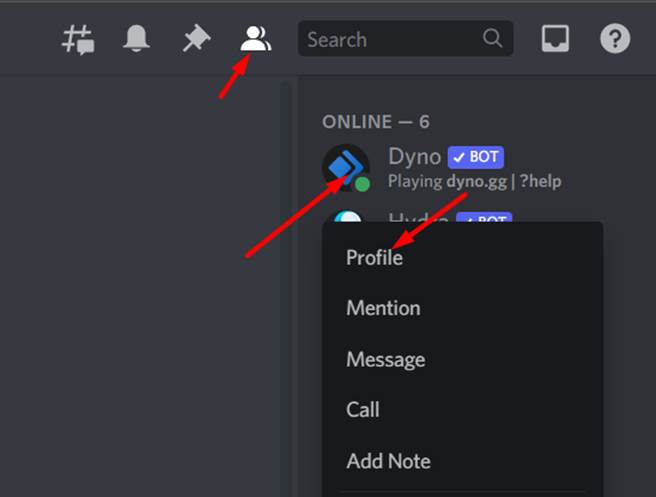
Открыв его профиль, нажмите Отправить запрос на добавление в друзья.

При нормальных обстоятельствах Discord отправит запрос без каких-либо проблем. Однако, когда получатель заблокировал вас, Discord вместо этого покажет ошибку.
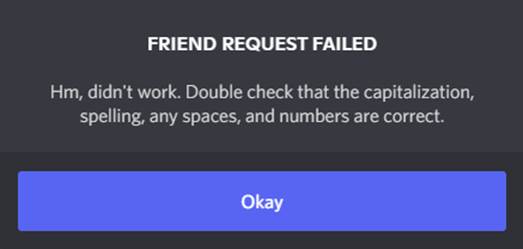
Ошибка сообщает, что вы, возможно, неправильно написали имя, но это не так, поскольку вы нажали на их профиль, чтобы отправить запрос.
Способ 3: Пустая биография профиля
Последним признаком того, что вы могли быть заблокированы, является то, что человек Обо мне раздел пустой. Однако также возможно, что пользователь просто ничего не добавил на страницу биографии.
Если вы уверены, что у них ранее была биография, и вы больше не можете ее видеть, это признак того, что вы, возможно, были заблокированы.
Вы можете проверить это, введя общий сервер, найдя пользователя в списке участников, щелкнув правой кнопкой мыши его имя и выбрав Профиль.
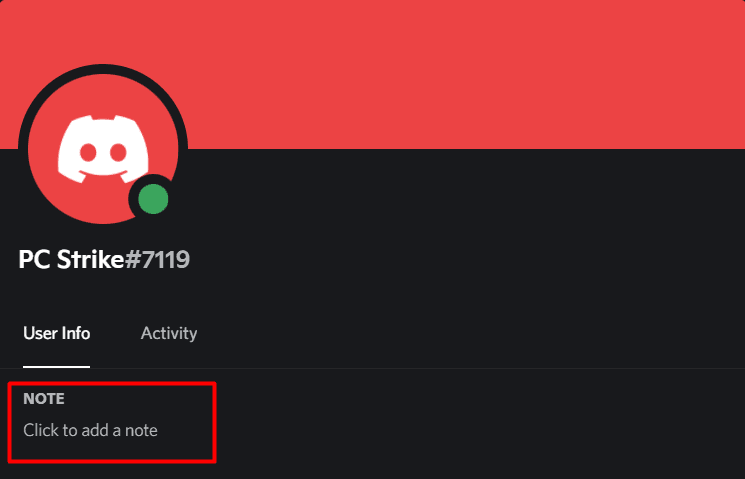
Информация обо мне должна быть под Информация о пользователе.
Заключение
В конце концов, нет однозначного способа узнать, заблокировал ли вас кто-то или нет. Тем не менее, если каждый из тестов в этой статье даст отрицательный результат, вероятность того, что вас заблокируют, довольно высока.
К сожалению, вы не можете напрямую отправить пользователю сообщение с просьбой разблокировать вас. Однако вы всегда можете связаться с другим участником на сервере и попросить его поговорить от вашего имени.
Мы рекомендуем оставить блок как есть. Сделали вы что-то не так или нет, это их решение, и вы должны уважать его.

Как получить чей-то IP из Discord
5 простых способов узнать, заблокировал ли кто-то вас в Discord
Вы обеспокоены тем, что друг заблокировал вас в Discord? Несмотря на то, что Discord не сообщает вам об этом напрямую, есть простые способы узнать, заблокировал ли кто-то вас в Discord. Вы даже можете узнать, заблокированы ли вы, не отправляя прямого сообщения! В этой статье TipsMake описаны все признаки того, что вы заблокированы в Discord, независимо от того, используете ли вы компьютер или мобильное приложение.
Ответить на одно из их сообщений

Вы не сможете отвечать на чьи-либо сообщения, если они вас заблокировали. Вы даже можете попробовать ответить в текстовом или голосовом канале, не обязательно в личном сообщении (хотя прямые сообщения также эффективны). Просто щелкните правой кнопкой мыши или удерживайте любое сообщение от этого человека и выберите смайлик.
Если экран вибрирует и/или ваш ответ не появляется, вы заблокированы. Если вы разговариваете по телефону, вы можете получить уведомление «Реакция заблокирована».
Вы также не сможете ответить, если у вас нет разрешения отвечать на этот канал. Если вы можете отвечать на сообщения всех остальных, кроме этого человека, значит, вас заблокировали.
Проверьте список друзей

Если этого человека больше нет в вашем списке друзей, возможно, он вас заблокировал. Когда вы заблокируете кого-либо в Discord, вы будете удалены из списка друзей друг друга. Поэтому, если вдруг вы с кем-то больше не дружите, вполне вероятно, что вас заблокировали. Также возможно, что вас просто удалили из друзей, так что не паникуйте!
Попробуйте отправить запрос в друзья

Если вы добавите кого-то, кто заблокировал вас в Discord, вы получите сообщение об ошибке. Попробуйте нажать кнопку «Отправить запрос на добавление в друзья» в профиле человека, чтобы увидеть, что произойдет.
Если этот человек заблокирует вас, вы увидите сообщение «Хм, не сработало. Еще раз проверьте правильность заглавных букв, орфографии, пробелов и цифр». заглавные буквы, написание, пробелы и цифры для обеспечения точности.)
Если вас не заблокировали, запросы в друзья будут отправляться в обычном режиме, или вы увидите сообщение «(имя пользователя) не принимает запросы на добавление в друзья».
Сообщение «не принимать запросы на добавление в друзья» появляется только тогда, когда кто-то отключает запросы на добавление в друзья (или принимает только больше друзей друзей и/или участников сервера).
Отправить личное сообщение

Отправьте короткое прямое сообщение человеку, который, по вашему мнению, заблокировал вас. Если вы видите сообщение об ошибке «Ваше сообщение не может быть доставлено», возможно, вас заблокировали. Но также возможно, что вы и этот человек не находитесь на одном сервере или что он принимает сообщения только от людей из своего списка друзей.
Если вы отправите сообщение прямо со своего компьютера, от бота Clyde будет отправлено сообщение об ошибке.
Если вы отправляете сообщение непосредственно с Android или iPhone, вы также увидите то же сообщение, но отображаемое в окне «Ошибка», а не от бота Клайда.
Посмотреть их профиль

Нажмите на имя пользователя на сервере, чтобы просмотреть его профиль. Если раздел «Обо мне» внезапно стал пустым и нет ссылок на социальные сети, как раньше, возможно, вас заблокировали. Однако также возможно, что они просто удалили все в своем профиле!
Попросите общего друга просмотреть профиль этого человека. Если общий друг по-прежнему может видеть контент в профиле этого человека, а вы — нет, это означает, что вас заблокировали.