Как создать папку в закладках Яндекс, пошаговая инструкция
Как создать папку в закладках Яндекс? Сегодня отвечу на данный вопрос. Кроме того, мы разберем создание папок в браузере на компьютере и других устройствах. Ваши папки помогут вам рассортировать созданные ранее закладки.
Содержание скрыть
Зачем создают папки в браузере Яндекс
Здравствуйте, читатели! Браузер Яндекс – это лучший обозреватель, которым я когда-либо пользовался. Он позволяет не только искать информацию, но и упорядочивать закладки. В сортировке закладок помогают специальные папки, которые создаются в браузере.
Для чего создавать папки в Яндексе? Дело в том, что пользователи часто работают в Интернете, ищут различную информацию. Приходиться добавлять в закладки Яндекса сайты, чтобы не потерять их. На блоге есть статья: «как добавить закладки в браузер Яндекс без авторизации». Она поможет вам разобраться с этим вопросом.
Если вы добавили много сайтов в закладки и не можете их найти – необходимо создать папку. В одной папке можно поместить десятки закладок, а то и больше. Далее рассмотрим, как это правильно делать.
Как создать папку в закладках Яндекс
Итак, чтобы ответить на вопрос, как создать папку в закладках Яндекса, я подготовил для вас инструкцию:
- Откройте браузер Яндекс на компьютере или в другом устройстве. Если его нет, установите обозреватель. В статье: «что такое Яндекс браузер» об этом рассказывается.
- Далее нажмите на три линии вверху браузера, перейдите в «Закладки» и нажмите «Показать панель закладок», если ее у вас нет. В ином случае, будет кнопка «Скрыть».
- На панели закладок в браузере Яндекс, кликните правой кнопкой мыши.
- Нажмите кнопку «Добавить папку» и войдите в почтовый ящик Яндекса.
- В следующим окне напишите название папки и нажмите «Сохранить».
Когда папку создадите, в нее можете перемещать закладки браузера Яндекса. Далее подробно рассмотрим инструкцию.
Как создать папку в закладках Яндекс на компьютере
Разберем процесс создания папки в закладках Яндекса на компьютере, а позже на Андроид.
Итак, запустите браузер Яндекс. В открытом браузере нажимаете на три черты вверху справа (крин 1).
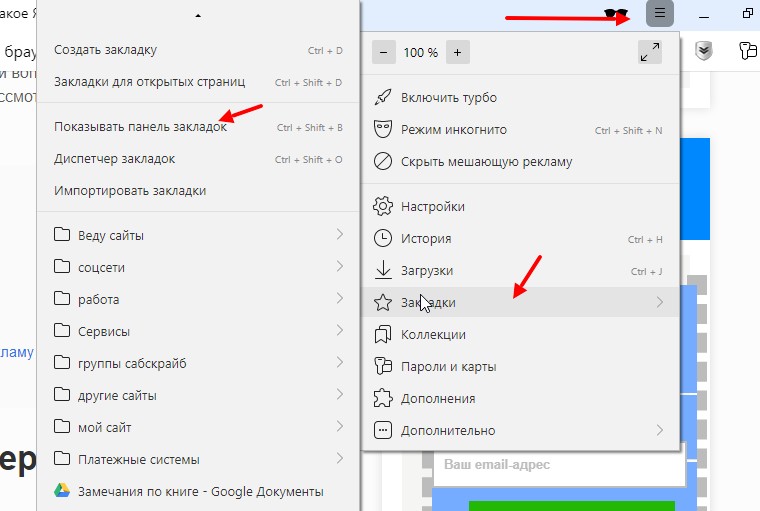
Далее открываете раздел «Закладки», затем «Показать панель закладок». Это придется сделать, если вы установили новый браузер и ранее им не пользовались (скрин 2).
Когда панель закладок появится, кликните по ней правой кнопкой мыши и нажмите кнопку «Войти». Необходимо осуществить вход в почту Яндекса. Если не помните логин и пароль, его можно в Яндексе восстановить.
Далее нажимаете еще раз правой кнопкой мыши по панели закладок и выбираете из меню «Добавить папку» (скрин 3).

Затем, придумываете название папки, например, «Моя папка». После чего кликните «Сохранить» (скрин 4).
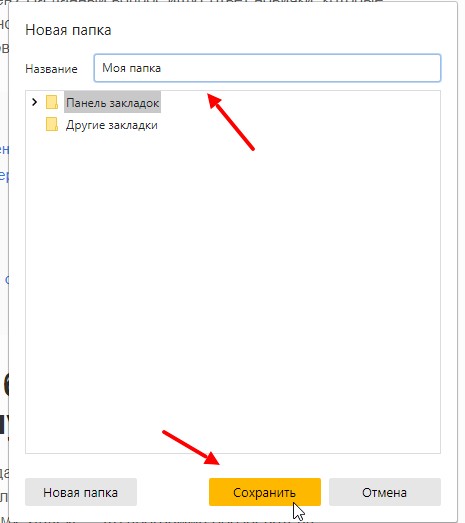
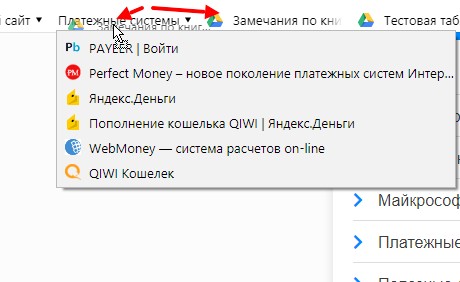
Теперь, папка в Яндексе создана и появилась на панели закладок.
Как создать папку в браузере Яндекс на Андроид
Как создать папку в закладках Яндекс на Андроид? Действия происходит аналогичным образом, как и на компьютере. Скачиваете и устанавливаете приложение Яндекс браузер с Плей Маркета на Андроид.
Далее запускаете Яндекс браузер и активируете в закладках функцию «Добавить папку». После создания папки можем перенести туда сайты.
Как перенести сайты в папку, переименовать и удалить
Чтобы переносить добавленные сайты в папку Яндекса, нажмите по ним левой кнопкой мыши и удерживая отпускаете на указанной папке (скрин 5).
Вместе с тем, вы можете переименовать созданную папку. Для этого нажмите по папке правой кнопкой мыши, далее левой клавишей выберите «Переименовать» (скрин 6).

В открытом окне создаете другое название для папки и нажимаете «Сохранить».
Чтобы удалить папку, кликните по ней снова правой кнопкой мыши, далее нажмите кнопку «Удалить». После этого она будет полностью удалена с панель закладок и закладки останутся.
Заключение
Сегодня был рассмотрен вопрос, как создать папку в закладках Яндекс. Мы рассмотрели, как пользоваться созданной папкой в Яндексе. Если вы будете придерживаться инструкции, у вас получится отсортировать в браузере ненужные закладки.
С уважением, Сергей Ёлчев.
Делаем папку в закладках яндекс браузера?
«Папка в закладках Яндекс браузера.» Будем делать папки в закладках Яндекс браузера! Папки в закладках нужны для того, чтобы разложить сами страницы – закладки по темам!
О папках в Яндекс браузере
- Способ №1 создание папки в Яндекс браузере.
- Способ №2 создание папки в Яндекс браузере.
- Способ №3 создание папки в Яндекс браузере.
- Создание папки в Яндекс браузере старой версии
Способ №1 создание папки в Яндекс браузере.
Начнем с первого варианта создания — папок- это создание папки в закладках Яндекс браузера.
Нам нужно попасть в закладки Яндекс браузера.
Идем в правый верхний угол, нажимаем по кнопке.. с тремя горизонтальным полосками.
Ищем строку – закладки, в новом окне – диспетчер закладок.
Можно открыть в отдельном окне!

После того, как мы попали в диспетчер закладок, выбираем любое место, где вам требуется добавить папку в закладках, нажимаем – ищем строку создать папку.
Можно открыть в отдельном окне!

Далее откроется новое окно с полем ввода названия новой папки, которую вы хотите создать – вводим требуемое название – нажимаем добавить!
Можно открыть в отдельном окне!

Способ №2 создание папки в Яндекс браузере.
Если вы обратили внимание на один из скринов, то там – напротив строки диспетчер закладок есть сочетание клавиш ctrl + shift + D – нажимаем!
В сплывающем окне выбираем папку, где нужно создать новую папку – нажимаем новая папка.
Можно открыть в отдельном окне!
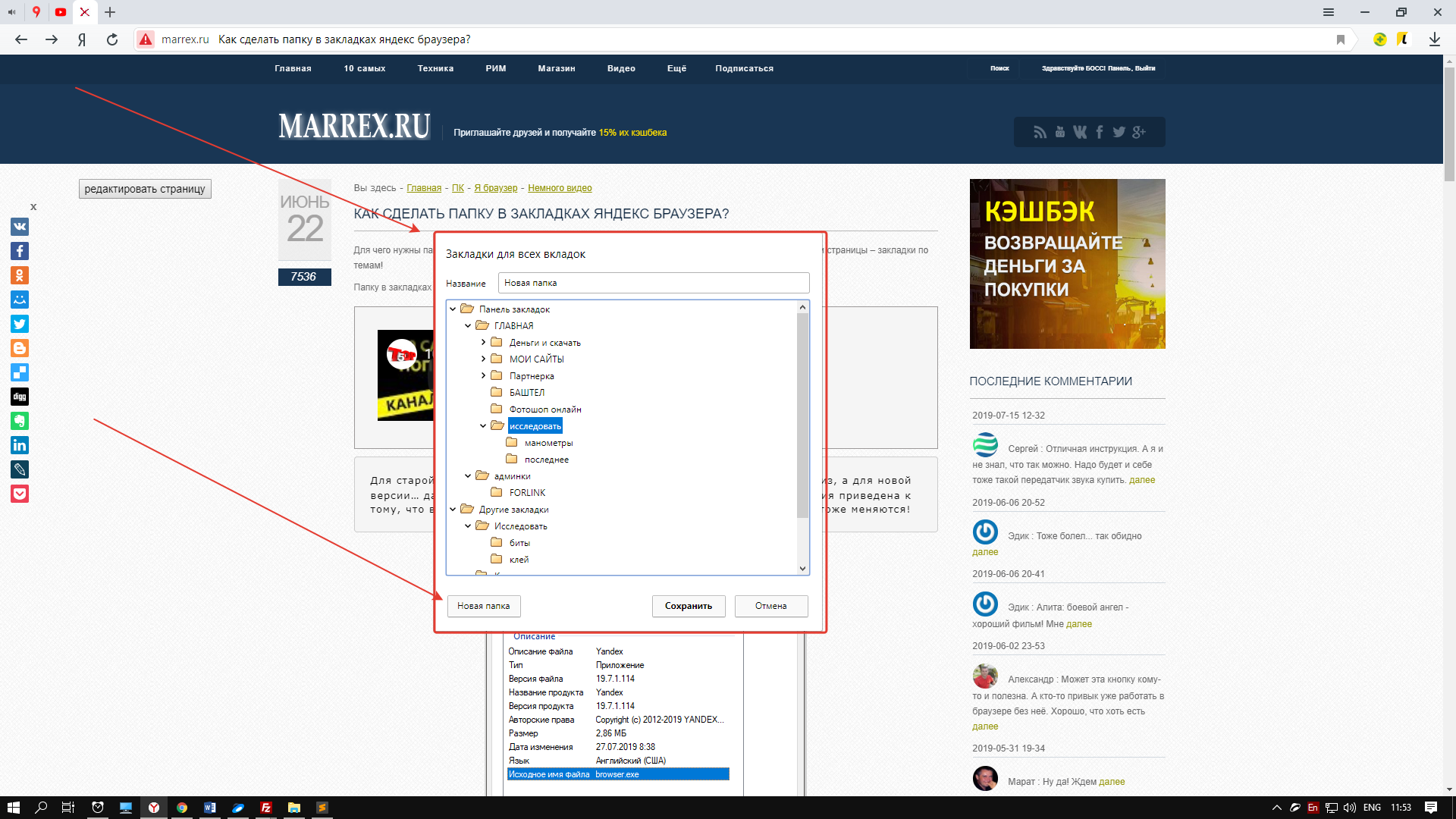
Обращаю ваше внимание на то, что иногда это сочетание клавиш не срабатывает! Непонятно из-за чего.
Нажимаем новая папка… вместо слов «новая папка» — можно ввести новое название вашей создаваемой папки.
Можно открыть в отдельном окне!

Способ №3 создание папки в Яндекс браузере.
Если вы пользуетесь панелью закладок в Яндекс браузере, то там тоже можно делать дополнительные закладки:
Папка на панели закладок Яндекс браузера.
Для создания папки на панели закладок наводим мышку между папками, или же на пустом месте справа. И нажимаем пкм, после этого находим кнопку создать папку.
Можно открыть в отдельном окне!

После этого откроется новое окно, где вы сможете выбрать, где будет новая папка. Либо на панели закладок, либо ваши закладках Яндекс браузера
Можно открыть в отдельном окне!
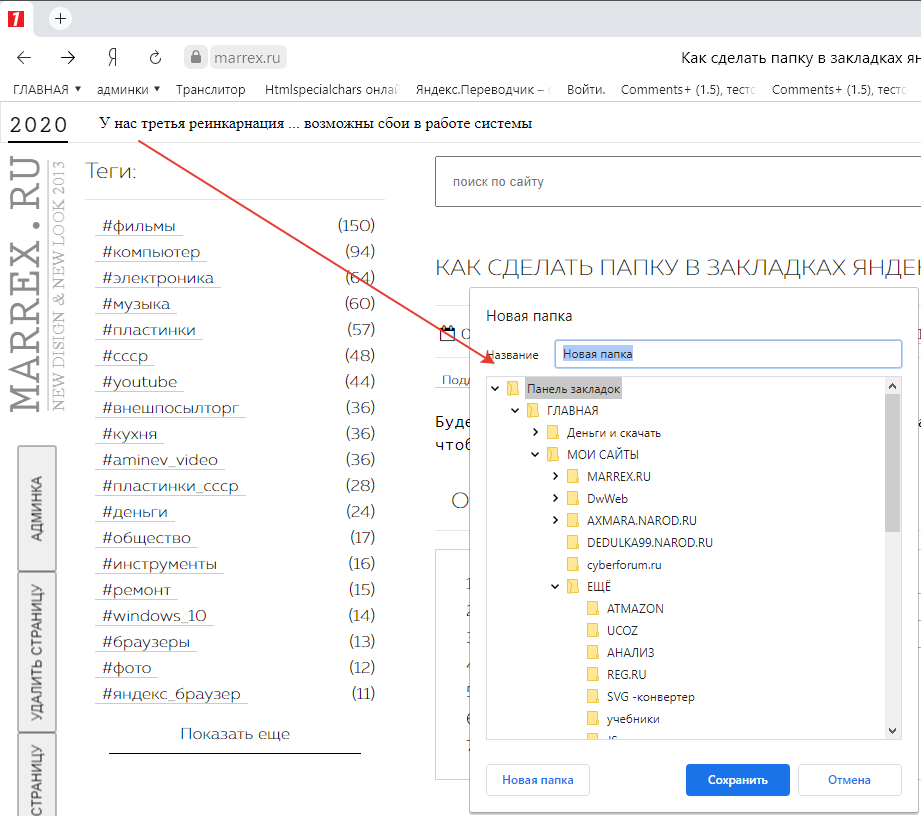
Создание папки в Яндекс браузере старой версии
Папку в закладках можно сделать несколькими способами.
Для старой версии… (неизвестной версии) Яндекс браузера , перенесем вниз. Версия приведена к тому, что версии меняются и алгоритмы создания папки в Яндекс браузере тоже меняются!
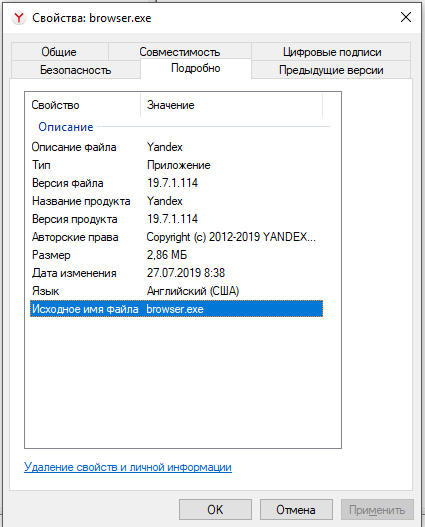
Создание папки в Яндекс браузере неизвестной версии
Идем вправо по адресной строке и находим кнопочку виде звездочки, нажимаем! В новом окне жмем Edit.
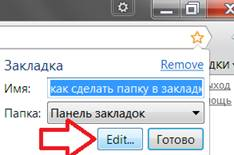
И в новом окне выбираем панель закладок, либо другие закладки. И нажимаем, новая папка называем её по тематике, к которой будет относиться страница, либо несколько страниц. В общем, делаем папочную структуру, как на компьютере!
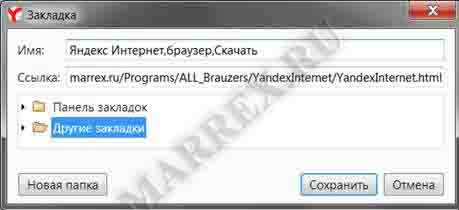
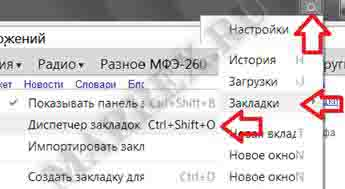
Второй вариант, как сделать папку в Яндекс браузере – это через диспетчер закладок. Идем опять в правый угол, находим значок в виде шестеренки, — закладки – диспетчер закладок, либо клавишами быстрого доступа ctrl + shift +O.
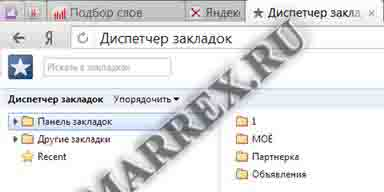
Наводим на ту паку, в которой хотим создать папку, нажимаем , выпавшем меню ищем строку добавить папку.
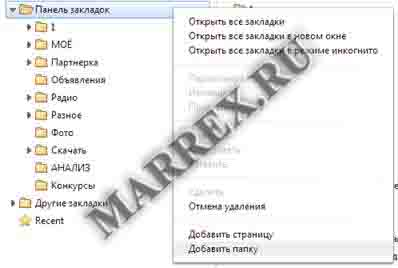
Называем её и жмем ентер.
Как добавить закладку в Яндекс браузере без авторизации
Сегодня поговорим, как добавить закладку в Яндекс браузере без авторизации. Рассмотрим, несколько способов добавления закладок.
Содержание скрыть
Что такое закладки в браузере и для чего они нужны
Здравствуйте, читатели! Закладка – это сохраненный сайт в браузере или страница. С английского языка, закладка переводится, как «bookmark».
С помощью закладок, можно переходить по сайтам в Интернете. Достаточно выбрать панель закладок в браузере и нажать на любимую интернет-страницу. Закладки работают во всех известных браузерах – Мазила, Опера, Гугл и Яндекс (Скрин 1).
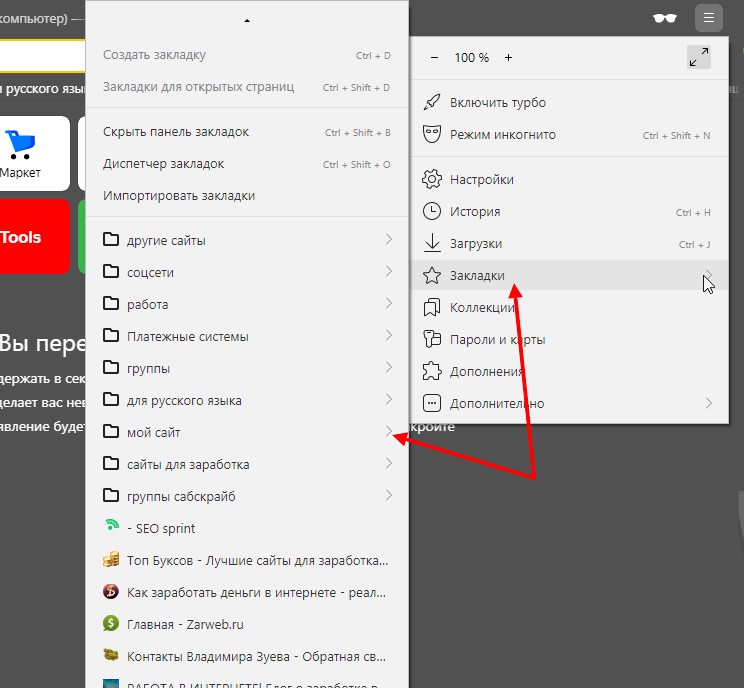
Для чего нужны закладки в браузере? Естественно, для быстрого перехода между страницами сайта или на сайты. Они позволяют осуществлять быстрое сохранение сайтов в папку браузера «Избранное». Закладка может сортировать сайты в браузере и создавать папки на панели закладок.
Как добавить закладку в Яндекс браузере без авторизации
Яндекс браузер обновился, и сейчас не удобно добавлять в него закладки. Раньше их сохраняли без авторизации, вот мое видео о закладках:
Как добавить закладку в Яндекс браузере без авторизации? По рекомендациям многих пользователей, существует три варианта решение проблемы:
- создать учетную запись в Яндекс и войти на почтовый сервис;
- воспользоваться другими браузерами для добавления закладок;
- удалить новую версию браузера и установить на компьютер старый Яндекс браузер.
Далее, разберем перечисленные способы на практике.
Создание учетной записи в Яндексе
Создать учетную запись в Яндексе сможет каждый пользователь. Для этого посмотрите мое видео на канале:
Далее, нажмите кнопку «Войти» и введите пароль от своей почты, чтобы авторизоваться на сервисе.
Теперь, можем добавить закладку в Яндекс браузере. Откройте какой-нибудь сайт в Интернете и нажмите на значок флажка в браузере – «Добавить страницу в закладки или в Коллекции» (Скрин 2).
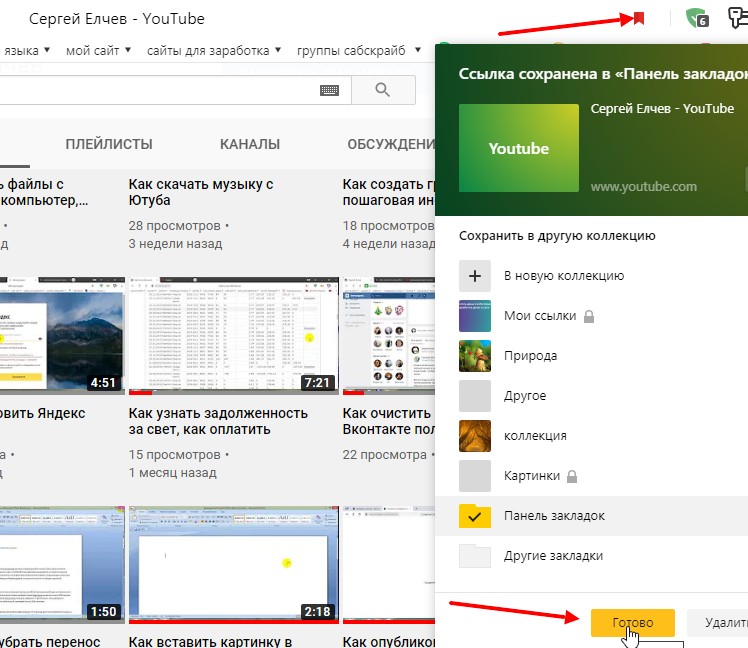
После этого, ссылка закладки будет сохранена в «Панель закладок».
Использование других браузеров для переноса закладок
Если вас не устраивает Яндекс браузер, можно перейти в другой. Есть лучшие браузеры – например, Гугл, Мазила или Опера. В этих браузерах, закладки добавляются без авторизации.
Сначала сохраним закладки с Яндекс браузера на компьютер, чтобы их перенести, например, в Гугл. Для этого зайдите в настройки Яндекс, нажав на три точки вверху. Затем, выберите «Закладки» далее, «Панель закладок» (Скрин 3).

Кликните на три точки справа и выберите «Экспорт закладок». Сохраняете их на свой компьютер. Далее, открываете браузер Google и импортируете туда закладки Яндекс браузера (Скрин 4).
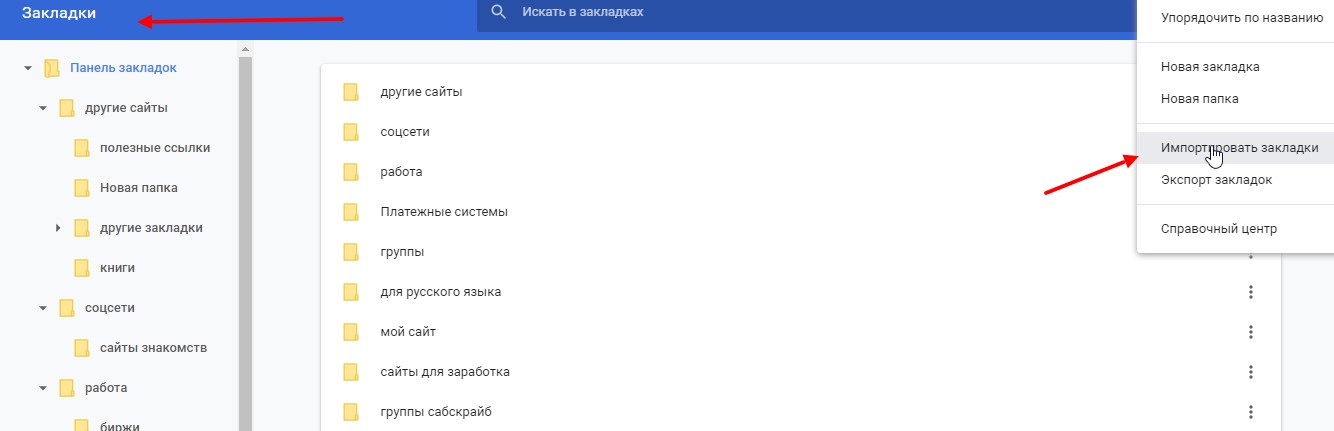
После загрузки, они сразу появятся в браузере.
Установите старую версию Яндекса, отключите его обновление
Вы можете удалить версию браузера Яндекс и скачать старую. Здесь есть минусы – на компьютер может попасть вирус или браузер окажется не рабочим. Поэтому, будьте внимательны.
- Удаляете браузер Яндекс через панель управления на компьютере. Используйте раздел «Удаления программ».
- Заходите в другой браузер и пишете – «Скачать старую версию браузера Яндекс».
- Скачиваете с выбранных источников и устанавливаете браузер на компьютер.
Отключить обновление браузера помогает программа Клинер, если не хотите отключать его вручную.
Заключение
Надеюсь понятно, как добавить закладку в Яндекс браузере без авторизации. Если вы не желаете постоянно входить в браузер, воспользуйтесь другим браузером с поиском Яндекса. К примеру, Мазила.
Спасибо за внимание!
С уважением, Сергей Ёлчев.
Как создать папку в закладках Яндекс, пошаговая инструкция

В этом обучающим видео рассказываю о том, как создать папку в закладках Яндекс. Это сделать очень легко. Просто повторите мои действия и все у вас получится! Мой блог о компьютерах и не только: https://www.sergey-computers.ru/ #папка#в#Яндексе
Показать больше
Войдите , чтобы оставлять комментарии