Use Memoji on your iPhone or iPad Pro
You can create a Memoji to match your personality and mood, then you can send it in Messages and FaceTime. And with a compatible iPhone or iPad Pro, you can create an animated Memoji that uses your voice and mirrors your facial expressions.

How to create your Memoji
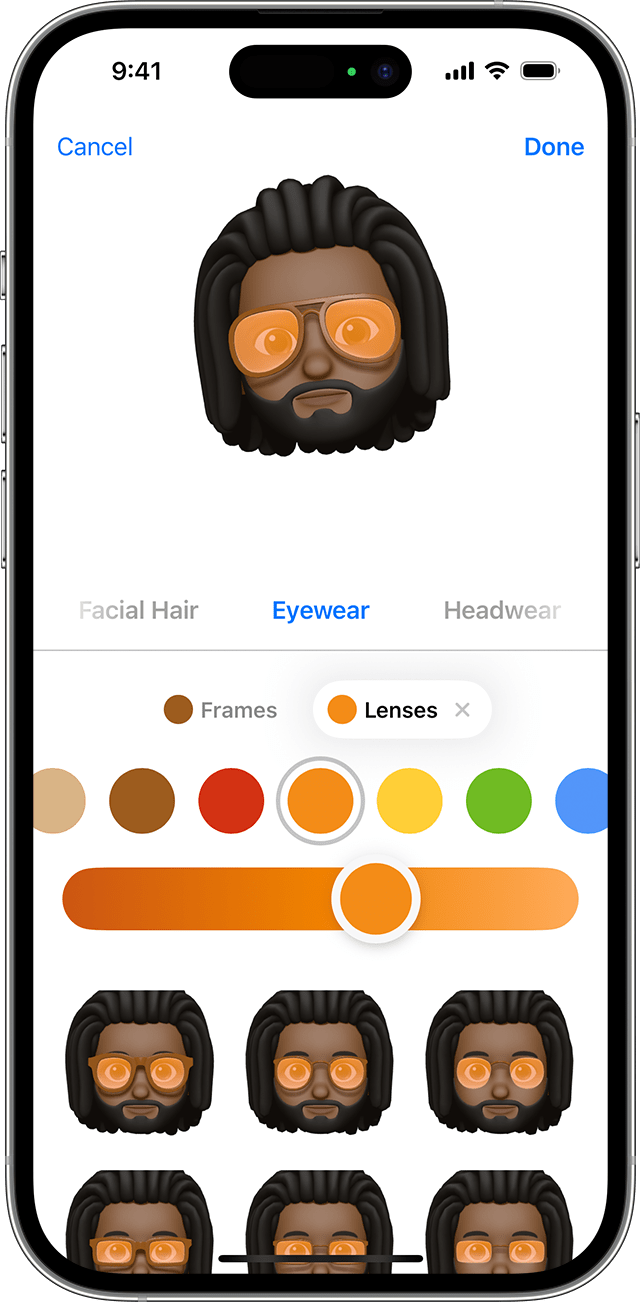
- Open Messages and tap the Compose button to start a new message. Or go to an existing conversation.
- Tap the Plus button .
- Swipe up or tap More .
- Tap Memoji .
- Swipe right and tap New Memoji.
- Customise the features of your Memoji – such as skin tone, hairstyle, eyes and more.
- Tap Done.
How to share Memoji stickers in Messages
Your Memoji will automatically become sticker packs that live in your keyboard, and you can use them in Messages, Mail and some third-party apps.
To share a Memoji sticker:
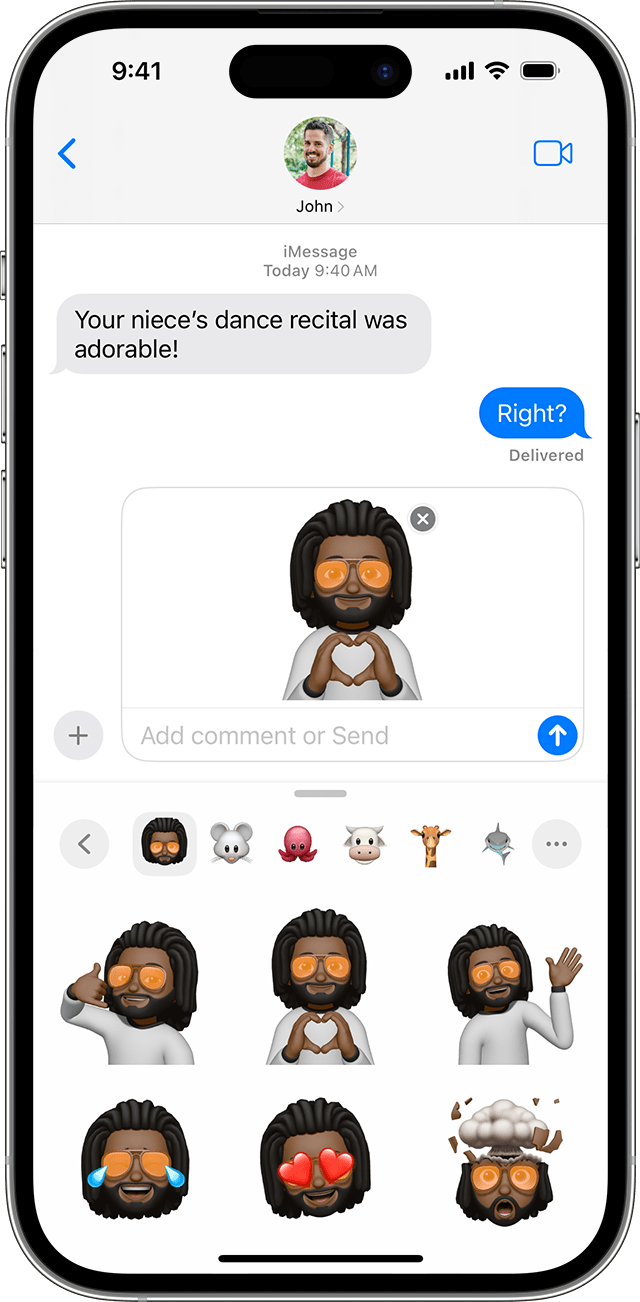
- In Messages, open a conversation or start a new conversation.
- Tap the Plus button , then tap Stickers .
- Tap the Memoji tab .
- Select the sticker you want to send.
- Tap the Send button .
You can also touch and hold a Memoji sticker to peel and stick it onto any bubble in the conversation.
Memoji Stickers aren’t supported on iPad Air 2.
How to use an animated Memoji in Messages
- Make sure you have a compatible iPhone or iPad Pro.
- Open Messages and tap the Compose button to start a new message. Or go to an existing conversation.
- Tap the Plus button .
- Swipe up or tap More .
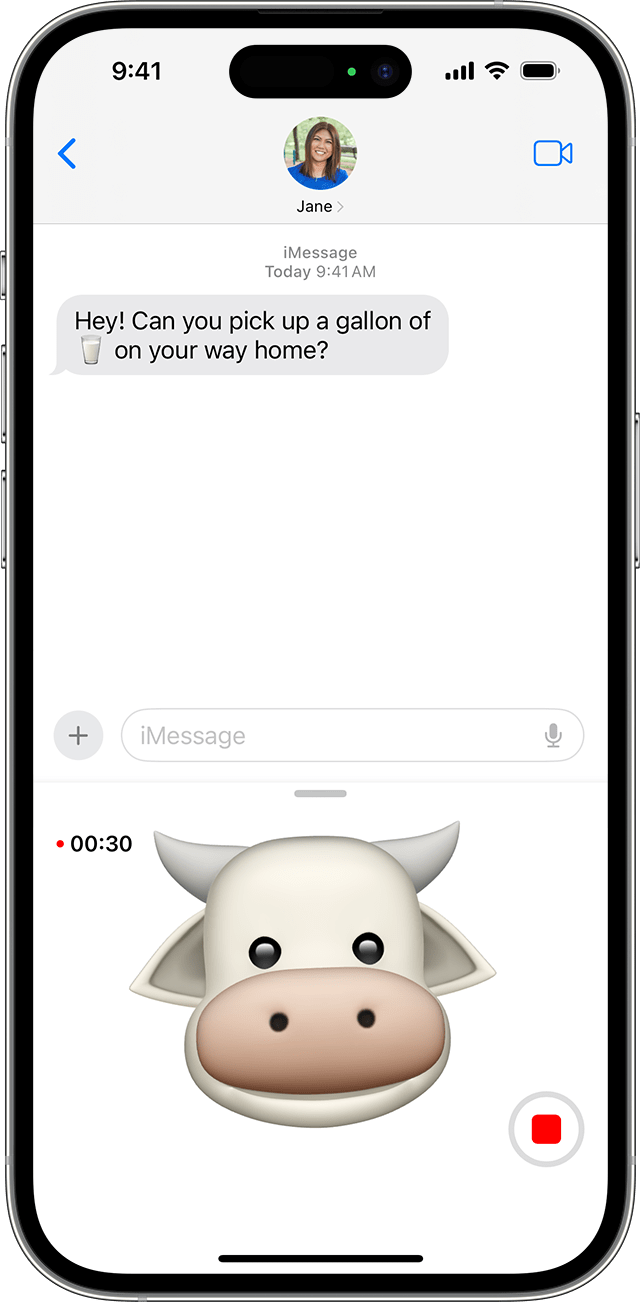
- Tap the Memoji button and swipe left to pick your Memoji.
- Tap the Record button to record and Stop button to stop. You can record for up to 30 seconds. To choose a different Memoji with the same recording, tap another Memoji you’ve created. To create a Memoji sticker, touch and hold the Memoji and drag it to the message thread. To delete a Memoji, tap the Bin button .
- Tap the Send button .
How to use an animated Memoji in FaceTime
- Make sure you have a compatible iPhone or iPad Pro.
- Open FaceTime and make a call.
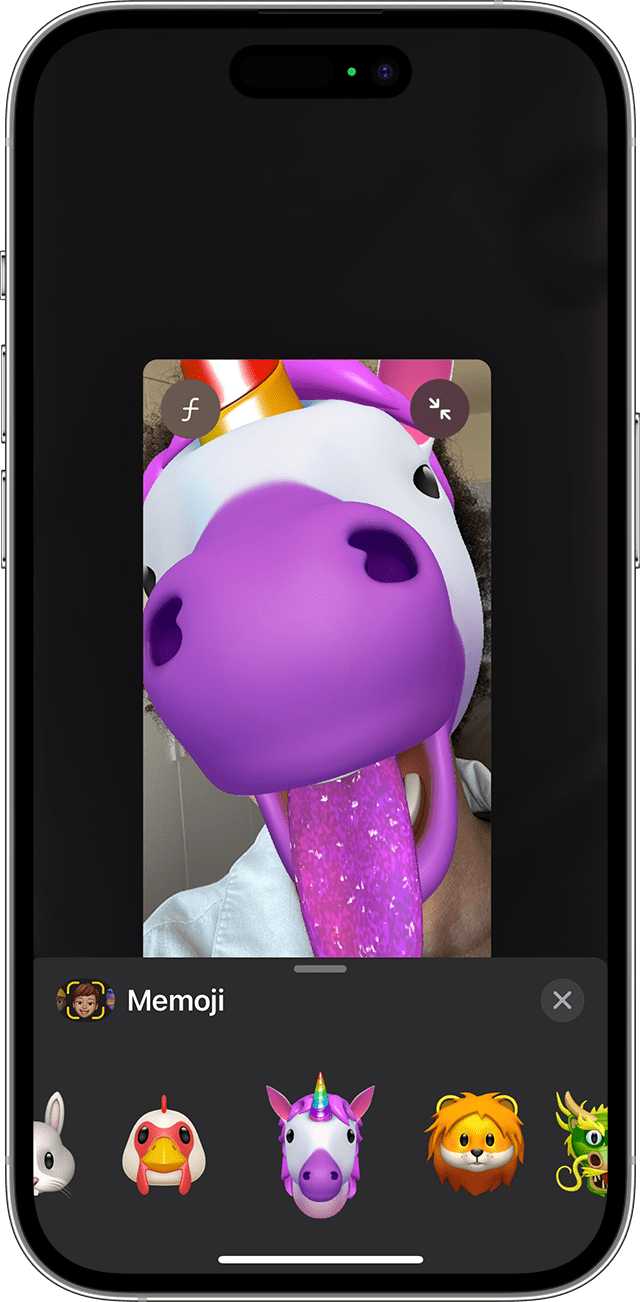
- When the call starts, tap the Effects button .
- Tap the Memoji you want to use.
- Continue your FaceTime call with your customised Memoji. Or tap the Close button to continue without a Memoji or go back to the FaceTime menu.
To change your Memoji or to remove it during a FaceTime call, repeat steps 2-4.
Manage your Memoji
Want to change a Memoji that you’ve already created? You can edit the features, duplicate an existing Memoji with new features or delete a Memoji.
- Open Messages and tap the Compose button to start a new message. Or go to an existing conversation.
- Tap the Plus button .
- Swipe up or tap More .
- Tap Memoji .
- Swipe to the Memoji you want, then tap the More button .
- Choose Edit, Duplicate or Delete.
If you want your Memoji on all of your compatible devices, you’ll need two-factor authentication enabled for your Apple ID, and you’ll need to be signed in to iCloud with the same Apple ID on all of the devices. You’ll also need to have iCloud Drive turned on. Go to Settings > [Your Name] > iCloud > iCloud Drive.
To use an animated Memoji, you’ll need a compatible iPhone or iPad Pro.
Do more with your messages
Make your messages more expressive with effects such as message bubbles, full-screen animations and more.
Как изменить Мемоджи
Пользователи с радостью и интересом встретили новую версию memoji в устройствах Apple. Теперь они стали ещё более смышлёными. И напоминают нам зеркало, потому что теперь они могут повторять наши движения. И даже мимику лица. Из этой статьи вы узнаете, каким образом изменить и настроить в вашем смартфоне мемоджи.
Способ изменить существующие Мемоджи
Практически во всей линейке iPhone X Memoji уже встроены и доступны для использования. Готовый набор, который можно использовать для сообщений изменить нельзя. Но у вас есть возможно воссоздать совершенно новый мемоджи. И для этого существует редактор.
Чтобы его найти, необходимо уточнить для тех, кто только приобрёл устройство, где находится раздел с memoji:
- Для начала необходимо попасть в раздел сообщений. Нажмите на кнопку с заметкой;
- Под блоком для ввода сообщения нажмите на кнопку с обезьянкой;
Выберите мемоджи в сообщениях
Нажмите на красную кнопку для записи
Адресат получит ваше сообщение, в котором ваш голос будет сопровождаться анимированным эмодзи. Он будет повторять в точности ваши эмоции и движения. Эффект, производимый комичными героями практически всегда является положительным.
Каким образом настроить нового Memoji
Если изменить уже готового эмодзи в iPhone нельзя, то можно создать нового. Этот процесс очень увлекательный. А элементов для создания настолько много, что вы можете «построить» лицо любой сложности. Повторите лицо своего друга и отправьте ему в сообщении весёлое послание. Тем более, что процесс настройки мемоджи прост. Чтобы найти редактор, нам необходимо снова попасть в сообщения. И выбрать иконку с обезьяной.
Дальнейший порядок действий:
-
Пролистайте свайпом список memoji вправо, чтобы найти кнопку с плюсом. Нажмите её;
Где найти Memoji в Айфоне
Всех пользователей новых устройств iPhone заинтересовала особая функция. Это анимированные смайлики, которые умеют корчить весёлые рожицы из экранов смартфона. Им уже дали имя — мемоджи . Из этой статьи вы узнаете, где можно найти мemoji в вашем Айфоне. А также что это в новых устройствах Apple.
Что важно знать о Memoji?
Многие пользователи могут запутаться, так как сами представители компании часто называют свои эмодзи по-разному: мемоджи, мемодзи, анимоджи . По всей видимости во всех случаях подразумевается одно и то — новые анимированные эмодзи, которые могут повторять мимику нашего лица. Представьте, что вы станете улыбаться смайлику на экране Айфона, а он будет улыбаться вам в ответ. Или вы начнёте гримасничать — и он тут же повторит за вами. Очень забавно. Но, к сожалению, доступно не на всех устройствах.
| Особенности мемоджи: | Пояснение: |
|---|---|
| Тип поддерживаемых устройств | Мемоджи могут наблюдать в своих устройствах лишь те, кто приобрёл iPad или iPhone с iOS 12. Вы также сможете использовать анимоджи, если приобрели iPhone X. |
| Поддержка анимации | Простые и статические иконки, которые раньше ничего не могли, теперь превращаются в анимированных самостоятельных персонажей. Более того, этими необычными зверюшками и весёлыми мордашками можно делиться с друзьями. |
| Разные способы отправки | Доступно три способа отправки: как видео, фотография или стикер. |
Memoji будут работать только в устройстве с функцией Face ID . Переписка с друзьями через мобильный телефон приобретает новый формат.
Например, вы печатаете сообщение и хотите добавить шутку к напечатанному:
- Открываете момоджи, включаете запись экрана (звук с микрофона) и проговариваете сообщение;
- Затем завершаете запись и редактируете, если необходимо;
- Осталось прикрепить отснятое видео и отправить.
Где можно найти в мемоджи в iPhone
Давайте узнаем, где поселились Memoji и как их найти в вашем Айфоне. Их основное назначение, как и в других местах — использование при общении . Поэтому применяются они чаще всего при переписке. И добавляются, как и в предыдущих версиях iOS из блока с эмодзи.
Рассмотрим один из возможных вариантов использования мемоджи:
- Откройте сообщения в iPhone;
- Нажмите на иконку App Store возле строки ввода для открытия iMessage;
Использование Memoji на iPhone и iPad Pro
Вы можете создавать Memoji в соответствии со своим характером и настроением, а затем отправлять их в приложениях «Сообщения» и FaceTime. А на совместимом iPhone или iPad Pro вы можете создавать анимированные Memoji, говорящие вашим голосом и копирующие вашу мимику.
Как создать Memoji
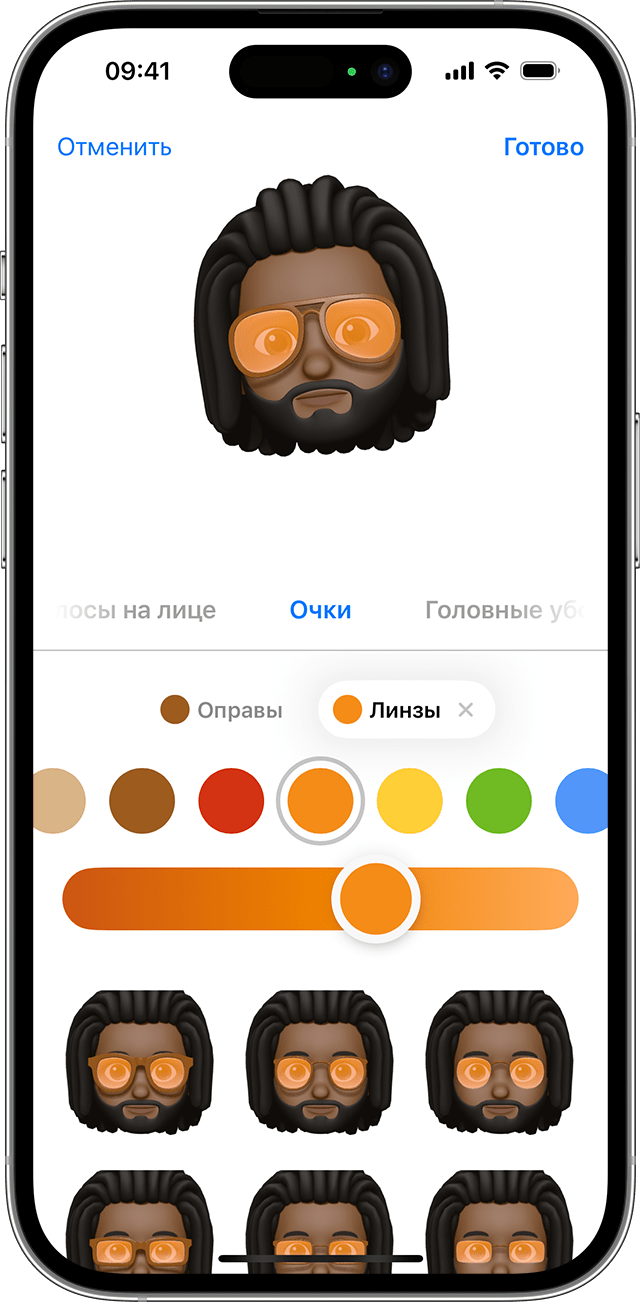
- Откройте приложение «Сообщения» и коснитесь кнопки «Написать» , чтобы создать новое сообщение. Или выберите существующий разговор.
- Нажмите кнопку «Плюс» .
- Проведите пальцем вверх или нажмите Еще .
- Нажмите Memoji .
- Проведите пальцем вправо и нажмите «Новый Memoji».
- Настройте параметры своего изображения Memoji (цвет кожи, прическу, цвет глаз и т. д.).
- Нажмите «Готово».
Как поделиться стикерами Memoji в приложении «Сообщения»
Ваши Memoji автоматически превращаются в наборы стикеров, которые доступны с клавиатуры и могут использоваться в приложении «Сообщения», «Почта» и некоторых сторонних приложениях.
Чтобы поделиться стикером Memoji, выполните следующие действия:
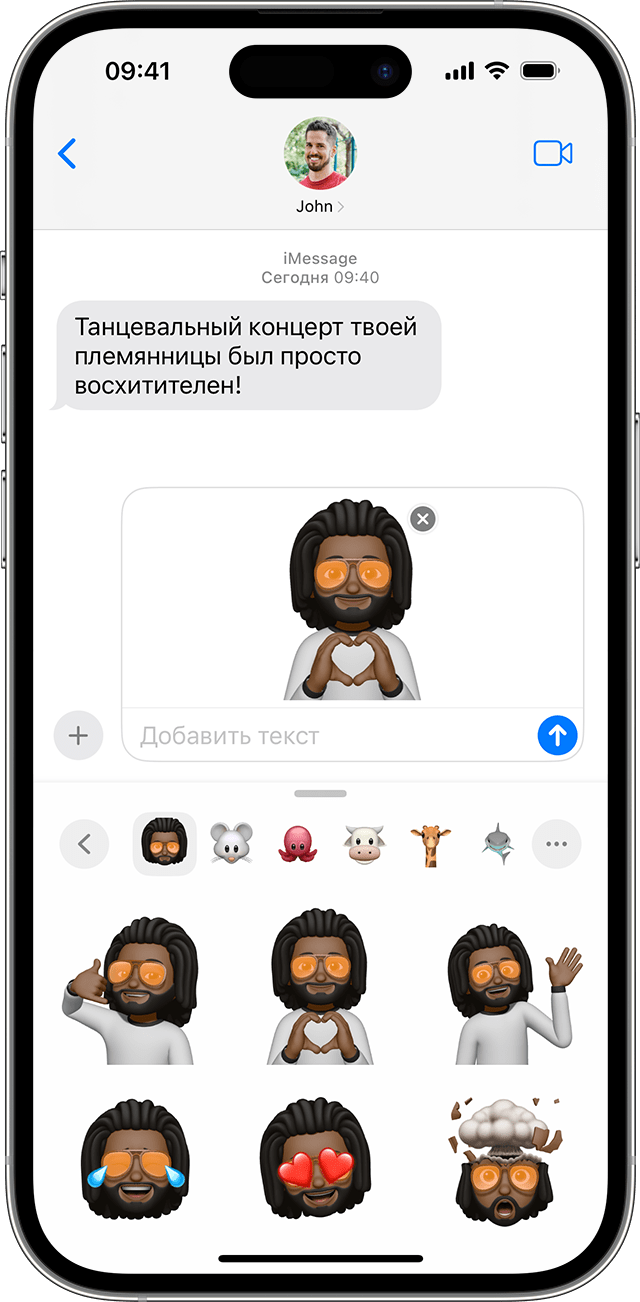
- В приложении «Сообщения» откройте имеющийся или начните новый разговор.
- Нажмите кнопку «Плюс» , а затем выберите Стикеры .
- Перейдите на вкладку Memoji .
- Выберите стикер для отправки.
- Нажмите кнопку «Отправить» .
Вы также можете нажать и удерживать стикер Memoji, чтобы отклеить его и приклеить к любому всплывающему окну в разговоре.
Стикеры Memoji не поддерживаются на iPad Air 2.
Как использовать анимированные Memoji в сообщениях
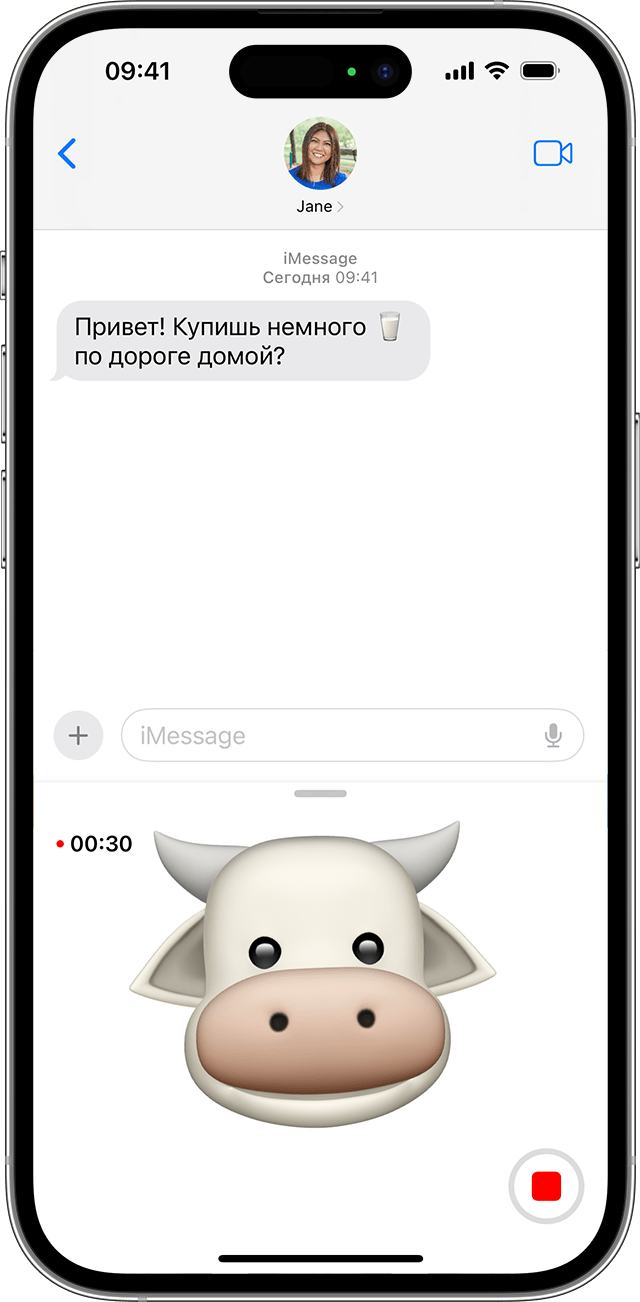
- Убедитесь, что вы используете совместимый iPhone или iPad Pro.
- Откройте приложение «Сообщения» и коснитесь кнопки «Написать» , чтобы создать новое сообщение. Или выберите существующий разговор.
- Нажмите кнопку «Плюс» .
- Проведите пальцем вверх или нажмите Еще .
- Нажмите кнопку Memoji и проведите пальцем влево, чтобы выбрать Memoji.
- Нажмите кнопку записи , чтобы начать запись, и кнопку «Стоп» , чтобы остановить ее. Запись ведется не дольше 30 секунд. Чтобы выбрать другое созданное изображение Memoji с той же записью, нажмите его. Чтобы создать стикер Memoji, нажмите и удерживайте изображение Memoji, а затем перетащите его в цепочку сообщений. Чтобы удалить Memoji, нажмите кнопку «Корзина» .
- Нажмите кнопку «Отправить» .
Как использовать анимированные Memoji в FaceTime
- Убедитесь, что вы используете совместимый iPhone или iPad Pro.
- Откройте FaceTime и позвоните.
- Когда вызов начнется, нажмите кнопку эффектов .
- Выберите изображение Memoji, которое хотите использовать.
- Продолжайте звонить по FaceTime с использованием настроенного Memoji. Или нажмите кнопку «Закрыть» , чтобы продолжить звонок без Memoji или вернуться в меню FaceTime.
Чтобы изменить изображение Memoji либо удалить его в процессе вызова FaceTime, повторите действия 2–4.
Управление созданным Memoji
Хотите изменить созданное изображение Memoji? Можно изменить функции, продублировать существующее изображение Memoji с помощью новых функций либо удалить его.
- Откройте приложение «Сообщения» и коснитесь кнопки «Написать» , чтобы создать новое сообщение. Или выберите существующий разговор.
- Нажмите кнопку «Плюс» .
- Проведите пальцем вверх или нажмите Еще .
- Нажмите Memoji .
- Проведите пальцем до нужного Memoji, а затем нажмите кнопку «Еще» .
- Выберите редактирование, дублирование или удаление.
Если вы хотите хранить изображения Memoji на всех совместимых устройствах, включите двухфакторную аутентификацию для Apple ID и войдите в iCloud с помощью одного и того же Apple ID на всех устройствах. Вам также необходимо включить iCloud Drive. Перейдите в раздел «Настройки» > [Ваше имя] > iCloud > iCloud Drive.
Чтобы использовать анимированные изображения Memoji, требуется совместимый iPhone или iPad Pro.