Как в Яндекс браузере отключить экономию трафика?

Эпоха интернета по карточкам и необходимости подсчета объема принятых и переданных данных бесследно прошла. Отголоски можно наблюдать в некоторых тарифах мобильных операторов с ограниченным лимитом трафика в месяц. Если экономия неактуальна, вам может оказаться полезной инструкция как отключить экономию трафика. Описанные здесь методы позволят получать качественное содержимое веб-сайтов в несжатом виде. Они помогут как пользователям ПК, так и при экономии трафика на Андроиде.

Немного о режиме «Турбо»
Инструменты для экономии входящих пакетов данных интернета используются многими браузерами, но одной из самых эффективных считается технология «Турбо». Эта технология впервые реализована разработчиками финской Opera, который на протяжении многих лет остается одним из самых быстрых интернет-обозревателей. Компания Яндекс при разработке собственного ПО также взяла этот алгоритм на вооружение. Ведь зачем что-то менять, если оно уже работает практически идеально?
Данная функция активируется при наличии медленной скорости интернет-соединения. Таким образом, включение турбо-режима способствует быстрой загрузке сайта за счет сжатия веса содержимого страницы. Объем трафика уменьшается — страницы грузятся быстрее, но не весь медиаконтент отображается или отображается некачественно: картинки могут быть неразборчивыми, а разрешение видеороликов ниже. При отключении функции экономии трафика в браузере скорость загрузки веб-страниц не пострадает (конечно, если у вас доступ к интернету по современной технологии), а вот качество содержимого сайтов можно повысить. Это актуально, если вы, кроме текстовой информации, любите красивые картинки.
Стоит отметить, что в режиме «Турбо» не сжимается трафик, передаваемый по защищенному протоколу HTTPS, а также при использовании режима инкогнито. Может также не загружаться часть содержимого веб-страниц: рекламных баннеров, видеороликов и изображений.
Как отключить экономию трафика в Яндекс браузере?
Раздел управления режимом «Турбо» можно найти в меню брацзера в правом верхнем углу программы. Управление режимом осуществляется при помощи переключателя, который может быть установлен в нескольких позициях:
- срабатывает автоподключение. Если скорость подключения падает до 128 Кбит/с, режим активируется и трафик начинает сжиматься;
- всегда включен. В этом случае режим будет в активеном состоянии независимо от действий пользователя;
- всегда выключен. В таком положении переключателя режим не работает;
- сообщение об увеличении скорости интернет-соединения. Пользователь получит специальное уведомление, когда скорость передачи данных возрастет.
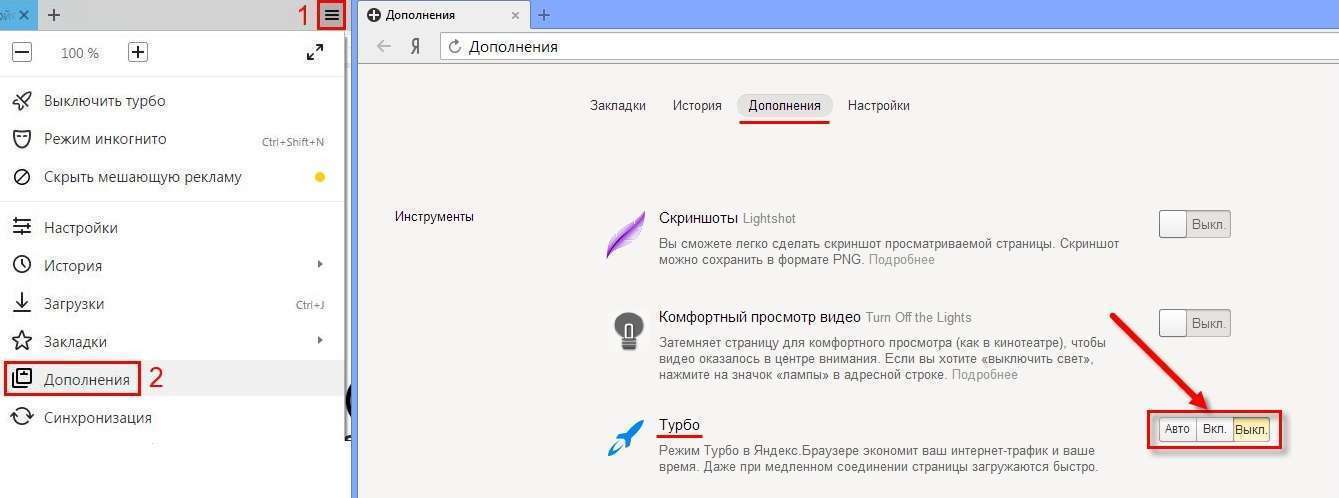
Полным отключением режима можно воспользоваться при наличии качественного безлимитного доступа в интернет. На скорость загрузки это никак не повлияет, зато содержимое сайтов будет отображаться полностью. Стоит отметить, что этот способ отключения экономии трафика в Chrome неактуален, так как в браузере от Google отсутствует режим «Турбо».
Отключение расширений для экономии трафика в Опера
Как и в Яндекс браузере, Турбо-режим можно отключить и в Опере. Для того, чтобы это сделать, необходимо зайти в меню, нажав соответствующую кнопку и перейти в раздел Turbo. Настройки позволяют использовать «Турбо» в трех режимах:
- постоянно включен;
- постоянно выключен;
- активация при медленном соединении.
Смотрите видео о турбо-режиме в Опера и Яндексе.
Стоит отметить, что одновременное использование Turbo-режима и VPN невозможно. Поэтому, если вы хотите обойти блокировку какого-нибудь сайта, необходимо отключить Турбо-режим.
В свежей версии этого браузера разработчики скрыли настройки Turbo, поэтому найти их не так просто. Для того, чтобы попасть в раздел, необходимо перейти в пункт «Настройки» и установить галочку «Показывать дополнительные настройки» в левом нижнем углу. Подраздел для активации и деактивации Турбо-режима вы найдете во вкладке «Браузер» в самом конце списка. Убрав галочку, вы сможете отключить экономию трафика.
Блокировщики рекламы
Такие плагины можно интегрировать во многие популярные браузеры. Они убирают рекламные баннеры со всех сайтов, но при этом может быть затруднен доступ к прочему контенту.
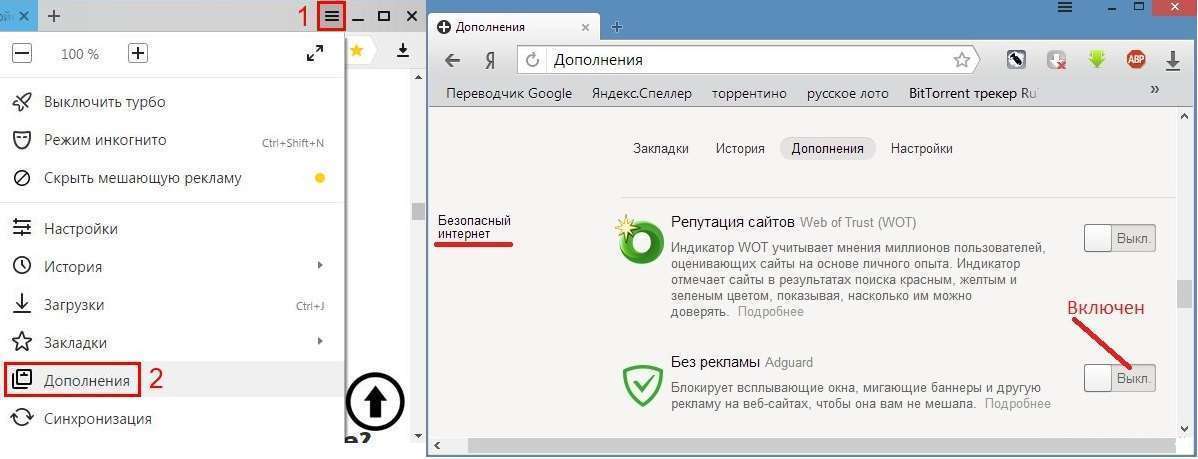
Как можно отключить эти расширения в популярных браузерах?
- Mozilla Firefox. Кликните по кнопке «Меню» и перейдите в раздел «Дополнения». Здесь, во вкладке «Управление дополнениями» выберете интересующую опцию и нажать кнопку «Отключить». После этого рекомендуется перезапустить браузер;
- Opera. Зайдите в главное меню и кликните на пункт «Расширения». Здесь вы можете отключить интересующий плагин при помощи соответствующей кнопки;
- Google Chrome. В главном меню в пункте «Дополнительные инструменты» переходите на вкладку «Расширения». Чтобы отключить плагин, необходимо убрать галочку напротив его названия;
- Яндекс браузер. В главном меню перейти в пункт «Настройки» и выбрать вкладку «Дополнения». Здесь вы увидите список всех установленных плагинов. Чтобы отключить интересующий, следует убрать галочку напротив его названия.
Таким же образом вы можете отключить или удалить прочие дополнения – те, которые экономят трафик, при этом внося корректировки в содержимое сайтов.
Компрессоры трафика
На вашем компьютере может быть установлена программа для компрессии трафика – например, Opera Max или Onavo Extend. Для отключения экономии и передачи контента без искажений их необходимо удалить. Следует выполнять такой алгоритм:
- нажать кнопку «Пуск» в левом нижнем углу рабочего стола;
- в открывшемся меню в правой колонке найти пункт «Панель управления»
- перейти в раздел «Программы и компоненты»;
- выбрать интересующую программу;
- нажать кнопку «Изменить/Удалить» в верхней части окна.
В некоторых случаях может понадобиться перезагрузка компьютера. Этим же способом можно удалить любые другие программы, которые вам не нужны.
Расскажите, пользуетесь ли вы экономией трафика в браузере в комментариях. А также смотрите видео о том, как включить и выключить режим «Турбо» в Яндекс браузере.
Как отключить экономию трафика в Яндекс браузере
Яндекс Браузер — один из самых популярных в России и в мире. Он предлагает множество полезных функций, включая экономию трафика. Эту функцию по умолчанию включена, и она позволяет снизить расходы на передачу данных и ускорить загрузку веб-страниц. Однако, в определенных случаях, вы можете захотеть отключить экономию трафика, чтобы получить полный доступ к контенту.
Отключение экономии трафика в Яндекс Браузере несложно и займет всего несколько минут. Ниже приведена подробная инструкция, которая поможет вам выполнить эту операцию:
- Откройте Яндекс Браузер и в левом верхнем углу нажмите на три горизонтальные полоски, чтобы открыть меню.
- В меню выберите «Настройки».
- В разделе «Общие» найдите и нажмите на «Персональные данные».
- Прокрутите вниз и найдите раздел «Экономия трафика».
- Снимите галочку рядом с «Включить экономию трафика».
После выполнения этих шагов, экономия трафика будет отключена, и вы сможете использовать полный объем трафика для загрузки веб-страниц и другого контента в Яндекс Браузере. Учтите, что отключение экономии трафика может повысить расходы на передачу данных и замедлить загрузку страниц, особенно на мобильных устройствах или при использовании медленного интернет-соединения.
Обратите внимание, что в некоторых версиях Яндекс Браузера может быть немного отличающийся интерфейс. Если вы не можете найти нужные настройки или не можете выполнить инструкцию, попробуйте обновить браузер до последней версии или обратиться к справке и поддержке Яндекс Браузера.
Теперь у вас есть полная информация о том, как отключить экономию трафика в Яндекс Браузере. Следуйте нашей инструкции, чтобы настроить браузер по своему вкусу и получить максимальное удовлетворение от его использования.
Как отключить экономию трафика в Яндекс Браузере
Яндекс Браузер предоставляет пользователю возможность сэкономить трафик, благодаря функции экономии трафика. Однако, иногда может возникнуть необходимость отключить данную функцию. В этом разделе будет рассмотрено, как отключить экономию трафика в Яндекс Браузере.
| Шаг 1: | Откройте Яндекс Браузер на вашем устройстве. |
| Шаг 2: | Нажмите на иконку меню в правом верхнем углу окна браузера (иконка с тремя горизонтальными линиями). |
| Шаг 3: | В выпадающем меню выберите «Настройки». |
| Шаг 4: | В открывшемся окне настройки выберите вкладку «Приватность и безопасность». |
| Шаг 5: | Прокрутите страницу вниз и найдите секцию «Экономия трафика». |
| Шаг 6: | Снимите галочку рядом с опцией «Включить экономию трафика». |
| Шаг 7: | Закройте окно настроек. |
Теперь экономия трафика будет отключена в Яндекс Браузере и весь трафик будет загружаться в полном объеме.
Инструкция с подробными шагами
Шаг 1: Запустите Яндекс Браузер на вашем устройстве.
Шаг 2: Откройте меню браузера, нажав на три горизонтальные полоски в верхнем правом углу окна.
Шаг 3: В выпадающем меню выберите пункт «Настройки».
Шаг 4: В разделе «Основные» прокрутите страницу вниз до раздела «Экономия трафика».
Шаг 5: Снять галочку с опции «Включить экономию трафика».
Шаг 6: Активируйте изменения, нажав на кнопку «Готово» в правом верхнем углу окна.
Шаг 7: Перезапустите браузер, чтобы изменения вступили в силу.
Шаг 8: Теперь экономия трафика отключена в Яндекс Браузере, и ваше соединение будет использовать полный объем трафика.
Следуя этой инструкции, вы сможете отключить экономию трафика в Яндекс Браузере и использовать свое соединение на полную мощность!
Откройте настройки браузера
Для того чтобы отключить экономию трафика в Яндекс Браузере, вам необходимо открыть настройки браузера. Для этого выполните следующие шаги:
- Откройте Яндекс Браузер на вашем устройстве.
- В правом верхнем углу браузера найдите и нажмите на значок с тремя горизонтальными линиями, чтобы открыть главное меню.
- Из главного меню выберите пункт «Настройки».
- В открывшемся окне перейдите на вкладку «Дополнительные настройки».
- Прокрутите страницу вниз и найдите раздел «Сеть».
- В разделе «Сеть» найдите опцию «Экономия трафика» и убедитесь, что она отключена.
- Если опция «Экономия трафика» включена, сделайте клик на переключателе, чтобы отключить ее.
- После того как вы отключили экономию трафика, закройте настройки браузера.
Теперь экономия трафика будет отключена в Яндекс Браузере, и вы сможете пользоваться интернетом без ограничений.
Шаги по открытию настроек:
1. Откройте Яндекс Браузер на вашем устройстве.
2. Нажмите на иконку меню, расположенную в верхнем правом углу окна браузера. Иконка выглядит как три горизонтальные полоски.
3. В открывшемся выпадающем меню выберите пункт «Настройки».
4. В новой вкладке «Общие настройки» пролистайте страницу вниз до раздела «Дополнительные настройки» и нажмите на ссылку «Подробнее…».
5. В разделе «Сеть» найдите опцию «Экономия трафика» и переключите ее в положение «Выкл».
6. После того как вы выключили экономию трафика, закройте вкладку настроек и продолжайте пользоваться Яндекс Браузером без ограничений в использовании трафика.
Перейдите на вкладку «Приватность и безопасность»
Чтобы отключить экономию трафика в Яндекс Браузере, перейдите на вкладку «Приватность и безопасность».
Способы экономии трафика на ПК через Яндекс браузер
Один из самых популярных браузеров на территории России, Яндекс-браузер, создан на базе движка Chromium, обладает всеми достоинствами этой платформы. По последним данным, браузер занимает второе место по популярность после Гугл Хрома, но стоит отметить, что это самый молодой браузер из всех конкурентов. На постоянной основе огромное количество людей из отдела девелопмента трудятся над внедрением разнообразных новинок в браузер.
Разработчики усовершенствовали приложение, внедрив режим Turbo, аналогичный одноименному режиму интернет-обозревателя Opera. Благодаря этой функции экономия трафика браузере от Яндекса происходит в автоматическом режиме.
Особенности режима «Турбо»
Экономия трафика актуальна, если вы имеете доступ в Интернет, ограниченный ежемесячным или ежедневным объемом данных. В особенности эта функция полезна пользователям портативных устройств, в том числе в роуминге. Экономия трафика мобильного интернета при использовании версии для портативных устройств ничем не отличается от экономии трафика интернета на компьютере.

Turbo-режим активируется при медленном соединении с интернетом. При его включении веб-сайты загружаются быстрее благодаря сжатию содержимого страниц, что уменьшает количество передаваемых данных. Запрошенная информация отсылается на сервера Яндекса, где максимально сжимается в формат gzip и передается в браузер в обработанном виде. Подобный алгоритм экономия трафика интернета используют некоторые другие браузеры на базе Chromium. Особо стоит отметить, что экономия трафика в Chrome таким способом неактуальна в связи с отсутствием Турбо-режима.
Обратите внимание, что в этом режиме не сжимается трафик, передаваемый по протоколу HTTPS, так как запрещается его отправка на сторонние серверы. При активации Турбо-режима часть содержимого страницы не загружается. В первую очередь, это касается рекламных баннеров и видеофайлов, вместо которых пользователь видит заглушку с сообщением о том, что элемент скрыт. Если же содержимое заинтересовало, с ним можно ознакомиться, кликнув по заглушке. В ходе просмотра ролики сжимаются в потоковом режиме, что позволяет достичь до 70% экономии трафика на ПК.
Смотрите видео об экономичном использовании интернета.
Как активировать Turbo-режим для экономии трафика на компе?
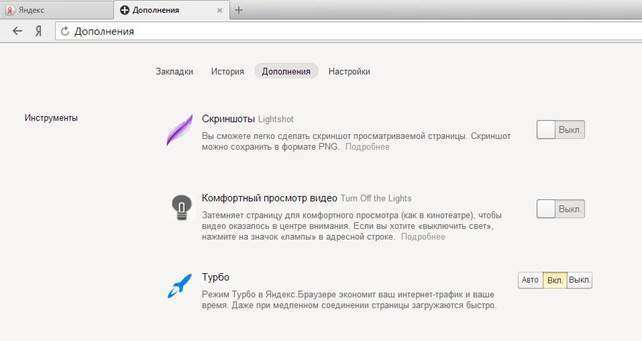
Сделать это просто: достаточно кликнуть по кнопке «Настройки» в правом верхнем углу окна программы и выбрать опцию «Включить Турбо-режим». Как отключить экономию трафика? Делается это аналогично в той же вкладке.
Разработчики предусмотрели возможность настроить отдельные параметры режима:
- автоматическое включение при медленном соединении. Программа по умолчанию запустит сжатие содержимого, если скорость интернет-соединения упадет ниже 128 Кбит/с;
- при активации переключателя в режим «Всегда включен» Turbo будет работать независимо от действий пользователя. Не недостатком следует отнести замедленную работу браузера при быстром подключении к интернету;
- «Выключен». Независимо от скорости соединения данные не сжимаются;
- «Сжимать видео». По умолчанию эта опция включена, что сказывается на разрешении и качестве просматриваемых роликов;
- «Уведомление об изменении скорости». Пользователь может мониторить информацию о расходе трафика и текущей скорости подключения.
Другие способы экономии трафика для Яндекс браузера
Безусловно, Турбо режим прекрасно позволяет экономить трафик, однако не всегда полностью справляется с необходимыми функциями. В целях повышения эффективности можно дополнительно подстраховаться, установив некоторые расширения. Эта функция доступна на всех Cromium-браузерах и в том числе помогает справиться с задачей экономии трафика на Адроид.
Чтобы установить интересующий плагин, следует перейти в раздел меню «Расширения». Здесь вы увидите список дополнений, которые уже интегрированы в браузер. В самом конце списка есть кнопка для перехода в каталог дополнений. Найдя подходящее, нажмите кнопку «Установить». После загрузки плагин интегрируется в программу. В некоторых случая может понадобиться перезапуск интернет-обозревателя.
Блокировщики рекламы
Блокировка рекламы – один из наиболее эффективных способов экономии трафика. Каждый красочный анимированный баннер, созданный по технологии Flash, тянет из интернета определенный объем данных – гораздо больше, чем «весит» интересующий нас текст на сайте. Каждый может навсегда избавиться от навязчивой рекламы, которая встречается на большинстве сайтов. Среди самых эффективных блокировщиков рекламы следует отметить такие:
- Adblock Plus;
- Adguard;
- uBlock;
- Fair Adblocker;
- WAB.

Учитывайте, что на некоторых сайтах блокировку рекламы придется отключать, иначе вы не сможете бесплатно просматривать видеоролики или не получите доступа к прочему контенту.
Отключение плагина Flash Player
Для экономии трафика также можно отключить плагин, который воспроизводит потоковое видео. Это актуально, если вы часто посещаете сайты, содержащие видеоролики, которые воспроизводятся автоматически без согласия пользователя. Для этого необходимо набрать в адресной строке browser://plugins и, найдя Flash Player, нажать кнопку «Отключить». Учитывайте, что видео в этом случае не воспроизводится вообще. Поэтому, если вы решили просмотреть какой-нибудь интересный ролик, следует включить Flash Player обратно.
Блокировка изображений
Этот способ не только сэкономит ваш трафик, но и существенно ускорит веб-серфинг: текстовая информация с сайта загружается быстрее всего. К тому же картинки не будут вас отвлекать от чтения интересной статьи. Лучше всего с такой задачей справляется дополнение Chrome HTML Content Blocker, поддерживаемое всеми браузерами на базе Chromium. Кроме изображений, плагин умеет блокировать и другие типы контента.
Скажите, а вы пользовались когда-либо режимом «Турбо»? Оставляйте свои ответы в комментариях. А также смотрите видео о том, как блокировать рекламу.
Как отключить экономию трафика Android

Актуальная версия операционной системы Android, а также установленные мобильные браузеры предусматривают функцию, позволяющую экономить интернет-трафик. Это позволяет сохранять мегабайты тарифного плана, но опция не всегда нужна. В некоторых случаях она мешает корректному отображению важных уведомлений от приложений. В «Блоге системного администратора» разберем, как отключить экономию трафика на Android.
Отключение функции экономии трафика
Деактивировать функцию для экономии трафика можно через системные настройки операционной системы Android, а также с помощью возможностей мобильного браузера. Рассмотрим все способы более подробно.
Через настройки Android
Большинство возможностей доступно в настройках Андроида. На примере последней версии ОС на устройстве Samsung разберем пошагово алгоритм отключения экономии трафика:
1. Откройте главное меню и выберите «Настройки».
2. В открывшемся списке найдите раздел «Подключения».

3. В разделе тапните по пункту «Использование данных», затем нажмите на функцию «Экономия трафика». Внизу должно отображаться состояние опции.

4. Переведите тумблер в неактивное состояние, чтобы деактивировать экономию трафика.
В операционной системе Android доступна возможность экономить трафик для определенных приложений, чтобы избежать загрузки обновлений в фоновом режиме. Для этого выберите функцию ниже – «Использовать данные в режиме экономии трафика». Откроется список установленного софта, где нужно найти нужное, затем слева включить тумблер в активное состояние.

В разделе «Использование данных» отображается подробная статистика использованных мегабайт для сим-карт или беспроводной точки доступа.
Следует отметить, что при использовании режима энергосбережения устройство будет продолжать экономить трафик. Проверьте, не активна ли функция. На Android 11.0 это можно сделать двумя способами: через верхнюю панель, смахнув шторку вниз, затем выбрать соответствующую функцию.

Также отключить режим энергосбережения можно через настройки:
1. Перейдите в настройки Андроида, затем выберите пункт «Обслуживание устройства».

2. Нажмите на раздел с батареей.
Больше статей и видео в нашем Дзен-канале
3. В появившемся окне отобразится список доступных функций, включая выключение режима энергосбережения. Переведите тумблер в неактивное состояние.

При необходимости параметры операционной системы можно вернуть тем же способом: через настройки.
В мобильных браузерах
Экономить трафик можно через мобильные браузеры. Самые распространенные обозреватели на Android – это Google Chrome и Яндекс.Браузер. На их примере разберем, как деактивировать функцию с помощью возможностей приложений.
Чтобы выключить экономию трафика в Яндекс.Браузере, можно воспользоваться встроенным режимом Турбо:
1. Запустите мобильный обозреватель, затем тапните по иконке в виде трех вертикальных точек, расположенный справа от Умной адресной строки.
2. Перейдите в раздел настроек.

3. Нажмите на пункт «Режим Турбо».
4. По умолчанию, режим активируется автоматически. Отметьте пункт «Выключен», чтобы трафик перестал экономиться. Также рекомендуется отключить режим сжатия видео. Этот пункт находится ниже.

В Google Chrome также присутствует функция экономии трафика – Упрощенный режим. По умолчанию, она активна. Чтобы отключить опцию, действуйте следующим образом:
1. Запустите Гугл Хром, затем перейдите в настройки через главное меню. Для этого тапните по троеточию слева и выбрать соответствующий раздел, помеченный значком-шестеренкой.

2. Пролистайте список возможностей до блока «Дополнительные», затем выберите пункт «Упрощенный режим».
3. В открывшемся окне переведите тумблер вверху в неактивное состояние.

Здесь отображается подробная статистика о том, сколько трафика использовано определенным сайтом. При необходимости, сведения можно сбросить.
Функция экономии трафика на устройствах, работающих на базе Android – полезная возможность, которая пригодится при использовании лимитного интернета. Но из-за нее теряется качество воспроизводимого контента и упускаются важные оповещения. А ранее было рассмотрено, как проверить состояние аккумулятора Android. Напишите в комментариях, экономите ли вы мобильный трафик.