Как настроить звук в Zoom
Блестящие лекция, семинар, мастер-класс и тренинг пройдут впустую, если у организатора возникли проблемы со звуковым оборудованием. Читайте, как настроить звук в Zoom, проверить работу микрофона и динамика, отрегулировать громкость, задать звуковые уведомления при подключении участников, включить режим эхо- и шумоподавления на компьютере и телефоне. Чтобы выполнить настройки звука в приложении на компьютере, щелкните по значку с шестеренкой в правом верхнем углу главного окна программы и перейдите в раздел «Звук».

Если организуете удаленную встречу в приложении на смартфоне, авторизуйтесь в Зум, кликните по шестеренке внизу справа, и задайте параметры микрофона в разделе «Настройки конференции».
Перед тем как конфигурировать звуковое оборудование, не забудьте скачать Zoom с главной страницы нашего сайта. Пользователям доступна последняя версия дистрибутива клиента конференций на русском языке.
Настройка звука в Zoom на компьютере
1. Авторизуйтесь в программе.
2. Нажмите на значок с шестеренкой вверху окна справа.
3. Перейдите в раздел «Звук».

Программа предложит проверить работу микрофона и динамика, отрегулировать громкость, настроить подавление шума и эха, выбрать звуковое оборудование, которое обеспечивает наиболее чистый звук.
4. Нажмите на кнопку «Проверить» справа от слова «Динамик».


Когда играет тестовый звук, подвигайте ползунок громкости и выберите оптимальное значение.
Если к компьютеру подключена гарнитура, протестируйте другие динамики и выберите аудиооборудование с наилучшим качеством звука.

5. Щелкните «Проверить» справа от надписи «Микрофон».
Кнопка «Проверить» изменит название на «Запись». Произнесите тестовую фразу. Через шесть секунд программа переименует кнопку в «Воспроизведение». Убедитесь, что отчетливо слышите голос.
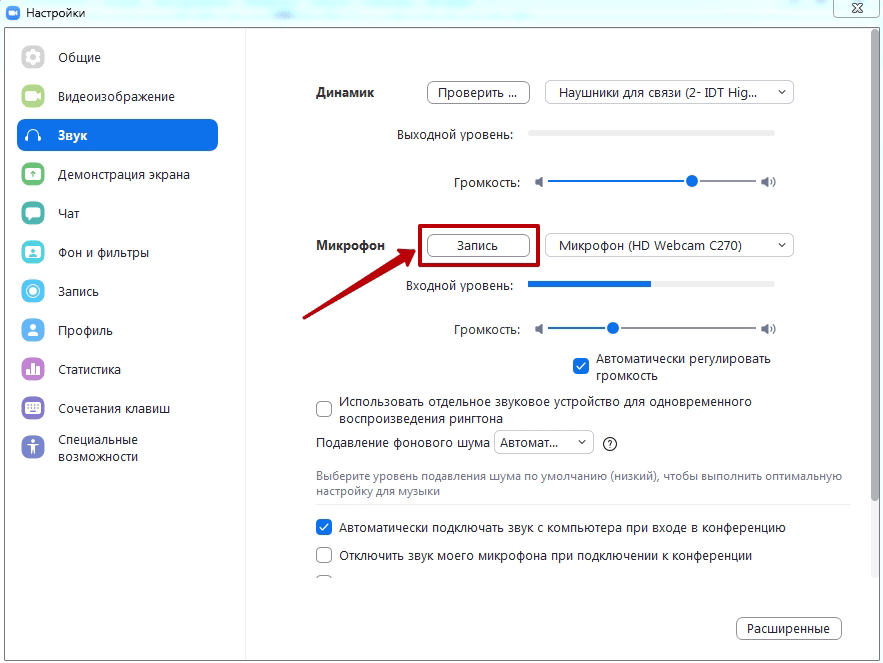
Если у компьютера несколько микрофонов, проверьте каждый и выберите устройство, которое лучше подавляет внешний шум и эхо.

6. Установите флажок «Автоматически регулировать громкость», чтобы система автоматически выбирала оптимальное значение громкости микрофона.
Протестировать аудиооборудование компьютера можно во время подключения к конференции или после того, как вы присоединились к совещанию. Щелкните по голубой ссылке «Проверить динамик и микрофон» или кликните по стрелке рядом с микрофоном и выберите третий снизу пункт меню.


Проверка аудиооборудования завершена. Можно подключаться к конференции, но мы рекомендуем потратить 3 – 4 минуты и настроить микрофон и динамик исходя из специфики удаленной встречи.
Если хотите, чтобы о входящем звонке уведомляло одно аудиоустройство компьютера, а голос собеседника во время конференции передавало другое, установите чекбокс «Использовать отдельное звуковое устройство для одновременного воспроизведения рингтона» и выберите альтернативный динамик в списке.
В поле «Подавление фонового шума» оставьте установленное по умолчанию значение «Автоматически». При неудовлетворительном качестве шумоподавления поэкспериментируйте со значениями «Низкий», «Средний», «Высокий».

Если уверены в работе звукового оборудования ПК и хотите избежать проверки микрофона и динамика при подключении, отметьте галочку «Автоматически входить в аудиоконференцию с компьютера при входе в конференцию». После этого вам не придется нажимать на кнопку «Войти с использованием звука компьютера» каждый раз, когда подключаетесь к удаленной встрече.
Как настроить микрофон в Зуме при подключении к вебинару? При участии в планерке, мозговом штурме или обсуждении, во время которого каждый участник имеет право высказаться, сбросьте флажок «Отключить звук моего микрофона при подключении к конференции». Не тратьте время на включение звука, после того как присоединились к удаленной встрече. Если слушаете доклад в форме монолога, который не подразумевает коллективного обсуждения, установите галочку и не отвлекайте спикера посторонними звуками микрофона. Когда выступление закончится, и придет время задавать вопросы, кликните по перечеркнутой иконке с микрофоном «Включить звук» или используйте сочетание клавиш «Alt+A».
Если вы играете роль слушателя и почти не участвуете в обсуждении, включать микрофон не обязательно. Установите чекбокс «Нажмите и удерживайте клавишу пробел, чтобы временно включить свой звук» и зажимайте space bar во время коротких высказываний.
Для корректной работы внешнего микрофона и наушников отметьте флажок «Синхронизировать кнопки гарнитуры».

Пользователей интересует, как настроить звук в Зуме, когда конференция уже началась. Кликните по стрелке рядом с микрофоном и в контекстном меню выберите нижний пункт «Настройки звука».

Расширенные настройки звука
Чтобы настроить дополнительные параметры микрофона в Zoom, кликните по кнопке «Расширенные» в правом нижнем углу окна.
Не проставляйте флажок «Показывать во время конференции функцию «Включить звук оригинала для микрофона».

После отметки галочки в окне конференции появляется переключатель «Включить/отключить оригинальный звук». Включение оригинального звука бесполезно для пользователя: микрофон перестает использовать функции шумоподавления и эхоподавления. В результате устройство фонит, и качество звука снижается.

До версии 5.2.0 платформа конференций позволяла настроить три параметра: «Подавление постоянного фонового шума», «Подавление прерывистого фонового шума», «Подавление эха». Постоянный фоновый шум – это, к примеру, работа офисного кондиционера или вентилятора компьютера, разговор по телефону в соседней комнате. Примеры прерывистого фонового шума – щелчки по клавишам, скрип стула или закрывающейся двери. По умолчанию во всех трех списках установлено значение «Автоматически», рекомендуем не менять дефолтные расширенные настройки звука Zoom.
Помимо «Автоматически» для параметров «Подавление постоянного фонового шума» и «Подавление прерывистого фонового шума» можно задать значения «Умеренный», «Сильный шум» и «Отключить». Для режима «Подавление эха» предусмотрено только одно альтернативное значение – «Сильный шум».
Начиная с версии 5.2.0 разработчики объединили «Подавление постоянного фонового шума» и «Подавление прерывистого фонового шума» в одну настройку «Подавление фонового шума» и вынесли из вкладки «Расширенные» в основные настройки звука.
Чтобы улучшить качество звука, перед началом конференции выберите тихое место вдали от включенных электроприборов. Удостоверьтесь в том, что провод микрофона не поврежден, а штекер плотно держится в разъеме. Установите актуальные драйверы звуковой карты и проверьте настройки микрофона. Если ничего не помогло, попросите участников встречи уменьшить громкость динамиков.
Как настроит звук в личном кабинете на сайте
Единственная ценная настройка звука на сайте zoom.us – это активация звукового уведомления после подключения пользователей. Переведите тумблер «Звуковое уведомление, когда пользователь подключается к конференции или покидает ее» в активное положение, если в совещании принимают участие не более шести человек. Не подключайте функционал для удаленных встреч с десятками слушателей: частые рингтоны отвлекают организатора и мешают вести вебинар.

Переключатель «Отключать звук участников после входа» бесполезен: клиент видеоконференций ориентируется на настройки приложения для компьютера и телефона и игнорирует установленный на сайте параметр.
Как настроить звук в Zoom на телефоне
Разработчики платформы видеоконференций предложили мобильным пользователям ограниченные настройки звука. Отдельной вкладки «Звук» в приложении ZOOM Cloud Meetings не предусмотрено. Чтобы настроить микрофон, щелкните по шестеренке в правом нижнем углу окна и перейдите в раздел «Конференция».
Как и на компьютере, активируйте параметр «Всегда выключать звук моего микрофона» только в том случае, когда удаленная встреча – это выступление одного участника, и обсуждение запланировано в конце семинара. Если дискуссия подразумевает обмен мнениями с начала собрания, переведите ползунок в выключенное положение.
Параметр «Использовать звук оригинала» не активируйте. Подавление шума микрофона в Зуме у смартфона работает по умолчанию, и пользователю не следует отключать режим шумоподавления.

Как организатору семинара на телефоне настроить звук при подключении участников? Создайте конференцию и щелкните по иконке с тремя точками «Подробнее» в правом нижнем углу экрана. В контекстном меню выберите нижний пункт меню «Настройки конференции». Чтобы управлять звуком, когда слушатели присоединяются к удаленной встрече, меняйте положение тумблера «Выключать звук при входе» в группе полей «Общие».

Тумблер «Включить звук у себя» оставьте во включенном положении. Переключатель «Воспроизводить сигнал при подключении и выходе» выключите, если в конференции принимают участие более шести человек.
Почему не работает микрофон в Zoom: 10 способов настроить микрофон в Зуме на ноутбуке, компьютере или телефоне

Распространённая проблема, когда Zoom не видит микрофон на ноутбуке или компьютере, может быть вызвана несколькими факторами, но всегда приводит к нежелательному результату: другие пользователи, участвующие в видеоконференции, не могут вас услышать, так что вы остаётесь пассивным наблюдателем.
В статьях микрофон не работает на компьютере, на ноутбуке или почему ПК или ноутбук не видят микрофон, мы уже описывали способы решения проблем с микрофоном. Эта статья продолжает данный цикл.
В статье мы расскажем, какие неисправности и сбои вызывают невозможность полноценно работать с микрофоном в Зуме, а также как быстро и без лишних нервов исправить проблему. Советуем следовать пошаговой инструкции, не перепрыгивая через отдельные этапы: может оказаться, что именно пропущенный вами способ — самый простой и действенный. В результате вы сможете не только вернуть звук, передаваемый с микрофона в Zoom на компьютер, но и улучшить качество сигнала — а значит, собеседники будут слышать вас даже лучше, чем до того, как вы взялись устранять неполадку.
Основные причины, почему микрофон в Зуме не работает
Все сбои, приводящие к невозможности работать с микрофоном в обычном режиме, условно можно разделить на две большие группы: аппаратные, связанные с «железом», и программные, относящиеся к работе операционной системы.
К первой категории принадлежат следующие неполадки:
- Поломка звуковой карты. В этом случае можно предположить, что ваш микрофон исправно передаёт звук — но дальше аудиоплаты сигнал не уходит. Вот и ответ, почему в Зуме не работает микрофон; решение — починка или замена карты.
- Поломка микрофона. Устройство может перегореть, на внутренней плате могут отойти контакты; наконец, может сломаться и сам звукоприёмник — в такой ситуации проще купить новый микрофон для работы в Zoom, чем ремонтировать вышедший из строя.
- Вы выбрали для подключения устройства не тот разъём. При пользовании ЮСБ-моделями такой проблемы точно не возникнет, а вот перепутать розовое гнездо для микрофона с салатовым или синим для подключения колонок или входного сигнала новичку вполне по силам.
К самым часто встречающимся программным ошибкам можно отнести следующие:
- Отсутствие в операционной системе необходимых для работы микрофона драйверов. Кроме того, служебные утилиты могут быть повреждены или установлены некорректно. Выход из ситуации — обновление или установка вручную.
- Сложности с совместимостью оборудования. Возможно, подключенное устройство конфликтует с каким-либо иным, например, со встроенным микрофоном. В такой ситуации надеяться на нормальную работу в Зуме, как и в любой другой аналогичной программе, не приходится.
- Некорректные настройки. Ещё одна разгадка, почему не включается микрофон в Zoom, — допущенные вами ошибки в выборе параметров программы. Чтобы решить вопрос, достаточно будет задать правильные настройки; в редких случаях потребуется выполнить переустановку приложения.
Хотя теоретически вы в любой момент можете получить помощь в техподдержке Zoom, торопиться с обращением не стоит. Приведённая ниже инструкция поможет вам решить проблему — быстро и без лишних контактов.
10 советов, которые помогут настроить работу микрофона в Zoom
К счастью, чаще всего неполадки, приводящие к невозможности работать с микрофоном в Зуме, носят чисто программный характер. Пройдите все шаги нашей инструкции — и верните микрофону работоспособность!
Способ #1: Проверяем, правильно ли подключен микрофон к ПК
И всё же первая возможная причина, по которой у вас не получается начать работать с микрофоном, носит аппаратный характер — и заключается в неверном выборе разъёма. Если ваш микрофон оснащён штекером на 3,5 миллиметра, необходимо вставить его в соответствующее гнездо. Чаще всего оно окантовано пластиком розового оттенка, а также обозначено соответствующей пиктограммой или подписью.
Возможный ответ на вопрос, почему не работает микрофон в Zoom, — вы просто вставили в штекер в один из соседних разъёмов, предназначенных для наушников, колонок или подачи сигнала с аудиосистемы. Кроме того, удостоверьтесь в надёжности контакта: штекер должен входить в гнездо до конца и ни в коем случае не вываливаться при прикосновении к проводу. Обратите внимание и на сам кабель: на нём не должно наблюдаться повреждений изоляции, а оба контакта должны быть плотно зафиксированы, а не болтаться на двух проводках.
После того, как первичная проверка будет завершена, подключите микрофон к какому-либо иному оборудованию: караоке-центру, стереосистеме, DVD-проигрывателю и так далее. Возможно, устройство не работает в Зум просто потому, что само по себе неисправно; тогда его следует или ремонтировать, или менять на новое.
Если пользуетесь USB-микрофоном, попробуйте для начала подключиться к другому свободному порту. Если это не принесло желаемого результата, проверьте сам разъём, включив в него, например, флешку. Устройство опознано и работает? Значит, дело не в порте. Ничего не происходит? Пришло время ремонтировать или заменять ЮСБ! Кроме того, имеет смысл проверить, не отключены ли порты в БИОС — такое может случиться после масштабного сбоя или сброса настроек.
Следующий возможный ответ, почему Зум не видит микрофон, — вы случайно нажали на расположенную на корпусе ноутбука (или на подключаемой к ПК «продвинутой» клавиатуре) кнопку отключения колонок или уменьшения громкости. Обычно такие клавиши располагаются над функциональным рядом или совмещаются с ним; внимательно присмотритесь к своему оборудованию и понажимайте все кажущиеся подходящими кнопки.
Читайте также: Как вернуть ноутбук к заводским настройкам: 4 способа сброса ноута на заводские настройки

Не забывайте, что на ноутбуке может потребоваться предварительно зажать клавишу Fn.

Возможно, дело всё же в недостаточно качественном контакте между штекером микрофона, который пока что не работает в Zoom, и гнездом, размещённым на корпусе компьютера или ноутбука. Чтобы убедиться, что причина не в этом, отсоедините устройство от ПК, а затем вновь, прилагая достаточные усилия, до упора вставьте штекер в гнездо. Те же манипуляции можно проделать и с ЮСБ-разъёмом. Не поленитесь снова проверить, что используете для подключения правильный порт; цветовая маркировка сильно упрощает задачу, но вы вполне можете ориентироваться и на пиктограмму или надпись Mic.
Наконец, если звукосниматель отказывается функционировать на ПК в целом, убедитесь, что он включён. Видите, что не работает микрофон в Зуме на компьютере? Поищите на его корпусе тумблер или кнопку включения/отключения — может быть, причина именно в ней!
Способ #2: Проверяем настройки микрофона в Зуме на ПК
Следующий необходимый шаг в решении вопроса, почему не хочет работать микрофон в Zoom, — проверка настроек приложения. Начнём описание способов решения проблемы с параметров программы для персонального компьютера, а завершим мобильным приложением; на телефонах это средство видеосвязи пока что используется нечасто, но постепенно набирает популярность.
Прежде всего удостоверьтесь, что вы не просто включили приложение, но и вошли в конференцию. Посмотрите в нижний левый угол окна приложения — там должен гореть соответствующий значок.

Если вход ещё не выполнен, нажмите на выделенную кнопку, а затем завершите подключение к конференции.
После того, как войдёте, обратите внимание на пиктограммку микрофона — теперь в левом нижнем углу будет располагаться именно она. Значок не должен быть перечёркнут; исправьте ситуацию нажатием на кнопку.

Если приведённые выше советы не помогают, не переживайте — мы только приступили к настройкам. Следуйте простой пошаговой инструкции:
- Если в Zoom не работает микрофон на Windows 10, нажмите на стрелочку, размещённую рядом с кнопкой «Войти», и из выплывающего меню перейдите к настройкам звука.

- В новом окошке перейдите ко вкладке «Звук». Здесь следует прежде всего активировать поле «Автоматически регулировать». На этой же вкладке вы сможете вручную задать уровень громкости сигнала, поступающего с микрофона, и указать, каким именно устройством вы хотите пользоваться при работе в Зуме — конечно, если подключено несколько звукоснимателей. Завершить настройки можете, прослушав результат; для этого необходимо щёлкнуть по кнопке «Проверить».

- Скажите в микрофон несколько слов. В результате произведённых манипуляций ваш голос должен раздаться в наушниках или колонках.
- Ничего не получилось? Попробуйте повторить приведённые выше шаги несколько раз. Когда всё будет готово, закройте окошко настроек и переходите к работе в Zoom.
Если и после всех перечисленных манипуляций заставить устройство работать не удаётся, попробуйте простое аппаратное решение:
- Выньте штекер микрофона из гнезда, а затем вставьте его снова, до упора.
- Закройте и снова запустите Зум.
- Выполните перезагрузку компьютера.
Если видите сообщение в Zoom: «Похоже ваш микрофон работает неправильно», убедитесь, что звукосниматель не используется каким-либо другим схожим приложением, к примеру, Skype.
Способ #3: Запустить средство устранения неполадок с микрофоном в Windows
Попробовать встроенный системный инструмент, который довольно часто не приносит результата, всё же стоит. В идеале средство должно запускаться автоматически, как только возникнут проблемы с микрофоном, но на деле ОС обычно игнорирует недостаточно весомые сбои — и пользователю приходится действовать самостоятельно.
Чтобы запустить системный инструмент, откройте, любым удобным для вас способом, меню «Параметры» (если не знаете, как их найти, посмотрите следующий способ #4) — например, из «Пуска». Когда на экране появится новое окно, выберите в нём раздел «Обновление и безопасность».

На следующей странице обратите внимание на расположенный слева список. В нём вам необходимо найти строку «Устранение неполадок» и кликнуть по ней. Справа, не закрывая окна, найдите поле «Запись звука» — отсюда вы сможете запустить средство сканирования и ликвидации неисправностей. Теперь остаётся следовать предлагаемым операционной системой советам — до тех пор, пока проблема не будет благополучно решена.

Способ #4: Проверяем, доступен ли микрофон в Windows
Если в Zoom не работает микрофон на ноутбуке или ПК, причина неисправности может заключаться в неправильно заданных параметрах доступа. Ликвидировать проблему вы сможете при помощи меню «Параметры», постепенно заменяющего всеми любимую «Панель управления». Меню это достаточно удобно организовано, но пока не слишком популярно — и не каждый пользователь знает, где искать необходимые для настройки микрофона, пока что не желающего работать в Зуме, разделы.
Итак, чтобы решить вопрос с настройками доступа, выполните следующие простые действия:
- Откройте окошко «Компьютер», располагающееся на рабочем столе.

- Не можете его найти? Ничего страшного — откройте в «Проводнике» любой каталог, после чего нажмите на заголовок «Компьютер», помещённый в панели в левой части окна. Вместо этого можете ввести запрос в поисковой строке. Когда всё будет готово, щёлкните по размещённому в ленте значку «Открыть параметры».

- Наконец, можете кликнуть по пиктограмме «Центра уведомлений» — её вы отыщете в нижнем правом углу дисплея. Когда откроется всплывающее окно, выберите в нём кнопку «Все параметры».
Читайте также: Почему в Zoom нет звука: 18 советов, что делать если не работает звук в Зуме на телефоне или компьютере

- Помимо прочего, можете применить для входа в меню параметров сочетание клавиш Windows и I.
- Далее, чтобы избавиться от проблемы, по причине которой не работает микрофон в Zoom на компьютере, выберите раздел «Конфиденциальность».

- В левой части окна вам требуется отыскать заголовок «Микрофон» и щёлкнуть по нему. Теперь у вас появится возможность приступить к настройкам доступа к звукоснимающему устройству. Для начала кликните по кнопке «Изменить», расположенной вверху страницы.

- В небольшом всплывающем окне вы должны посмотреть, активирован ли доступ к устройству. Если это не так, передвиньте ползунок в активную позицию — пока вы этого не сделаете, никакие дополнительные настройки не помогут.

- В расположенном ниже поле вы можете разрешить доступ к микрофону для отдельных программ, которые были вами установлены на компьютер. Делается это, как и на первом шаге, передвижением ползунка в правильное положение. Отметим: если эта опция деактивирована, программы, включая Зум, работать с микрофоном не смогут, однако сама операционная система уже будет иметь достаточные для обработки поступающего со звукоснимателя сигнала привилегии.

В заключительном разделе вы, в точно такой же последовательности, сможете одобрить или запретить доступ к устройству для продуктов, установленных из «Магазина приложений». Обычных программ это действие не затрагивает.

Способ #5: Запускаем Зум от имени администратора
Если в Зуме не работает микрофон с ноутбука или компьютера, возможная причина неполадки — запуск программы без администраторских полномочий. Чтобы решить эту проблему, попробуйте запустить приложение от лица администратора. Возможно, вам придётся для этого выйти из текущей учётной записи и войти в другую, введя при этом правильные логин и пароль. Если вы уже вошли как администратор, кликните по значку Зума правой кнопкой мыши и выберите в открывшемся меню соответствующий вариант запуска.
Способ #6: Проверка, включен ли микрофон в Windows
В зависимости от особенностей вашего ПК или ноута возможна ситуация, когда устройство подачи звука на аудиокарту отключено не посредством ограничения прав доступа, а на аппаратном уровне, то есть в БИОС. Зайдите в меню программно-аппаратной связки, отыщите раздел Peripherals (чаще всего он называется именно так) и задайте для микрофона корректные параметры.

На системном уровне удостовериться, что звукоснимающее оборудование включено и находится в активном состоянии, вы сможете посредством «Диспетчера устройств». Чтобы включить его, нажмите одновременно кнопки Windows и X. Альтернативный вариант — воспользоваться поисковой строкой в меню «Пуск».

Наконец, если не удалось определить микрофон Zoom, можете кликнуть по значку «Пуск» правой клавишей мыши, а потом выбрать в выпадающем списке «Диспетчер устройств».
Когда на экране появится список когда-либо подключавшегося оборудования, разверните перечень «Аудиовходы…» и найдите в нём проблемный микрофон. При помощи контекстного меню, вызываемого для конкретного устройства, вы сможете как включить его, так и выполнить обновление драйвера. По завершении действий советуем выполнить перезагрузку — или по крайней мере несколько раз обновить рабочий стол.

Способ #7: Проверяем, как настроена чувствительность микрофона
Если ранее описанные методы не принесли желаемого результата, проверьте, не заключается ли дело в чувствительности самого звукоснимающего устройства. Самыми распространёнными неполадками являются:
- Большое количество посторонних звуков, «забивающих» вашу речь.
- Невосприимчивость звукоснимателя.
- Слишком слабый голос, который микрофон просто отказывается воспринимать.
Эти факторы могут как встречаться отдельно, так и сочетаться друг с другом. Чтобы настроить оборудование должным образом и всё-таки заставить его работать в Зуме, выполните следующее:
- Чтобы ответить на вопрос, почему в Зуме не включается микрофон, щёлкните по аватарке профиля, размещённой вверху справа, и в выпадающем окошке выберите строчку «Настройки».

- Вместо этого можете щёлкнуть по стрелочке, размещающейся в главном окне программы — в левом углу снизу, и выбрать пункт «Настройки звука».

- Наконец, вы можете найти иконку Зума в системном трее, после чего, щёлкнув по ней правой кнопкой мышки, перейти к разделу настроек.

- Когда меню опций будет наконец открыто, выберите в левой части окошка вкладку «Звук». Для начала щёлкните по кнопке «Проверить», после чего произнесите в микрофон несколько слов — размещённая здесь же звуковая шкала должна хотя бы немного колебаться.

- Если «Входной уровень» не показывает никаких признаков активности, выберите в качестве устройства подачи звука любой другой подключённый к компьютеру или ноутбуку микрофон, а затем повторите попытку.
Дополнительно обратим ваше внимание на две полезные опции, предлагаемые Zoom:
- Вы можете на время отключить звук микрофона, установив галочку в соответствующем чекбоксе. Потом не забудьте убрать её — иначе вас никто не услышит.
- В таком режиме вы сможете время от времени включаться в беседу, зажимая клавишу пробела; эту опцию также необходимо заранее активировать.
Если не работает микрофон в Зуме, посмотрите, не включены ли эти настройки, и при необходимости деактивируйте их — или просто вовремя пользуйтесь «пробелом».
На этом установка параметров не завершена. Перейдите ко вкладке «Расширенные», чтобы получить возможность лучше контролировать уровень аудиосигнала, поступающего с микрофона.

Здесь вы сможете включить или отключить инструменты повышения качества звука, подавляющие эхо и шумы постоянной или периодической природы. По умолчанию эти настройки в изменениях не нуждаются — но если проблема с микрофоном пока не решена, попробуйте поэкспериментировать и с ними.

Как проверить микрофон в Зуме после его настройки
Когда все настройки будут благополучно завершены, проверьте, удалось ли добиться желаемого результата. Для этого сделайте следующие шаги:
- Запустите любой удобный браузер и перейдите в нём по адресу zoom.us/test.
- Войдите в созданную системой тестовую конференцию.

- Дайте разрешение на запуск приложения, необходимого для проверки связи: Zoom Meetings.
Читайте также: Долго выключается компьютер

- Щёлкните по расположенной внизу слева стрелочке, а в открывшемся списке выберите строчку «Проверить… микрофон».

Для начала здесь потребуется подтвердить, что вы слышите передаваемую через сайт мелодию. Далее вы сможете понять, по-прежнему ли Зум не видит микрофон на компьютере: произнесите несколько слов в устройство — ваш голос должен отразиться в динамиках, а шкала выходного сигнала должна подать хотя бы какие-то признаки активности.
Способ #8: Проверка драйверов микрофона
Служебные утилиты, посредством которых осуществляется координирование работы компонентов ПК и подключаемых устройств, могут в результате всевозможных сбоев удаляться, повреждаться, а также подменяться на другие. Обычно операционная система сама устраняет подобные неполадки, но иногда она не замечает их — и тогда пользователю приходится брать исправление проблемы в свои руки.
Самый быстрый и простой способ вновь заставить микрофон работать — посетить сайт производителя, найти там последнюю, актуальную на сегодня версию драйвера, после чего скачать и установить её.
Другой способ нормализовать работу драйвера:
- Нажмите клавишу Windows и, не отпуская её, вторую — Pause/Break.
- Кликните по ссылке «Диспетчер устройств», размещённой в левой части нового окна.

- В следующем окне вы сможете, чаще всего во вложенном списке «Аудиовходы», отыскать проблемное устройство и выполнить для него обновление драйвера — на этот раз в автоматическом режиме.

Кроме того, если Зум не видит микрофон на ноутбуке, имеет смысл поискать ваш микрофон в списке «Другие устройства», а также обновить драйверы для USB-портов — если, разумеется, вы используете такой способ подключения.
Способ #9: Настройка параметров микрофона в Windows
Следующий способ исправления неполадки, который может помочь, если предыдущие оказались нерезультативны, предполагает использование системного инструмента «Звуки». Вы можете найти его, кликнув правой кнопкой мышки по иконке динамика, расположенной в правом разделе строки уведомлений. Заодно проверьте, расходятся ли от «динамика» схематические звуковые волны: возможно, вы просто выкрутили системный уровень звука в ноль.

Когда вы окажетесь в новом окошке, щёлкните по вкладке с заголовком «Запись»: именно здесь собраны все когда-либо подключавшиеся вами устройства, предназначенные для отправки звукового сигнала на аудиокарту. Произнесите в микрофон несколько слов и понаблюдайте за шкалой, размещённой справа от наименования устройства: она должна хотя бы незначительно, но оживиться. В противном случае проверьте, включено ли оборудование и надёжен ли контакт, а затем повторите попытку.

В том же меню, которое вы вызывали раньше, выберите, чтобы разобраться, по каким причинам не подключается микрофон в Зуме, пункт «Параметры звука».

Переключите внимание на правую часть нового окна. Промотав список доступных параметров вниз, кликните по заголовку «Панель управления звуком».

Снова выберите вкладку под названием «Запись».

Вызвав для микрофона, который должен работать в Зуме, контекстное меню, включите устройство, а затем, применив внесённые изменения, снова проверьте, функционирует ли звукосниматель.

Если и это не помогло, откройте ссылку «Свойства».

После этого вы сможете перейти к «Дополнительным параметрам».

Откройте, оказавшись в уже знакомом окне, вкладку «Уровни», после чего выставьте для подключённого микрофона параметры громкости и, если требуется, усиления.

На следующей по порядку вкладке дополнительных параметров советуем в качестве эксперимента деактивировать для устройства монопольный режим.

Как правило, перечисленных манипуляций достаточно, чтобы исправить проблему. Если вы так и не добились положительного эффекта, можно предположить, что неисправность — аппаратного, а не программного характера. В этом случае, к сожалению, поможет лишь поход в сервисный центр — или приобретение нового микрофона для работы в Zoom.
Способ #10: Что делать, не работает микрофон в Зуме на телефоне или планшете
Если не работает микрофон в Зуме на телефоне или планшете, прежде всего обратите внимание на нижний левый угол тачскрина: здесь должны быть включены значки как встроенной камеры, так и самого микрофона.

После этого убедитесь, что вы в принципе вошли в конференцию, и, тапнув по иконке «Подключить звук», выберите вариант голосового вызова с использованием звука, поступающего на встроенный микрофон.

Может оказаться, что дело вовсе не в аппаратных или программных проблемах, а в отсутствии у мобильного приложения необходимых разрешений. В таком случае вы должны их выдать — а если запрос перестал появляться, удалить программу и установить её с нуля.
Заключительные советы
Перед тем, как принимать решение о походе в сервисный центр или покупке нового звукоснимающего оборудования, рекомендуем подключить к компьютеру или ноутбуку какой-либо иной, заведомо находящийся в хорошем состоянии микрофон. Если он работает в Зуме, дело почти наверняка в исходном устройстве. Если нет, ищите проблему в ПК, операционной системе или непосредственно в программе.
Решили покупать новый микрофон? Возьмите с собой в магазин ноутбук: продавец поможет проверить исправность устройства и выполнит все необходимые настройки.
В заключение дадим ещё один небольшой совет, что предпринять, если не включается микрофон в Зуме. Может оказаться, что дело в окислении контактов. Протрите штекер техническим спиртом насухо и подключите снова: лишние соединения с поверхности будут устранены, и устройство снова сможет опознаваться компьютером!
Вам также может быть интересно:
- Почему в Zoom нет звука: 18 советов, что делать если не работает звук в Зуме на телефоне или компьютере
- Почему не работает микрофон в Скайпе: 10 способов настроить микрофон Skype в Windows
- Почему не работает микрофон на компьютере: 10 способов, что делать если микрофон перестал работать на ПК в Windows
- Почему не работает микрофон на ноутбуке: 13 способов, что делать, если микрофон на ноуте перестал работать
Николай Данилов
Пара слов об авторе от редакции smartronix.ru. Николай работает с нами с самого основания проекта. Он отлично разбирается в компьютерах и программном обеспечении. Также неплохо освоил мобильный сегмент и всегда готов подробно рассказать про особенности работы телефона и приложений.
Почему в Zoom нет звука: 18 советов, что делать если не работает звук в Зуме на телефоне или компьютере

Современные эпидемиологические проблемы общества привели к тому, что у многих появилась необходимость осваивать приложения для организации частных видеоконференций. «Zoom» стал лидером по количеству скачиваний и установок.
Большинство работодателей научились проводить переговоры в онлайн-формате, школьники вынуждены отвечать преподавателям из дома перед камерой, дружеские встречи приобрели формат телемоста. Любые неполадки сети ставят под угрозу продуктивность беседы, особенно если один из участников не понимает, почему в Зуме нет звука в конференции.
Что делать, если в Зуме нет звука на компьютере
Чаще всего не работает звук в Zoom из-за программных сбоев. Иногда достаточно воспользоваться штатными утилитами для тестирования периферии, такими как «Мастер устранения неисправностей», чтобы работа микрофона наладилась. Реже в этом виновато «железо».
Совет #1: Проверьте, правильно подключен ли микрофон к компьютеру
Что делать, если в Zoom нет звука? Для начала проверьте, правильно ли вставлен микрофон. Это проще всего. Так вы исключите банальную ошибку. Если у вас стационарный ПК с системным блоком, рассмотрите внимательно его панель с выходами. Штекер микрофона должен быть вставлен в то отверстие, которое подписано «mic» или имеет изображение микрофона.
В противном случае само гнездо должно быть окрашено в розовый. Кроме того, штекер не должен болтаться в разъеме – вставьте его до конца. В случае, если проблема остается даже при правильном подключении, проверьте исправность самого микрофона. Для этого его нужно подключить к какому-нибудь иному устройству, например к музыкальному центру или синтезатору. Если дома есть ноутбук или второй компьютер попробуйте, работает ли микрофон с ним.
При использовании USB-моделей нужно будет дополнительно убедиться в исправности порта. Вставьте в гнездо вместо микрофона флешку или мышку. Отсутствие сигнала и от них будет говорить о том, что порт неисправен или отключен в BIOS.
Отдельно нужно остановиться на описании «Тихого режима», который есть у большинства моделей ноутбуков. Как правило, клавиши управления микрофоном и звуками вынесены отдельно на панели, например, как на модели от Lenovo:
Если на вашей клавиатуре нет отдельно вынесенной клавиши, проверьте иконки на кнопках от «F1» до «F12». Та, на которой будет изображен микрофон, и отвечает за его включение и отключение. Нажмите эту клавишу одновременно с «Fn» и проверьте результат.
Часто не работает звук в Зуме на ноутбуке или компьютере из-за неплотно прилегающих контактов. Когда гнездо расшатано, потоки данных не могут стабильно передаваться от устройства к ПК. Это касается не только USB-моделей, но и обычных аудио-гнезд. Наличие последней версии драйвера не спасет ситуацию, когда штекер неплотно сидит в разъеме. Выньте вилку микрофона и вставьте снова до щелчка или до упора.
Не забывайте, что микрофон подключается через отдельный вход – он не будет работать, если его штекер вставить в разъем для наушников. Поэтому всегда смотрите, куда подключаете оборудование. Недостаточно на ощупь найти круглый вход и вставить штекер. Нужно убедиться в назначении этого гнезда. Оно должно быть розовым, или иметь маркировку в виде надписи «mic» или изображения микрофона.
Кроме всего вышеперечисленного, следует обратить внимание на само устройство. На многих микрофонах есть своя кнопка включения и отключения. Проверьте, есть ли она на вашей модели и в каком она находится положении.
Совет #2: Проверьте настройки микрофона в Zoom на ПК
Сначала разберемся как настроить звук на компьютере, а потом выясним, почему нет звука в конференции Zoom в телефоне. В первую очередь нужно убедиться, что подключение к конференции осуществилось. Это можно проверить по наличию значка на экране беседы:
Если такая кнопка есть, нажмите ее, а затем дополнительно выберите пункт «Войти с использованием…», который появится в новом окне.
Если вместо команды «Войти в конференцию» вы видите кнопку «Включить звук», это говорит о том, что соединение уже установлено. Нажмите кнопку активации звука и пробуйте общаться.
Если звука по-прежнему нет, следующий шаг – настройка звуковых параметров в приложении:
- Кликом по кнопке-стрелке и пункту «Настройки звука…» откройте окно с параметрами.
- Отключите «Автоматическое регулирование…» для «Микрофона».
- Передвиньте бегунок громкости в крайнее правое положение – на максимум.
- Проверьте имя устройства ввода, возможно, его потребуется сменить.
- Для тестирования сигнала нажмите «Проверить…».
- Теперь произнесите несколько слов, чтобы понять, воспроизведутся они в ваших наушниках или нет.
- Если звука нет, убедитесь, что в качестве используемого устройства выбрано именно то, в которое вы говорите.
- После завершения редактирования можно закрывать окно настроек и возвращаться в конференцию.
Дополнительно вы сможете отредактировать громкость своего звучания, чтобы собеседники достаточно четко вас слышали, и при этом не испытывали дискомфорта от слишком высокой громкости.
Если Zoom не видит ваше звукозаписывающее устройство, нужно проделать несколько несложных действий:
- Вынуть микрофон из гнезда и снова его подключить.
- Закрыть приложение и открыть его заново.
- Перезагрузить сам компьютер.
- Проверить, не открыты ли другие приложения, использующие микрофон. Если такие есть, их работу нужно завершить.
Если ничто из перечисленного не помогло, удалите Zoom с компьютера и загрузите снова, чтобы повторить установку.
Совет #3: Запустите средство устранения неполадок микрофона в Windows
Если в Зуме нет звука, что делать обладателям операционной системы Windows 10? В первую очередь можно, не разбираясь в деталях, запустить диагностику с помощью встроенного мастера устранения программных неполадок. Он нередко сам предлагает свои услуги, когда возникают трудности в работе приложений. Но его можно вызвать и принудительно.
Найти «Мастера» можно в «Параметрах» операционной системы. Они откроются после нажатия «Win» + «I». В главном окне вы найдете раздел «Обновление и безопасность». Возможно, потребуется прокрутить колесо мышки, чтобы спуститься в самый низ.
Перед вами развернется страница, в левой колонке которой вам понадобится выбрать «Устранение неполадок». Тогда справа на этой же странице вы найдете пункт, в котором сможете запустить «Мастера» – «Запись звука». Чтобы цифровой помощник приступил к поиску проблем с микрофоном, нажмите «Запустить средство устранения неполадок». Понятная инструкция подскажет, что нужно делать на каждом этапе процесса.
Совет #4: Проверьте, доступен ли микрофон в параметрах Windows
Сегодня разработчики Windows постепенно отказываются от классической и всем привычной платформы Win32 в пользу современной и универсальной UWP. Пользователи компьютеров с установленной Windows 10 уже заметили отсутствие знаменитой «Панели управления». Вместо нее появилось приложение «Параметры», в котором можно настраивать всю периферию и наделять правами установленные приложения. Чем больше совершенствуется операционная система, тем меньше в ней места для Win32. Весь современный функционал и интерфейс строится сегодня в основном на UWP.
Если у вас Windows 10, вы наверняка уже заметили, что через «Параметры» можно несколькими способами настроить работу микрофона: как для всего устройства в целом, так и для отдельных приложений в частности. Кроме того, существует система привилегий тех программ, которые были загружены из «Windows Store». Важный нюанс, о котором забывают новички, заключается в том, что отключение микрофона и веб-камеры на уровне операционной системы в «Параметрах» делают невозможным их использование прикладным программам.
Когда возникают проблемы с использованием микрофона, первым делом нужно зайти в «Параметры» и проверить, нет ли запрета операционной системе на использование оборудования. Открыть окно настроек несложно. Это можно сделать несколькими путями. Например, через директорию «Этот компьютер», открыв ее двойным нажатием левой клавиши мыши. Ярлык, как правило, присутствует на рабочем столе по умолчанию.
Если нет ярлыка, откройте проводник через любую папку и кликните по пункту «Компьютер» из верхней панели. В блоке «Система» вы увидите голубой квадрат с белой шестеренкой, подписанный «Открыть параметры». Кликом по нему вы откроете искомое приложение для настроек периферии.
Еще один путь лежит через «Центр уведомлений Windows». Кнопка расположена на «Панели задач», в самом углу, справа. Нажатие левой клавишей на значок вызовет всплывающую панель, которая содержит блок «Все параметры». Он и откроет вам окно приложения с настройками.
Читайте также: ТОП-30: Самые лучшие лаунчеры для Android
А тем, кто быстро и легко запоминает комбинации команд с клавиатуры, подойдет самый быстрый метод перехода в «Параметры» – через одновременное нажатие «Win» и «I». Это сочетание моментально вызовет на экран окно с настройками.
Вы увидите несколько разделов, внутри которых отсортированы параметры для разных приложений и устройств. Вам нужно войти в «Конфиденциальность». Она находится ближе к концу списка разделов. При необходимости воспользуйтесь бегунком прокрутки или колесиком мышки, чтобы переместиться вниз листа.
Следующее окно визуально разделено на две части: в левой узкой колонке заглавия разделов, а справа содержание каждого, как в горизонтально расположенных вкладках. Найдите слева «Микрофон» и обратите внимание на его содержание справа.
С самого начала вы увидите пункт с разрешением компьютеру (или ноутбуку) обращаться к микрофону. Нажмите «Изменить», чтобы увидеть, в каком положении находится бегунок. Если в неактивном – его нужно подвинуть, тем самым, разрешив материнской плате принимать сигналы через микрофон. Это значение имеет приоритет, а значит, если оставить переключатель в состоянии «Откл.», ни одна программа не сможет пользоваться микрофоном. Если же переключатель находится в положении «Вкл.», ничего менять не нужно.
Далее вы найдете параметры доступа микрофона установленным приложениям. Здесь бегунок также должен иметь активное положение, в противном случае ни одна программа не сможет работать со звукозаписывающим устройством. Если же этот переключатель оставить в положении «Выкл.», сама операционная система будет иметь возможность обращаться к микрофону, в отличие от прикладных программ.
Немного ниже вы сможете ознакомиться со списком программ, которым требуется разрешение на использование микрофона. Для каждого в отдельности вы можете включить и отключить запись звука. Посмотрите, стоит ли переключатель в положении «Вкл.» для вашей программы. Если нет, станет понятно, почему в Zoom не работает звук. Переведите тумблер, расположенный напротив строки «Zoom» кликом мышки, чтобы приложение получило разрешение на запись звука.
Следует отметить, что не все программы, установленные на ваш ПК, будут в этом списке. Здесь отображаются только те, которые вы загружали из «Microsoft Store» и устанавливали самостоятельно. Все остальные приложения, поставляемые в пакете с операционной системой по умолчанию, будут иметь доступ к микрофону, если переключатель для пункта «Разрешить приложениям доступ к микрофону» находится в положении «Вкл.».
Совет #5: Попробуйте запустить Zoom от имени администратора
Нередко включение микрофона в приложениях активируется через сочетание горячих клавиш с участием «Shift» или «Windows». Если вы даете такую команду, но все равно остается загадкой, почему в Зуме не слышно звук, передаваемый в микрофон, закройте приложение и запустите его от имени администратора. Это нужно для того, чтобы снять возможную блокировку клавиш «Windows» и «Shift», участвующих в комбинациях. Разработчики многих программ часто делают эти кнопки «немыми», чтобы игрок во время стрима не свернул все окна случайным нажатием. Если для учетной записи Администратора задан пароль, его потребуется набрать до запуска программы.
Совет #6: Проверьте, включен ли микрофон в Виндовс
Причин неработоспособности микрофона немало: как сложных, так и самых простых. Среди тех, что вы можете устранить самостоятельно, не прибегая к помощи специалистов – отключение на уровне базовой системы ввода-вывода. Не стоит забывать, что у компьютера помимо привычной графической оболочки есть еще основная система, управляющая всеми портами корпуса. Если микрофон встроен в ноутбук или на системном блоке есть родное гнездо «mic» розового цвета для записи звука, они могут быть отключены в BIOS или более современном аналоге – UEFI. Некоторые производители оставляют неактивными микрофоны и веб-камеры, чтобы пользователь сам задействовал их при необходимости.
Кроме базовой системы микрофон мог быть отключен через «Диспетчер устройств». Это раздел настроек, в котором содержатся все подробности подключенной периферии. Устройства здесь отсортированы по типам, для каждого есть информация о драйверах и состоянии работы. Поэтому, чтобы выяснить, почему не работает звук в Зуме, зайдите в «Диспетчер устройств» одним из доступных путей: через правый клик мышки по кнопке «Пуск» или с помощью команды с клавиатуры «Win» + «X». Нажав правой кнопкой по меню «Пуск» вы вызовете контекстное меню, среди пунктов которого найдете переход в «Диспетчер устройств», а с помощью команды клавиш сразу откроете перед собой окно с настройками.
Чтобы найти строку, отведенную под микрофон, необходимо развернуть список, посвященный «Аудиовходам и аудиовыходам». Здесь увидите наименование динамиков и микрофонов. Выберите тот, который не работает в Зуме, и кликните его правым щелчком мышки. Если во всплывшем окне будет присутствовать строчка «Включить устройство», это значит, микрофон был выключен. Включение позволит использовать устройство в приложениях.
Совет #7: Проверьте чувствительность микрофона
Бывает так, что из-за низкой чувствительности микрофона звук не воспринимается устройством. Причины могут быть следующие:
- Вокруг вас много постороннего шума.
- Вас голос слишком тихий.
- Недостаточно сильный микрофон.
Не обязательно причина в чем-то одном, нередко комплекс факторов становится виной тому, что нет звука в Zoom на компьютере. Чтобы разобраться, откройте окно с параметрами звукозаписи приложения одним из трех способов:
- Кликом коснитесь миниатюры профиля и в перечне доступных команд выберите «Настройки».
- Прямо во время конференции нажмите стрелочку в углу слева и выберите самую нижнюю строку в ниспадающем меню.
- Найдите в трее иконку Зума и кликните по ней правой клавишей мыши, после чего вам будет доступна команда «Настройки».
- Из «Настроек» вы сможете перейти в «Звук». Здесь вы можете отрегулировать чувствительность микрофона и выбрать нужное устройство для записи звука. В этом же разделе есть кнопка «Проверить». Она позволяет протестировать качество записи. Нажмите ее и четко произнесите произвольную фразу в микрофон. Пока вы будете говорить, на экране начнет заполняться шкала «Входной уровень». Если этого не происходит, при условии, что вы держите рабочий микрофон, смените устройство ввода звука. Скорее всего, в приложении выбран другой не работающий микрофон.
Здесь же вы можете воспользоваться другими функциями:
- «Отключить звук моего…» – ее часто используют до подключения к конференции, чтобы задействовать микрофон вручную для вступления в диалог.
- «Нажмите и удерживайте…» – она позволяет говорить при нажатом пробеле. Когда вы кнопку клавиатуры отпускаете, микрофон отключается, и собеседник вас не слышит.
Эти опции показали свою полезность, когда появлялись голоса домочадцев за кадром. В период развития удаленной работы именно эти кнопки спасали важные переговоры от неловких ситуаций.
Более широкий список параметров вы найдете, нажав «Расширенные» в углу страницы, справа.
Вы увидите новый раздел, который называется «Обработка аудио». Здесь можно включить шумоподавление и избавиться от эффекта эха. Это позволяет повысить качество вашего звучания, сделав произношение более точным. Все параметры обработки можно менять и отключать совсем. Но производители рекомендуют это делать только тогда, когда коррекция дает обратный эффект и портит звук из вашего микрофона.
Проверка микрофона в Zoom после его настройки
После того, как вы ознакомились со всеми типами настроек и отредактировали все необходимое, самое время проверить, по-прежнему в Зум нет звука в конференции на компьютере, или проблема исчезла. Не обязательно к процессу привлекать других людей – достаточно воспользоваться специальной тестовой конференцией. Найти вход в нее несложно:
- В любом браузере перейдите по адресу https://zoom.us/test.
- На загруженной странице жмите «Войти».
- После того, как вы авторизуетесь, система предложит услугу «Zoom Meetings». Примите предложение, чтобы проверить качество связи.
- Придется немного подождать, пока установится соединение.
- В нижней части окна нажмите уже знакомую вам стрелочку, чтобы развернуть список команд.
- Выберите строчку «Проверить динамик и микрофон».
- Если после этого из наушников или динамиков пошел звук мелодии, нажимайте «Да» в диалоговом окне.
После этого нужно проверить микрофон. Произнесите любую фразу. Через непродолжительный период времени она должна также зазвучать из наушников. А полоса «Входного уровня» отреагирует на звуковые колебания. Если все получилось, как описано, это говорит о том, что микрофон работает, можно звонить через Zoom.
Совет #8: Проверьте драйвер микрофона
Разработчики операционных систем все больше думают об облегчении использования компьютера новичками. Именно этой целью задавались профессионалы, когда создавали автоматическую систему обновлений. Благодаря этому, теперь Windows 10 может сама при необходимости найти в сети обновления драйвера для устройства и установить его, чтобы оборудование работало стабильно и корректно.
Как правило, такие процессы завершаются штатно и не требуют ручного вмешательства. Например, если идет установка драйвера в фоновом режиме, пользователь не сможет завершить работу системы. Вместо этого он увидит сообщение о том, что компьютер выключится после завершения всех фоновых процессов. Однако все же случаются исключения, когда пакеты драйверов загрузились не полностью, или в момент установки отключилась электроэнергия, и техника была внезапно обесточена. В таком случае, при следующем включении потребуется вручную обновить драйвера.
Читайте также: Почему не работает беспроводная мышка: 15 советов, что делать, если мышь перестала работать на ноутбуке или компьютере
Если пропал звук в Зуме на ноутбуке именно после некорректного обновления, вам придется зайти на сайт производителя и найти свежую утилиту, подходящую для вашего устройства.
Тем, кто затрудняется искать драйверы в интернете самостоятельно, расскажем, как заставить Windows 10 сделать это за вас. Для этого понадобится зайти в «Диспетчер устройств» и правым кликом мышки нажать на строку наименования неработающего микрофона. В появившемся небольшом окошке вы найдете команду «Обновить драйвер». Запустить «Диспетчер устройств» можно сочетанием «Win» + «Pause Break». В окне сведений об операционной системе будет навигация в левой части экрана, с помощью которой вы перейдете в искомый раздел.
Когда вы раскроете перечень оборудования под заголовком «Аудиовыходы и аудиовходы», то увидите напротив строки с вашим микрофоном желтый знак восклицания, который указывает на наличие проблем с драйвером. Выделите мышью наименование оборудования, драйвер которого требует обновления, и нажмите на значок с зеленой стрелочкой, расположенный на верхней горизонтальной панели.
Если проблема возникла при использовании оборудования, работающего через USB, тогда обновить потребуется драйверы USB-контроллера.
Совет #9: Настройте параметры работы микрофона
Кроме приложений, в которых используются устройства звукозаписи, найти инструменты для тестирования такого оборудования можно и в самой Windows. Поэтому, когда не слышно звук в Zoom или любом другом подобном приложении, стоит обратиться к штатным инструментам. Начинать следует с «Центра уведомлений», который находится по умолчанию в нижнем углу экрана, справа. Кликом правой клавишей мышки по символичному изображению громкоговорителя вы вызовете контекстное меню, в котором понадобится выбрать строку «Звуки».
Когда перед вами появится окно, перейдите на вкладку с заголовком «Запись». Перед вами будет перечень всего звукозаписывающего оборудования, подключенного к данному компьютеру. Чтобы понять, какой именно микрофон сейчас задействован, начните произносить громко произвольные фразы. Напротив одного из наименований устройств начнет шевелиться шкала звуковых волн. Если этого не произошло, проверьте качество подключения оборудования к гнезду.
Теперь через тот же значок громкоговорителя из «Центра уведомлений» вызывайте меню, чтобы выбрать команду «Открыть параметры звука».
Здесь вам понадобится пункт «Панель управления звуком».
Далее переходите на вкладку «Запись».
Здесь выбирайте нужный вам микрофон правой клавишей мышки, а в выпавшем перечне доступных команд левым кликом выделите «Включить». Для сохранения изменений не забудьте нажать «Применить», после чего можно закрыть окно нажатием «OK».
Если речь идет о микрофоне, установленном как приоритетное оборудование записи звука, потребуется войти в его свойства.
В окне, которое откроется на экране, нужно будет выбрать «Дополнительные свойства».
На вкладке «Уровни» рекомендуется проверить состояние бегунков. Если они сдвинуты влево, это говорит о том, что данные параметры выключены.
После того, как уровни микрофона отредактированы через бегунки, отправляйтесь на последнюю вкладку «Дополнительно», чтобы отключить монопольный режим, если он активен.
Теперь микрофон должен работать исправно. Если проблема записи звука не исчезла, значит, причина не в программной части. Чаще всего именно отключенное оборудование в настройках операционной системы не позволяет использовать устройства записи.
Совет #10: Проверьте уровень громкости в Windows
Если вы только осваиваете компьютерную технику, этот пункт будет вам полезен. Здесь мы расскажем, что еще кроме шкалы громкости скрывает значок динамика, разместившийся рядом с часами на панели внизу.

Если вы его кликните не левой, а правой клавишей, то увидите несколько расширенные возможности управления.
Обратитесь к каждому поочередно:
- Громкость для каждого приложения в отдельности настраивается в микшере. Удобно, например, свести к минимуму громкость в браузере.
- На вкладке «Устройства воспроизведения» вы можете указать, какие именно динамики следует использовать для воспроизведения. Это удобно, если у вас несколько задействованных аудиовыходов.

Если молчит Зум, вызов через интернет, нет звука даже при запуске проигрывателя – обратите внимание на значок громкоговорителя. Вероятнее всего, он перечеркнут. Это говорит о том, что любые звуки на устройстве запрещены. Исправить это можно через левый клик мышки по значку звука:
- На операционных системах до Windows 8 уровень громкости меняется перемещением ползунка по шкале вверх.
- На современных системах (от Windows 8) ползунок перемещают по горизонтальной шкале, вправо.
Отдельно посетите «Микшер», описанный ранее. Возможно, именно для вашего «немого» приложения установлен минимальный уровень громкости. Чтобы исключить все возможные проблемы, на период поиска решения поднимите ползунки для всех программ, а потом при необходимости отредактируете громкость для каждого в отдельности, когда звук появится.

Совет #11: Убедитесь, что выбран нужный источник звука
Когда нет звука в Зум конференции, проверьте, правильно ли выбрано устройство для воспроизведения. Особенно это актуально, когда вы используете HDMI-интерфейс для дублирования экрана или ваше устройство наделено многофункциональной аудиокартой. В таком случае нужно сделать следующее:
- Правой клавишей мыши нажать на значок динамика, не зависимо от типа вашей операционной системы.
- В списке команд выбрать «Устройства воспроизведения».
Если проблема воспроизведения аудио возникла на ноутбуке, источником звука должен быть указан «Динамики/Головные телефоны» – так называется встроенное устройство для вывода звука. Поэтому, когда перед вами появится окошко с вкладкой «Воспроизведение», обратите внимание на следующие моменты:
- Не перечеркнуто ли устройство, являющееся динамиками.
- Выбраны ли основные динамики устройством по умолчанию, то есть, стоит ли зеленая галочка.
Если у вас и встроенные динамики, и подключенные наушники, и когда-то используемые колонки отображаются в этом списке, важно, чтобы в качестве выбранного оборудования для проигрывания было указано нужное, работоспособное устройство. Например, если вы вчера смотрели фильм через ноутбук на телевизоре, используя шнур HDMI, то звук может быть направлен именно в этот разъем, как это было настроено накануне. А теперь, когда телевизор отключен, вам нужно указать вывод звука на встроенные динамики.

Совет #12: Включите звук на ноутбуке с помощью клавиатуры
Если нет звука в Зуме на ноутбуке, сначала убедитесь, что не отключили его случайно сочетанием кнопок. Компактные модели портативных компьютеров очень удобны для поездок, их клавиатуры наполнены функционалом так, что одной только командной можно за мгновение отключить периферию, погасить экран, отключить модуль беспроводной передач данных, заблокировать тачпад и многое другое. Конечно, причин пропажи звука на ноутбуке может быть много.
Посмотрите на значки, изображенные на кнопках клавиатуры. Один из них будет похож на динамик. Сочетание этой кнопки с клавишей «Fn» запустит случайно отключенное устройство воспроизведения звука.
Если такого значка нет, обратитесь на сайт вашей модели и почитайте, какие кнопки ответственны за встроенные динамики.

Точно также вы можете повысить или понизать уровень громкости. Нужно только знать, какие кнопки в паре с «Fn» дают этот эффект. Чаще всего, это стрелки «Влево» и «Вправо». На них, как правило, схематично изображаются громкоговорители с «Плюсом» и «Минусом».
Совет #13: Проверьте драйвер звуковой карты
Если Зум пишет «Вызов через интернет нет звука», проблему нужно искать и на уровне драйвера звуковой карты. Проблемы с ним могут возникать по независящим от вас причинам. Конфликт программного обеспечения или неудачно завершенное автоматическое обновление могут вывести из рабочего состояния ваше оборудование. Проверить состояние драйвера вы можете в «Диспетчере устройств», который открывается любым из приведенных способов:
- Зайдите в «Пуск», откройте окно «Панели управления», где на одной из вкладок будет переход в «Диспетчер устройств».
- Правым кликом мыши по «Мой Компьютер» вызвать меню, где выбрать пункт «Управление». Внутри раздела будет переход в «Диспетчер», расположенный слева.
- Дать с клавиатуры команду сочетанием «Win» + «R», после чего в появившейся строке набрать «devmgmt.msc».

Драйвер для воспроизводящего оборудования вы найдете под списком «Звуковые устройства». Если с драйверами есть проблема, этот перечень будет развернут, а знак предупреждения укажет на неисправность. Если это красный крестик, символ говорит о том, что устройство отключено, и его нужно «Задействовать» через правый клик мышки по строке наименования.
Если символ выглядит как желтый треугольник с восклицательным знаком, это говорит о неполадках с пакетом драйверов. В первую очередь, попробуйте откатиться к предыдущей версии программного обеспечения. Это поможет, если к поломке привели неверно установленные обновления:
- Правой кнопкой мышки укажите на строку с наименованием неработающего оборудования.
- В списке выберите «Свойства».
- В окне откройте вкладку с именем «Драйвер».

Вы увидите кнопку с командой «Откатить». Если вы ее нажмете, система вернет прежние настройки оборудования, которые использовались до установки обновлений. Для сохранения изменений ноутбук нужно обязательно перезагрузить.
Если откат не дал положительного результата, придется искать и загружать последнюю версию драйвера самостоятельно. Для этого вам потребуется:
- Посетить сайт изготовителя ноутбука, чтобы оттуда загрузить пакет утилит.
- Удалить через «Диспетчер» все устройства, предназначенные для воспроизведения звука.
- Запустить и довести до конца установку загруженных драйверов.
- Отправить ноутбук в перезагрузку.
Переустановка в таких ситуациях – надежный работающий вариант восстановления работоспособности оборудования. Исключениями могут быть только модели ноутбуков от Lenovo, которые страдают от физического выхода из строя звуковой карты следствии удара статическим электричеством.
Читайте также: Не хватает памяти на Андроиде: 10 советов что делать, если память Android переполнена, забита и её недостаточно
Совет #14: Включите звук в Зум при входе в конференцию
У каждого есть возможность задать настройки звука для конференций, которые сохранятся и будут применяться в дальнейшем для каждого сеанса связи.
- Если при входе в конференцию вы видите кнопку «Войти с использованием звука компьютера» или символ наушников, это говорит о том, что звук отключен.
- Чтобы его включить, нужно кликнуть по изображению наушников. Перед вами появится окошко, в котором вам требуется поставить галочку для пункта «Автоматически входить в аудиоконференцию…», а затем нажать кнопку «Войти с использованием звука компьютера».

- Если вы уже зарегистрировались в Зум, то настроить параметры звучания вы можете до того, как войдете в конференцию, тогда не придется думать, что делать если в Зуме пропал звук. В меню настроек вы попадете, если нажмете на общепринятый значок шестеренки, а внутри раздела вам требуется пройти в пункт «Звук».

- Поставьте галочку для пункта, отвечающего за автоматическое использование звука компьютера при входе в конференции.

Таким образом вы позволяете приложению обращаться к аудио-оборудованию устройства.
Совет #15: Настройте воспроизведение в Зум
- Откройте Зум, перейдите в настройки. Здесь в блоке, посвященном «Динамику», нужно нажать кнопку «Проверить».


- Это будет команда для подачи звукового сигнала, на который отреагирует голубая полоса параметра «Выходной уровень».

- В пункте «Громкость» вы сможете отрегулировать интенсивность звучания. Чем дальше ползунок расположен от левого края, тем громче звук.

- Если звукового сигнала не было, необходимо проверить, какое именно устройство используется в качестве воспроизводящего звук. Для этого нажмите кнопку, открывающую перечень доступного оборудования, среди которого потребуется указать нужное.

Если вы не знаете, как называются ваши динамики, пробуйте каждое устройство по очереди. Нажимайте «Проверить» для каждого из них до тех пор, пока не зазвучит звуковой сигнал. Если результата не будет все равно, нужно убедиться, есть ли звук на компьютере вообще. Обратитесь к другим программам, например, к музыкальному проигрывателю.
Что делать, если в Зум нет звука в конференции на телефоне
Чтобы выяснить, почему в Zoom нет звука на телефоне, нужно проверить несколько моментов:
- Нет ли сбоев в связи с серверами Zoom, не зависает ли приложение.
- Не отключен ли звук в самом Зуме.
- Не был ли звук отключен специально на какое-то время для конкретного приложения.
Если на работу серверов вы повлиять не можете, то исправить неверно выставленные настройки самостоятельно нетрудно. Разберется, как это сделать.
Совет #1: Включение звука в мобильном приложении Zoom
Расскажем, как правильно настроить использование аудио, чтобы не гадать, почему в Zoom нет звука в конференции. Андроид и iOS-планшеты и телефоны, а также смартфоны марок Honor и Xiaomi Redmi загружают оболочку для конференций версии «Zoom cloud meetings». После получения приглашения для связи вам нужно нажать кнопку «Join a meeting», что дословно означает «Присоединиться к участникам», иными словами, «Войти». Далее потребуется ввести свои данные – идентификатор, имя. Только после авторизации вы сможете включить звук.
Чтобы Зум имел возможность принимать и воспроизводить звук, дайте ему на это разрешение в диалоговом окне:
- Ознакомьтесь сначала с предупреждением о необходимости расширить права приложения.

- Не запрещайте запись звука.

- Если вы участвуете в конференции с использованием видео, разрешите приложению обращаться к вашей камере.
- Теперь нажмите на значок наушников на нижней панели «Вызов с использованием звука устройства».

Если вы работаете через приложение «Zoom», настройте звук по следующей инструкции:
- Запустите приложение.
- Коснитесь кнопки «Войти в конференцию».

- Впишите идентификатор конференции, который вы получили от организатора, далее впишите имя и пароль, а далее обратите внимание на два пункта внизу – «Выключить моё видео» и «Не подключать звук» – они должны быть неактивны.

- Коснитесь команды «Продолжить».
- На экран будет автоматически выведено сообщение о том, на телефоне необходимо включить звук.
- Здесь нужно нажать «Вызов с использованием звука через Интернет».

- Если сообщение не появилось, или вы случайно нажали «Отменить», коснитесь символа наушников в нижней части экрана.
- Это вызовет окно, в котором вы сможете нажать нужную кнопку.
- Проверьте, нет ли сверху значка с перечеркнутым динамиком. Если он есть, коснитесь его, и перечеркивающая черта пропадет, и динамик задействуется.

- Внизу слева, в самом углу панели располагается символ микрофона. Если он красный и перечеркнутый – значит, неактивен, и вас не слышно. Одним касанием по иконке вы включите его, и собеседники услышат ваш голос.

Совет #2: Настройка звука в конференции
Следует отметить, что функционал мобильного приложения несколько урезан, по сравнению с полной версией, предназначенной для работы на компьютерах. Например, в «Настройках» отдельной вкладки «Звук» вы не найдете. Чтобы изменить параметры микрофона, нужно зайти в «Шестеренку», а далее перейти в раздел «Конференция».

Здесь вы сможете выключить микрофон для текущего и всех последующих сеансов связи. Это нужно тем, кто пользуется Зумом для участия в лекциях, когда разговаривает только один участник. Для участия в дискуссиях понадобится перевести бегунок микрофона в активное положение.
Если вы активируете пункт «Использовать звук оригинала», то будет отключен режим шумоподавления. Профессионалы не рекомендуют этого делать при работе на смартфонах, потому как эта функция позволяет избавить собеседников от посторонних звуков и помогает сделать вашу речь более четкой, даже если вы находитесь на оживленной улице.

Если вы сами намерены создать конференцию и пригласить с нее участников, нажмите на троеточие внизу экрана, справа. Здесь вы увидите пункт «Настройки конференции». Далее, в нижнем блоке «Общие», вы сможете управлять звуком, например, «Выключать звук при входе».
Переключатель для параметра «Включить звук у себя» рекомендуется оставить в активном положении. Если на удаленной встрече присутствует более 6-7 человек, включите функцию «Воспроизводить сигнал при подключении и выходе».

Совет #3: Автоматическое включение звука
Для тех, кто не может назвать себя уверенным пользователем цифровой техникой, мы рекомендуем настроить автоматическую активацию звуковоспроизведения, чтобы каждый раз не приходилось думать, куда пропал звук в Зуме на телефоне. Почему в Зуме нет звука в телефоне, задумываются те новички, у кого по умолчанию при входе в конференцию нет разрешения на воспроизведение.
Сам процесс включения звука по умолчанию сводится к следующим действиям:
- С главного экрана запустите «Настройки» через нажатие на шестеренку.

- Дальше проходите к разделу «Конференции».

- Здесь активируйте «Автоматическое подключение к аудиоконференции».

- Когда окажетесь в настройках, коснитесь «Использовать Интернет», после чего можно нажимать «Готово».

- Теперь ситуация не повторится, когда в Zoom нет звука. Вызов через интернет станет полноценным, вам нужно лишь вернуться на главный экран, чтобы войти в конференцию.
Если само оборудование исправно, сложностей с общением не возникнет.
Заключительные советы
Мы собрали воедино все возможные причины, из-за которых вас могут не слышать собеседники в Zoom:
- Из-за низкого качество связи.
- Штекер микрофона вставлен в гнездо неплотно.
- Перегружен интернет.
- Микрофон некачественной сборки.
- Отключены колонки или громкость сведена к минимуму.
- Оборудование устарело и не справляется с современными программными продуктами.
- Колонки или микрофон вышли из строя.
- Низкий уровень звука в приложении.
- Обрыв кабеля звукозаписывающего или звуковоспроизводящего оборудования.
- Отключен звук на компьютере в целом.
- Вы слишком далеко от микрофона.
- Настройки микрофона проведены неверно – выставлены значения для низкой чувствительности.
- Организатор созванной конференции отключил микрофоны своих слушателей.
- Микрофон расположен слишком близко к динамику, из-за чего приложение заглушает звучание микрофона.
- Отключено автоматическое соединение с аудиоконференцией.
- На ПК отключены фильтры звучания и подавление шумов.
- Отсутствуют драйверы звуковой карты или они требуют обновлений.
- Зависло приложение, требуется перезагрузка устройства.
- Микрофон был вставлен в гнездо компьютера после того, как запустили Зум, и приложение его не видит – требуется перезагрузка программы.
- Нерабочий микрофон указан в качестве устройства по умолчанию.
Проверьте каждую причину по приведенному списку, чтобы узнать, почему в Zoom не работает звук на телефоне. Нет звука в Zoom на Андроид, iOS или ПК даже после проверки всех возможных причин? Тогда поинтересуйтесь у других участников удаленной встречи, как у них обстоят дела со звуком. Возможно, организатор так создал конференцию, что его не слышите не только вы.
Всегда следите за актуальностью версии приложения. При необходимости загрузите обновления, или удалите старую версию Зума, чтобы загрузить и установить новую.
Вам также может быть интересно:
- Почему нет звука на телефоне Андроид: 13 советов, что делать если пропал звук на смартфоне Android
- Почему не работает микрофон в Zoom: 10 способов настроить микрофон в Зуме на ноутбуке, компьютере или телефоне
- Почему не работает Инстаграм: 10 советов, что делать если не открывается Instagram на телефоне Андроид или Айфоне
- Почему не работает Скайп на компьютере: 8 советов, что делать если Skype перестал работать на ПК
Николай Данилов
Пара слов об авторе от редакции smartronix.ru. Николай работает с нами с самого основания проекта. Он отлично разбирается в компьютерах и программном обеспечении. Также неплохо освоил мобильный сегмент и всегда готов подробно рассказать про особенности работы телефона и приложений.
Почему в Зуме не работает микрофон на телефоне или ПК: причины и пути решения
Пользователи программы для конференций часто сталкиваются с ситуацией, когда в Zoom не работает микрофон. Как результат, другие пользователи вас не слышат, из-за чего не получается нормального общения. Ниже рассмотрим, в чем могут быть причины неисправности, и как исправить проблему на телефоне или ПК. Отдельно приведем ряд рекомендаций, как улучшить качество звука при работе с Zoom.
Причины
Для начала разберемся, почему в Зуме не работает микрофон. Здесь выделяется две основные причины, характерные для ПК и телефонов:
- Техническая неисправность. Иногда сбои в работе вызваны выходом из строя девайса, повреждением провода или иными характерными проблемами.
- Ошибки в настройках . Еще одна причина, почему Zoom не видит микрофон — неправильные установки в программе или используемом оборудовании.
В обоих случаях проблему можно решить путем подключения другого оборудования или выбора правильных настроек. При выявлении аппаратной неисправности единственным выходом будет ремонт.

Что делать
Если в программе Zoom не работает микрофон, в 99% случаев сбои со звуком вызваны отключением девайса в настройках. Но бывают и другие причины. Ниже приведем инструкцию для телефона и ПК, рассмотрим шаги для решения проблемы.
На компьютере
Для начала рассмотрим, что делать, если не работает микрофон в Зуме на ноутбуке. Проверка состоит из нескольких этапов.
Убедитесь в исправности оборудования
Для начала проверьте, что девайс для передачи аудио на компьютере или телефоне работает. Для этого сделайте следующие шаги:
- Войдите в Панель управления, а здесь выберите раздел Оборудование и звук.

- Кликните на кнопку Звук.

- В появившемся окне жмите на вкладку Запись. Здесь находятся устройства, с помощью которых записывается аудио.
- Жмите по устройству Микрофон со сведениями об информации и параметрам.

- Кликните на раздел Прослушать.
- Поставьте отметку Прослушать с данного устройства и жмите ОК.

- Скажите что-то в микрофон и убедитесь, что звук поступает из динамиков.
Еще один способ проверки, работает микрофон или нет — Войдите в раздел Все программы, Стандартны, а там Звукозапись. После этого жмите на кнопку Начать запись и скажите что-то. Далее остановите запись, сохраните ее и прослушайте.
Если проверка прошла успешно, а в микрофон все равно не работает Zoom конференции на Windows 10, переходите к следующем шагу. В случае, когда указанная выше проверка выявила неисправность, подключите другое устройство и проверьте его работоспособность.
Проверьте настройки Зума
Следующим шагом проверьте настройки самой программы. Если не включается микрофон в Зуме, войдите в настройки. Для этого жмите на стрелку возле иконки Zoom-микрофона слева внизу и перейдите в опции Аудио. Далее сделайте следующие шаги:
- найдите пункт, где выбирается микрофон;
- выставьте нужное оборудование;
- жмите на кнопку тестирования;
- прослушайте запись.

Если после выполнения этих действий вы услышали звук, устройство нормально работает, и вас будет слышно в конференции. Если микрофон не работает в приложении Zoom, переходите к следующему шагу.
Попробуйте пообщаться в другой программе
Как вариант, позвоните кому-либо в Вайбере или Скайпе, и попробуйте пообщаться. Если звук нормально работает и вас слышно собеседнику, проблема в Zoom. В случае, когда голоса нет в других программах, сделайте рассмотренную выше проверку или подключите другое оборудование.
Переустановите программу
Если рассмотренные шаги не сработали, и микрофон не подключается в Зуме, попробуйте переустановить программу. Для этого сделайте следующее:
- Войдите в панель управления Виндовс.
- Выберите раздел Установка и удаление программ.

- В приведенном перечне найдите приложение Zoom, жмите по нему и выберите Удалить.

- Скачайте версию для ПК с официального сайта.
- Установите программу.
При очередном запуске появляется окно, предлагающее разрешить запуск внешнего приложения. Поставьте отметку Запомнить мой выбор. После подключения обратите внимание на изображение. Если нет значка перечеркнутого микрофона, значит, все нормально.

На телефоне
Не реже возникают ситуации, когда в Zoom не работает микрофон на телефоне. В этом случае сделайте следующие шаги:
- Убедитесь в работоспособности смартфона. Для этого войдите в диктофон телефона и попробуйте что-то записать.
- После подключения к конференции в Zoom проверьте, что микрофон включен.
- Попробуйте использовать другое устройство, к примеру, наушники со встроенным оборудованием для общения.
- Переустановите приложение и зайдите в трансляцию заново. При этом дайте необходимые разрешения на доступ к оборудованию смартфона.
Рассмотренные шаги помогают разобраться с ситуацией, когда не работает микрофон в Zoom на Андроид. В крайнем случае, если ничего не помогло, обратитесь в службу поддержки.
Дополнительный обзор, почему может не работать микрофон в Зуме и решения для всех платформ и устройств.
Как улучшить звук на Zoom
В завершение приведем ряд советов, как улучшить качество звука. Сделайте следующие шаги:
- Убедитесь, что скорость Интернета достаточная для качественного аудио. Важным моментом является и стабильность подключения по Вай Фай.
- Заблаговременно проверьте правильность выбора оборудования, достаточность уровни громкости и чувствительности.
- Для борьбы с эхом отодвиньте микрофонное устройство от колонок на большее расстояние.
Позаботьтесь о том, чтобы во время конференции в помещении не было источников дополнительного шума.

Итоги
Если ваши собеседники не слышат звука, похоже, ваш микрофон работает неправильно в Zoom. Для начала проверьте корректность работы оборудования, установите правильные настройки, а в крайнем случае переустановите приложение. Если эти действия не дали результата, обратитесь в службу поддержки или специалистам по Зуме.
Zoom не работает микрофон : 4 комментария
- Турдиев Азизжон Тохиржонович09.10.2020 в 09:46 Здравствуйте, у меня не работает микрофон на ZOOM, а на ноутбуке все работает.
- Денис15.10.2020 в 09:44 Точно такая же проблема(