Тонкая настройка компьютера после сборки, до установки Windows
Итак, вы собрали компьютер и проверили, что он включается. Но не спешите сразу устанавливать Windows, есть много параметров, которые желательно настроить до установки ОС. В этом блоге я поделюсь с вами секретами тонкой настройки ПК после сборки.
27 июня 2020, суббота 00:10
Zystax [ ] для раздела Блоги
реклама
Практически всем из нас, посетителям overclockers.ru, знаком тот волнительный момент, когда мы первый раз жмем на кнопку Power на только что собранном компьютере.
Те несколько секунд, которые проходят между нажатием и появлением картинки загрузки BIOS на экране — кажутся бесконечно долгими.
реклама

И если пользователь собрал компьютер правильно и он включается, то обычно он сразу берет флешку с Windows и приступают к ее установке. Но не стоит спешить, есть целый ряд настроек ПК, которые желательно сделать до установки Windows.
реклама
В этом блоге я поделюсь с вами своим многолетним опытом настроек компьютеров, ведь через мои руки прошло уже несколько десятков собранных и настроенных ПК. Настройки в UEFI (BIOS) я буду иллюстрировать скриншотами настроек материнской платы MSI B450-A PRO MAX.
Первое, что стоит сделать, это перевести UEFI в режим опытного (Advanced) пользователя. Это даст вам доступ к множеству тонких настроек. Еще один плюс такого режима в том, что настройки выстроены более логично и понятно, списками.
Вот так UEFI MSI B450-A PRO MAX выглядит в простом режиме (EZ Mode).

реклама
А вот так, в Advanced Mode.

Начать настройку я хочу с главной проблемы новичков — неправильно настроенном приоритете накопителей.
Каждый пользователь ПК сталкивался с такой крайне неприятной ситуацией, когда Windows записывает загрузчик на один накопитель, а сама устанавливается на другой. Проблема в том, что выставление приоритета накопителей в BIOS никак не влияет на порядок приоритета накопителей для загрузчика Windows.
Windows всегда будет записывать загрузчик на тот накопитель, который стоит ближе к 0 по номеру. SATA 0, SATA 1 и так далее. Как узнать, правильно ли вы установили загрузочный накопитель, в самый первый SATA порт? Надо посмотреть в UEFI на очередность накопителей.

реклама
В моем случае это Samsung 850 EVO 120 Гб.
Точно также можно увидеть это порядок накопителей в диспетчере устройств Windows.

Если тот накопитель, на который вы хотите установить Windows, не первый в списке, то отключите другой накопитель на время установки. Или, что правильнее, включите загрузочный накопитель в в первый SATA порт.
Надеюсь, этот совет сэкономит вам немало нервов. Но давайте двигаться дальше.
Пока мы не вышли из меню SATA устройств, давайте проверим, что стоит правильный приоритет устройств загрузки.

Дополнительно, что стоит проверить — это режим ACHI, который необходим новым SATA устройствам.

Следующее, что стоит сделать — это отключить неиспользуемые устройства. Например, встроенную видеокарту, COM и последовательный порты.


Следующее, что стоит проверить и настроить — это температуры в простое и режим работы вентиляторов. Если у вас уже в UEFI процессор разогрелся выше 60 градусов, то надо не готовиться к установке Windows, а улучшать охлаждение ПК.
Перегрев может быть связан не только с дешевым кулером и плохой термопастой, но и с неправильно выставленными оборотами вентиляторов. В подразделе Hardware monitor нужно убедиться, что вентиляторы работают на достаточных оборотах.

Если с температурами все в порядке, можно задать кривые оборотов вентиляторов в зависимости от температуры процессора. Это даст вам тихий в простое и слабой загрузке ПК, который сам будет увеличивать обороты вентиляторов при серьезной нагрузке.
Это довольно сложный в настройке процесс и с первого раза может не получиться. Некоторые материнские платы умеют управлять и вентиляторами без PWM — трехпиновыми.

Стоит проверить, включен ли у вас XMP профиль памяти, ведь если вы не включили его, память будет работать на стандартной, низкой частоте.

А теперь еще несколько настроек, которые обычно делают только опытные пользователи. Стоит отключить показ логотипа компании производителя во весь экран, это поможет вам увидеть важную информацию при загрузке ПК. Скорость процессора, памяти и т.д.

Многие материнские платы любят завышать напряжение на процессоре, чипсете, System-on-a-Chip (SoC) и т.д., поэтому опытные пользователи фиксируют эти напряжения вручную.

Еще стоит настроить пробуждение компьютера из спящего режима по нужному вам событию, например — щелчку мышью.

И финальная настройка, которую я делаю уже много лет — автовключение компьютера при появлении питания. Эта опция может называться PWRON After PWR-Fail или Restore on AC Power Loss.
Это довольно удобно, щелкаете кнопкой на сетевом фильтре, а компьютер включается автоматически.

рекомендации
Ищем PHP-программиста для апгрейда конфы
Пишите, а какие вы настройки делаете перед установкой Windows? И есть ли у вас важные настройки, которые не встретились в этом гайде?
Что делать после сборки компьютера
В сборке ПК нет ничего сложного. Так необоснованно думают многие… ломают совершенно новые детали… тратят много времени… Если вы впервые подобрали совместимые комплектующие детали, собрали их в корпусе системного блока с помощью рук и крестовой отвертки, а теперь перед вами встал вопрос о том, что дальше делать — мы вам расскажем, что и в какой последовательности делать. Надеемся, информация окажется вам полезной.
Минуту внимания! По компьютерам мы делаем почти все: сборка, настройка и ремонт. Если вам нужна наша помощь — обращайтесь, отправим к вам компетентного мастера.

Предостережение. В этой статье мы описали все в упрощенном виде для общего понимания комплекса / последовательности / алгоритма действий после сборки ПК. Эта статья носит ознакомительный характер. Если вы захотите узнать больше о каком-либо этапе, то вы всегда можете спросить нас об этом в комментариях или поискать информацию в сети.
1. Проверка надежности креплений
Не торопитесь включать только что собранный компьютер. Еще раз внимательно все проверьте. Убедитесь, что платы расширения, радиаторы и кулеры установлены без перекосов, нигде ничего не замыкает, все винтики хорошо закручены, шлейфы плотно вставлены в разъемы, а защелки защелкнуты. Даже у самых опытных сборщиков случаются ситуации, когда компьютер не включается с первого раза из-за какой-то мелочи. Всякое бывает.
2. Первый запуск и настройка BIOS
Подключите питание, но не торопитесь ставить боковую крышку на системный блок. Первый раз запустите компьютер без нее. Так вы без лишних манипуляций убедитесь в корректной работе всех вентиляторов. А если при первом запуске что-то пойдет не так, не придется снимать только что поставленную крышку, чтобы найти причину неисправности.
После успешного запуска можно зайти в BIOS и на радостях поменять там с десяток настроек. Обычно попасть туда можно по нажатию Del или F2 , но возможны и другие варианты. Впрочем, если вы этого не сделаете, скорее всего, ничего страшного не произойдет. Главное, не забудьте поменять приоритет загрузки с носителя информации перед установкой ОС . Еще главнее — лишний раз не ковыряйтесь в BIOS, если не уверены на 100% в том, что делаете.
Важно! Если у вас старый BIOS и новый накопитель на SATA , может понадобиться включить режим AHCI. В новой UEFI он наверняка включен по умолчанию.
Что можно сделать в UEFI (не обязательно все опции будут доступны, особенно если материнской плате «сто лет в обед»):
- Проверить температуру процессора. Если в BIOS процессор нагревается градусов до 70, при больших нагрузках на аппаратную часть наверняка начнутся проблемы начиная с нестабильной работы системы и заканчивая перезагрузками, отключением ПК и выходом из строя центрального процессора. Подумайте о более мощной системе охлаждения (или устранении недостатков существующей).
- Найти раздел XMP и активировать заводские настройки DRAM. Как ни странно, даже на новых «материнках» с новой «оперативкой» при установках по умолчанию память может работать на более низкой частоте.
- Отключить устройства, которые вы не используете и не собираетесь использовать. Например, морально устаревшие последовательные и параллельные порты, интегрированный видеоадаптер.
- Настроить выход из спящего режима по определенному событию (нажатие клавиши, действия мышью и так далее).
- Настроить автоматическое включение ПК при появлении электропитания.
- Соотнести скорость вращения вентилятора с температурой процессора, если предусмотрена такая возможность. В результате компьютер будет работать тише, а заодно уменьшится износ кулера.
Впрочем, без всего этого (кроме первого и второго пункта) вполне можно обойтись. На работоспособности ПК это практически не скажется.
3. Подготовка к установке операционной системы
Вопрос: Стоит ли ставить пиратские сборки?
Ответ: Пиратские сборки — палка о двух концах. С одной стороны, в подобной сборке может быть куча «бонусов», начиная с оптимизации операционной системы и заканчивая автоматической установкой дополнительного программного обеспечения. С другой стороны, всегда есть риск, что с установкой именно на ваш компьютер что-то пойдет не так. Пиратские сборки, как правило, «затачиваются» под определенную конфигурацию и до выхода в свет обкатываются максимум на нескольких компьютерах. И это не единственный недостаток.
Вопрос: Что лучше, устанавливать Windows с диска или с флешки?
Ответ: Если диском часто пользовались, всегда есть вероятность, что на определенном этапе установки инсталлятор радостно сообщит вам, что не может скопировать какие-то системные файлы. В итоге убьете минут тридцать своего драгоценного времени, а Windows так и не установите. И далеко не факт, что проблему удастся устранить чисткой линзы привода CD/DVD и полировкой диска пастой ГОИ.
Если у вас еще нет загрузочного носителя, без компьютера с уже установленной операционной системой не обойтись. Чтобы сделать флешку с установщиком Windows:
- Запишите на компьютер ISO-образ нужной версии Windows. Естественно, « железо » собранного вами ПК должно соответствовать релизу операционной системы. Если комплектующим «сто лет в обед», последние версии Windows могут либо тормозить, либо вовсе не установиться.
- Вставьте в компьютер с установленной ОС флешку, с которой хотите устанавливать Windows.
- Скачайте с официального сайта и запустите самый свежий релиз утилиты Rufus.
- В программе Rufus:
- В выпадающем списке секции Устройство выберите флешку.
- В разделе Метод загрузки нажмите кнопку Выбрать .
- Укажите местоположение предварительно записанного образа установки Windows.
- В секциях Схема раздела и Целевая система укажите GTP и UEFI (для ПК из новых и относительно новых комплектующих), BIOS и MBR (для компьютеров из «древнего» железа).
- Кликните кнопку Старт и дождитесь окончания создания загрузочной флешки.
Если у вас оригинальная сборка и есть ключ, используйте официальную утилиту Media Creation Tool. Скачать ее можно с официального сайта Microsoft.
4. Установка Windows
Для начала вам нужно поставить первым загрузочным устройством USB (или привод CD/DVD, если делали не установочную флешку, а загрузочный диск).
Важно! Если на ПК более одного HDD / SSD , имеет значение очередность накопителей в системе. Так, например, если вы ставите Windows на SSD, установщик может закинуть загрузчик на HDD. После этого работоспособность ОС будет зависеть от HDD, а не от SSD. Если его снять или он выйдет из строя, Windows перестанет загружаться. Чтобы подобное не могло произойти в принципе, поменяйте очередность в BIOS либо отключите HDD на время установки операционной системы.
Поменять приоритет загрузки можно двумя способами:
- Изменив настройки BIOS (потом их придется снова менять, чтобы при каждом включении ПК не пытался загрузиться с первой попавшейся флешки).
- Разово поменяв приоритет загрузки в загрузочном меню. В Boot Menu можно попасть по нажатию клавиши F12 , F11 , Esc , но возможны и другие варианты.
Рассматривая подготовку к установке, мы не говорили о разбивке и форматировании дисков. Ну и правильно, с этой задачей прекрасно справится инсталлятор Windows. Нарезайте физические диски на логические как душе угодно. Только не сильно жадничайте на объеме системного диска. Свободное пространство быстро заканчивается, как бы ни пришлось потом добавлять недостающие гигабайты из других разделов.
В остальном все проще простого: нажимайте «Да», «Да», «Принять», «ОК». В общем, соглашайтесь на все, большего от вас не требуется. И не спешите выключать или перезагружать компьютер, если установщик о чем-то надолго «задумается». С ним это бывает.
5. Стресс-тест
Неизвестно о чем думают производители и ритейлеры, но кулеры «боксированных» процессоров нередко рассчитаны разве что на офисные задачи и серфинг по сети. Да, мы уже проверяли нагрев процессора в BIOS, но это проверка практически в состоянии простоя.
Поэтому первым делом определим максимально допустимую температуру процессора и проведем стресс-тест, чтобы оценить его нагрев при максимальных нагрузках.
В технических характеристиках CPU мы найдем максимальную рабочую температуру. Однако задолго до достижения этого значения процессор начинает «троттлить», пропуская такты и быстрее деградируя. Максимально допустимая температура будет равна максимальной рабочей минус 20–25%. Оптимально же, когда процессор нагревается примерно до половины максимальной рабочей температуры.
Программы для проведения стресс-теста:
- AIDA 64. Отличная утилита со множеством полезных возможностей. Единственный минус — полнофункциональная версия платная.
- IntelBurnTest. Не обманывайтесь названием. Программа прекрасно работает и с процессорами AMD. А название такое из-за утверждения разработчика об использовании фирменных алгоритмов Intel. Утилита всем хороша, но ей недостает визуализации — нет наглядных индикаторов и графиков, только «голые» цифры.
- OCCT. Несколько вариантов стресс-тестов, интуитивно понятный интерфейс, проверяет также видеокарту. К сожалению, может некорректно работать с некоторыми новыми CPU, а разработчики не спешат исправлять ситуацию.
- Prime 95. Утилита регулярно обновляется, но, увы, графический интерфейс так и остался году в 1995-м. Идеально тестирует стабильность работы процессора, но при какой температуре CPU начинает «сбоить», придется определять с помощью стороннего ПО. Например, HWMonitor.
Если при высоких нагрузках температура оказалась неприлично высокой, придется что-то делать с системой охлаждения. Если же она намного ниже оптимальной (50% максимума), то можно подумать и о разгоне .
6. Установка драйверов
Инсталлятор Windows пытается поставить драйвера автоматически, но получается у него далеко не всегда. Если не предпринять никаких действий:
- Некоторые устройства могут не определиться вообще. Часто это происходит со звуковыми и сетевыми картами, в том числе встроенными. В этом случае в Диспетчере устройств Windows они будут подписаны как Неизвестное устройство .
- Не реже подобное происходит и с видеокартами, но есть существенное различие. Программное обеспечение ставится, но не «родное», а стандартный драйвер VGA , что существенно ограничивает возможности графического адаптера.
- Даже если устройство нормально определяется, на него ставятся устаревшие драйвера. Подобное случается и при автоматической установке операционной системой, и при использовании диска, поставлявшегося с материнской платой или картой расширения.
Вы можете поискать самые свежие драйвера на сайтах производителей, но это займет немало времени. Удобнее и быстрее воспользоваться специализированными программами, наподобие DriverPack Solution, DriverHub или Driver Genius, но исключительно на свой страх и риск, так как иногда бывают такие проблемы с ними, что мало не покажется. Это ПО автоматически находит и устанавливает самые последние версии драйверов на любые устройства.
7. Базовая настройка ОС
Теперь не помешает привести систему в божеский вид. Настройка Windows, примерная программа действий:
- Откуда бы вы ни взяли образ ISO, операционная система наверняка успела немного устареть. Поэтому первым делом проверяем и устанавливаем свежие апдейты ( Центр обновления > Проверка наличия обновлений ).
- Отключаем функции слежения: Win + I > Параметры > секция Конфиденциальность . Отключаем все на вкладках Общие , Голосовые Функции , Персонализация… . В Диагностике и отзывах переключаем на отправку только основных сведений, а в Журнале действий снимаем галочку в чекбоксе Отправить мой журнал активности… . Обойдутся в Microsoft и без журнала.
- Измените программы по умолчанию. Сделать это лучше после установки программ в Пуск > Параметры > Приложения > Приложения по умолчанию .
8. Установка основного и дополнительного ПО
Встроенные инструменты ОС рассчитаны на ограниченный круг задач. А имеющиеся системные утилиты, как правило, предоставляют более скромные возможности, чем аналоги от сторонних разработчиков.
Приведем краткий примерный перечень основного и дополнительного программного обеспечения с примерами приложений (список можно продолжать и продолжать):
- Антивирусная программа на замену Windows Defender (Avast, Dr.Web, ESET, Kaspersky).
- Веб-обозреватель на замену Microsoft Edge (Chrome, Opera, Firefox, Brave). В Brave есть возможность серфинга через Tor. В «Оперу» встроен VPN. Не забудьте установить нужные расширения. Например, блокировщик рекламы AdBlock.
- Офисный пакет на замену WordPad (LibreOffice, MS Office, OpenOffice).
- Архиватор (WinRAR, 7-ZIP).
- Проигрыватели (VLC media player, AIMP).
- Просмотровщики PDF (Foxit Reader, Sumatra).
- Мессенджеры Skype и Telegram.
- Менеджер паролей (KeePass, LastPass).
Заодно установите какую-нибудь программу помощника в обслуживании компьютера, к примеру, Auslogics BoostSpeed, BleachBit, CCleaner или что-то похожее на них. Такие инструменты иногда помогают сделать что-то полезное (быстро удалить программу, очистить историю, найти дубликаты файлов и многое другое).
9. Настройка бэкапов
Перефразируя слова Воланда из романа Булгакова «Мастер и Маргарита», можно сказать «Диски иногда внезапно смертны». И это будет правдой! Все хваленые самодиагностики — просто танцы с бубном. SMART может как бы говорить, что накопитель продержится еще как минимум пару лет, а он может «накрыться» на следующий день.
И тут пользователя ждет два не очень веселых открытия:
- Далеко не факт, что информацию получится восстановить.
- Если данные можно вытащить, не исключено, что стоимость этой процедуры обойдется в сумму, намного большую цены нового HDD или SSD.
Так что никогда не помешает иметь резервные копии ценных файлов (рабочих документов, коллекции личных фотографий и так далее), а заодно и системы.
10. Настройка бэкапа штатными средствами Windows
Тут есть два варианта — через командную строку или графический интерфейс. Выбирайте тот, который вам больше нравится.
Резервное копирование в командной строке:
- Зайдите в Пуск .
- Введите в текстовой строке Найти… cmd .
- Кликните правой кнопкой по утилите командной строки и выберите Запуск от имени администратора в контекстном меню.
- Введите команду wbAdmin start backup -backupTarget:x: -include:y: -allCritical -quiet , где
- x — буква диска, где будет размещаться резервная копия. Например, внешний накопитель HDD или SSD.
- y — системный диск.
Если планируете включить в бэкап содержимое других дисков, введите их буквы после y через запятую (…-include:c, d, e…). Здесь же можно прописывать и отдельные папки (например, директории с документами и медиафайлами).
Резервное копирование в графическом интерфейсе:
- Зайдите в раздел Служба архивации в Параметры > Система и безопасность .
- Здесь вы можете задать целевой диск или облачное хранилище для бэкапов, настроить периодичность копирования или восстановить данные из резервной копии, сделанной на другом компьютере и/или другой версии Windows. Впрочем, в разделе Служба архивации все интуитивно понятно и без лишних пояснений.
Восстановление из резервной копии, когда Windows не запускается:
- Подключите загрузочную флешку или вставьте загрузочный диск.
- Загрузитесь через Boot Menu с установочного носителя.
- Зайдите в Восстановление системы .
- Зайдите в Диагностика > Дополнительные параметры (в разных версиях Windows действия сходны, но месторасположение и названия пунктов могут немного различаться. Найдете).
- Для начала попробуйте выбрать пункт Восстановление при загрузке .
- Если ничего не получилось, кликните на Восстановление образа системы .
- Далее вам нужно будет указать местоположение бэкапа и дождаться окончания восстановления из резервной копии.
Также можно настроить резервное копирование папок с документами и медиафайлами в облачное хранилище. У всех популярных «облаков» обычно есть приложения для операционных систем: скачиваете, устанавливаете, запускаете, настраиваете и пользуетесь.
11. Создание точки восстановления
Вот и все. Осталось закрепить успех, создав точку восстановления. Для этого нажмите Win + R , введите rstrui , нажмите OK . Запустится компонент Панели управления Восстановление системы . Здесь вы сможете и создать точку восстановления, и восстановить систему из заранее созданной точки, если это потребуется. Если же система не будет загружаться, восстановиться можно будет с помощью установочного диска ( Дополнительные параметры > Восстановление системы ).
Настройка ПК после сборки

Настройка ПК после сборки выполняется сразу после первого запуска, призвана повысить производительность и сделать работу комфортной. Пользоваться устройством станет удобнее, загрузив драйверы, выключив необязательные ресурсоёмкие функции и последовав другим инструкциям в статье.
Что делать сразу после сборки?
Когда компьютер собран, стоит запустить его, нажав кнопку на передней панели или замкнув контакты POWER на материнской плате. Откроется панель BIOS, в которой будет проводиться настройка ПК. Понадобится также установить операционную систему и скачать важные программы.
Проверить, успешен ли POST

Многие материнские платы обладают PC Speaker – устройством, подающим звуковые сигналы («пищалкой»). В зависимости от последовательности звуков можно определить, прошла ли загрузка успешно или же имеются проблемы. В большинстве случаев 1 короткий сигнал – знак отсутствия каких-либо проблем. Если же из корпуса издаются другие комбинации, такие как 1 длинная и 3 коротких, стоит найти инструкцию по диагностике конкретной материнской платы.

Продвинутые системы обладают картой диагностики. С ней выявить проблему ещё проще: код ошибки выводится на малом экране, поддерживающем вывод 2 или 4 знаков. Если этого компонента, как и PC Speaker, нет, рекомендуется его приобрести, чтобы настройка БИОС после сборки ПК проходила без сложностей. Устройство, нужное в контексте статьи, вставляется в слот PCI-E или PCI. Не нужно делать ничего больше, кроме как подключить компонент.
Коды ошибок, выводимые на экране, зависят от конфигурации сборки. Распространённые ситуации и пояснения к ним:
- 00 – проблема с запуском тестирования;
- 01 – ошибка процессора или его кэша;
- 0F, 0D – сбой CMOS (вероятно, разрядилась CMOS-батарейка);
- 1A–22 – проблемы с оперативной памятью (зачастую связана с недостаточным объёмом RAM);
- 3A – ошибка видеокарты или видеопамяти;
- FF – тест завершён, сбойных компонентов не обнаружено, можно перейти к настройке ПК.
Проверить и отрегулировать настройки BIOS

Настройки BIOS по умолчанию нацелены на средний ПК. Если планируется «разогнать» или, наоборот, занизить некоторые характеристики (например, когда создаётся бесшумная система), стоит отрегулировать параметры. Для начала следует открыть UEFI. Обычно для него предназначена одна из следующих клавиш: F12, F10, Del, F2. Если система Windows уже установлена, можно войти в BIOS через неё.
XMP-профиль
Разгон оперативной памяти – простой способ улучшить производительность ПК. Можно как самостоятельно выбрать тайминги, так и воспользоваться XMP. Поддерживаемые частоты зависят от плашек ОЗУ, процессора и материнской платы. Большинству обладателей компьютеров достаточно выставить параметры, заданные производителем и указанные на упаковке.
Для настройки XMP выделен отдельный раздел. Вот как изменить параметры на MSI:
- Нажать клавишу Delete для входа в BIOS.
- Войти в раздел OC à Memory.

- С помощью мыши или клавиатуры кликнуть XMPProfile 1 или XMPProfile 2.
Важно! Количество поддерживаемых профилей зависит от плашки. Их может не быть вовсе, тогда предстоит выполнить разгон самостоятельно или продолжить использовать параметры, выставленные производителем ОЗУ.

- Нажать F10 и кнопку Yes, чтобы сохранить изменения.

- Проверить, вступили ли изменения в силу, получится в этой же вкладке BIOS. Кроме того, такая возможность присутствует в «Диспетчере задач»
Внимание! Если после выполнения действий выше система начала работать нестабильно, выдавать BSoD, стоит изменить параметры разгона до более скромных значений. Возможно, придётся вернуться к начальным настройкам ПК, чтобы устранить проблему.

На устройствах с CPU AMD функция называется A-XMP. Для пользователя никаких отличий нет – разгон проводится аналогичным образом.
Кроме XMP на платах MSI представлена технология Memory Try It!. Она представляет собой список конфигураций, заданных производителем «материнки», а не ОЗУ. Представлен широкий выбор режимов, но не рекомендуется использовать значения, сильно отличные от заводских.
Опытные читатели могут самостоятельно собрать параметры оперативной памяти, учитывая характеристики, выдаваемые Memory Z.
Приоритет загрузочного диска
Компьютер загружается с диска, на котором находится система. Для ускорения запуска он должен находиться первым в списке накопителей, с которых будет стартовать устройство. Кроме того, правильно выставленные приоритеты дисков помогут в ситуации, когда на девайсе находятся две ОС, и после запуска ПК не включается нужная.
- Открыть BIOS (клавиша Delete на MSI).
- Перейти в категорию Settings. Список накопителей для загрузки находится в подразделе FixedBootOrderSettings.

- Выбрать BootOption #1, чтобы задать первый диск, с которого будет запускаться компьютер.
Внимание! Следует использовать накопитель, на котором находится ОС.

- Войти во вкладку UEFI Hard Disk Drive BBS Priorities.


- Использовать системный диск для загрузки.

Кривые вентилятора
Посмотреть статистику скорости вентиляторов и кулера легко внутри BIOS.

Такой график малоинформативен, поскольку всё время нахождения в UEFI компьютер находится под примерно одинаковой нагрузкой. Для анализирования вращения вентиляторов во время игр, просмотра видео, работы в разных программах используются утилиты для Windows. Одна из них – MSI Afterburner, ориентированная на владельцев комплектующих этого бренда.

В обоих кейсах получится настроить скорость вращения вентиляторов. В основном это требуется пользователям, желающим уменьшить количество шума, исходящего от ПК. Если планируется, наоборот, улучшить охлаждение системы, оптимизация не требуется. Современные вентиляторы и кулеры, подключённые к разъёмам 3-pin и 4-pin, автоматически меняют обороты в зависимости от нагрузки на ПК.
Важно! Вентиляторы 2-pin всегда работают на максимальной скорости.
Частота процессора
Увеличение тактовой частоты процессора – ещё один несложный элемент разгона, способный повысить производительность. В зависимости от сборки он выполняется через BIOS или с помощью ПО из Интернета для Windows.
Внимание! Повышение частоты процессора приведёт к увеличению тепловыделения. Не стоит выполнять инструкции, описанные ниже, если компьютер имеет проблемы с охлаждением.
- Открыть меню BIOS.

- Перейти в AiTweaker, выключить автоматический режим.

- Необходимый режим: XMP или Manual. Стоит выбрать один из них.

- Основную долю внимания стоит уделить параметрам CPURatioSetting и BCLKFrequency. Следует начать со второй настройки, постепенно увеличивать её значения. Далее нужно вернуться к первому пункту – множителю разгона, и тоже увеличить его.

- Повысить напряжение, подаваемое на процессор. Действовать следует аккуратно, с шагом в 0,05 V. Это необходимо для устранения проблем с нестабильностью системы, которые могут быть вызваны высокими параметрами разгона со стандартным уровнем электропитания.

- Значение параметра Load-LineCalibration следует изменить на Enabled, что питание ЦПУ было стабильным.

Далее нужно проверить, что настройки выставлены корректно. Компьютер не должен сталкиваться с троттлингом, BSoD, аварийными отключениями. Проверить, замедляется ли ЦПУ для защиты от перегрева, можно через AIDA64.

Установить операционную систему
Если это не было выполнено ранее, необходимо инсталлировать ОС. Перед пользователем стоит широкий выбор (UNIX-подобных систем, ориентированных на домашнее использование – десятки), но большая часть читателей привыкла работать с Windows.
- С другого устройства скачать актуальную версию Windows 10 или 11 с официального сайта Microsoft.

- Запустить средство установки Windows, выбрать режим «Создать установочный носитель».

- Задать параметры, по которым будет выполняться установка, как на скриншоте.

- Вставить флешку или диск, куда будет записана система.
Внимание! Стандартная версия Windows 10 требует не менее 8 гигабайтов свободного места на накопителе. В Сети есть сторонние «облегчённые» сборки, которые можно найти самостоятельно.

- Программа начнёт скачивание и запись Windows на выбранный носитель. Важно не извлекать накопитель во время процесса.
Совет: если ничего не происходит, следует использовать VPN другой страны.
Установить все последние версии необходимых драйверов
В Windows 10 и 11 скачивание драйверов проводится в одно касание. Всё собрано в одном месте – «Центре обновления Windows». Стоит лишь открыть этот раздел настроек, чтобы проверить обновления системы и компонентов ПК. Если файлы загружены, но не установлены, следует исправить это в разделах «Просмотр журнала обновлений» и «Дополнительные параметры».

Совет: не рекомендуется использовать сторонний софт типа «всё в одном» для скачивания драйверов. Новые файлы в них появляются позднее. ПО нагружает устройство, относится к категории bloatware. Если какого-либо драйвера нет в «Центре обновления Windows», стоит установить его с официального сайта производителя проблемного устройства или продолжить со стандартными функциями, предлагаемыми системой по отношению к этому компоненту.
Проверить внутреннюю температуру

Перегрев компонентов ПК приводит к уменьшению производительности и неожиданным выключениям, «синим экранам», потере данных. Охлаждение корпуса должно быть правильно спланировано за счёт использования нескольких вентиляторов, работающих на вдув и выдув. Исключение – офисные сборки, которым достаточно 1 кулера и вентилятора, выдувающего воздух.
Внимание! Ставить компьютер на кухонный стол или плитку нельзя – из-за этого перегревается и может вспыхнуть блок питания.

Обязательно нанести термопасту на ЦПУ. Сделать это можно двумя способами: равномерно распределив содержимое тюбика по крышке с помощью тонкого предмета (например, пластиковой карты) или нанеся посередине «горошину», которую следует придавить кулером.

Последовав всем советам выше, читатель не столкнётся с перегревом. Убедиться в отсутствии проблем помогут программы мониторинга показателей. Скачать AIDA64 и пользоваться ей можно бесплатно в течение ограниченного времени. Нескольких дней промо-периода будет достаточно, но некоторые владельцы компьютеров, у которых настройка нового ПК после сборки ведётся на постоянной основе, найдут выгодным предложение приобрести полную версию. В AIDA64 всё находится «как на ладони»: достаточно выбирать разные компоненты ПК, чтобы посмотреть их температуру и свойства.
Выключить «быструю загрузку»
Начиная с Windows 8 корпорация Microsoft добавила разные функции для ускорения запуска ПК. Обладателям сборок с SSD «быстрая загрузка» приносит больше проблем, чем пользы: твердотельные накопители не нуждаются в гибернации, поскольку всегда работают на высокой скорости. Из-за этой особенности ОС устройство не выключается полностью, а переходит в «глубокий сон». Именно поэтому перезапуск, выполненный по типу «выключить и включить», а не «перезагрузить», не исправляет проблемы, появившиеся «сами по себе».
Настройка ПК многих опытных читателей начинается с отключения «быстрой загрузки»:
- Открыть «Пуск», в поиск ввести «Панель управления». Запустить приложение.
Совет: вместо этого можно нажать Win+R и ввести control, кликнуть «ОК».

- Перейти в раздел «Действия кнопок питания».

- Кликнуть «Изменение параметров, которые сейчас недоступны».
Внимание! Для выполнения этого действия требуются «права администратора».

- Снять флажок «Включить быстрый запуск (рекомендуется)».

- Нажать «Сохранить изменения».
Установить важные программы

Пользоваться «чистой» Windows неудобно – пользователи предпочитают скачивать ПО из Интернета для комфортного времяпровождения за ПК. Выбор приложений, которые нужно загрузить, всегда остаётся за пользователем, но ниже указаны программы, устанавливаемые людьми по всему миру:
Софт, указанный выше, бесплатен. Каждая утилита подходит для разных задач, при этом является легковесной – не нужно «захламлять» компьютер различными ресурсоёмкими решениями.
Оценить новую систему

Когда настройка ПК после сборки и оптимизация Windows 10 завершены, можно перейти к тому, для чего покупалась сборка. Работа, игры, просмотр фильмов, веб-сёрфинг или что-то другое – следует оценить новые горизонты, раскрываемые мощными комплектующими, в деле.

Оценить производительность компьютера получится с помощью программ – бенчмарков. Существуют утилиты для разных целей: тестирования видеокарты, ЦПУ, всей системы. Результаты, выводимые программами, не играют настолько важной роли, как пользовательские ощущения от пользования устройством. Часто такой софт скачивают из любопытства:
- UserBenchmark;
- CPU-Z Validator;
- Geekbench;
- Atto Disk Benchmark;
- Unigine Benchmark – отличное средство тестирования видеокарты;
- 3DMark, PCMark, VRMark – платные программы от одного разработчика.

Внимание! Приложения используют разные способы подсчёта и критерии оценивания, поэтому не стоит удивляться результату в «1000» баллов в одной программе и в «20» в другой.
Стресс-тест новой системы

Бенчмарки, описанные в предыдущем подразделе, нагружают систему для её оценивания. Параллельно с ними можно использовать программы мониторинга температур, чтобы убедиться в отсутствии перегрева и троттлинга, когда устройства находится под нагрузкой.
Другой вариант протестировать «прочность» системы – запустить наиболее ресурсоёмкий софт, с которым планируется работать на этом ПК. Если таких программ нет, стоит открыть игру на максимальных настройках графики или смотреть высококачественные видео. Параллельно с этим следует учитывать нагрузку на компоненты компьютера в «Диспетчере задач», температуру в AIDA64.

Выполнить стресс-тест особенно полезно читателям, недавно изменившим параметры вентиляторов и кулера или использовавшим термопасту, не применяемую ранее. Легко проверить, что компьютер действительно получает достаточно охлаждения, выполнив рекомендации из предыдущего абзаца. Обладатели ПК, выполнившие оверклокинг, тоже найдут данный совет важным – удастся убедиться в отсутствии перегревов и проблем с энергопитанием.
Совет: если после разгона стресс-тест оказался неудачным (например, ПК сам по себе выключается), стоит вернуться в UEFI и повысить напряжение, подаваемое на ЦПУ. Важно не переусердствовать – если после нескольких попыток ситуация не исправилась, необходимо выключить разгон (то есть, вернуться к начальным значениям).
Первый запуск и возможные вопросы
Перед первым запуском читатель может столкнуться с вопросами и проблемами, из-за которых не удаётся выполнить настройку ПК. Советы, связанные с исправлением распространённых ошибок, как и ответы на популярные вопросы, находятся ниже.
Как запустить компьютер после сборки?
Для этих целей используется кнопка на передней панели корпуса. Если её нет, можно заказать так называемый magical switch онлайн. Альтернативный вариант: найти разъём POWER, обычно находящийся в правом нижнем углу материнской платы, замкнуть контакты Power и Ground при помощи отвёртки. Их расположение всегда разное, зависит от производителя платы. Найти инструкции для конкретного вендора всегда легко во Всемирной сети, в том числе в видеоформате – по запросу «настройка ПК после сборки Welson».
Пример для «материнок» ASUS:

Названия коннекторов могут быть указаны на текстолите. Обычно это: PWRBTN и GND, PWR и Ground, PW_ON, PWR-LED…

Как войти в BIOS на новой сборке?
Имеются 3 способа входа в BIOS, 2 из которых работают только при установленной Windows. В любом случае на экране появится панель UEFI – выбор метода зависит только от желания пользователя.
Клавиатура

Войти в BIOS, где проводится настройка ПК, можно во время запуска компьютера – до того момента, как началась загрузка Windows. Клавиши, которые нужно для этого использовать, зависят от бренда материнской платы. Частые варианты:
Настройка ПК осложняется тем, что варианты входа в BIOS с помощью клавиш часто разнятся. На этот случай предусмотрены два простых варианта, позволяющих запустить панель конфигурации через Windows.
«Особые варианты загрузки»
Если операционная система уже загрузилась или у пользователя нет желания перебирать указанные варианты, а в инструкции не указаны сведения о входе в BIOS, стоит воспользоваться следующим гайдом:
- Открыть меню «Пуск», войти в «Параметры».

- Перейти в категорию «Обновление и безопасность».

- Пролистать до раздела «Особые варианты загрузки», кликнуть «Перезагрузить сейчас».

- Войти во вкладку «Диагностика».

- Выбрать «Параметры встроенного ПО UEFI».

Компьютер перезагрузится и откроет BIOS. Если вместо панели управления UEFI пользователь увидит окно с выбором диска, стоит нажать кнопку Enter BIOS или подобную.
Совет: чтобы попасть в BIOS ещё быстрее, можно пропустить шаги с 1 по 3. Вместо этого, стоит нажать кнопку «Перезагрузка» в меню «Пуск», удерживая кнопку Shift.

«Командная строка»
Второй способ войти в панель управления UEFI, доступный после запуска Windows – «Командная строка». Инструкция впечатляет своей простотой – стоит ввести лишь одну команду.
- Открыть «Пуск», в поиск написать cmd.

- Запустить «Командную строку».


Компьютер не включается после сборки – что делать?

Полезными средствами диагностики выступают: PC Speaker («пищалка») и карта диагностики, известная как debug card. Оба продукта заслужили внимание в подразделах выше, позволяют обнаружить сбойный компонент ПК, из-за которого не удаётся выполнить запуск. Большинство материнских плат имеет по умолчанию как минимум один из указанных компонентов, но бюджетные сборки лишены таких комплектующих. Их нужно приобрести самостоятельно, что возможно в любом магазине электроники или в интернет-магазине.

Стоит найти обозначения сигналов спикера или числовых кодов конкретной «материнки» в интернете, чтобы найти решение. Ещё важно уделить внимание распространённым причинам, по которым компьютер не запускается:
- блок питания не работает – не нажата кнопка;
- неправильный разгон;
- не вставлена оперативная память;
- сбой BIOS, где ведётся настройка ПК;
- нет дополнительного питания на ЦПУ (если требуется);
- не подключена передняя панель;
- отсутствует другой важный компонент (например, процессор).

Настройка ПК кажется сложным процессом для новичков, но после первого компьютера, собранного и сконфигурированного самостоятельно, становится ясно – никаких сложностей процесс не имеет. Статья содержит инструкции по установке ПО, разгону, мониторингу характеристик, диагностике и решению проблем.
Некоторые гайды, представленные в статье, подойдут не только пользователям, которых интересует настройка ПК. Обладатели ноутбуков тоже могут воспользоваться частью советов, например, установить рекомендуемый софт и проверить температуры.
Что делать ПОСЛЕ сборки ПК
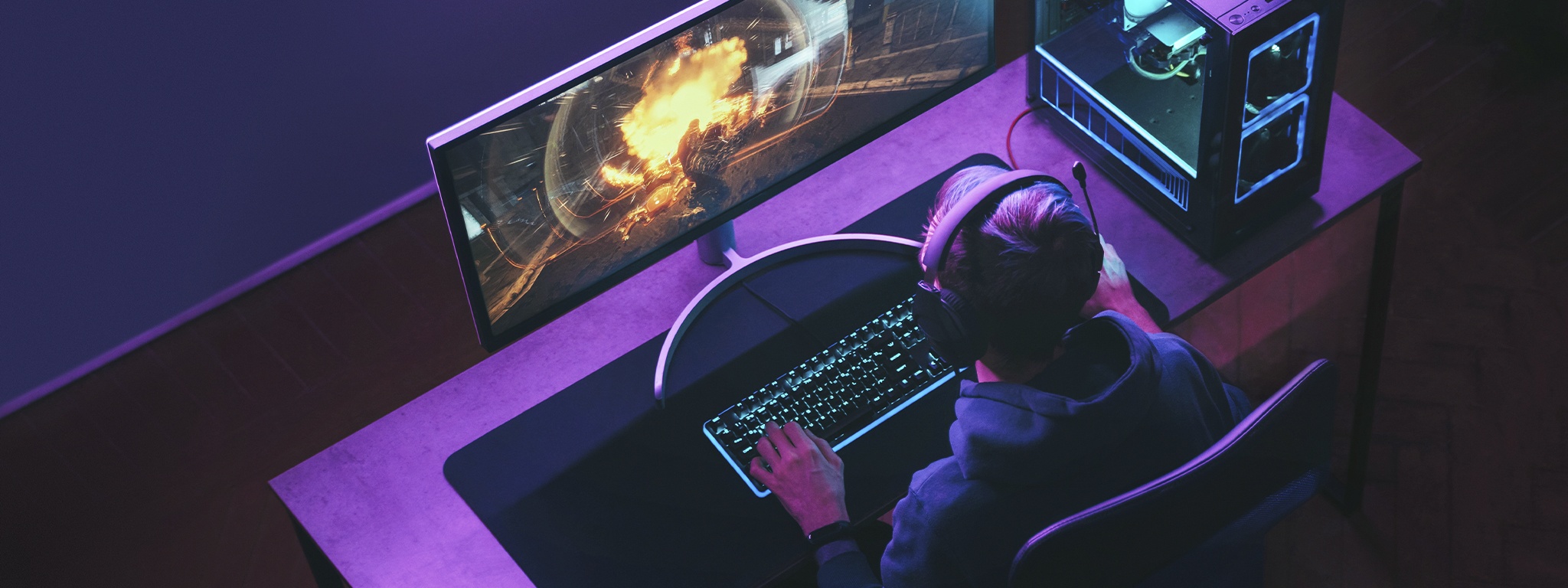
Вы собрали ПК своей мечты. Но что делать дальше? Прежде чем приступить к использованию своего нового компьютера, необходимо выполнить несколько шагов и убедиться, что он работает правильно и с максимальной производительностью. Вы так близки к финишу. Но сначала вот что нужно сделать, прежде чем вы сможете насладиться новой системой.
Настройка параметров BIOS
В первую очередь после сборки ПК нужно настроить BIOS (базовую систему ввода/вывода). BIOS – это программное обеспечение, хранящееся на каждой системной плате, которое указывает компьютеру, как выполнять основные функции, и помогает идентифицировать аппаратное обеспечение компьютера.
Для получения доступа к BIOS удерживайте нажатой одну из функциональных клавиш во время загрузки компьютера. Какая именно клавиша используется для доступа к BIOS, зависит от производителя системной платы (см. документацию к своей системной плате).
Первое знакомство с BIOS может немного обескураживать, но, к счастью, вам нужно будет изменить не так много настроек. Важнее всего установить порядок загрузочных дисков, которые будет использоваться для запуска операционной системы Если вы установили операционную систему на USB-накопитель, необходимо задать его в качестве основного загрузочного диска. После изменения порядка загрузочных дисков необходимо перезагрузить компьютер. После включения компьютера BIOS попытается загрузиться с первого устройства в указанном вами порядке.
Кроме того, при входе в BIOS можно проверить, что ОЗУ работает с правильной скоростью. Если вы купили быструю оперативную память, вы хотели бы убедиться, что получаете те скорости, за которые заплатили. Также следует включить XMP, чтобы воспользоваться преимуществом более высокой тактовой частоты ОЗУ по сравнению с заявленной. Эта опция может находиться на экране дополнительных настроек. Но всегда ищите ее!
Установка операционной системы

Установка операционной системы – самый ответственный шаг после сборки ПК, так как без нее вы ничего не сможете сделать! Наиболее распространенными операционными системами являются Windows 10 и Windows 11, и самый простой способ установить операционную систему – загрузить ее на USB-накопитель. Ознакомьтесь с руководством Microsoft, если вы не знаете, как установить Windows с USB-накопителя.
Установка и обновление драйверов
Драйвер – это набор файлов, которые управляют работой компонента ПК, взаимодействуя с операционной системой. Каждый компьютер имеет несколько драйверов, которые управляют различными компонентами и программным обеспечением. В настоящее время многие необходимые драйверы будут автоматически установлены через операционную систему. Однако для некоторых компонентов ПК могут потребоваться драйверы, которые можно установить через веб-сайт производителя системной платы или оборудования. Не забывайте обновлять драйверы, иначе вы можете столкнуться с размытой графикой и медленной загрузкой. Мы рекомендуем обновить операционную систему сразу после ее установки, чтобы установить последние версии драйверов и обновления безопасности.
Защита компьютера
Важно уделить время защите своего компьютера, прежде чем подвергать его потенциальным угрозам в Интернете. Загрузка антивирусного и антишпионского ПО – разумная идея для защиты вашего ПК и данных. Мы рекомендуем настроить это программное обеспечение на регулярное сканирование ПК, чтобы поддерживать работоспособность системы.
Установка программ и игр
После настройки операционной системы вы можете установить все нужные программы и игры. Есть несколько способов загрузки любимых игр: установка физического носителя, установка с веб-сайта издателя или загрузка из цифрового магазина, такого как Steam. Учитывайте объем хранилища, так как файлы некоторых программ и игр имеют большой размер. Попробуйте установить игры на отдельный диск, а не на диск с ОС. Так у вас будет больше места для хранения текущих и будущих игр. Кроме того, это обеспечит защиту сохранений и прогресса игры, если вам когда-нибудь понадобится переустановить ОС.
Выполняйте резервное копирование!
Не рискуйте потерей всех своих важных файлов и данных. Всегда создавайте резервные копии. Вы можете использовать внешний SSD-накопитель или облако. В любом случае, наличие резервной копии – лучший способ защитить свои данные!
Персонализированная настройка ПК
Один из самых захватывающих этапов сборки ПК – это его настройка в соответствии с вашими личными предпочтениями. Существует множество простых способов персонализировать свой компьютер, например изменить экран блокировки, создать ярлыки и изменить порядок расположения элементов на панели задач. Есть еще и такие замечательные способы, как настройка цвета и эффектов RGB-подсветки аппаратных компонентов с помощью управляющего ПО, такого как Kingston FURY CTRL. Также можно приобрести периферийные устройства и настольные аксессуары для системы вашей мечты.
Наслаждайтесь.
После настройки ПК согласно вашим предпочтениям пришло время насладиться им в полной мере! Проделано немало сложной работы, но награда может быть значительной! Окончательный результат – это ПК, разработанный, собранный и настроенный вами лично!
А теперь пришло время насладиться своим ПК!