Как узнать пароли, которые вводились на моем компьютере
В статье мы расскажем, где находятся пароли на вашем компьютере. Если вы забыли информацию об аккаунте (логин/пароль), приведенные нами инструкции пригодятся при восстановлении доступа к любимым сайтам. Мы рассмотрим поиск сохраненных паролей в Google Chrome и Mozilla Firefox, поскольку они установлены на львиной доле ПК. А также опишем процесс восстановления пароля к аккаунту Windows.

Как узнать пароли, которые вводились на моем компьютере
Как посмотреть пароли в браузере. Руководство по поиску и защите сохраненных паролей
Как посмотреть сохраненные пароли в Google Chrome
В каждом браузере из списка часто используемых (Firefox, Chrome, Opera, Safari) присутствует опция по хранению и запоминанию данных от аккаунтов (например, мастер-пароль в opera, который защищал логины и пароли). Сейчас мы будем обозревать именно Хром, потому что большинство пользователей интернета пользуются именно им.
Шаг 1. Открываем Хром. Справа, в самом конце адресной строки находится значок из трех точек. Это кнопка для открытия настроек. Кликаем по ней.

Кликаем левой кнопкой мышки по значку из трех точек
Шаг 2. Во всплывающем меню выбираем пункт «Настройки» — он в самом низу.

В раскрывшемся меню находим и щелкаем левой кнопкой мышки по пункту «Настройки»
Шаг 3. Прокручиваем страницу вниз, пока не найдем слово «Дополнительные». Кликаем.

Мышкой прокручиваем страницу в самый низ, находим слово «Дополнительные», кликаем по нему левой кнопкой мышки
Шаг 4. Этот пункт раскрывает весь функционал настроек браузера. Нам нужен блок «Пароли и формы». Щелкаем по строке «Настройки паролей».

В блоке «Пароли и формы» щелкаем по строке «Настройки паролей»
Шаг 5. Открывается таблица, где содержатся все сохраненные пароли к вашим аккаунтам. Что здесь можно сделать? Например, нажать на значок глазка – вместо точек появится ваш пароль. Эта функция крайне полезна, если вы забыли код от аккаунта, а желания проходить долгую процедуру восстановления – нет.

Находим раздел «Сайты с сохраненными паролями», что бы увидеть пароль к нужному сайту, нажимаем на значок глаза
Где находятся сохраненные пароли в Opera
Opera считается надежным браузером, который защищает от вирусов, блокирует нежелательные всплывающие окна и хранит пароли пользователя. Узнаем, где именно расположены коды к сайтам.
Шаг 1. Мастер-пароль в Opera используется для хранения данных об аккаунтах. Открываем «Меню», заходим в «Настройки».

Щелкаем мышкой по логотипу Опера «Меню», затем по пункту «Настройки»
Шаг 2. В сайдбаре слева выбираем параметр безопасности.

Кликаем по пункту «Безопасность»
Шаг 3. Прокручиваем страницу и жмем на кнопку, изображенную на скриншоте.

В правой части окна находим опцию «Управление сохраненными паролями», щелкаем по ней
Шаг 4. Открывается окошко со всеми авторизированными сервисами.

Окно со всеми авторизированными сервисами, находим нужную информацию
Где находятся сохраненные пароли в Mozilla Firefox
Firefox – второй по востребованности браузер после Хрома. Рассказываем, как найти в нем пароли от сайтов.
Шаг 1. Открываем настройки. В конце адресной строки расположен значок из трех полосок – кликаем по нему.

Левой кнопкой мышки щелкаем по трем полоскам

Кликаем по пункту «Настройки»
Шаг 2. В левом меню выбираем параметр «Защита». Далее – «Сохраненные логины».

Переходим в раздел «Защита», в правой части окна находим опцию «Сохраненные логины», щелкаем по ней
Шаг 3. Здесь вы можете увидеть пароли к каждому конкретному сайту.

Откроется окно с ранее использованными логинами для сайтов, что бы увидеть пароли, щелкаем по опции «Отобразить пароли»
Видео — Как посмотреть сохраненные пароли в браузере?
Как узнать вводимые пароли на компьютере
Программы для поиска введенных кодов в браузерах используются редко. Мы не рекомендуем их применять, поскольку их разработчики неизвестны. Пользуясь такими программами, вы можете доверить свои пароли и логины третьим лицам. Как они ими воспользуются – вопрос открытый. Поэтому советуем смотреть пароли через средства, предоставляемые самим браузером. Тем не менее, одну хорошую программу мы можем посоветовать.
WebBrowserPassView, как и логически следует из названия, утилита по просмотру паролей, сохраненных в браузерах. Безусловный плюс приложения – работа с несколькими браузерами. Вам не придется рыться в настройках Хрома или Firefox, здесь все находится в одном месте. Пользуясь WebBrowserPassView, вы всегда будете знать, где хранятся пароли.
-
Скачайте утилиту с надежного сайта.

Переходим на надежный сайт и нажимаем «Скачать»

Щелкаем по ссылке «Скачать с сайта разработчика»

Открываем скаченный заархивированный файл

Двойным щелчком левой кнопкой мышки запускаем установочный файл с расширением exe

Интерфейс утилиты с необходимой информацией сайтов и паролей к ним

Кликаем дважды по строчке с нужным сайтом

Информационное окно с описанием всех параметров пароля для конкретного сайта
- URl. Адрес сайта, к которому сохранен пароль;
- WebBrowser. Браузер, в котором пароль хранится;
- Password Strenght. Надежность пароля. Например, если у вас написано Strong — значит пароль сильный и его сложно взломать;
- Created Time. Дата создания пароля для аккаунта;
- Modified Time. Дата изменения первоначального пароля;
- Filename. Крайне полезный параметр. Из него вы можете узнать местоположение файла (на компьютере), в котором хранятся все пароли.
Как узнать пароль для входа в Windows?
Если вы хотите узнать, как отключить пароль в Виндовс 10, вы можете прочитать статью об этом на нашем портале.
Случается, что забыт главный пароль, который только может быть – от учетной записи компьютера. Чтобы не потерять важные данные, пароль необходимо восстановить. Как? Рассмотрим один из способов.
Шаг 1. При включении/перезагрузке ПК нажмите клавишу «F8».

Во время перезагрузки или включения компьютера нажимаем клавишу «F8»
Шаг 2. Выберете «Безопасный режим». Вы загрузитесь в Виндовс, но с ограниченным функционалом. Такой формат загрузки придуман для устранения неполадок и тестирования системы. Он не подойдет для обычной ежедневной работы, но нашу проблему решить поможет.

С помощью стрелок переходим на пункт «Безопасный режим», нажимаем «Enter»
Шаг 3. Заходим в «Панель управления», ищем учетные записи пользователей («Пуск» -> «Панель управления»).

Открываем «Пуск», затем «Панель управления»
Шаг 4. Затем выбираем первый параметр из блока настройки учетных записей (смотрите скриншот).

В режиме «Просмотр» выставляем «Категория», находим и открываем подраздел «Добавление и удаление учетных записей пользователей»
Шаг 5. Выбираем ваш аккаунт.

Левой кнопкой мышки щелкаем по нужному аккаунту
Шаг 6. Кликните по параметру «Изменение своего пароля».

Кликаем по ссылке «Изменение своего пароля»
Шаг 7. Задайте новый код и сохраните изменения. Теперь просто перезагрузите компьютер и все – проблема решена за каких-то несколько щелчков.
Ответ на часто задаваемый вопрос: «А безопасно ли хранить логины/пароли в браузере?»
Часто задаваемый вопрос о просмотре паролей на ПК: а безопасно ли хранить логины/пароли в браузере? Здесь множество факторов. Если ваша учетная запись на компьютере сама под паролем – риск «угона» аккаунтов резко снижается. В остальных случаях, ваши данные могут украсть. Достаточно просто зайти в настройки браузера и посмотреть сохраненные пароли. Современные сервисы вроде Вконтакте, Facebook, Twitter, Steam поддерживают двухфакторную аутентификацию, прикрепление номера телефона. Даже если злоумышленник скопировал себе ваш логин и пароль, вы можете использовать привычный способ восстановления пароля – через привязанный к аккаунту телефон.
Как посмотреть чужую переписку с помощью PuntoSwitcher?

Утилита PuntoSwitcher, с помощью которой можно прочитать чужую переписку
PuntoSwitcher – крайне удобная программа для тех, кто имеет дело с текстом. Она анализирует вводимые с клавиатуры символы и переводит раскладку на нужную. Когда печатаешь текст, глядя на клавиатуру, можно не заметить, что раскладка не переключена. Приходится либо вбивать текст заново, либо искать сайты, меняющие испорченный текст на правильный. Но проще поставить PuntoSwitcher.
Однако, программа имеет и более интересные опции. Например, вы можете прочитать чужую переписку.
Единственный момент – у вас должен быть доступ к ПК того пользователя, чьи сообщения вы хотите узнать. Рассмотрим установку и настройку PuntoSwitcher пошагово:
Шаг 1. Скачиваем утилиту, перейдя по ссылке https://yandex.ru/soft/punto/ и устанавливаем.

Переходим по ссылке, нажимаем «Скачать»
Шаг 2. По умолчанию утилита сворачивается в трей. Чтобы настроить PuntoSwitcher, кликаем правой кнопкой мыши по ее значку.

Правой кнопкой мышки кликаем по значку PuntoSwitcher
Шаг 3. В меню переходим на строку «Дополнительно» и отмечаем параметр «Вести дневник».

Наводим курсор на строку «Дополнительно» и отмечаем параметр «Вести дневник»
Шаг 4. Теперь останется «подчистить следы» — чтобы пользователь ничего не заподозрил. Дело в том, что программа при переключении раскладки издает характерный звук. Его быть не должно. В настройках заходим в «Звуковые эффекты» и отключаем их все, если стоит галочка — щелкаем. Отсутствие галочки — отсутствие звука.

Снимаем галочку с пункта «Звуковые эффекты»
Шаг 5. Открываем масштабные настройки программы.

Правой кнопкой мышки кликаем по значку PuntoSwitcher, переходим в пункт «Настройки»
Шаг 6. Во вкладке «Общие» убираем все пункты, кроме автозапуска. Сохраняем результат.

В разделе «Общие» убираем галочки со всех пунктов, кроме автозапуска, нажимаем «ОК»
Теперь для просмотра введенного при работе Виндовс текста, останется заглянуть в дневник PuntoSwitcher.
Можно ли ускорить расшифровку паролей в Ophcrack
Ophcrack – одна из утилит, предназначенных для взлома паролей. Чтобы сделать поиск кодов быстрее, можно добавить в базу примеры распространенных паролей, вводимых пользователями. Теперь применим утилиту в деле. С помощью Ophcrack можно взломать пароль Windows.
Шаг 1. Загружаем утилиту с сайта разработчика http://Ophcrakcsourceforge.net.

Переходим на официальный сайт разработчика, нажимаем на кнопку «Download ophcrack LiveCD»
Шаг 2. Записываем скачанный образ на диск. Подойдет программа UltraIso.

Скачанный образ записываем на носитель с помощью программы UltraISO
Если вы хотите более подробно узнать, как создать образ диска в Windows 10, вы можете прочитать статью об этом на нашем портале.
Шаг 3. Перезагружаем ПК. Заходим в БИОС (клавиша «F2»).

При запуске системы нажимаем клавишу «F2»
Шаг 4. Во вкладке «Boot» ставим в приоритет «CD-диск», чтобы компьютер грузился именно с него, а не с винчестера (как обычно). Сохраняем настройки (клавиша «F10»).

Переходим во вкладку «Boot» с помощью стрелок в пункте «1st Boot Device» выставляем на первое место «CD-диск» нажимаем «F10»
Шаг 5. Снова перезагружаем компьютер. Откроется утилита. Выбираем первый пункт (как на скриншоте).

Щелкаем по ссылке «Ophcrack Graphik mode — automati»
Шаг 6. Щелкаем по нужному аккаунту и жмем кнопку «Crack» в меню сверху.

Кликаем по нужной учетной записи и жмем кнопку «Crack» в меню сверху
Шаг 7. Программа выполнит взлом и покажет пароль в последнем столбце таблицы (смотрите скриншот).

В последнем столбце мы увидим пароль
Видео — Как сбросить пароль Windows 10 /8/7/XP за 10 минут
Понравилась статья?
Сохраните, чтобы не потерять!
Как найти сохраненные пароли и как их удалить

Память — штука недолговечная, особенно когда речь заходит про не самые осмысленные комбинации букв, цифр и специальных символов. Какой пароль в том приложении, которое вы использовали три года назад? А как войти в старую почту? Где отыскать ключ к тому бесполезному сервису, который вдруг оказался позарез нужен? Скажем прямо: отыскать старый пароль удается не в 100% случаев, но обо всех доступных способах мы расскажем в этом материале.
- Как найти пароли в телефоне?
- Где найти пароли в браузере на компьютере?
- Где посмотреть системные пароли в ПК?
Как найти пароли в телефоне?
Потеряли пароль? Не знаете, где в телефоне найти пароли от приложений? Ничего страшного: скорее всего, ваш смартфон сохранил не только кодовую комбинацию, но и логин и сайт/приложение, где эту пару нужно вводить.
Где посмотреть сохраненные пароли приложений на Android?
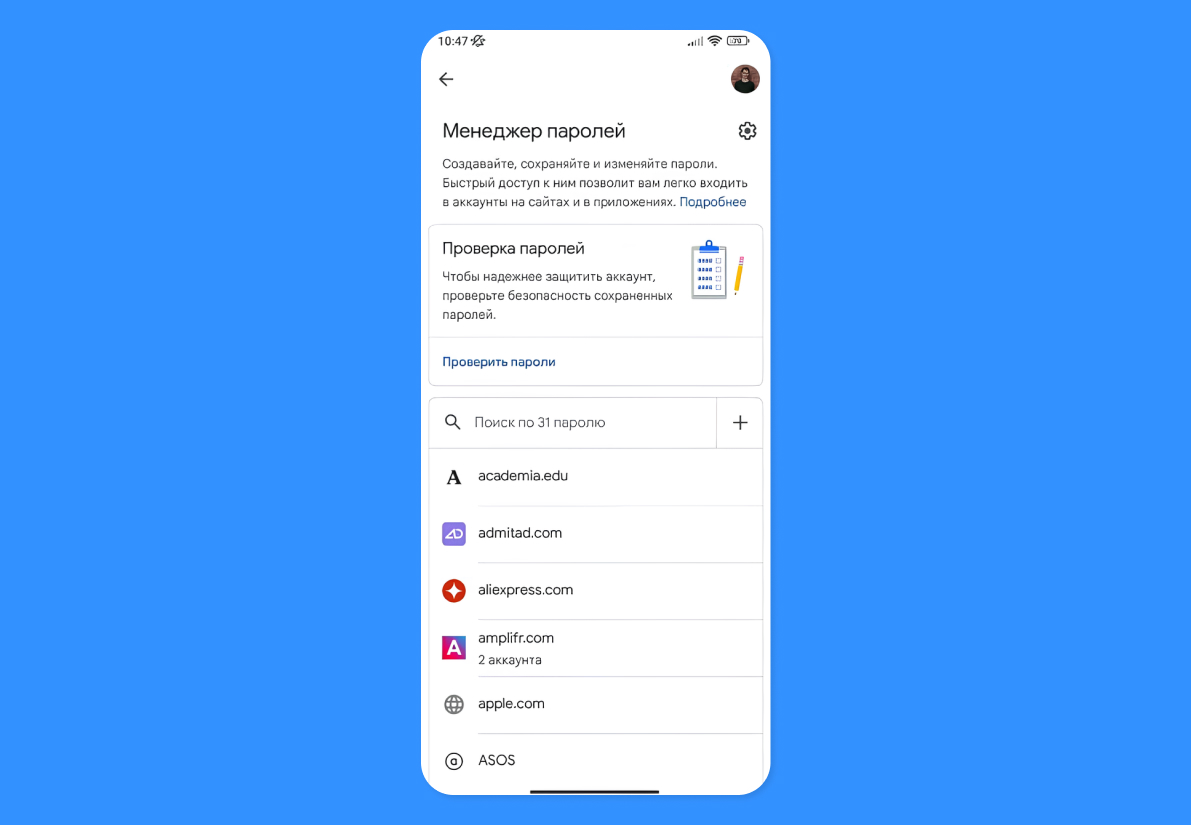
Данные на смартфоне под управлением Android, как правило, сохраняются в сервисах Google, а управлять этими данными или просто напомнить себе пароль можно в специальном разделе настроек. Итак, чтобы перейти к этому разделу и узнать, где в телефоне найти пароли, следуйте алгоритму:
- Откройте «Настройки».
- В самом низу найдите раздел Google и нажмите на него.
- В новом окне под названием «Сервисы на этом устройстве» выберите «Автозаполнение».
- В следующем окне — «Автозаполнение от Google».
- Откройте раздел «Пароли».
Вы на месте. Теперь нажмите на любой сервис в списке ниже, чтобы увидеть сохраненные логин и пароль. К каждому сервису, сайту или приложению может быть сохранено несколько паролей, что тоже будет отображено при открытии нужного пункта. Если хотите удалить сохраненный пароль, то это можно сделать здесь же.
Источник: ifehacker.ru
Где найти пароли в iPhone?
Расскажем, как найти пароли в телефоне под управлением iOS. Тут есть свои нюансы. Можно воспользоваться двумя основными способами.
Первый вариант
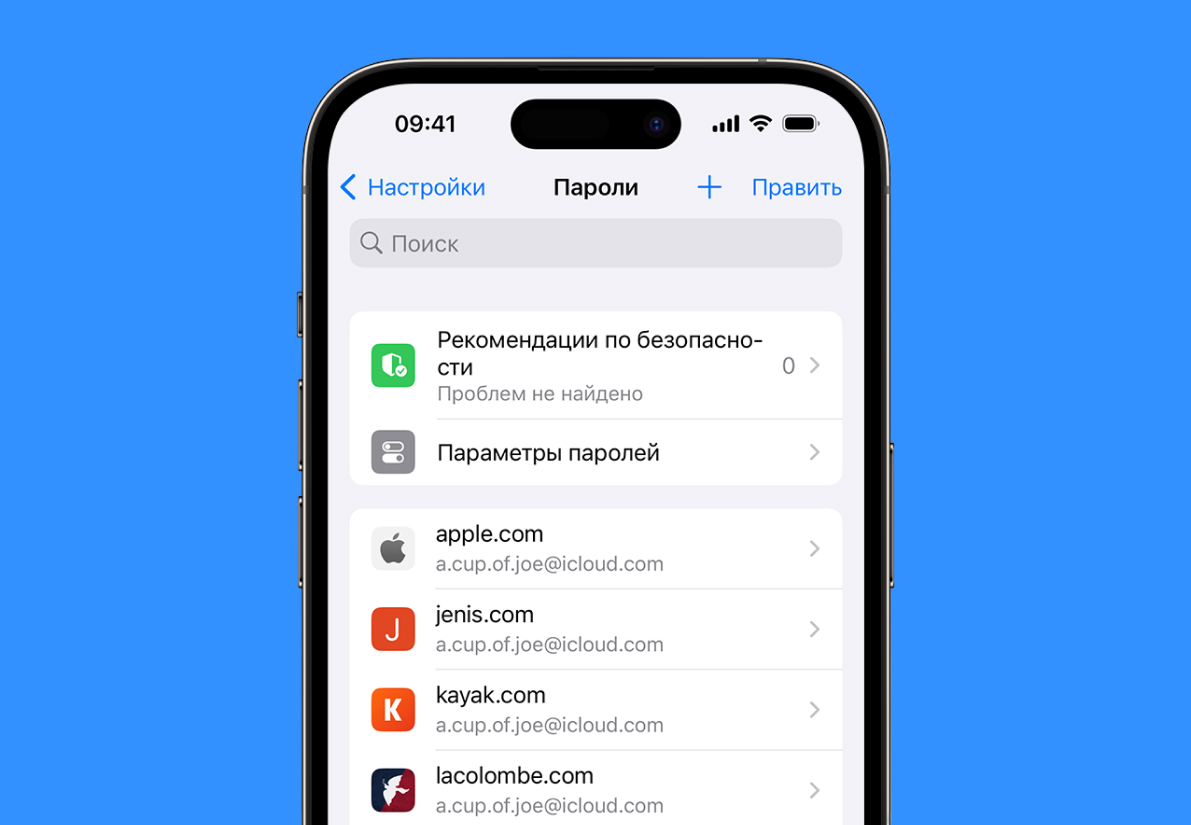
- Откройте раздел «Настройки».
- В разных версиях iOS расположение нужного пункта будет отличаться, но в последней системе «Пароли» находятся внизу списка, найдите и откройте это меню.
- Смартфон запросит вас ввести Face ID, Touch ID или код-пароль в зависимости от версии iOS; пройдите верификацию нужным способом.
- Откроется список всей сохраненной информации; выберите нужный сайт, сервис или приложение, нажмите на него.
- В новом окне вы можете увидеть пару логин-пароль.
При необходимости стирания данных нажмите «Удалить пароль» или «Удалить ключ доступа», а для изменения информации, соответственно, — «Изменить». Если вы наладили контакт с голосовой помощницей Siri и у вас есть возможность управления голосом, то можно спросить именно ее, как найти в телефоне сохраненные пароли.
Второй вариант
- Позовите Сири; в зависимости от версии iOS и заданных настроек это может быть фраза: «Привет, Сири» или просто «Сири» (поменять способ вызова помощницы можно в настройках.
- Опционально — зажмите кнопку «Домой» или боковую кнопку, если нет первой, Сири также явится на призыв.
- В свободной форме произнесите вопрос: «Где хранятся мои пароли?» или более конкретно — «Покажи мой пароль для ProCreate». Сири сама откроет нужный пункт, а вам остается только зафиксировать полученную информацию.
Источник: ifehacker.ru
Готово. Теперь вы знаете, где найти сохраненные пароли в телефоне под управлением Android и iOS. Перейдем к инструкции о том, где найти пароли в своем компьютере.
Ранее мы рассказывали:
Где найти пароли в браузере на компьютере?
Для того чтобы найти сохраненные пароли на компьютере, программистом и айтишником быть не нужно. Достаточно следовать инструкции и не запутаться. Если вы не используете сторонний менеджер паролей, что может быть очень удобно, то большинство сохраненных пар логинов-паролей для разных сайтов и сервисов, вероятнее всего, хранятся в памяти ваших браузеров, через которые вы на сайты и заходили. Но так как браузеров в нынешнее время существует немыслимое количество, разберем только самые популярные — остальные часто построены на базе того же Google Chrome или Opera, и найти в них пароли можно будет по аналогии с браузерами-прародителями.
Яндекс Браузер
- Откройте браузер и нажмите на значок с тремя горизонтальными полосками чуть левее от кнопки «Свернуть» в правом верхнем углу.
- В выпадающем меню выберите раздел «Настройки».
- Откроется новое окно. В нем снова выберите вкладку «Настройки», затем «Показать дополнительные настройки».
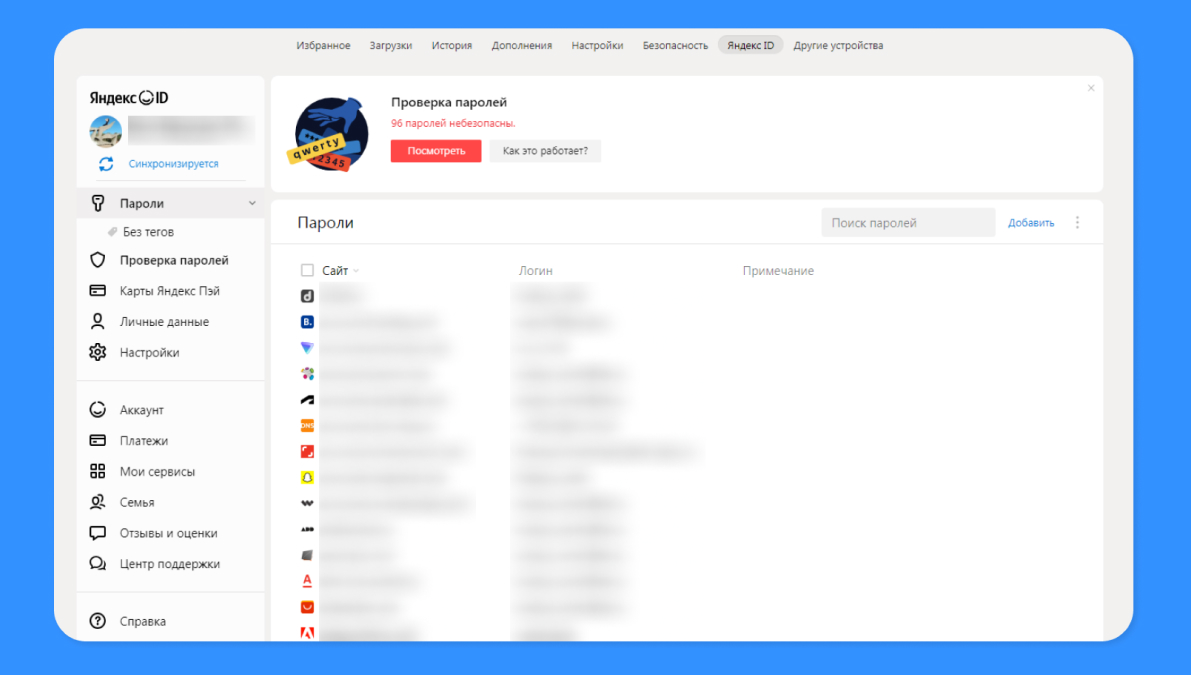
- Почти на месте. В блоке «Пароли и формы» можно настроить автозаполнение, но нам сейчас нужна кнопка «Управление паролями» — нажмите на нее.
- Готово. Перед вами список всех сохраненных в браузере пар логин-пароль для разных сайтов и сервисов.
Если в вашу конспиративную квартиру пробрались вражеские шпионы и нужно срочно стереть все сверхсекретные данные — скорее перейдите в меню «Очистить историю» в «Настройках», поставьте галочку напротив поля «Сохраненные пароли» и запустите процесс очистки. Это займет всего несколько секунд.
Google Chrome
Если вы знаете, как найти пароль в браузере Google Chrome, то вы сможете сделать это в десятках аналогичных браузеров, построенных на базе Chromium, например на Brave, Avast Secure Browser, Microsoft Edge (бывший Internet Explorer), Амиго, СберБраузере и так далее. Итак, алгоритм поиска сохраненных паролей в Google Chrome следующий:
- Нажмите на значок с тремя точками (в некоторых версиях три полоски) в правом верхнем углу браузера.
- В выпадающем контекстном меню выберите «Настройки», затем «Дополнительные».
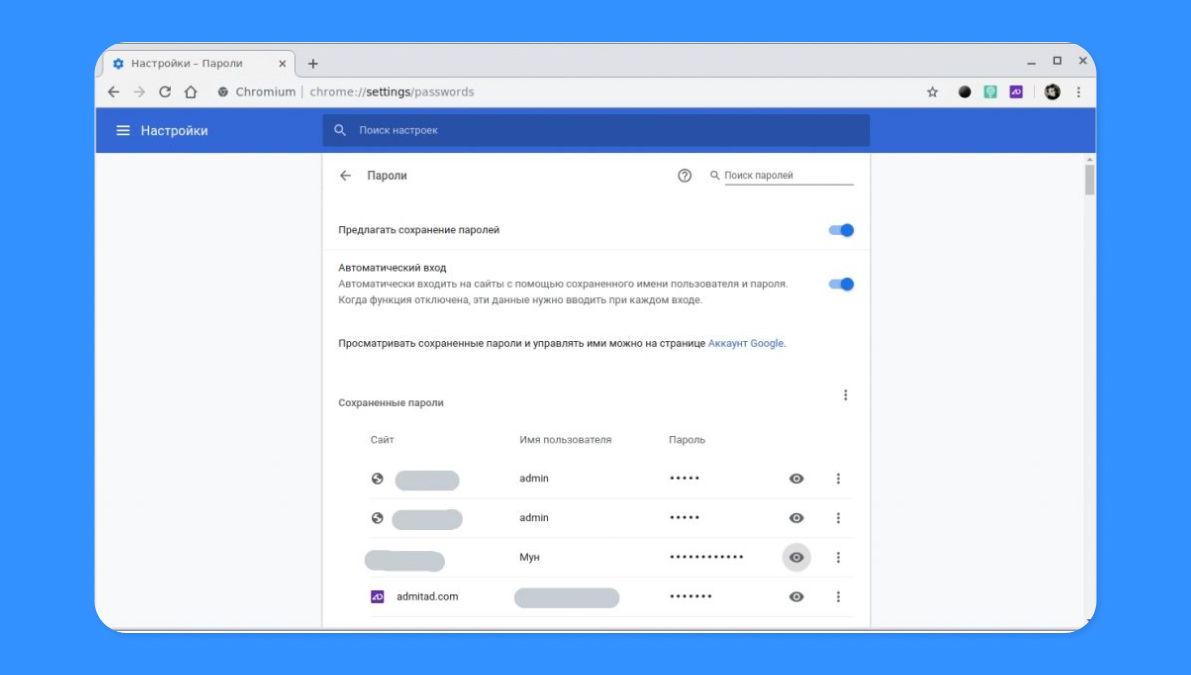
- Откройте пункт «Пароли и формы». Здесь можно выбрать опцию автозаполнения логина-пароля на сайтах или отключить эту функцию. Для просмотра данных нажмите «Настроить».
- Готово — в новом окне вы можете увидеть сохраненные сайты/сервисы и пары логинов-паролей для них в виде списка.
Если необходимо удалить данные с конкретного сайта, нажмите на значок с тремя точками напротив нужного пункта и выберите «Удалить». Обратите внимание, что очистка истории браузера необратима.
Источник: ifehacker.ru
В некоторых версиях Google Chrome маршрут до нужного меню с сохраненными данными может отличаться. Если вы не нашли нужные пункты по гайду выше, то попробуйте сделать это иначе:
- Зайдите в меню с тремя точками, затем — в «Настройки».
- В левой части окна зайдите в «Автозаполнение», затем в центральной — в «Диспетчер паролей».
Далее алгоритм аналогичный.
Mozilla Firefox
Если вы ищете пароли на ПК в браузере Mozilla, то можете запутаться, так как маршрут до нужного пункта в настройках будет отличаться от такового в браузерах на базе Chromium. Тем не менее, следуя нашей инструкции, с проблемами вы не столкнетесь.
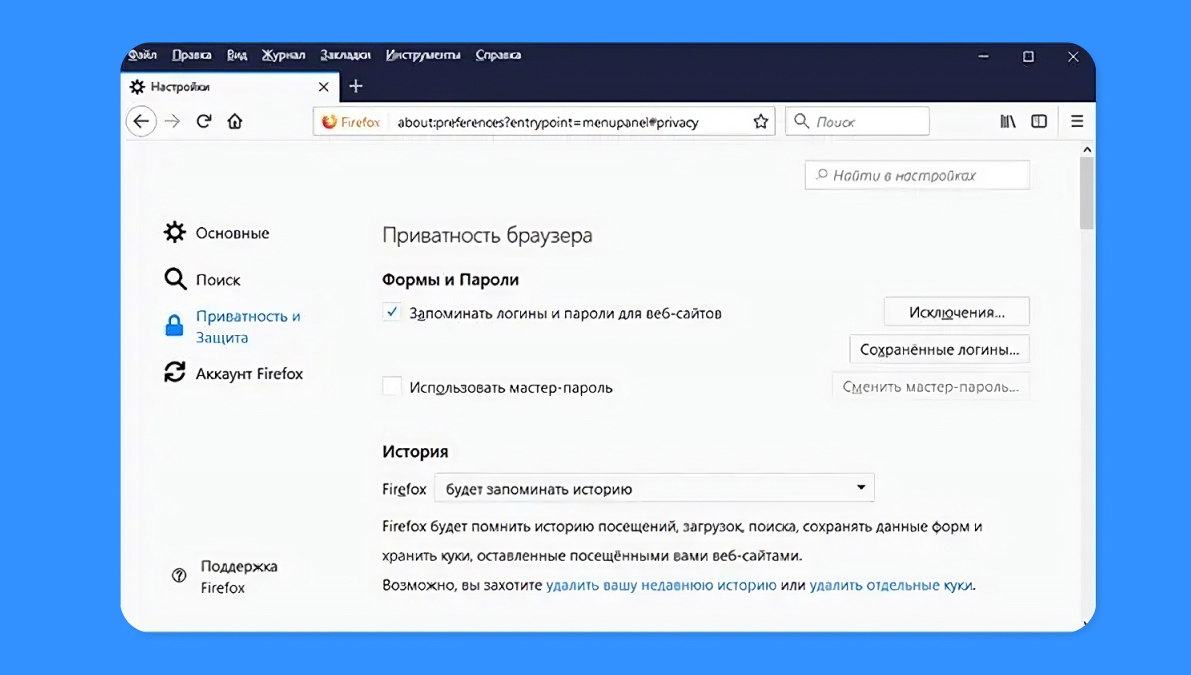
- Зайдите в меню (значок с тремя полосками в правом верхнем углу окна браузера), перейдите в «Настройки».
- Далее — «Приватность и защита» в левой части экрана. Убедитесь, что в центральной части в блоке «Формы и пароли» стоит галочка напротив пункта «Сохранять логины и пароли для веб-сайтов» и нажмите на кнопку «Сохраненные логины».
- Откроется уже знакомый вам список сайтов/сервисов и соответствующих им пар логинов-паролей. Нажмите на кнопку «Отобразить пароли», чтобы увидеть сохраненные данные.
Источник: hetmanrecovery.com
Здесь можно стереть все сохраненные логины-пароли скопом или по отдельности.
Opera
Ничего необычного, ведь Opera основан на базе Chromium, так что найти пароли на ПК в этом браузере будет так же легко, как в Google Chrome.
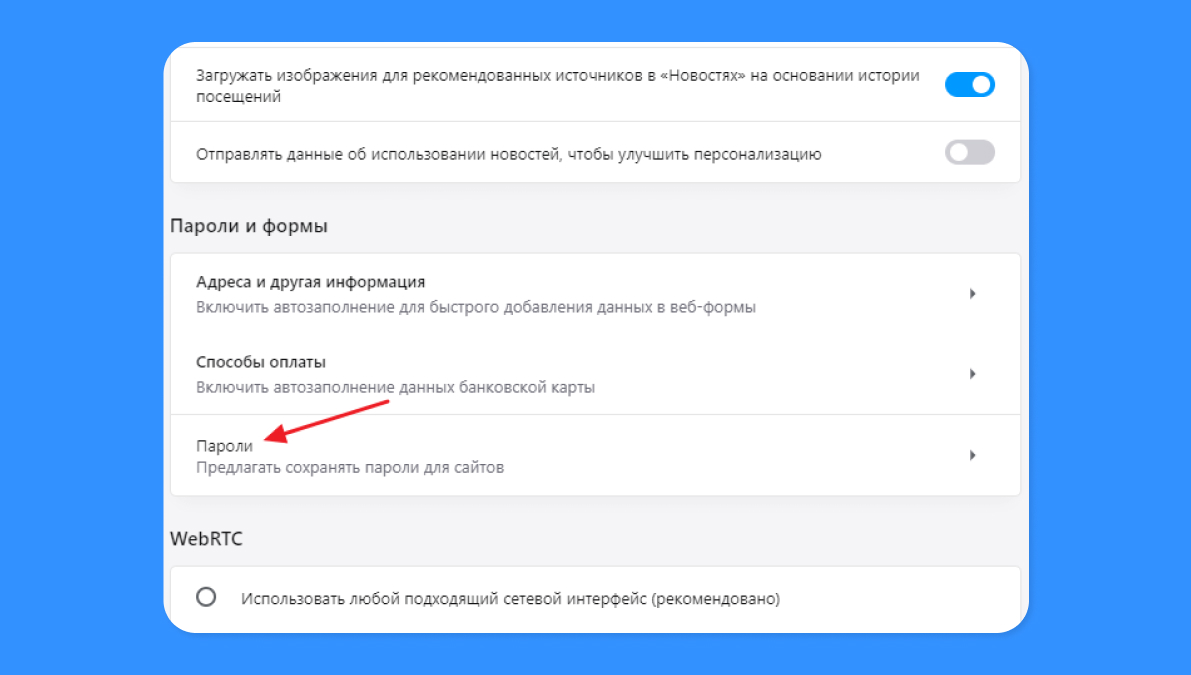
- Перейдите в меню (значок с тремя точками или полосками справа вверху), затем в «Настройки».
- В новом окне зайдите в раздел «Безопасность», далее — в «Пароли».
- Нажмите на «Показать все пароли». Теперь в списке сервисов и соответствующих им пар логинов-паролей вы увидите все нужные вам данные.
Источник: comp-security.net
При необходимости в этом же окне можно удалить отдельную сохраненную информацию, но для полной очистки нужно перейти в «Настройках» к пункту «Очистить историю».
Ранее мы рассказывали:
Где посмотреть системные пароли в ПК?
Если вы пытаетесь понять, где найти пароли в своем компьютере, то придется вас огорчить: по умолчанию никакие пары логинов-паролей в операционной системе Windows не сохраняются. Хотя в самой системе есть встроенное приложение для сохранения логинов-паролей для ручного ввода и сохранения данных — Диспетчер учетных данных. Так что если вы хотите сохранять свои логины-пароли не в браузере, а прямо на жестком диске компьютера, нужно будет заранее добавлять их в специальный менеджер. Для этого следуйте инструкции:
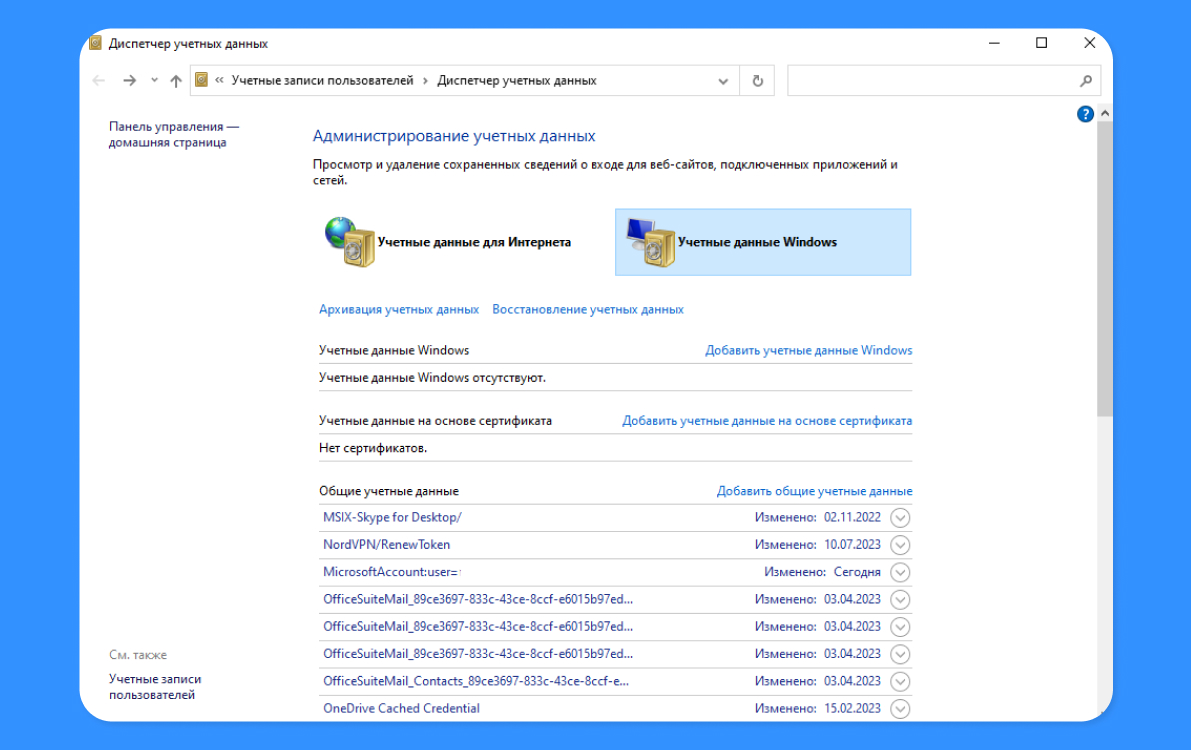
- Откройте поиск (левый нижний угол экрана, там где кнопка «Windows» — бывший «Пуск») и введите «Диспетчер учетных данных». Откройте найденный в поиске софт.
- В этом окне есть два варианта — «Учетные записи для интернета» и «Учетные данные Windows». Выберите второй вариант.
- В блоке «Учетные данные Windows» нажмите на кнопку «Добавить учетные данные Windows».
- Откроется форма для ввода с тремя строками — адрес сайта/сервиса, логин и пароль. Введите данные и сохраните их.
- Готово. Теперь в блоке «Учетные данные Windows» вы увидите добавленные данные, которые впоследствии можно использовать или при необходимости удалить.
К сожалению, стандартный менеджер паролей в Windows не самый удобный, поэтому многие пользователи скачивают стороннее ПО для этих целей. Программ-менеджеров паролей много, часть из них платная, часть распространяется свободно, так что выбирать нужно исходя из собственных предпочтений. В качестве примера возьмем популярный бесплатный менеджер паролей KeePassXC, который можно скачать по ссылке.
В этом приложении вы создаете отдельные базы паролей. При первом запуске вам будет предложено создать первую базу: дайте ей название и пароль для нее, чтобы доступ ко всем данным не получили третьи лица.
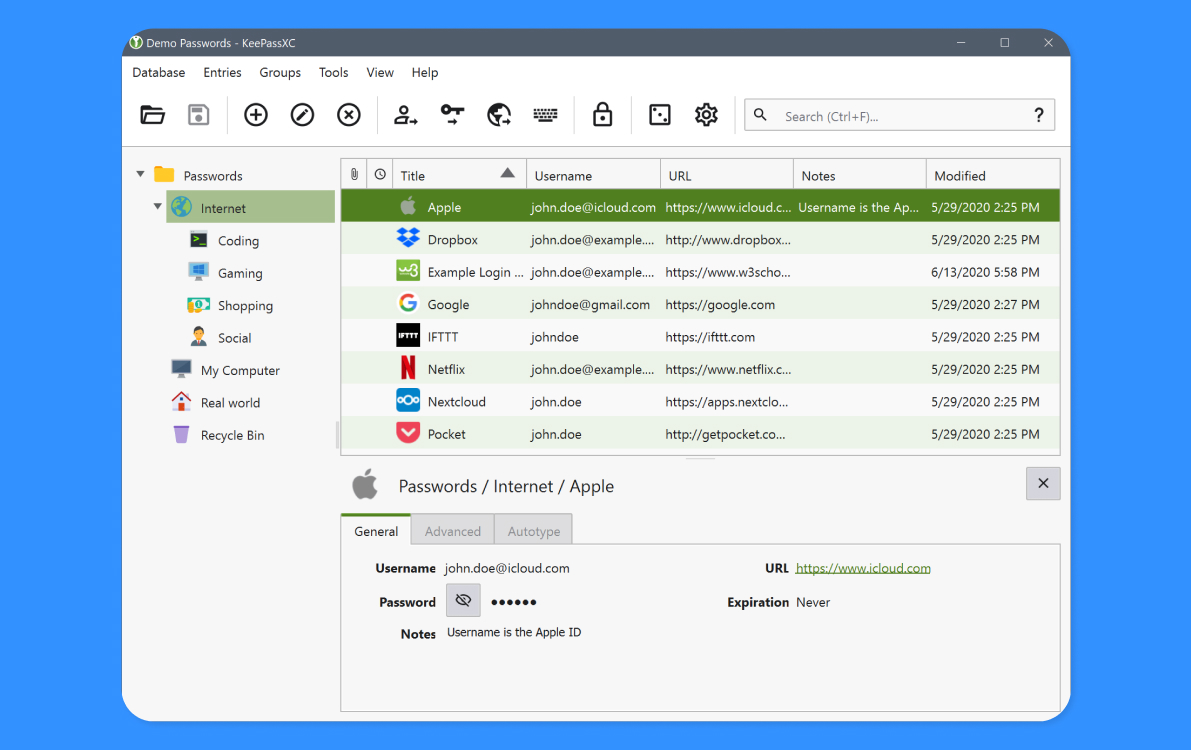
- В самой базе нажмите на кнопку «+» и введите все необходимые данные: название сайта/сервиса, его Web-адрес, логин, пароль, опциональные заметки и так далее.
- Готово. В списке базы будет виден добавленный пункт.
Источник: keepassxc.org
Главное — не забыть пароль для созданной базы паролей, иначе восстановить доступ к сохраненным данным будет, увы, невозможно.
Как извлечь пароли из браузеров: пошаговая инструкция для тех кто все забыл

Если вы забыли пароль от своего почтового аккаунта или любимой , вы можете извлечь сохраненные пароли из любого браузера. Мы покажем вам, как это работает в Chrome, Firefox, Edge и Internet Explorer.

Практически во всех популярных браузерах в кэше и кукис (cookies) сохраняется конфиденциальная информация, вводимая вами при посещении тех или иных сайтов и аккаунтов, включая почтовые сервисы и социальные сети. Однако это происходит лишь в том случае, если вы даете согласие в браузере на сохранение данных для того, чтобы не вводить их каждый день. Этим часто пользуются злоумышленники, чтобы с помощью специальных шпионских программ украсть нужные файлы из браузера пользователя. Но этой же возможностью можете воспользоваться и вы, если вдруг забудете пароль от своего аккаунта, а других записей нигде не сохранилось. Мы расскажем, как вытащить пароли из различных браузеров, если вы когда-то их там сохраняли.
Google Chrome: извлекаем сохраненные пароли
- Нажмите кнопку меню в правом верхнем углу браузера, она выглядит как три вертикально расположенных точки.

- В нижней части меню выберите пункт «Настройки». В новой вкладке откроются настройки.
- Прокрутите страницу до самого низа и нажмите «Дополнительные». Откроются дополнительные настройки.
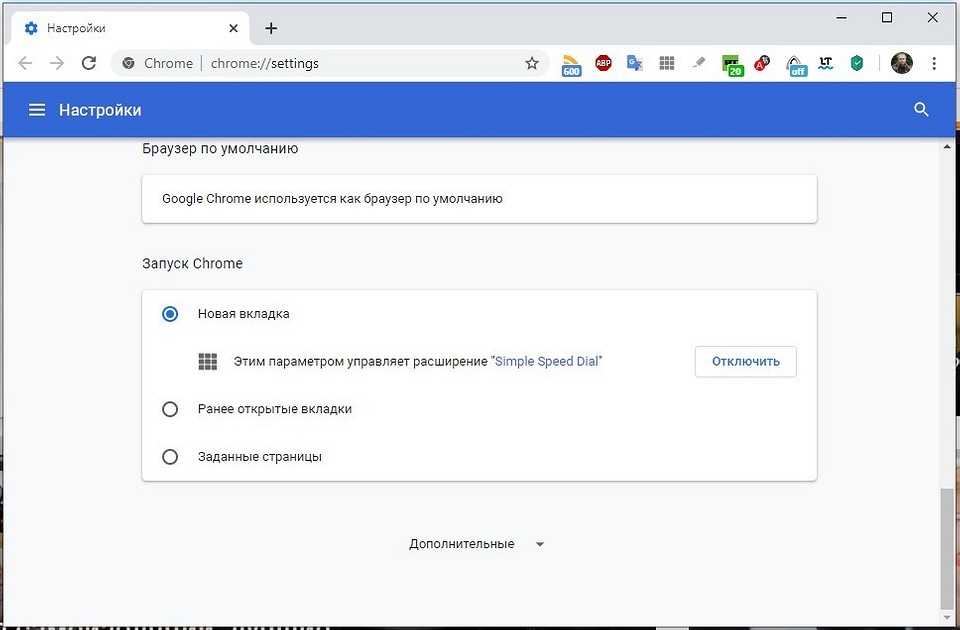
- Снова прокрутите немного вниз, пока не попадете в категорию «Пароли и формы». Нажмите здесь на «Управление сохраненными паролями».
- Теперь вы увидите список всех веб-страниц, на которые вы заходили с идентификацией. Вам будет виден не только логин, но и пароль.

- Чтобы просмотреть пароль, щелкните значок в виде глаза и для подтверждения введите пароль пользователя Windows.
Microsoft Edge: извлечение паролей из браузера
В Microsoft Edge вы можете управлять паролями, но не извлекать их. Поэтому для извлечения паролей мы обратимся к настройкам в самой Windows. Следующие действия также актуальны для Internet Explorer. Добраться до нужных настроек можно воспользовавшись нашей пошаговой инструкцией:
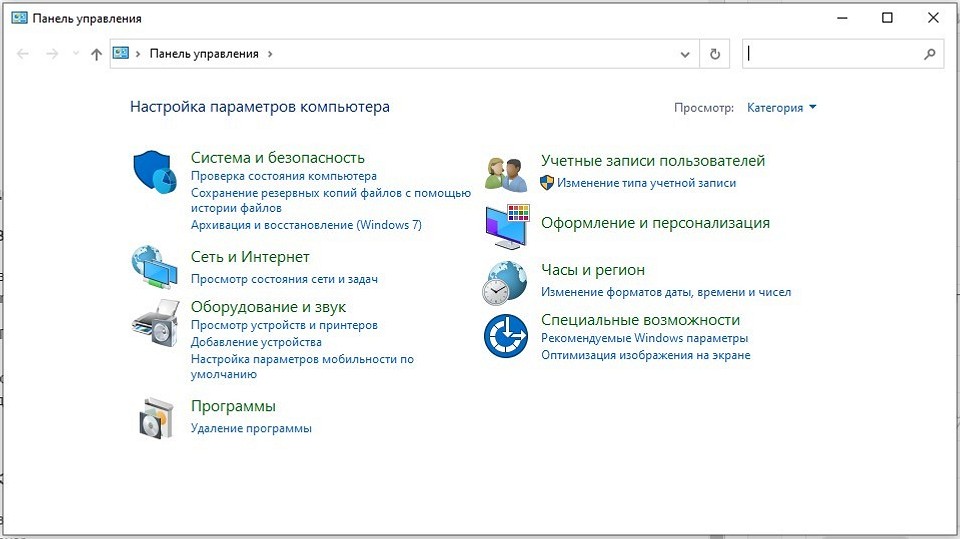
- Откройте в меню Пуск и наберите на клавиатуре «Панель управления». В открывшемся окне кликните по «Учетные записи пользователей».
- В разделе «Администрирование учетных записей» вы найдете все сохраненные пароли.
- Кликните нужную веб-страницу и выберите рядом с «Пароль» опцию «Показать»
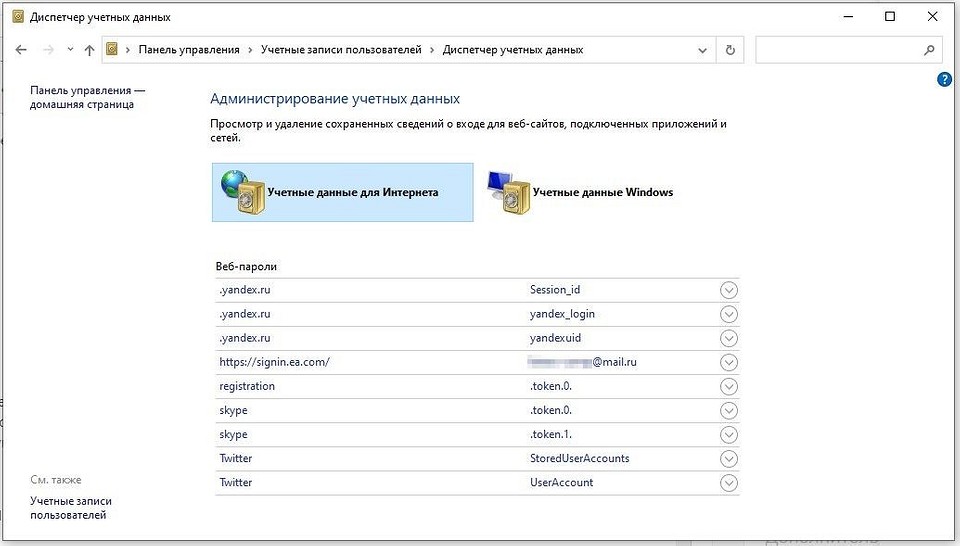
- Затем введите ваш пароль для Windows, и вы увидите пароль для входа на веб-страницу.
Internet Explorer: как извлечь пароли из браузера
В Internet Explorer с помощью приведенных выше шагов вы сможете извлечь не все пароли. Для других вам понадобится дополнительный инструмент:
- Скачайте бесплатно программу IE Asterisk Password Uncover.
- Откройте инструмент и нажмите в левом верхнем углу зеленую кнопку воспроизведения.

- Запустите Internet Explorer и откройте веб-страницу, для которой вам нужны ваши учетные данные.
- После загрузки страницы программа отобразит как имя пользователя, так и пароль.
Mozilla Firefox: извлечение сохраненных паролей
- Запустите Firefox и выберите «Настройки» в правом верхнем углу меню.
- Перейдите на вкладку «Конфиденциальность и безопасность» слева и нажмите справа кнопку «Сохраненные логины».

- Выберите опцию «Показать пароли», и вы получите нужные данные для каждого сохраненного входа в систему.
Читайте также:
Как посмотреть сохраненные пароли в браузере

В этой инструкции подробно о способах посмотреть сохраненные пароли в браузерах Google Chrome, Microsoft Edge и IE, Opera, Mozilla Firefox и Яндекс Браузер. Причем сделать это не только стандартными средствами, предусмотренными настройками браузера, но и с использованием бесплатных программ для просмотра сохраненных паролей. Если же вас интересует, как сохранить пароль в браузере (тоже частый вопрос на тему), просто включите предложение сохранять их в настройках (где именно — тоже будет показано в инструкции).
Для чего это может потребоваться? Например, вы решили изменить пароль на каком-то сайте, однако, для того, чтобы сделать это, вам также потребуется знать и старый пароль (а автозаполнение может не сработать), или же вы перешли на другой браузер (см. Лучшие браузеры для Windows), который не поддерживает автоматический импорт сохраненных паролей из других установленных на компьютере. Еще один вариант — вы хотите удалить эти данные из браузеров. Также может быть интересно: Как поставить пароль на Google Chrome (и ограничить просмотр паролей, закладок, истории).
- Google Chrome
- Яндекс Браузер
- Mozilla Firefox
- Opera
- Internet Explorer и Microsoft Edge
- Программы для просмотра паролей в браузере
Примечание: если вам нужно удалить сохраненные пароли из браузеров, то сделать это можно в том же окне настроек, где возможен их просмотр и которые описаны далее.
Google Chrome
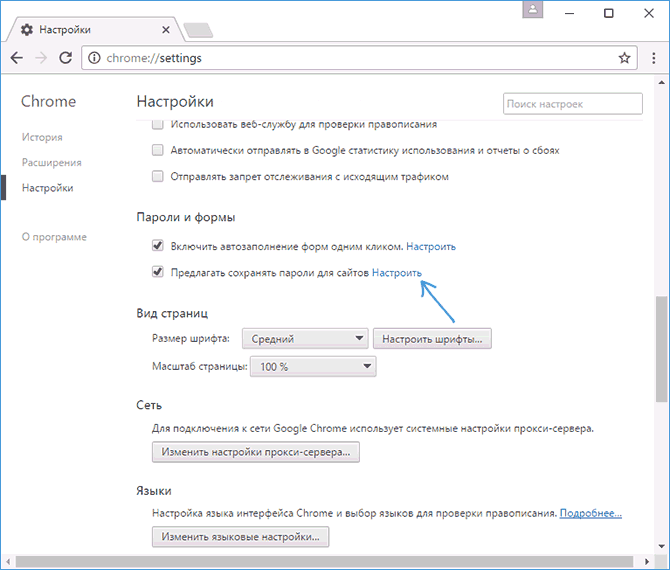
Для того, чтобы посмотреть пароли, сохраненные в Google Chrome, зайдите в настройки браузера (три точки справа от адресной строки — «Настройки»), а затем нажмите внизу страницы «Показать дополнительные настройки».
В разделе «Пароли и формы» вы увидите возможность включить сохранение паролей, а также ссылку «Настроить» напротив этого пункта («Предлагать сохранять пароли»). Нажмите по ней.
Отобразится список сохраненных логинов и паролей. Выбрав любой из них, нажмите «Показать» чтобы просмотреть сохраненный пароль.
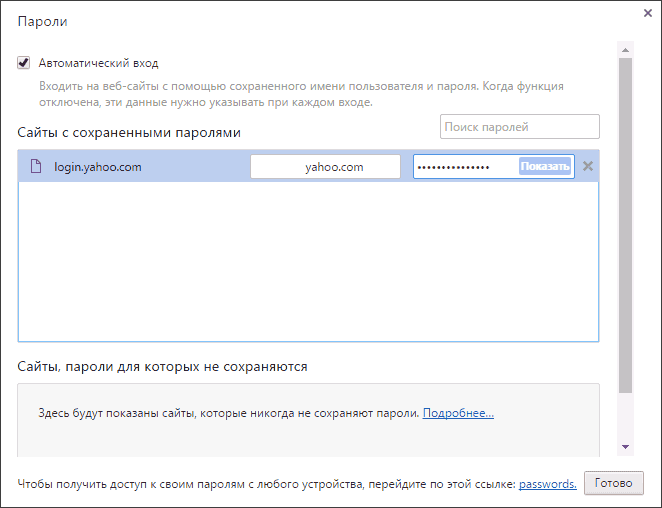
В целях безопасности вас попросят ввести пароль текущего пользователя Windows 10, 8 или Windows 7 и только после этого отобразится пароль (но можно просмотреть его и без этого, с помощью сторонних программ, что будет описано в конце этого материала). Также в 2018 году версии Chrome 66 появилась кнопка для экспорта всех сохраненных паролей, если это требуется.
Яндекс Браузер
Посмотреть сохраненные пароли в Яндекс браузере можно почти точно так же, как в Хроме:
- Зайдите в настройки (три чёрточки справа в строке заголовка — пункт «Настройки».
- Внизу страницы нажмите «Показать дополнительные настройки».
- Пролистайте до раздела «Пароли и формы».
- Нажмите «Управление паролями» напротив пункта «Предлагать сохранять пароли для сайтов» (который позволяет включить сохранение паролей).

- В следующем окне выберите любой сохраненный пароли и нажмите «Показать».

Также, как и в предыдущем случае, для просмотра пароля потребуется ввести пароль текущего пользователя (и точно так же, есть возможность посмотреть его и без этого, что будет продемонстрировано).
Mozilla Firefox
В отличие от первых двух браузеров, для того, чтобы узнать пароли, сохраненные в Mozilla Firefox, пароль текущего пользователя Windows не потребуется. Сами же необходимые действия выглядят следующим образом:
- Зайдите в настройки Mozilla Firefox (кнопка с тремя полосами справа от строки адреса — «Настройки»).
- В меню слева выберите «Защита».
- В разделе «Логины» вы можете включить сохранение паролей, а также посмотреть сохраненные пароли, нажав кнопку «Сохраненные логины».
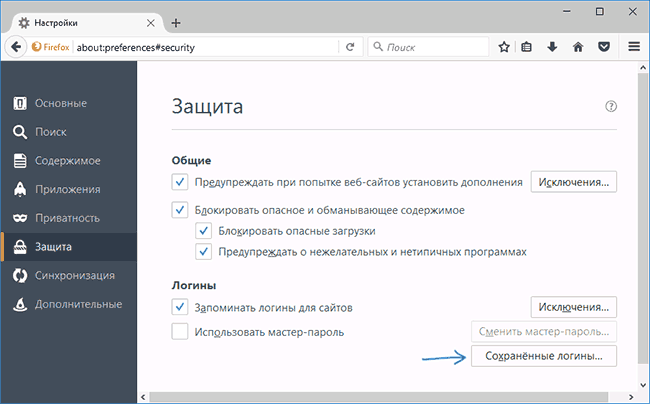
- В открывшемся списке сохраненных данных для входа на сайтах, нажмите кнопку «Отобразить пароли» и подтвердите действие.
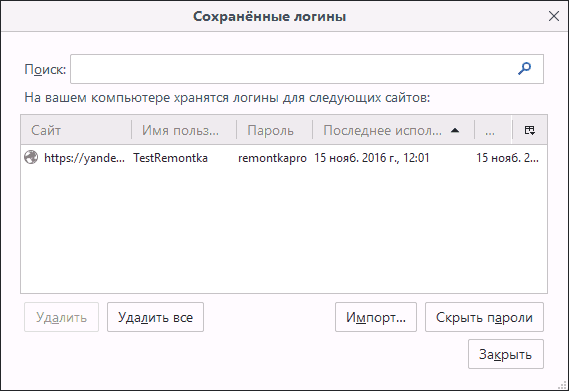
После этого, в списке отобразятся сайты, используемые имена пользователей и их пароли, а также дата последнего использования.
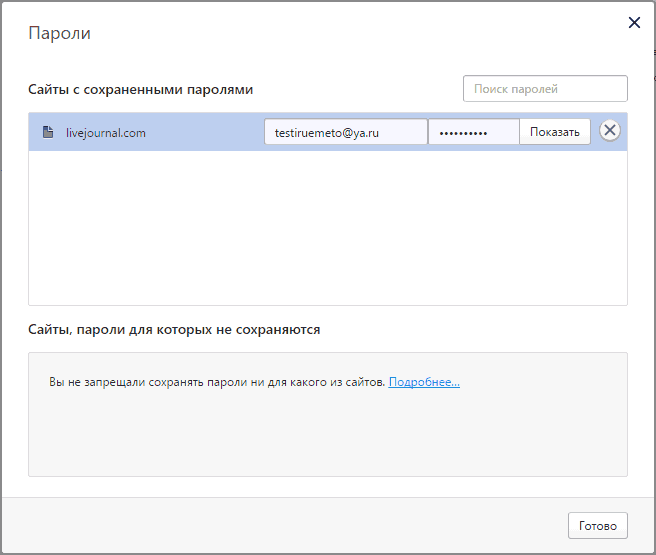
Opera
Просмотр сохраненных паролей в браузере Opera организован точно так же, как и в других браузерах на базе Chromium (Google Chrome, Яндекс Браузер). Шаги будут почти идентичны:

- Нажмите по кнопке меню (вверху слева), выберите «Настройки».
- В настройках выберите пункт «Безопасность».
- Перейдите к разделу «Пароли» (там же можно включить их сохранение) и нажмите «Управление сохраненными паролями».
Для просмотра пароля вам останется выбрать любой сохраненный профиль из списка и нажать «Показать» рядом с символами пароля, а затем ввести пароль текущей учетной записи Windows (если это по какой-то причине невозможно, см. бесплатные программы для просмотра сохраненных паролей далее).
Internet Explorer и Microsoft Edge
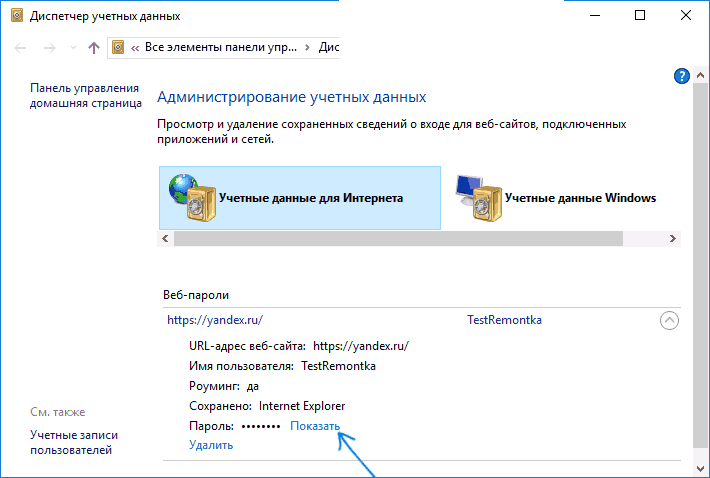
Пароли Internet Explorer и Microsoft Edge хранятся в одном хранилище учетных данных Windows, а доступ к нему можно получить сразу несколькими способами.
Самый универсальный (на мой взгляд):
- Зайти в панель управления (в Windows 10 и 8 это можно сделать через меню Win+X, или кликнув правой кнопкой мыши по пуску).
- Открыть пункт «Диспетчер учетных данных» (в поле «Просмотр» вверху справа окна панели управления должно быть установлено «Значки», а не «Категории»).
- В разделе «Учетные данные для Интернета» вы можете посмотреть все сохраненные и используемые в Internet Explorer и Microsoft Edge пароли, нажав по стрелке рядом справа от пункта, а затем — «Показать» рядом с символами пароля.
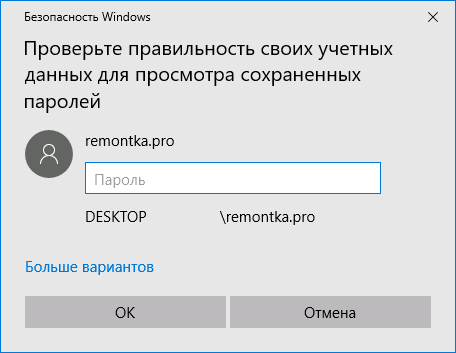
- Вам потребуется ввести пароль текущей учетной записи Windows для того, чтобы пароль отобразился.
Дополнительные способы попасть в управление сохраненными паролями этих браузеров:
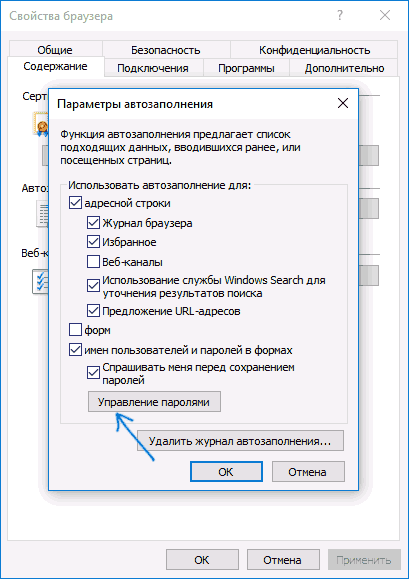
- Internet Explorer — Кнопка настроек — Свойства браузера — вкладка «Содержание» — кнопка «Параметры» в разделе «Содержание» — «Управление паролями».
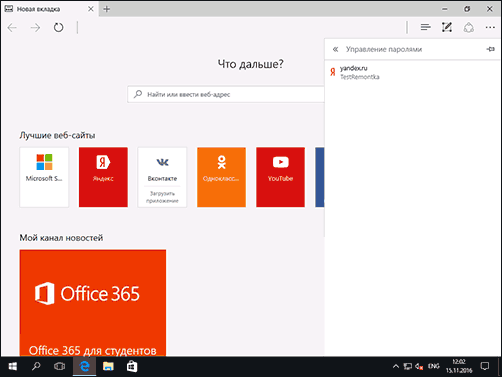
- Microsoft Edge — кнопка настроек — Параметры — Посмотреть дополнительные параметры — «Управление сохраненными паролями» в разделе «Конфиденциальность и службы». Однако здесь вы можете лишь удалить или изменить сохраненный пароль, но не просмотреть его.
Программы для просмотра сохраненных паролей в браузерах
Одна из самых известных программ такого рода — NirSoft ChromePass, которая показывает сохраненные пароли для всех популярных браузеров на базе Chromium, к которым относятся Google Chrome, Opera, Яндекс Браузер, Vivaldi и другие.
Сразу после запуска программы (необходим запуск от имени администратора) в списке отобразятся все сайты, логины и пароли, сохраненные в таких браузерах (а также дополнительная информация, такая как имя поля для ввода пароля, дата создания, надежность пароля и файл данных, где он хранится).
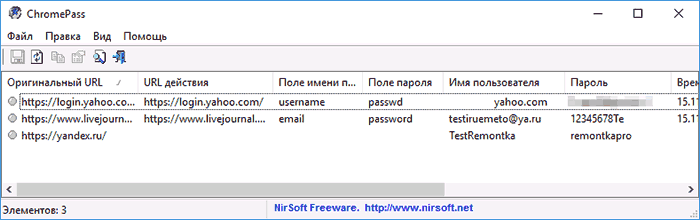
Дополнительно, программа может расшифровывать пароли из файлов данных браузеров с других компьютеров.
Учтите, что многими антивирусами ( можете проверить на VirusTotal) она определяется как нежелательная (именно из-за возможности просматривать пароли, а не из-за какой-то посторонней деятельности, насколько я понял).
Программа ChromePass доступна для бесплатной загрузки на официальном сайте www.nirsoft.net/utils/chromepass.html (там же можно скачать файл русского языка интерфейса, который нужно распаковать в ту же папку, где находится исполняемый файл программы).
Еще один хороший набор бесплатных программ для тех же целей доступен от разработчика SterJo Software (причем на данный момент времени они «чистые» по мнению VirusTotal). При этом каждая из программ позволяет просмотреть сохраненные пароли для отдельных браузеров.
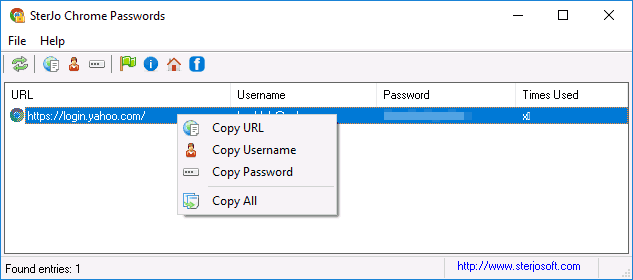
Для бесплатной загрузки доступно следующее ПО, имеющее отношение к паролям:
- SterJo Chrome Passwords — для Google Chrome
- SterJo Firefox Passwords — для Mozilla Firefox
- SterJo Opera Passwords
- SterJo Internet Explorer Passwords
- SterJo Edge Passwords — для Microsoft Edge
- SterJo Password Unmask — для просмотра паролей под звездочками (но работает только в формах Windows, не на страницах в браузере).
Скачать программы можно на официальной странице http://www.sterjosoft.com/products.html (рекомендую использовать Portable версии, не требующие установки на компьютер).
Думаю, информации в руководстве будет достаточно, для того, чтобы узнать сохраненные пароли, когда они потребуются тем или иным способом. Напомню: при загрузке стороннего ПО для подобных целей, не забывайте проверять его на вредоносность и будьте внимательны.
А вдруг и это будет интересно:
- Лучшие бесплатные программы для Windows
- Не удалось запустить службу Windows Audio на Локальный компьютер — как исправить?
- Ошибка DXGI ERROR DEVICE HUNG — как исправить?
- Как сбросить Windows на заводские настройки в командной строке
- Как создать отчет о работе Wi-Fi сети в Windows 11 и 10
- Устройство tap0901 — что это и как установить драйвер?
- Windows 11
- Windows 10
- Android
- Загрузочная флешка
- Лечение вирусов
- Восстановление данных
- Установка с флешки
- Настройка роутера
- Всё про Windows
- В контакте
- Одноклассники
-
Дмитрий 23.02.2017 в 19:02
- Dmitry 24.02.2017 в 12:27