Как очистить кэш в Яндекс Навигаторе

Как и любая программа, которая работает с данными из интернета, Яндекс Навигатор хранит кэш. Он позволяет ей быстрее отрабатывать запросы пользователя, загружать и находиться нужную информацию, в режиме реального времени выполнять различные действия. Любой кэш занимает дополнительное место на телефоне, что может устраивать не всех пользователей программы. В этой статье мы рассмотрим способы очистить кэш в Яндекс Навигаторе.
Какие данные хранит Яндекс Навигатор
Яндекс Навигатор может хранить 4 вида данных, два из которых занимают место на телефоне и их может потребоваться удалить:
- История поиска. Это история запросов в Яндекс Навигаторе. Она хранится в текстовом виде и не занимает место на устройстве.
- История маршрутов. История построенных через приложение маршрутов. В текстовом виде такая история не занимает место на устройстве.
Обратите внимание
- Загруженные карты. Это скачанные на устройство фрагменты карт и схемы городов. Они могут занимать много месте на устройстве, в этой статье мы рассказывали как их удалить.
- Кэш. Кэшированные данные для более быстрой работы приложения. Ниже пойдет речь о том как удалить эти данные с телефона.
Обратите внимание
В зависимости от частоты использования Яндекс Навигатора, количества выполненных маршрутов и географии поездок, размер кэша в приложении может варьироваться от незначительного (в несколько Кб) до существенного (в сотни Мб).
Как очистить кэш в Яндекс Навигаторе
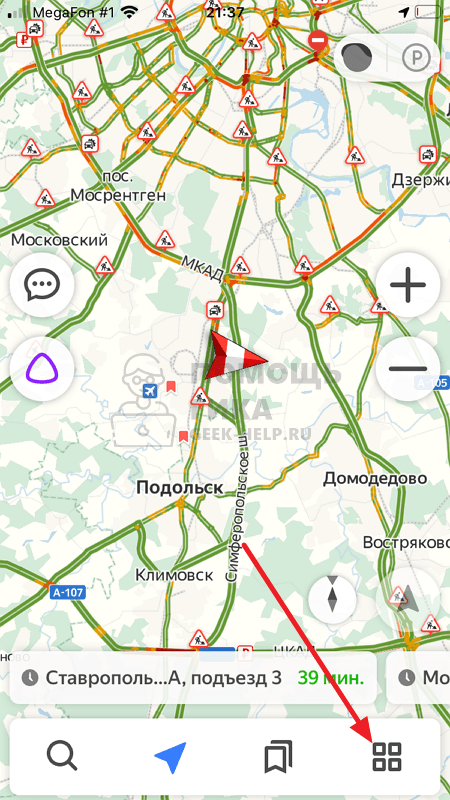
Чтобы очистить кэш в Яндекс Навигаторе на телефоне, откройте приложение и нажмите на четыре квадрата в правом нижнем углу.
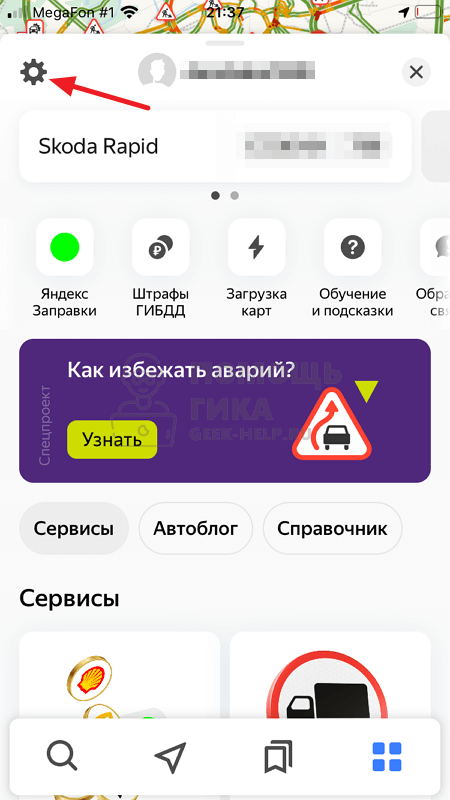
Далее кликните на шестеренку в левом верхнем углу.
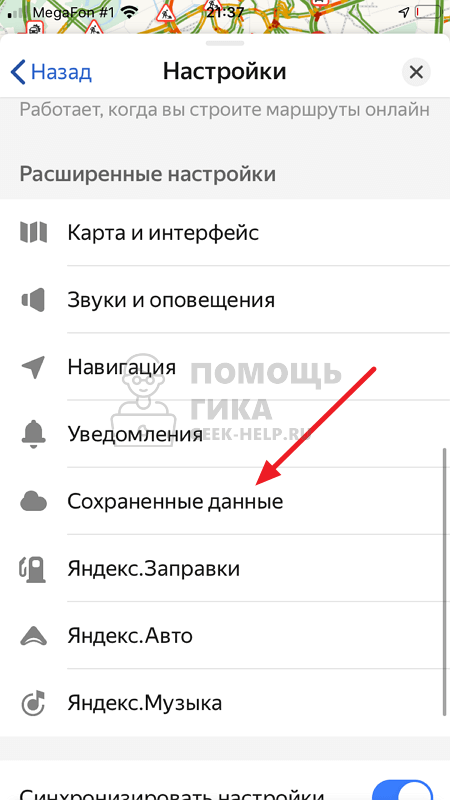
Вы окажетесь в настройках. Пролистайте их вниз и нажмите “Сохраненные данные”.
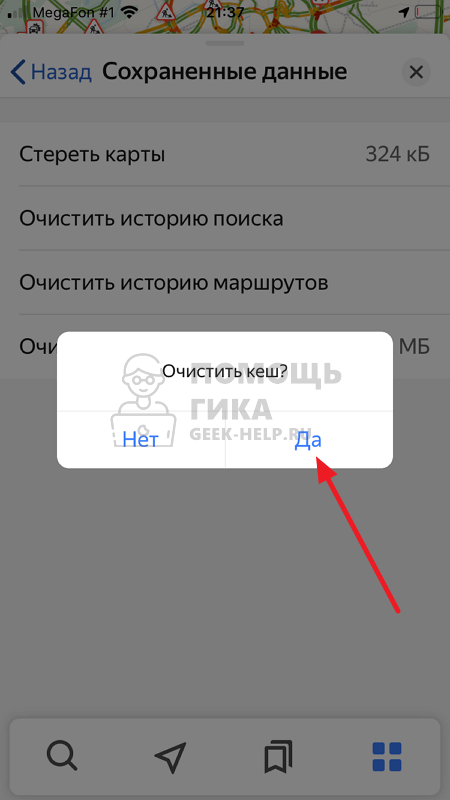
Далее нужно нажать “Очистить кеш”.
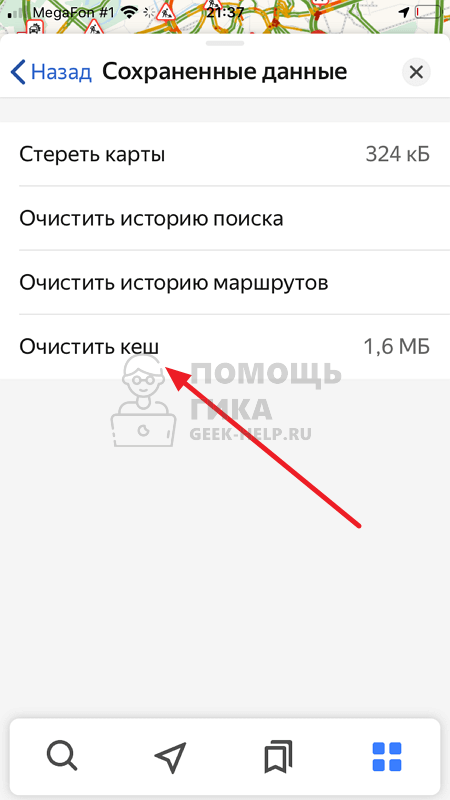
И подтвердить свое желание удалить кэш с телефона.
Обратите внимание
Даже после удаления кэша, он будет занимать несколько килобайт на телефоне — это не существенно для памяти устройства.
Как очистить историю поиска и поездок в Яндекс Навигаторе
В программах online-навигации сохраняется информация, касающаяся всех выполненных поездок и просмотренных когда-то маршрутов. Интересно, как очистить историю в Яндекс Навигаторе, чтобы освободить место в памяти смартфона или сделать ее недоступной для посторонних глаз.

Сведения, сохраняемые навигатором
В период использования навигатора сохраняются карты, предназначенные для offline-поездок, сведения о самих поездках, включающие в себя адреса и проложенный путь следования. Все это можно найти в разделе «Сохраненные данные».
Полное удаление ненужных данных в Яндекс.Навигаторе
Попробуем разобраться, как удалить историю в навигаторе и сделаем это на примере OS Android. Что касается Windows и iOS, то процедура утилизации здесь ничем не отличается от OS Android.
Это очень важно! Утилизированные данные с историей Яндекс.Навигатора не восстанавливаются.
Вариант 1. Утилизация истории поиска
Для ее удаления сделайте следующие шаги:
- Зайдите в Меню программы;
- Перейдите к пункту «Настройки»;
- Активируйте «Сохраненные данные»;

- Выберите «Очистить историю поиска»;

- Дайте согласие на очищение.
После этого все выбранное будет удалено безвозвратно.
Вариант 2. Утилизация построенных маршрутов
Построенные маршруты стираются следующим образом:

- Зайдите в Яндекс Навигатор, кликните по клавише «Меню» и выберите «Настройки»;
- Активируйте пункт «Сохраненные данные»;
- Нажмите на «Очистить историю маршрутов»;
- Подтвердите свои намерения, нажав на «Да».
Минуточку внимания! Маршруты, проложенные последними, будут отображены внизу карты для быстрого доступа. После процедуры очищения они не сохранятся.
Как частично стереть хронику поездок:
- Запустив программу, нажмите на клавишу с двумя флажками;
- Выберите пункт «Недавние» и откройте его;
- Нажмите на кнопку редактирования, на которой изображен карандаш;

- Отметьте маршруты для удаления;
- Нажмите на клавишу с изображением урны и подтвердите действие с помощью клавиши «Удалить».

Таким образом останется только необходимая информация, а то, что давно не используется моментально исчезнет.
Удаление карт из приложения
Платформа используется как в online, так и в offline-режиме. Для использования атласа в офлайн-режиме его загружают в память мобильного устройства. Чтобы освободить место в памяти смартфона, нужно уничтожить давно неиспользуемые карты, а те, которые необходимы для поездок, перенести на внешний накопитель.
Чтобы уничтожить или переместить атлас на Micro SD, сделайте следующее:
- Зайдите в Яндекс Навигатор и активируйте «Меню»;
- Перейдите к настройкам;
- Выберите пункт «Сохраненные данные»;
- Для удаления атласа кликните «Стереть карты»;

- Чтобы переместить карты активируйте «Папку для карт»;

- Сохраненные файлы можно сохранить в двух местах: на внешнем либо на внутреннем накопителе;
- Ожидайте завершения процедуры переноса.
Благодаря этим нехитрым действиям, загруженный атлас будет сохранен на Micro SD.
Итог: теперь вы знаете, что в разделе «Сохраненные данные» можно удалить построенные маршруты и завершенные поездки. Также в этом разделе можно стереть или перенести на внешний накопитель загруженный атлас, чтобы освободить память смартфона.
Как удалить карты из Яндекс Навигатора
Картами городов можно пользоваться и без подключения к интернету, если предварительно их загрузить в приложение Яндекс. Навигатор. Функция доступна для Беларуси, России и Украины. Программа поддерживает мобильные устройства с оперативной системой iOS и Android.

Смартфоны не обладают безграничной встроенной памятью, способной хранить абсолютно все загрузки. В какой-то момент возникает необходимость освободить место для других файлов, а старые удалить. Сейчас узнаем, как удалить карту из Яндекс Навигатора.
Удаление карт из приложения Яндекс.Навигатор на Android
Перед тем, как избавиться от старых файлов, нужно сориентироваться, где в Android хранятся файлы Яндекс Навигатора. Все скачанные файлы должны находиться в созданной (указанной) вами папке. Но если вы ее не указали, то все сохранится автоматически в памяти смартфона.
Для определения адреса папки нужно:
- Открыть Яндекс Навигатор;
- Справа в нижнем углу найти значок Меню и нажать на него;
- Зайти в «Настройки», а затем в«Расширенные настройки»;

- Обратиться к пункту «Сохраненные данные»;
- Перейти к строке «Папка для карт».
Здесь можно будет выбрать место хранения скачанных карт городов и областей. Для этого используется встроенная память мобильного устройства либо SD-флешка.
Если потребуется удалить загруженные карты из памяти телефона, то предпринимают следующие действия:
- Открыв программу, активируют клавишу Меню, которая расположена справа в нижнем углу экрана;
- Заходят в раздел «Настройки»;
- Переходят в «Расширенные настройки»;
- Обращаются к пункту «Сохраненные данные»;
- Нажимают на строчку с надписью «Стереть карты»;
- Подтверждают свои намерения, активируя клавишу «Да».
После подтверждения все карты будут удалены с устройства.
И еще на что нужно обратить внимание: стереть ненужные загрузки карт по отдельности нельзя, т.к. они удаляется все вместе.
Потенциальные проблемы при удалении
1. Невозможно удалить лишь одну загрузку атласа в Яндекс.Навигаторе. С этой проблемой легко справиться, т.к. после утилизации абсолютно всех карт можно сразу же скачать только необходимые.
- Не хотите удалять все разом, скачивайте только города, а не целые регионы. Города можно будет потом стереть по отдельности. Но из-за того, что в приложении нет всех населенных пунктов, приходится скачивать области.
2. После окончания стирания всех загрузок карты вообще не скачиваются. В основе этого лежат 2 причины:
- Атлас не качается, потому что на смартфоне нет места для его хранения. Только освободив место на флешке или встроенной памяти устройства, можно сделать вторую попытку скачать файл.
- Смартфон находится в режиме экономии трафика, одновременно с этим нет и Wi-Fi. Процедура загрузки приостановится на время, пока не будет доступа к высокоскоростному интернету.
3. Картинка не отображается полностью даже после повторного скачивания. Причина в кэше, который требует обновления.
- Избавиться от проблемы поможет обновление приложения. Нужно учитывать, что на восстановление нормальной работы кэша уйдет 10-15 минут.
Вывод
Для работы Яндекс.Навигатора в offline-режиме потребуется скачать атлас необходимого региона. Большой объем скачанных файлов забьет память телефона, поэтому ненужные необходимо удалить со временем. Не получится утилизировать по одной загрузке, только все разом. Затем потребуется заново заниматься скачиванием необходимых карт.
Как скачать или удалить карты в Яндекс Навигаторе

Собираясь в дальнюю поездку на автомобиле, имеет смысл предварительно загрузить на телефон Яндекс Навигатор и скачать для него карты той местности, куда вы намерены направиться. Часто на загородных трассах отсутствует интернет и GPS, из-за чего Яндекс Навигатор может некорректно определять местоположение пользователя и не загружать информацию об окружении, например, не показывая местные заправки или магазины.
Как скачать карты в Яндекс Навигаторе
Чтобы скачать карты нужной местности в Яндекс Навигаторе, достаточно выполнить несколько простых шагов:
- Загрузите из магазина приложений Яндекс Навигатор к себе на телефон (iOS или Android) и запустите его.
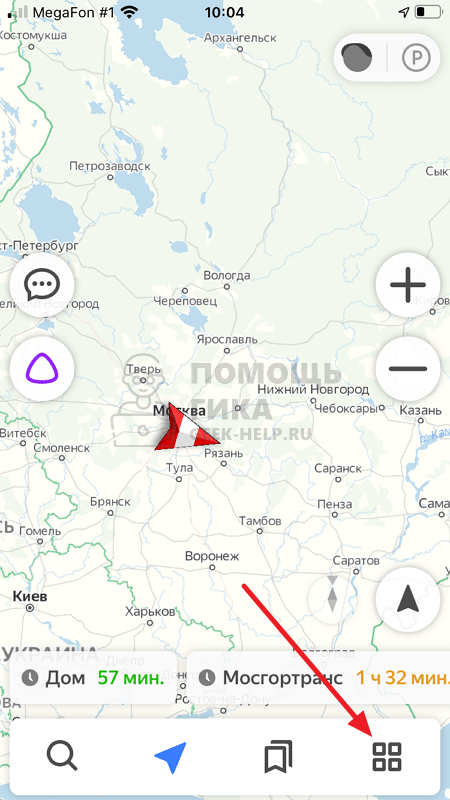
- После запуска приложения в правом нижнем углу нажмите на 4 квадрата, чтобы открыть меню.
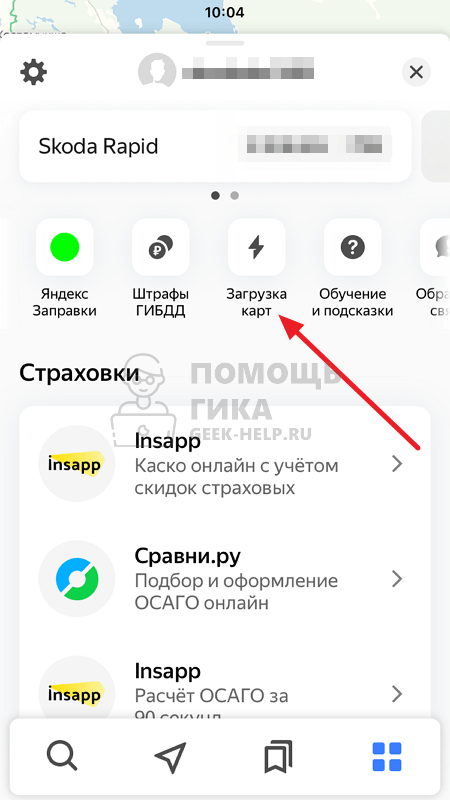
- Далее выберите пункт “Загрузка карт”.
Обратите внимание
На основе вашей геолокации Яндекс Навигатор предложит сразу загрузить карту того региона, где вы находитесь.
- Нажмите на поле “Поиск по городам”.

- Введите название нужного города, карту которого вы хотите скачать.
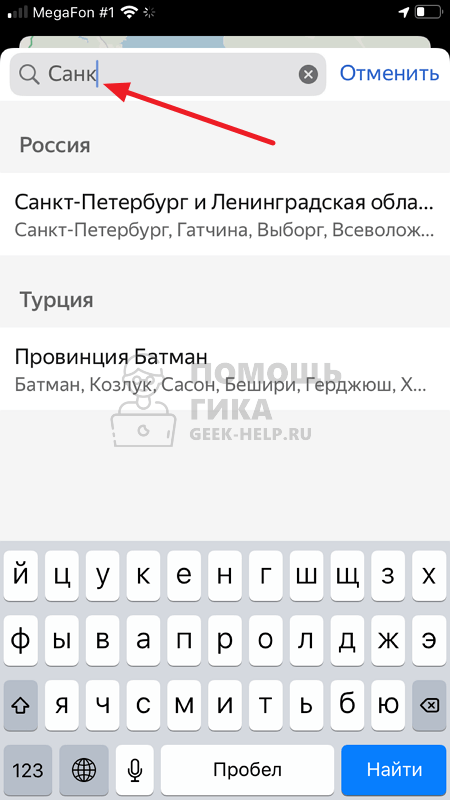
- Нажмите на нужный найденный регион. Появится кнопка “Скачать” — нажмите на нее.
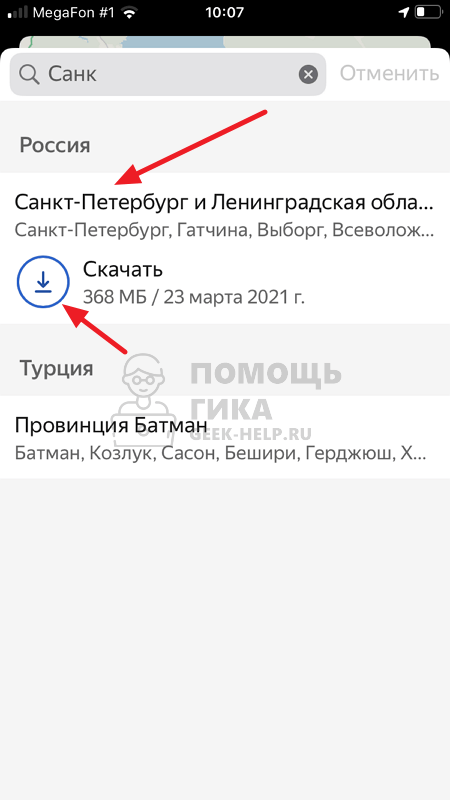
- Начнется загрузка карты на ваше устройство.

После этого карту загруженного региона можно будет использовать в оффлайн режиме.
Размер карты региона зависит от размера самого региона и количества данных на карте.
Как удалить карты в Яндекс Навигаторе
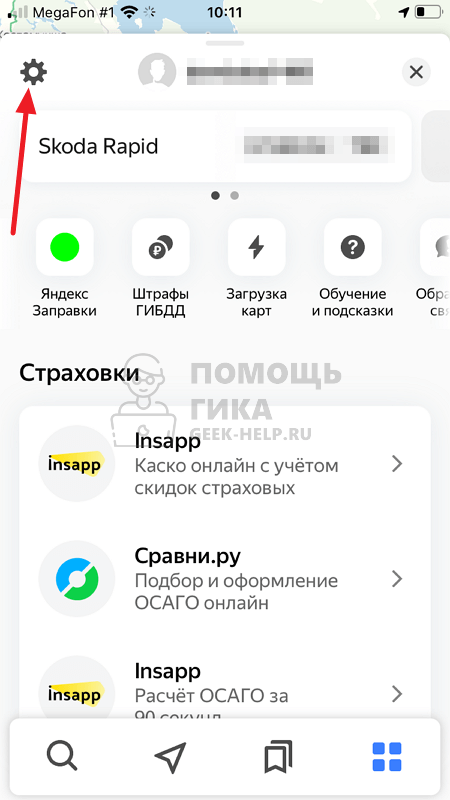
Поскольку загруженные карты Яндекс Навигатора занимают много свободного места на устройстве, имеет смысл их удалить, когда они больше не нужны. Чтобы это сделать, откройте приложение Яндекс Навигатор на телефоне и нажмите в правом нижнем углу на 4 квадрата.
Далее нажмите на шестеренку в левом верхнем углу.
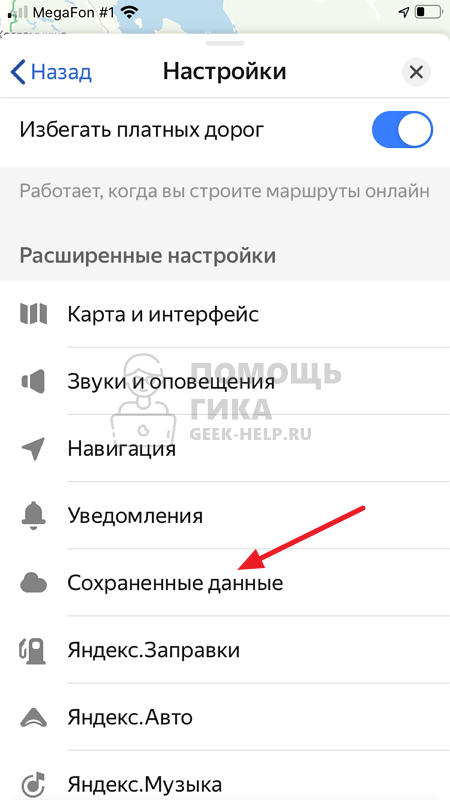
Откроется меню. Его нужно пролистать вниз до пункта “Сохраненные данные”. Выберите этот пункт.
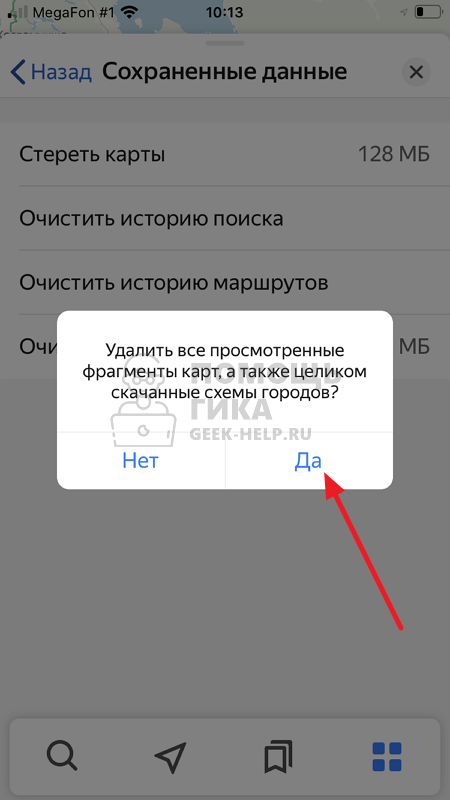
Далее нажмите “Стереть карты”, чтобы удалить все загруженные на устройство карты.
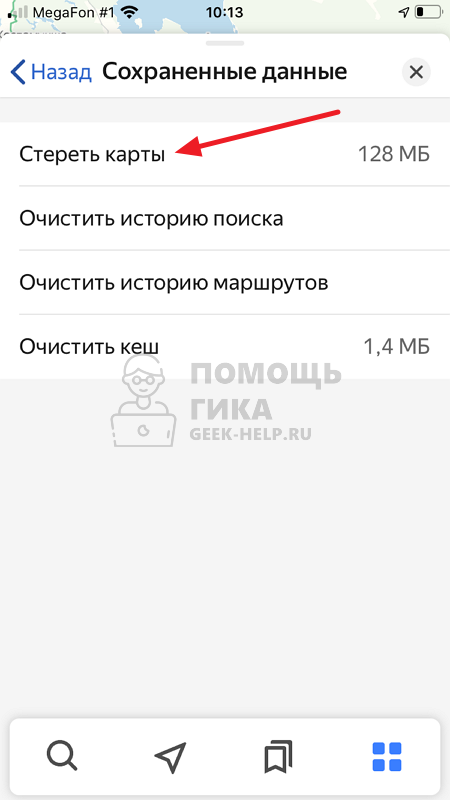
В окне подтверждения нажмите “Да”.
Обратите внимание
В этом же пункте “Сохраненные данные” можно “Очистить кеш”, что тоже бывает полезно для освобождения дополнительного места на устройстве.