Как добавить День Рождения в Календарь Google
Если вы забыли о Дня Рождения друга или родственника это может привести к не приятным ситуациям. К счастью, в современном цифровом веке есть много способов, чтобы напомнить о дне рождения. Чаще всего мы получаем уведомления через соцсети, но все больше и больше людей пытаются держаться подальше от социальных сетей — или просто не добавлять день рождения в свой профиль — так что есть риск, что вы можете пропустить важное событие. В качестве дополнительного уровня защиты от таких неудач вы можете добавить дни рождения в свой Календарь Google.
Добавление дня рождения в календарь звучит как довольно простой процесс, но это не так интуитивно, как вы могли бы подумать. Есть два основных способа добавить день рождения в Календарь Google. Мы дадим вам пошаговое руководство для каждого ниже.
Добавить день рождения в Календарь Google через контакты
Есть одна важная оговорка о добавлении дней рождения с помощью этого метода, и это то, что Google Calendar В настоящее время не имеет собственной поддержки уведомлений о днях рождения. Это означает, что если вы не используете свой календарь регулярно, есть шанс, что вы можете пропустить день рождения. Тем не менее, если используете календарь систематически, продолжайте читать. Если нет, перейдите ко второй части этого руководства.
Немного удивительно, но добавление дней рождения не выполняется в приложении календаря. Вот что вы должны сделать вместо этого:
Шаг 1:
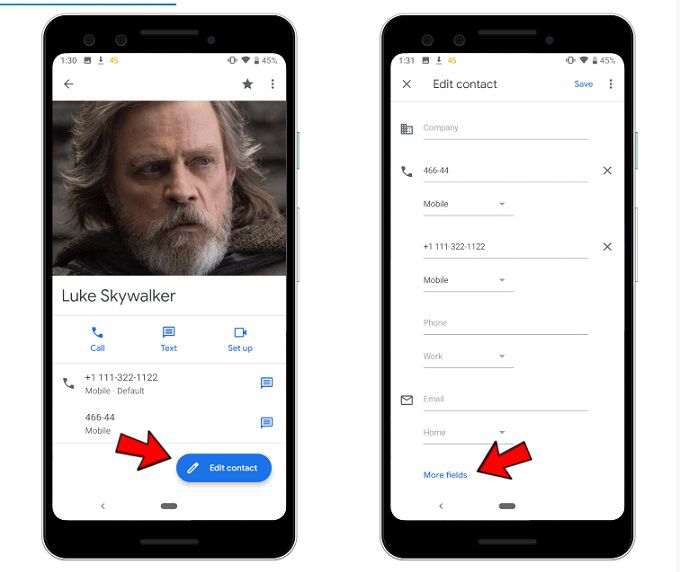
Перейдите к контакту, для которого вам нужно добавить день рождения в приложении «Контакты», нажмите «Изменить контакт» , а затем «дополнительные поля» внизу
Шаг 2:
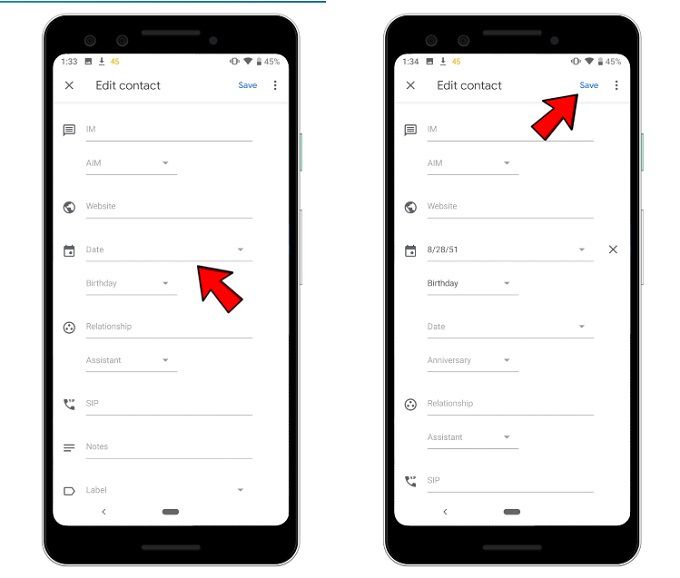
Прокрутите вниз, пока не найдете поле для дня рождения и нажмите на поле даты, чтобы выбрать дату. Когда это будет сделано, нажмите на кнопку «Сохранить».
Шаг 3:
Перейдите в приложение Google Календарь. День рождения будет отображаться после синхронизации календаря с контактами, но если вы хотите ускорить процесс, нажмите на три точки в правом верхнем углу, а затем нажмите «Обновить». И вуаля! День рождения там!
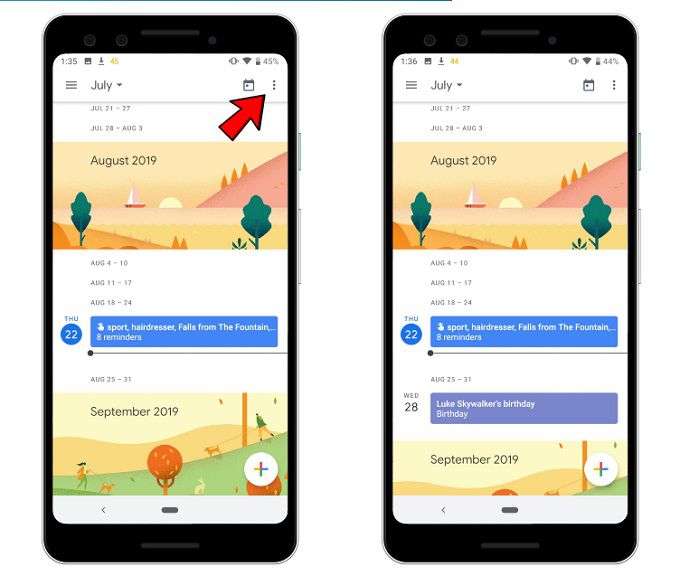
Этот же процесс можно использовать для добавления различных важных ежегодных событий, связанных с вашими друзьями и семьей. Из выпадающего меню, который видно на Шаге 2, вместо «День Рождения» вы можете выбрать, чтобы добавить юбилей в свой Календарь Google или даже пользовательское событие по своему вкусу.
Добавление дня рождения в качестве повторяющегося напоминания
Если вам нужно запомнить день рождения, даже если это кто-то не из вашего списка контактов или просто хотите быстрее добавить напоминание о дне рождения в свой Календарь Google, Вот как это сделать:
Шаг 1:
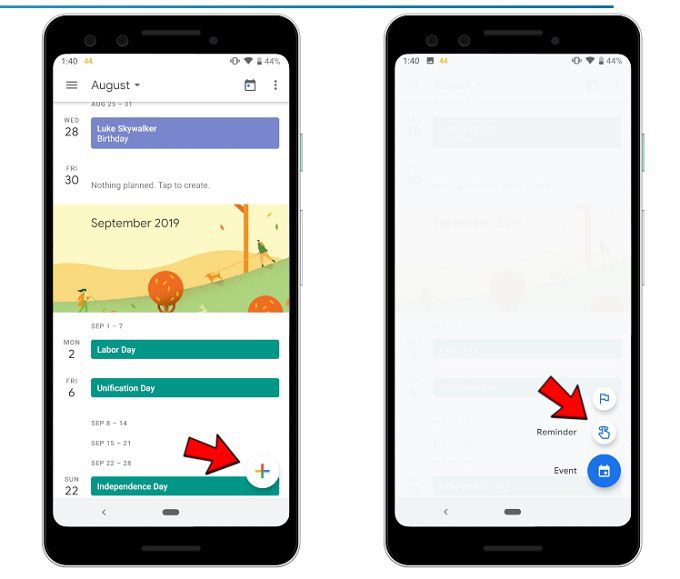
Откройте приложение Календарь и нажмите на значок плюса в правом нижнем углу, а затем нажмите на «Напоминание».
Шаг 2:
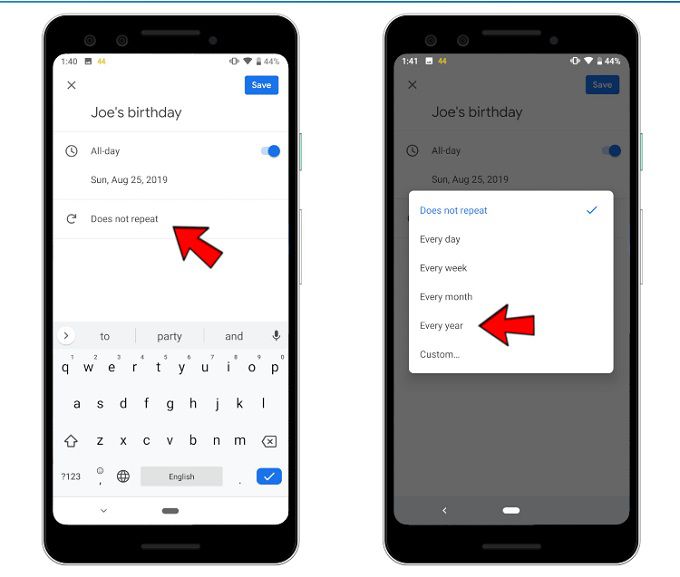
Добавьте «[имя человека] день рождения» или что-то подобное в текстовом поле напоминания и выберите дату. Затем нажмите «Не повторяется» и выберите «каждый год».
Шаг 3:
Нажмите на Сохранить в правом верхнем углу, вот и все, вы это сделали.
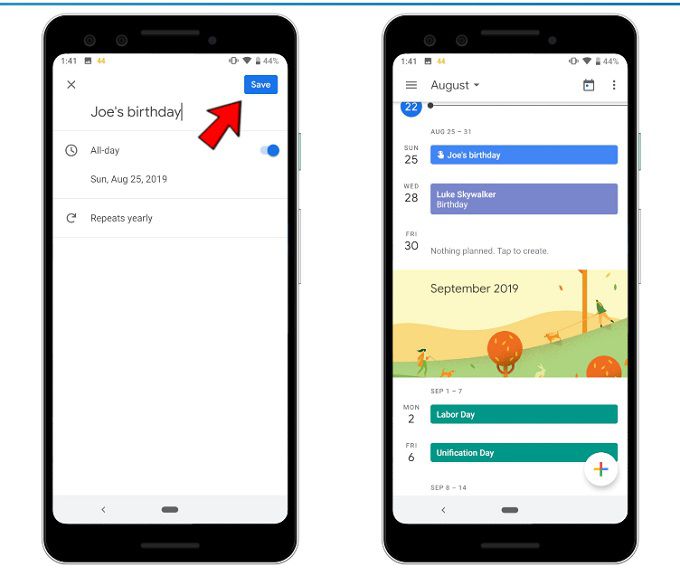
Имейте в виду, что вы не можете добавлять напоминания о прошлых датах, поэтому, если день рождения уже прошел в этом году, вам придется перейти на дату в следующем году, чтобы добавить его.
Вы также можете установить это напоминание с помощью Google Assistant, сказав: «Окей, Google, напомните мне о дне рождения [имя человека] на [дата]» и выберите повторять каждый год.
Читайте также:
Keen — это новая социальная сеть от Google и Google Area 120. Это экспериментальная система, в которой пользователи могут создать «Keen» с набором ключевых слов для своих интересов. Эти «Кины»

Игровая площадка устраивает распродажу? Или студия разработки игр празднует очередной день рождения? Такие события повод для радостей многих геймеров. В эти дни часто устраиваются акции, в которых

Likee App — это новая социальная сеть на основе видеороликов, которая позволяет создавать удивительные видео о себе, используя встроенные фильтры, наклейки, анимацию и магические эффекты. Вы также
Instagram анонсировала новую функцию, которая потребует от пользователей вводить дату своего рождения при регистрации новой учетной записи.
Google объявил сегодня, что он объединяется с тремя компаниями безопасности, чтобы помочь идентифицировать вредоносные приложения, прежде чем они будут опубликованы в Play Store, и потенциально могут

Календарный спам, в последнее время наводнил Google календари. От него трудно избавиться полностью, но есть несколько способов, которые помогут вам предотвратить его получение.

F3 — это наиболее искреннее приложение в интернете. Узнайте, что ваши друзья и недруги думают о вас, отвечая на анонимные вопросы и спрашивая о таких вещах, о которых вы никогда не смели и подумать.

В Instagram вновь обрело популярность приложение, превращающее людей в стариков. Оно старит наши лица! Через приложение, генерирующее загруженные фото, существует возможность узнать, как будет
Комментарии
Будьте вежливы при общении в сети, комментарии содержащие нецернзурные выражения и/или оскорбляющие участников обсуждения будут удалены.
Перенесение дней рождений из телефонной книги в Google.Календарь
Многие из пользователей Windows Moblie наверняка активно пользуются синхронизацией Google. В частности это очень удобная вещь не только для синхронизации событий в календаре, но и простая реализация резервной копии для телефонной книги (никто телефоны давно не терял?). Собственно о сочетании этих двух функций речь дальше и пойдёт.
Вследствие не очень хорошей памяти на даты, я записываю дни рождений друзей и знакомых в адресную книгу телефона, но всё равно узнать о предстоящем дне рождении кого-либо не всегда получается. Так что же сделать чтобы появились напоминания о приближающемся празднике? Перенесём даты дней рождений в календарь, который сможет работать в качестве напоминания.
Решение пока довольно долгое по времени (я потратил пару часов на примерно сотню контактов), но я готов выслушать и другие предложения, если таковые имеются.
Значит нам нужны:
1) Аккаунт Google
2) Телефон с Windows Mobile и настроенной синхронизацией с Google (см. ссылку выше)
3) Известные даты рождений знакомых (я брал из вконтакта и записной книжки)
- Заносим все даты рождений в Google-Контакты Выбираем имя контакта — изменить — устанавливаем дату — сохранить. И так для всех.
- Перенос мероприятий контактов в свой календарь.
Самый интересный момент процесса. Как перенести дни рождения в календарь.
Заходим в Календарь Google — в окне других календарей нажимаем «добавить — просмотреть интересные календари — дополнительно — Дни рождения и мероприятия контактов — Подписаться». Всё у нас готов календарь с датами рождений, теперь необходимо их перенести в свой календарь, потому что только он синхронизируется с телефоном. Для этого мне пришлось через меню повестки событий выделять каждое событие, затем «копировать в мой календарь» — Повтор=Каждый год — сохранить. - Синхронизируем наше устройство и теперь в нём работают напоминания о днях рождениях контактов.
Дни рождения в Google Календаре с обозначением возраста
Уже много лет я пользуюсь Гугл календарем. Всегда было непонятно, почему в нем не отображается возраст людей из Google Контактов в момент наступления дня рождения, годовщины или других значимых событий.

Когда стал целенаправленно искать ответ на этот вопрос, обнаружил, что запрос на отображение возраста в календаре от гугл довольно популярный и однозначного ответа на него до сих пор нет. Это сподвигло меня создать решение на основе Google Apps Script.
Почему именно гугл скрипты?
Не хотелось использовать какую-то стороннюю платформу или сервис, ведь все мои контакты находятся в адресной книге гугла. Также не хотелось пользоваться приложением или дополнением, которое бы собирало какие либо мои персональные данные для использования в непонятных целях. Нужна была прозрачная работающая структура.
Где код?
Не могу сказать что скрипт написан с нуля — я воспользовался наработками Bryan Patterson, которые были опубликованы аж 6 лет назад, в 2014 году.
Вот получившийся результат:
Birthdays and anniversaries with dates for your calendar.gs
// Глобальные переменные var contactsCal; var defaultCal; var now; var fromDate; var toDate; var events; // Инициализация (function() < contactsCal = CalendarApp.getCalendarById('addressbook#contacts@group.v.calendar.google.com'); defaultCal = CalendarApp.getDefaultCalendar(); // создаем события в календаре по умолчанию // var defaultCal = CalendarApp.getCalendarById('regrncqXXXXXXp07eihepag74@group.calendar.google.com'); //или другой календарь now = new Date(); fromDate = new Date(now.getTime()); toDate = new Date(now.getTime() + 31 * (1000 * 60 * 60 * 24)); // + 31 дней от текущей даты Logger.log('С даты: ' + Utilities.formatDate(fromDate, 'Asia/Yekaterinburg', 'MMMM dd, yyyy HH:mm:ss Z')); Logger.log('По дату: ' + Utilities.formatDate(toDate, 'Asia/Yekaterinburg', 'MMMM dd, yyyy HH:mm:ss Z')); events = contactsCal.getEvents(fromDate, toDate); Logger.log('Найдено событий: ' + events.length); >)(); function birthdayAgeToCalendar() < //дни рождения for (var i in events) < Logger.log('birthdayAgeToCalendar. дни рождения. Найдено: ' + events[i].getTitle()); var name = events[i].getTitle().split(" – день рождения")[0]; var contacts = ContactsApp.getContactsByName(name); Logger.log('birthdayAgeToCalendar. дни рождения. Name: ' + name); for (var c in contacts) < var bday = contacts[c].getDates(ContactsApp.Field.BIRTHDAY); var bdayMonthName, bdayYear, bdayDate; try < bdayMonthName = bday[0].getMonth(); bdayYear = bday[0].getYear(); bdayDate = new Date(bdayMonthName + ' ' + bday[0].getDay() + ', ' + bdayYear); Logger.log('birthdayAgeToCalendar. bdayDate: ' + bdayDate); >catch (error) <> var years = parseInt(new Date().getFullYear()) - bdayYear; try < defaultCal.createAllDayEvent(name + " – день рождения, " + years + " лет (года)", new Date(bdayMonthName + ' ' + bday[0].getDay() + ', ' + new Date().getFullYear())); Logger.log("Создано: " + name + " – день рождения, " + years + " лет (года)"); >catch (error) <> > > > function anniversaryAgeToCalendar() < //юбилеи for (var i in events) < Logger.log('anniversaryAgeToCalendar. Юбилеи. Найдено: ' + events[i].getTitle()); var name = events[i].getTitle().split("Юбилей у пользователя ")[1]; var contacts = ContactsApp.getContactsByName(name); Logger.log('anniversaryAgeToCalendar. юбилеи. Name: ' + name); for (var c in contacts) < var bday = contacts[c].getDates(ContactsApp.Field.ANNIVERSARY); //существующие типы данных https://developers.google.com/apps-script/reference/contacts/field var bdayMonthName, bdayYear, bdayDate; try < bdayMonthName = bday[0].getMonth(); bdayYear = bday[0].getYear(); bdayDate = new Date(bdayMonthName + ' ' + bday[0].getDay() + ', ' + bdayYear); Logger.log('anniversaryAgeToCalendar. bdayDate: ' + bdayDate); >catch (error) <> var years = parseInt(new Date().getFullYear()) - bdayYear; try < defaultCal.createAllDayEvent("Юбилей у пользователя " + name + ", " + years + " лет (года)", new Date(bdayMonthName + ' ' + bday[0].getDay() + ', ' + new Date().getFullYear())); Logger.log("Создано: " + "Юбилей у пользователя " + name + ", " + years + " лет (года)"); >catch (error) <> > > > function TriggersCreateTimeDriven() < //автоматически создаем новые триггеры для запуска // Deletes all triggers in the current project. var triggers = ScriptApp.getProjectTriggers(); for (var i = 0; i < triggers.length; i++) < ScriptApp.deleteTrigger(triggers[i]); >// а теперь создаем ScriptApp.newTrigger("birthdayAgeToCalendar") //дни рождения .timeBased() .onMonthDay(1) //день месяца .atHour(1) .create(); ScriptApp.newTrigger("anniversaryAgeToCalendar") //юбилеи .timeBased() .onMonthDay(1) .atHour(2) .create(); >Как пользоваться?
1.Создайте новый Google Apps Script на гугл диске:

2.Скопируйте код скрипта.
3.Тестово запустите функцию “birthdayAgeToCalendar” — скрипт создаст события в календаре по умолчанию с указанием возраста для людей, у которых в течении 31 дня (но в текущем году) будет дни рождения:


6.Если всё в порядке запустите функцию “TriggersCreateTimeDriven” — она создаст автозапуск функций “birthdayAgeToCalendar” и “anniversaryAgeToCalendar” на каждое первое число на месяц вперед.
Итог
Считаю, что проблема отображения возраста в Гугл календаре при наступлении значимых событий решена. Также я хочу поблагодарить Евгения Намоконова (телеграм канал “Google Таблицы”) и Александра Иванова вместе с его телеграм каналом за помощь в напутствии и редактировании написанного кода.
Дополнительные подробности можно найти на GitHub.
Автор: Михаил Шардин,
25 декабря 2019 г.
2 простых способа добавить дни рождения в Календарь Google
Календарь Google — один из самых популярных календарных сервисов. Он предлагает все функции, которые можно ожидать от приложения-календаря. Однако, к сожалению, здесь нет встроенной функции добавления дней рождения. Но это не значит, что в нем нельзя показывать дни рождения. Две скрытые функции позволяют добавлять дни рождения в Календарь Google. Давайте проверим их.

Шаг 6: убедитесь, что в текстовом поле «Метка» указано «День рождения». Если там написано что-то другое, нажмите на него и измените его на «День рождения».
Шаг 7:Нажмите кнопку «Сохранить».

Теперь повторите шаги, чтобы добавить дни рождения других контактов.
Кончик: ознакомьтесь с лучшими функциями Google Контактов.
Добавьте дни рождения в контакты Google на iPhone
Для iPhone нет приложения Google Contact. Итак, вам нужно будет использовать веб-версию Google Контактов, чтобы добавить дни рождения, как показано ниже:
Шаг 1:Откройте Контакты Google в браузере на своем iPhone и войдите в свою учетную запись Google.
Шаг 2:Нажмите на контакт, для которого вы хотите добавить сведения о дне рождения. Затем нажмите плавающий значок карандаша (редактировать).

Шаг 3:Выберите поле «День рождения» и введите данные о дне рождения.
Шаг 4: нажмите «Готово».

Шаг 5:Прокрутите вверх и нажмите кнопку «Сохранить».

Кончик: Узнайте разницу между iCloud и Google Contacts на iPhone.
Добавьте дни рождения в контакты Google на ПК
Шаг 1: откройте веб-сайт Google Контакты в браузере на своем компьютере и войдите в свою учетную запись Google.
Шаг 2:Нажмите на контакт, которому вы хотите добавить день рождения.
Шаг 3:Нажмите кнопку «Изменить».

Шаг 4: на экране редактирования контакта щелкните текстовое поле «День рождения» и введите день рождения в установленном формате.
Шаг 5:Нажмите кнопку «Сохранить», чтобы сохранить день рождения.

Кончик:Узнайте, как восстановить удаленные контакты из Google.
Часть 2. Показ дней рождения в Календаре Google
После того как вы добавили дни рождения в Контакты Google, вам необходимо включить календарь дней рождения в Календаре Google, чтобы дни рождения из Контактов Google отображались в Календаре Google.
Включить день рождения в Календаре Google на Android и iPhone
Выполните следующие действия, чтобы добавить дни рождения в Календарь Google на iPhone и Android:
Шаг 1:Откройте приложение Календарь Google на своем Android или iPhone.
Шаг 2: коснитесь значка с тремя полосками в верхнем левом углу и перейдите в «Настройки».

Шаг 3:Прокрутите вниз и нажмите «Дни рождения».
Шаг 4:Включите переключатель рядом с учетной записью, дни рождения которой вы хотите отображать в Календаре Google.

Шаг 5:Вернитесь на главный экран приложения Календарь Google и коснитесь значка с тремя полосками.
Шаг 6:Прокрутите вниз и коснитесь поля рядом с «Дни рождения», чтобы включить его. Он покажет галочку.
Если флажок уже установлен, календарь дней рождения уже включен.

Вот и все. Теперь дни рождения из Google Контактов будут отображаться в приложении Google Calendar на телефоне.
Кончик:Узнайте, как исправить ошибку синхронизации Календаря Google.
Включить день рождения в Календаре Google на ПК
Шаг 1:Откройте Календарь Google на своем компьютере и войдите в свою учетную запись Google, где вы добавили в контакт свой день рождения.
Шаг 2:Установите флажок рядом с пунктом «Контакты» в разделе «Мои календари». Если Контакты не отображаются, найдите «Дни рождения» и включите его.

Шаг 3:Если ни дни рождения, ни контакты не отображаются, щелкните значок (+) рядом с надписью «Другие календари».

Шаг 4:Выберите «Просмотреть интересующие календари».

Шаг 5:Нажмите на поле рядом с «Ваши контакты» в разделе «Дни рождения», чтобы дни рождения отображались в Календаре Google.

Кончик: Узнайте, как установить рабочее время в Календаре Google.
Как установить напоминания о днях рождения в Календаре Google на каждый год
Если вы хотите получать напоминания о днях рождения каждый год, включите уведомления о днях рождения в приложении Google Контакты. Однако это возможно только на телефонах Android. Следуй этим шагам:
Шаг 1:Запустите приложение Google Контакты на своем телефоне Android.
Шаг 2:Откройте контакт и коснитесь трехточечного значка. Выберите Добавить уведомление о дне рождения.

Примечание:Вам необходимо включить или отключить уведомления индивидуально для каждого контакта. Кроме того, повторите шаги и нажмите «Отключить уведомление о дне рождения», чтобы отключить уведомление о дне рождения.
Способ 2. Добавьте дни рождения в Календарь Google без контактов
Вышеуказанный метод обязательно требует, чтобы вы сначала добавили дни рождения в Google Контакты. Но что, если этот человек не добавлен в ваши контакты, но вы хотите сохранить его день рождения в Календаре Google? Первый способ — создать новый контакт и добавить к нему только информацию о дне рождения.
Другой метод, который позволяет добавлять дни рождения друзей и родственников в Календарь Google без каких-либо контактов, — это просто создать повторяющееся событие. По сути, вам нужно вручную добавить дни рождения в Календарь Google, как показано ниже.
Добавление дня рождения в Календарь Google вручную на Android и iPhone
Шаг 1:Откройте приложение Календарь Google на своем телефоне.
Шаг 2: нажмите кнопку (+) внизу и выберите «Событие».

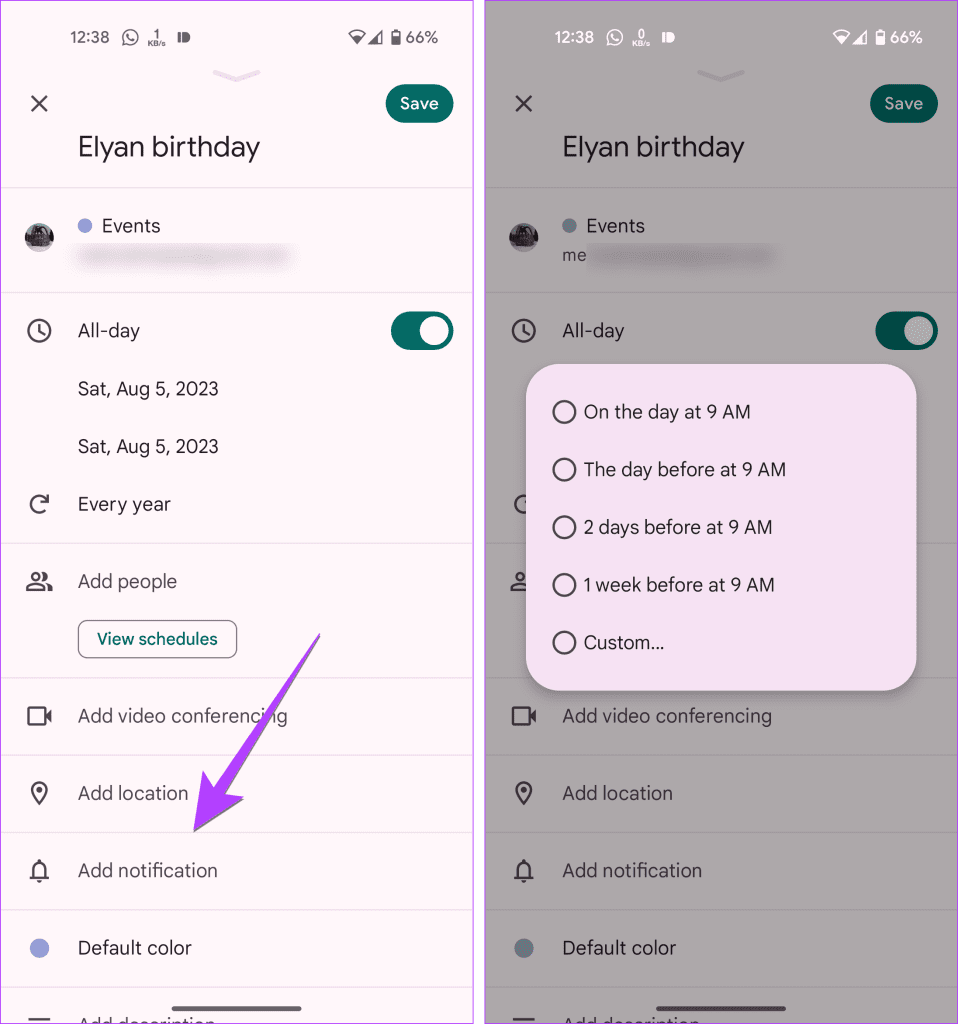
Шаг 3:Дайте название вашему дню рождения. Например, день рождения Элиана. Кроме того, включите переключатель рядом с пунктом «Весь день».
Шаг 4:Нажмите «Не повторяется» и выберите «Каждый год». Это создает повторяющееся событие.

Шаг 5: Теперь, если вы хотите, чтобы вам напоминали о вашем дне рождения в Календаре Google, прокрутите вниз и нажмите «Добавить уведомление».
Шаг 6: выберите предпочтительное время, когда вы хотите получить напоминание.
Шаг 6:Нажмите кнопку «Сохранить».

Поздравляем! Вы успешно добавили дни рождения в Календарь Google без использования контактов.
Примечание:Событие, созданное на одном устройстве, будет синхронизироваться с другими вашими устройствами, на которых вы вошли в ту же учетную запись Google.
Добавить день рождения в Календарь Google без контактов на ПК
Шаг 1: откройте веб-сайт Календаря Google на своем компьютере и войдите в свою учетную запись.
Шаг 2:Нажмите кнопку «Создать» в верхнем левом углу и выберите «Событие».

Шаг 3:Добавьте название для вашего дня рождения.
Шаг 4:Нажмите на поле даты и времени и установите флажок «Весь день».

Шаг 5: Также нажмите «Не повторяется» и выберите «Пользовательский».

Шаг 6:Нажмите раскрывающийся список рядом с пунктом «Повторить» и выберите 1 и Год соответственно. Убедитесь, что написано «Повторять каждый 1 год».
Шаг 7:Также выберите «Никогда» в разделе «Завершение» и нажмите «Готово».

Шаг 8:Нажмите кнопку «Дополнительные параметры».

Шаг 9:Здесь вы можете добавить уведомление, если хотите получать напоминание о дне рождения каждый год. Наконец, нажмите «Сохранить».

Кончик:Узнайте, как поделиться Календарем Google с другими.
Часто задаваемые вопросы о добавлении дней рождения в Календарь Google
1. Как скрыть дни рождения в Календаре Google?
Чтобы скрыть дни рождения в мобильном приложении Календарь Google, коснитесь значка с тремя полосками и снимите флажок рядом с «Дни рождения». Аналогичным образом снимите флажок рядом с «Контакты» или «Дни рождения» на левой боковой панели веб-сайта Календаря Google.
2. Как удалить дни рождения из Календаря Google?
Если вы не хотите отслеживать дни рождения из контактов Google в приложении Календарь Google, скройте день рождения, как показано в первом разделе часто задаваемых вопросов. Однако если вы хотите удалить день рождения одного человека, отредактируйте контакт в Контактах Google на своем ПК или мобильном телефоне и удалите день рождения из контакта. Альтернативно, если вы вручную добавили свой день рождения в Календарь Google, нажмите на событие в Календаре Google> нажмите трехточечный значок> выберите «Удалить».
3. Как добавить дни рождения Facebook в Календарь Google?
Facebook не предлагает встроенной возможности экспорта дней рождения. Вам необходимо экспортировать дни рождения из Facebook, используя расширение Chrome под названиемЭкспортер календаря дней рождения для Facebook. Установите и запустите расширение. Он экспортирует дни рождения в формате ICS. Загрузите файл ICS на свой компьютер. Теперь откройте Календарь Google и щелкните значок (+) рядом с надписью «Другой календарь». Выберите Импорт. Теперь добавьте файл ICS, который вы скачали ранее. Также узнайте, как отключить день рождения на Facebook.
Время дня рождения
Мы надеемся, что вы смогли добавить дни рождения в Календарь Google. Если вы не знаете чей-то день рождения, узнайте, как найти дни рождения в LinkedIn и Snapchat.