Инструмент Perspective Crop (Кадрирование перспективы) в Photoshop
В программах Adobe Camera RAW, Lightroom и Фотошоп есть много инструментов, предназначенных для «выпрямления изображений». При съемке, на идеальный снимок могут повлиять множество факторов. Неисправности штатива камеры, неправильное положение, искажение объектива – что угодно. Я хочу сказать, что съёмка и монтаж – это две разные вещи. Цель первой состоит в том, чтобы зафиксировать какой-либо объект. Вернувшись к монтажу, вам предстоит исправить всё, что вы зафиксировали в кадре и сделать его ещё лучше. В настоящее время, есть множество инструментов, чтобы достичь этих целей.
В этом уроке я хочу рассказать вам об одном полезном инструменте, который поможет вам сэкономить много времени. Он называется Perspective Crop Tool (C) (Кадрирование перспективы). Работать этим инструментом довольно просто, настолько просто, что я даже сомневаюсь, нужно ли писать об этом. И всё же я расскажу вам.
В качестве примера я искривлю перспективу снимка, а затем мы его выпрямим. Для такого рода работы есть множество инструментов, я уже говорил о некоторых из них, например, Straighten Tool (Выпрямление) и Upright Tool (Вертикальный режим) в Camera RAW. В Phpotoshop параметр Straighten Tool (Выпрямить) входит в список настроек инструмента Crop Tool (Рамка), так же множество параметров имеется в таких инструментах, как Distort Tools (Искажение) и Transform Tools (Трансформирование), которые могут быть полезными в таких ситуациях. Но сегодня я посвятил этот урок только одному инструменту Perspective Crop Tool (C) (Кадрирование перспективы), на мой взгляд это самый простой инструмент из всех перечисленных.
Выбор фотографии
У меня есть подходящая фотография для этого урока. Посмотрите она ровная.
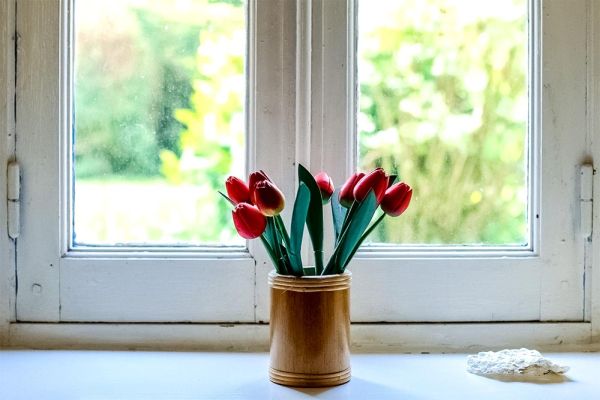
Чтобы продемонстрировать работу инструмента «Кадрирование перспективы», я немного искривлю фотографию.
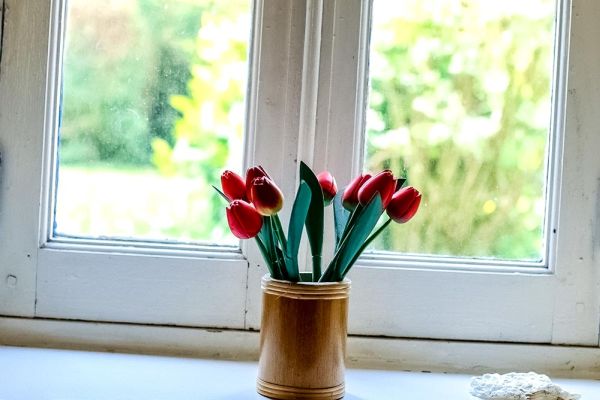
Кривой снимок отлично подойдёт для демонстрации этого урока. Я хочу, чтобы вы знали. Данный инструмент предназначен не только для выпрямления фотографий. Первичная его цель – изменение перспективы на фотографиях (подобно инструменту « Upright Tool » в Camera RAW). Итак, к примеру, на фотографии запечатлена высокая церковь и явно видно, что к верху здание становится уже, а в действительности это не так. Это легко можно исправить. Всё, что нужно сделать в этом случае — выделить область с объектом и применить действие инструмента. Вы всё поймёте, когда прочитаете этот урок до конца.
Расположение инструмента «Кадрирование перспективы»
Моя фотография с искривлённой перспективой уже открыта в Фотошоп. Чтобы получить доступ к инструменту «Кадрирование перспективы», перейдите на панель инструментов, кликните по инструменту «Рамка» и, удерживая левую кнопку мыши, перетащите курсор вправо или кликните правой кнопкой мыши. Этими действиями откроется полный список инструментов этого раздела, интересующий нас инструмент находится на втором месте с верху. Теперь мы готовы к работе!
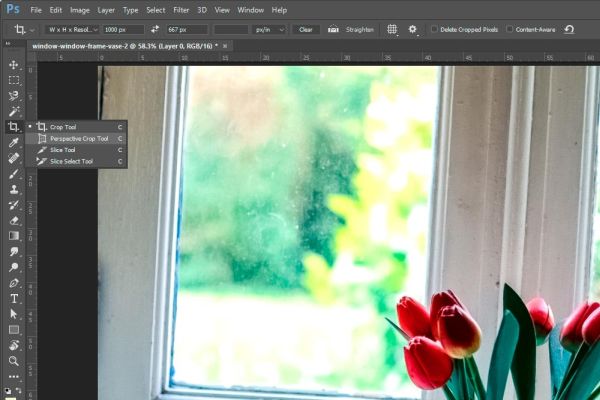
Использование инструмента «Кадрирование перспективы»
Данный инструмент очень прост в использовании. В принципе, всё что необходимо сделать, это щёлкнуть по углам кривого или деформированного объекта для создания рамки с сеткой. Давайте я покажу вам на примере. Начну я с клика в левом верхнем углу окна, передвигаясь вниз к левому углу, затем к нижнему правому углу и наконец, к верхнему правому углу. По завершении создастся рамка с сеткой. Это довольно легко понять и осмыслить.
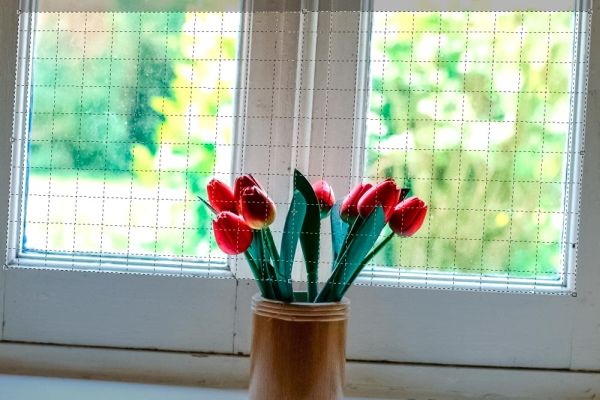
Далее я буду кликать по всем четырём угловым маркерам и потяну их наружу. Это позволит сохранить перспективу, которая была изначально, но и создаст большую область для обрезки.
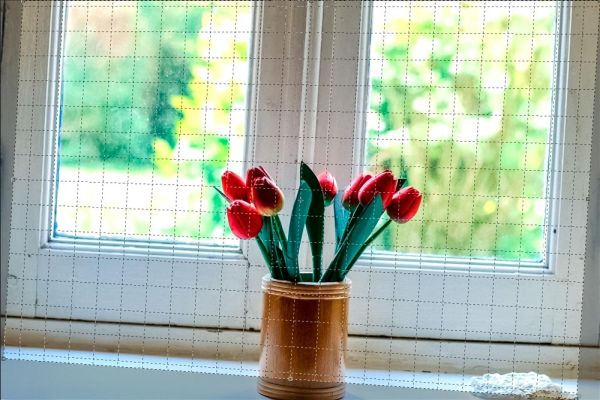
Наконец, нажмите Enter на клавиатуре и изображение будет обрезано и выпрямлено.
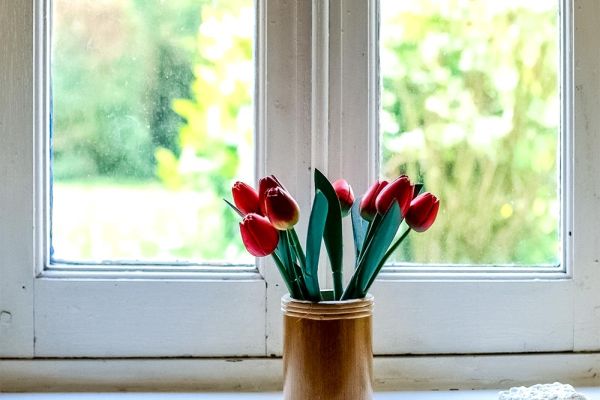
Как видите, окно теперь прямое. Теперь вы знаете, что данный инструмент предназначен для коррекции фотографий с перспективным искажением. Окно я использовал, как демонстрацию работы инструмента. Вам необходимо поэкспериментировать с другими типами фотографий для приобретения навыков в таких вещах. Вот и всё, что я хотел вам рассказать об этом инструменте, как я уже говорил, это не займёт много времени.
Надеюсь, вы поняли, как использовать инструмент Perspective Crop Tool (C) (Кадрирование перспективы) в Фотошоп.
Ссылка на источник урока.
Деформация перспективы
В этом уроке вы узнаете о четырех способах использования нового инструмента Фотошоп CC — Perspective Warp (Деформация перспективы).
Инструмент Perspective Warp (Деформация перспективы) подобен волшебной палочке, он позволяет изменять перспективу на фотографии и вращать различные объекты, имитировать широкоугольный объектив, выпрямлять перспективы объектов менее чем за минуту и многое другое.
Поворот здания
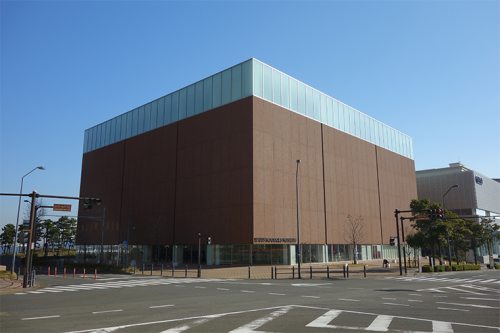
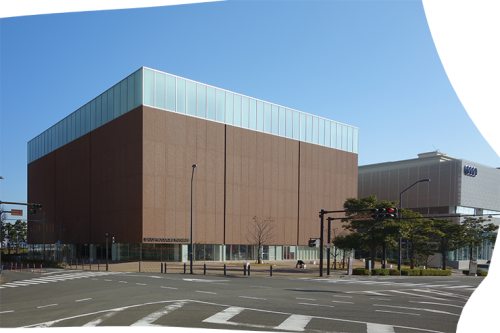
Основной причиной создания инструмента Деформация перспективы – изменение перспективы объектов на фотографии. Рассмотрим работу этого инструмента на примере здания.
Вы, наверно, заметили, что на фото здание сфотографировано не совсем удачно (не подходящий угол проекции). Я бы сфотографировал его с другого ракурса. Но благодаря этому волшебному инструменту все можно исправить. Приступим!
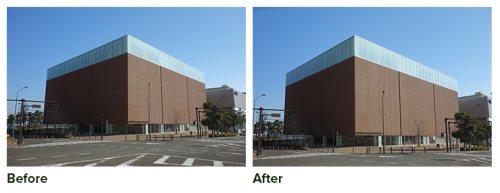
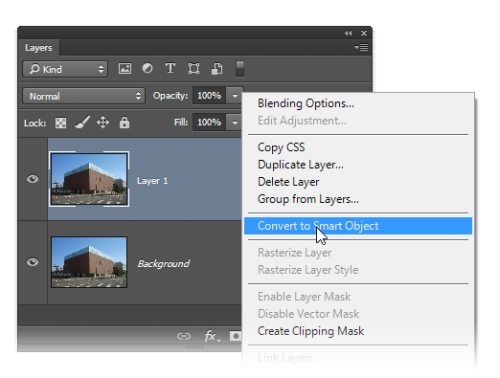
Для начала откройте фото в Фотошоп и продублируйте слой Ctrl + J, затем преобразуйте его в смарт-объект, кликнув по копии правой кнопкой мыши и выбрав команду «Преобразовать в смарт-объект». Смарт-объект дает возможность работать с такими инструментами, как Деформация перспективы без каких-либо опасений, так как вы в любое время можете подкорректировать настройки.
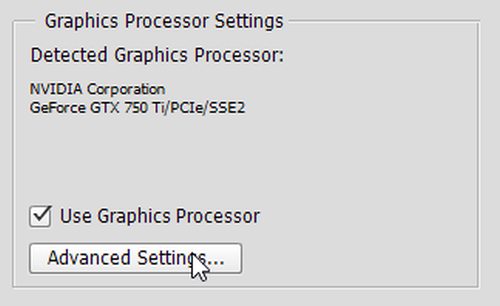
Переходим непосредственно к инструменту Edit > Perspective Warp (Редактирование – Деформация перспективы). Если вы не нашли данный инструмент, то убедитесь, что работаете в Фотошоп версии CC. Если эта функция не активна, то следует перейти в меню Edit > Preferences > Performance (Редактирование – Установки — Производительность). В открывшемся окне убедитесь, что опция Use Graphics Processor (Использовать графический процессор) включена.
Так же обратите внимание, что для использования данной функции ваш графический процессор должен иметь не менее 512 Мб видеопамяти.
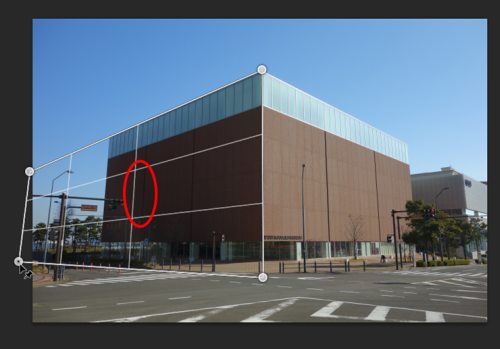
Если ваш инструмент готов к работе, то кликните по холсту в любом месте, чтобы создать сетку. Перетащите опорные точки на сетке так, чтобы она охватила перспективу здания. Так же вы можете кликать по точкам и перемещать их при помощи стрелочек на клавиатуре. Старайтесь, чтобы линии сетки шли параллельно линиям вашего здания (объекта).
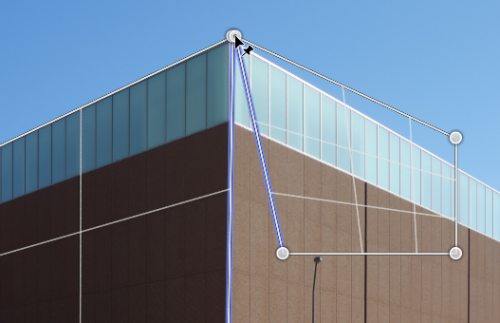
Для создания второй сетки снова кликните по холсту. На этот раз ближайшую точку перетащите к углу сетки, которую вы создали ранее. Когда вы отпустите кнопку мыши, то увидите, что две соединенные линии будут выделены синим цветом. Это позволит нам увидеть ровно ли мы соединили точки, а значит и линии.
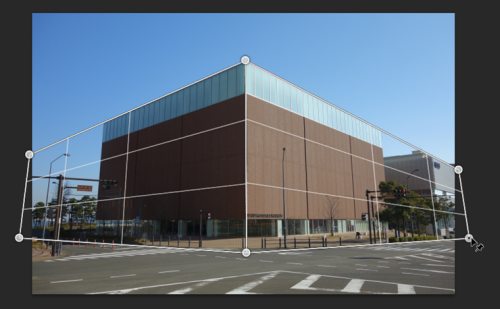
Продолжайте перетаскивать остальные точки по отношению к другим углам здания.
На верхней панели настроек переключите режим на деформацию.
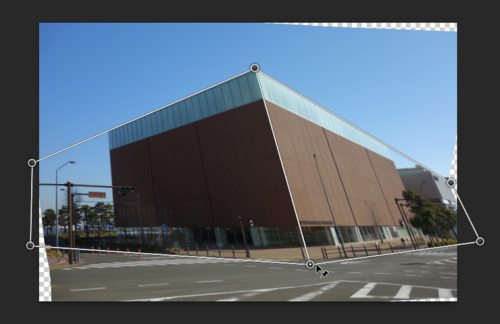
Вы можете поэкспериментировать и перемещать точки в разные направления, но вследствие этого здание (объект) сильно исказится.
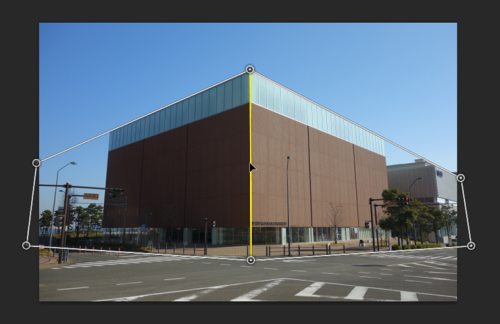
Для исправления зажмите клавишу Shift и кликните по средней линии. Это позволит выпрямить линию и снова соединить две точки друг с другом. Настроив одну точку, другие последуют за ней и встанут на свои места относительно горизонтали.
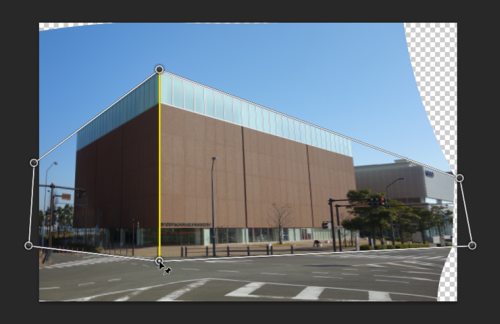
Таким же образом выпрямите вертикальные линии.
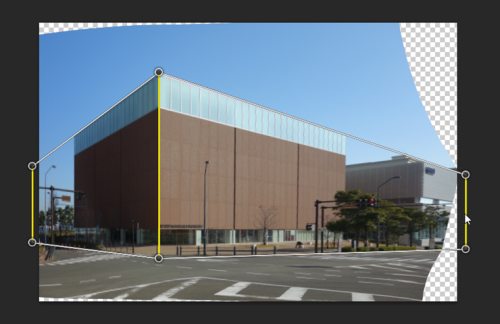
При необходимости немного переместите точки, чтобы линии соответствовали контурам здания.
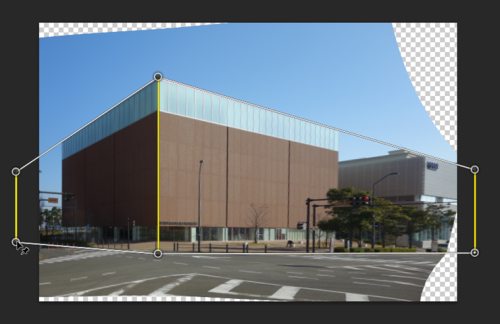
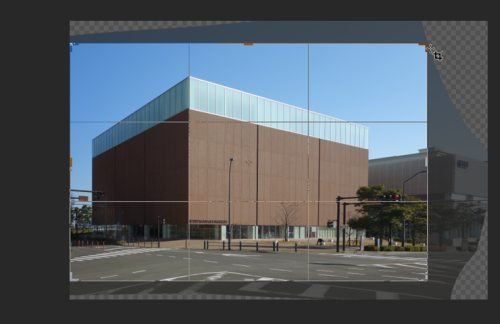
Если вас устраивает результат, то можете обрезать неровные края фотографии при помощи инструмента Crop tool (Кадрирование).
Если у вас все ещё остались какие-либо изъяны (прозрачный фон под фото) от деформирования на краях фотографии, то можете воспользоваться восстанавливающей кистью, чтобы скрыть все недостатки. Но вы не сможете использовать её непосредственно на смарт-объекте. Для этого создайте новый слой, затем выберите сам инструмент. Вверху на панели поставьте галочку возле функции Sample All Layers (Образец со всех слоев). Теперь вы смело можете скрыть все прозрачные области.

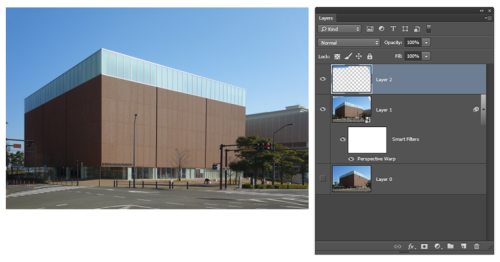
Ниже показаны результаты до и после использования новой функции Деформация перспективы.
Изменение перспективы
Ещё одной полезной функцией инструмента Деформация перспективы является исправление перспективы двух изображений. Допустим вы нашли два изображения с дорогой и авто . Поместите газель на изображение с дорогой, их перспективы схожи, но не совсем точны.
Для исправления нам необходимо при помощи нашей волшебной функции немного изменить перспективу автомобиля.
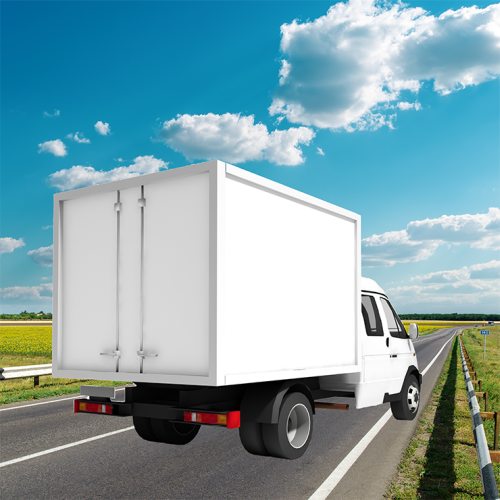
Слой с авто преобразуйте в смарт-объект. Активируйте функцию Деформация перспективы и добавьте две сетки, растянув одну в задней части машины, а другую с боковой части. Теперь зажмите клавишу Shift и перетащите вертикальную линию (где находится передняя часть авто) по направлению дороги.
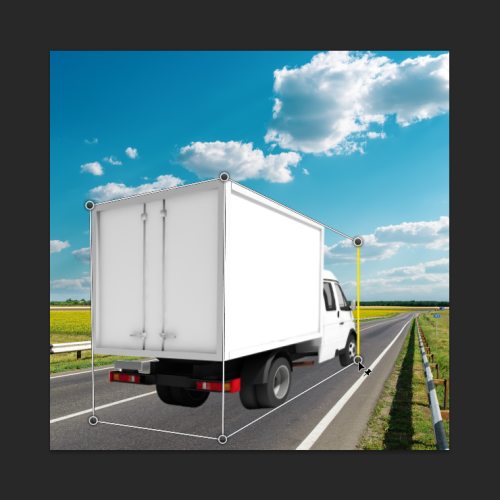
Вот и все! Эта функция идеально подходит для фотоманипуляций, на которые пользователи тратят множество времени, чтобы найти изображения с одинаковыми перспективами. Нам осталось немного выровнять колеса.
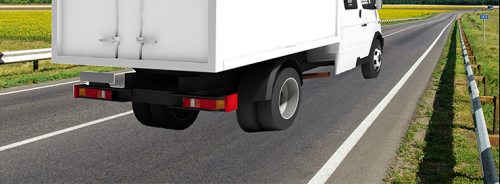
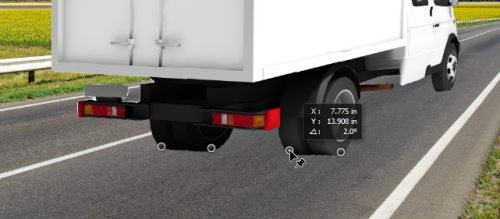
Здесь мы будем использовать функцию Puppet Warp (Марионеточная деформация), которая так же находится во вкладке Edit (Редактирование). В результате на газели появится сетка. Создайте по две точки на двух задних колесах и перетащите две средние точки вверх, чтобы выровнять колеса.
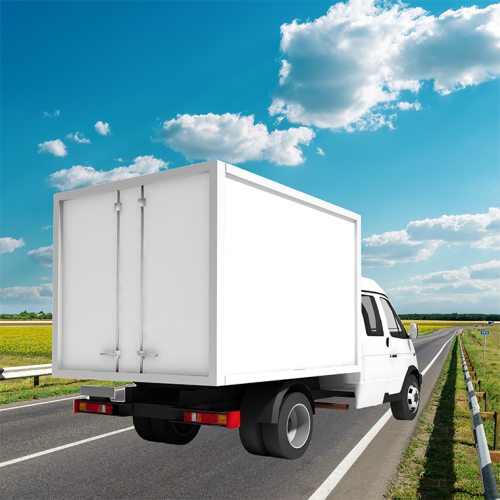
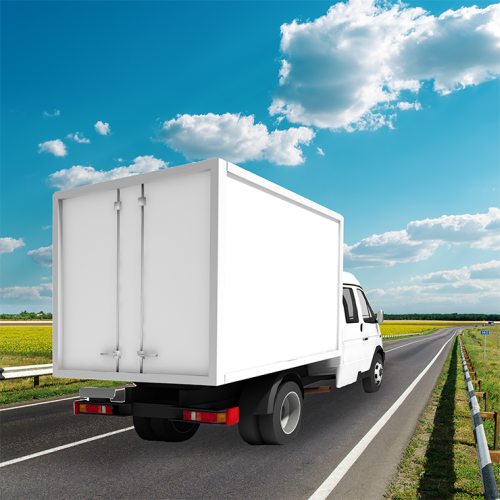
Нам осталось добавить немного тени, чтобы грузовик смотрелся на дороге естественно. Ниже смотрите результаты.
Широкоугольные снимки
А теперь мы будем использовать инструмент Деформация перспективы для создания широкоугольных снимков без помощи широкоугольного объектива фотоаппарата.
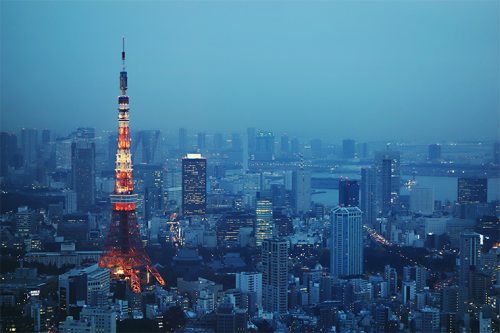
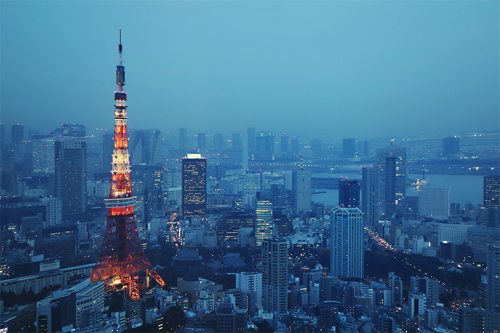
В качестве примера мы будем использовать фотографию Токийской башни . Продублируйте фоновый слой и преобразуйте его в смарт-объект. Выберите деформацию перспективы. Образно разделите фотографию на три части, добавьте три сетки и растяните их по всему изображению. Каждая сетка должна занять треть всего фото.
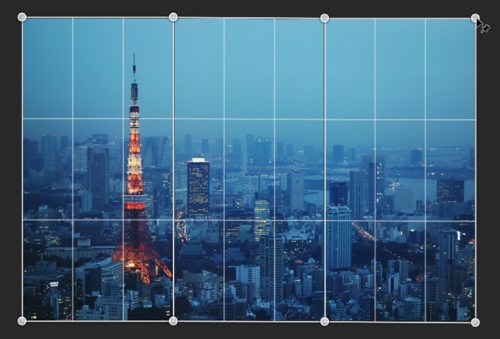
На верхней панели переключите режим на Деформацию и, удерживая Shift, выделите все вертикальные линии.
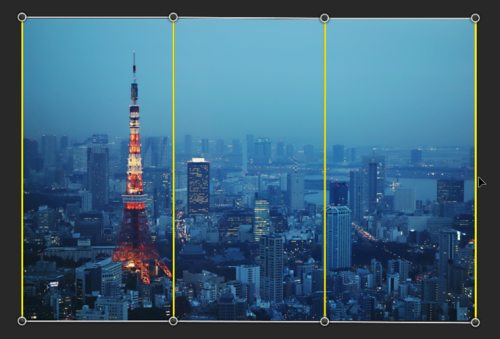
Крайние четыре точки перетащите наружу, смотрите скриншот ниже.
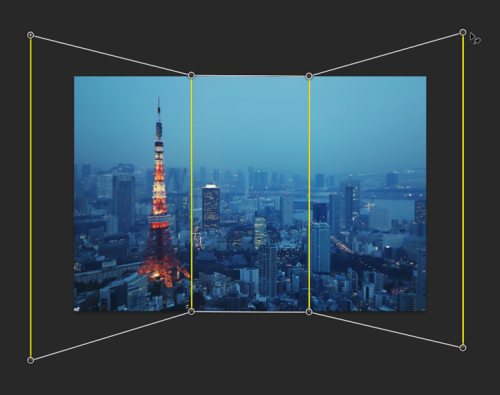
Результат до и после:
Идеальное расположение объектов за 1 минуту
Попытка запечатлеть совершенный взгляд с высоты птичьего полета – это сложный процесс и даже один миллиметр может испортить снимок. И снова нас выручит функция Деформация перспективы.
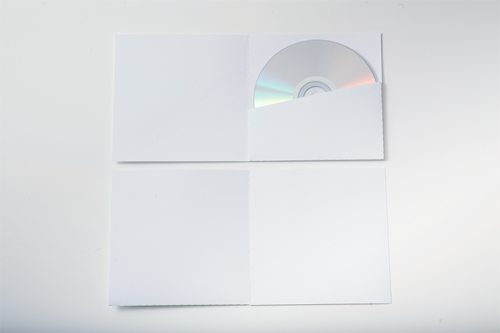
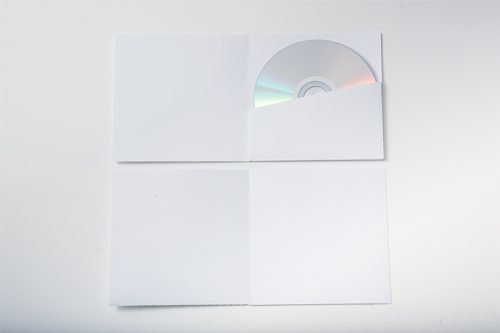
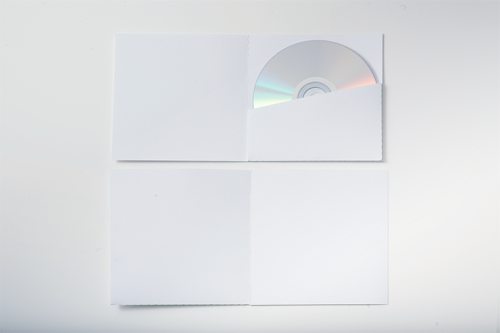
Продублируйте изображение, копию преобразуйте в смарт-объект. Выберите деформацию перспективы и растяните две сетки на двух объектах (конверты для CD).
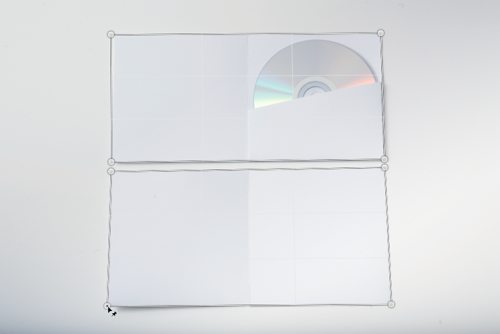
На верхней панели переключите режим на Деформацию, рядом выберите функцию Auto warp to Horizontal and vertical (Авто деформация по горизонтали и вертикали). Нажмите на галочку.

Конверты приобретают идеальное расположение.
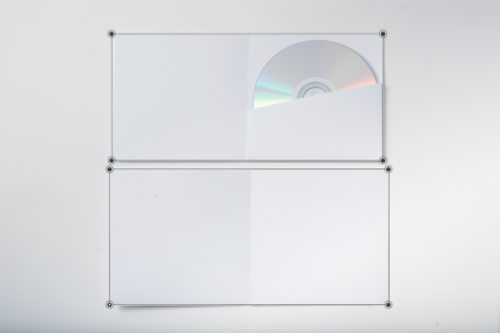
Результат до и после:
Ссылка на источник урока.
Perspective warp
Photoshop lets you easily adjust perspective in images. This feature is particularly useful for images having straight lines and flat surfaces—for example, architectural images and images of buildings. You can also use this feature to composite objects having different perspectives in a single image.
Background
Sometimes, an object may look different in an image from how it appears in real life. This mismatch is due to perspective distortion. Images of the same object captured from different camera distances and angles of view exhibit different perspective distortion.
Perspective distortion in images of the same object captured from different distances and angles
(Creative Commons image courtesy: SharkD)
Prerequisite: Enable the graphics processor
Photoshop requires at least 512 MB of video RAM (VRAM) to run the perspective warp feature on 16-bit and 32-bit documents. For details, see Photoshop graphics processor (GPU) card FAQ.
As a prerequisite to adjusting perspective, ensure that the graphics processor is enabled in your Photoshop preferences.
- Choose Edit > Preferences > Performance.
- In the Graphics Processor Settings area, select Use Graphics Processor.
- Click Advanced Settings . Ensure that Use Graphics Processor To Accelerate Computation is selected.
- Click OK .
Коррекция перспективы в Photoshop

Все, кто хоть раз фотографировал здания, сталкивались с неприятным искажением перспективы, известным, как трапецеидальное. Из-за него на фотографии создается ощущение, что стены здания склоняются в противоположную сторону. Происходит это из-за того, что здание и объектив фотокамеры находятся под разными углами.
Единственным способом запечатлеть на фотографии высотное здание полностью, захватив его верхнюю часть, это отклонить камеру немного назад. В итоге нижняя часть объектива располагается ближе к зданию, а верхняя, соответственно, дальше, из-за этого и происходит искажение. Проблема такого рода появляется всегда, когда необходимо захватить высокий объект целиком, но нет возможности отойти на достаточное расстояние. Особенно дефект этот заметен именно на фотографиях зданий из-за прямых параллельных друг другу сторон.
Порой трапецеидальное искажение усиливает динамичность фотографии, делает ее более выразительной. Однако, иногда подобные эффекты вовсе не нужны, тогда встает вопрос: Как же исправить это искажение? Редактор Photoshop предоставляет несколько путей решения этой проблемы. До недавнего времени мы пользовались инструментом Crop Tool (Кадрирование) и командой Free Transform (Свободное трансформирование), но в более поздних версиях программы появился мощный фильтр, который оттеснил все другие методы исправления неправильной перспективы, называется он Lens Correction Filter. Работать в нем быстрее и удобнее. Я буду работать в Photoshop CS4.
Давайте посмотрим на исходное изображение, над которым нам предстоит работать. Обратите внимание на то, что здание как будто отклонено назад, а стороны его кажутся непараллельными друг другу.

А это изображение, которые мы получим в результате проделанных манипуляций.

Финальный результат
Итак, давайте приступим!
Шаг 1. Дублируем фоновый слой
Прежде чем мы начнем редактировать изображение, советую сделать копию оригинала на всякий случай. Исходник находится в панели слоев под названием Background. Чтобы продублировать этот слой идем в меню Layer (Слой), выбираем New (Новый) и Layer via Copy (Скопировать на новый слой). Для экономии времени лучше использовать клавишные комбинации Ctrl+J (для Windows) / Command+J (для Mac). Итак, теперь в панели слоев мы видим два слоя, слой-копия имеет название Layer 1.
Шаг 2. Открываем фильтр Lens Correction
Работать мы, естественно, будем на слое-копии, поэтому активируем его. Чтобы открыть фильтр идем в меню Filter (Фильтр), далее выбираем пункт Distort (Искажение) и Lens Correction (Коррекция дисторсии).
Шаг 3. Выравниваем изображение
Перед нами появилось большое диалоговое окно, с левой стороны которого мы видим несколько инструментов, большое превью нашего изображения посередине и некоторые опции для коррекции справа. Прежде чем приступить к коррекции трапецеидального искажения следует обратить внимание еще на некоторые весьма существенные вещи, которые могут осложнить процесс исправления. Для начала удостоверимся, что изображение ровное и линия горизонта не завалена. Для этого воспользуемся инструментом Straighten Tool (Выравнивание), он второй по счету в левом столбике инструментов в открытом диалоговом окне. Кликаем по нему.
Теперь кликаем по изображению, и удерживая зажатой левую кнопку мыши, перетаскиваем курсор параллельно какой-нибудь прямой линии на изображении, это может быть стена или же линия горизонта, не важно, расположен этот объект вертикально или горизонтально. Я проведу линию параллельно крыше здания. После того, как вы отпустите кнопку мыши, программа автоматически выправит фотографию относительно проведенной вами линии. Если сетка на превью мешает вам, то ее можно временно отключить, убрав галочку с Show Grid (Показать сетку) внизу диалогового окна.

Если необходимо увеличить фото на превью, нажимаем Ctrl++ (на Windows) / Command++ (на Mac), а чтобы отдалить Ctrl+- (Win) / Command+- (Mac).
Шаг 4. Избавляемся от эффекта “бочки”
Иногда на фотографиях можно заметить нежелательные эффекты, возникающие из-за искажения дисторсии. Довольно распространенным искажением является эффект бочки или бочковая дисторсия, при нем создается ощущения, что серединная область изображения выпирает вперед, будто под фотографией находится предмет сферической формы. Противоположный эффект называется подушкообразным искажением, при нем середина изображения как будто вогнута. Такого рода дефекты встречаются не так уж часто, но если вы заметили нечто подобное на своей фотографии, то прежде чем начать коррекцию трапецеидального искажения, следует избавиться от этих дефектов. Для этого существует два способа.
Выбираем значок инструмента Remove Distortion Tool (Инструмент удаления искажения), верхний в панели инструментов. Кликаем по изображению и тянем курсор к центру, чтобы избавиться от бочковой дисторсии. Чтобы убрать подушкообразное искажение, наоборот, кликаем по центру и тянем к краю изображения.
То же самое можно сделать, используя ползунок Remove Distortion, что находится в правой части диалогового окна. Перетащите ползунок влево, чтобы уменьшить подушкообразное искажение и вправо для исправления бочковой дисторсии. Независимо от выбранного метода, убедитесь в том, что вы не переусердствовали и не увели ползунок слишком далеко, иначе может возникнуть противоположный эффект. Иногда сетка очень помогает справиться с этой проблемой, так что проверьте опцию Show Grid, о которой упоминалось ранее.

Если вам необходимо сбросить настройки в коррекции дисторсии, то просто введите число 0 в ячейку Remove Distortion.
Теперь, когда мы избавились от всех нежелательных эффектов, можно, наконец, перейти и к исправлению трапецеидального искажения.
Шаг 5. Исправляем вертикальную перспективу
Снизу правой колонки вы найдете опцию Vertical Perspective (Вертикальная Перспектива). И все, что необходимо сделать, чтобы исправить трапецеидальное искажение – это сдвинуть слайдер влево или вправо, в зависимости от самого искажения. Если на фотографии здание заваливается назад, то вам следует сдвинуть ползунок влево. Сделав это, вы увидите, что стены здания теперь прямые, и само здание стоит прямо. Передвигая ползунок, обращайте внимание на вертикальные линии сетки и подстраивайте вертикальные линии здания под них (они должны быть параллельны друг другу).

Если сетка расположена не совсем удачно, и вам сложно понять, параллельны ли ее линии линиям здания, то вы можете ее перетащить, воспользовавшись инструментом Move Grid Tool, который расположен в левой панели под инструментом Straighten Tool (Выравнивание) .
Шаг 6. Работаем с опцией Edge
При наклоне изображения образовалось пустое пространство в нижней части фотографии. Нам необходимо решить, что же делать с этой пустой областью, для этого воспользуемся опцией Edge. По умолчанию пустующая область заполняется прозрачной сеткой. Вы, на собственное усмотрение, можете оставить все, как есть или же залить эту область цветом. На мой взгляд, в дальнейшем это весьма облегчает процесс кадрирования, поэтому я заливаю это пространство черным или белым цветом. Для этого просто выбираем в ниспадающем меню Background Color (Цвет фона).
На этом мы заканчиваем работать с фильтром Lens Correction и нажимаем на кнопку OK. Перед нами появилось отредактированное изображение, мы избавились от всех искажений, стены здания теперь параллельны друг другу, и нет ощущения, что все строение вот-вот завалится назад. Нижняя часть изображения заполнена черным цветом, который был установлен у меня в качестве основного.

Шаг 7. Применяем Free Transform
Если после проделанных манипуляций здание кажется не настолько высоким, каким должно казаться, можно воспользоваться свободным трансформированием. Чтобы быстро перейти к опции Free Transform, нажимаем клавиши Ctrl+T (для Win) / Command+T (для Mac). Вокруг изображения появилось окно трансформирования. Для удобства перейдите в полноэкранный режим, нажав клавишу F. Чтобы вытянуть изображение по вертикали, кликаем по точке в нижней части изображения и оттягиваем ее вниз, пока здание не примет необходимый размер. Нажимаем на Enter (Win) / Return (Mac), чтобы подтвердить трансформирование.

Шаг 8. Кадрируем изображение
И, наконец, финальный шаг – кадрирование. Нам необходимо избавиться от черных областей на нашем изображении, для этого воспользуемся инструментом Crop Tool (Кадрирование). Выберем его из панели инструментов или просто нажмем клавишу C.
Теперь с помощью мышки выделяем ту область, которую нам необходимо оставить, все, что останется за границами рамки будет удалено.

Если вы не хотите удалять область до конца редактирования, то ее можно просто скрыть. Для этого в верхней части панели выбираем функцию Hide (Скрыть). В дальнейшем вы сможете изменить кадрирование, если это будет необходимо.
Чтобы завершить процесс кадрирования нажимаем на клавишу Enter (Win) / Return (Mac).
Для сравнения еще раз покажем наше исходное изображение:

И то, что у нас получилось. Мы избавились от подушкообразной дисторсии, убрали трапецеидальное искажение и получили здание с прямым, ровным фасадом:

Автор: Steve Patterson
05/04/2014 Просмотров : 100750 Источник: photoshopessentials.com Перевод: Анастасия Родригес
Комментарии: 15

немо (anonimus) 8 Июня 2018 — 18:35:02 Есть же официальная русская версия .
Radist 2 Февраля 2016 — 23:20:20 Да, ещё по поводу тех треугольничков, которые получаются после трансформирования. Их не обязательно отрезать кадрированием, иногда они не лишние. Их можно залить близлежащими предметами или фоном. Можно туда скопировать штампом, например: траву, деревья, небо, я копировал, даже, стояки подъездов с окнами и балконами. Но, первое, что можно попробовать, это: Редактирование/Выполнить заливку. Я щёлкаю Shift+F5, это одно и тоже. Только проверить, что стоит «по умолчанию», должно быть по строчкам сверху: Использовать — Основной цвет. Режим — Нормальный, Непрозрачность — 100%. затем смотрите, как залило и, если нужно — облагораживаете тем же штампом, можно инструментом — «Заплатка». Здесь уже ваша или наша, фантазия работает. Если сделать аккуратно — никто не придерётся. 🙂
Radist 2 Февраля 2016 — 23:00:02 Всё-таки в «Трансформирование» быстрее и легче. Там любую точку фотографии можно двигать, притом не бегунками, а мышкой. Особенно удобно с панорамами и особенно, когда они созданы из большого числа фотографий. Вот сегодня внучкин манеж «двигал».
И панорама из 6-ти фото, созданная в программе «Panorama Tools» и подправлена в фотошопе: Редактирование/Трансформирование/Искажение и Деформация. Такой фотографии сделать невозможно, потому что снято из окна 9эт., почти на 180 градусов. В этом случае применял фотоаппарат «Nikon Coolpix P900». 


fancyweb 6 Декабря 2015 — 09:14:55 Спасибо! В СС называется Коррекция дисторсии в выпадающем меню фильтров. Пока коряво получается, но надо потренироваться=)
Павел А. 3 Мая 2014 — 18:44:39 Огромное спасибо! Только что воспользовался.
CS3.
geirby 12 Апреля 2014 — 08:16:26 а почему на языке иномарки.в России проживаем.Непонятно

Ирина Батанина 8 Апреля 2014 — 14:21:34 CS5 сейчас нет под рукой, но в CS6 данный фильтр обнаружен не в группе фильтров Distort, а там же в Filter, но секцией выше, и отдельной строкой. Может быть и в CS5 там же?
Спасибо, ценный урок, это гораздо эффективней, тем трансформацией выправлять, и результат естественнее выглядит.
Юрий Борисович 7 Апреля 2014 — 18:24:57 В СС, вроде бы, тоже нет.
Юрий Борисович 7 Апреля 2014 — 16:43:14 В CS5 не обнаружил Lens Correction.
spalig 7 Апреля 2014 — 14:18:10 Или открыть в Photoshop через Adobe Camera Raw подвигать ползунками)))