VMware Tools
VMware Tools™ (open-vm-tools) — это набор сервисов для управления гостевыми ОС. Подробнее о VMware Tools в документации VMware.
Для Windows версия VMware Tools должна быть не ниже 12 288. Для Linux номер актуальной версии зависит от ОС.
Установить VMware Tools
При первичной установке автоматический устанавливается последняя доступная версия VMware Tools.
- Из панели управления откройте панель Cloud Director: Облако на базе VMware → Cloud Director.
- Откройте страницу виртуального дата-центра.
- Перейдите в раздел Compute → Virtual Machines.
- На карточке виртуальной машины нажмите ACTIONS → Install VMware Tools → Install.
- Проверьте, что пакет установился:
dpkg -l | grep open-vm-tools Пример ответа в случае успешной установки:
ii open-vm-tools 2:12.1.5-3~ubuntu0.22.04.1 amd64 Open VMware Tools for virtual machines hosted on VMware (CLI) В Windows откройте список установленных программ и проверьте наличие VMware Tools.
sudo systemctl status open-vm-tools.service В Windows откройте приложение Службы → VMware Tools и посмотрите столбец Состояние — должно быть указано значение Выполняется, а тип запуска — Автоматический.
Проверить версию VMware Tools
- Из панели управления откройте панель Cloud Director: Облако на базе VMware → Cloud Director.
- Откройте страницу виртуального дата-центра.
- Перейдите в раздел Compute → Virtual Machines.
- На карточке виртуальной машины нажмите DETAILS.
- В разделе General посмотрите поле VMware Tools. Там будет указана версия VMware Tools или Not installed, если VMware Tools не установлен.
Обновить VMware Tools
Мы рекомендуем всегда обновлять VMware Tools до последней версии.
- Windows
- Uduntu/Debian
- RHEL/CentOS
- В официальном репозитории VMware скачайте установщик VMware Tools.
- Запустите установщик и выполните все шаги.
- Перезагрузите виртуальную машину.
- Обновите информацию о последних пакетах из всех настроенных источников:
sudo apt update Vmware tools что это
You are using an outdated browser. Please upgrade your browser to improve your experience.
expand-card-line
calendar-line —>
VMware Tools is a set of services and modules that enable several features in VMware products for better management of guests operating systems and seamless user interactions with them.
VMware Tools has the ability to:
- Pass messages from the host operating system to the guest operating system.
- Customize guest operating systems as a part of the vCenter Server and other VMware products.
- Run scripts that help automate guest operating system operations. The scripts run when the power state of the virtual machine changes.
- Synchronize the time in the guest operating system with the time on the host operating system
VMware Tools Lifecycle Management provides a simplified and scalable approach for installation and upgrade of VMware Tools. It includes a number of feature enhancements, driver-related enhancements, and support for new guest operating systems.
You must run the latest version of VMware Tools or use open-vm-tools distributed with the Linux OS distribution. Although a guest operating system can run without VMware Tools, you must always run the latest version of VMware Tools in your guest operating systems to access the latest features and updates.
You can configure your virtual machine to automatically check and apply VMware Tools upgrades each time you power on your virtual machines.
For information about enabling automatic upgrade of VMware Tools on your virtual machines, see vSphere Virtual Machine Administration Guide
Installing VMware Tools
Although you can use guest operating systems without VMware Tools, many VMware features are not available unless you install VMware Tools. VMware Tools enhances the performance of the guest operating system of your virtual machines.
Installing VMware Tools is part of the process of creating new virtual machines. It is important to upgrade VMware Tools as updates become available. For information about creating virtual machines, see the VMware Tools User Guide .
The installers for VMware Tools are ISO image files. An ISO image file looks like a CD-ROM to your guest operating system. Each type of guest operating system, including Windows, Linux, Solaris, FreeBSD, and NetWare, has an ISO image file. When you install or upgrade VMware Tools, the first virtual CD-ROM disk drive of the virtual machine temporarily connects to the VMware Tools ISO file of your guest operating system.
For information about installing or upgrading VMware Tools in Windows virtual machines, Linux virtual machines, Mac OS X virtual machines, Solaris virtual machines, NetWare virtual machines, or FreeBSD virtual machines, see the VMware Tools User Guide .
Install VMware Tools from the VMware Host Client
VMware Tools is a suite of utilities that you install in the operating system of a virtual machine. VMware Tools enhances the performance and management of the virtual machine.
You can install VMware Tools in one or more virtual machines by using the VMware Host Client .
Procedure
- Click Virtual Machines in the VMware Host Client inventory.
- Select a virtual machine from the list.
The virtual machine must be powered on to install VMware Tools.
Upgrading VMware Tools
You can upgrade VMware Tools manually or you can configure virtual machines to check for newer versions of VMware Tools and install them.
The guest operating system checks the version of VMware Tools when you power on a virtual machine. The status bar of your virtual machine displays a message when a new version is available.
For vSphere virtual machines, when the installed version of VMware Tools is outdated, the status bar displays the message:
A newer version of Tools is available for this VM
In Windows virtual machines, you can set VMware Tools to notify you when an upgrade is available. If this notification option is enabled, the VMware Tools icon in the Windows taskbar includes a yellow caution icon when a VMware Tools upgrade is available.
To install a VMware Tools upgrade, you can use the same procedure that you used for installing VMware Tools the first time. Upgrading VMware Tools means installing a new version.
For Windows and Linux guest operating systems, you can configure the virtual machine to automatically upgrade VMware Tools. Although the version check is performed when you power on the virtual machine, in case of Windows guest operating systems, the automatic upgrade occurs when you power off or restart the virtual machine. The status bar displays the message Installing VMware Tools . when an upgrade is in progress. The procedure is mentioned below.
Upgrading VMware Tools on Windows guest operation systems automatically installs the WDDM graphics drivers. The WDDM graphics driver allows the sleep mode available in guest OS power settings to adjust the sleep options. For example, you can use the sleep mode setting Change when the computer sleeps to configure your guest OS to automatically go to sleep mode after a certain time or prevent your guest OS from automatically switching to sleep mode after being idle for some time.
For vSphere virtual machines, you can use one of the following processes to upgrade multiple virtual machines at the same time.
You can use one of the following processes to upgrade multiple virtual machines at the same time.
- Log in to vCenter Server, select a host or cluster, and on the Virtual Machines tab specify the virtual machines on which to perform a VMware Tools upgrade.
- Use vSphere Lifecycle Manager to perform an orchestrated upgrade of virtual machines at the folder or data center level.
Some features in a particular release of a VMware product might depend on installing or upgrading to the version of VMware Tools included in that release. Upgrading to the latest version of VMware Tools is not always necessary, however, VMware highly recommends that you upgrade to the most updated version of the VMware Tools. Newer versions of VMware Tools are compatible with several ESXi host versions. To avoid unnecessary upgrades, evaluate whether the added features and capabilities are necessary for your environment. See Hardware Features Available with Virtual Machine Compatibility Settings. However, VMware highly recommends installing and using the latest version of VMware Tools.
Some features in a particular release of a VMware product might depend on installing or upgrading to the version of VMware Tools included in that release. Upgrading to the latest version of VMware Tools is not always necessary. Newer versions of VMware Tools are compatible with several host versions. To avoid unnecessary upgrades, evaluate whether the added features and capabilities are necessary for your environment.
| Compatibility | Description |
|---|---|
| ESXi 8.0 Update 2 | This virtual machine (hardware version 21) is compatible with ESXi 8.0 Update 2 and later. |
| ESXi 8.0 Update 1 | This virtual machine (hardware version 20) is compatible with ESXi 8.0 Update 1 and ESXi Update 2. |
| ESXi 8.0 | This virtual machine (hardware version 20) is compatible with ESXi 8.0, ESXi 8.0 Update 1, and ESXi 8.0 Update 2. |
| ESXi 7.0 Update 3 | This virtual machine (hardware version 19) is compatible with ESXi 7.0 Update 3, ESXi 8.0, ESXi 8.0 Update 1, and ESXi 8.0 Update 2. |
| ESXi 7.0 Update 2 | This virtual machine (hardware version 19) is compatible with ESXi 7.0 Update 2, ESXi 7.0 Update 3, and ESXi 8.0. |
| ESXi 7.0 Update 1 and later | This virtual machine (hardware version 18) is compatible with ESXi 7.0 Update 1, ESXi 7.0 Update 2, ESXi 7.0 Update 3, ESXi 8.0, ESXi 8.0 Update 1, and ESXi 8.0 Update 2. |
| ESXi 7.0 | This virtual machine (hardware version 17) is compatible with ESXi 7.0, ESXi 7.0 Update 1, ESXi 7.0 Update 2, ESXi 7.0 Update 3, ESXi 8.0, ESXi 8.0 Update 1, and ESXi 8.0 Update 2. |
| ESXi 6.7 Update 2 | This virtual machine (hardware version 15) is compatible with ESXi 6.7 Update 2, ESXi 6.7 Update 3, ESXi 7.0, ESXi 7.0 Update 1, ESXi 7.0 Update 2, ESXi 7.0 Update 3, ESXi 8.0, ESXi 8.0 Update 1, ESXi 8.0 Update 2. |
| ESXi 6.7 | This virtual machine (hardware version 14) is compatible with ESXi 6.7, ESXi 6.7 Update 2, ESXi 6.7 Update 3, ESXi 7.0, ESXi 7.0 Update 1, ESXi 7.0 Update 2, ESXi 7.0 Update 3, ESXi 8.0, ESXi 8.0 Update 1, and ESXi 8.0 Update 2. |
| ESXi 6.5 | This virtual machine (hardware version 13) is compatible with ESXi 6.5, ESXi 6.7, ESXi 6.7 Update 2, ESXi 6.7 Update 3, ESXi 7.0, ESXi 7.0 Update 1, ESXi 7.0 Update 2, ESXi 7.0 Update 3, ESXi 8.0, ESXi 8.0 Update 1, and ESXi 8.0 Update 2. |
For more information, see the VMware Compatibility Guide at http://www.vmware.com/resources/compatibility.
Upgrade VMware Tools in the VMware Host Client
You can upgrade VMware Tools on a virtual machine by using the VMware Host Client .
Установка VMware Tools на Windows
В статье мы подробно расскажем, зачем нужен VMware Tools, а также покажем способы его установки на операционную систему Windows 10. Если вы хотите установить этот пакет программ на ОС Ubuntu, используйте инструкцию Установка VMware Tools в Ubuntu.
Что такое VMware Workstation Tools
Чтобы одновременно запускать на одной физической машине (сервере или компьютере) несколько операционных систем, были придуманы специальные программы. Одной из таких программ является VMware Workstation Player. С её помощью можно создавать на компьютере с одной ОС, ещё один компьютер с совершенно другой ОС — виртуальную машину (ВМ или VM). VMware Workstation можно установить на macOS, Windows, а также на Linux и его дистрибутивы.
Однако, чтобы виртуальная машина работала наравне с физической, желательно установить дополнительные программы и утилиты. Например, VMware Workstation Tools.
VMware Tools — это специальный пакет программ, с помощью которого можно оптимизировать взаимодействие виртуальной машины и физической, ресурсы которой использует для работы виртуальная. Он позволяет улучшить управляемость и производительность операционной системы ВМ.
Tools усиливает интеграцию с гипервизором — элементом, который отвечает за распределение ресурсов основного компьютера между несколькими гостевыми операционными системами и изоляцию их друг от друга.
- использовать не только опцию Power, но и опции Shutdown и Restart,
- использовать оптимизированные драйверы ОС (например, vmxnet3),
- увеличить скорость работы курсора и видеоадаптера,
- использовать фреймворки API (например, VIX),
- раскрывать информацию (например, IP-адреса),
- настроить автоматический вход в учетную запись VM,
- настроить буфер обмена между двумя ОС,
- настроить отображение виртуальной машины на нескольких физических мониторах,
- использовать динамическую подстройку разрешения экрана гостевой ОС,
- открывать гостевую ОС как приложение через интерфейс основной ОС,
- перезагружать и выключать гостевую ОС без потери данных.
Тулс можно запускать на 32-разрядных и 64-разрядных операционных системах. Инструмент интеграции подойдёт для работы как на Windows, так и Linux и других дистрибутивах.
Пакет устанавливается одним из двух способов: сразу при создании гостевой ОС (через функцию Open-VM-Tools) или после её создания. Чтобы использовать первый способ, в старых версиях достаточно выбрать автоматическую интеграцию (OVT) при установке машины. В новых версиях пакет чаще всего устанавливается по умолчанию.
Во втором случае установка происходит вручную. Нужно смонтировать ISO-файл, который будет содержать двоичные файлы (установочные файлы, скрипты и другое) в виртуальный CD-ROM гостевой машины.
Ниже мы покажем, как установить Windows 10 на Workstation, а также разберём установку Tools вручную.
Как создать виртуальную машину Windows 10
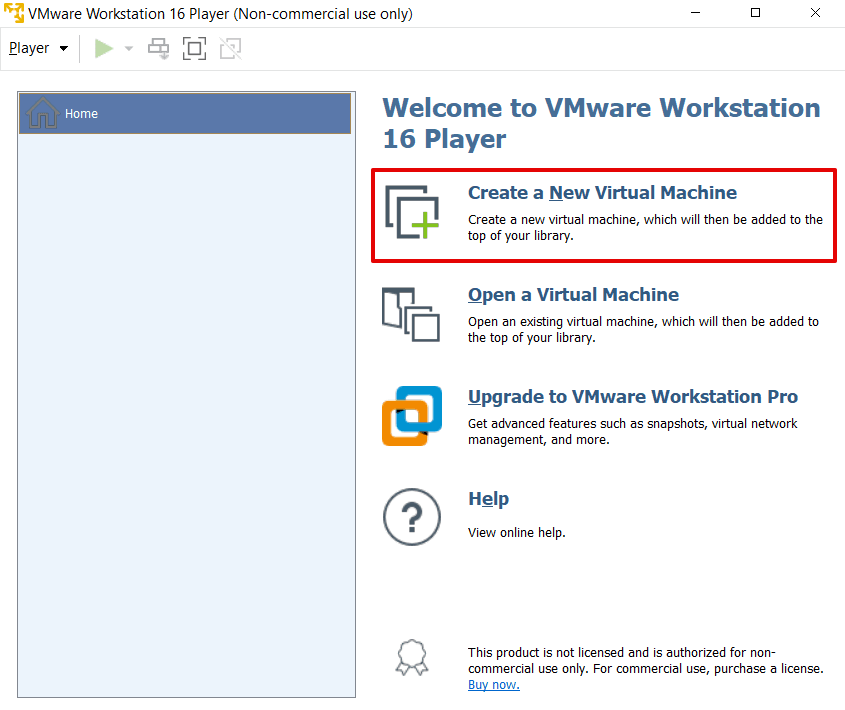
Запустите Workstation Player и нажмите Create a New Virtual Machine:
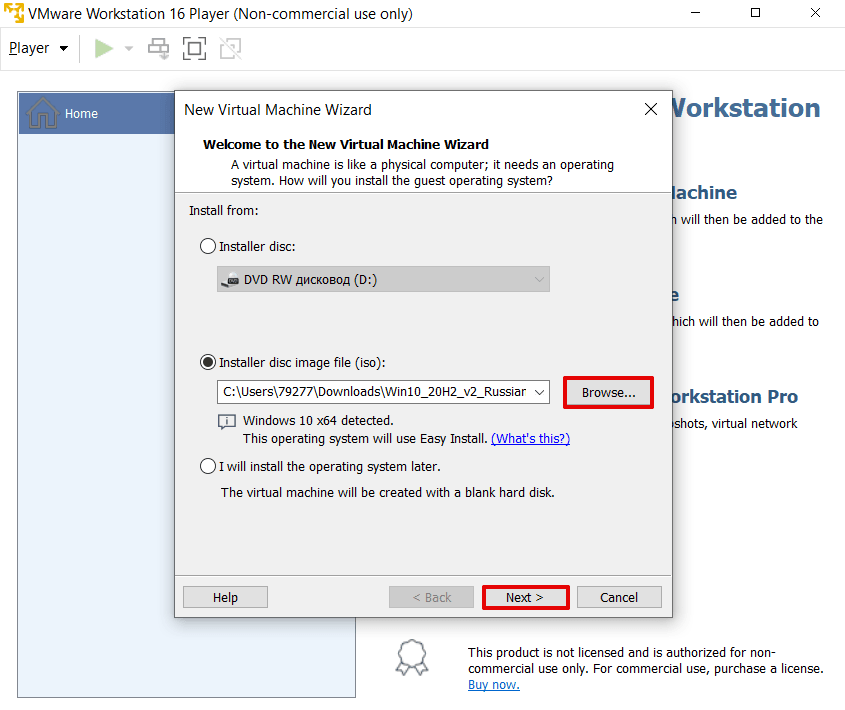
Нажмите Browse и в локальной папке компьютера выберите ISO-образ Windows 10. После этого кликните Next.
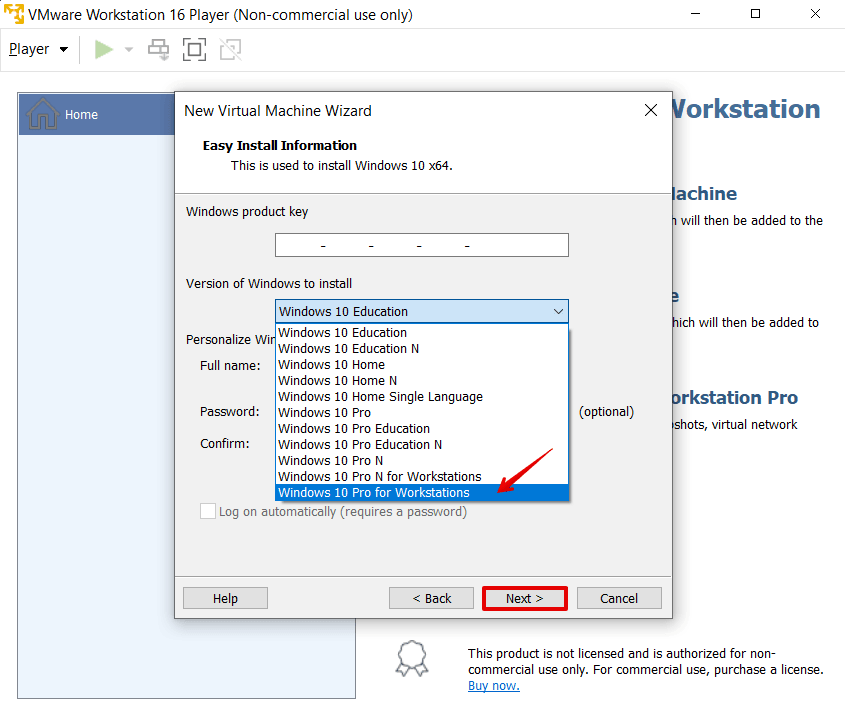
Кликните на строку Version of Windows to install. В выпадающем списке выберите Windows 10 Pro for Workstation и нажмите Next:
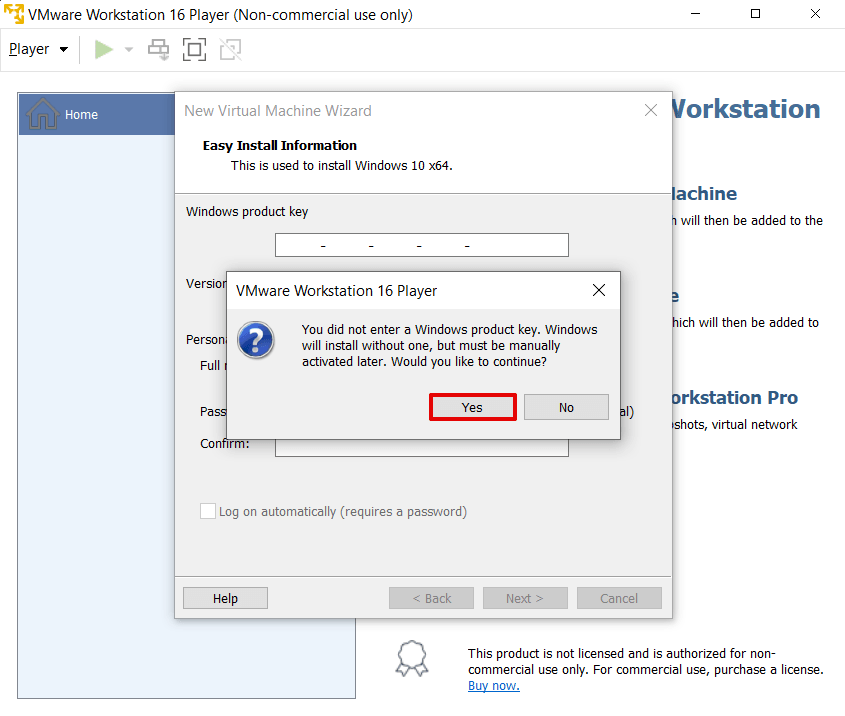
Во всплывающем окне нажмите Yes:
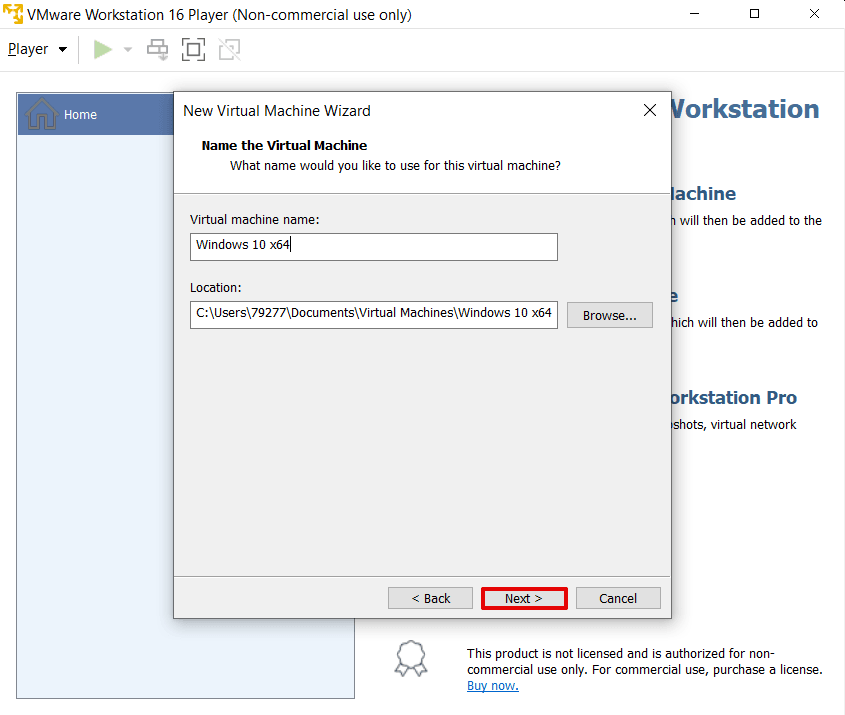
Затем кликните Next:
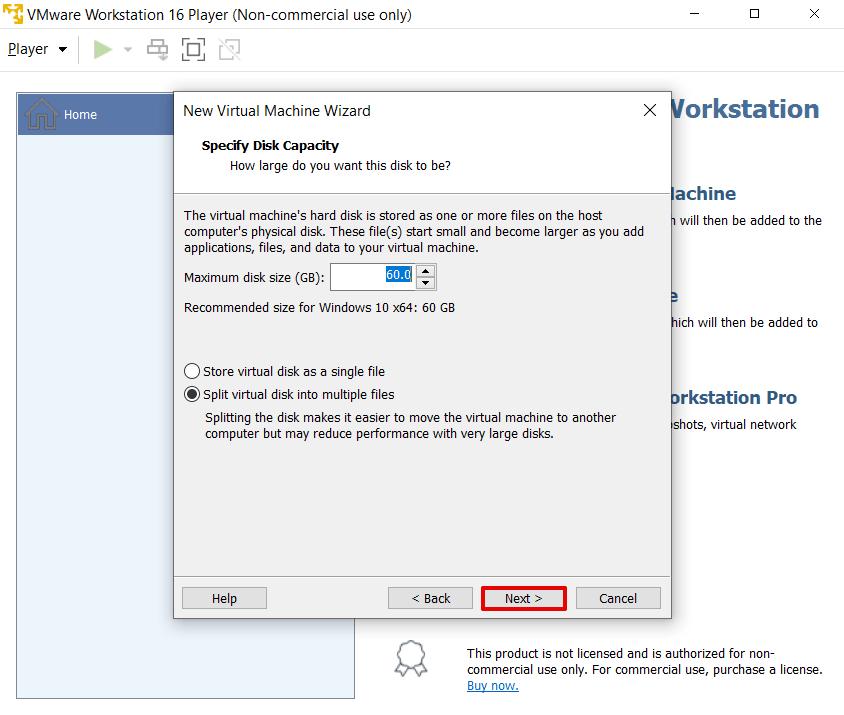
Выберите максимальное количество дисковой памяти, которое сможет использовать BM, и нажмите Next:
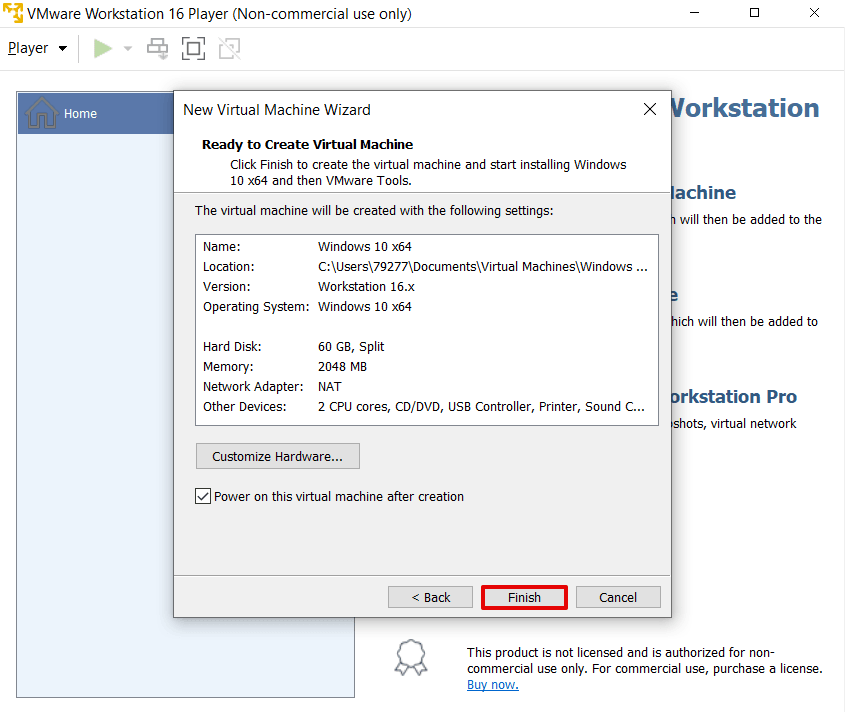
Чтобы завершить настройку, нажмите Finish. Создание машины займёт 5-10 минут.
Готово, установка завершена.
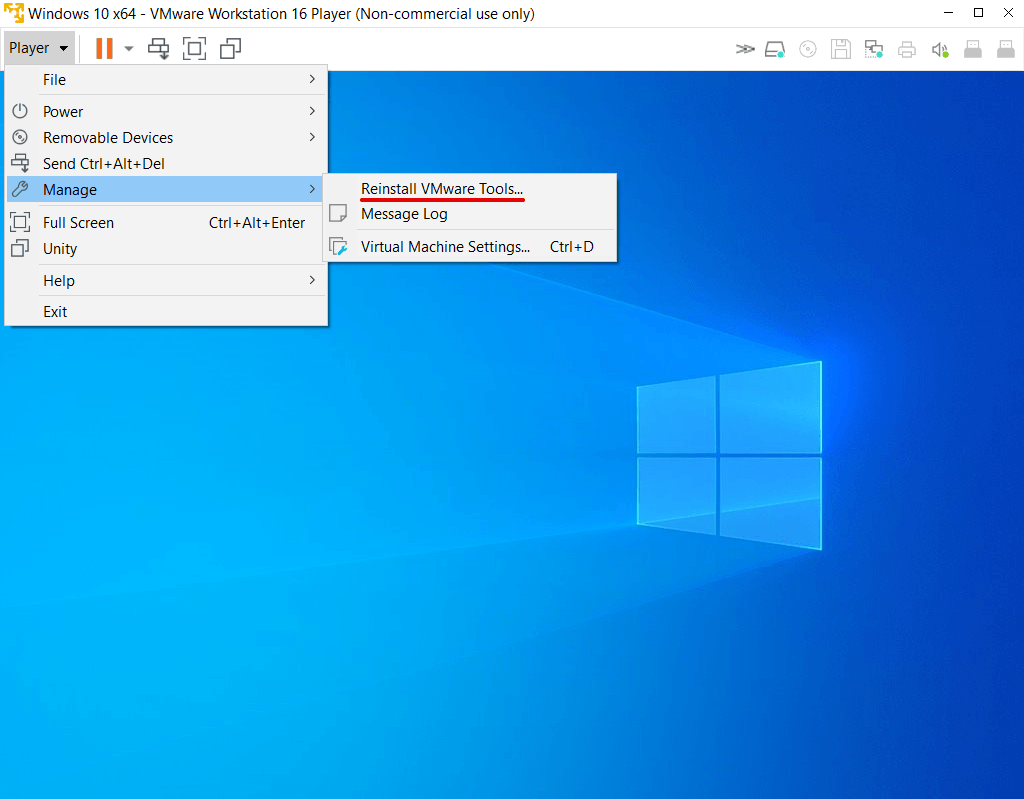
Часто пакет Тулс устанавливается автоматически при создании VM. Чтобы проверить, активирован ли Тулс, в панели управления ВМ нажмите Player:
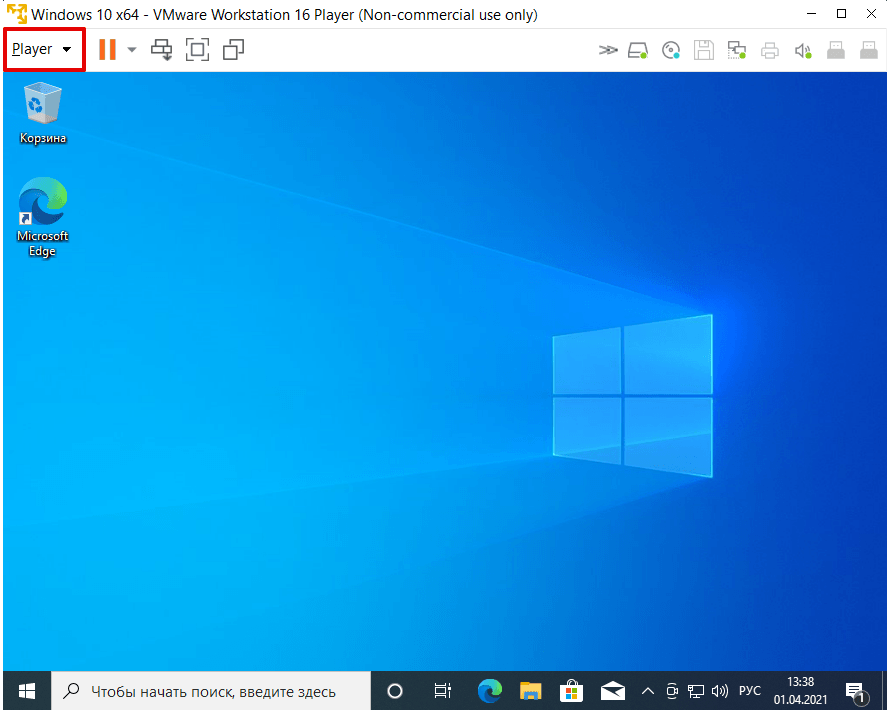
В списке наведите курсор на раздел Manage. Если в первом пункте выпадающего списка вы увидите «Reinstall», значит пакет тулс уже установлен. Если в пункте будет указано «Installation», значит пакет нужно установить вручную по инструкции.
Если кнопка Tools в настройках неактивна
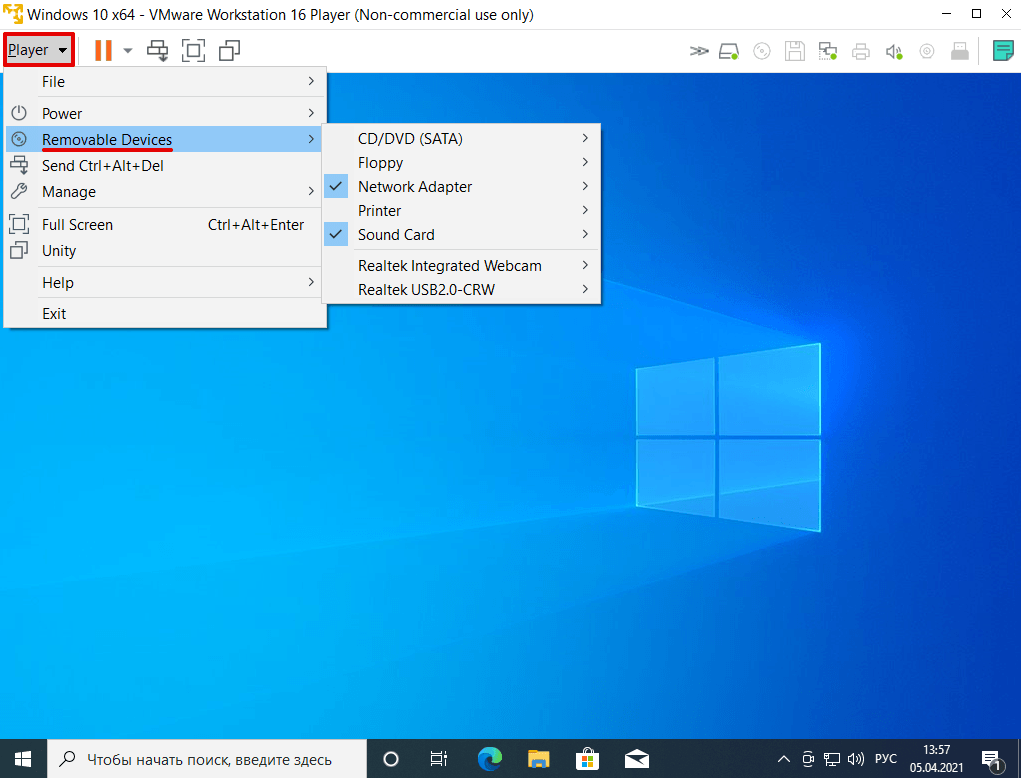
В панели управления нажмите Player и наведите курсор на раздел Removable Devices:
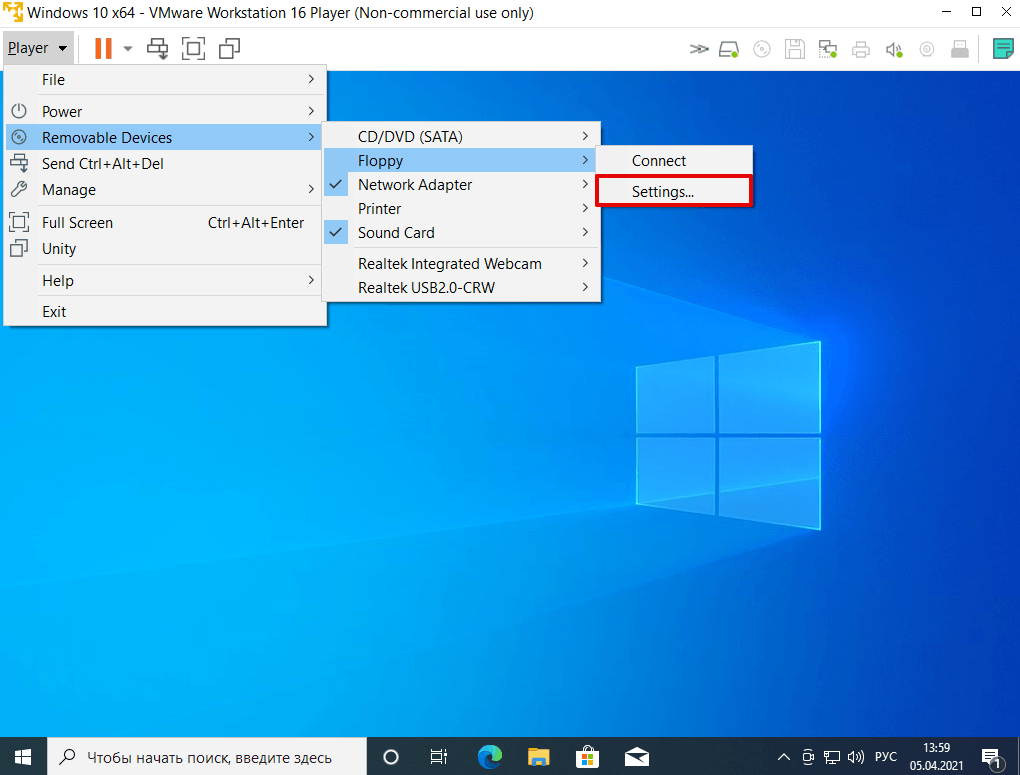
Наведите курсор на пункт Floppy и кликните Settings..:
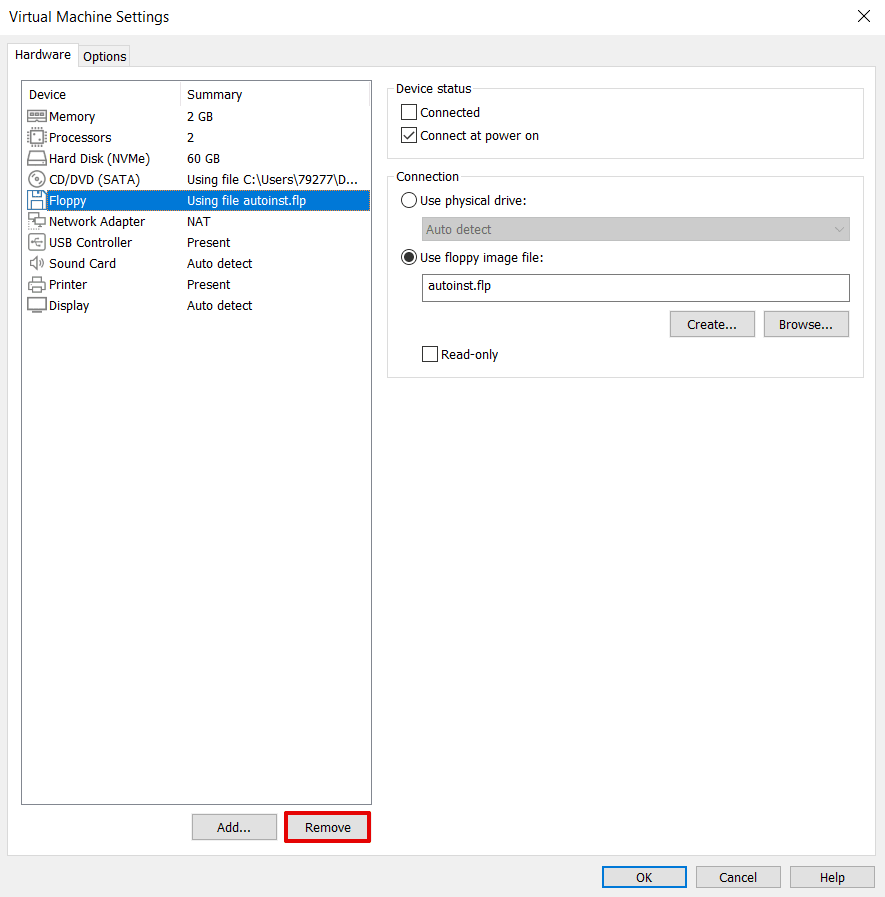
Кликните по строке Floppy и нажмите Remove:
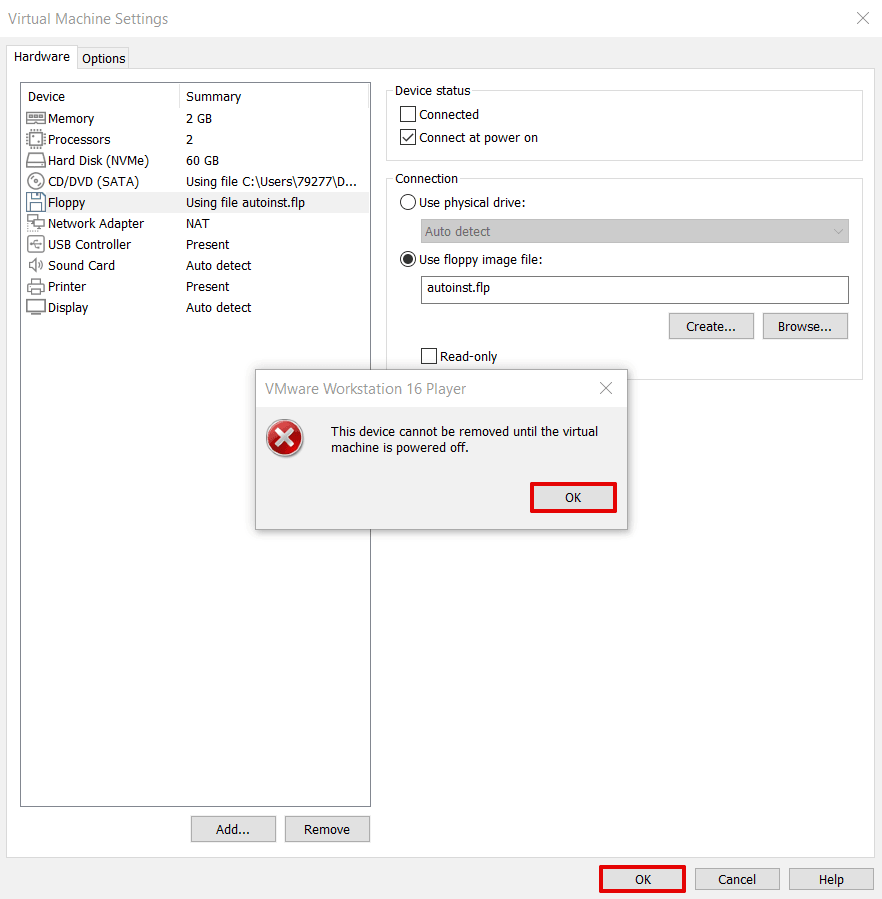
Подтвердите удаление. Для этого кликните Ок во всплывающем окне, а затем Ок внизу страницы:
Готово, вы активировали кнопку.
Как установить VMware Tools на виртуальную машину Windows 10
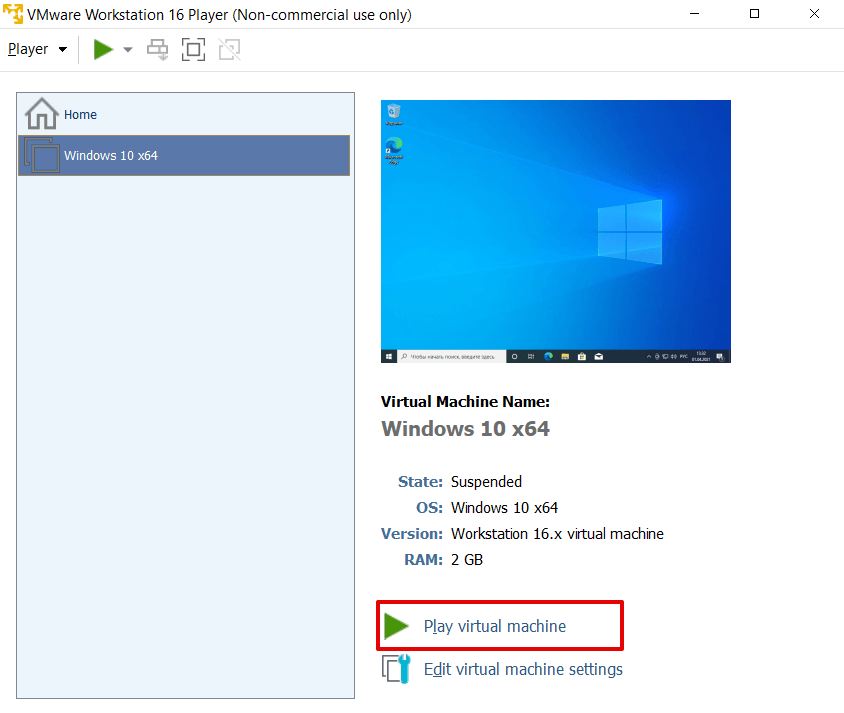
Запустите виртуальную машину Windows 10:
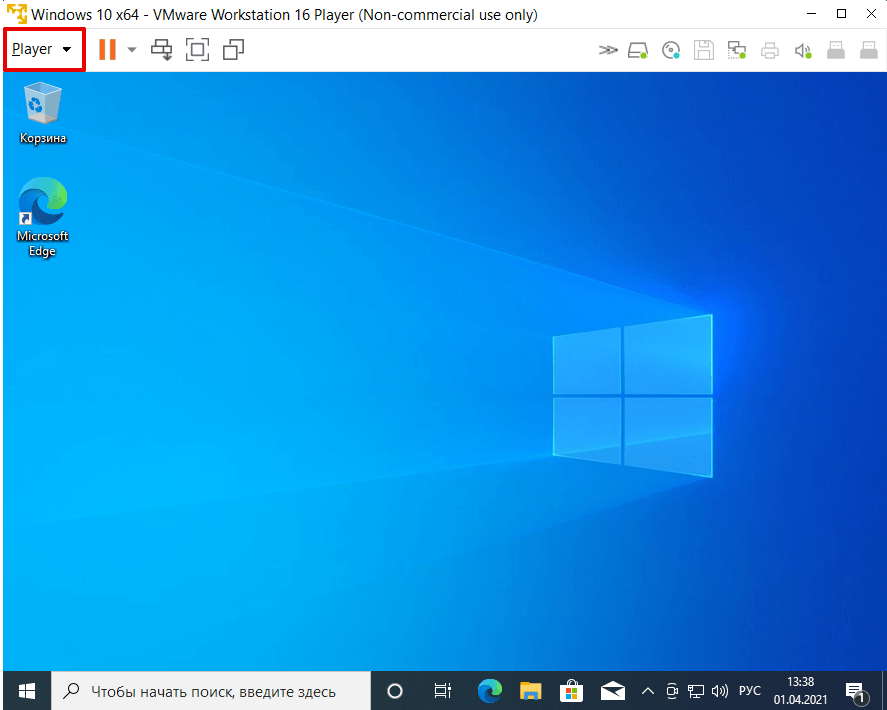
В панели управления ВМ нажмите Player:
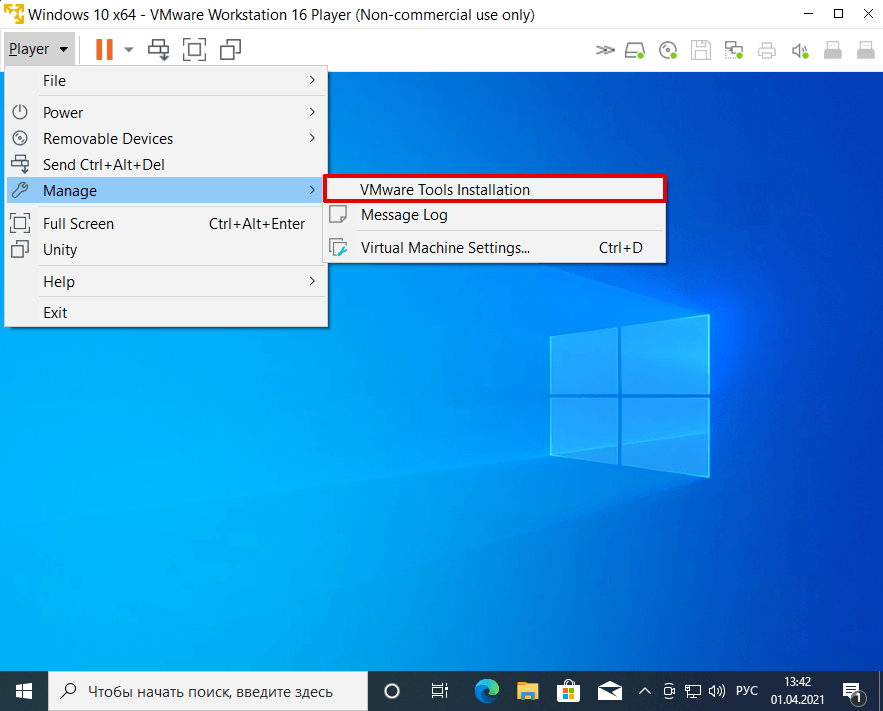
В списке выберите Manage — VMware Tools Installation:
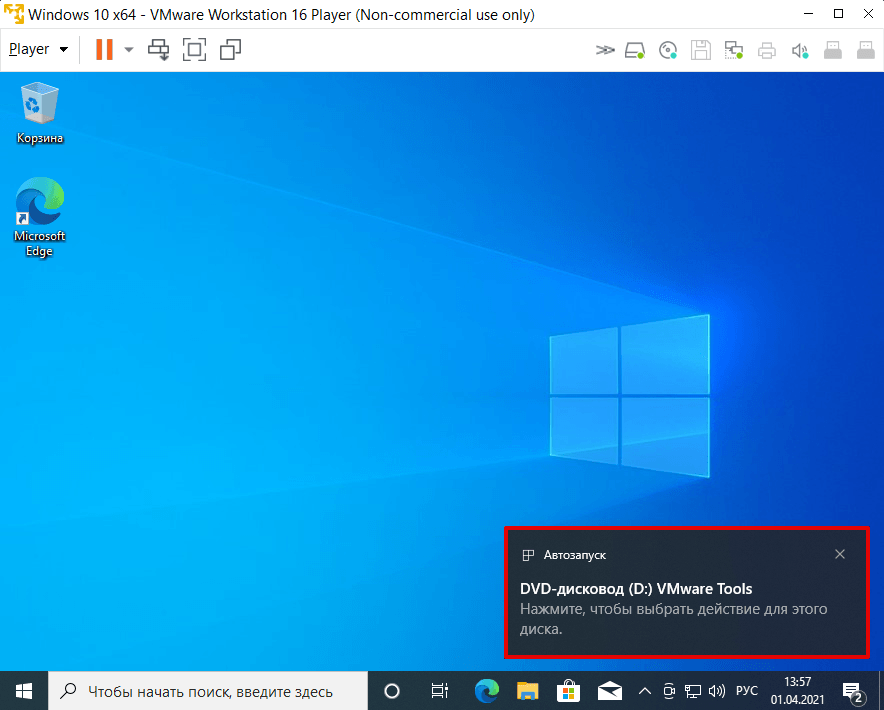
Кликните по всплывающему окошку DVD-дисковод (D:) VMware Tools:
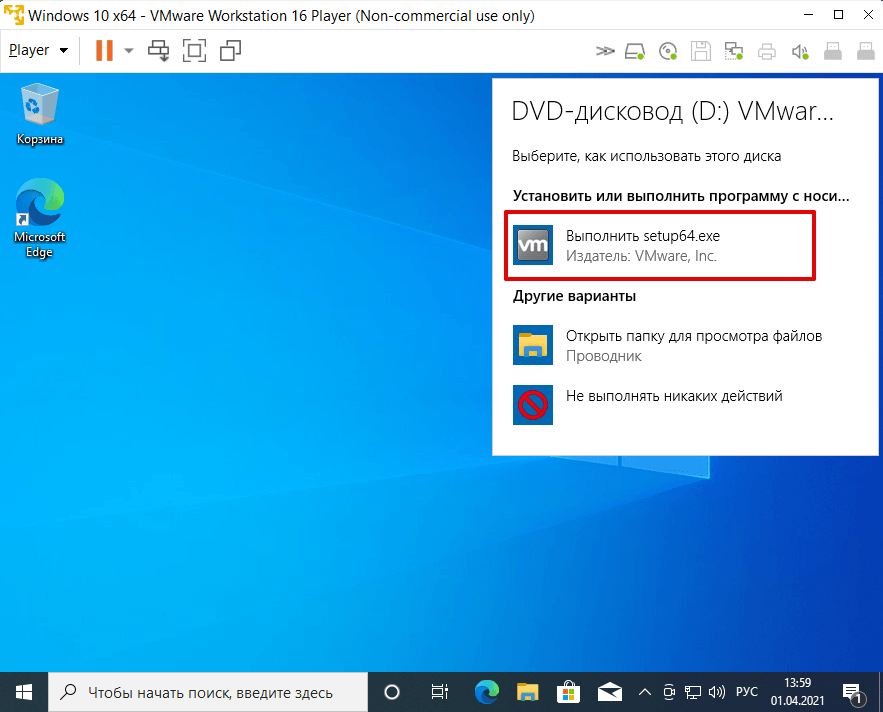
В появившемся окне нажмите Выполнить setup64.exe:
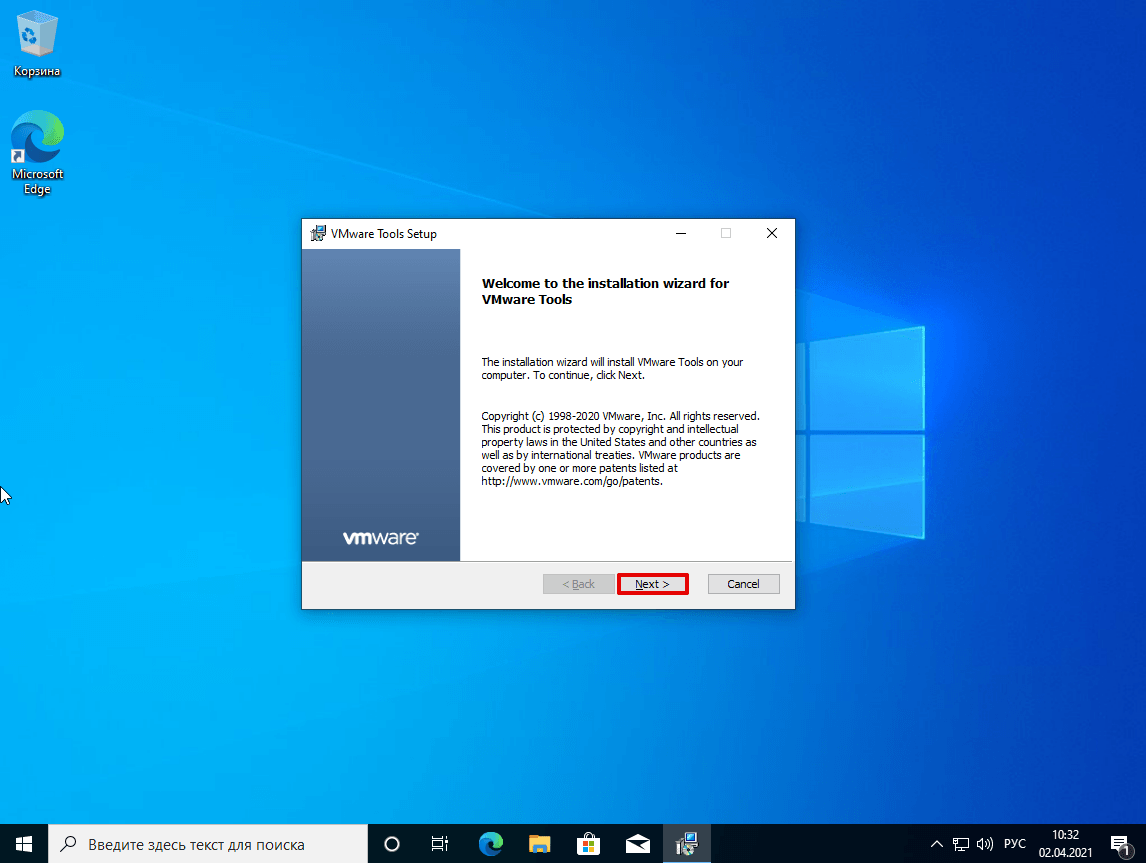
Чтобы запустить установку, нажмите Next:
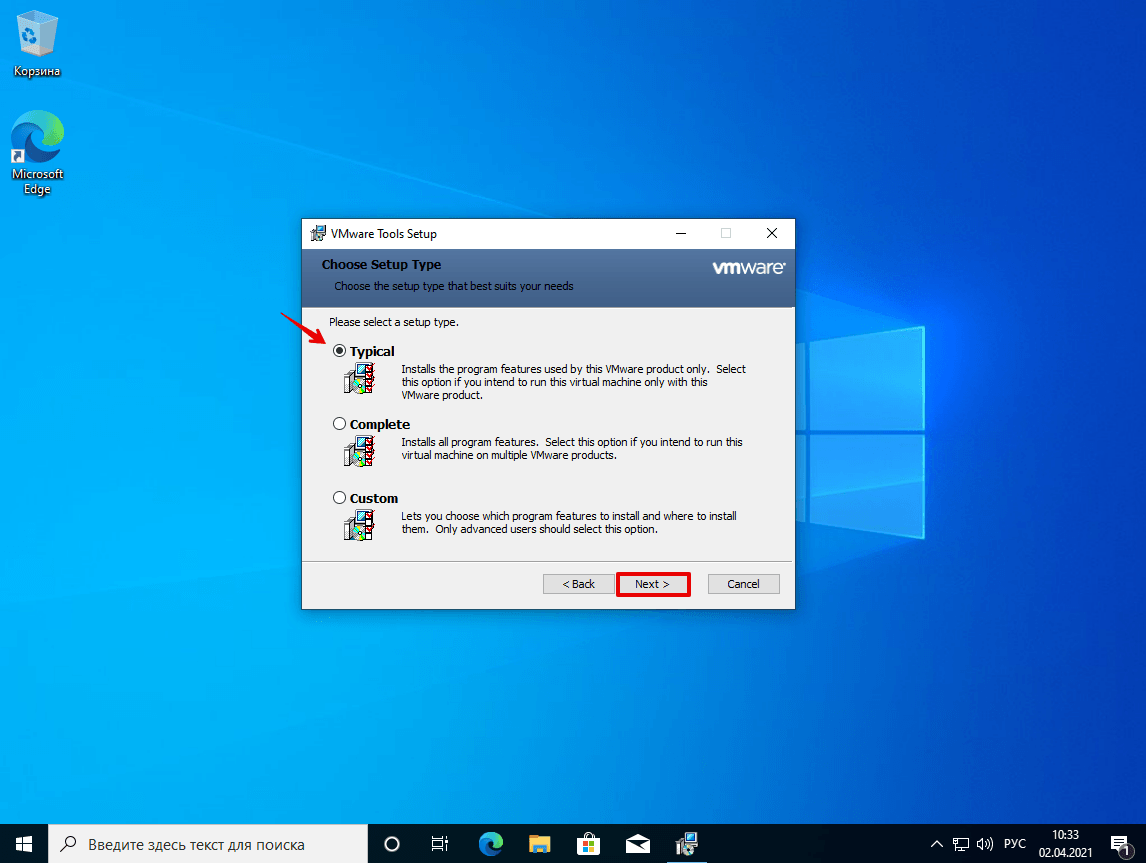
- Typical – пакет, который подходит для интеграции с VMware Workstation,
- Complete – полный пакет, который подойдёт для интеграции с несколькими продуктами VMware,
- Custom – настраиваемый пакет: компоненты можно выбирать самостоятельно. Если вы используете только Workstation, выберите пакет Typical:
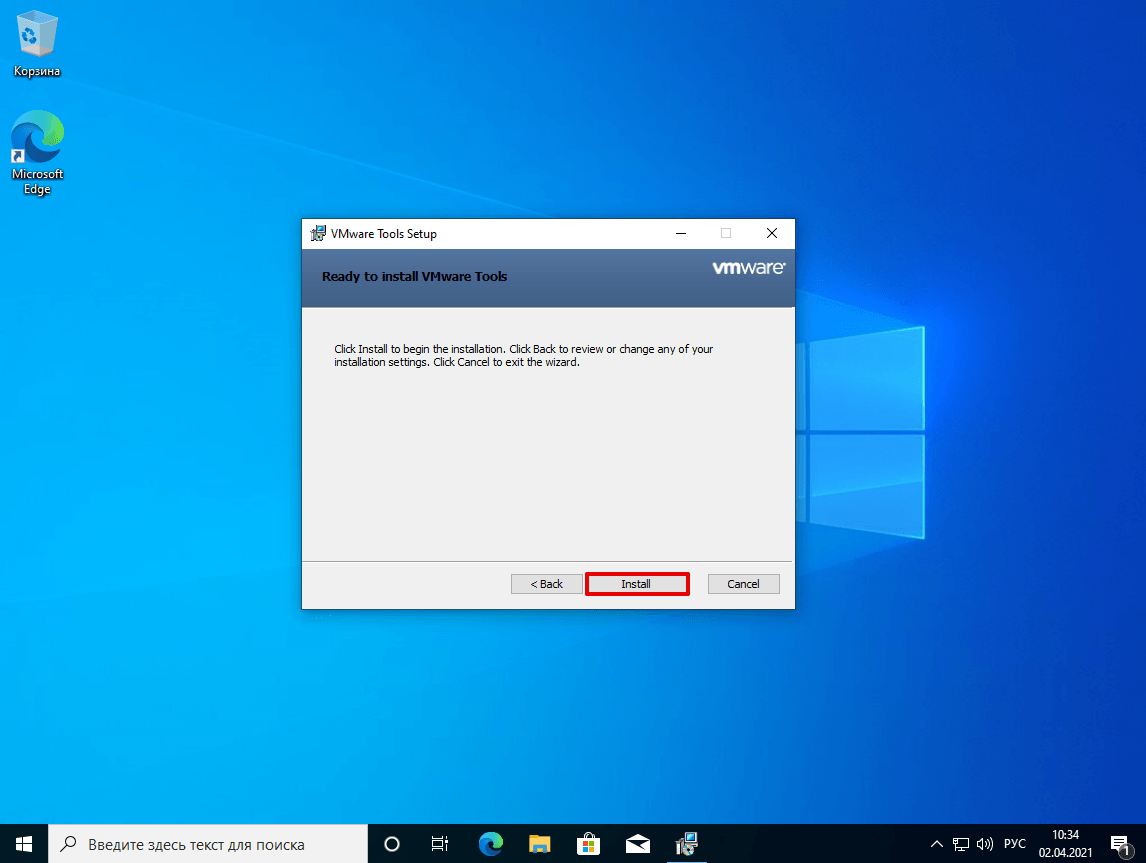
Затем нажмите Install: Установка на виртуальной машине
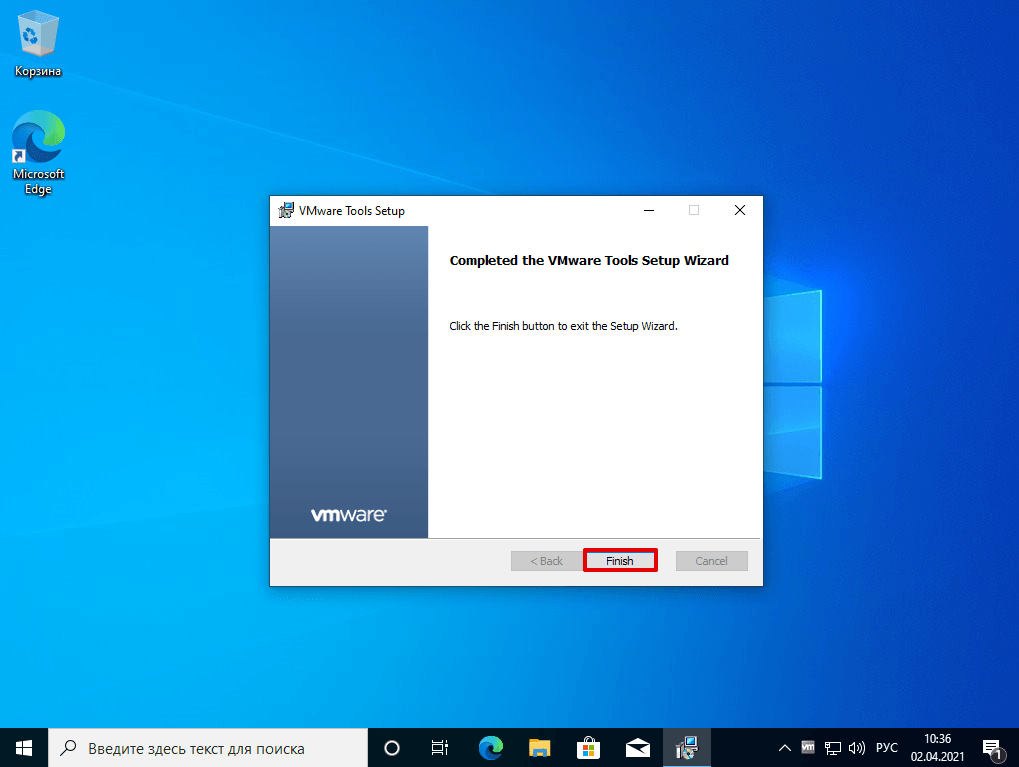
Для завершения установки кликните Finish:
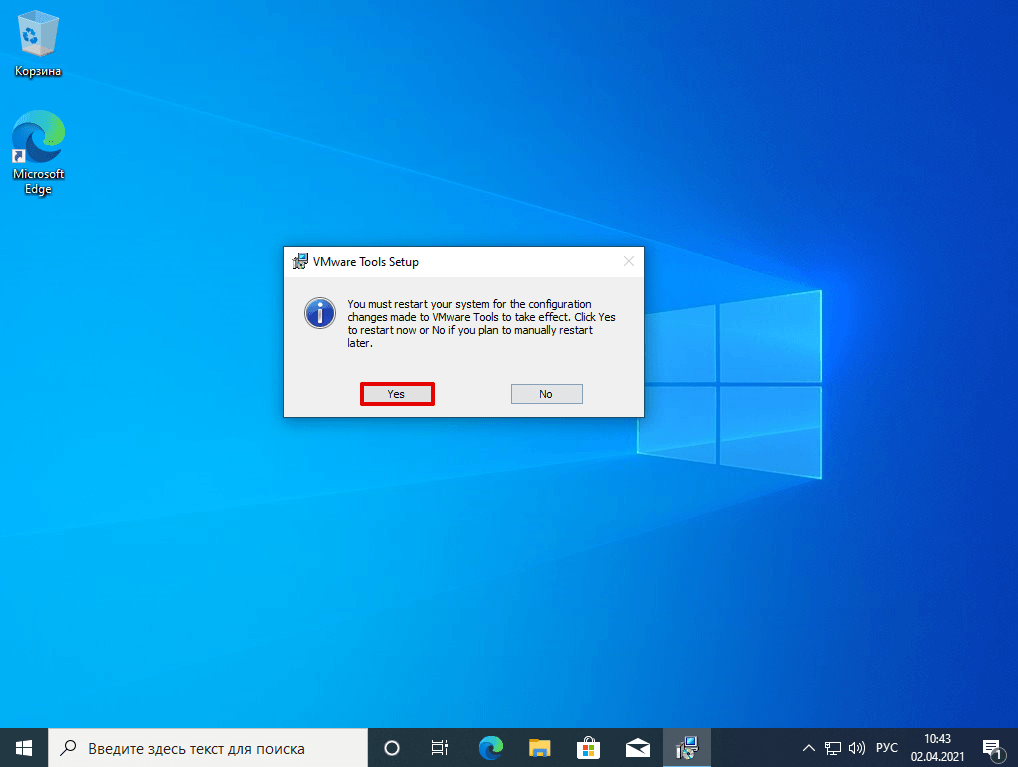
Перезагрузите виртуальную машину. Для этого нажмите Yes. Если вы хотите выполнить перезагрузку позже, нажмите No.
Готово. Аналогичным образом вы можете установить VMware Tools на Windows 7.
Что такое VMware Tools?
VMware Tools – это набор утилит, который улучшает взаимодействие виртуальной машины и облачной платформы, увеличивает производительность операционной системы в виртуальной машине, а также улучшает функции управления виртуальной машиной.
Облачный сервер может работать и без VMWare Tools, но тогда вы теряете важный функционал и удобство. Если VMware Tools не установлен в вашей виртуальной машине, то в гостевой операционной системе отсутствуют некоторые важные функции и возможности по интеграции с гипервизором, выполняющим данную виртуальную машину, также отсутствуют оптимизированные драйвера для виртуальных устройств (одним из таких примеров является сетевой драйвер vmxnet3).
Кроме этого, вы не сможете использовать опции Shutdown или Restart из панели инструментов, вы сможете использовать только опцию Power. Чтобы корректно выключить виртуальную машину, вам потребуется выключать ОС через консоль ВМ.
Некоторые метрики производительности (например, CPU), встроенные в операционную систему, не верно отображают потребление ресурсов в среде виртуализации.
Ниже перечислены некоторые возможности, которые становятся доступными для Облачного Сервера после установки VMware Tools:
- Более новые и оптимизированные драйвера для OS
- Улучшенное быстродействие видеоадаптера и мыши
- Расширенное управление памятью
- Синхронизация времени
Cм. также
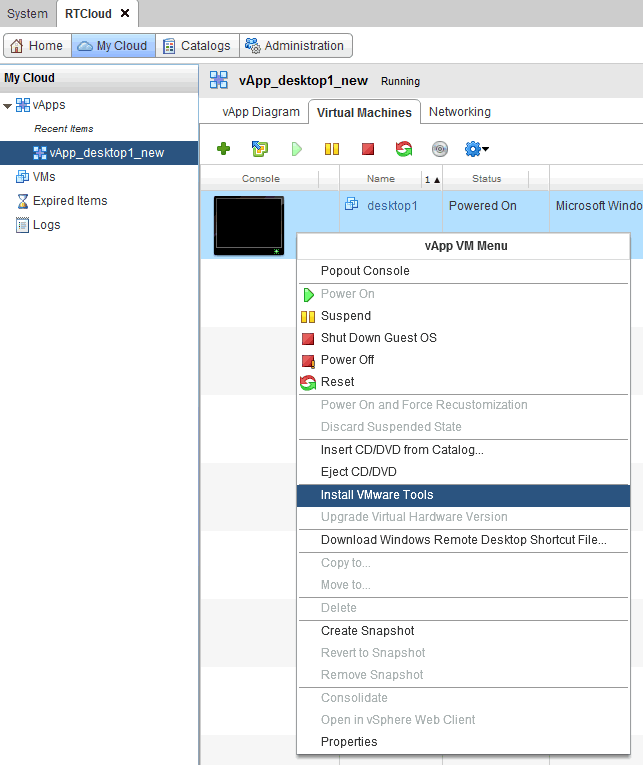
При выполнении данной операции к виртуальной машине монтируется образ с установочными файлами, и дальнейшие действия производятся изнутри ОС.
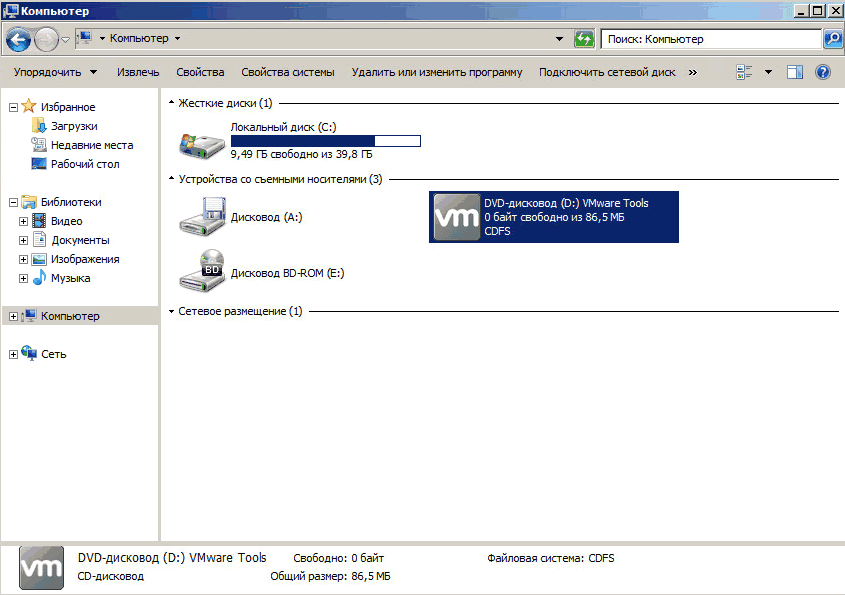
В операционных системах Microsoft Windows, через проводник заходим на примонтированный диск:
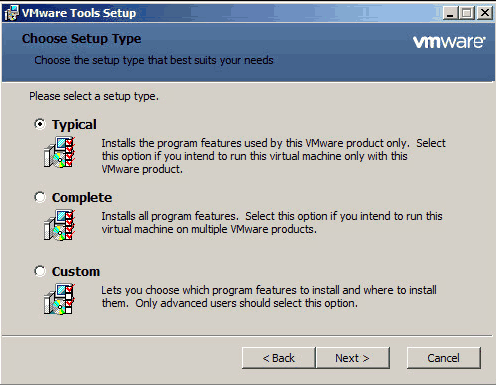
Запускаем установщик, выбираем вариант установки Typical:
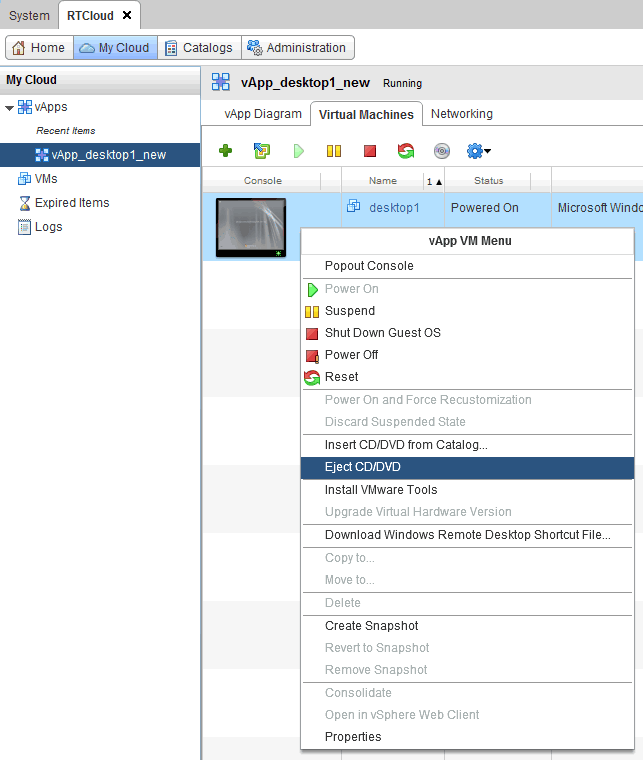
Процесс установки занимает пару минут. После сообщения об успешной установке необходимо отсоединить образ VMWare Tools от виртуальной машины через пункт Eject CD/DVD в контекстном меню:
После чего потребуется выполнить перезагрузку операционной системы.
Для linux-операционных систем описанный способ установки VMware Tools потребует наличия в системе определенного набора пакетов (в первую очередь, PERL). Если Вы бы не хотели увеличивать количество установленных пакетов в вашей ОС, рекомендуем ставить open-vm-tools, он есть в репозиториях практически всех современных дистрибутивов.