У вас большие запросы!
Точнее, от вашего браузера их поступает слишком много, и сервер VK забил тревогу.
Эта страница была загружена по HTTP, вместо безопасного HTTPS, а значит телепортации обратно не будет.
Обратитесь в поддержку сервиса.
Вы отключили сохранение Cookies, а они нужны, чтобы решить проблему.
Почему-то страница не получила всех данных, а без них она не работает.
Обратитесь в поддержку сервиса.
Вы вернётесь на предыдущую страницу через 5 секунд.
Вернуться назад
У вас большие запросы!
Точнее, от вашего браузера их поступает слишком много, и сервер VK забил тревогу.
Эта страница была загружена по HTTP, вместо безопасного HTTPS, а значит телепортации обратно не будет.
Обратитесь в поддержку сервиса.
Вы отключили сохранение Cookies, а они нужны, чтобы решить проблему.
Почему-то страница не получила всех данных, а без них она не работает.
Обратитесь в поддержку сервиса.
Вы вернётесь на предыдущую страницу через 5 секунд.
Вернуться назад
У вас большие запросы!
Точнее, от вашего браузера их поступает слишком много, и сервер VK забил тревогу.
Эта страница была загружена по HTTP, вместо безопасного HTTPS, а значит телепортации обратно не будет.
Обратитесь в поддержку сервиса.
Вы отключили сохранение Cookies, а они нужны, чтобы решить проблему.
Почему-то страница не получила всех данных, а без них она не работает.
Обратитесь в поддержку сервиса.
Вы вернётесь на предыдущую страницу через 5 секунд.
Вернуться назад
Чем отличается bluestacks 5 от bluestacks 10
Когда в 2012 году совершенно новый на тот момент эмулятор Android получил приз лучшего продукта CES 2012, разработчики и игроки вздохнули с облегчением. BlueStacks почти сразу занял высшую строчку в рейтинге подобных приложений и больше ее не покидал. С тех пор аудитория приверженцев перевалила за 200 млн. Попробуем оценить, как эволюционировал продукт и кратко представить все версии BlueStacks, предшествовавшие недавно вышедшей уже третьей генерации.
О Bluestacks в общем
Чем покоряет пользователей BlueStacks App Player?
Утилита использует технологию многослойного пирога (Layer Cake), обеспечивающую корректную для запуска ARM-приложений среду на компьютере с ОС Windows XP и выше.
Технология позволяет легко и просто запускать любое приложение Android на компьютере.
Геймеры имеют возможность насладиться преимуществами большого экрана, а разработчики ПО – более мощными аппаратными средствами в сочетании с инструментами Windows. Эмулятор адаптирован к 30 языкам, включая русский. Вот лишь небольшой обзор BlueStacks в плане возможностей:
- Загрузка с телефона на ПК и запуск приложений в полноэкранном режиме.
- Использование почти двух десяткой предустановленных и неограниченное число устанавливаемых программ, в том числе 3D-игр.
- Встроенный полнофункциональный Google Play.
- Смена лаунчера.
- Синхронизация с Android-устройством, что позволяет совершать звонки, отправлять СМС, пользоваться мессенджерами и снимать фото.
- Большинство функциональных настроек ОС Android в неусеченном виде.
- Установка приложений с компьютера на гаджет одним нажатием.
- Root.
- Взаимодействие с ADB Run. (кроме входа в Recovery и Fastboot).
- Виртуальные диски.
Последняя версия BlueStacks требует 4 Гб ОЗУ и аккаунт Google, хотя многие предпочитают дополнительно иметь учетную запись для приложения.
Первые версии BlueStacks
Упоминания о бета-версии появились осенью 2011 года. Уже тогда программа умела загружать с облака и запускать Android-приложения в полный экран без тормозов. Ограничено было количество встроенных (10) и устанавливаемых приложений (не более 26). Но главное – эмулятор мог работать только на Windows 7. Запускались не все программы, часть падала, а малый объем внутренней памяти 250 Мб (на флешку тоже 250 Мб) ограничивал возможности.
Но с первого дня разработчики совершенствовали эмулятор и оптимизировали приложения под него. И уже в марте следующего года вышла версия 0.9, которая заставила мир другими глазами взглянуть на новинку.
Особенности BlueStacks 0.9
Именно эта версия стала массово скачиваться, и вот почему:
- Первые баги исчезли.
- Снято ограничение на версию Windows (XP и выше). Также стало возможно использование на MacOSX.
- Увеличилось до 16 количество встроенных приложений.
- Устранен лимит на число установленных программ.
- Интерфейс стал поддерживать больше языков.
- Появились возможность играть в 3D-игры и функция синхронизации с реальным Android-устройством.
Но при этом заявленных разработчиком 1 Гб памяти явно не хватало, а игры, которым требовалось больше одного касания, продолжали безнадежно виснуть.
Достоинства BlueStacks 0.10
Следующий релиз исправил почти все баги. Эмулятор получил новый интерфейс с упрощенным меню и 12 языками, а также больше функций Android, включая встроенный Google Play. Объем диска вырос до 500 Мб.
Наконец, эмулятор «подружили» с ADB, но он из бесплатного превратился в «условно бесплатный», каковым является и по сей день. Кроме того, многие отмечали некорректную работу на Windows 10.
Работа над эмулятором продолжалась два года, но размер установочного файла даже в этой версии долгое время не превышал 13,9 Мб, что косвенно указывает на ее несовершенство. Только осенью 2015 года вышел релиз 0.10.6.8001 массой 261,90 Мб, ставший предвестником действительно серьезного решения, воплощенного во второй итерации плеера.
Преимущества BlueStacks 2
А теперь дадим краткий обзор BluesSacks 2, появившегося в конце 2015 года. Программа доступна на официальном сайте совершенно бесплатно, и регистрация не требуется. Скорость скачивания варьируется от 7 до 15 минут в зависимости от подключения. Потребуется чуть меньше 2 Гб на жестком диске.
Разработчикам удалось поднять производительность на невиданную до этого высоту. Появилась необходимая многозадачность, дающая возможность одновременно работать с двумя и более приложениями как с браузерными вкладками.
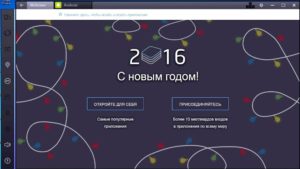
Утилита требует активации через учетную запись Google. Также придется настроить учетную запись BlueStacks и включить синхронизацию приложений. Эмулятор работает с несколькими вкладками одновременно. Причем безупречно справляется с любыми тяжелыми приложениями. Все это позволяет назвать его лучшим среди аналогов.
Эволюция версий BlueStacks 2
К сожалению, посмотреть, как менялся функционал от сборки к сборке, не представляется возможным, так как на официальном сайте такой статистики нет. Доступен лишь архив версий BlueStacks для скачивания. Зато скорость изменений косвенно можно оценить по информации в представленной ниже таблице.
| Версия | Дата выхода | Размер (Мб) |
|---|---|---|
| BlueStacks 2.0 | 04.12.2015 | 284 |
| BlueStacks 2.1 | 04.03.2016 | 262,36 |
| BlueStacks 2.2 | 08.04.2016 | 297,24 |
| BlueStacks 2.3 | 09.06.2016 | 264 |
| BlueStacks 2.4 | 30.07.2016 | 306 |
| BlueStacks 2.5 | 22.09.2016 | 306,56 |
| BlueStacks 2.6 | 22.02.2017 | 319,85 |
| BlueStacks 2.7 | 22.04.2017 | 319,85 |
Можно ли сравнить BlueStacks или BlueStacks 2
О том, что лучше – BlueStacks или BlueStacks 2, даже задумываться не приходится. По большому счету, это одно и тоже, ведь в обеих программах используется одна технология. Но, как уже было отмечено, даже вес этих утилит существенно разный. Это должно о чем-то говорить.
Объем внутреннего пространства на последних сборках вырос в несколько раз – до 16 Гб (плюс столько же на карте SD). BlueStacks 2 стал крупнейшим обновлением с огромным числом новых функций. Мультизадачность и удобная панель управления – основные преимущества второй версии, кроме того, в нее добавлено BlueStacks TV и функция чата.
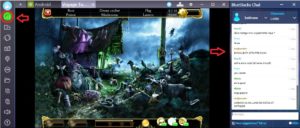
Онлайн-общение с друзьями безболезненно перекочевало в Windows. Новая версия BlueStacks предоставила пользователю полный функционал Android, реализованный на платформе с гораздо большими физическими возможностями. В результате невероятное количество игр здесь воспроизводится быстро, без рывков и глюков. Можно покупать товары, заказывать билеты, следить за новостями и погодой — и все это в рамках одной платформы. По сути, приложение переросло из простого плеера, напоминающего игрушечный, в полноценный кроссплатформенный инструмент.
Как определить версию BlueStacks
Теперь о том, как узнать версию BlueStacks, которая установлена на ПК. Если необходимо, это можно сделать очень простым способом:
- Открыть эмулятор.
- Перейти в системный трей Windows (в правом нижнем углу экрана компьютера).
- Навести курсор мыши на значок эмулятора и прочитать его версию.
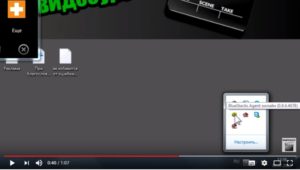
В нашем случае стоит старая версия BlueStack. Как видим, проще не бывает.
Блюстакс 4 Или 5 Что Лучше
Это свершилось! Состоялся официальный релиз BlueStacks 5 — лучшей и самой современной игровой платформы для запуска игр Android на ПК! Это большой шаг вперед по сравнению с BlueStacks 4, который также считался передовым эмулятором.
BlueStacks 5 унаследовал все лучшее от предыдущей версии платформы, но при этом стал гораздо легче и быстрее. Мы серьезно: пока вы не попробуете его в деле, не поймете, насколько быстрым и плавным может быть мобильный гейминг на персональном компьютере или ноутбуке!
Если вы хотите узнать, чем BlueStacks 5 отличается от предыдущей игровой платформы, то обязательно прочитайте эту статью. Недостаточно аргументов для обновления? Ознакомьтесь со всеми причинами, по которым вам стоит перейти с BlueStacks 4 на BlueStacks 5!
Как же установить BlueStacks 5 на свой ПК? Выполните 3 простых шага:
- Перейдите на наш сайт и скачайте установщик BlueStacks 5.
- Откройте его и запустите установку игровой платформы.
- Завершив установку, BlueStacks 5 запустится автоматически, и вы окажетесь на главном экране платформы.
Далее вам необходимо создать или войти в уже существующий аккаунт Google. После вы сможете искать и загружать игры для Android в магазине Google Play.
Процесс установки эмулятора занимает всего несколько минут. Если вам потребуется дополнительная помощь, то обратитесь к подробной инструкции по установке нашей игровой платформы на ПК.
Перед установкой или обновлением платформы убедитесь, что ваш компьютер соответствует минимальным системным требованиям для запуска BlueStacks 5.
Минимальные системные требования
ОС: Microsoft Windows 7 и выше.
Процессор: Intel или AMD.
ОЗУ: на вашем компьютере должно быть не менее 2 ГБ ОЗУ. (Обратите внимание, что наличие 2 ГБ или более дискового пространства не заменяет ОЗУ).
Жесткий диск: 5 ГБ свободного дискового пространства.
Видеодрайверы: обновленные графические драйверы от Microsoft или поставщика видеокарт.
Рекомендованные системные требования
ОС: Microsoft Windows 10.
Процессор: многоядерный процессор Intel или AMD с оценкой Thread PassMark > 1000.
Видеокарта: встроенная или дискретная модель от производителей Intel, Nvidia, ATI с оценкой PassMark > = 750.
ОЗУ: 8 ГБ или больше.
Жесткий диск: SSD (или диски Fusion/Hybrid).
Интернет: широкополосное соединение для доступа к играм, учетным записям и сопутствующему контенту.
Видеодрайверы: обновленные графические драйверы от Microsoft или поставщика видеокарт.
Скачивание BlueStacks 5
Инсталлятор BlueStacks 5 доступен для скачивания на нашем официальном сайте. Убедитесь, что вы всегда загружаете обновления и новые версии клиента с нашего веб-сайта, поскольку лишь в этом случае мы гарантируем вам полную защиту от вредоносного ПО. Компания не несет ответственности за проблемы, вызванные установщиками, загруженными со сторонних ресурсов.
Установка BlueStacks очень проста. Вы скачиваете установочный файл на ПК, запускаете его, а все остальное происходит без вашего участия. Это сделано для того, чтобы избавить вас от дополнительных проблем, связанных с необходимостью контроля этапов загрузки платформы.
Установка BlueStacks 5
После того как вы загрузили инсталлятор на свой ПК, откройте его, чтобы начать установку приложения. Как мы писали выше, процесс установки BlueStacks 5 полностью автоматизирован. Однако у вас есть возможность изменить путь его установки. Для этого нажмите кнопку «Изменить путь установки», выберите конечную папку, а затем нажмите «Установить сейчас». Помните, что все приложения или игры для Android, которые вы загрузите на BlueStacks, будут храниться в этом каталоге. Убедитесь, что на диске вашего ПК достаточно места.
Примечание. Процесс обновления BlueStacks 4 до новой версии программы похож на первичную загрузку. Только вместо скачивания инсталлятора вам достаточно согласиться на обновление игровой платформы.
В этом случае от вас не потребуется никаких дополнительных действий по выбору пути установки, входа в аккаунт Google для доступа к магазину приложений и т.д. Вы не потеряете установленные игры и весь имеющийся в них прогресс. Это очень удобный и безопасный способ апдейта BlueStacks 4 до BlueStacks 5!
Настройка учетной записи Google в BlueStacks 5
После установки BlueStacks 5 вам нужно авторизоваться в Google. Это необходимо для получения доступа к Google Play, чтобы загружать игры для Android на свой ПК.
Установить связь с учетной записью Google следует при первом же открытии магазина Google Play. Система сама предложит вам привязать аккаунт к устройству. Просто введите логин и пароль от существующего профиля, либо создайте новую учетную запись и получите долгожданный доступ к скачиванию игр на BlueStacks!
Примечание. Если по какой-либо причине вы не получили автоматическое предложение о привязке учетной записи Google, то сделать это можно через меню настроек Android. Для этого перейдите в папку «Системные приложения», расположенную на главном экране BlueStacks. Откройте «Настройки» и найдите раздел «Аккаунты» в пункте «Личные данные». Добавьте новый аккаунт и пользуйтесь всеми сервисами Google.
Обновление предыдущей версии эмулятора до BlueStacks 5
Если вы пользователь BlueStacks, то наверняка на вашем компьютере уже установлен BlueStacks 4. На первых порах вы можете не обновлять его до последней версии, а установить BlueStacks 5 параллельно, оставив старую версию на всякий случай. Это оправданно, пока BlueStacks 5 находится на этапе бета-тестирования и не имеет подтвержденной стабильной сборки.
Как вы видите, процесс скачивания и установки BlueStacks 5 остался таким же простым, как и раньше! Однако награда за ваши усилия и выполнение этих действий несоизмеримо выше, потому что BlueStacks 5 — самый быстрый и легкий эмулятор из когда-либо созданных нами! Наслаждайтесь!
Попробуйте BlueStacks 5 Бета
Блюстакс 4 или 5 что лучше
Для чего используют пятый Блюстакс?
Bluestacks – стал самым популярным эмулятором за последнее время. Стоит отметить, что команда разработчиков действительно постаралась, когда его запускала. В настоящее время он может облегчить жизнь многим геймерам. Свой путь приложение начало еще в далеком 2009 году. Блуестакс постоянно перерабатывали, а до 2016 года пользователям вообще приходилось постоянно смотреть рекламу или платить за различные проекты. Все это связано с развитием и изменением приложения, так что не удивительно, что на протяжении стольких лет приходилось вносить изменения. Вот наконец-то все стало работать отлично и каждый сможет скачать бесплатную программу Bluestacks 5 на компьютер Windows. Эта новая версия намного лучше работает, включает в себя все дополнительные возможности и обширный перечень приложений. Вы можете в любой момент его запустить не только на ПК, но и на ноутбуке. Давайте же рассмотрим подробнее сам проект и его удобство для пользователя.

Каждому человеку наверняка интересно узнать, что потребуется для того, чтобы проект отлично работал. Он не был бы так хорош, если бы для его установки требовались заоблачные системные характеристики компьютера. Поэтому, плюсом является именно то, что вы можете запускать самые лучшие приложения мобильных платформ (Пабг Мобайл, Бравл Старс, Говорящий котов и многое другое) без проблем. Теперь не нужно покупать различные смартфоны, которые стоят бешенных денег, для запуска любимых игр. Требования здесь вполне доступные и включают в себя:
- Наличие операционной системы Windows 7 или даже новее;
- Использование современного процессора, это может быть как АМД, так и Intel;
- Освободите память на платформе, с которой будет производиться запуск. Требуется от двух гигабайт;
- Ваш жесткий диск должен иметь 5 гигабайт доступного места.
Мы часто видели вопросы про видеокарты и хотим вас заверить, что они не играют особой роли. Вы можете запускать проекты даже на слабых устройствах, и все будет работать быстро. Очень важной составляющей является именно поддержание игры в самой утилите. Если она там имеется, то вы прекрасно все запустите. На этом сайте мы расскажем про многие новинки приложений, которые будут вам доступны с помощью Блюстакс 5. В итоге мы имеем платформу, которая волшебным образом допустит вас до игрового мира. Может конечно и не совсем волшебным, а обычным через установку, но тем не менее все будет достаточно просто сделать. Поэтому можете смело скачивать Bluestacks 5 на ПК и приступать к установке мобильных проектов.
Как создать Google-аккаунт в Bluestacks 5?
Перед тем, как вы приступите к работе с приложением, вам предстоит создать аккаунт. Это сделать достаточно просто. Он сохранится в вашем устройстве, и вы сможете им пользоваться постоянно. Очень важным уточнением является то, что если до этого вы работали с более старыми версиями эмулятора, то аккаунт можно перенести в новую версию. Благодаря этой особенности вы сохраните все свои результаты и перенесете кэш игр и приложений.
Итак, перед тем, как вы сможете скачивать различные приложения через эмулятор, вам предстоит создать аккаунт. Это будет общий профиль, который откроет доступ к магазину Play Market. Давайте разберемся в этом
Ответьте на вопрос: Пользовались ли вы до этого Гугл Плеем?
- Если вариант ответа положительный, то вам предстоит лишь вписать данные которые у вас уже имеются. Эти данные включают в себя: логин и пароль от существующей почты. Благодаря этому вы сможете зайти в собственный профиль и воспользоваться всеми проектами, которые были уже установлены на вашем устройстве;
- Если ответ отрицательный, то вам предстоит создать новый аккаунт Google в эмуляторе Bluestacks 5. В этом случае все будет немного иначе. Ниже мы подробней представим описание процесса входа в проект.
Итак, вы установили утилиту и теперь вам необходимо в нее зайти. Пошаговая инструкция создания Google-аккаунт в Bluestacks 5 на Windows:
- Вы перейдете в основной раздел эмулятора;

- Перед вами всплывет окно, в котором предстоит пройти авторизацию. В нем вам предложат вписать номер телефона или почту. Это предстоит сделать в том случае, если у вас уже имеется профиль, о котором мы говорили выше (смотрите, ответ «да»);

- Вам предстоит нажать на пункт, который позволит создать новый профиль. В нем пользователю предстоит вписать свои данные (Имя, Фамилия);

- После основных этапов осталось совсем немного. Выберите дату рождения. Не обманывайте программу и вводите верные значения;

- Завершающий этап направлен на введение данных электронной почты. Вам предстоит воспользоваться либо номером телефона, если он еще не был привязан к почте GMail, либо информацией о самой почте. Лучшим решением конечно же будет создать аккаунт по номеру, но если такой возможности нет, то просто впишите свою действующую почту. С помощью нее вы будете входить в сеть в любое время. Не забудьте придумать пароль, который будет защищать вашу страницу.

Преимущества эмулятора
За последнее время вышло множество проектов, предназначенных только для смартфонов. Многие могут быть запущены на новых мобильных телефонах, а на старых просто не смогут открыться. Что же делать пользователям в таком случае? Мы знаем множество примеров того, как человек долгие годы играл в любимую мобильную игру, а из-за частых обновлений смартфон просто перестал ее тянуть. Если вы не готовы терять прогресс и хотите продолжить развитие, то не нужно сразу же покупать новые телефон. Возможно, у вас даже на это нет средств. В этом случае будет мудрым решением просто скачать эмулятор Блюстакс 5 на ПК. Этот вариант позволит не просто вернуться в мир игр, но и еще и воспользоваться преимуществами при сражении.
Если установить Блюстакс 5, то для вас откроется мир таких популярных игр как: Garena Free Fire, Standoff 2, PUBG Mobile и даже PUBG New State, которая скоро выйдет на мобильной платформе.
Как мы уже говорили, команда разработчиков постоянно делает приложение лучше. Это не значит, что оно становится недоступным или тяжелым. Все совсем наоборот, так как они постоянно добавляют новейшие разработки и улучшают сам интерфейс. Если вы внимательно следили за информацией, то вспомните, что с даты создания прошло уже больше 10 лет. За это время был создан уникальный продукт с высокой скоростью работы и новейшими разработками.
Не откладывайте на завтра то, что можете сделать уже сейчас! Установка позволит вам запустить любые приложения и всегда следить за новинками и обновлениями на сайте. Приятным бонусом является возможность настроить и клавиатуру. В программе имеются виртуальные кнопки, которыми вы можете воспользоваться и подстроить их под себя. Также зачастую игры предлагают выбрать сразу ту графику, с который вы будете участвовать в битвах. Теперь не придется переживать из-за лагов и вылетов, ведь в утилите все работает на 5 баллов!
Улучшения в Пятой версии
Давайте же рассмотрим, какие улучшения ждут нас в Блюстакс 5:
- Теперь геймплей будет еще быстрее и лучше. Вам для этого даже не нужно дополнительное количество оперативной памяти, так как все итак работает здорово и быстр. Только 2 гигабайта свободного места и все будет доступно уже сейчас;
- Высокая производительность, которая позволит запускать даже самые тяжелые приложения, на слабые ПК или ноутбуки;
- Можете воспользоваться новым режимом ЭКО. Он позволяет экономно расходовать ресурсы операционной системы, если вы открываете не одно окно в Блюстаксе;
- Быстрый запуск самой утилиты и быстрая установка проектов в ней.
Способы установки приложений в Блюстакс 5 на ПК
Теперь мы плавно переходим к основным возможностям и запускам приложений через эмулятор. Все вы наверняка знаете, что самым быстрым и простым является запуск игр используя именно Плей Маркет. Несмотря на это, случится может разное, так что давайте все-таки рассмотрим основные варианты запуска. Это позволит вам всегда воспользоваться дополнительной возможностью, если основной вариант не сработает. Тем более многие не хотят даже использоваться авторизацию, чтобы заходить в систему.
- Самым простым является скачивание приложений через Play Market. Это основной этап, который предлагает вам команда разработчиков при загрузке проекта. Он не только более очевидный, но еще и самый удачный и легальный. Вы спокойно входите в сеть, проходите этапы авторизации введя данные от почты и заходите в систему магазина. Каждый пользователь, который хоть раз покупал себе новый смартфон, знает все этапы работы с Плей Маркетом;

- Вторым вариантом является прямая установка APK файла через Bluestacks 5. Вам предстоит выбрать файл, который вам нужно распаковать, затем зайти в систему утилиты и перенести его в нее. Это очень удобно и быстро, так что в этом проект явно выделяется среди своих конкурентов;

- Последним решением будет воспользоваться другими магазинами. Сам распространенным на сегодняшний день является магазин – АПКПУР. В нем вы сможете найти различные apk-файлы и ранние новинки. Еще одним простым и доступным выступает Тап Тап. Это китайский сервис с различными новинками приложений для пользователей. Чтобы установить каждый из них и воспользоваться всем преимуществами, предстоит найти официальный сайт и только после этого приступить к запуску.
Эко-режим в Bluestacks 5
В Bluestacks 5 на компьютере имеется специальный ЭКО-режим, который стал достаточно популярным. Сами авторы постоянно говорят о нем и указывают в описание. Он нужен тем пользователям, которые пользуются специальными окнами при прохождении нескольких игры. Например, вы можете зайти в любую карточную игру и пока ждете своего хода, поиграть в три в ряд. Для этого предстоит открыть сразу два проекта.
Это достаточно удобно и в тоже время просто. ФПС в приложениях остается неизменным, что позволяет вам пользоваться данным режимом в любое время. В этом и заключается основная суть. Если вы постоянно пользуетесь подобными форматами или любите наслаждаться несколькими программами одновременно, то это точно для вас. Хорошо подойдет также и для рабочей среды. Ведь запустить Вотсап и Вайбер одновременно не все смогут. Блюстакс открывает для вас эту возможность.
Заключение
Итак, исходя из всех перечисленных возможностей и характеристик, стоит отметить, что новая пятая часть эмулятора получилась достаточно хорошей. Теперь эмулятор работает быстрее, в нем можно найти много новинок и в любой момент запустить то, что вы хотите. Вы можете уже сейчас скачать бесплатный эмулятор Bluestacks 5 на компьютер Windows и начать работу в нем.
Скачать BlueStacks 5 на компьютер
Блюстакс 4 или 5 что лучше
Не так давно один из популярнейших эмуляторов Android-устройств для ПК обновился до полноценной версии под номером 4. Кардинальных изменений в обновлении не было, но разработчики улучшили внешний вид, сделали программу еще производительнее и, в целом, сделали лучше то, что и без того работали хорошо.
Главный конкурент BlueStacks – NoxPlayer – глобально не обновлялся уже целый год, но это не мешает сопоставлять 2 программы между собой.
Системные требования
Несмотря на то что мобильные игры кажутся пустышками по сравнению с полноценными компьютерными проектами, это не значит, что их можно запускать на самом простом железе, ведь эмулятор представляет из себя систему в системе. Тем не менее даже не очень дорогие компьютеры справятся с большинством мобильных игр.
Базовые системные требования BlueStacks 4 и NoxPlayer почти не отличаются: 2 ГБ оперативной памяти, 3-4 ГБ свободного места на жестком диске и видеокарта с актуальными драйверами.
BlueStacks также предлагает рекомендуемые требования для тех, кто хочет быть уверенным, что даже самые сложные игру запустятся в эмуляторе: процессор с показателем PassMark как минимум 1000(посмотреть можно здесь), видеокарта с показателем 750 PassMark (здесь), 6 ГБ оперативной памяти, и желательно SSD.

Важно отметить, что при схожих минимальных требованиях NoxPlayer предлагает эмулятор на Android 4.4.2 или 5.1.1. У BlueStacks это Android 7.1.2 (Nougat). В первую очередь, более новая версия ОС обеспечивает максимальную поддержку всех приложений, включая самые требовательные.
Особенность BlueStacks в том, что он задействует все возможности вашего ПК (да, да, даже GeForce 1080 Ti), а не просто имитирует мощное устройство.
Представители BlueStacks заявляют, что напрямую сотрудничают с производителями комплектующих и разработчиками, что обеспечивает максимальную эффективность работы игр в эмуляторе.
Это выливается в том, что программа в бенчмарках может показывать результат в 5-6 превышающий таковой у Galaxy S9+, несмотря на то что последний — один из самых мощных смартфонов на рынке.
Интерфейс
Можно долго спорить, положил ли этому начало Стив Джобс или кто-то другой, но технологии и дизайн уже давно являются двумя родственным дисциплинами, поэтому игнорировать внешний вид инструмента нельзя, насколько бы хорошо он не исполнял поставленные перед ним задачи.
Главный экран NoxPlayer представляет из себя рабочий стол со всеми установленным в системе приложениями, панель поиска и док, где расположены самые важные программы.
BlueStacks 4 в этом плане ничем не отличается.

Разницу можно заметить в расположении элементов управления. В NoxPlayer с правой стороны находится целый ряд миниатюрных иконок, и разбираться сразу со всеми вы вряд ли захотите. В случае с BlueStacks самые важные элементы выделены, а все остальные запускаются только в конкретные моменты. Это делает внешний вид программы более минималистичным.
BlueStacks 3 выглядела почти так же, но если вы активный пользователь эмулятора, то сможете найти отличия: как теперь сгруппированы системные программы, насколько проще стало удалять ненужные приложения и, разумеется, нельзя сбрасывать со счетов вкладки, при помощи которых вы не только сможете играть сразу в несколько игр (это умеют и все остальные программы), но и максимально быстро переключаться между ними.
Если касаться мелочей, то когда дело доходит до «внутренностей» Android, BlueStacks 4 выглядит намного опрятнее, благодаря тому что внешний вид программы выполнен по принципам Android 7, а это уже бывалый Material Design. NoxPlayer, будучи тоже довольно приятным приложением, очень выбивается, когда приходится открыть настройки, зарегистрировать аккаунт Google и так далее.

Интерфейс NoxPlayer
Отдельного внимания заслуживает интерфейс программы BlueStacks во время игры. Верхняя панель представляет из себя просто набор вкладок и пару стандартных иконок: настройки и аккаунт. А вот внизу только во время игры появляются дополнительные кнопки для настройки управления с клавиатуры, изменения параметров или создания скриншотов.
Кстати, если вы часто делаете обзоры на мобильные игры, то программы, лучше BlueStacks не найти. Она делает скриншоты молниеносно и автоматически удаляет из кадра все ненужные элементы. Так, вы получаете нужное изображение, которое не нужно редактировать, еще и в максимальном разрешении.
Помимо стандартного Google Play и возможности загружать в эмулятор собственные apk-файлы, в BlueStacks 4 имеется свой собственный центр приложений. Это не источник программ, а скорее каталог с собственными рейтингами, топами и коллекциями, который перенаправляет вас в привычный Google Play. Тем не менее это отличная возможность разобраться в доступных играх, учитывая, что качеством каталогизации магазин Google никогда не блистал.

Новейшая версия Android
Мы уже отметили, насколько важна поддержка Android 7 в BlueStacks 4. Да, это тоже уже система, который исполнилось 2 года, но приблизительно такой срок и нужен версии ОС от Google, чтобы стать самой популярной на рынке, таким же образом обеспечив поддержку среди всех разработчиков, которым, естественно, хочется представить свой продукт максимальному числу пользователей.
Тем не менее в Google Play нужно провести не так много времени, чтобы натолкнуться на проекты, которые не будут запускаться на Android 4 или даже 5. Им требуется как минимум 6 версия. Например, Life is Strange (Android 7), , настольная игра Armello или яркий пример — Shadowgun Legends.
Самые популярные игры в Google Play, в числе которых PUBG Mobile (PlayerUnknown’s Battlegrounds), Clash of Clans, Lineage 2 ожидаемо запустятся на обоих эмуляторах.
Поддержка пользователей
Эмуляторы Android на ПК уже давно работают как часы, но это не значит, что и с ними не могут происходить ошибки.
В случае подобного (или если какие-то проблемы возникают в процессе установки) важно иметь возможность обратиться в службу поддержки.
NoxPlayer предлагает отправить сообщение по электронной почте или написать в русскоязычной группе ВК. У BlueStacks это делается в специальном разделе прямо в программе. Просматривать открытые заявки можно и на сайте.
Вам нужно оставить обращение по выбранной теме и ждать ответа. Уведомление о том, что оператор начал решать ваш вопрос, вы получите по электронной почте. Любой свой вопрос вы сможете решить за один присест, не ожидая ответов по несколько часов или суток.
Но всегда также есть возможность посетить официальные группы программы в Facebook, Вконтакте, Твиттер или даже Google+.
Особенности
Мы рассмотрели основные элементы обеих программ — то, ради чего их скачивают. Но развиваются они и благодаря своеобразным инновациям.
Первое — это поддержка клавиатур и мышек. Вы можете настроить нажатия, жесты и другие более специфические движения, которые обычно совершаете при помощи сенсорного экрана, на отдельные кнопки или их сочетания и таким образом упростить игровой процесс, а где-то даже получить преимущество перед остальными игроками. Подобное есть и в NoxPlayer, и в BlueStacks.

Также оба эмулятора могут похвастаться возможностью играть в несколько игр сразу. Вы просто открываете несколько окон, размещаете в нужном положении и играете. В случае с BlueStacks 4 есть возможность запускать программы во вкладках, если это не какие-то игры, которые требуют немедленного реагирования. Так и приложения будут запущены на весь экран и переключаться между ними можно будет быстро.
А вот дальше идут преимущества, которыми может похвастаться только BlueStacks 4. Платформа довольно сильно геймифицирована (простите за каламбур) и вы играете, играя. За запуск эмулятора, выполнение определенных действий и достижения вас будут вознаграждать определенным количеством внутренней валюты — BlueStacks Point. Их можно купить и за реальные деньги, но и заработать не так уж и сложно.
Куда более интересны способны, которыми их можно потратить. Разработчики предлагают сразу два магазина.
BlueStacks Store – это место, где можно приобрести украшения для программы или реальные вещи. Например, 500-1000 монет будет стоить новая тема для вашего рабочего экрана. А вот за полноценную футболку придется отдать целых 250 000 BlueStacks Points (или $24.99). В некоторых случаях можно половину заплатить деньгами, а остальное отдать монетами. За последние также иногда можно купить билеты для участия в различных розыгрышах.

Второй вариант, где можно потратить заработанное — BlueStacks Market. Это место, где продаются внутриигровые вещи. В левом меню будут отображаться игры, разработчики которых предусмотрели возможность покупки предметов внутри их проектов за валюту BlueStacks. Если вы привыкли жаловаться на донат, но всегда хотели попробовать его, то это отличная возможность.
Таким образом, BlueStacks Points – это отличная функция и для авторов программы, и для игроков. Первые таким образом привлекают аудиторию, заставляя ее проводить в играх как можно больше времени. А вторые, занимаясь любимым делом, еще и зарабатывают и получают возможность участвовать в розыгрышах различных вещей, связанных с игровой тематикой.
Если вам, к примеру, кажется эта функция лишней, то можете не волноваться из-за того, что она якобы использует лишний ресурс системы, который мог бы пойти на игры. Дополнительные модули, такие как BlueStacks Store активируются только в том случае, если вы их запускаете. Все остальное время программа и мощности вашего устройства направлены именно на работу игр.
Выводы
Базовая функциональность BlueStacks 4 и NoxPlayer почти не отличается. На место последнего можно было бы поставить любой более-менее работающий эмулятор, позволяющий запускать Android-приложения на вашем ПК.
Разница в мелочах, коих достаточно много.
BlueStacks 4 выглядит современнее.
Он работает на основе относительно новой операционной системы, что дает преимущества и во время игры, и позволяет не переживать относительно того, что какая-то из программ может не запуститься.

Он позволяет использовать возможности вашего ПК на максимум, не просто имитируя самый мощный смартфон из существующих, а превосходя его в 6-8 раз.
Благодаря BlueStacks вы можете играть сразу в несколько игр так, как считаете нужным: раскрыв окна каскадом, раскидав по углам или просто запустив в разных вкладках.
Наконец, BlueStacks 4 лоялен к своим пользователям благодаря системе BlueStacks Points, с помощью которой вы накапливаете специальные баллы и можете в дальнейшем использовать их для покупки как реальных вещей, так и внутриигровых предметов.
Bluestacks 10 для компьютера Windows

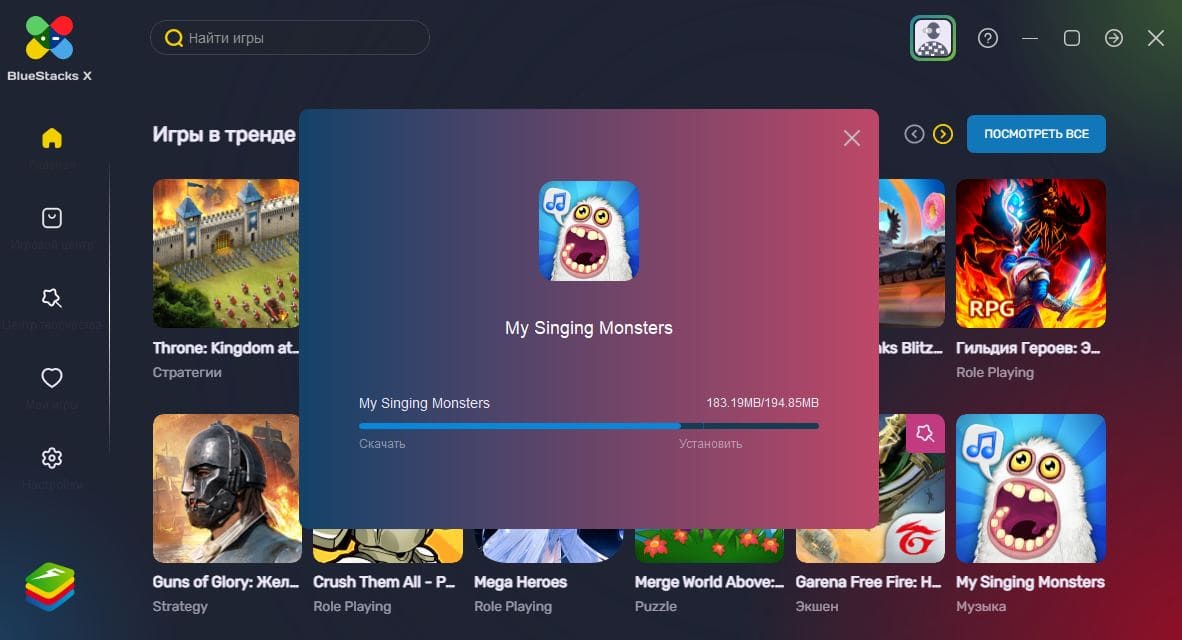
Андроид-эмулятор Bluestacks является одной из наиболее популярных программ, позволяющих запускать мобильные приложения на системе Windows 10 и более младших вариантах этой ОС. Проект развивается уже более десяти лет. Итогом этой работы стал обновленный Bluestacks 5. Однако, после него авторы решили сделать следующий шаг. Если пятая версия оптимизирована лучше остальных и позволяет играть в серьезные и тяжелые мобильные игры даже на слабых ПК, то новый Bluestacks X или 10 может взять все вычисления на себя! При помощи облачных серверов даже ноутбуки легко смогут работать с данным эмулятором. При этом вовсе не обязательно пользоваться этой возможностью: программа сама может решить, в каком из вариантов производительность будет наилучшей, и сделает так, как нужно. Звучит слишком хорошо, чтобы быть правдой, не так ли? Но достаточно скачать Bluestacks 10 на ПК, чтобы понять: все работает именно так.
Идея Bluestacks X
В последнее время растет популярность различных облачных сервисов. Идея гейминга, в котором все сложные вычисления происходят на удаленном сервере, пришла компаниям уже давно. С ее реализацией связаны некоторые сложности, вроде высокого пинга или низкого качества картинки в случае, если интернет-соединение не самое лучшее. Однако, за долгие годы большая часть из проблем была решена. И сегодня все больше возможностей вовсе не требует от пользователя никаких сложных технических устройств.
Компания Bluestacks inc. первой из деятелей данной сферы решила пойти в облачную сферу. Результатом этого стало появление Bluestacks 10.
Облачная версия Блустакс появилась и стала развиваться параллельно с Bluestacks 5 – наиболее актуальным на данный момент эмулятором компании. Он и остается таковым – разные версии не конкурируют друг с другом. Более того: пятый Блустакс входит в комплект поставки Bluestacks X. Расскажем, как же это все работает.
Изначально авторы сделали версию эмулятора, которая работала целиком и полностью в браузере. Вы могли открыть страницу на сайте и запустить одну из доступных игр. Однако, список их был ограничен. По всей видимости, не все проекты можно запускать таким образом. И тогда разработчики решили совместить разные идеи в одном продукте.
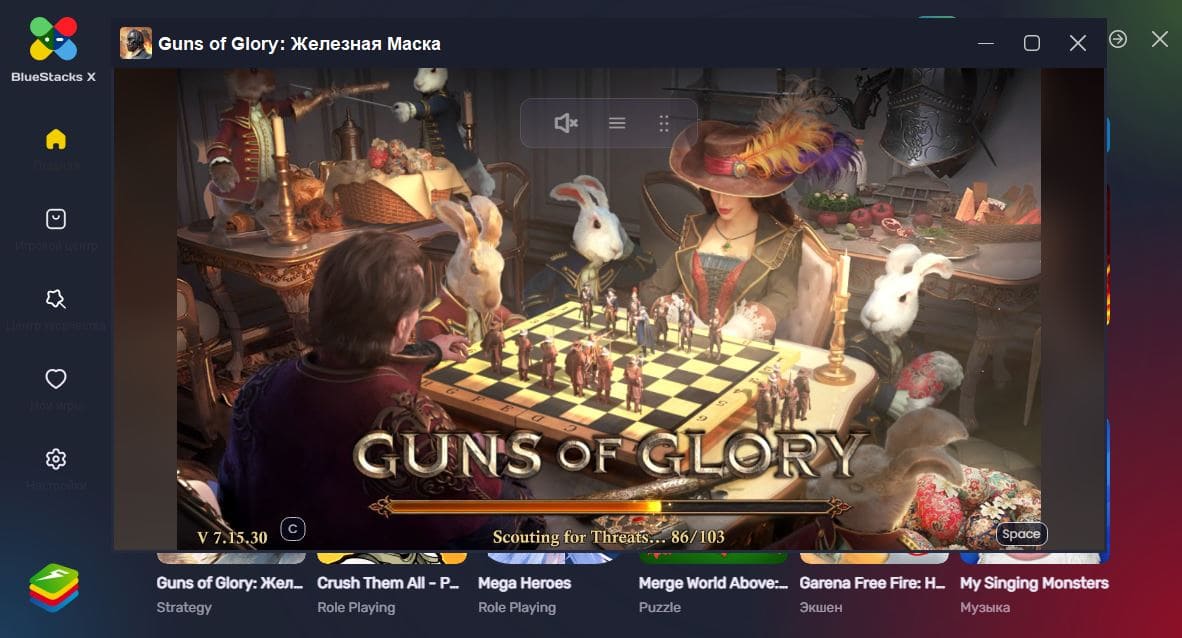
Теперь вы можете просто установить Bluestacks 10 на свой ПК и играть на Windows в любимые игры, не думая о том, есть ли игра в библиотеке и поддерживается ли она конкретной версией эмулятора. Программа сама выберет, какой вариант запуска будет предпочтительным. А вариантов существует несколько:
- Bluestacks X – то есть, облачный гейминг. В этом случае игра запускается в окне лаунчера, а все вычисления ложатся на плечи удаленного сервера.
- Bluestacks 5 – актуальная версия эмулятора.
- Bluestacks 3 – в некоторых случаях бывает смысл использовать и более старый вариант.
- 32bit или 64bit – современные игры и приложения могут использовать разную битность. Поэтому вы могли замечать, что в BS5 что-то не запускается по умолчанию – приходилось устанавливать нужную версию отдельно или создавать под нее новое окно вручную. Теперь же это делается автоматически.
Таким образом, идея заключается в том, чтобы под каждую конкретную игру или приложение выдавать оптимальный способ запуска. Не секрет, что даже в последней версии эмулятора те или иные игры могут не запускаться. Причин у такой проблемы может быть множество. Но теперь пользователю не требуется их решать самостоятельно! Достаточно скачать Bluestacks X на компьютер или даже ноутбук – и алгоритм сделает все за вас.
Установка и использование Bluestacks X на компьютере
Скачать актуальную версию эмулятора можно по ссылке внизу страницы. Запустите файл двойным кликом. Откроется окно, где надо нажать либо “Установить”, либо – “Обновить”, если какая-либо версия эмулятора Bluestacks у вас уже установлена.

После этого программа-установщик автоматически докачает и распакует все необходимые файлы.

Процесс может занять порядка пяти минут. По итогу на рабочем столе будет создан ярлык эмулятора. Кликните по нему дважды для запуска, чтобы открыть основное окно программы.
Далее процедура использования очень проста. На экране вы увидите список актуальных игр – на него можно не обращать внимания, а просто набрать название нужной игры в строке поиска сверху.

Поиск будет производиться в магазине Play Market. По итогу вам может быть предложен один из двух вариантов:
- запустить игру в новом окне, используя наиболее подходящую версию эмулятора;
- запустить игру в окне лаунчера при помощи облачных технологий.
При первом запуске потребуется авторизоваться при помощи Google-аккаунта. Если у вас уже есть учетка, просто используйте имеющиеся данные. В противном случае – создайте новую.
Дополнительные возможности
Стоит отметить, что у программы есть и дополнительные новшества, которые выделяют ее на фоне прочих эмуляторов. В частности, игры могут быть модифицированы в эмуляторе. Это значит, что в них будут добавлены новые фильтры, эффекты, иконки и так далее. Вы сможете не бояться бана и прочих проблем с авторами игры – все работает в Bluestacks полностью легально!

Для того, чтобы выбрать подходящую модифицированную версию, надо перейти в раздел Центр творчества. В нем вы можете найти богатый ассортимент таких модификаций. Для запуска достаточно нажать на кнопку Играть.
При этом вы можете создавать также и свои моды! Соответствующая вкладка также есть в этом разделе.
Итого
Новый эмулятор Bluestacks еще лучше всех предыдущих! Просто потому, что сочетает в себе все их преимущества. Его главное достоинство – возможность подбирать наиболее оптимизированный вариант для запуска игры конкретно на вашем устройстве. Скачать Bluestacks 10 на ПК Windows вы можете бесплатно с нашего сайта.
Похожие публикации:
- Как загрузить фото в инстаграм без потери качества
- Как подключить airpods pro к windows 7
- Как удалить старые запросы
- Как узнать код электронной почты