Устраняем проблему с долгим отключением компьютера на Windows 7
Пользователи Windows 7 порой сталкиваются со следующей неполадкой: завершение работы ОС происходит очень долго, до часа и более. Подобное поведение может быть симптомом разного рода проблем, которые мы постараемся разобрать далее.
Что делать, если ПК долго выключается
Причин, по которым может появляться рассматриваемая проблема, существует множество. Основными же являются следующие:
- идёт процесс обновления Windows;
- есть запущенные и не закрытые приложения;
- проблемы с файлом подкачки;
- проблемы с HDD;
- активность вирусного ПО.
Остальные причины долгого завершения работы представляют собой подвиды или комбинации указанных основных.
Способ 1: Закрытие лишних процессов
В подавляющем большинстве случаев источником сбоя является процесс, чаще всего пользовательский, который завис и таким образом не даёт системе отключить ПК. Дело в том, что в Виндовс 7 даже зависшие программы считаются активными, поэтому компьютер и не может выключиться, пока система не закроет их автоматически. Следовательно, решением проблемы будет закрытие зависших процессов вручную.
- Вызовите «Диспетчер задач» любым удобным способом.
 Подробнее: «Диспетчер задач» в Windows 7
 - Скорее всего, на вкладке «Приложения» будет присутствовать позиция со статусом «Не отвечает». Её следует выделить, кликнуть правой кнопкой мыши и выбрать пункт «Снять задачу».
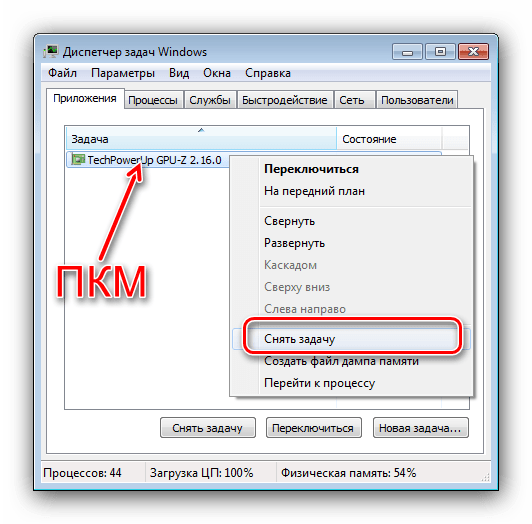
- Если ничего не происходит и задача по-прежнему висит в списке запущенных, снова выделите её и вызовите контекстное меню, но теперь воспользуйтесь пунктом «Перейти к процессам». Будет открыта вкладка «Процессы» с уже выделенной задачей. Для её завершения воспользуйтесь кнопкой «Завершить процесс».
 Повторно нажмите «Завершить процесс» в окне подтверждения.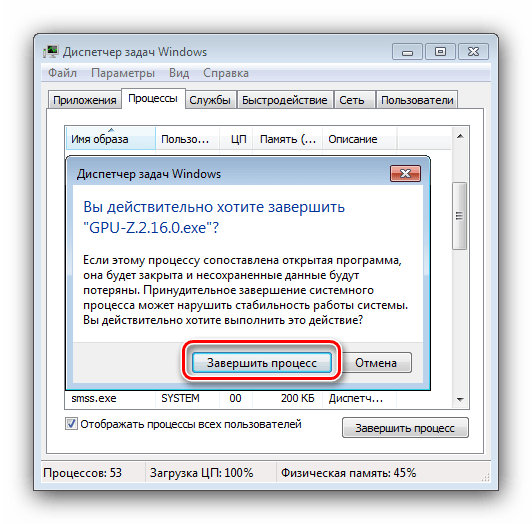
Для того чтобы не заниматься ручным отключением, можно через системный реестр настроить время, по истечении которого ОС самостоятельно закроет проблемный процесс. Делается это так:
- Нажмите комбинацию клавиш Win+R. Появится окно, в поле ввода которого нужно напечатать команду regedit и нажать на клавишу Enter.

- Раскройте следующую ветку: HKEY_CURRENT_USER/Control Panel/Desktop
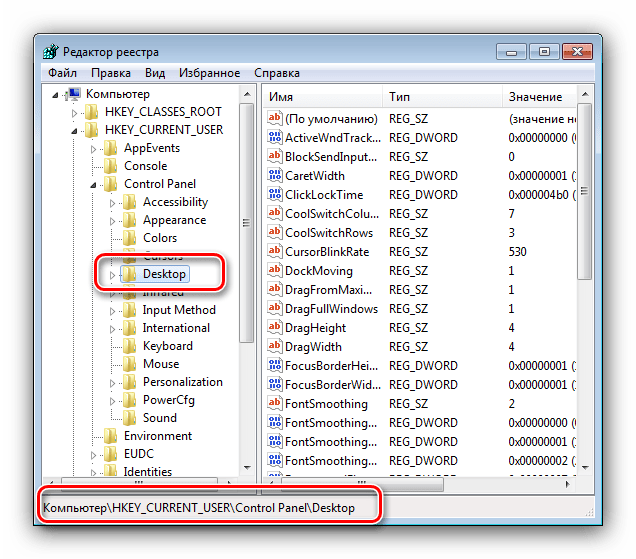
- В конечной папке раздела должны находиться файлы с именами HungAppTimeout, WaitToKillServiceTimeout, AutoEndTasks. Функции у них следующие:
| Функция | Описание |
|---|---|
| HungAppTimeout | Время, после которого программа помечается как зависшая |
| WaitToKillServiceTimeout | Задержка, после которой становится доступным отключение зависшего процесса |
| AutoEndTasks | Выдача разрешения на выключение проблемной задачи |
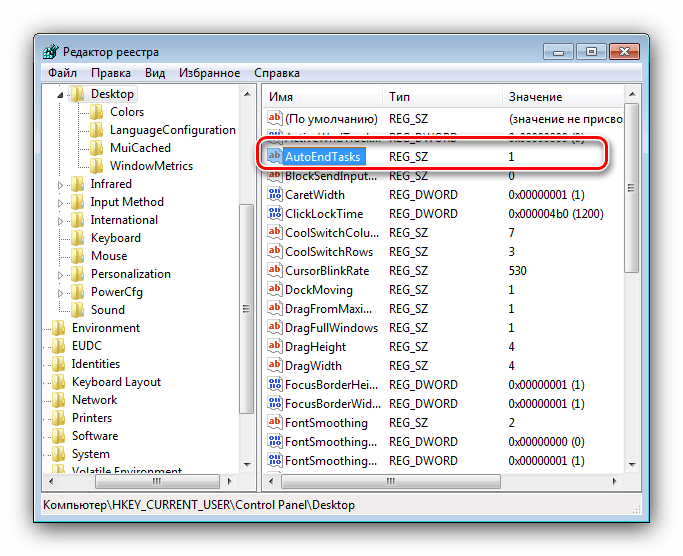
Упомянутые выше файлы следует отредактировать, рекомендуемые параметры следующие:
| Функция | Необходимое значение |
|---|---|
| HungAppTimeout | 5000 |
| WaitToKillServiceTimeout | 2000 |
| AutoEndTasks | 1 |

После внесения изменений «Редактор реестра» следует закрыть и перезапустить компьютер.
Способ 2: Решение проблем с обновлениями
Если при выключении компьютера в окне завершения работы видно, что идёт процесс обновлений, не исключено, что среди устанавливаемых попалось проблемное: загруженное не до конца или же повреждённое по какой-то иной причине. Кроме того, порой появляется сообщение об откате изменений, что также свидетельствует о неполадках именно с ними. Первым вариантом устранения неполадки будет выключение компьютера через кнопку и очистка кэша обновлений.
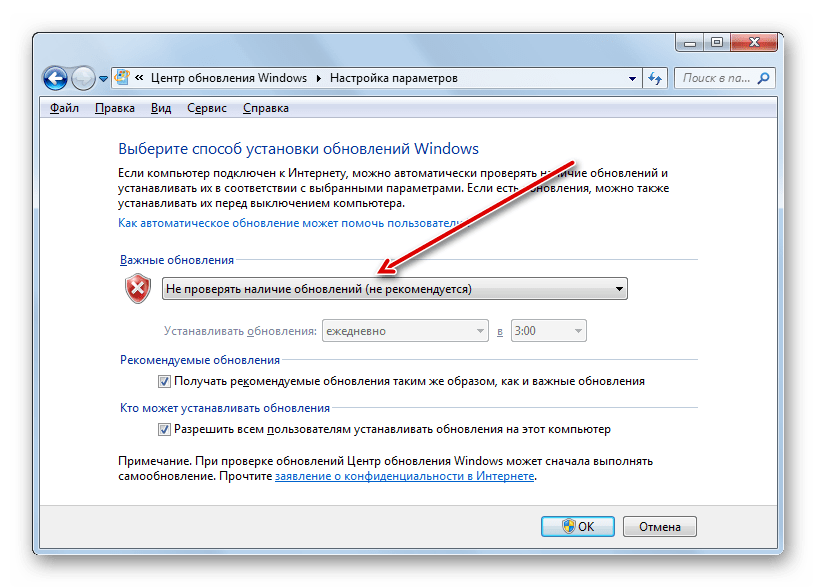
Порой удаление кэшированных данных не помогает, и проблема с завершением работы по-прежнему наблюдается. В таком случае можно попробовать выполнить полное отключение обновлений.
Внимание! Деактивировать обновления следует только в самом крайнем случае, поскольку это может поставить под угрозу безопасность компьютера!
Способ 3: Устранение проблем с файлом подкачки
Замедлить завершение работы Виндовс 7 также может проблемный файл подкачки – область на жестком диске, которая используется в качестве расширения оперативной памяти. Он может стать причиной сбоя в случаях, когда не очищается вовремя или же испорчен, а то и вовсе отсутствует как таковой (особенно это касается бюджетных ноутбуков с малым объёмом ОЗУ). Решение проблемы очевидно – файл подкачки следует изменить или пересоздать.
Урок: Создание и изменение файла подкачки на Windows 7
Способ 4: Исправление жесткого диска
Тормозить выключение ПК может также неисправный жесткий диск – например, в накопителе наблюдается повышенный процент битых секторов, или некоторые системные процессы оказались в нестабильной области. При подозрениях на проблемы в работе винчестера его нужно продиагностировать.

Если диагностика покажет, что диск выходит из строя, его следует как можно быстрее заменить, скопировав важные данные на другой накопитель. Такая возможность, к сожалению, не всегда доступна, поэтому для начала следует попробовать исправить некоторые ошибки (например, отключение битых секторов), но нужно иметь в виду, что это всего лишь временное решение, которое не устранит проблему полностью.
Способ 5: Удаление вредоносного ПО
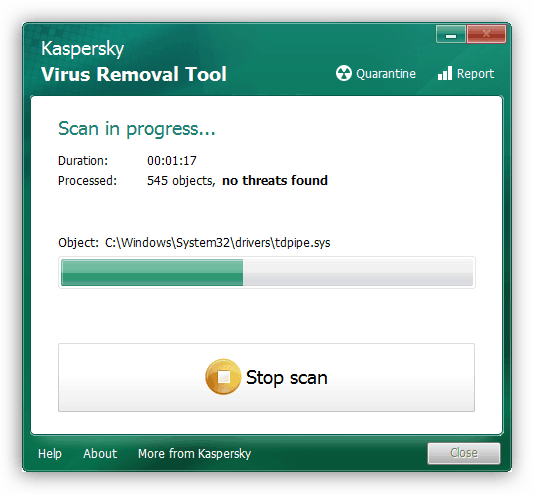
Последняя из основных причин проблемы – присутствие в системе того или иного вида вредного программного обеспечения, не позволяющего системе нормально выключаться. Обычно таким занимаются трояны и некоторые вирусы-шифровальщики – последние опасны вдвойне, так что ради сохранности информации следует проверить компьютер и устранить угрозу.
Заключение
Теперь вы знаете, почему компьютер с Виндовс 7 долго не выключается, и как эту проблему можно устранить. В дальнейшем достаточно будет просто следить за состоянием системы и проводить профилактические проверки.
Как ускорить процесс завершения работы Windows
Процесс завершения работы Windows 7 и Windows 8 намного быстрее чем старые версии Windows. И обычно процесс выключения быстрее чем процесс загрузки. Все это происходит в фоновом режиме, и всякий раз когда вы выключаете компьютер, Windows дает команду каждой программе и службе, чтобы те завершили открытые сессии. Если же программы и службы не ответят на запрос, то Windows принудительно закроет активные процессы и завершит работу системы. В целом, в последних версиях Windows, процесс выключения происходит довольно быстро, что не будет необходимости в его ускорении.
Но что делать если у вас старый компьютер? Или, ваш Windows не может принудительно закрыть активный процесс? В таких случаях процесс завершения работы может продлиться дольше обычного.
Если ваш компьютер долго выключается, то вы можете укорить процесс выключения всего за пару минут и пару настроек реестра.
Примечание: так как мы собираемся редактировать реестр Windows, то перед этим советуем вам сделать резервную копию реестра, чтобы при необходимости можно было вернуть первичные значения.
Ускорение процесса завершения работы (выключения)
Чтобы ускорить процесс выключения, нам необходимо отредактировать три разных ключа реестра. Нажмите сочетание клавиш Win + R, затем введите regedit и нажмите Enter.

Откроется окно реестра. Перейдите к разделу по пути:
HKEY_LOCAL_MACHINE\SYSTEM\CurrentControlSet\Control
И найдите в правой панели ключ «WaitToKillServiceTimeout». Как вы можете видеть этот ключ имеет значение по умолчанию «5000», что означает Windows будет ждать 5 сек, чтобы принудительно завершить процесс.

Чтобы изменить значение, дважды кликните по названию ключа и введите новое значение «2000» и сохраните изменение нажав на кнопку «Ок». Если вам интересно, то значение 2000 — это 2 секунды, только в миллисекундах. Это означает, мы уменьшили время ожидания от 5 до двух секунд.
10 веских причин обновиться до Windows 10

Теперь, перейдите к следующему разделу и найдите ключ «WaitToKillAppTimeout» в правой панели.
HKEY_CURRENT_USER/Control Panel/Desktop

Дважды кликните по названию ключа и установите значение «2000» и нажмите «Ок».

Теперь найдите третий ключ “HungAppTimeout” в той же панели, и дважды щелкните по нему.

Так же как и в предыдущих значениях, установите значение 2000 и нажмите ок, чтобы сохранить изменения.

Если вы не можете найти нужного ключа, просто создайте новый с таким же названием, щелкнув правой кнопкой мыши и выбрав команду Создать > Строковый параметр.
Вот и все, что нужно сделать чтобы ускорить процесс завершения работы Windows. Вот так должны выглядет значения ключей, как только вы их измените.

Каким бы это заманчивым не казалось, не переусердствуйте со значениями. Никогда не устанавливайте значение в меньшее, чем «2000» (2 секунды), поскольку это может вызвать проблемы в системе Windows.
Также, если хотите, можете настроить Windows так, чтобы задачи автоматически завершались без-каких либо подсказок (предупреждений). Чтобы сделать это, найдите ключ «AutoEndTasks» в той же панели, дважды щелкните по нему и измените значение на «1».

Если вы используете Windows 8, то возможно вы не заметите каких-либо улучшений, после выполнения вышеописанных шагов, т.к. Windows 8 уже оптимизировано под эти задачи. Если же у вас Windows 7 или Vista то скорость выключения заметно улучшится.
Надеемся, статья вам помогла. И поделитесь пожалуйста своим мнением и опытом об использовании описанного выше способа — ускорение завершение работы Windows, в комментариях ниже.
Если компьютер долго выключается. Ускоряем завершение работы Windows 7
Многие пользователи жалуются, что завершение работы у них происходит очень долго, можно ждать по 10 минут, а бывает, что компьютер вообще не выключается. Ускорить выключение компьютера под управлением Windows 7 можно с помощью незначительной правки реестра. По-умолчанию, операционная система ждет, когда зависшая программа начнет отвечать на запросы, а если ответа долго нет, то предлагает пользователю ее завершить. С помощью реестра можно настроить так, чтобы Windows сама закрывала зависшие приложения, а также уменьшить время, после которого приложение считается зависшим. Это значительно ускоряет работу системы и делает жизнь пользователя более комфортной.
Делаем автоматическое завершение зависших процессов (программ)
Нажимаем одновременно клавиши Win+R и набираем в появившемся окне regedit. Откроется редактор реестра Windows. Необходимо перейти в ветку реестра:
и изменить там следующие параметры:
- HungAppTimeout — время в миллисекундах, через которое Windows считает приложение зависшим (ставим 5000)
- WaitToKillServiceTimeout — пауза в миллисекундах перед уничтожением зависшей программы (по умолчанию 20000, но мы поставим 2000)
- AutoEndTasks — если ставить 0 (ноль), то система не будет закрывать приложение сама, если 1, то будет. Ставим 1.
Кто-то может сказать «а у меня нет этих параметров в реестре и будет прав. Их нужно создать самому и это достаточно легкий процесс.
Необходимо в левом окне реестра на имени каталога Desktop щелкнуть правой кнопкой мыши и в контекстном меню зайти в Создать — Строковый параметр.

Присваиваем ему имя и соответствующее значение. Повторю:
- HungAppTimeout — значение должно быть 5000
- WaitToKillServiceTimeout — значение 2000
- AutoEndTasks — значение 1
Внимание, не перепутайте имя параметра, иначе не будет работать.

После перезагрузки компьютера операционная система Windows 7 будет работать значительно быстрее, кроме того, компьютер будет значительно быстрее будет выключаться.
Ярлык для завершения зависших программ
Можно также создать ярлык на рабочий стол, который будет автоматически закрывать зависшие приложения.
Чтобы сделать это щелкните правой кнопкой мыши на рабочем столе и в контекстном меню выберите «Создать — Ярлык», где в первое окно скопируйте строчку:
%windir%\system32\taskkill.exe /f /fi «status eq not responding»
Нажмите Далее и присвойте ему любое имя. Нажмите Готово. В свойствах ярлыка можно задать сочетание клавиш для его запуск. Например CTRL+ ALT + A.
Чтобы узнавать больше подписывайтесь на Телеграм-канал Блог компьютерного мастера
- ← Как отключить автоматическое обновление в Windows 7
- Настройка роутера TP-LINK TL-WR842ND →
Как заставить Windows 7 выключаться быстрее
Привет друзья, что-то я уже пару дней ничего полезного не писал, сейчас буду исправляться. Будем сейчас решать проблему с долгим выключением компьютера, и попробуем заставить Windows 7 выключаться быстрее. Вы наверное не раз замечали, что компьютер ну уж слишком долго не может завершить работу, дело в том, что он дает время всем запущенным программам завершить свою работу самостоятельно.

Windows 7 на завершение работы, выделяет программе 12 секунд, после чего принудительно закрывает ее. Ну и пока он все программы по закрывает, проходит не мало времени, да еще, если у Вас этих программ целая куча. Кстати советую все ненужные программы убрать с автозагрузки. Это поможет ускорить процесс, как включения, так и выключения компьютера.
Ну а сейчас мы попробуем уменьшить отведенное время на добровольное закрытие программы в Windows 7, с 12 секунд, например до 6, в половину. Для этого нам нужно немного отредактировать реестр. Спокойно! Ничего сложного :).
Открываем «Пуск» , и в поле поиска начинаем писать «выполнить», в результатах поиска, находим программу «Выполнить» , и запускаем ее.
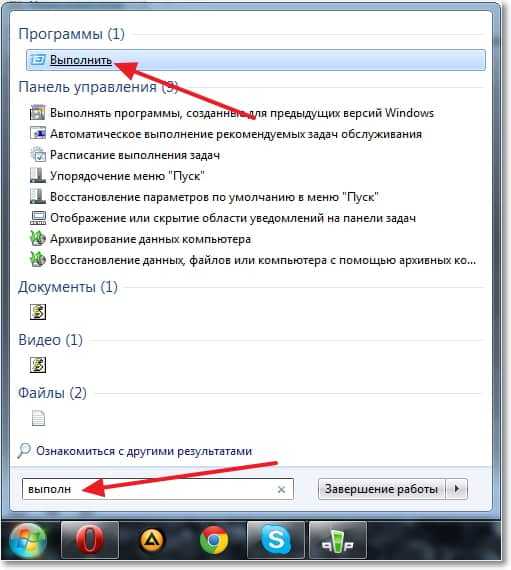
В открывшемся окне, пишем regedit и нажимаем «Ок» .
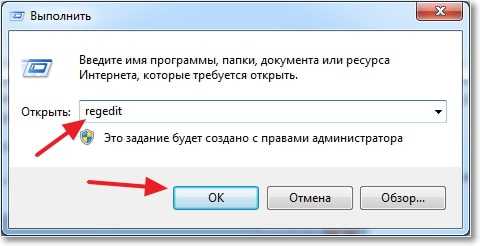
Откроется редактор реестра. Переходим в ветку реестра:
Открываем эту ветку, и ищем ключ WaitToKillServiceTimeout, значение которого равно 12000 (12 секунд).
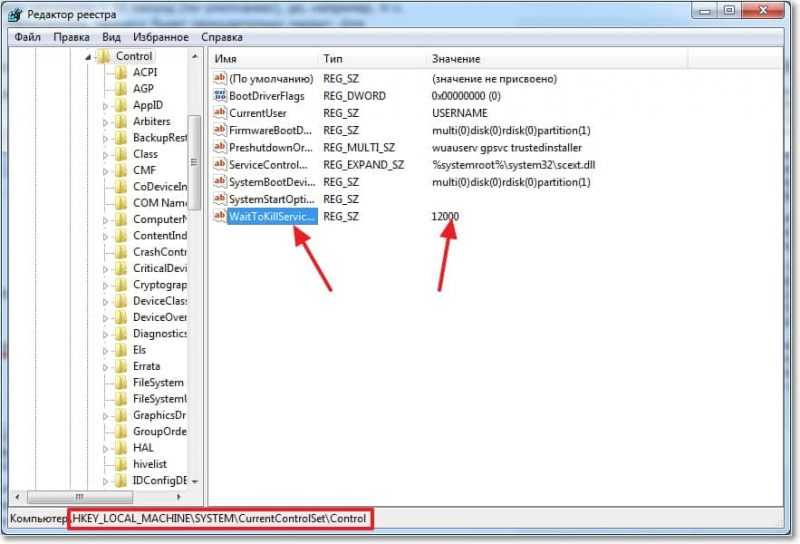
Нам нужно изменить значение этого ключа например на 6000 (6 секунд). Для этого, нажимаем правой кнопкой мыши на этот ключ, и выбираем «Изменить» , появится маленько окно, в котором, меняем значение с 12000 на 6000 (можно и меньше или больше) и нажимаем «Ок» .

Вот и все, нужно перезагрузить компьютер, что бы наши изменения, вступили в силу. Удачи друзья!
Понравилась статья? Оцените её: