Слушайте шум дождя и другие фоновые звуки с помощью функции «Фоновые звуки»
Воспроизведение фоновых звуковых эффектов на iPhone, iPad или компьютере Mac. Слушайте шум океана, дождя, яркие звуки и не только.
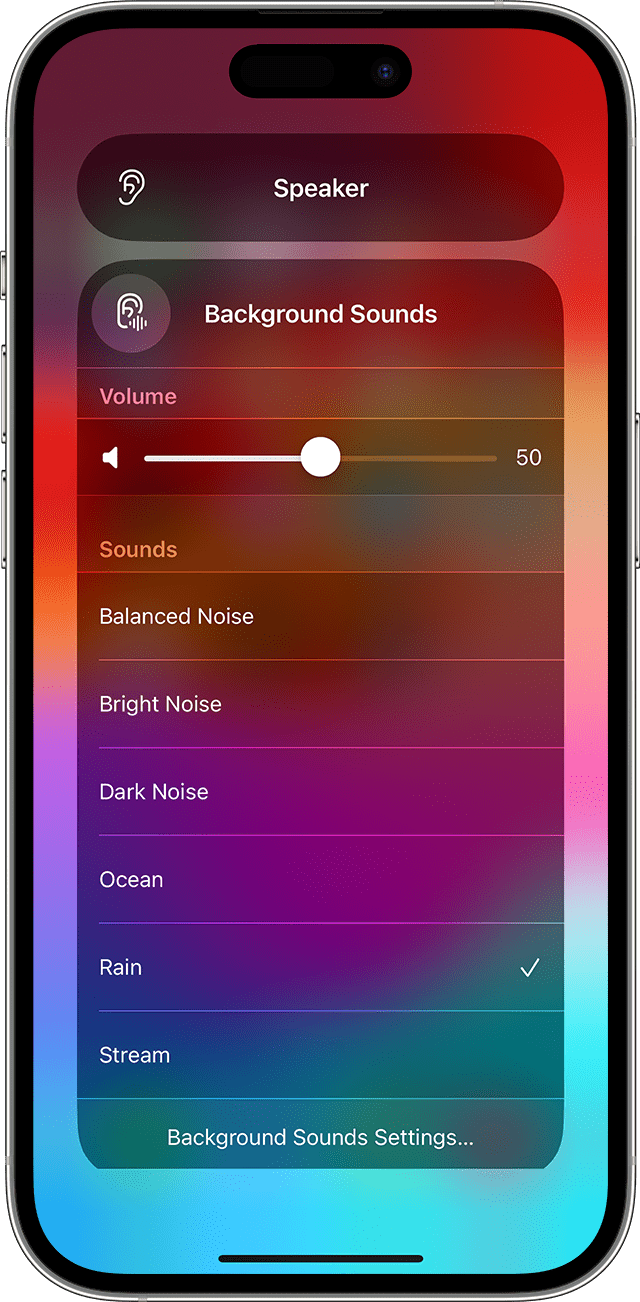
iPhone или iPad
Требуется iOS 15 или iPadOS 15 или более поздняя версия
- Откройте Пункт управления и нажмите кнопку «Слух»
 Если вы ее не видите, добавьте кнопку «Слух» в Пункт управления.
 - Нажмите кнопку переключения фоновых звуков
 , чтобы начать или остановить воспроизведение фоновых звуков.
 - Нажмите название текущего звука, чтобы просмотреть другие звуки, затем нажмите название звука для его предварительного прослушивания. После выбора звука нажмите «Фоновые звуки», чтобы вернуться назад.
- Нажмите на фон, чтобы вернуться в Пункт управления.
Чтобы остановить воспроизведение, когда ваше устройство заблокировано, или уменьшить громкость, когда воспроизводятся другие медиаданные, нажмите «Настройки фоновых звуков», а затем выберите опцию.
Если вы используете функцию «Адаптация наушников», текущие настройки будут автоматически применены к фоновым звукам.
Mac
Требуется macOS Ventura или более поздняя версия
Как убрать посторонний шум во время звонка на iPhone и Mac
Карантин, похоже, надолго загнал нас сидеть по домам. Но жизнь вынуждает продолжать многих удаленно работать и учиться, а некоторых и дистанционно руководить производственными процессами. Во всех перечисленных случаях нам требуется общение. Руководители ставят задачи перед подчиненными, подчиненные консультируются с руководителями, сдают отчеты, согласовывают свои действия с коллегами по работе. Педагоги проводят уроки и семинары онлайн, а ученики и студенты принимают участие в конференциях, обсуждают совместные проекты и защищают научные работы. А кто-то еще в домашних условиях записывает подкасты или является оператором колл-центра.
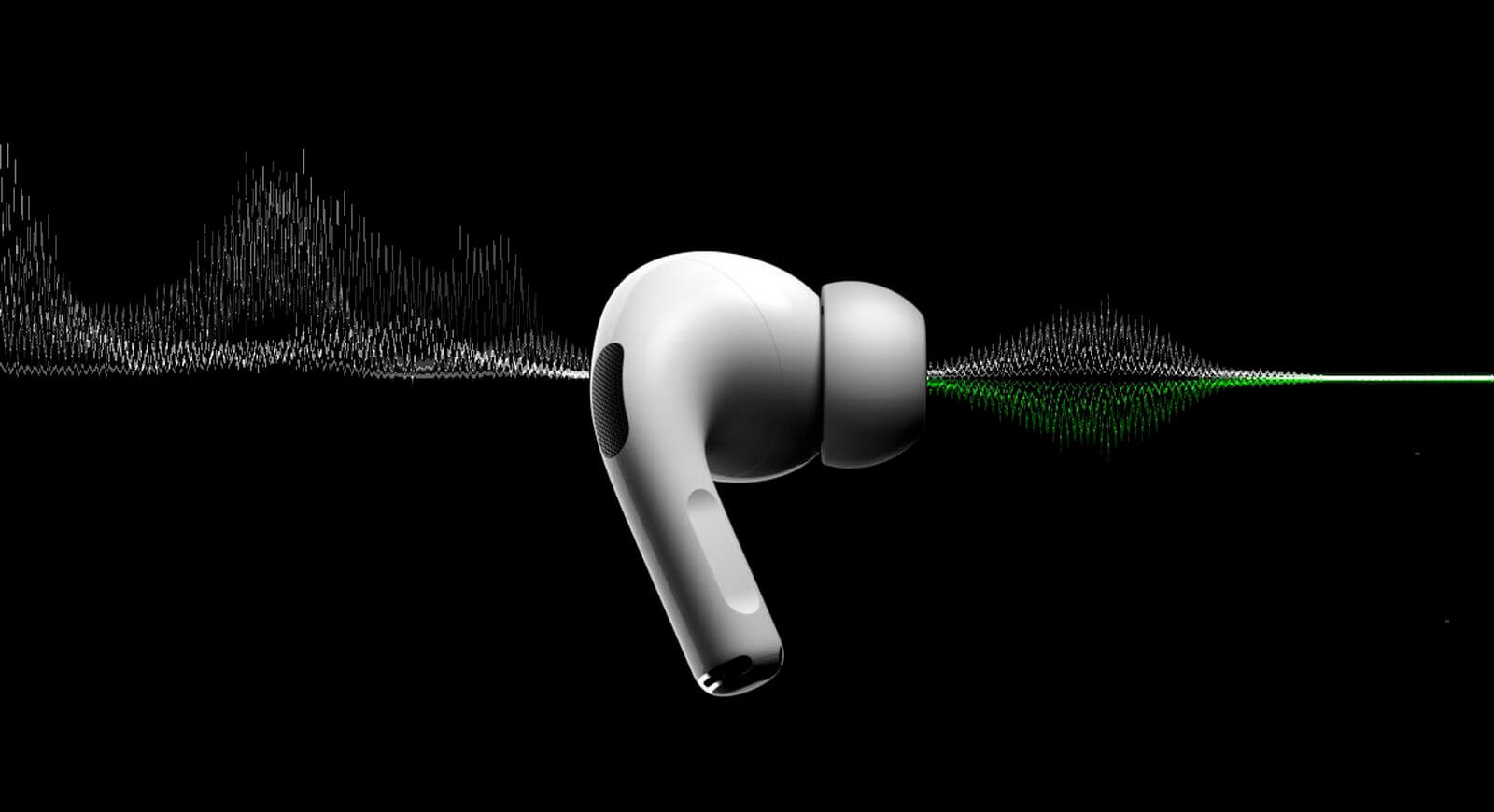
Если вы не слышите никаких шумов, это не значит, что их не слышат остальные
Все это происходит благодаря современным средствам коммуникации, которые реализуются через всем знакомые приложения: FaceTime, Zoom, Skype, Google Hangouts и многие другие. Однако домашние условия удаленной работы и учебы отнюдь не идеальны в плане наличия постоянных посторонних шумов. У одних на заднем плане постоянно балуются или плачут дети, у других лает собака или издают какие-то звуки прочие домашние питомцы. У кого-то рядом с компьютером достаточно громко работает кондиционер. А кто-то вынужден участвовать в обсуждении какой-то насущной проблемы, находясь на улице или в каком-то другом очень шумном месте.
Возникает абсолютно логичный вопрос, как заглушить весь посторонний шум, оставив лишь свой голос восприимчивым для микрофона. И ответ есть — это замечательное кросс-платформенное решение Krisp.
Как заглушить внешние звуки при звонке на iPhone
На сегодняшний день Krisp позволяет установить соответствующие десктопные решения для компьютеров под управлением Windows, компьютеров Mac и расширение браузера Google Chrome для обеспечения шумоподавления в веб приложениях, работающих внутри Chrome.
На мобильных платформах доступна версия для iOS и iPad OS. Таким образом, Krisp можно использовать на iPhone и iPad для тех же целей, что и на настольных решениях, а в США и Канаде также можно использовать шумоподавление при осуществлении обычных GSM звонков на iPhone. Кроме того, последняя опция также доступна и абонентам, которые выполняют дозвон из других стран на номера абонентов в США и Канаде. Для Android мобильного решения пока нет.
Шумоподавление в Krisp работает следующим образом. Приложение основано на нейронных сетях. Для обучения своего детища создатели собрали в базы данных 20 000 отчетливых шумов и 10 000 чистых голосов различного возраста, пола и этнической принадлежности. Все эти аудиозаписи в базах данных имеют продолжительность около 2,5 тысяч часов. Данные передавались в нейронную сеть для обучения системы отделению чистого голоса от постороннего фонового шума. На выходе сегодня мы имеем вполне достойный программный продукт.
Шумоподавление реализовано двояко. Krisp добавляет дополнительный слой между физическим микрофоном / динамиком и приложением для конференций по вашему выбору.
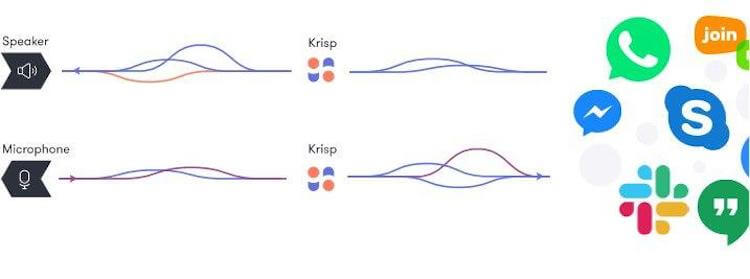
Принцип работы Krisp
Чтобы устранить шум, исходящий от других участников, звук принимается из приложения для конференций, обрабатывается на вашем устройстве для удаления шума и затем передается на ваши физические динамики. Чтобы удалить шум, который идет от вас к другим участникам, звук принимается с вашего физического микрофона, обрабатывается на вашем устройстве для удаления шума и затем передается на конференцию.
Как работает Krisp на iPhone и iPad
Для мобильных гаджетов необходимо скачать официальный клиент Krisp из App Store. Хочу сразу отметить, что использование мобильной версии клиента будет интересно лишь читателям нашего сайта, живущим в США и Канаде. После установки на гаджет необходимо авторизоваться в приложении по аналогии с десктопной версией. Предлагаются три варианта: вход с Google, с Apple и путем ввода адреса своей электронной почты, на которую потом придет шестизначный код. Последний нужно будет ввести в соответствующее поле. Главный экран приложения имеет пять вкладок. “Recent” — отображает последние звонки, выполненные с помощью приложения; “Keypad” — номеронабиратель для ввода номеров телефонов в США и Канаде вручную; “Contacts” — позволяет выполнить дозвон путем выбора имени нужного абонента из списка контактов на iPhone или iPad; “Meetings” содержит записи из подключенных календарей (например iCloud, Google или Microsoft) о назначенных конференциях в Zoom, Google Meet, WebEx и т.д. Последняя вкладка “Settings” содержит основные настройки приложения.
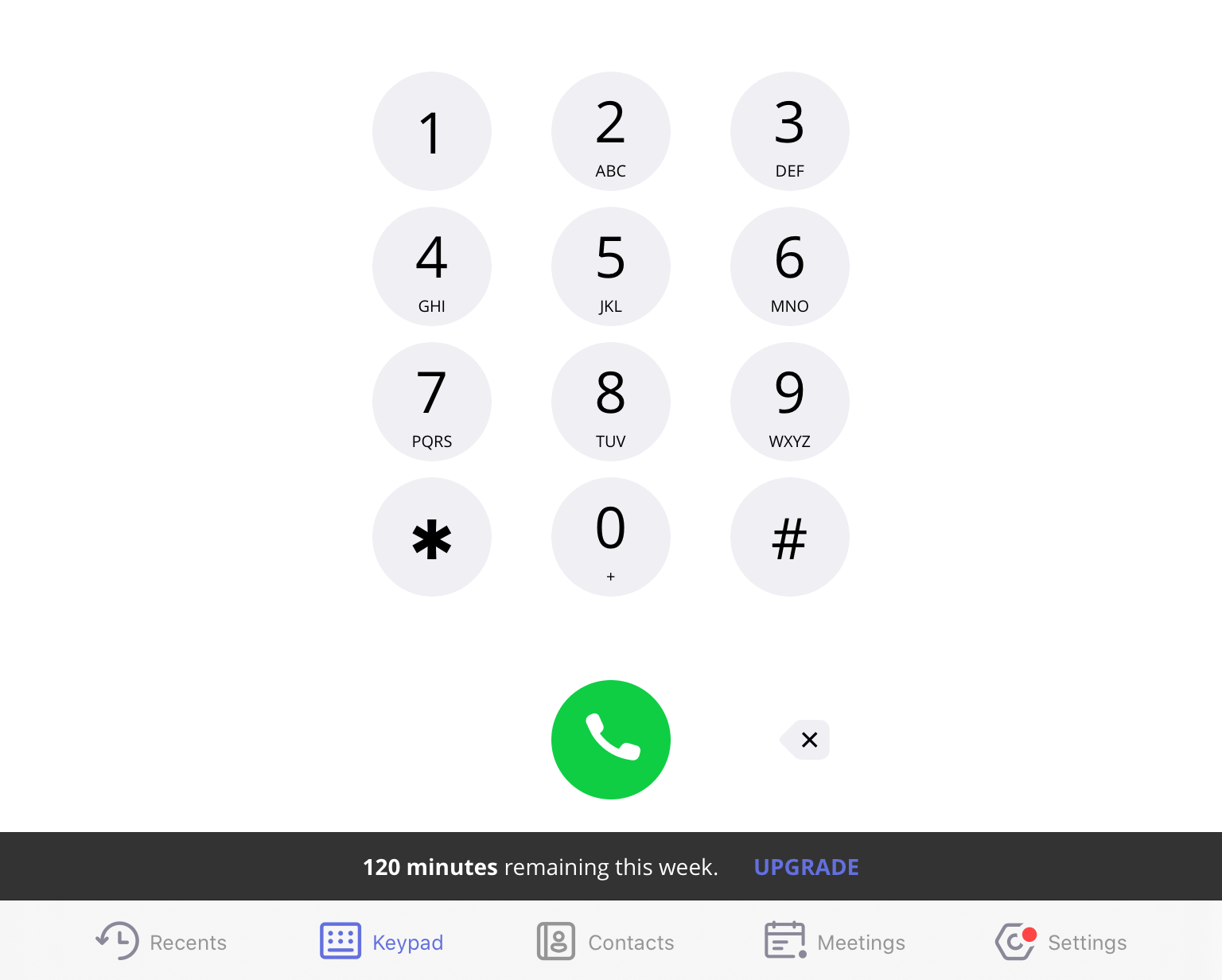
Основной экран Krisp для iOS/iPadOS
Основное назначение мобильного приложения — звонки с шумоподавлением на территории США и Канады. Разработчики с гордостью демонстрируют на YouTube канале, как встроенные микрофоны iPhone и AirPods не справляются с сильным фоновым шумом на улице, но стоит вместо встроенной звонилки iPhone использовать Krisp, как проблема сразу будет решена. Более того, при оформлении подписки на Pro версию пользователь сможет добавить еще один виртуальный номер, что очень удобно для определенных целей. А еще Krisp умеет скрывать реальный номер звонящего абонента, подменяя его случайной комбинацией цифр.
Для работы с Zoom необходимо сначала иметь запланированную при помощи самого Zoom конференцию в календаре. А календарь подключить через настройки к приложению Krisp. Тогда, зайдя на вкладку Meetings, пользователь увидит все запланированные конференции. Нужно тапнуть по конференции и откроется окно диалера. Будет набран номер, и автоответчик попросит ввод идентификатора конференции (Meeting ID). Вводить цифры в виртуальном номеронабирателе необязательно, достаточно тапнуть соответствующую надпись в прямоугольнике в окне диалера, и цифры будут набраны автоматом. Далее произойдет подключение к конференции с использованием шумоподавления.
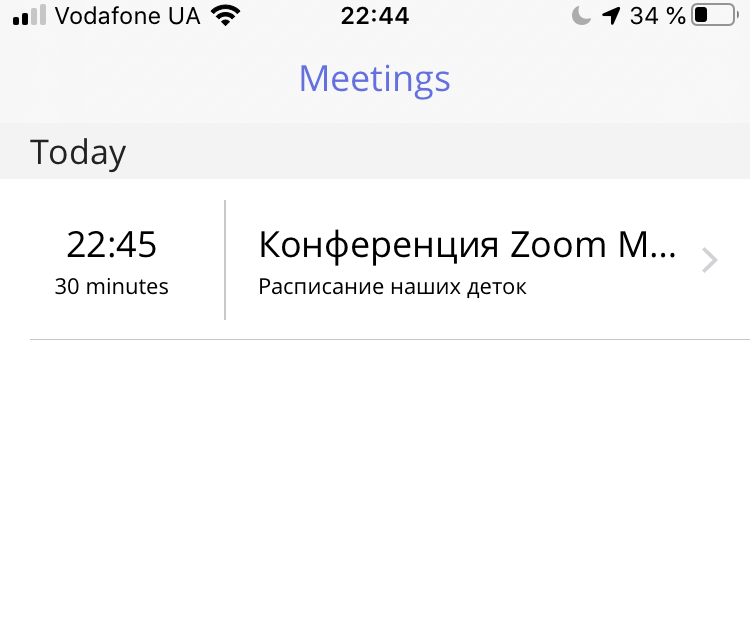
Выбираем конференцию на вкладке Meetings и выполняем дозвон
А что насчет прослушки разговоров на iPhone?
Мы живем в век высоких информационных технологий, когда Google, Microsoft и Apple знают о нас почти все. Да и сами мы порой слишком откровенничаем в социальных сетях и позволяем разным приложениям следить за нами в той или иной степени. В отношении Krisp возникает абсолютно логичный вопрос в нашем Telegram-чате: не записывает ли приложение наши разговоры и не сливает ли их третьим лицам? Разработчики на своем сайте уверяют, что для них очень важна конфиденциальность, и поэтому пользователи полностью могут им доверять. Все аудиопотоки, возникающие во время использования приложения обрабатываются исключительно на устройствах и никуда в интернет не уходят, не хранятся ни в каких облаках и ни на каких серверах. Приложение только сохраняет аналитические данные для мониторинга и улучшения сервиса.
Приложение абсолютно бесплатно как в десктопной, так и в мобильной версии, но имеет ограничение в 120 минут использования в неделю. Если же нужен безлимит, то придется перейти на Pro версию, которая доступна по подписке 5$ в месяц при ежемесячной оплате и 3,33 $ в месяц при оплате годовой подписки. Следует заметить, что Pro версия позволяет использовать Krisp под одной учетной записью на трех устройствах. Существует реферальная программа. Если пригласить друга, и он оформит подписку на месяц, то ты получаешь два месяца пользования Pro версией бесплатно.
Также доступны и два других тарифных плана Teams с такой же ценой как и Pro и Enterprise с договорной ценой. Первый более подойдет для удаленных команд и команд, работающих в открытом офисе, а последний — для больших предприятий и колл-центров.
С таким приложением работать удаленно на iPad можно еще эффективнее.
Как настроить и использовать Krisp на компьютере
После установки приложения на Windows в системном трее панели задач появляется иконка. Аналогично на Mac похожая иконка появится в строке меню в соответствующем разделе. При нажатии на иконку на обеих платформах открывается одинаковое меню. Но при первом старте программа потребует регистрацию пользователя. Необходимо будет указать свой e-mail, дождаться письмо от разработчиков программы и ввести шестизначный код из этого письма. При желании пользователь Windows может войти с использованием учетной записи Google, а пользователь Mac может войти как с Google, так и с Apple.
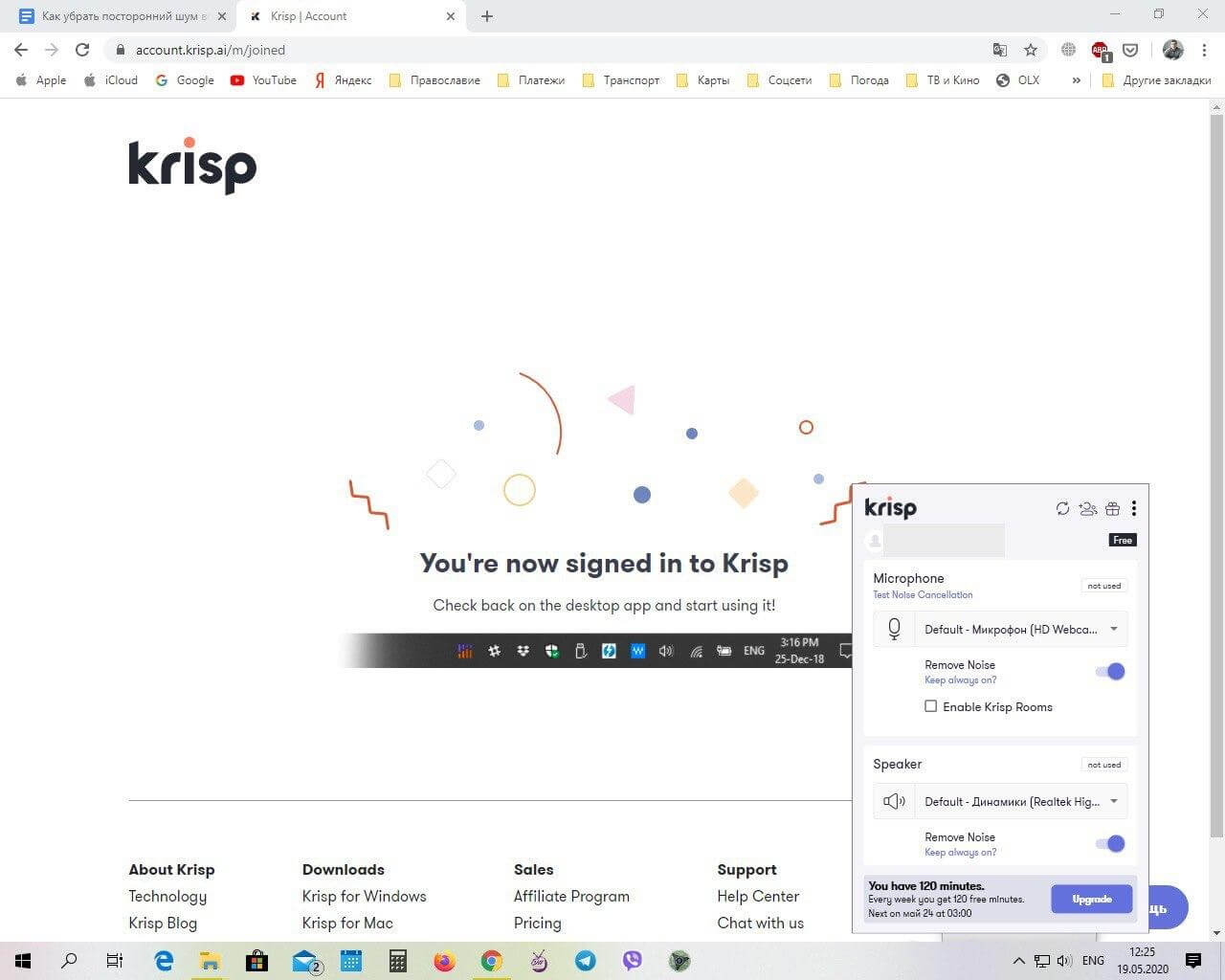
Главное меню программы Krisp
Для того, чтобы воспользоваться технологией шумоподавления, необходимо в настройках приложения, которое используется для видеоконференции в качестве выходного устройства указать “Динамики Krisp”, а в качестве микрофона — соответственно, “Микрофон Krisp”. Например, в Zoom необходимо кликнуть мышкой шестеренку в правом верхнем углу, в левой панели открывшегося окна “Настройки” кликнуть “Звук” и далее напротив надписи “Динамик” из раскрывающегося списка выбрать “Krisp Speaker”, а напротив надписи “Микрофон” из раскрывающегося списка выбрать “Krisp Microphone”.
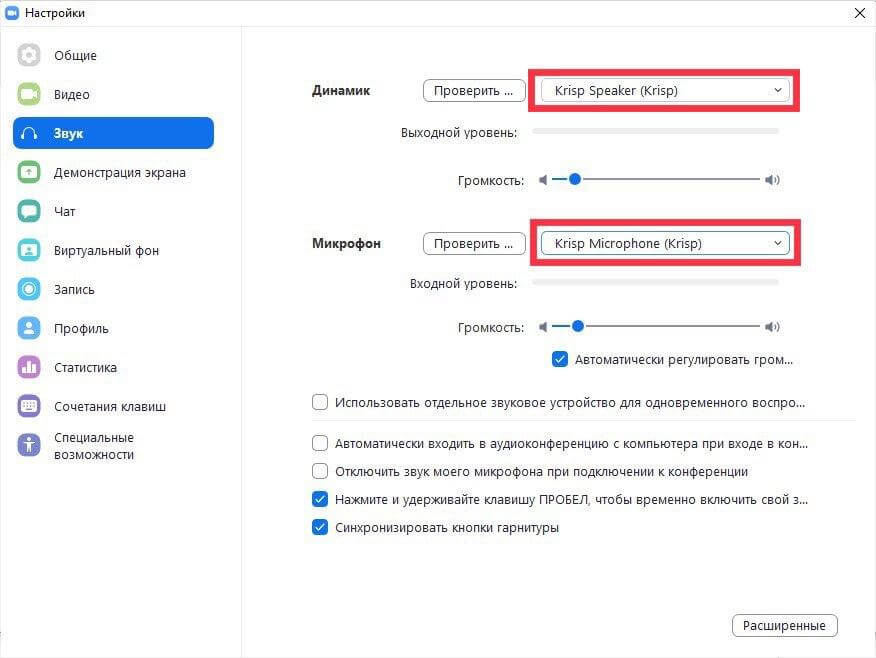
Настройка Zoom для работы с Krisp
В главном окне самой программы Krisp нужно включить переключатель “Remove Noise” в секции Microphone, если требуется убрать посторонние звуки со стороны пользователя, и включить переключатель “Remove Noise” в секции Speaker, если мы хотим заглушить посторонний шум со стороны удаленных собеседников.
По аналогии настраивается взаимодействие и с другими приложениями. Например, в Skype это будет выглядеть вот так.
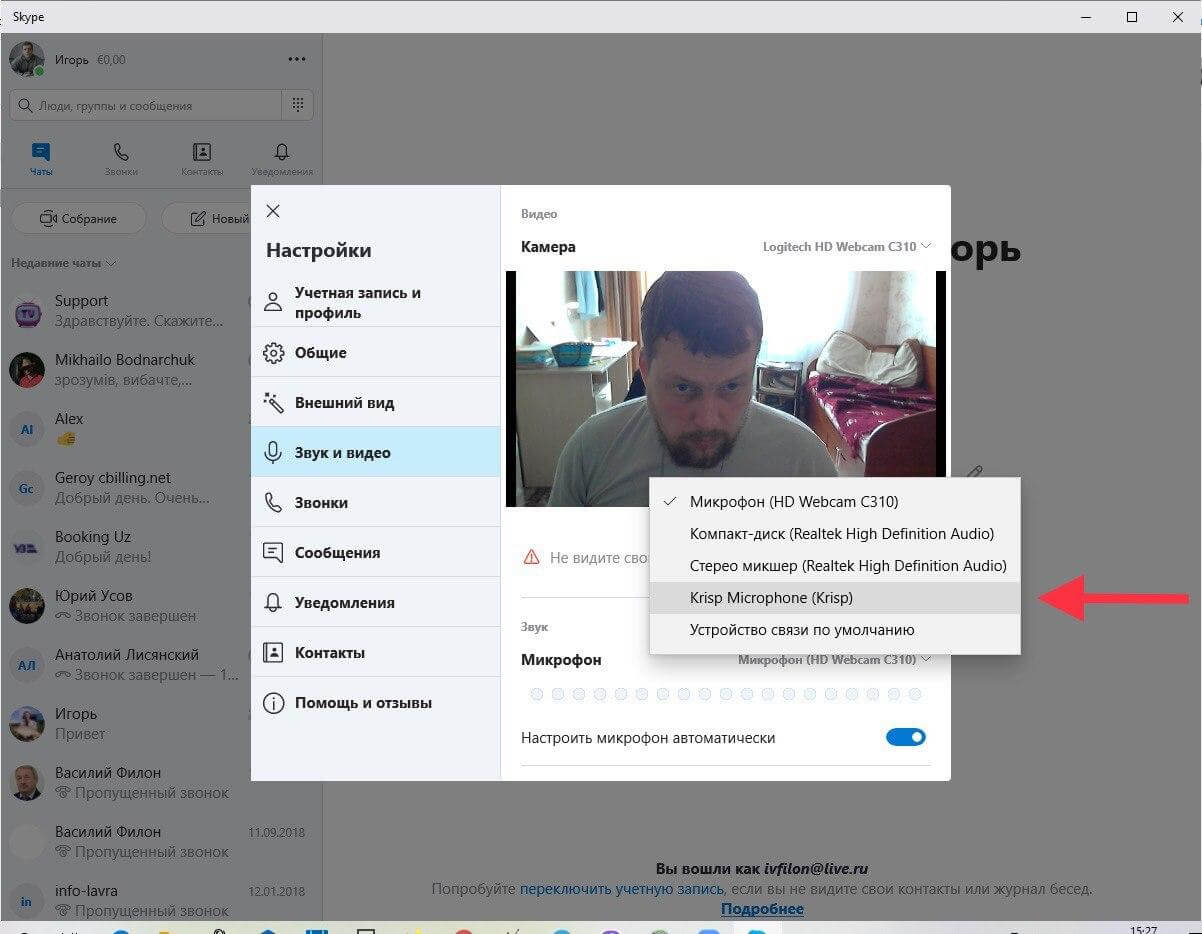
Настройка Skype для работы с Krisp
На Mac довольно легко можно настроить FaceTime. Для этого достаточно открыть FaceTime, а затем в строке меню выбрать пункт “Видео” и в секциях “Микрофон” и “Выход” выбрать соответственно “krisp microphone” и “krisp speaker”.
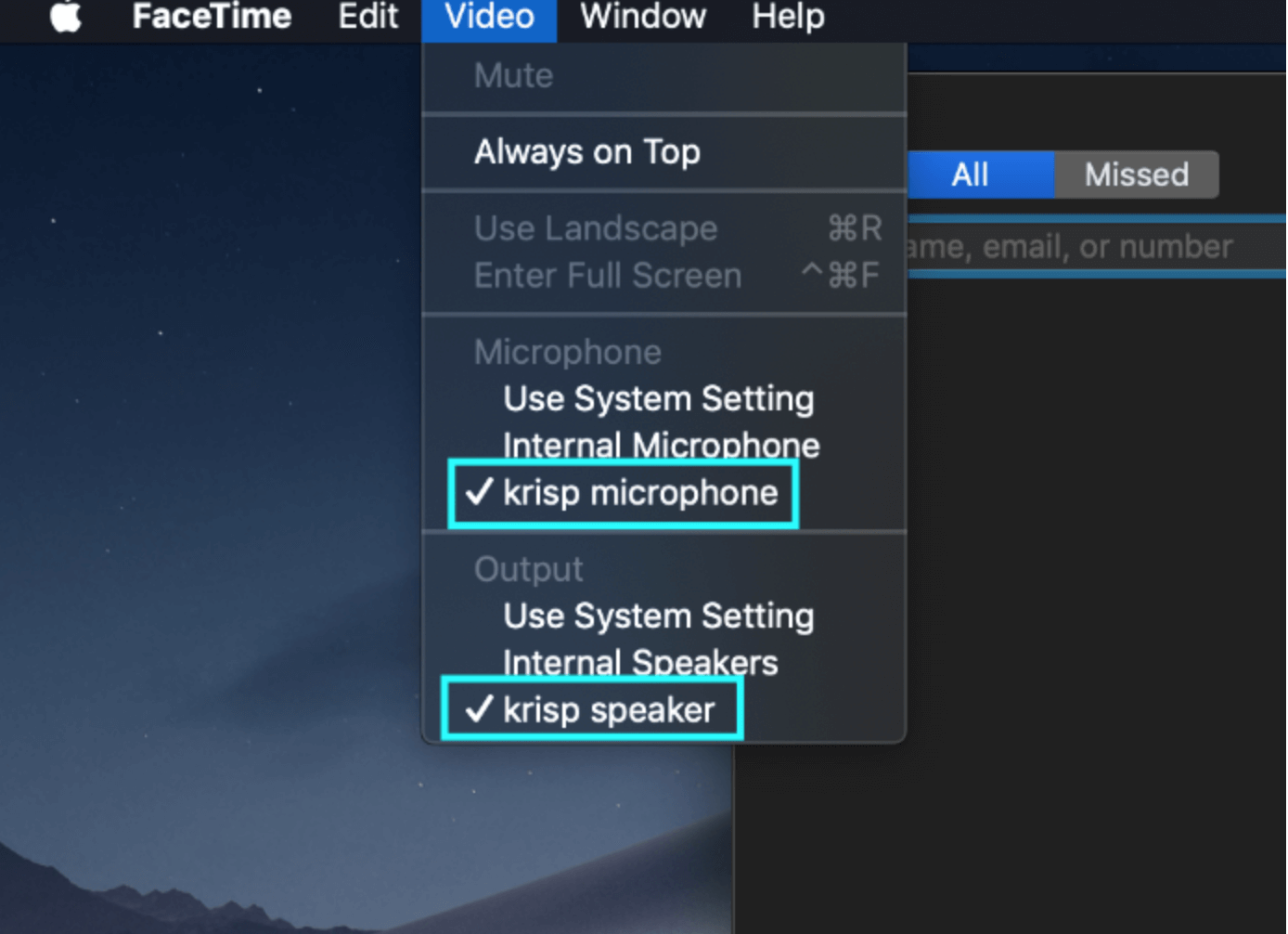
Настройка FaceTime для работы с Krisp
Для большинства пользователей ценность представляет именно десктопная версия Krisp. Ведь она обеспечивает отличное подавление стороннего фонового шума для всех приложений на компьютере, с помощью которых мы звоним и проводим видеоконференции. Я лично протестировал в Zoom, Skype и FaceTime и остался очень доволен. Да, субъективно при включении шумодава голос немного изменяется, он становится чуть глуше или с небольшой интонацией, но зато совершенно не слышно никаких посторонних криков, падающих предметов, плача детей и лая собаки. Рекомендую ли? Однозначно, да. Бесплатных 120 минут (целых двух часов) в неделю для проведения небольших совещаний или пары школьных уроков вполне хватит, а для всего остального — либо Pro версия, либо ищем более тихое и уютное помещение. А там, глядишь, и карантин закончится.
Самая полезная функция iOS 15 для релаксации
Иногда в современном мире становится слишком много шума, который просто хочется выключить. При этом полная тишина тоже часто доставляет нам дискомфорт своим давящим эффектом. Первые 10-15 минут наедине с ней хорошо, но потом хочется ее чем-то разбавить. Психологи говорят, что в этом отлично помогают фоновые звуки природы. Так же некоторые из них хороши во время сна, обеспечивая за счет белого шума более глубокий и крепкий сон. Не многие знают, но в iPhone есть подобная функция. Возможно, она не так хорошо распространена из-за того, что спрятана слишком глубоко и не совсем туда, где ее первым делом хочется искать. Но мы нашли ее и сейчас расскажем вам.

В iOS 15 есть функции для релаксации.
Фоновые звуки в iOS 15
В недрах настроек вашего iPhone с iOS 15 скрыта функция ”Фоновые звуки”, которая содержит ряд различных расслабляющих мотивов, включая дождь, белый шум и звуки океанских волн. Они могут воспроизводиться поверх чего угодно. Не важно, слушаете ли вы музыку, разговариваете ли по телефону или знакомитесь с подкастами, фоновые звуки будут звучать поверх них.
Для того, чтобы проверить работу этой функции, надо установить iOS 15, если вы еще этого не сделали. Проверить, поддерживается ли она вашим телефоном, можно в настройках и разделе ”Основные” — ”Обновление ПО”.
Пользователи iPhone жалуются на проблемы с экраном на iOS 15.
Как включить шум дождя или океана на iPhone
Как я уже сказал выше, фоновые звуки довольно хорошо скрыты в меню настроек iOS 15 и найти их сложно. Только те, кто проверяют все настройки, смогли бы найти этот пункт сам. Еще больше поиск осложняется тем, что нужный пункт находится в ”Универсальному доступе”, но даже там его еще надо поискать.
Вот как его найти. Откройте меню ”Настройки” и прокрутите вниз, пока не найдете ”Универсальный доступ”. Теперь внутри этого пункта прокрутите меню вниз и найдите ”Аудиовизуализация”. Открыв его, почти сверху вы увидите ”Фоновые звуки”. Это то, что вам нужно.
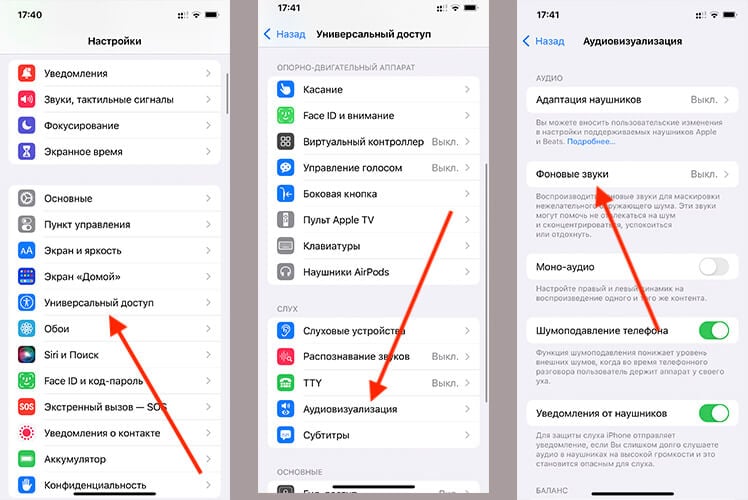
Пройти этот путь придет в голову немногим.
Для того, чтобы включить звук с настройками по умолчанию, просто передвиньте ползунок в положение ”Включено”. Но по большому счету это только начало пути и можно сделать еще немало настроек, настроив их под себя.
Какие фоновые звуки есть в iPhone
- Сбалансированный шум (смесь белого шума высокой и низкой частоты)
- Яркий шум (высокочастотный белый шум)
- Темный шум (низкочастотный белый шум)
- Океан (океанские волны)
- Дождь (падающие капли)
- Ручей (бурлящие струи воды)
Выбрав звук, можно настроить его громкость. Но надо помнить, ползунок не связан с основной регулировкой громкости телефона. Если будете нажимать кнопки громкости, она будет меняться, но ползунок останется неподвижным.
Ниже будет настройка, позволяющая не прерывать фоновый шум при воспроизведении контента. Вам решать, нужно это или нет, но предложенный выбор — это всегда хорошо. При этом можно настроить то, какой должна быть громкость при воспроизведении вместе с контентом. Есть даже возможность ”Воспроизвести образец”. Может вы захотите послушать музыку так, как будто за окном дождь, и в этом случае сможете отрегулировать силу дождя под себя.
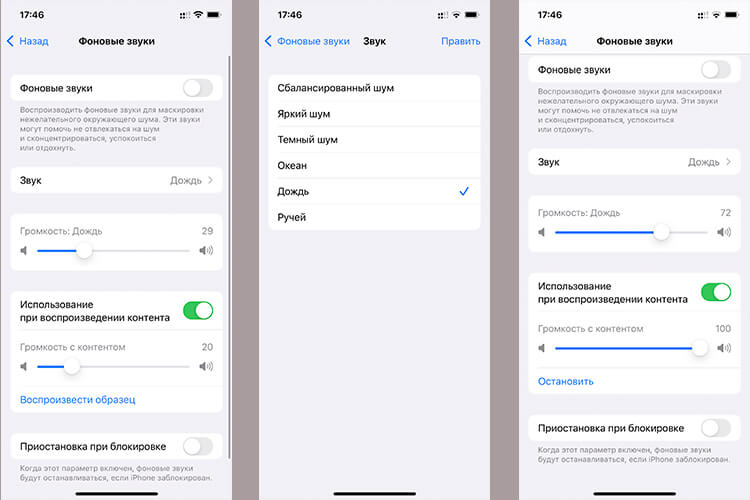
Настроек довольно много.
Самая последняя настройка в этом разделе относится к приостановлению воспроизведения звука при блокировке телефона. Если вы не хотите, чтобы ”Дождь шел” при заблокированном экране, переведите ползунок в положение ”Включено”.
Как еще можно использовать фоновые звуки в iPhone
Можно подшутить над кем-то из друзей, включив звук, вернуться в ”корень” настроек и отдать ему его телефон. Звук нельзя будет остановить никакими средствами, кроме перезагрузки или поиска в меню нужного пункта. Даже выбивание приложения ”Настройки” из памяти не решает проблему.
Такая функция позволит насладиться звуками природы, включить на фоне звук для записи подкастов или блога или просто проверить, насколько вам помогает уснуть белый шум. Психологи говорят, что это полезно, но подходит это не всем. Вот только почему Apple спрятала эту возможность так глубоко в настройки? Может вы знаете?
Как уложить ребенка с помощью iPhone и iPad
Часто родители маленьких детей сталкиваются с тем, что ребенка никак не получается уложить спать. В ход идут укачивания, колыбельные, погремушки и прочие ухищрения для достижения этой цели. Но далеко не всегда помогает даже это. После рождения ребенка мы попали на фотосессию, где было важно, чтобы малыш спал. Фотограф просто включил на телефоне белый шум, и через пару минут, благодаря монотонности, ребенок просто отключился. Поэтому можно сказать, что если не помогают другие способы, самое время прибегнуть именно к нему.

Большинство визуализирует белый шум именно так.
❗️ПОДПИСЫВАЙСЯ НА НАШ КАНАЛ В ДЗЕНЕ И ЧИТАЙ КРУТЫЕ СТАТЬИ БЕСПЛАТНО
Но белый шум можно применять не только для детей, но и для взрослых. Кого-то успокаивают такие звуки и помогают настроится на рабочий лад. А кто-то под них засыпает с большим комфортом. Разбираемся, как включить белый шум на Айфоне и Айпаде без лишних приложений и с какими ограничениями из-за этого придется столкнуться.
Фоновые звуки — Айфон
На каждом Айфоне и Айпаде в настройках есть раздел, в который мало кто из пользователей погружается. Это Универсальный доступ. Обо всех настройках, которые там можно найти, мы подробно рассказывали в отдельном материале. Обязательно прочитайте, найдете много чего полезного. Именно там скрываются несколько предустановок белого шума, которые можно воспроизводить без использования сторонних приложений. На выбор доступны следующие варианты:
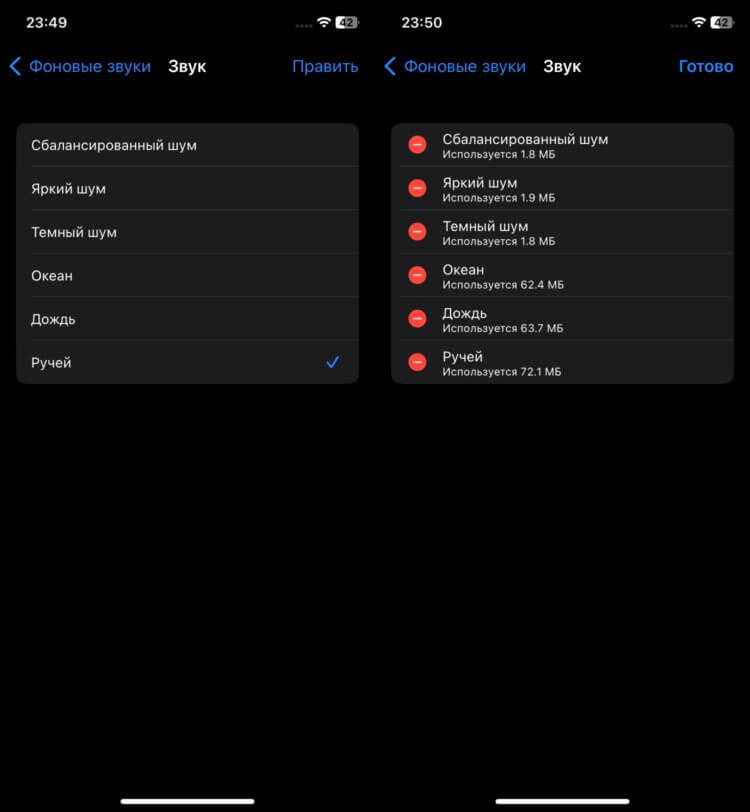
Вот так выглядит весь набор фоновых звуков на Айфоне и Айпаде.
- Сбалансированный шум.
- Яркий шум.
- Темный шум.
- Океан.
- Дождь.
- Ручей.
❗️ПОДПИШИСЬ НА НАШ ЧАТИК В ТЕЛЕГРАМЕ. ТАМ СОБРАЛИСЬ ТОЛЬКО ИЗБРАННЫЕ ЧИТАТЕЛИ
Обратите внимание, что их все необходимо перед использованием загрузить. Каждый звук занимает примерно 60 мегабайт в памяти смартфона, за исключением первых трех шумов, которые весят по 2 мегабайта. Это не так много, но если свободного места у вас впритык, может быть достаточно критично. Поэтому после того как выберете понравившийся звук, просто удалите лишние. Найти их можно так:
-
Откройте настройки на вашем Айфоне или Айпаде.
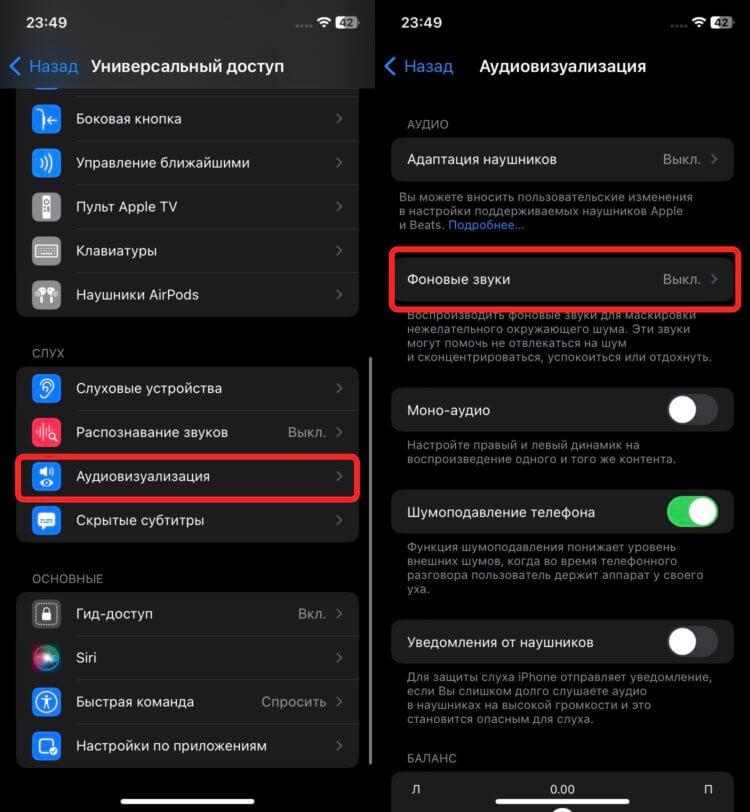
Найти фоновые звуки легко, но путь к ним не самый близкий.
В пункте “Звук” можно найти все указанные выше варианты белого шума. Для загрузки нужного просто нажмите на него и дождитесь, пока закончится загрузка и на них встанет галочка. Для удаления любого из звуков нажмите кнопку “Править” в правом верхнем углу, а затем на “-” в красном круге возле ненужного звука. Все достаточно просто и быстро.
Как включить фоновые звуки на Айфоне
Для запуска выбранного звука в разделе “Фоновые звуки” просто активируйте соответствующий переключатель и увеличьте громкость кнопкой на корпусе Айфона или Айпада либо через Пункт управления. Воспользуйтесь тем вариантом, который удобнее именно вам. Первый ползунок громкости в фоновых звуках позволяет регулировать громкость шума в рамках уже установленной ранее громкости. То есть вы можете выкрутить звук в Пункте управления на максимум, а здесь установить на 50%, и воспроизведение выбранного белого шума будет осуществляться именно на половине громкости.
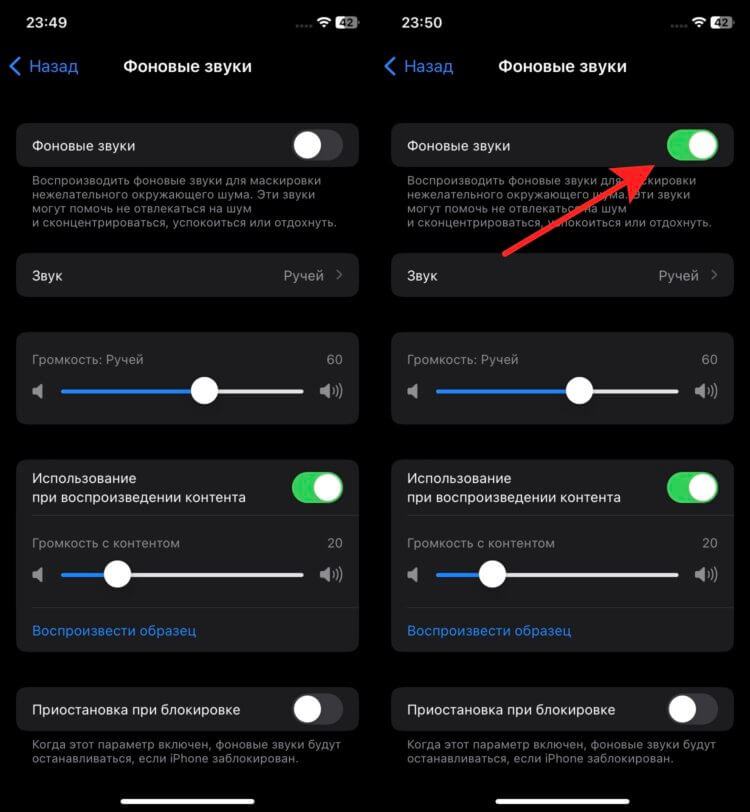
Для включения белого шума достаточно просто активировать переключатель.
Второй ползунок актуален только в той ситуации, если переключатель “Использование при воспроизведении контента” будет активирован. Это позволит не останавливать белый шум, даже если вы смотрите видео или слушаете музыку. Вам может показаться, что странно в такой ситуации оставлять его активным. Но что, если вы укладываете ребенка, сами смотрите видео без звука, а для ребенка хотели бы использовать звук ручья.
❗️ПОДПИСЫВАЙСЯ НА ТЕЛЕГРАМ-КАНАЛ СУНДУК АЛИБАБЫ. ТАМ КАЖДЫЙ ДЕНЬ ВЫХОДЯТ ПОДБОРКИ САМЫХ ЛУЧШИХ ТОВАРОВ С АЛИЭКСПРЕСС
Вот именно для таких случаев и предусмотрен этот переключатель. Чтобы звук прекращался при блокировке смартфона, просто активируйте переключатель “Приостановка при блокировке”. К сожалению, запускать фоновые звуки можно только из этого раздела настроек.
Как добавить пункт управления в Айфоне
Путь к нему не самый близкий, поэтому стоит вывести ярлык для запуска в Пункт управления. Сделать это можно следующим образом:
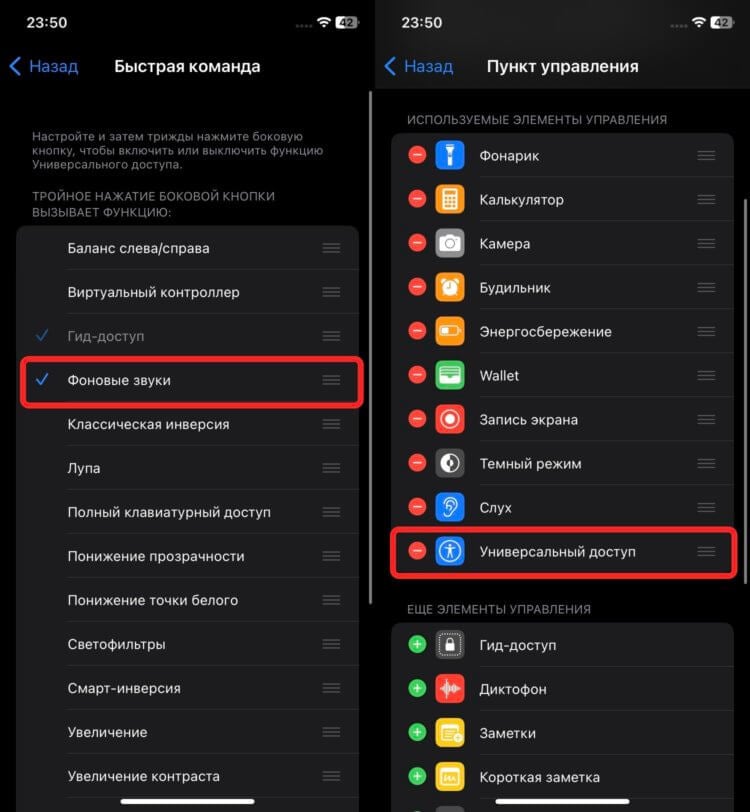
Если не отметить галочкой Фоновые звуки в Быстрой команде, то запускать их из пункта управления не выйдет.
- Откройте настройки.
- Перейдите в раздел “Универсальный доступ”.
- Пролистайте в самый низ и выберите пункт “Быстрая команда”.
- Поставьте галочку на “Фоновые звуки”.
- Вернитесь в настройки и перейдите в “Пункт управления”.
- Добавьте “Универсальный доступ” в используемые элементы управления.
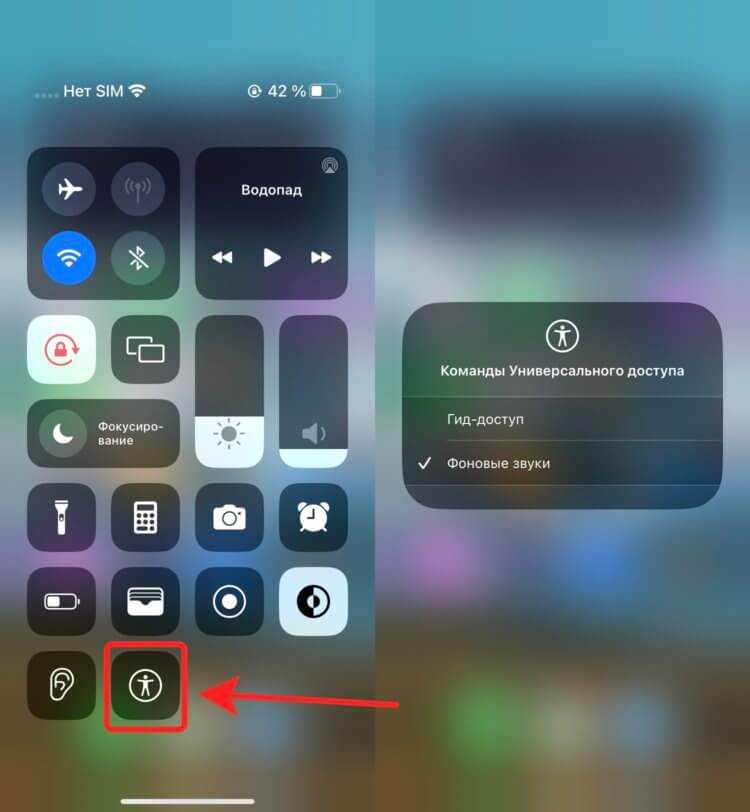
Для запуска просто поставьте отметку на пункте «Фоновые звуки».
Теперь можете вызвать Пункт управления и нажать на иконку универсального доступа. Остается только выбрать “Фоновые звуки” и воспроизведение начнется мгновенно. У встроенных фоновых звуков есть один большой минус. Отключить их можно только вручную через настройки или Пункт управления либо блокировкой экрана.
❗️ПОДПИШИСЬ НА НАШ ПУЛЬС. БУДЕШЬ УЗНАВАТЬ ВСЕ НОВОЕ САМЫМ ПЕРВЫМ
Автоматически остановить воспроизведение с помощью таймера не получится. Так как при запуске встроенного белого шума не включается плеер, то таймеру просто нечего останавливать. Обязательно имейте это в виду перед использованием, чтобы не столкнуться с тем, что белый шум проработает всю ночь и разрядит ваш смартфон в ноль. Не совсем понятно, почему Apple не добавила такую простую возможность. Будем надеяться, что в Купертино обратят на это внимание и доработают этот обидный недостаток.