Как записать dmg образ на диск из по Windows?
У меня есть dmg образ MAC OS X Lion 10.7
Как его записать на диск из под винды? Или есть другой метод установки на MAC Pro с новым чистым винтом?
Дополнен 11 лет назад
%username%, у меня мак про с чистым винтом, там неустановлена MAC OS X
Дополнен 11 лет назад
ПОДСКАЖИТЕ ПРОГУ ДЛЯ ЗАПИСИ
Голосование за лучший ответ
Так dmg это пакет, а не образ. Скопируй на диск и запусти на ОСи.
RufusЗнаток (445) 11 лет назад
у меня мак про с чистым винтом, там неустановлена MAC OS X
Владимир Б. Просветленный (30342) а понял, попробуй с помощью DMG2ISO пересобрать под iso и затем этот iso записать.
MAC OS X Lion 10.7 НЕВОЗМОЖНО записать из под Windows.
Скачивай 10.6, записывай с помощью TransMac, устанавливай, обновляй до 10.6.7, и уже в маке устанавливай Lion 10.7
I способ:
1. скачайте программу UltraISO(официальная версия с пробным периодом подойдёт).
2. в меню «Файл» нажмите на ссылку «Открыть», укажите путь к файлу *.dmg, нажмите на выпадающее меню «Тип файлов» и отметьте Mac (*.dmg, *.timg, *.hfs), чтобы в папке отобразились файлы с нужным расширением.
3. правой кнопкой мышки на загрузившийся *.dmg-файл и нажмите кнопку «Извлечь в», укажите путь для сохранения файла в формате *.iso.
II способ:
программой TransMac — откройте команду Tools – Burn CD/DVD Image, укажите привод для записи, скорость записи, а также ссылку на *.dmg-файл.
Как записать dmg образ на диск
Справка: формат .dmg — стандартный формат файла — образа диска в операционных системах Macintosh (Mac OS) корпорации Apple.
Вы решили поставить себе на PC Mac OS X retail. Даже скачали образ оригинального диска. Только вот незадача, образ сделан в формате .dmg! И Windows его знать не знает и открывать/записывать не хочет. Что же делать?
Есть два пути решения.
Первый – преобразовать этот .dmg в более привычный и понятный для Windows и Linux формат .iso, а затем уже записывать его на диск «обычными» программами. Вроде бы, способ хороший, но тут вам придется совершать дополнительные лишние телодвижения по открытию/закрытию программ, преобразованию, и т.п. Мне лично было лень заморачиваться этим вопросов.
Я использовал второй способ. Он заключается в том, чтобы произвести напрямую запись .dmg образа на диск под Windows. Сделать это можно с помощью программы TransMac.
TransMac – очень простая программа для работы с dmg-образами под Windows. Она позволяет открывать их, просматривать, записывать на диск и даже изменять. Несмотря на свою простоту, программа платная, но имеет триальный период 15 дней. Для задачи записи образа на диск, мне за глаза хватило триала. Поэтому, если вам не нужно каждый день открывать под Windows dmg-файлы, не стоит заморачиваться и искать всякие кряки к этой программе, равно как и покупать её 🙂
Вот как выглядит окно программы:
Итак, приступим. Для записи dmg-образа на диск нужно открыть диалог Tools->Burn CD/DVD Image.
Примечание: надеюсь, вы заметили, что образ Mac OS X имеет достаточно большой размер, и поместится только на двухслойную DVD-болванку. (По крайней мере, retail образ Max OS X 10.6.6 Snow Leopard пишется как раз на такую болванку.)
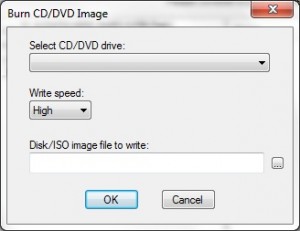
В нем выбрать сначала привод, который будет осуществлять запись, затем скорость записи (везде говорят, что лучше оставлять high), и, конечно же, сам файл образа для записи. Теперь нажмите OK.
Если вы пытаетесь записать оригинальный образ Mac OS X, то скорее всего программа скажет, что образ запакован и предложит его распаковать. Соглашайтесь с этим предложением и выбирайте место расположения и имя файла, в который будет осуществляться распаковка. По её окончании вам нужно будет еще раз открыть диалог Tools->Burn CD/DVD Image, но выбрать там уже новый, только что распакованный dmg-образ.
Теперь программа не будет ругаться и требовать еще каких-либо телодвижений. Достаточно нажать OK, и начнется запись.
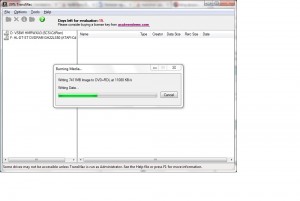
По её окончании у вас получится диск с оригинальной Mac OS X, записанный из dmg-образа под Windows, ничем не отличающийся от такого же, записанного под самой Mac OS X.
Примечание: работоспособность метода проверялась на Windows 7 x64 с TransMac версии 9.3 trial.
Как записать файл dmg на диск. Запись.DMG образа на диск под Windows. Узнать его номер можно двумя способами

Если вы решили сменить операционную систему Windows на Mac OS и даже закачали образ диска, то вы столкнетесь с одной проблемой. Дело в том, что образ Mac OS сделан в формате dmg, который не поддерживается другими операционными системами. Для записи dmg-файла необходимо будет его преобразовать в формат iso или воспользоваться специальным программным обеспечением.
Вам понадобится
- — UltraISO;
- — TransMac.
Инструкция
Создание загрузочной флэшки Linux в OS X, что может быть проще. Вы тоже так думаете? Как оказалось все не так то и просто. Может это как то связано с версией OS X, у меня стоит El Capitan, может еще с чем то. Но суть такая.
Ну не хотела записанная флэшка ни в какую стартовать через Биос.
Если кто-то из вас задавался этим вопросом, то вы могли встретить большое количество однотипных статей, кстати и на форуме Ubuntu.ru тоже описан именно этот способ создания. Данный способ подразумевает создание загрузочной флэшки через программу Unetbootin .
Начитавшись море статей и постов, в которых восхваляют это способ, что я получаю — а ничего флэшка не является загрузочной. Попробовал сделать еще раз, и еще, но конечный итог тот же.
Как я уже писал, я не знаю причины, возможно из-за несовместимости с версией OS X, а возможно из-за того, что образ Ubuntu, да и другие образы операционной системы GNU Linux распространяются в ISO, а родной формат Mac OS — это DMG.
А теперь рассмотрим 100% проверенный мной рабочий способ создания загрузочной, она же и установочная флэшка Linux Ubuntu, Mint, Debian и т.д..
Создание загрузочной флэшки в OS X(Рабочий способ)
Для создания загрузочной флэшки нам понадобятся:
- Флэшка не менее 4 гБ;
- Образ операционной системы GNU Linux. В частности я использовал Linux Ubuntu, скачать его можно с сайта разработчиков http://ubuntu.ru/get ; Скачать Linux Mint можно с сайта https://www.linuxmint.com
- Терминал Mac OS X.
Как вы сами увидите ниже запись Ubuntu и Mint отличается только названием указанным в пути к файлу. В целом способ подходит для записи любого дистрибутива Linux.
Конвертирование ISO образа в DMG
Так как родной формат образов Mac — это DMG, а скачанный образ в ISO. Мы конвертируем скачанный в DMG формат. Для этого прописываем следующую команду в терминал.
hdiutil convert -format UDRW -o ~/Downloads/ubuntu.img ~/Downloads/ubuntu-16.04.1-desktop-amd64.iso
Где «~/Downloads/ubuntu.img «- это путь сохранения образа DMG, а «~/Downloads/ubuntu-16.04.1-desktop-amd64.iso » — путь непосредственно к оригинальному ISO образу.
Размонтируем флэшку
Извлекаем с помощью дисковой утилиты или же терминала. Сама же флэшка, при этом остается в разъеме.
«disk1» в данном случае порядковый номер определенный системой.
Узнать его номер можно двумя способами:
Способ первый через терминал . Набираем команду:
Как мы видим путь к моей флэшке определен, как «/dev/disk1 «.
Способ второй с помощью дисковой утилиты . Открываем штатную маковскую дисковую утилиту, выбираем нашу флэшку

И смотрим название в графе: «Устройство». Следовательно получается тот же путь.
Запись образа на флэш-накопитель
Переходим к записи свеже-созданного DMG на флэшку. Для этого набираем команду в терминале:
sudo dd if=~/Downloads/ubuntu.img.dmg of=/dev/disk1 bs=1m
Где «~/Downloads/ubuntu.img.dmg » — это путь к DMG установочному образу, который мы только что создали. «/dev/disk1 » — путь к флэшке, который мы определяли выше, и которую размонтировали с помощью терминала или же дисковой утилиты.
После чего ожидаем некоторое время, которое зависит от скорости порта и записи флэшки. Никаких признаков записи, кроме мигающего диода флэшки не будет, ни в коем случае не выдергивайте флэшку, а дождитесь окончания записи.
В моем случае запись заняла минут 20.
Не в коем случае не извлекайте флэшку и не выключайте компьютер до завершения процесса записи.
После успешного записи на флешку должно появится окно в котором можно нажать кнопку извлечь.

Пока ещё Apple не поработила весь мир, остаётся актуальным вопрос работы в Windows с дисками, записанными в Mac OS, или доступа к разделам, отформатированных для Mac OS. TransMac позволит вам в Windows, включая Vista, не только работать с файлами на HFS разделах, но и создавать и записывать dmg-образы, которые широко используются в Mac OS X.
Свойства TransMac
- Чтение и запись CD, DVD (включая двухслойные), дискет высокой плотности и образов дисков в формате, используемом в Mac.
- Поддерживает HFS (Mac OS Standard), HFS+ (Mac OS Extended) и HFSX («case sensitive» имена файлов) разделы жёстких дисков.
- Доступ к Mac-разделам на загрузочном диске (Boot Camp, например).
- Создание, запись, чтение и сжатие Mac-образов дисков (dmg и sparseimage).
- Запись ISO и dmg/sparseimage образов на CD/DVD.
- Форматирование дисков для использования в Mac.
- Чтение Mac-мультисессионных и гибридных CD.
Доступ к Mac-разделам
Возможность доступа к файлам на разделах Mac OS X для многих может стать просто находкой, особенно если на вашем Mac установлена Windows. Тогда файлы на HFS-разделах будут вам доступны благодаря TransMac. Правда доступ только в режиме чтения, тоесть можно просматривать, копировать, но нет возможности записывать. Мой внешний USB-винт, например, разбит на два раздела: FAT32 и HFS+. Теперь к последнему я могу добраться также и из-под Windows — это безусловно очень удобно. Аналогично можно через TransMac добираться к файлам на CD/DVD, которые были записаны без режима совместимости с Windows, как это позволяет сделать, например, .


Создание и запись dmg-образов
TransMac среди прочего предоставляет очень полезную и достаточно редкую возможность для Windows более или менее полноценной работы с dmg-файлами. Их можно не только создавать и просматривать, но и записывать. Диалог создания dmg-образа позволяет задать размер файла или определить его, в зависимости от того, какой диск находится в оптическом приводе. Кроме этого вы задаёте тип файловой системы образа — HFS (Mac OS Standard) или HFS+ (Mac OS Extended). После создания нового dmg-образа в него можно добавлять файлы просто перетащив их в окно TransMac.


Вобщем, программа не перенасыщена кучей функций и примочек, имеет довольно скромные настройки записи. Но, как по мне, возможность в Windows создавать/записывать dmg-образы и доступ к разделам Mac OS стоит многого. Похоже, что разработчики считают также, что и отобразилось в цене на TransMac. Но trial-версия, которая доступна для скачивания, работает 30 дней и не имеет никаких ограничений.
Загрузочная флешка MAC OS создается достаточно просто и быстро. Сделать это можно, используя такую же операционную систему или любую другую.
1. Используем MAC OS
Во всех случаях для выполнения поставленной задачи нам понадобится пустая флешка объемом как минимум 8 Гб, а также подключение к интернету. В случае использования MAC OS необходима еще и учетная запись в Apple ID.
Пошагово процесс создания загрузочного накопителя выглядит следующим образом:
- Загрузите образ системы с сайта apple.com . Там всегда есть последняя версия. Обычно на главной странице есть промо-материал ОС и надпись «Обновите систему прямо сейчас». Также ее можно найти в App Store. Для этого воспользуйтесь поиском. Нередко «яблочные» устраивают бесплатную раздачу своих последних творений.
- Вставьте флешку. Запустите скачанный образ. Это специальная утилита для создания загрузочного носителя информации. На панели слева выберете вставленный накопитель. Перейдите на вкладку «Partition».
- Под надписью «Partition Layout» выберете «1 Partition». Также желательно указать название флешки. Удобнее всего назвать ее согласно имени операционной системы. В нашем случае это «El Captain».
- Кроме того, укажите формат возле надписи «Format» «Mac OS Extended (журнальный)» и размер флешки — введите столько, сколько есть на носителе. Нажмите «Apply».


- Теперь вернитесь в скачанную папку и запустите терминал. В нем введите команду, показанную на рисунке №2. Также ее можно увидеть в этом файле .

- Подождите примерно 15 минут. После этого процесс завершится и у Вас будет готовый загрузочный носитель информации для установки операционной системы.
Подсказка: Чтобы загрузиться с полученного носителя, подключите его к компьютеру, при этом удерживайте кнопку «Alt». Дальше просто следуйте инструкциям установщика.
Как видим, здесь все предельно просто. Сложности возникают, если у Вас нет возможности использовать MAC OS для выполнения поставленной задачи. Тогда придется прибегать к «обходным» возможностям.
2. Используем Windows
В данном случае установочный образ с App Store не подойдет. Вам необходимо найти на торрент-трекерах или на обычных сайтах. А дальше возможно два варианта — либо Вы найдете образ в формате.dmg, либо в формате.iso.
В первом случае необходимо сделать вот что:
- Скачайте и установите на своем компьютере программу TransMac. Сделать это лучше всего на сайте acutesystems.com (он официальный). Программа платная, но у нее есть пробный период длиной в 15 дней. За это время можно успеть создать множество флешек.
- На панели слева выберете леш-накопитель, который собираетесь сделать загрузочным. Нажмите на нем правой кнопкой мыши и в выпадающем списке кликните «Format Disk for Mac» (форматировать под MAC). Появится запрос, в котором просто нужно нажать «Yes» или «ОК».
- По завершении форматирования снова нажмите на накопителе правой кнопкой мыши, но теперь выберете «Restore with Disk Image».
- В появившемся окне, под надписью «Disk Image to restore» укажите путь к файлу.dmg, который Вы скачали ранее. Нажмите «ОК». Во всех последующих предупреждениях также жмите «ОК» или «Yes». Там везде речь идет о том, что все данные будут утеряны, а на выбранный диск будет установлен образ. Но нам это и нужно.


В дальнейшем используйте флешку точно так же, как при создании таковой в MAC OS, то есть вставьте в компьютер и зажмите «Alt». Появится соответствующее меню и ОС можно будет легко установить.
Если же Вам удалось найти образ в формате.iso (что вероятнее всего), то вариантов создания загрузочного накопителя с ним у Вас огромное множество. Причем все они абсолютно бесплатные. К примеру, Вы можете воспользоваться Rufus.
Для этого сделайте вот что:
- Загрузите программу на официальном сайте (rufus.akeo.ie) и запустите ее на своем компьютере.
- В поле «Устройство» выберете флешку, которую собираетесь сделать загрузочной. Остальные поля до того, которое касается названия, можете изменять по своему усмотрению. Если не разбираетесь, лучше их вовсе не трогать.
- В поле «Новая метка тома» укажите название своего носителя. Это делать необязательно, но лучше все-таки назвать накопитель соответствующим образом, чтобы потом с ним было легче разбираться.
- Поставьте галочки напротив пунктов «Быстрое форматирование» и «Создат загрузочный диск». Правее от последнего выберете «ISO-образ» и нажмите на кнопку в виде дисковода. Укажите путь к скачанному образу.
- Нажмите «Готово» и подождите, пока процесс будет завершен.

Таким же образом Вы можете воспользоваться следующими программами:
Некоторые из них платные, поэтому будьте внимательны.
3. Используем Linux
В Linux и Ubuntu все в разы проще. Здесь не нужно использовать никакие дополнительные программы. Все, что Вам понадобится, так это терминал, та же пустая флешка и загруженный образ.
Важно! Чтобы выполнить поставленную задач из-под Linux, необходимо иметь образ в формате.iso. Другие могут не подойти. Впрочем, и некоторые из файлов.iso могут не подойти, но если скачать образы в других форматах, их совершенно точно нельзя будет использовать.
Если все это есть, вставьте флешку, запустите терминал и сделайте следующее:
- Введите команду «diskutil list». После ее выполнения Вы увидите полный список дисков, которые прямо сейчас используются в компьютере. Найдите там свой накопитель.
- Введите команду «diskutil unmountdisk [название носителя]». То есть если флешка называется «/dev/mydisk», команда будет выглядеть как «diskutil unmountdisk /dev/mydisk».
- Введите команду «sudo dd if=[папка, где находится образ в формате.iso] of=[название съемного накопителя] bs=1024». То если папка с образом называется «z:/papka/obraz», то команда будет выглядеть как «sudo dd if= z:/papka/obraz of=/dev/mydisk bs=1024».
- Дождитесь окончания процесса создания.
Как видите, в Linux выполнить поставленную задачу проще всего.
How to Burn DMG to CD/DVD on Windows and Mac
DMG file is a disk image format created by Apple and massive used on Mac based computers. It can be converted to the ISO format using several different ways, but to burn it on to a DVD or CD to make it bootable is probably the best approach if you’re only working with Mac systems. However, we’ve also covered how to burn a DMG file to a disk on Windows systems, in case that’s what you have to work with.
- Part 1. Burn DMG to DVD on Mac via Command Line
- Part 2. Burn DMG to DVD via DMG Editor
- Part 3. Burn DMG to DVD on Windows PC
Part 1: Burn DMG to CD/DVD on Mac via Command Line (Terminal)
The first method involves using command line executions to burn a DMG file to disk. In a Mac, this would be done in Terminal, which you can access in Applications >> Utilities >> Terminal. In Windows, it’s the Command Prompt, which you can access by entering ‘cmd’ in the run window.
Step 1: In Mac, enter the following command: hdiutil burn ~/Path/To/DiskImageFile
Step 2 : Remember to replace the file name with the appropriate DMG file name.
Step 3 : The hdutil utility is quite powerful and will even let you create ISO files, and it’s relevant for later versions of macOS like High Sierra or even El Capitan because you can’t use Disk Utility to burn ISO to a USB drive. That’s only possible on earlier Mac OS X versions prior to El Capitan.
In Windows, you’ll need something like TransMac to directly burn DMG to a USB drive. We’ve described the process in the final section. It’s a bit confusing because you don’t have any options to burn the DMG to USB. You might end up wondering what to do unless you have a guide. We’ve shown you how to use it for this purpose in the final section.
Once the process is complete, remove the USB stick and use it to install the application associated with that DMG on any other Mac computer.
Part 2: How to Burn DMG to CD/DVD on Mac via DMG Editor
UUByte DMG Editor, as the name suggests, is an superb toolkit for handing DMG files on Windows and Mac computer. The stock burning feature can easily burn an DMG file to external CD, DVD or USB flash drive without taking much effort. Unlike other programs, there is no need to convert DMG to ISO.
Besides DMG burning, this program also has multiple useful functions for operating DMG files, such as editing, extracting, copying. Basically, it is the only tool you need for DMG files.
Key Features of DMG Editor
- 1-click burn DMG to CD/DVD or USB drive.
- Re-edit DMG file and create a new DMG.
- Create bootable disk from DMG image.


Step 1: Install UUByte DMG Editor
Install and run DMG Editor after downloading the installation file from here. Then launch the app.
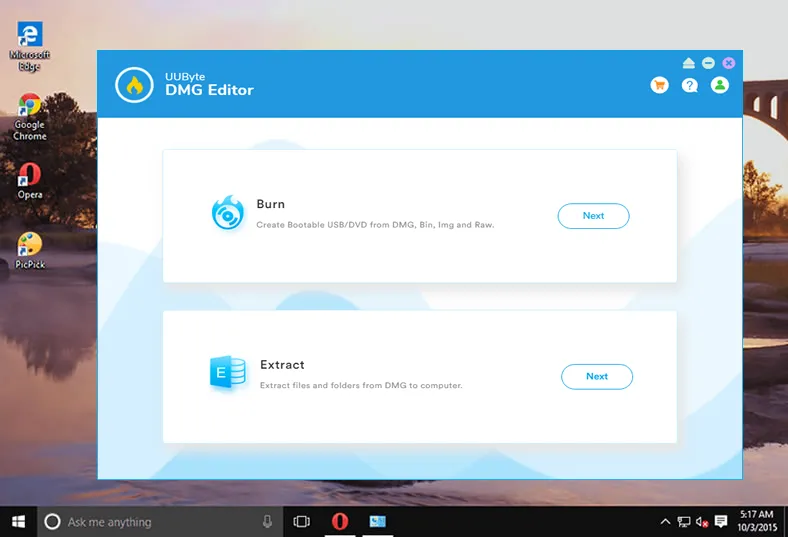
Step 2: Attach CD/DVD to Computer
You’ll see several options on the home page. One of them is «Burn». Click on that.
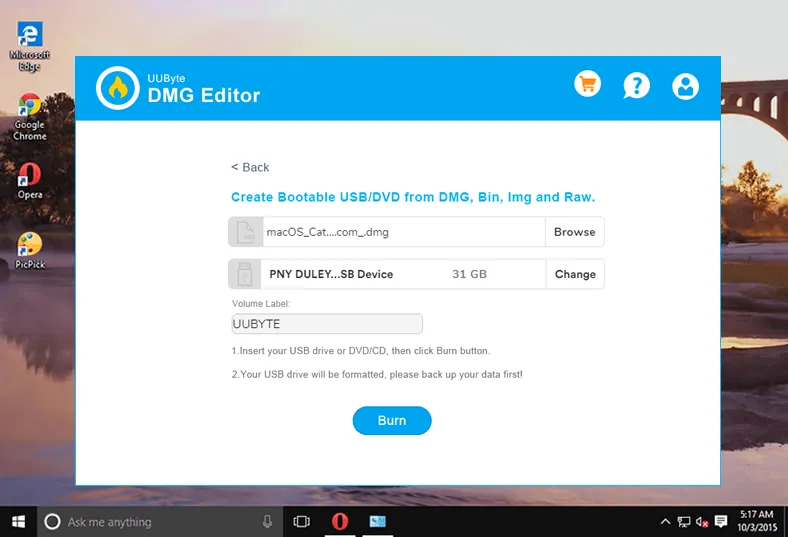
Step 3: Start Burning DMG to USB
Now select the DMG file and insert a DVD/CD, after which you can select the optical drive and start the burning process.
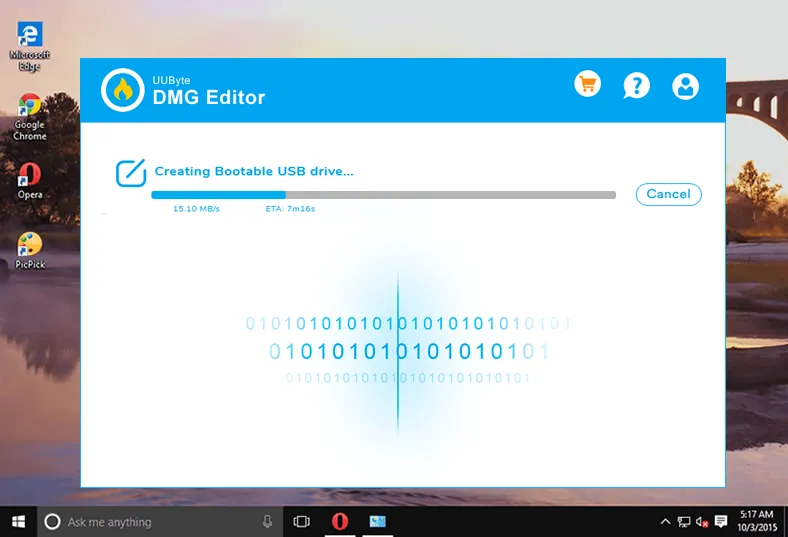
DMG Editor is extremely versatile, and you can even edit your ISO file and add and remove content before you burn it. It also gives you the dual option of burning dmg to USB flash drive or CD/DVD Disc if you need it. Converting DMG to ISO is a much easier way to handle DMG files on Windows, which are better suited to Mac systems. But if you need, DMG Editor is also available for Mac, which means you can do the same thing on a machine running Mac OS X or even macOS High Sierra.
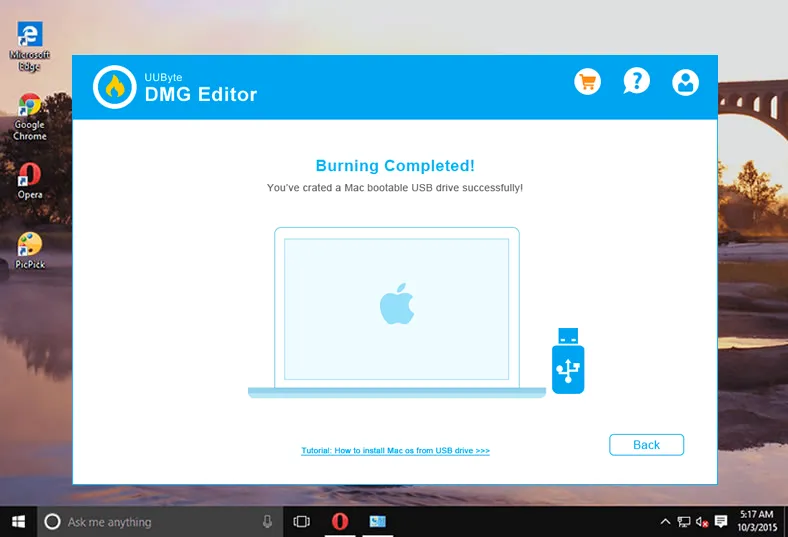
The best part about DMG Editor is that disk partitioning is very easy since the software supports multiple file systems and partition schemes, which makes it much easier to use if you’re not technically adept and knowledgeable about disk image files and how to handle them.
Part 3: How to Burn DMG to CD/DVD on Windows PC
TransMac is a little complicated to use, and you may not be very comfortable as a first time user. You’ll get a 15-day trial when you install the utility, so if you’re only doing a once-off, it should serve your needs.
Step 1: Install the TransMac software on your Windows PC. You can get the official download here.
Step 2: Before running the application, insert the USB drive, and then launch the app as Administrator.
Step 3: Right-click on the drive listed on the left side and choose «Restore with Disk Image». This will open up a new window where you choose the DMG file and click «Ok» to proceed. The DMG file will now be burned to the drive you inserted.
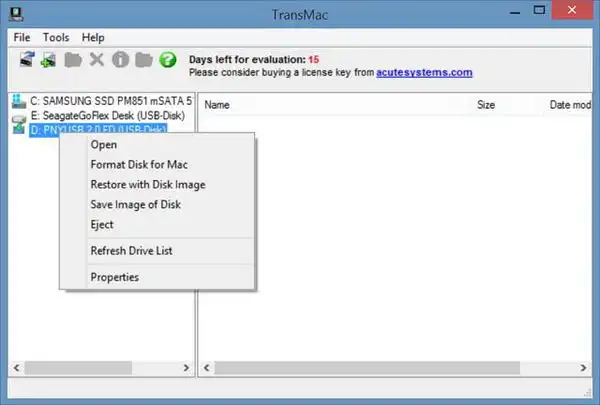
TransMac is a great utility, but there are some things to keep in mind. First of all, you will need to do a GPT partition on your USB drive. That means you require some knowledge of the diskpart utility in Windows. If you’re a novice, this is not a recommended approach. The better option would be to use DMG Editor after converting the file to ISO. It’s faster and safer as well.
Summary
Burning DMG to DVD is much harder than burning ISO image becasue less tools available on the market. Fortunately, you can use DMG Editor and TransMac to burn the DMG file on Mac or Windows PC. They are the best two programs for DMG burning in 2018. So don’t miss the tool when handing DMG files by yourself.
Petty is editor in chief at UUByte and writes various topics about Windows and Mac to help people make the most of current technology.