Сочетания клавиш
Все клавиатуры Майкрософт позволяют применять сочетания клавиш при работе в Windows и других приложениях Майкрософт.
Вот обобщение некоторых из наиболее распространенных из них.
Совместимое устройство
Переименование выбранного элемента
Поиск файла или папки
Активация строки меню в активной программе
Выбор всех элементов в документе или окне
Копирование выбранного элемента
Добавление веб-страницы в избранное
Открытие диспетчера загрузки
Выделение текста в адресной строке
Вставка выбранного элемента
Вырезание выбранного элемента
Открытие меню «Пуск»
Перемещение курсора в начало следующего слова
Перемещение курсора в начало предыдущего слова
Перемещение курсора в начало следующего абзаца
Перемещение курсора в начало предыдущего абзаца
CTRL+SHIFT+любая клавиша со стрелкой
Выделение блока текста
CTRL+любая клавиша со стрелкой+ПРОБЕЛ
Выбор нескольких отдельных элементов в окне или на рабочем столе
CTRL+колесо прокрутки мыши
Изменение размера значков на рабочем столе
Использование клавиш со стрелками для переключения между открытыми элементами
Запуск диспетчера задач
Отображение строки меню Когда вы выберете нужный элемент, строка меню исчезнет.
Переход на домашнюю страницу
Просмотр избранного, веб-каналов и журнала браузера
Закрытие активного элемента или выход из активной программы
Открытие контекстного меню активного окна
Переключение между открытыми программами
Удаление выбранного элемента без его предварительного помещения в корзину, т. е. безвозвратное удаление
SHIFT+любая клавиша со стрелкой
Выбор нескольких элементов в окне или на рабочем столе, а также выделение текста в документе
Открывает контекстное меню для выбранных элементов (аналогично щелчку правой кнопкой мыши)
клавишу с логотипом Windows
Открытие меню «Пуск»
Клавиша с логотипом Windows+D
Очистка экрана и отображение рабочего стола
Клавиша с логотипом Windows+E
Клавиша с логотипом Windows+F
Поиск файлов или папок
Клавиша с логотипом Windows+M
Свертывание всех окон
Клавиша с логотипом Windows+СТРЕЛКА ВНИЗ
Клавиша с логотипом Windows+СТРЕЛКА ВВЕРХ
Клавиша с логотипом Windows+L
Блокировка компьютера (без использования сочетания CTRL+ALT+DELETE)
SHIFT+клавиша с логотипом Windows+M
Отмена свертывания всех окон
Клавиша с логотипом Windows+TAB
Циклическое переключение между кнопками панели задач
Клавиша с логотипом Windows+F1
Диспетчер задач Windows для начинающих
Диспетчер задач в Windows — один из самых важных инструментов операционной системы. С помощью него Вы можете увидеть, из-за чего тормозит компьютер, какая программа «съедает» всю память, процессорное время, постоянно что-то записывает на жесткий диск или же обращается к сети.
Как вызвать диспетчер задач
Вызвать диспетчер задач Windows можно различными способами, вот три наиболее удобных и быстрых:
- Нажмите Ctrl + Shift + Esc где угодно, находясь в Windows
- Нажмите Ctrl + Alt + Del
- Кликните правой кнопкой мыши по панели задач Windows и выберите пункт «Запустить диспетчер задач».

Вызов диспетчера задач из панели задач Windows
Надеюсь, этих способов будет достаточно.
Просмотр загрузки процессора и использования памяти RAM
В Windows 7 диспетчер задач по умолчанию открывается на вкладке «Приложения», на которой можно увидеть список программ, быстро закрыть из них с помощью команды «Снять задачу», которая работает даже в случае если приложение зависло.
Эта вкладка не позволяет видеть использование ресурсов программой. Более того, на данной вкладке отображаются не все программы, запущенные на вашем компьютере — то программное обеспечение, которое работает в фоновом режиме и не имеет окон, здесь не отображается.

Диспетчер задач Windows 7
Если Вы перейдете на вкладку «Процессы», можно будет увидеть список всех запущенных на компьютере программ (для текущего пользователя), включая фоновые процессоры, которые могут быть невидимы или находиться в системном трее Windows. Кроме этого, на вкладке процессы отображается процессорное время и используемая запущенной программой оперативная память компьютера, что в некоторых случаях позволяет сделать полезные выводы о том, что именно тормозит систему.
Чтобы увидеть список процессов, запущенных на компьютере, нажмите кнопку «Показать процессы всех пользователей».

Диспетчер задач Windows 8 процессы
В Windows 8 главной вкладкой диспетчера задач является «Процессы», на которой отображается вся информация об использовании программами и содержащимися в них процессами ресурсов компьютера.
Как убить процессы в Windows

Убить процесс в диспетчере задач Windows
Убить процессы — означает прекратить их выполнение и выгрузить из памяти Windows. Чаще всего возникает необходимость убить фоновый процесс: например, вы вышли из игры, но компьютер тормозит и вы видите, что файл игра.exe продолжает висеть в диспетчере задач Windows и кушать ресурсы или какая-то программа грузит процессор на 99%. В этом случае, вы можете кликнуть правой кнопкой мыши по этому процессу и выбрать пункт контекстного меню «Снять задачу».
Проверка использования ресурсов компьютера

Производительность в диспетчере задач Windows
Если в диспетчере задач Windows Вы откроете вкладку «Производительность», то вы сможете увидеть общую статистику использования ресурсов компьютера и отдельные графики для оперативной памяти, процессора и каждого ядра процессора. В Windows 8 на этой же вкладке будет отображаться и статистика использования сети, в Windows 7 эта информация доступна на вкладке «Сеть». В Windows 10 на вкладке производительность стала доступна также информация о нагрузке на видеокарту.
Просмотр использования доступа к сети каждым процессом по отдельности
Если у Вас тормозит Интернет, но непонятно, какая именно программа что-то качает, вы можете узнать это, для чего в диспетчере задач на вкладке «Производительность» нажмите кнопку «Открыть монитор ресурсов».

Монитор ресурсов Windows
В мониторе ресурсов на вкладке «Сеть» есть вся необходимая информация — можно увидеть, какие программы пользуются доступом в Интернет и используют ваш трафик. Стоит отметить, что в списке будут и приложения, которые не используют доступ в сеть Интернет, но задействуют сетевые возможности для коммуникации с устройствами компьютера.
Аналогичным образом в мониторе ресурсов Windows 7 Вы можете отследить использование жесткого диска, оперативной памяти и других ресурсов компьютера. В Windows 10 и 8 большую часть этой информации можно увидеть, находясь на вкладку «Процессы» диспетчера задач.
Управление, включение и выключение автозагрузки в диспетчере задач

Программы в автозагрузке в Диспетчере задач
В Windows 7 для этого вы можете воспользоваться вкладкой Автозагрузка в msconfig, либо воспользоваться сторонними утилитами для очистки автозагрузки, например CCleaner.
На этом завершу свой краткий экскурс в Диспетчер задач Windows для начинающих, надеюсь, он Вам был полезен, раз уж Вы дочитали досюда. Если вы поделитесь этой статьей с другими — будет просто замечательно.
А вдруг и это будет интересно:
- Лучшие бесплатные программы для Windows
- Не удалось запустить службу Windows Audio на Локальный компьютер — как исправить?
- Ошибка DXGI ERROR DEVICE HUNG — как исправить?
- Как сбросить Windows на заводские настройки в командной строке
- Как создать отчет о работе Wi-Fi сети в Windows 11 и 10
- Устройство tap0901 — что это и как установить драйвер?
- Windows 11
- Windows 10
- Android
- Загрузочная флешка
- Лечение вирусов
- Восстановление данных
- Установка с флешки
- Настройка роутера
- Всё про Windows
- В контакте
- Одноклассники
-
EVIL 12.04.2016 в 02:41
- Dmitry 12.04.2016 в 10:36
- Dmitry 18.07.2016 в 11:31
Как управлять компьютером без мышки (лишь с помощью клавиатуры): основные задачи и решения

Доброго времени!
Эта заметка может быть полезна в тех случаях, когда вы столкнулись с какими-то серьезными ошибками в процессе установки Windows, при обновлении драйверов, при подключ. и настройке нового оборудования. В общем, во всех тех случаях, когда курсор мышки не двигается (или его попросту нет в видимой части экрана).
Заранее скажу, что без мышки можно выполнить далеко не все действия и операции, и не во всех приложениях (однако большинство всех самых распространённых — всё же можно!).
Ремарка : заметку меня побудил написать один знакомый, который попросил установить драйвер с диска, т.к. не знал как это сделать при неработающей мышке. (он переустановил Windows). Разумеется, после запуска инсталлятора — мышка начала бегать (и дальше он уже сам. ��).
Кстати, как это сделать (запустить установщик) : используем сочетание Win+E — открываем проводник, затем несколько раз нажимаем Tab и при помощи стрелочек выбираем диск, нажимаем Enter. Далее находим таким образом папку и запускаем установщик.
�� Важно!
Если у вас ноутбук — попробуйте включить тачпад. Даже если внешняя мышка не работает — тачпад обычно всегда откликается.
Основные азы работы в Windows без мышки
Как открыть меню ПУСК и запустить приложение
Нажмите клавишу Win (находится возле пробела, напоминает окно ⊞), затем несколько раз Tab (значок ↹). Далее останется стрелочками (→, ↓) выбрать нужное приложение и нажать Enter .
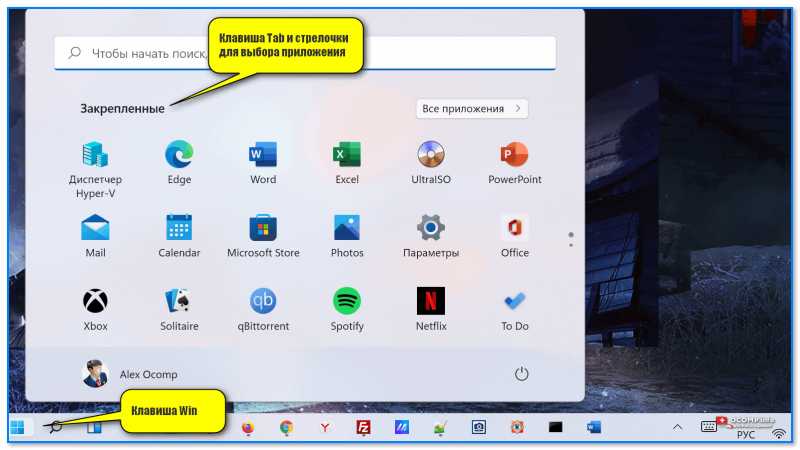
Как вызвать меню ПУСК
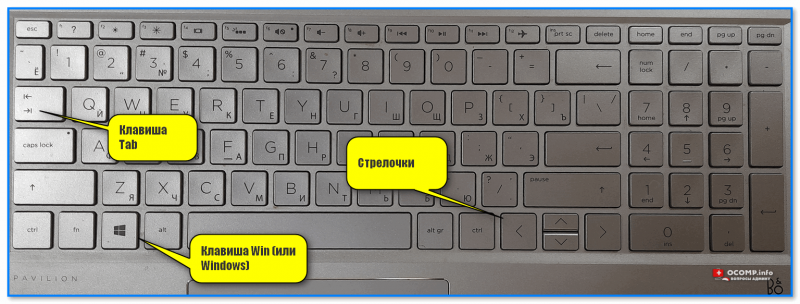
Клавиатура и клавиши
Как свернуть открытое окно (программу), переключиться на другое окно
Простое сворачивание активного окна : нажать Win+стрелочку вниз (↓). Либо Win+D — сворачивает все окна сразу.
Если окно вам больше не нужно : можно его закрыть, нажав на Alt+F4
Для того, чтобы перекл. на другое окно : нажмите Win+Tab , затем выберите стрелочками другое окно и Enter . Также можно нажать на Alt+Tab .
Альтернативный вариант : сначала свернуть все окна Win+D , затем нажать неск. раз Tab чтобы выбрать окно на панели задач и Enter для его открытия.
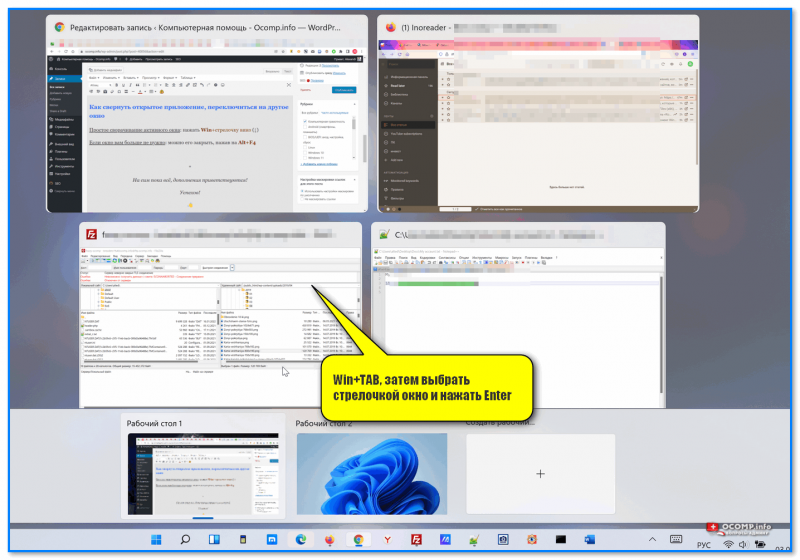
Win+TAB, затем выбрать стрелочкой окно и нажать Enter
�� В помощь!
Как свернуть игру, приложение (чтобы появился раб. стол) // И что делать, если окно не сворачивается — https://ocomp.info/kak-svernut-igru.html
Как вызывать доп. контекстное меню (которое доступно по правой кнопки мыши)
Нажать Shift+F10 (на ноутбуках и клавиатурах с доп. функциями возможно сочетание: Shift+Fn+F10 ). Затем в меню выбрать при помощи стрелок нужный пункт и нажать на Enter .
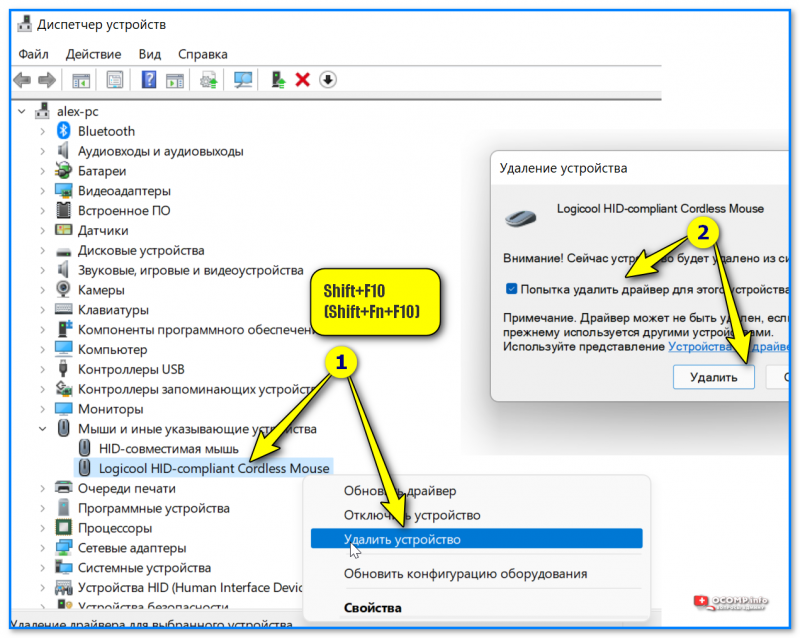
Удаление устройств (Shift+Fn+F10)
Как поставить флажок (галочку)
Если нужно в каком-то меню поставить флажок/галочку (например, согласиться с установкой драйвера) — нажмите Tab и стрелочки , чтобы выбрать этот элемент, а затем нажмите «Пробел» , чтобы он был отмечен.
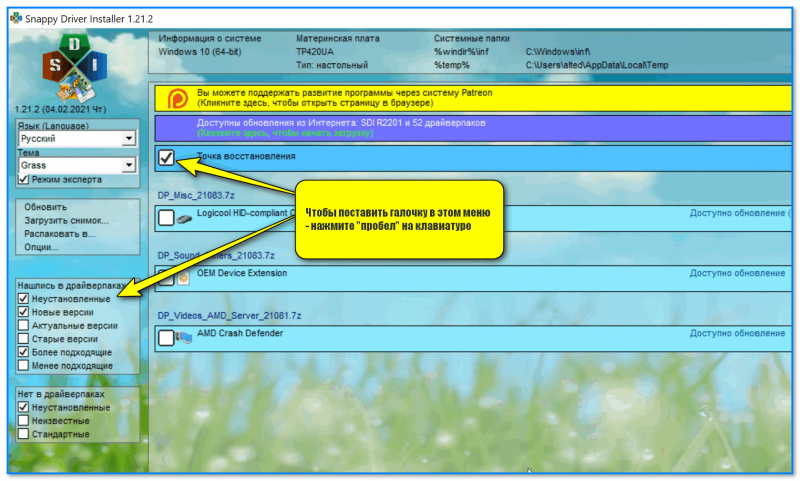
Чтобы поставить галочку в этом меню — нажмите пробел на клавиатуре
Как открыть диспетчер задач/устройств, панель управления, командную строку и т.д.
Нажмите сочетание Win+R , в левом углу появиться окно «Выполнить» — в него нужно написать одну из следующих команд:
- для вызова диспетчера задач: taskmgr и нажать Enter;
- для вызова диспетчера устройств: devmgmt.msc ;
- для управления дисками: diskmgmt.msc ;
- для перехода в командную строку: CMD ;
- для открытия контрольной панели управления: control ;
- �� другие полезные команды представлены тут: https://ocomp.info/spisok-komand-vyipolnit.html
- �� Если у вас Windows 10/11 — то для входа в параметры системы нажмите сочетание Win+i .

Запуск диспетчера устройств — devmgmt.msc
Как выключить или перезагрузить компьютер (без выдергивания шнура питания)
- 1. Win+D — сворачивание всех окон;
- 2. Alt+F4 — чтобы вызвать окно завершения работы;
- 3. Стрелочки — выбор действия;
- 4. Enter — подтверждение действия.
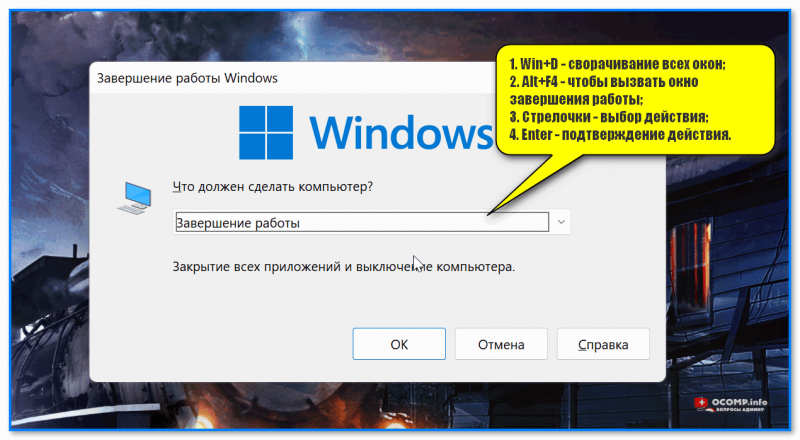
Завершение работы Windows
Как кнопками клавиатуры управлять курсором мыши (чтобы клавиатура «стала» мышкой)
Сразу предупрежу — что данный способ может работать не на всех устройствах (например, на некоторых ноутбуках просто-напросто нет кнопки NumLock (искать ее нужно на правой части клавиатуры, рядом с цифрами) ).
Сочетание для вкл. управления указателем мышки : левый Alt + левый Shift + NumLock
Далее нужно нажать на Enter для подтверждения операции.
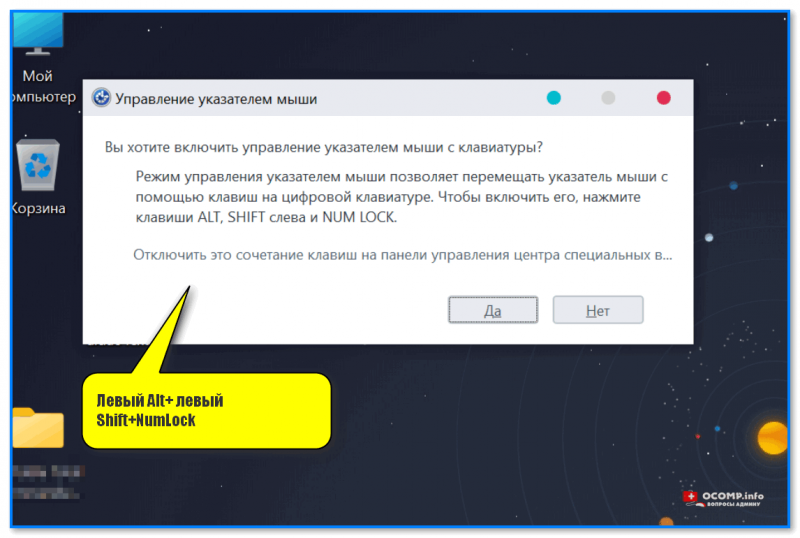
Левый Alt + левый Shift + NumLock
Затем можно управлять курсором с помощью цифрового блока клавиатуры (который справа):
- цифры 1–9 — отвечают за перемещение курсора (также можно использовать стрелочки);
- «+» — двойной клик ЛКМ (левой кнопки мыши) по элементу, на котором стоит курсор;
- «/» — обычный одинарный клик ЛКМ;
- «-» — одинарный клик ПКМ (правой кнопки мыши);
- «0» — зажать кнопку мыши;
- «-» — отпустить удерживание мыши.
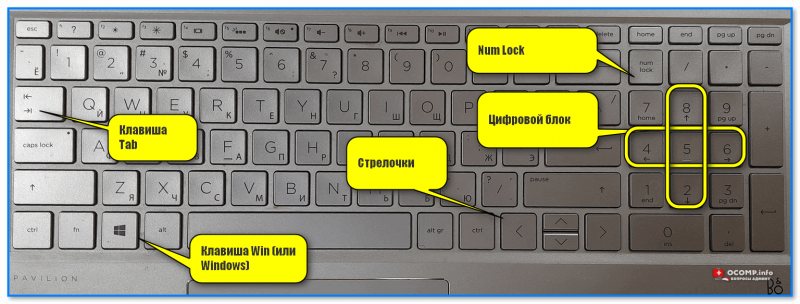
Самые нужные сочетания клавиш
- открыть окно проводника: Win+E ;
- вставить смайл (Windows 10/11): Win+. (или Win+ю );
- выделить весь текст (все файлы) на странице (в папке) — Ctrl+A (для выделения абзаца: Shift + Ctrl + Стрелка вверх/низ);
- скопировать в буфер обмена выделенный элемент — Ctrl+C ;
- вставить из буфера скопированный ранее элемент — Ctrl+V ;
- поиск: Ctrl+F ;
- отмена последнего действия: Ctrl+Z ;
- сохранение документа/файла: Ctrl+S ;
- открыть документ/файл: Ctrl+O ;
- распечатать документ/файл: Ctrl+P ;
- переименовать файл (в проводнике) //сначала его необходимо выбрать : F2 ;
- удалить строку/файл/выделенный элемент: Delete .
�� В помощь!
1) Таблицы сочетаний клавиш на клавиатуре: для работы с текстом, ввода спец-символов, горячие клавиши Windows — https://ocomp.info/tablitsyi-sochetaniy-klavish.html
2) Кнопка Win на клавиатуре: полезные сочетания клавиш с ней, и как можно ее отключить — https://ocomp.info/knopka-win-na-klaviature.html
На сим пока всё, дополнения приветствуются!
Как открыть диспетчер задач / Task Manager в Windows (и что делать, если он не запускается, или откл. администратором)
Доброго дня!
При решении самых разных вопросов с Windows — довольно часто необходимо прибегать к помощи диспетчера задач (закрытие каких-то зависших программ, просмотра загруженности ЦП, памяти и т.д.). Однако, открыть сей диспетчер — иногда не так уж просто.
�� Совет! По умолчанию, с очетание клавиш для запуска диспетчера задач / Task Manager: Ctrl+Alt+Del
*
Например, у вас может появиться сообщение, что он отключен администратором (либо вообще ничего не происходить, после нажатия самых разных сочетаний клавиш).
В общем-то, в заметке ниже хочу рассмотреть неск. способов его запуска, а также привести пару советов, которые помогут его разблокировать. ��
Запускаем диспетчер задач
Вариант 1
Наиболее простой и распространенный способ вызвать диспетчер задач — это воспользоваться сочетаниями клавиш: Ctrl+Alt+Del или Ctrl+Shift+Esc.
Обратите внимание, что в Windows 10 (по умолчанию) диспетчер задач появл. в минималистическом стиле без подробностей. Чтобы увидеть все сведения о запущенных программах и характеристиках устройства — нажмите по кнопке «Подробнее» ! ��

Чтобы появилось окно с подробными сведениями кликните по этой кнопке. // диспетчер задач в Windows 10
Вариант 2
- необходимо вызвать окно «Выполнить» , нажав сочетание Win+R ;
- далее ввести команду: Taskmgr ;
- нажать Enter (OK). ��
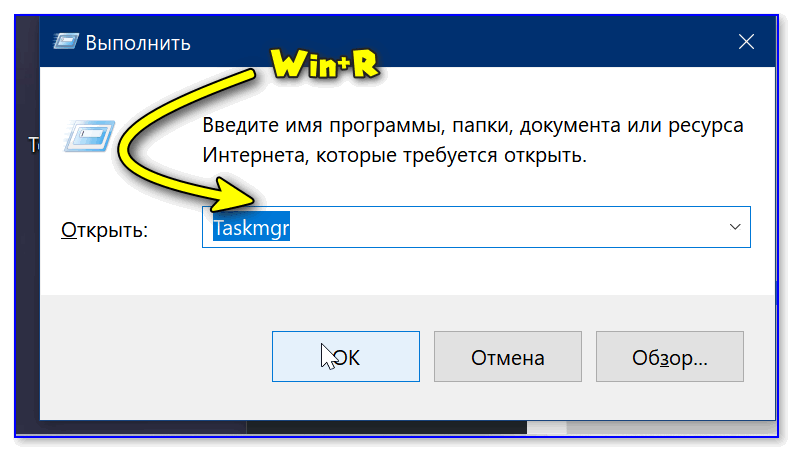
Кстати, эту же команду (Taskmgr) можно использовать �� в командной строке!
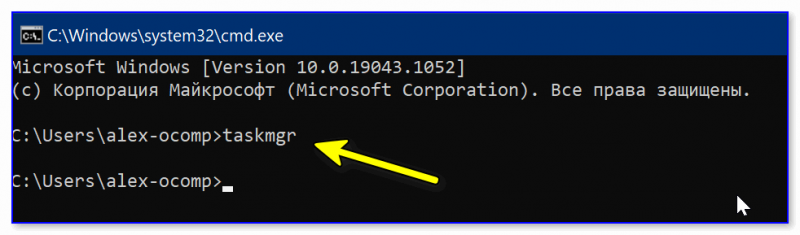
taskmgr — командная строка
Вариант 3
Можно нажать ПКМ по меню ПУСК или воспользоваться сочетанием клавиш Win+X — через появившееся системное меню можно будет открыть не только диспетчер задач, но и управление дисками, командную строку и пр.
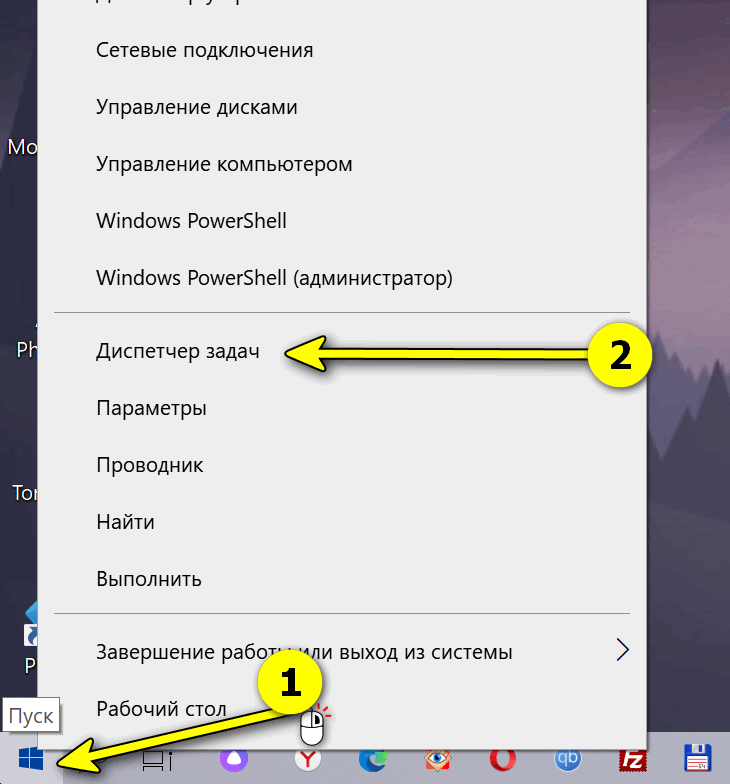
ПКМ по меню ПУСК
Кстати, в Windows 7/10/11 в меню ПУСК можно воспользоваться вкладкой «Служебные» — там тоже будет заветная ссылка. ����
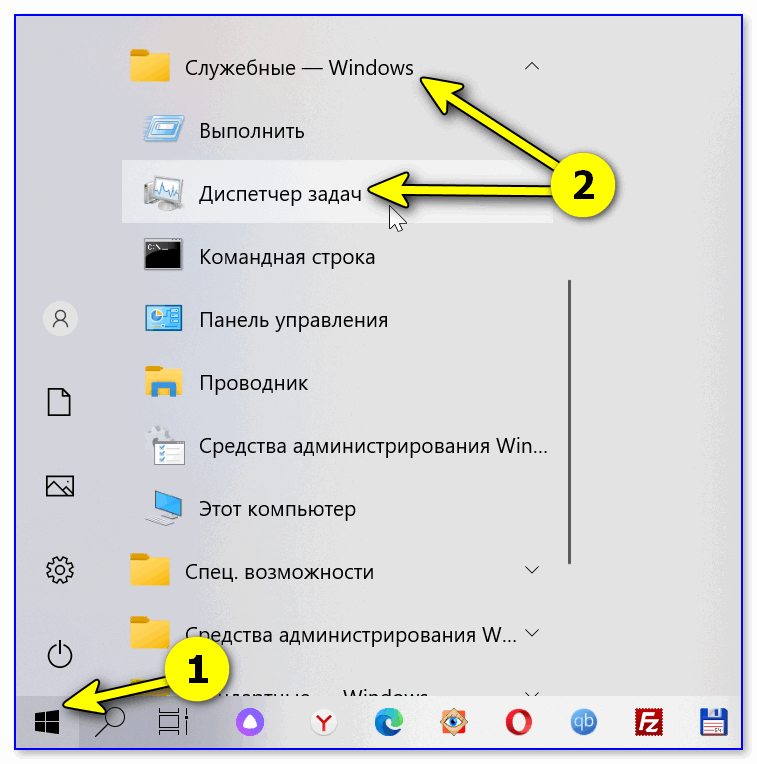
Вариант 4
Еще один способ: перейти в системную папку C:\Windows\System32 и запустить в ней Taskmgr.exe (см. скрин ниже ��).
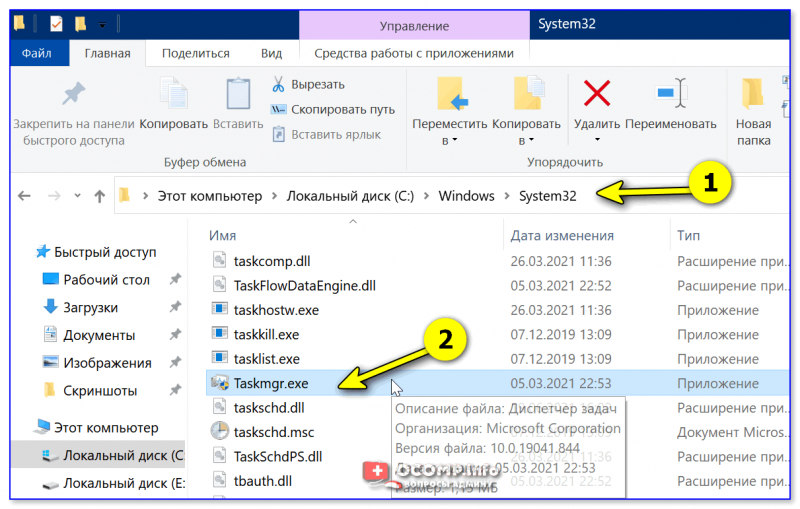
Taskmgr.exe — находим в системной папке
Если не подключена (не работает) клавиатура
Чтобы нажать заветное сочетание клавиш (Ctrl+Shift+Esc, например) — можно использовать не только обычную (реальную) клавиатуру, но и виртуальную (экранную). Самой собой для ее вызова хватит работающей мышки (или тачпада) — достаточно войти в меню ПУСК и воспользоваться вкладкой «спец. возможности» .
Весьма удобный вариант, если какой-то «процесс» (ошибка) заблокировал реальную клавиатуру (или клавиатура, например, после залития и не отзывается часть клавиш).

Ну и само собой — можно воспользоваться меню ПУСК (в котором есть ссылка на диспетчер. )
Если диспетчер задач не виден (он появляется под другими окнами)
В этом случае, пока у вас ничего не зависло и не запущены проблемные приложения, откройте диспетчер задач и в параметрах поставьте галочку «Поверх остальных окон» . Теперь при его вызове — он должен появляться поверх всего, что у вас может быть открыто.
Прим. : совет актуален для Windows 10/11.
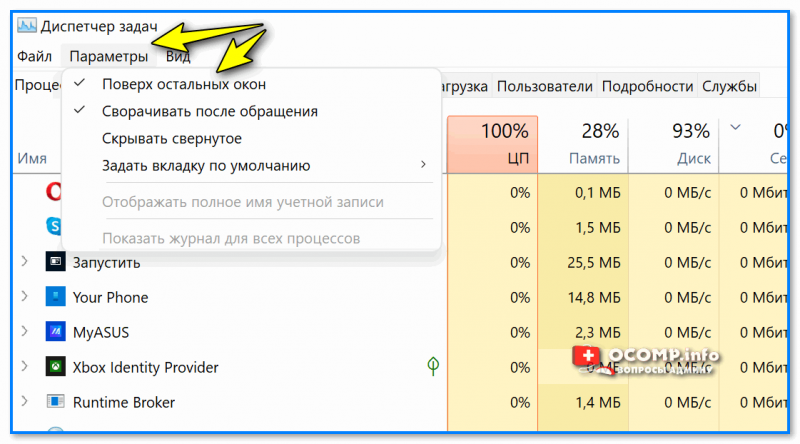
Поверх остальных окон — диспетчер задач в Windows 11
Если диспетчер задач не открывается (или появл. сообщение, что он откл. администратором)
Чаще всего такое может происходить по следующим причинам:
- ваша ОС Windows была заражена вирусом;
- администратор заблокировал доступ пользователям к диспетчеру задач;
- вы используете не офиц. версию Windows (в которой есть сист. ошибки);
- доступ к диспетчеру задач блокирует антивирус (я такое наблюдал с Norton Antivirus, при выставлении макс. уровня безопасности. ).
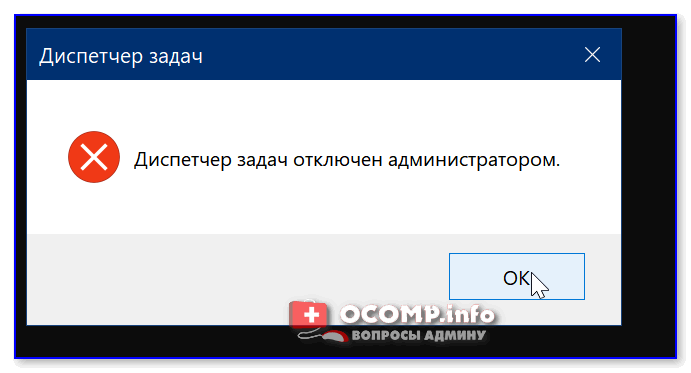
Диспетчер задач отключен админом // пример
Теперь о том, что можно сделать.
�� Решение №1
Необходимо проверить и отредактировать спец. параметр системного реестра. Легче всего это сделать через �� командную строку (ее нужно запустить от админа).
reg add HKCU\Software\Microsoft\Windows\CurrentVersion\Policies\System /v DisableTaskMgr /t REG_DWORD /d 0 /f

Эта команда редактирует ключ DisableTaskMgr (обнуляет его) в ветке HKEY_CURRENT_USER\Software\Microsoft\Windows\CurrentVersion\Policies\System. Если этого не сделать — ошибка «Отказано в доступе» — никуда не денется.
�� Решение №2
Если доступ к диспетчеру был заблокирован вирусом — то вышеприведенный вариант с командной строкой может и не решить вопрос. В этом случае я бы порекомендовал антивирусную �� утилиту AVZ — она и Windows проверит на вирусы, и диспетчер разблокирует!
Как ей пользоваться:
- необходимо загрузить утилиту с сайта производителя и извлечь ее из архива;
- запустить исполняемый файл;
- зайти в меню «Файл / восстановление системы» ; ��
- отметить флажком, что нужна разблокировка диспетчера задач;
- выполнить отмеченную операцию и попробовать запустить диспетчер.
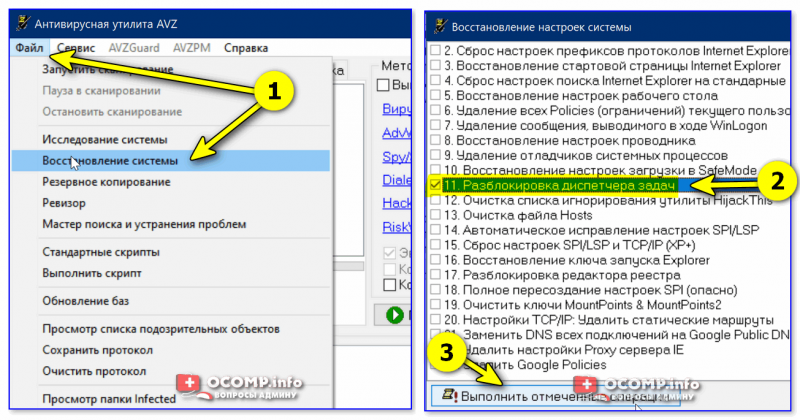
AVZ — восстановление системы — разблок. диспетчера задач
�� Решение №3
Пригодится в тех случаях, когда у вас нет доступа к пользователю-администратору ПК, и вы сидите под учетной записью гостя.
- записать загрузочную флешку LiveCD (от Сергея Стрельца);
- загрузиться с нее ( в помощь : как загрузиться с флешки);
- открыть меню ПУСК и найти вкладку сброса паролей — воспользоваться одним из инструментов для создания нового пользователя (администратора) // пример, как это делается;
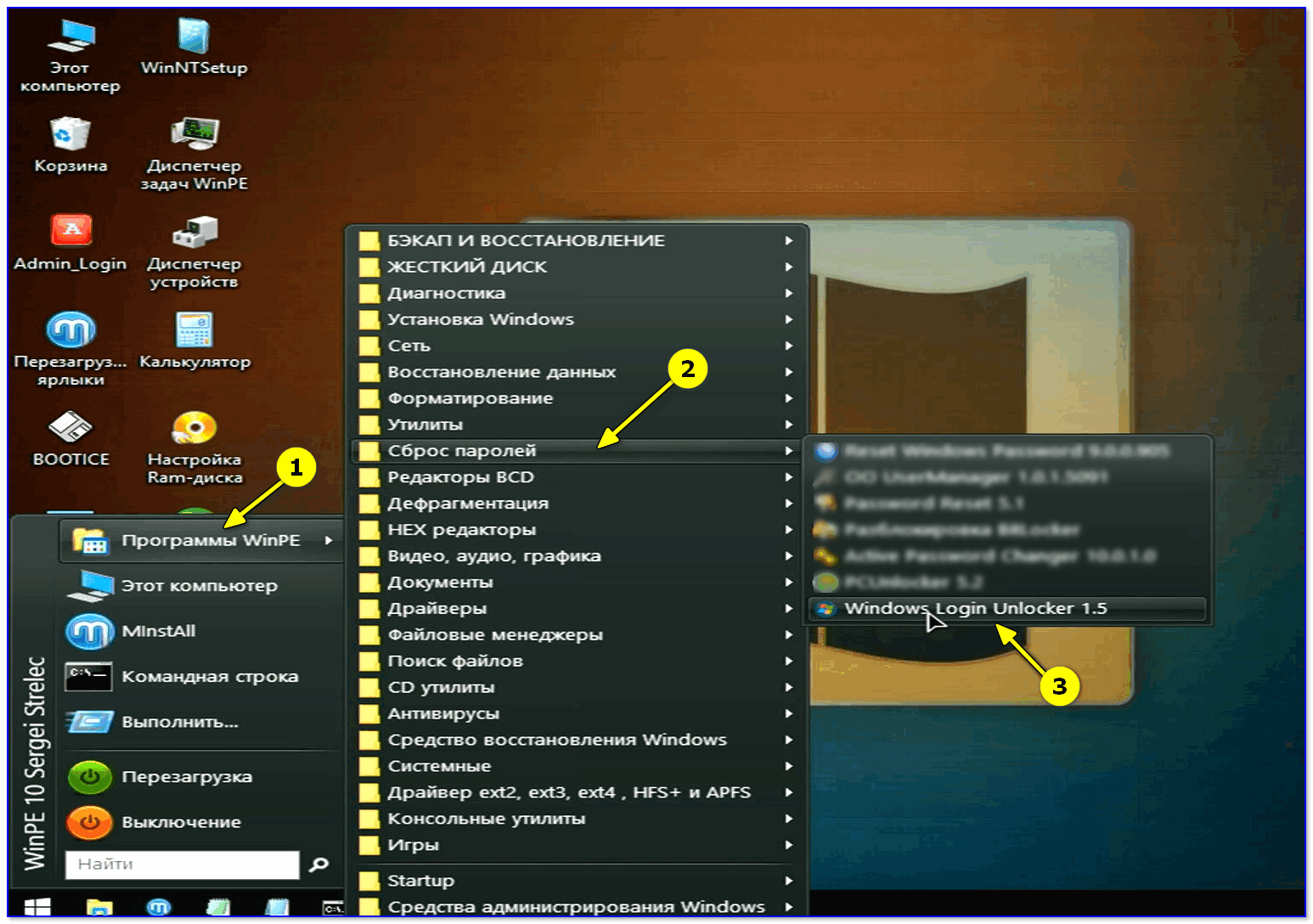
Windows login Unlocker
�� Решение №4
Если вышеприведенное не помогло запустить диспетчер задач — возможно, стоит попробовать воспользоваться его аналогами? Тем более, что такие есть! ��
Рекомендовал бы �� Process Hacker или �� Process Explorer. Эти утилиты не нуждаются в установке, позволяют просмотреть все запущенные приложения и закрыть любое из них (при необходимости). Кроме этого, могут находить скрытые процессы, выявлять среди них вирусные и др. В общем, хорошая альтернатива!
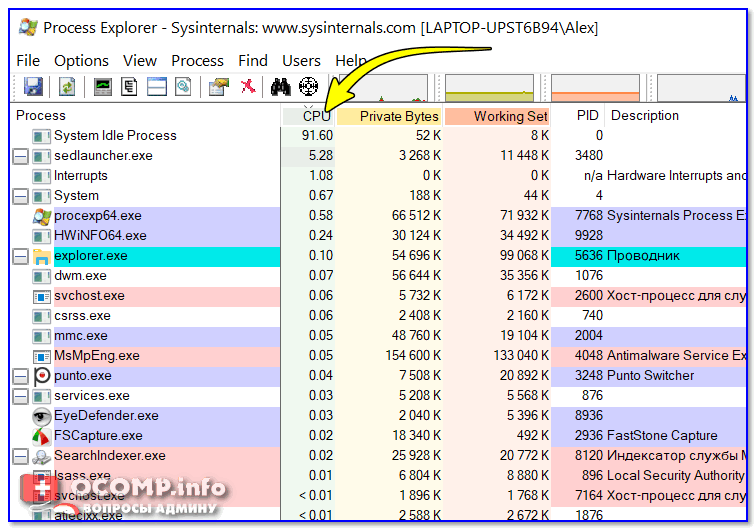
Process Explorer — отсортировываем по нагрузке на CPU
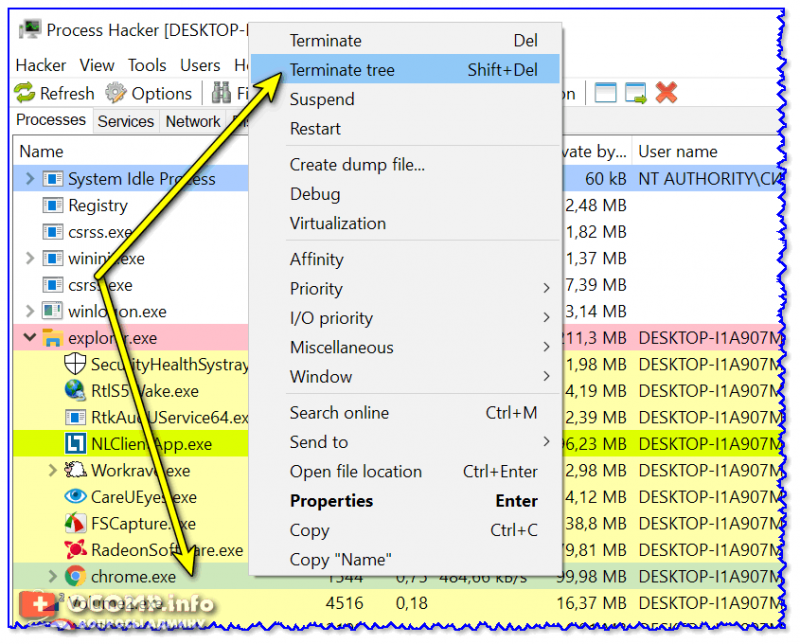
Process Hacker 2 — закрыть дерево процессов
На сим пока всё. Комментарии по теме — приветствуются!