Как выйти из Skype
wikiHow работает по принципу вики, а это значит, что многие наши статьи написаны несколькими авторами. При создании этой статьи над ее редактированием и улучшением работали авторы-волонтеры.
Количество просмотров этой статьи: 14 608.
В этой статье:
Знать, как выйти из своей учетной записи Skype, важно, особенно если вы используете его на общедоступном компьютере. Чтобы избежать утечки личной информации и сопутствующих проблем, всегда выходите из учетной записи. Чтобы узнать, как это сделать, читайте ниже.
Как выйти из Скайпа на различных устройствах

При работе со Skype иногда возникает необходимость выполнить выход из данного сервиса. Когда это может пригодиться? Как выйти из Скайпа на различных устройствах? Ниже прочитайте ответы.
Зачем может понадобится
Стоит отметить то, что Skype можно “закрыть” и “выйти из него”. Эти два понятия неидентичные. В первом случае, когда речь идет о закрытии, подразумевается прекращение работы с сервисом, или его выключение. Второе действие означает выход из учетной записи мессенджера, после которого для последующего входа потребуется авторизация.
Когда может понадобится отключить Скайп? Выделим две ситуации. Первая заключается в необходимости произвести изменения в папках программы. Например, если возникла проблема при входе в сервис, то может понадобится удалить или заменить файлы профиля пользователя. Перед выполнением таких действий следует выключить или закрыть Skype.
Вторая ситуация – необходимость выйти из аккаунта Skype. Это может потребоваться, когда компьютером пользуются несколько человек, и каждый использует собственную учетную запись мессенджера. В этом случае нужно выполнить выход из сервиса.
ВАЖНО! Выход из профиля защищает мессенджер от несанкционированного доступа.
Далее рассмотрим, как осуществить выход из приложения на следующих устройствах:
- компьютерах с ОС Windows;
- ПК Mac;
- мобильных устройствах на Андроиде;
- девайсах с операционной системой iOS.
ПК с Windows
Чтобы выйти из Скайпа на компьютере или на ноутбуке под управлением операционной системы Windows 10, необходимо выполнить 3 действия:
1. Нажать на фотографию профиля, ник или на троеточие.

2. Кликнуть на команду “Выйти”.
3. Выбрать вариант “Да” или “Нет”.
Если выбрать вариант “Да”, тогда выход из мессенджера будет выполнен с сохранением имени пользователя, пароля и настроек сервиса. Нажатие “Нет” приведет к удалению указанных данных.
В том случае, если работа со Скайпом ведется с помощью ноутбука или персонального компьютера с ОС Windows, то чтобы просто закрыть мессенджер, нужно проделать 4 шага:
- Нажать на кнопку с крестиком в правом верхнем углу экрана.
- Кликнуть на панели управления на изображение стрелочки, направленной вверх.
- Нажать правой клавишей мыши на ярлыке Скайпа.
- Выбрать вариант “Закрыть Skype”.
Как выйти из Скайпа на всех устройствах?
Как выйти из Скайпа на каждом девайсе по отдельности – или на всех устройствах вместе? Такой простой вопрос может поставить в ступор! Давайте разбираться, как работают алгоритмы на компьютере и телефоне – найдем ответы на все поставленные вопросы.
Выход из Скайпа на компьютере
Поговорим о том, как выйти из Скайпа на компьютере – инструкция проста, предлагаем следовать ей:
- Нажмите на аватар в верхнем левом углу;

- Откроется дополнительное меню – щелкайте по кнопке выхода наверху справа.

Есть и второй способ – не менее простой, доступный каждому:
- Найдите иконку в виде трех точек наверху слева;

- Кликните – откроется небольшое меню;
- Выберите пункт «Выйти из Skype».

Это не все – некоторые пользователи предпочитают общаться в браузерной версии. Не нужно скачивать приложение, учетка всегда под рукой в любом веб-обозревателе. Несколько слов о том, как покинуть профиль через браузер:
- Найдите свой аватар и нажмите на него;
- Щелкайте по появившемуся значку «Выход»;
- В новом окне необходимо нажать на кнопку подтверждения действия.
Как выйти из Скайпа на ноутбуке обсудили – ничего сложного! Инструкции можно использовать для любой операционной системы, в этот список входят Windows, Mac, Linux.
Как выйти из Скайпа на телефоне?
Переходим к мобильным версиям? Приложения для смартфонов пользуются огромной популярностью – неудивительно, можно общаться с друзьями и коллегами в любую минуту, даже отойдя от компьютера.
Давайте обсудим, что нужно сделать, чтобы выйти из Скайпа на Андроид телефоне (или планшете)!
- Кликните по значку меню (три полоски);
- Выберите одноименный пункт и нажмите на него.
Пользователи Айфона и Айпада тоже могут закрыть профиль – действия следующие:
- Щелкайте на аватарку – она на верхней панели в центре;
- В открывшемся окне ищите значок выхода – он в правом углу сверху.
Подробно обсудили принцип выхода из учетной записи – вы можете выполнять действия последовательно на всех девайсах. А есть ли универсальный способ свернуть забытые учетки? Обсудим ниже!
Можно ли выйти на всех устройствах?
Пользователей очень интересует вопрос, можно ли выйти на всех устройствах из Скайпа одновременно. Попробуем разобраться вместе – возможно, такая опция существует?
К сожалению, специальной функции в мессенджере нет – Майкрософт не посчитал нужным внедрить выход из всех профилей разом. Жаль! Ведь все современные мессенджеры (будь то Телеграмм, Вотсап или аналоги) предлагают такую возможность. Но не будем жалеть понапрасну.
Пусть выйти из Скайпа на всех устройствах нельзя – придется завершать каждую сессию отдельно, можно посмотреть, где именно открыт ваш профиль! Удобная фишка?
Вы можете увидеть, на каких устройствах открыто приложение Скайп (или версия для браузера) и посмотрите айпи-адрес этого девайса. Хотите научиться? Ведь так гораздо проще отслеживать сессии, которые надо закрыть.

- Откройте мессенджер и войдите в любой диалог;
- Впишите в текстовое поле «/showplaces» (без кавычек);
- Нажмите на кнопку отправки;
- Ответным сообщением вы получите перечисление запущенных сеансов.
Не переживайте – собеседник не увидит ни отправленной команды, ни полученного ответа с перечислением сессий. Пользоваться командой можно неограниченное количество раз.
Ранее опытные пользователи рассказывали о том, как в Скайпе выйти со всех устройств – помогала команда «/remotelogout», также отправляемая в любой диалог. К сожалению, сейчас этот способ не работает, поэтому пользоваться им бессмысленно.
Обсудили, как выйти со Скайпа на телефоне или компьютере – испробуйте все удобные способы, позволяющие закрыть профиль. Не забывайте о конфиденциальности и будьте внимательны: иначе личные данные могут попасть в чужие руки!
Как закрыть скайп на ноутбуке. Выход из учетной записи. Выход из аккаунта Скайпа
Новые пользователи ПК довольно часто задумываются над тем, как выйти из «Скайпа» на компьютере. Это вполне логичный вопрос, ведь с любым программным обеспечением нужно уметь работать. Skype не является исключением. Кроме того, в данном приложении люди нередко путаются в процессах «Закрыть» и «Выйти». В первом случае обычно происходит сворачивание программы в трей, во втором — полная деактивация. Обо всем этом нам и предстоит поговорить. На самом деле понять и применить данные команды на практике не составляет труда.
Закрываем мессенджер
Как можно выйти из «Скайпа» на компьютере? Для начала рассмотрим процесс под названием «Закрыть». Данная команда, как мы уже говорили, сворачивает приложение в системный трей.
Чтобы закрыть Skype, достаточно просто нажать на изображение красного крестика в главном окне программы. С этим элементом управления знаком каждый юзер. Вместо полного закрытия произойдет сворачивание «Скайпа».
Трей и мышь
Это только начало. на компьютере? Непосредственный выход тоже разделяют на несколько составляющих — смена пользователя и завершение работы с программой. Чаще всего подразумевается первое.
Именно на данной операции мы и остановимся. Узнаем, как выйти из Skype окончательно. Потребуется:
- Кликнуть в трее (он расположен слева от часов на компьютере) ПКМ по иконке программы.
- Выбрать пункт «Выйти».
- Подтвердить процесс.
Через несколько секунд произойдет завершение работы «Скайпа». Программа закроется в полной мере. Все ее процессы, диалоги и звонки прекратятся.
Через программу
А как выйти из «Скайпа» на компьютере без использования системного трея? Соответствующая команда предусматривается прямо в приложении. Только не все об этом знают.
Воспользоваться ей предлагается следующим образом:
- Открыть главное окно «Скайпа».
- На панели задач нажать на Skype.
- Выбрать «Выйти».
- Осуществить подтверждение процедуры.
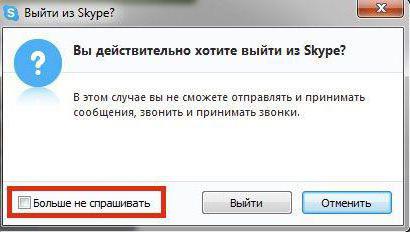
Готово! Если поставить галочку около пункта «Больше не показывать предупреждение», можно будет не подтверждать изучаемые операции. Предупреждение выводится для того, чтобы пользователь понимал, что он делает. В тексте будет написано о том, что закрытие Skype прервет все текущие диалоги.
Экстренные методы
Как выйти из «Скайпа» на компьютере, если перечисленные приемы не помогли? Существует способ экстренного завершения работы приложений. Но часто им пользоваться не рекомендуется. Обычно такой прием используется, если утилиты зависают.
Для его воплощения в жизнь нужно:
- Нажать Ctrl + Alt + Del на клавиатуре.
- Выбрать «Диспетчер задач».
- Во вкладке «Процессы» выделить skype.exe.
- Кликнуть по «Завершить».
Далее пользователь увидит сообщение с предупреждением о необратимости операции. Достаточно согласиться с ним — и произойдет обработка запроса. «Скайп» экстренно завершит работу. Иногда на данную операцию уходит до нескольких минут. Но это крайне редкий вариант развития событий.
Смена пользователя

Как выйти из аккаунта «Скайпа» на компьютере? Это тоже простейшая операция, и справиться с ней нам поможет главное окно приложения.
Инструкция по смене пользователя в Skype выглядит так:
- Открыть программу.
- Войти в пункт меню «Скайп».
- Выбрать «Выход из учетной записи».
Теперь можно вводить новые данные для входа. Аналогичную операцию можно провести, если нажать на ПКМ в трее по иконке Skype и выбрать соответствующую команду.
Порой, просто закрыть программу Скайп на телефоне, планшете или компьютере недостаточно. Чтобы при следующем открытии никто не увидел ваши переписки и файлы, нужно выйти из учётной записи пользователя. Как это сделать на всех устройствах, читайте в этой статье.
Как выйти из Скайпа на мобильном телефоне и планшете
Существует два способа выйти из приложения Skype на смартфоне: непосредственно через программу, либо в меню учётных записей в настройках вашего гаджета. Попробуйте закрыть учётную запись через приложение:
- зайдите в программу Skype,
- найдите три черты в левом верхнем углу,
- нажмите на них,
- вы увидите меню своего аккаунта в Skype,
- прокрутите в самый низ до строки “Выход”,

- кликните по нему,
- теперь система попросит вашего подтверждения,
- нажмите “Выход” ещё раз.
Вы выполнили выход из учётной записи Скайпа. Более никто не сможет увидеть ваши личные данные переписок.
Если после выполнения данного алгоритма программа Скайп всё равно заходит в вашу учётную запись после перезагрузки девайса, стоит удалить её в настройках смартфона:
- откройте настройки, вызвав трей телефона и нажав на иконку шестерёнки в углу,

- перед вами появится список настроек,

- листайте список в самый низ, пока не увидите перечень ваших учётных записей от всех аккаунтов слева,

- нажмите на “Skype”,
- в появившемся окне найдите в шапке фразу “Удалить учётную запись”.
Теперь данные об учётной записи Скайп окончательно удалены с планшета или смартфона. Перезагрузите устройство и проверьте, пропал ли ваш логин и пароль из строк ввода. Если проблема так и осталась нерешённой, и программа продолжает выполнять вход в аккаунт, то, возможно, стоит просканировать устройство на вирусы, а в худшем случае выполнить сброс настроек гаджета. Не оставляйте такую проблему без внимания, иначе ваши данные могут быть в руках мошенников.

Как выйти и учётной записи Скайп на компьютере
Удалить аккаунт на ноутбуке или персональном компьютере намного проще. Убедитесь в этом сами, следуя алгоритму ниже:
- откройте окно программы Скайп,

- в левом верхнем углу найдите раздел “Skype”,
- кликните левой кнопкой мыши,

- в появившемся списке выберите строку “Выход из учётной записи”. Через несколько секунд программа выполнит выход. Также сделать это можно через трей, в случае, если сама программа зависла,
- откройте трей, нажав левой кнопкой мыши на маленький треугольник рядом с выбором языка и временем,
- нажмите правой кнопкой мыши по значку Скайпа в трее,
- кликните по строке “Выход из Skype”.
Теперь вы знаете, как совершить выход из учётной записи Скайпа, если у вас возникли трудности, то лучшим решением будет обратиться в службу поддержки на официальном сайте разработчика.
Среди множества вопросов, которые касаются работы программы Скайп, значительную часть пользователей волнует вопрос, как закрыть эту программу, или выйти из учетной записи. Ведь закрытие окна Skype стандартным способом, а именно нажатием на крестик в верхнем правом его углу, приводит только к тому, что приложение просто сворачивается на панель задач, но продолжает функционировать. Давайте выясним, как отключить Скайп на компьютере, и выйти из своей учетной записи.
Итак, как мы сказали выше, клик по крестику в правом верхнем углу окна, как и клик по пункту «Закрыть» в разделе «Skype» меню программы, приведет только к тому, что приложение сворачивается на панель задач.

Для того, чтобы полностью закрыть Скайп, кликаем по его значку на панели задач. В открывшемся меню, останавливаем выбор на пункте «Выход из Skype».

После этого, через непродолжительное время появится диалоговое окно, в котором будет спрашиваться, действительно ли пользователь желает покинуть Скайп. Жмем не кнопку «Выйти», после чего будет произведен выход из программы.

Аналогичным способом можно выйти из Skype, кликнув по его значку в системном трее.

Выход из учетной записи
Но, способ выхода, который был описан выше, подойдет лишь в том случае, если вы единственный пользователь, имеющий доступ к компьютеру, и уверены, что в ваше отсутствие никто посторонний не откроет Скайп, так как тогда, вход в учетную запись произойдет автоматически. Чтобы исключить подобную ситуацию, нужно выйти из учетной записи.
Для этого, заходим в раздел меню программы, который так и называется «Skype». В появившемся списке выбираем пункт «Выход из учетной записи».

Можно также, щелкнуть по значку Skype на Панели задач, и выбрать пункт «Выход из учетной записи».

При любом из выбранных вариантов, произойдет выход из вашего аккаунта, а сам Скайп перезагрузится. После этого, программу можно будет закрыть одним из тех способов, о которых писалось выше, но на этот раз уже без риска, что кто-то зайдет в вашу учетную запись.
Аварийное завершение работы Skype
Выше были описаны варианты стандартного завершения работы Skype. Но, как закрыть программу, если она зависла, и не отвечает на попытки сделать это привычным способом? В этом случае, нам на помощь придет Диспетчер задач. Активировать его можно щелкнув по панели задач, и в появившемся меню, выбрав пункт «Запустить диспетчер задач». Или же, можно просто нажать сочетание клавиш на клавиатуре Ctrl+Shift+Esc.

В открывшемся Диспетчере задач во вкладке «Приложения» ищем запись программы Skype. Делаем клик по ней, и в открывшемся списке, выбираем позицию «Снять задачу». Либо же жмем кнопку с аналогичным названием в нижней части окна Диспетчера задач.

Если все-таки программу не удалось закрыть, то опять вызываем контекстное меню, но на этот раз выбираем пункт «Перейти к процессу».

Перед нами открывается список всех процессов, запущенных на компьютере. Но, процесс Skype долго искать не придется, так как он уже будет выделенный синей линией. Опять вызываем контекстное меню, и выбираем позицию «Снять задачу». Или жмем на кнопку с точно таким же названием в правом нижнем углу окна.

После этого, откроется диалоговое окно, которое предупредит о возможных последствиях принудительного завершения приложения. Но, так как программа реально зависла, и нам делать нечего, жмем на кнопку «Завершить процесс».

Как видим, существует несколько способов отключить программу Skype. В целом, все эти способы отключения можно разделить на три большие группы: без выхода из учетной записи; с выходом из учетной записи; принудительное завершение работы. Какой из способов выбрать, зависит от факторов работоспособности программы, и уровня доступа посторонних лиц к компьютеру.
Skype по праву является самой популярной программой для общения, которая дает возможность связаться с собеседником через видеозвонок. Многие уже освоили Скайп, и думают, что являются уверенными пользователями программы. Но не все знают, как правильно выйти из Скайпа. Простого нажатия на красный крестик в углу окна программы недостаточно. Сегодня мы расскажем вам, как выйти из Скайпа на компьютере, а так же из своего аккаунта.
Выход из аккаунта Скайпа
Бывают разные причины выхода из аккаунтов. Например, перейти на другой аккаунт, нежелание показывать страницу кому-то другому, смена пароля. Все это может нас ожидать и потому стоит сделать пару несложных действий. Нужно запустить программу, выбрать в меню пункт Skype и найти строку «Выход».

После нажатия «Выход» вы попадаете на главный экран программы, где нужно вводить данные аккаунта (логин и пароль).
Всего пару нажатий мышкой и можно выйти из аккаунта Скайпа на компьютере, но это не позволит выйти из самой программы.
Выход из Скайпа на компьютере
Здесь уже есть несколько вариантов. Рассмотрим самые легкие способы, как закрыть Скайп в ОС Windows.
Этот способ подходит для всех ОС Windows. Первое что нужно сделать — это на панели задач найти значок Скайпа. Далее необходимо нажать на него правой кнопкой мыши и из предложенного списка выбрать «Выход из Skype».
Но это еще не все. Перед выходом появится окно с сообщением «Действительно хотите выйти из Skype», в нем нужно подтвердить свои действия и нажать «Выход».
Этот способ подходит для операционных систем, которые вышли позже Windows XP. Здесь не нужно никаких подтверждений, просто следует зайти на панель задач и нажать «Выход из Skype». Программа сразу закроется.
Если забыли выйти из своей учетной записи в Скайпе на чужом ПК, ее можно закрыть на другом компьютере удаленно.
Теперь давайте рассмотрим, какие проблемы могут возникнуть при закрытии программы. Если вы выполнили все действия, которые описаны ниже, а Skype не закрывается или вообще завис, нужно выполнить следующие действия:
- зайти в «Пуск» и найти там «Выполнить»;
- ввести в строке команду cmd.exe и нажать Enter;
- в открытой командной строке написать taskkill /IM skype.exe /F и нажимаем Enter.
После этого Скайп успешно завершит свою работу.
Рассмотрим вариант, когда вы посидели в Скайпе на чужом компьютере (у знакомых, на работе, в интернет-кафе) и забыли выйти со своей учетной записи. У многих такое было, не нужно сразу думать, что кто-то воспользуется вашим аккаунтом или узнает тайную информацию. Если все сделать правильно и быстро, то всего этого можно избежать. Для того чтобы выйти из Скайпа на другом компьютере нужно сделать следующие действия:
- зайти в свою учетную запись в Скайпе;
- далее открыть любой разговор (чат), где можно написать сообщение;
- и ввести команду /remotelogout, после этого нажать Enter.
После этого можете не беспокоиться, что вашим аккаунтом будут пользоваться в другом месте.
Выйти из Скайпа на Андроиде
Если вы пользуетесь Скайпом на смартфоне с операционной системой Андроид и не можете выйти с приложения, то нужно сделать следующее:
- во вкладке «Дополнительные настройки Skype» зайти в Меню;
- выбрать пункт «Выход»;
- и нажать на «Выход из учётной записи», после чего Скайп прекратить свою работу. Вам останется только закрыть приложение движением пальца по экрану.
Данный способ подходит для любого смартфона или планшета.
Как видите, выйти со Скайпа на компьютере достаточно просто, если знать, как это сделать. Даже если вы забыли стереть свою учетную запись на чужом ПК, все равно можно выйти из Скайпа на другом компьютере удаленно. Если вы уже научились пользоваться Скайпом, но не можете элементарно выйти из программы, то эта статья для вас. И помните, выход есть всегда.
Некоторые из вас могут подумать, что данное руководство слишком «необычное», ведь, казалось бы, что тут сложного в том, чтобы выйти из Скайпа? Но, как оказалось, многие неопытные пользователи сталкиваются с трудностями во время этого процесса. Причём это касается не только пользователей компьютеров, но также и телефонов и планшетов.
В данном руководстве я буду рассказать и показать, как правильно выйти из Скайпа на разные операционные системы. Почему говорю «правильно»? Да потому, что многие пользователи делают это неправильно и часто удивляются, что даже после того как якобы вышли из Скайпа, они продолжают получать сообщения и уведомления. Если на персональном компьютере/устройстве совершать такие ошибки, не так уж и критично, то в остальных случаев могут возникнуть довольно неприятные ситуации.
Если у вас будут какие-либо замечания или вопросы, прошу написать о них в комментариях. Со временем, в зависимости от ваших комментариев, буду стараться дополнять и усовершенствовать руководство, а пока предлагаю следующие пошаговые инструкции:
Как выйти из Скайпа на компьютере
Скайп для Windows имеет довольно «необычный» для этой ОС, но в тоже время, с моей точки зрения, удобный для IM функционал управления окнами. Дело в том, что при включённом компактном режиме просмотра, переписываясь в чате с несколько контактов одновременно, у каждого будет своё окно, которое можно будет сворачивать или закрывать. Для этого, как и для других приложений, используются обычные кнопки «Свернуть» и «Закрыть», которые соответственно, сворачивают и закрывают окно чата, а не саму программу Скайп, как многие полагают.
Кто-то считает, что это плохо, кто-то наоборот — хорошо. Но в любом случае, нужно научиться правильно выходить из Скайпа. Для этого предлагаю следующие способы:
Как выйти из Скайпа на Андроиде
Как и большинство приложений для Андроид, Скайп показывает дополнительные опции если нажать на кнопку «Меню». Одной из этих опций и есть то, что нам нужно — пункт «Выход». После того как выбрали данный пункт, нам придётся нажать на кнопку «Выход из учётной записи», в результате чего Скайп будет выходить из сети, а нам остаётся лишь закрыть Скайп лёгким движением вправо или влево. Не важно, у вас телефон или планшет, действия идентичны:
# Как выйти из Скайпа на удалённом компьютере или устройстве
- Авторизуйтесь в вашем Скайпе
- Откройте любой чат где можете писать сообщения
- Введите /remotelogout и нажмите ENTER