Где найти папку «Спам» в Gmail?
Папка «Спам» в Gmail отображается на панели слева, там же, где и остальные системные ярлыки. Если вы не видите эту папку, нужно зайти в настройки, открыть раздел «Ярлыки» и выбрать нужные параметры отображения.
Где найти папку?
У многих пользователей возникает вопрос, где находится папка «Спам» в почте Gmail. И это неудивительно, частенько бывает такое – человек открывает почтовый ящик, смотрит на панель слева, где расположены все ярлыки, но не находит там нужного.
Ответ прост. Ярлык не отображается, если вы деактивировали эту опцию в настройках! Сейчас мы расскажем, где папка «Спам» в Gmail и попробуем вместе включить отображение всех нужных ярлыков.
Поработаем в десктопной версии:
- Откройте свой почтовый ящик;
- Нажмите на шестеренку настроек в верхнем правом углу;

- В появившемся окне найдите кнопку «Все настройки» ;

- Переключитесь на вкладку «Ярлыки» на верхней панели.

Теперь нам нужен блок «Системные ярлыки» , прокрутите его вниз до иконки «Спам» . А затем просто выберите подходящий параметр отображения. Всего их три:
- Да. Если выбираете этот вариант, ярлык всегда по умолчанию отображается в списке.
- Нет. Здесь все просто – отключаете видимость, значит, папка не будет видна на панели слева.
- Да, если есть непрочитанные. Довольно интересный вариант – Gmail не показывает папку «Спам» , когда сообщений там нет. Как только письма появятся, вы увидите и сам ярлычок.

После того, как вы выберете нужный вариант, можно закрывать окно настроек – внесённые изменения сохраняются автоматически.
Теперь у вас не будет проблем с тем, как открыть папку спам в Gmail. В зависимости от выбранного вами параметра отображения, она будет показываться на панели слева (в мобильной версии нужно сначала нажать на три полоски наверху).
Как работать с письмами?
Где спам в Gmail – вы уже знаете. Давайте немного поговорим о том, как работать с такими сообщениями.
Если вы заглянули в папку и увидели, что какие-то письма попали сюда по ошибке, можно сделать следующее:
- Откройте это сообщение;
- Найдите на верхней панели серую пометку «Спам» ;
- Нажмите на крестик справа от неё, чтобы автоматически убрать цепочку из этой папки;
- Или кликните по кнопке «Не спам» , она находится чуть выше.

Вот и всё, система автоматически сочтет ваши действия «разблокировкой» этого отправителя, больше его сообщения не будут попадать в эту папку.
Если же вы уверены, что вам прислали ненужное сообщение (например, рекламу), можно просто кликнуть по значку «Удалить навсегда» . Помните, что содержимое папки хранится 30 дней, после чего стирается автоматически – и уже безвозвратно.

Почему письма попадают в «Спам»?
Ну а напоследок поговорим о том, что вообще такое спам в почте Gmail. Это подозрительные сообщения, которые могут как-то угрожать вашей безопасности. такие письма, например, содержат вредоносные коды, вирусы, шпионские программы, мошенничество. Кроме того, сюда попадают и рассылки – рекламные сообщения.
Ранее рассказали для вас: Как узнать пароль от почты Gmail, если забыли или потеряли его.
Есть несколько причин, почему письма попадают в спам Gmail:
- Вы сами случайно пометили какое-то входящее как рассылку;
- Используется поддельный адрес электронной почты;
- Кто-то прислал вам пустое сообщение;
- Вы пытались отписаться от рассылки;
- Подозрительный адрес, который был замечен в фишинговых атаках.
Не забывайте о том, что сообщение может попасть сюда ошибочно! Бывает и такое, алгоритмы системы несовершенны.
Рассказали вам о том, как посмотреть спам в Gmail. Да, верно, некоторые письма попадают в эту папку по ошибке. Но по большей части здесь хранятся сообщения, которые могут быть «пустыми», рекламными, не несущими никакой ценности. А иногда и вредоносными.
Как войти в папку Спам в Gmail и где она находится на телефоне и компьютере
Почтовый сервис Gmail является довольно продвинутым. Помимо множества полезных функций, он способен защитить пользователя от нежелательной почты или фишинг-мошенничества, автоматически отправляя подозрительные письма в папку «Спам».
Читайте «Яблык» в Telegram и смотрите в YouTube. Подписывайтесь!
Сама эта папка создана таким образом, чтобы у пользователя не было необходимости ее открывать. При этом любое попавшее туда сообщение будет автоматически удалено через 30 дней. Это позволяет нам не задумываться о ручном управлении папкой и ее очисткой. Тем не менее иногда может случиться так, что эта папка может понадобиться. Например, туда может попасть нужное письмо – но разве можно судить Gmail за излишние усердие? Пользователю необходимо всего лишь зайти в папку «Спам» и достать оттуда этот e-mail.
А кто-то может просто захотеть очистить папку со спамом вручную и сэкономить тем самым место для хранения других элементов.
В любом случае, мы расскажем, как найти и использовать папку «Спам» в Gmail. Эта инструкция будет работать вне зависимости от того, работаете ли вы на Mac или на ПК, или с помощью мобильного приложения для iPhone или устройств с Android.
Как найти папку «Спам» в Gmail на компьютере
1. Откройте Gmail в любом интернет-браузере на вашем компьютере с Windows или macOS.
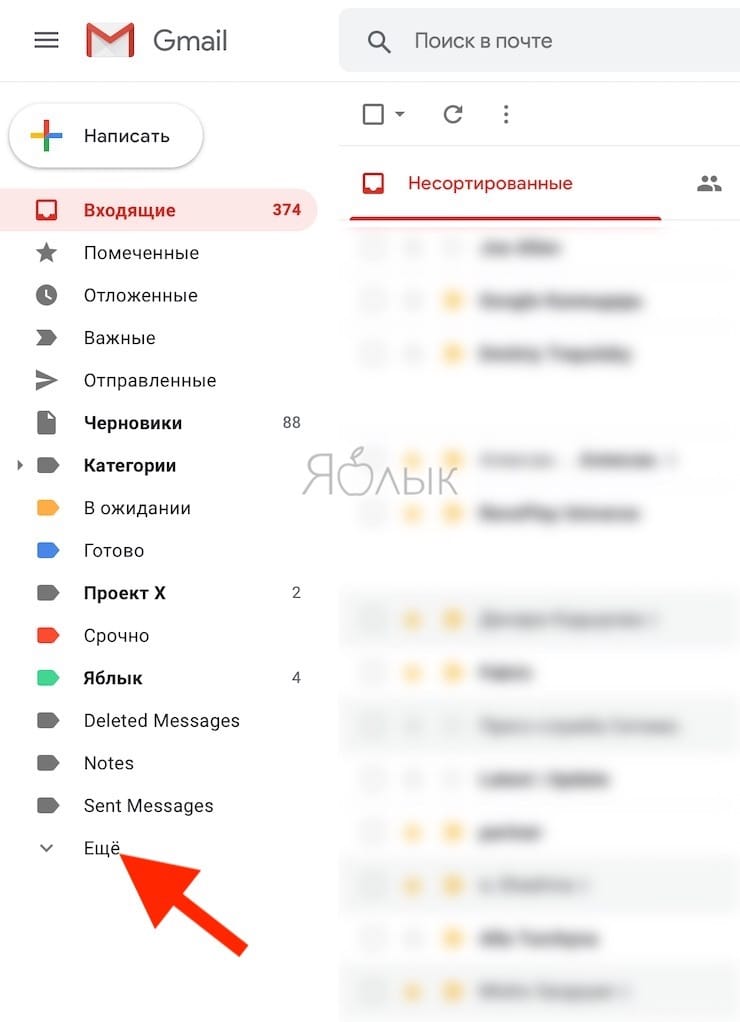
2. На левой боковой панели вы увидите все свои папки, включая общую папку «Входящие». Прокрутите вниз, пока не увидите опцию «Еще» со стрелкой вниз. Нажмите на это поле, чтобы открыть дополнительные папки.
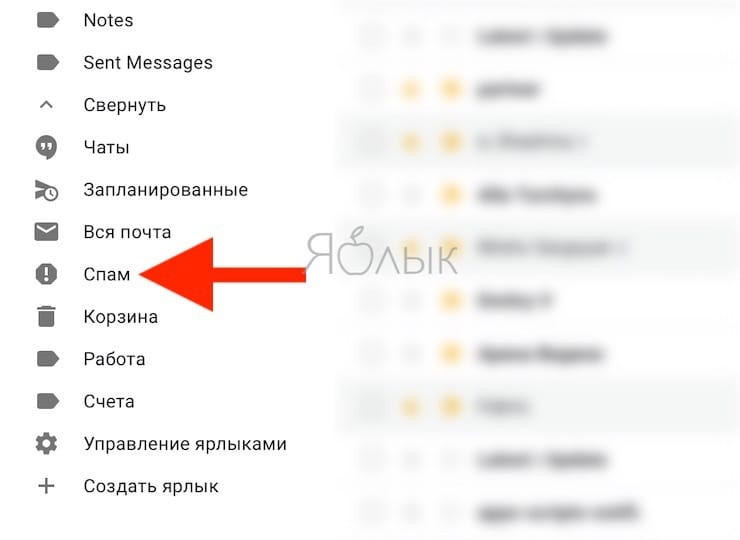
3. Нажмите на папку «Спам». Она будет помечена значком восклицательного знака.
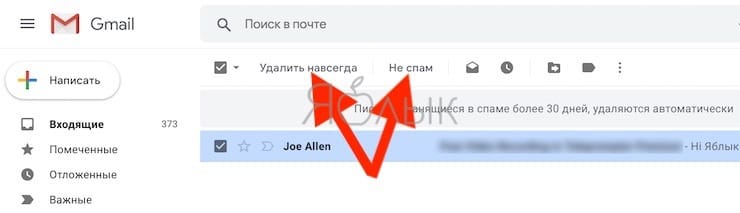
4. Любые сообщения, распознанные в качестве спама, появятся в этой папке. Если вы хотите очистить эту папку, установите флажок в левом верхнем углу, чтобы выбрать все сообщения, а затем нажмите соседнюю кнопку «Удалить навсегда».
5. Если вы хотите вернуть определенное сообщение в общую папку «Входящие», откройте его и нажмите «Не спам» в верхней части страницы. Это также позволит Gmail научиться в будущем не считать подобные сообщения спамом.
Как найти папку «Спам» в мобильном приложении в Gmail
1. Откройте приложение Gmail на iPhone (iPad) или устройстве с Android.
2. Нажмите на три полосы в верхнем левом углу на любом экране, чтобы открыть главное меню.
3. Прокрутите вниз по списку папок и нажмите на «Спам».
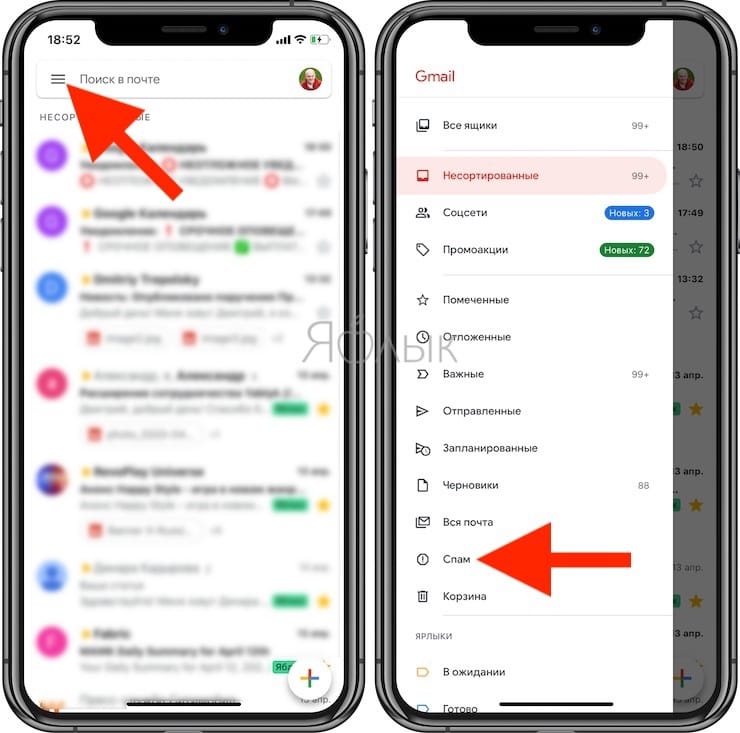
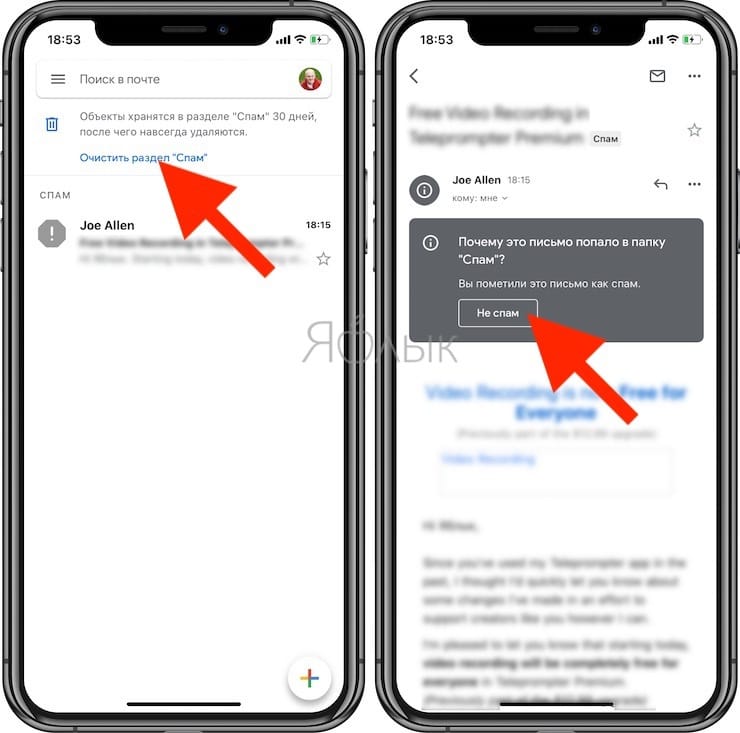
4. Чтобы удалить сразу все ваши сообщения в этой папке, нажмите «Очистить спам» в верхней части страницы. Чтобы удалить одно сообщение, нажмите и удерживайте его, затем нажмите на значок с урной. Если он отсутствует, то нажмите на три точки в правом верхнем углу. Выберите «Удалить навсегда».
5. Чтобы вернуть сообщение в общую папку «Входящие», найдите его в спаме, откройте и нажмите на большую кнопку «Не спам» в сером поле. Если этот элемент отсутствует, то нажмите на три кнопки в правом верхнем углу и выберите «Не спам».
Как найти папку «Спам» в Gmail в приложении Почта на iPhone
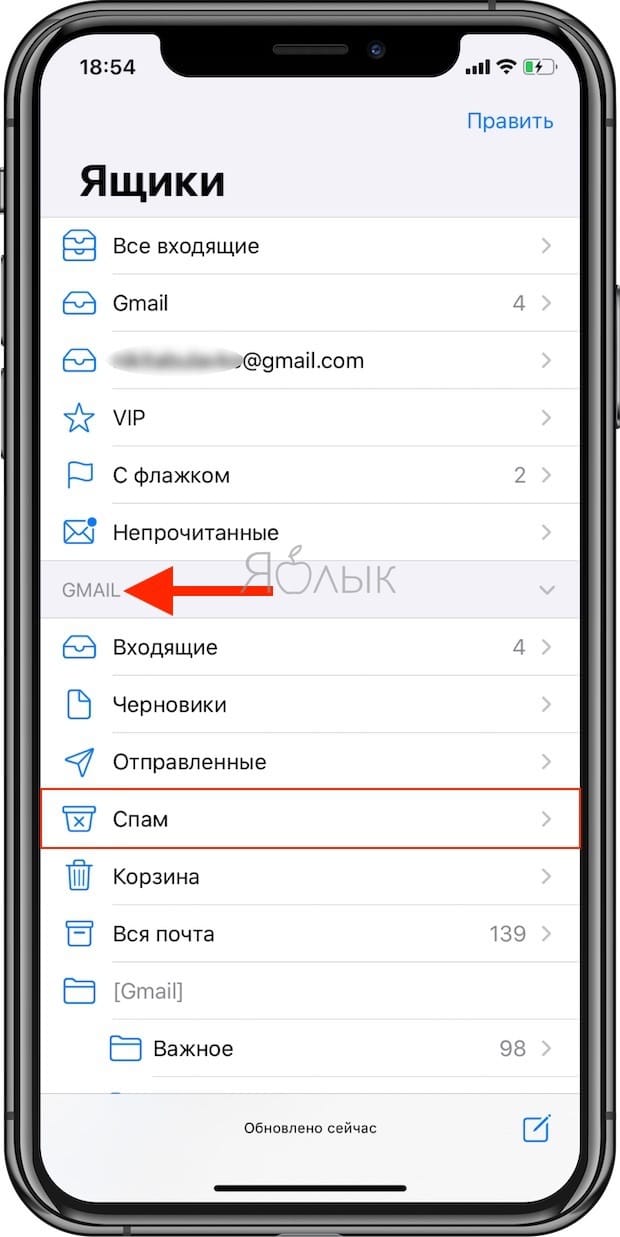
Этот способ будет актуален лишь в случае, если вы ранее настроили Gmail в стандартном приложении Почта на iPhone или iPad (инструкция).
1. Откройте приложение Почта.
2. Прокрутите главную страницу до необходимой учетной записи почты Gmail и нажмите на папку Спам.
�� Смотрите также:
- Архив Gmail: как его найти и достать из него письмо на iPhone или в браузере.
- Как визуально изменить e-mail адрес в Gmail, но продолжать получать на него письма: 3 способа.
- Как легко очистить (освободить) место в Gmail (Google-аккаунте).
�� Мы в Telegram и YouTube, подписывайтесь!
How to find your Gmail Spam folder and stop emails from going to Spam
Facebook Email icon An envelope. It indicates the ability to send an email.
Email Twitter icon A stylized bird with an open mouth, tweeting.
Twitter LinkedIn icon The word «in».
LinkedIn Link icon An image of a chain link. It symobilizes a website link url.
Save Article Icon A bookmark
Redeem now
- You can find your Gmail Spam folder in the left sidebar on desktop, or via the three lines menu on mobile.
- From the Spam folder, you can either delete individual messages or delete them in bulk, if desired.
- To stop messages from going to Spam you can either report it as not being spam or create a filter.
Advertisement
The Spam folder can be a useful tool, and on Gmail, those unwanted messages automatically delete after 30 days. But sometimes important messages go there by accident, so it’s a good idea to periodically check the folder and stop those emails from going to your Spam folder.
Here’s how to find and use your Gmail Spam folder on desktop or mobile:.
Advertisement
How to find your Gmail Spam folder on desktop
1. Open Gmail in any internet browser on your Mac or PC.
2. In the left sidebar, you’ll see all your folders, including your general Inbox. Scroll down, if needed, and select More.
3. Click on the Spam folder. This will be labeled with an exclamation point icon set inside an octagon.
4. Any messages currently marked as spam will appear in this folder. These will automatically delete after 30 days.
Quick tip: You can delete spam messages one at a time by ticking the box next to the message and clicking Delete forever. Or you can do it in bulk by clicking the blank check box at the top-left to select all messages and then selecting Delete forever.
Advertisement
How to find your Gmail Spam folder on the mobile app
1. Open the Gmail app on your iPhone, iPad, or Android device.
2. Select the icon of three lines in the top-left corner to open the main menu.
3. Scroll down, if needed, and tap Spam.
4. Your Spam messages will appear in that folder.
Quick tip: To delete all of your Spam messages at once, tap Empty spam now, located at the top of the page. Or, to delete a single message, tap and hold the message and then select the three dots that appear in the top-right corner of the screen and select Delete forever.
Advertisement
How to stop emails from going to Spam
You can either report emails as not being spam or set up a filter to stop messages from going into your spam folder.
Report emails as «not spam»
1. Go to the Gmail website on a Mac or PC, or open the Gmail app on your phone, and log in to your account, if necessary.
2. Go into the Spam folder and open the email you want to move to your primary inbox.
3. Select Report not spam at the top of the message whether you’re using the desktop website or the mobile app.
4. If this box doesn’t appear on mobile, tap the three dots in the top-right corner and then select Not spam.
After a few instances, this will also teach Gmail not to mark messages like this as spam in the future.
Advertisement
Set up a filter
1. Open the desired email.
2. Click the three dots in the top-right corner of the email.
3. Select Filter messages like this.
4. Set your filter parameters and select Create filter.
You’ll have the option to filter by the sender, subject, keywords, words that aren’t contained in the message, size, and attachment status.
Devon Delfino
Devon Delfino is a Brooklyn-based freelance journalist specializing in personal finance, culture, politics, and identity. Her work has been featured in publications such as The Los Angeles Times, Teen Vogue, Business Insider, and CNBC. Follow her on Twitter at @devondelfino.
У вас большие запросы!
Точнее, от вашего браузера их поступает слишком много, и сервер VK забил тревогу.
Эта страница была загружена по HTTP, вместо безопасного HTTPS, а значит телепортации обратно не будет.
Обратитесь в поддержку сервиса.
Вы отключили сохранение Cookies, а они нужны, чтобы решить проблему.
Почему-то страница не получила всех данных, а без них она не работает.
Обратитесь в поддержку сервиса.
Вы вернётесь на предыдущую страницу через 5 секунд.
Вернуться назад